

在这个离不开图片的时代,大体积 PNG 图片带来的麻烦无处不在:上传缓慢、存储告急、平台限制…… 而普通压缩方式又容易让图片失真。这时候,一款靠谱的 png 图片压缩软件就成了刚需。好的 png 图片压缩软件能在大幅缩减体积的同时,保留图片细节和透明背景,让压缩后的图片依然清晰可用。无论是日常分享、工作处理还是设计需求,选对 png 图片压缩软件,能帮你轻松摆脱 “图片太大” 的困扰,让图片处理更高效。

一、在线抠图工具的隐藏技能
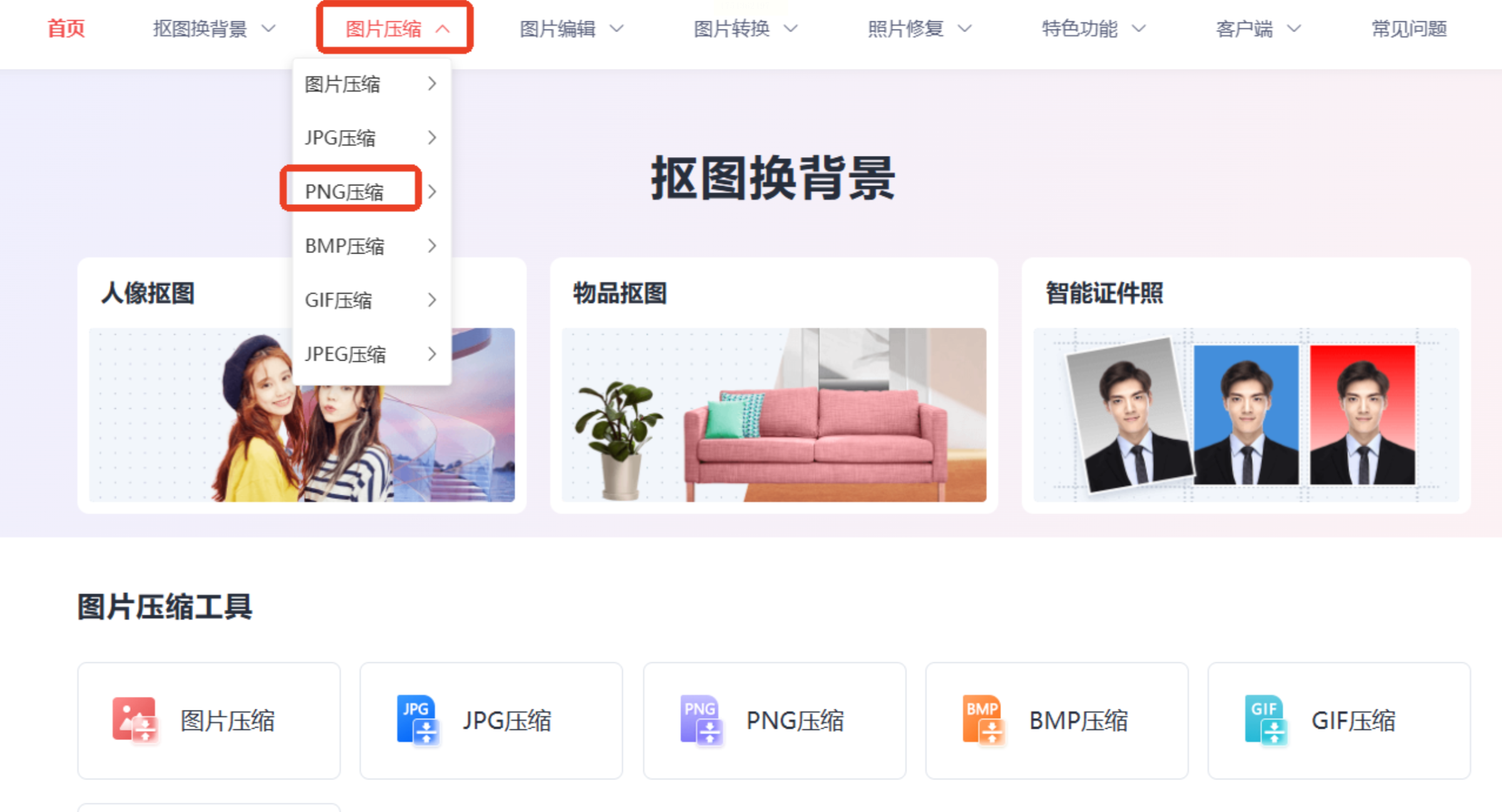
没想到吧?主打抠图的平台往往自带压缩黑科技。比如某款在线工具,在“图片处理”菜单里藏了个【PNG压缩】功能。
操作像点外卖一样简单:上传文件后,会看到三个选项——
- 缩小优先:适合急需减体积的场合,比如微信传图;
- 普通压缩:平衡派,画质和大小各退一步;
- 清晰优先:压得少但保细节,适合印刷品。
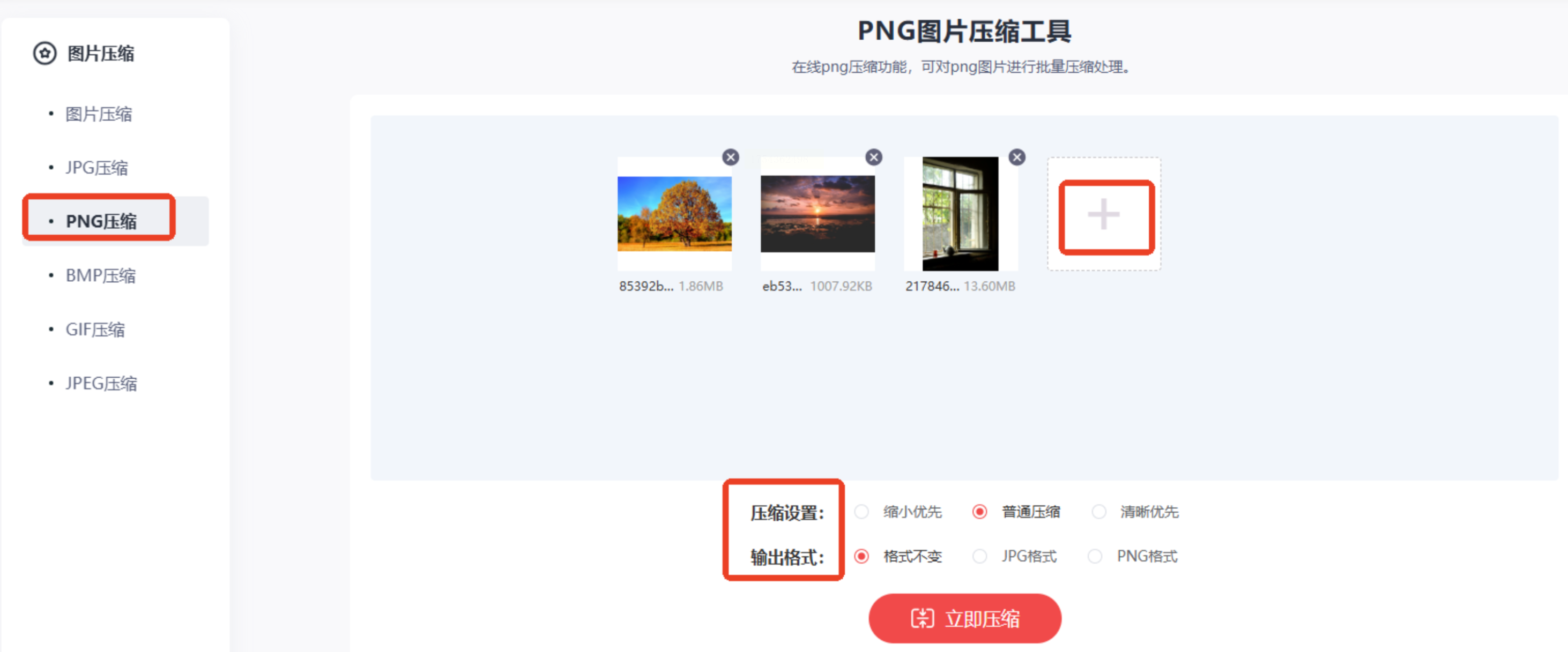
选完模式,等进度条跑完就能下载。实测把1.5MB的LOGO图压到300KB,边缘依然锐利,透明背景也没被吞掉。
二、汇帮超级压缩器的六步绝杀
如果想找一款国产+专业+无脑操作的工具,可以试试这个:
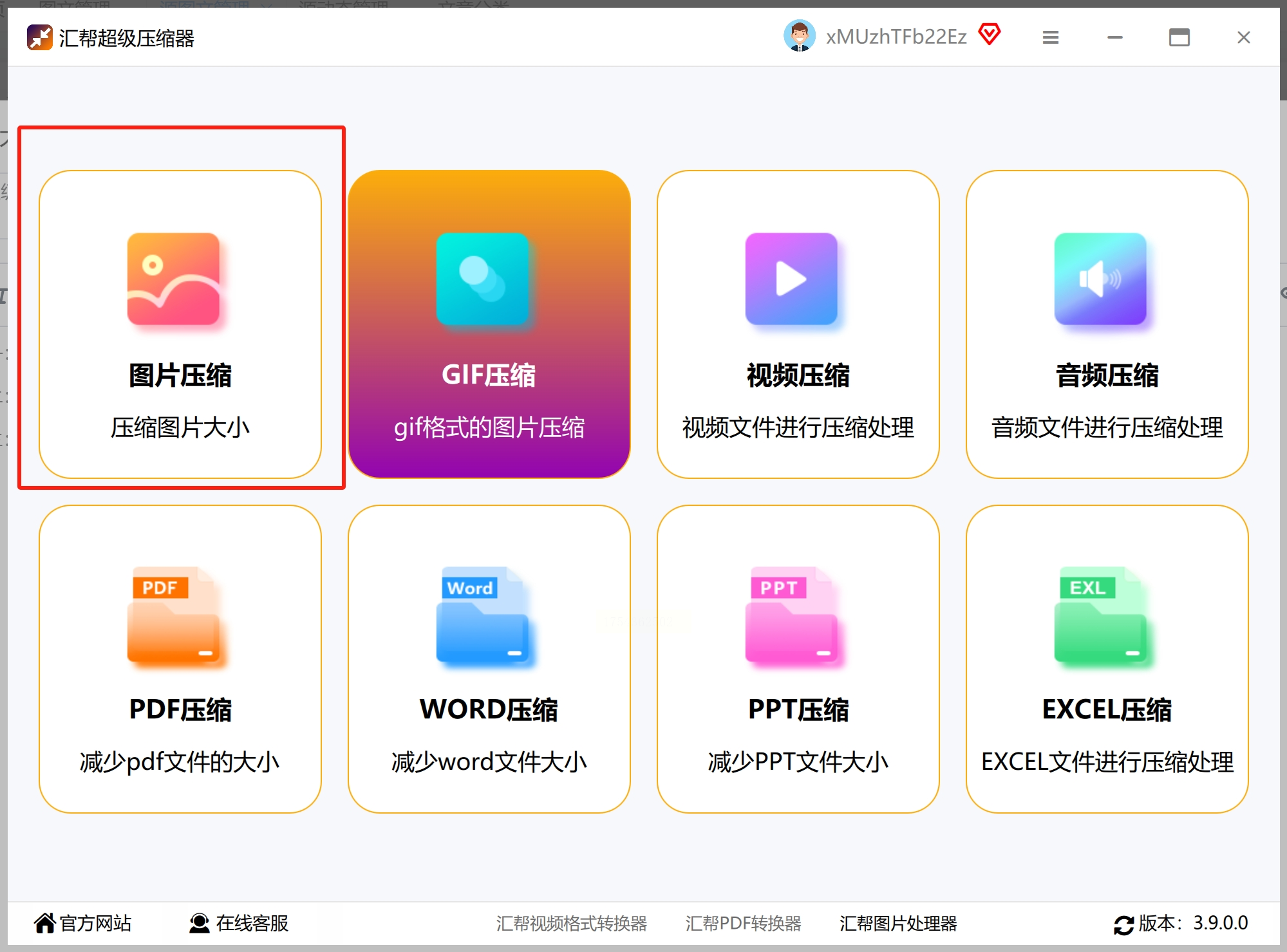
1. 启动软件,在左侧菜单戳【图片压缩】;
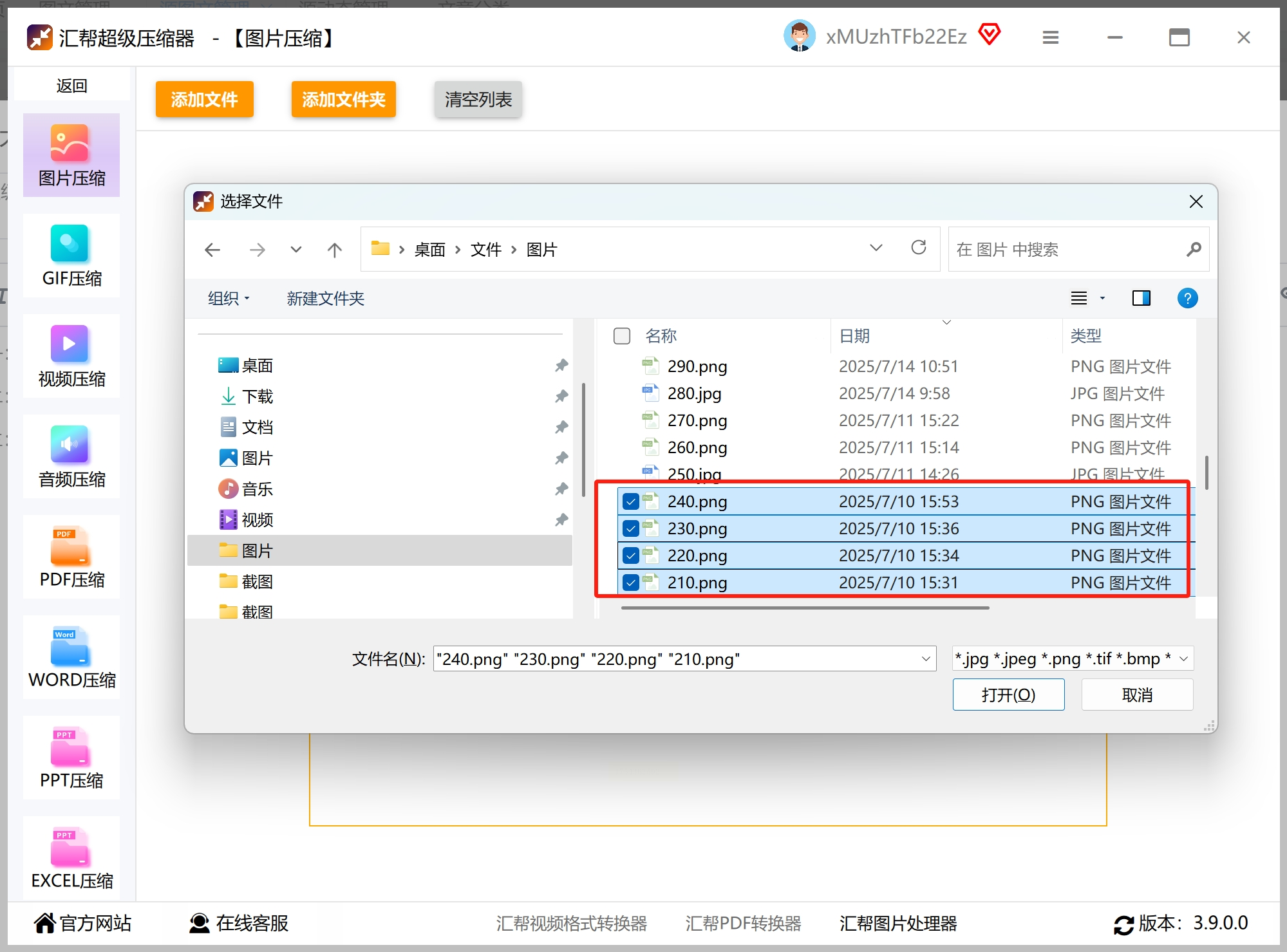
2. 拖文件进去,支持一次性塞20张图;
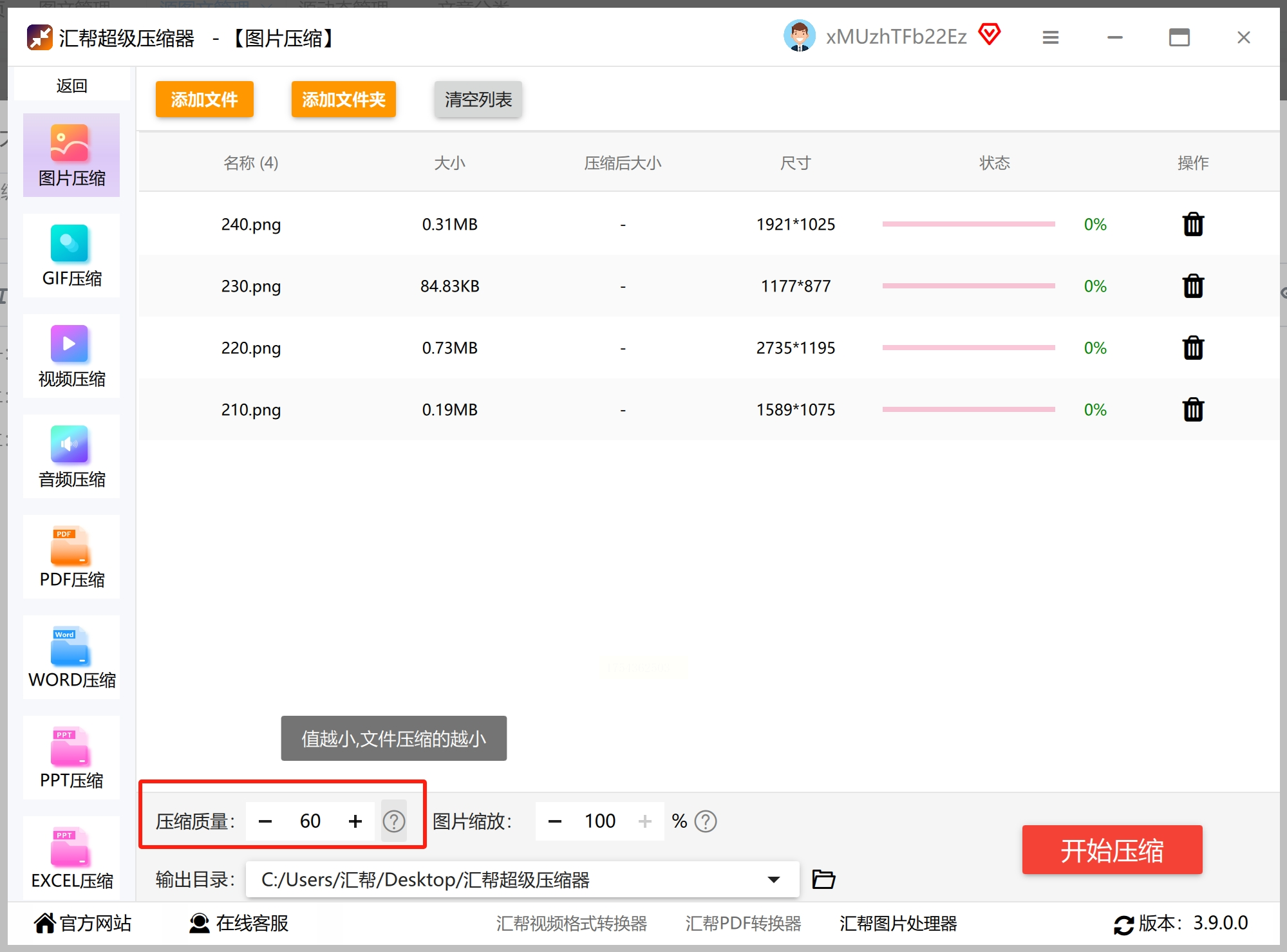
3. 调质量,数字越小压得越狠;
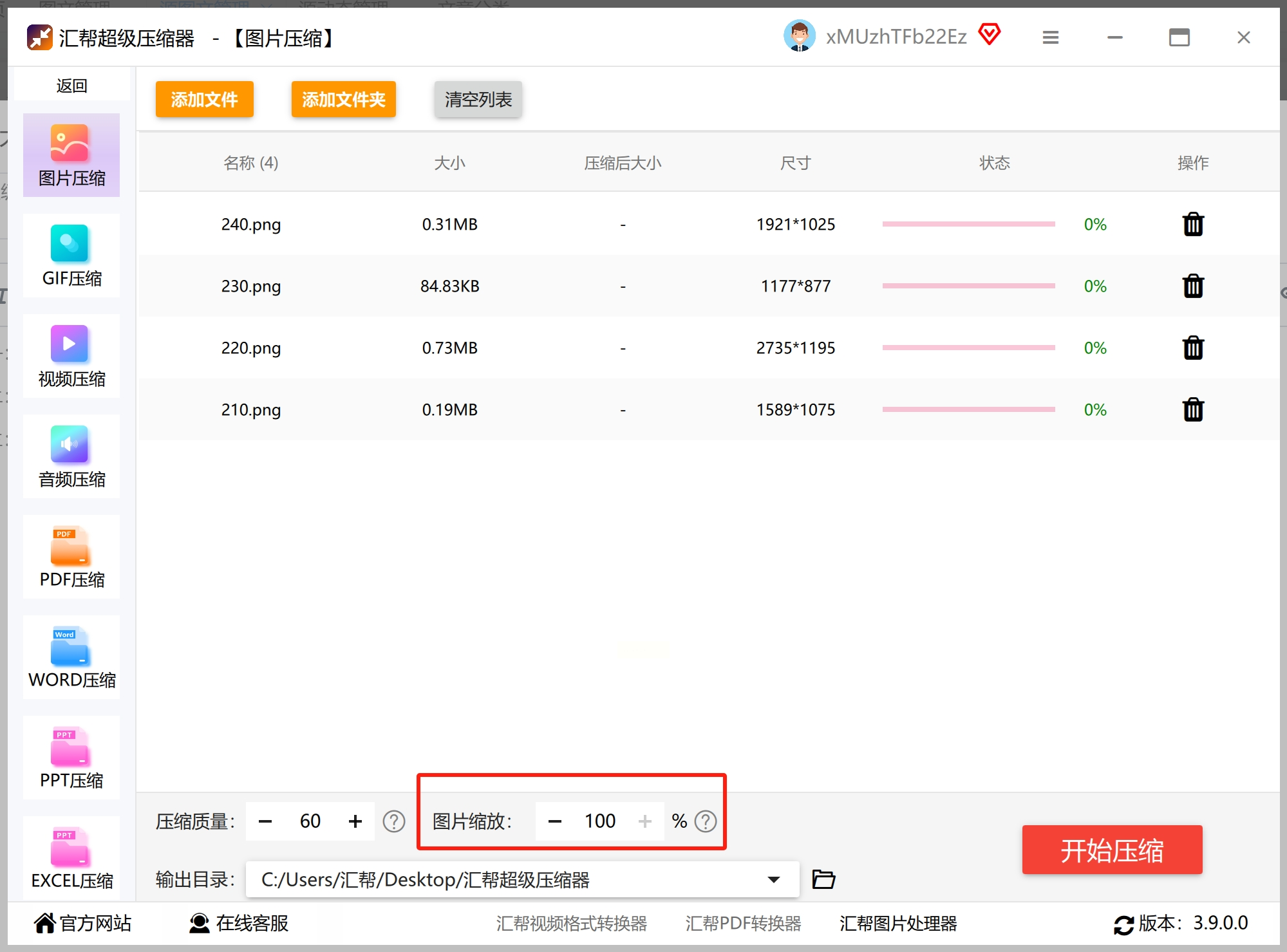
4. 缩放选项(非必须),比如限制最长边不超过1000像素;
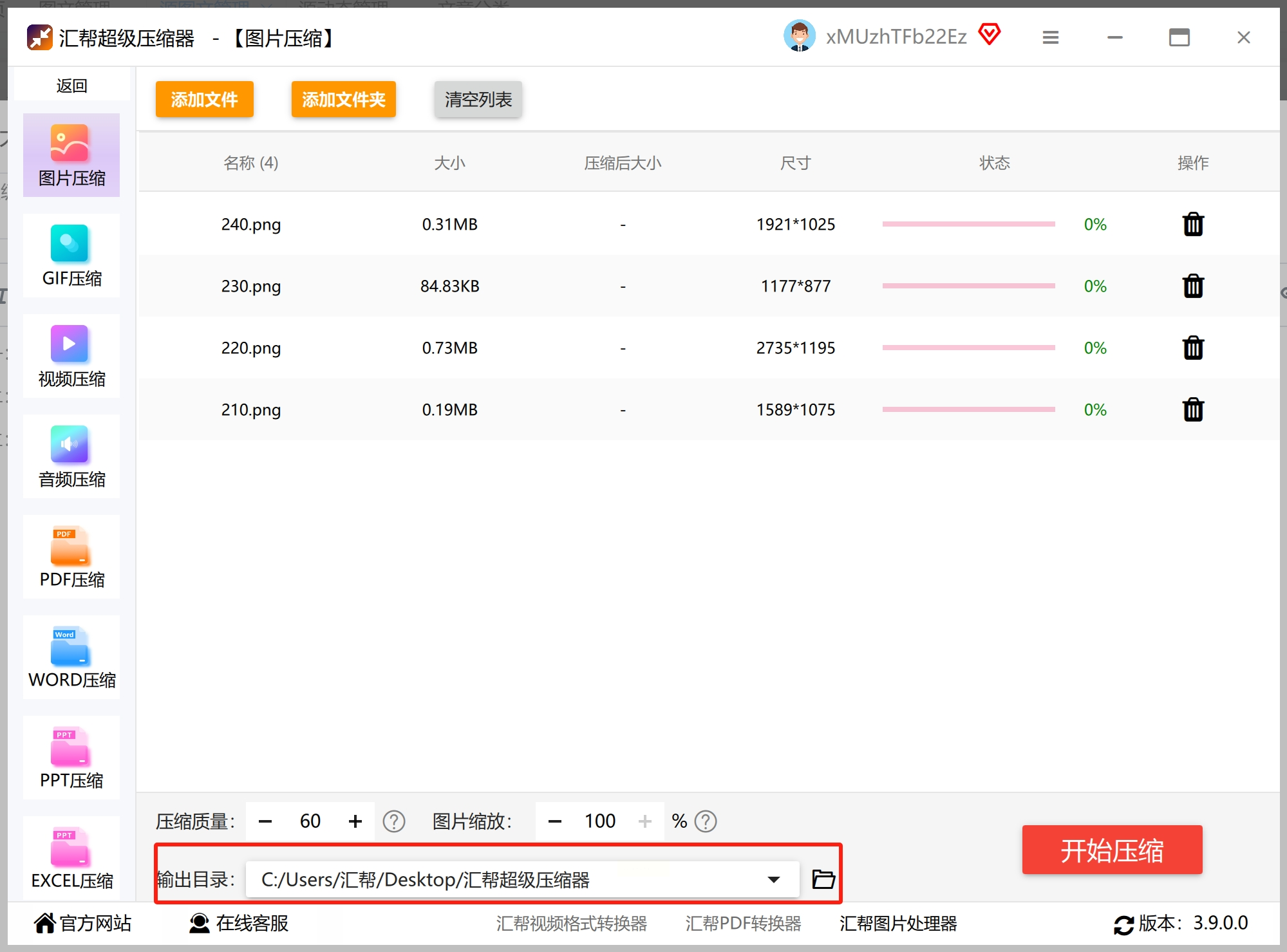
5. 选保存路径,默认扔桌面也行;
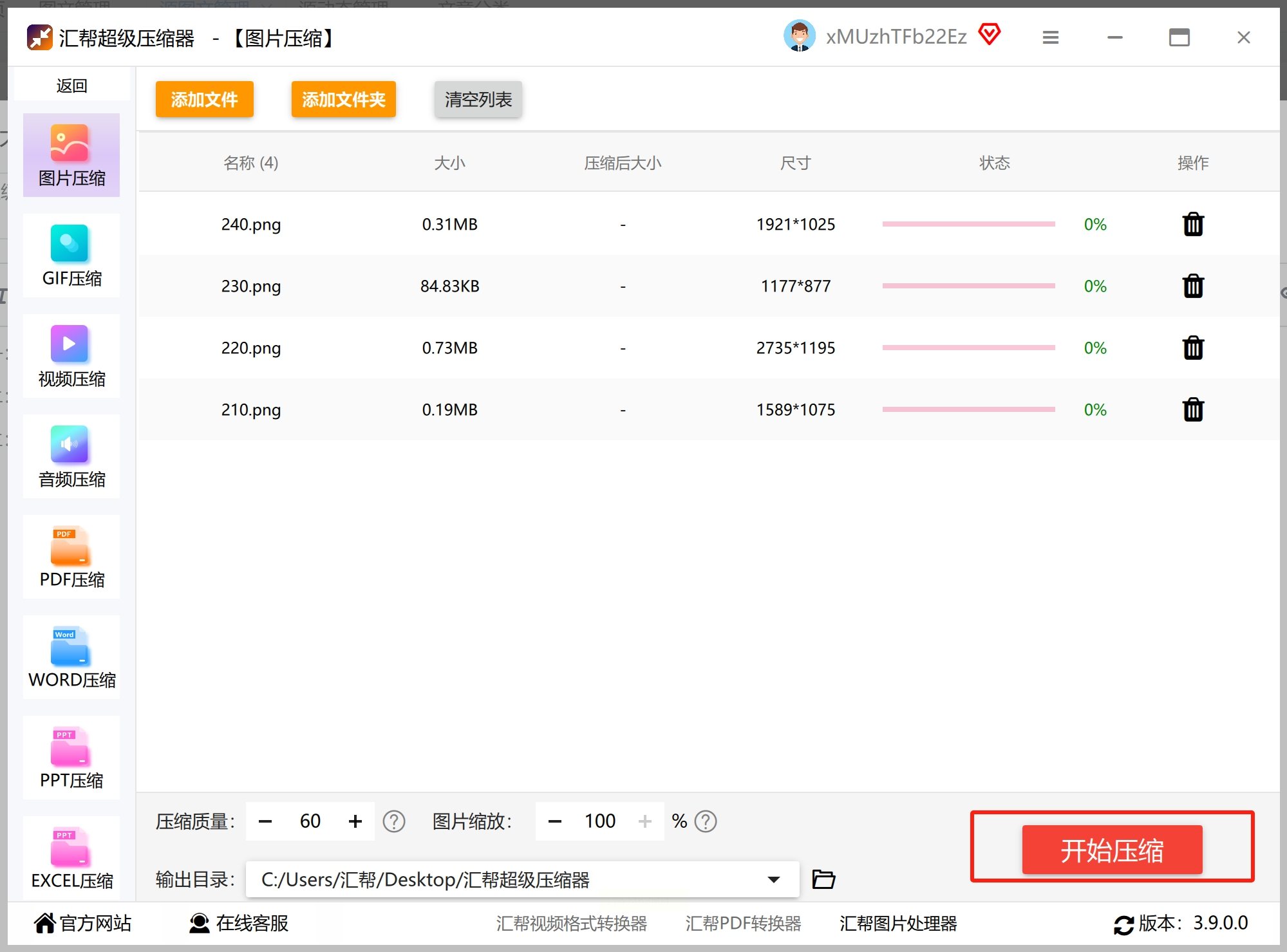
6. 点红色按钮,3秒后去文件夹验收成果。
三、ILoveIMG的极简主义
名字直白的“ILoveIMG”,专治各种图片格式不服。它的压缩界面像极了一张白纸,所有功能都摊开给你看。
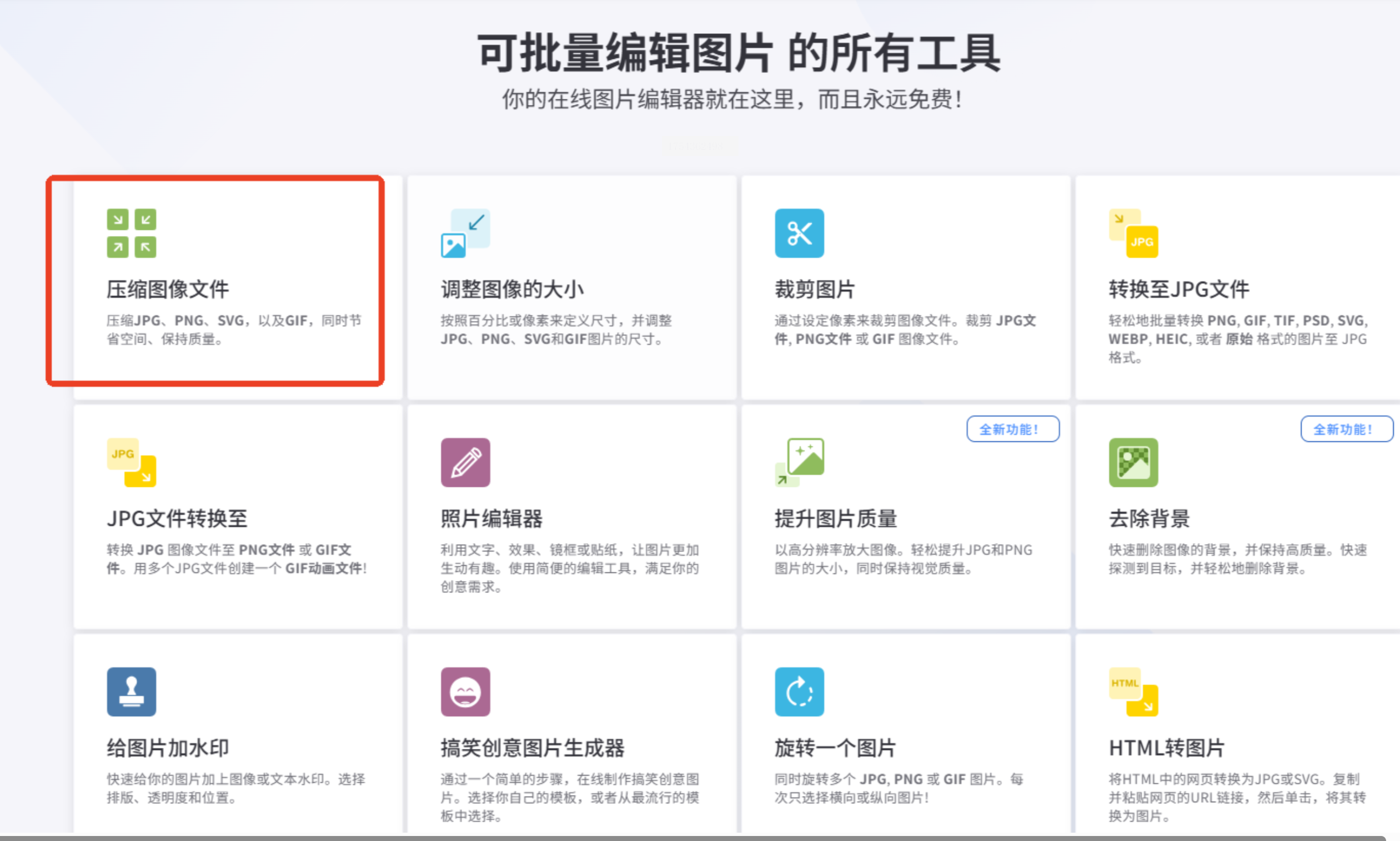
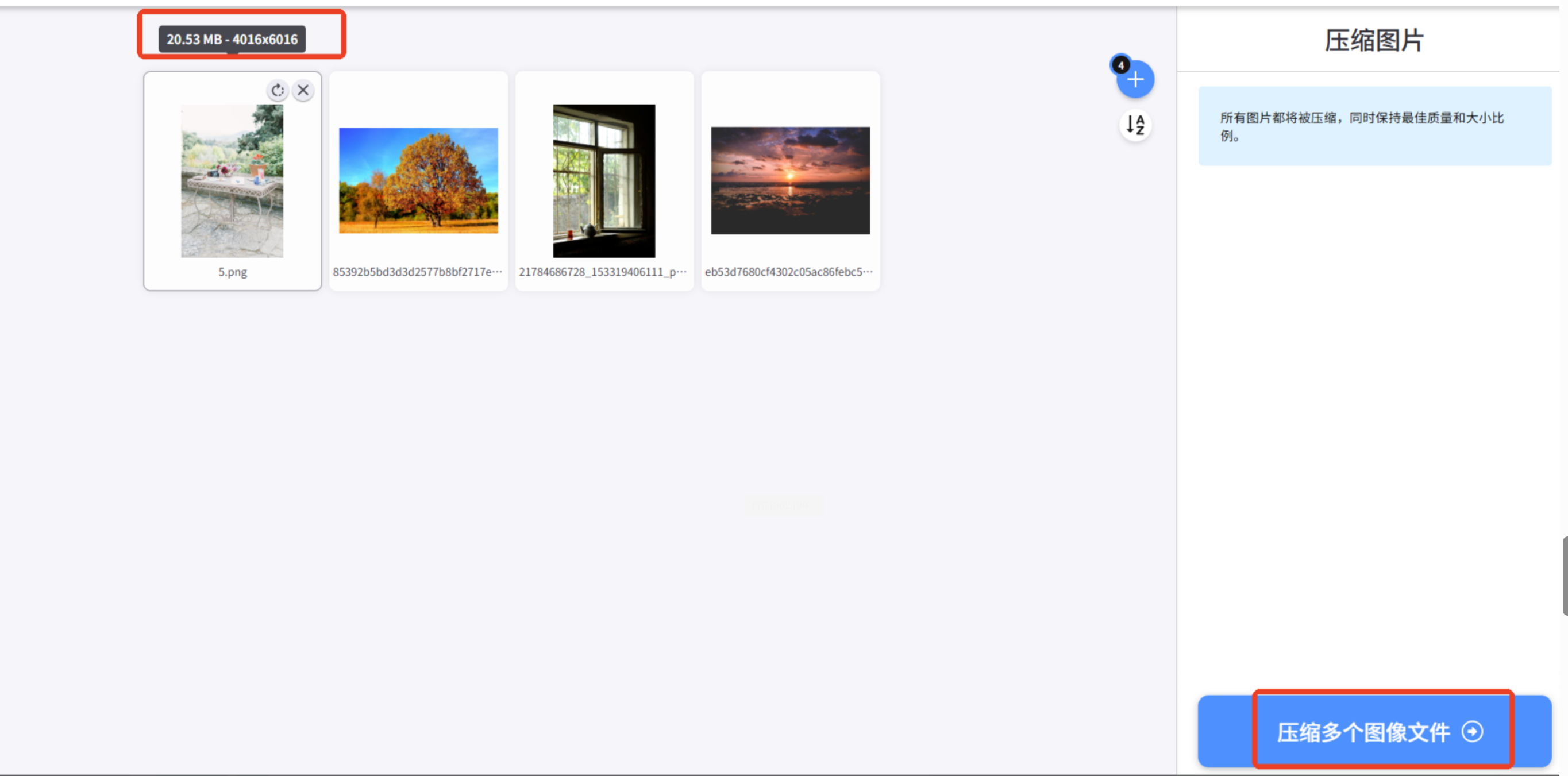
亮点在于实时对比:上传后,鼠标悬停就能看到原始大小和压缩预估效果。更贴心的是支持批量处理,50张图拖进去,系统会自动按名称排序,压缩时严格保持宽高比,避免图片意外变形。
四、智图
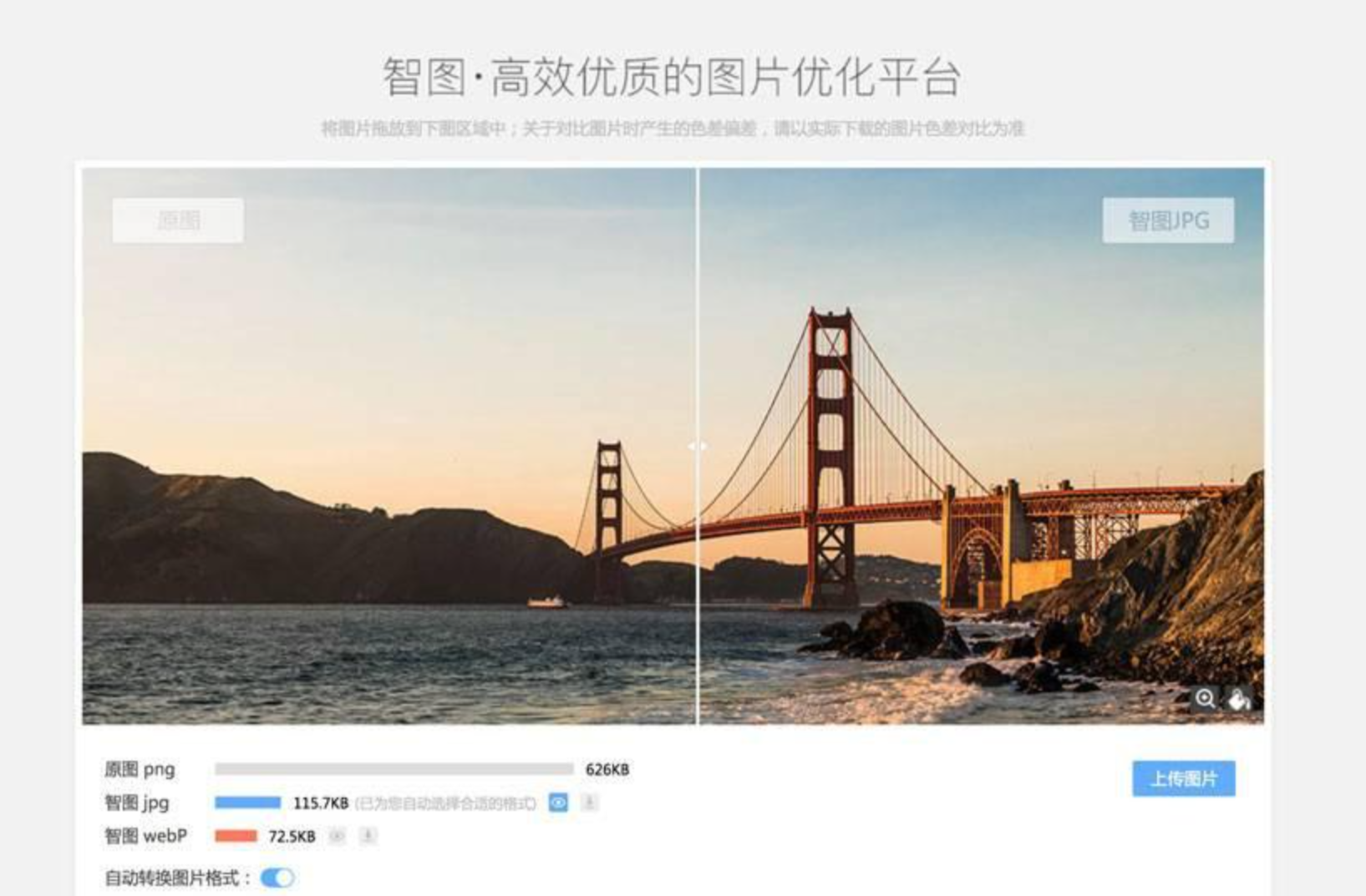
这款工具在设计师圈子里口碑两极:爱它的客户端功能全,恨它的网页版慢如蜗牛。
优势很明显:
- 能导出下一代图片格式WebP,体积比PNG小30%;
- 品质滑块自由调节,从60%到95%精准控制。
但必须吐槽网页版:上传一张2MB的图,进度条能喝完半杯咖啡。建议直接下载桌面端,本地处理速度飙升10倍。
五、海外网红TinyPNG
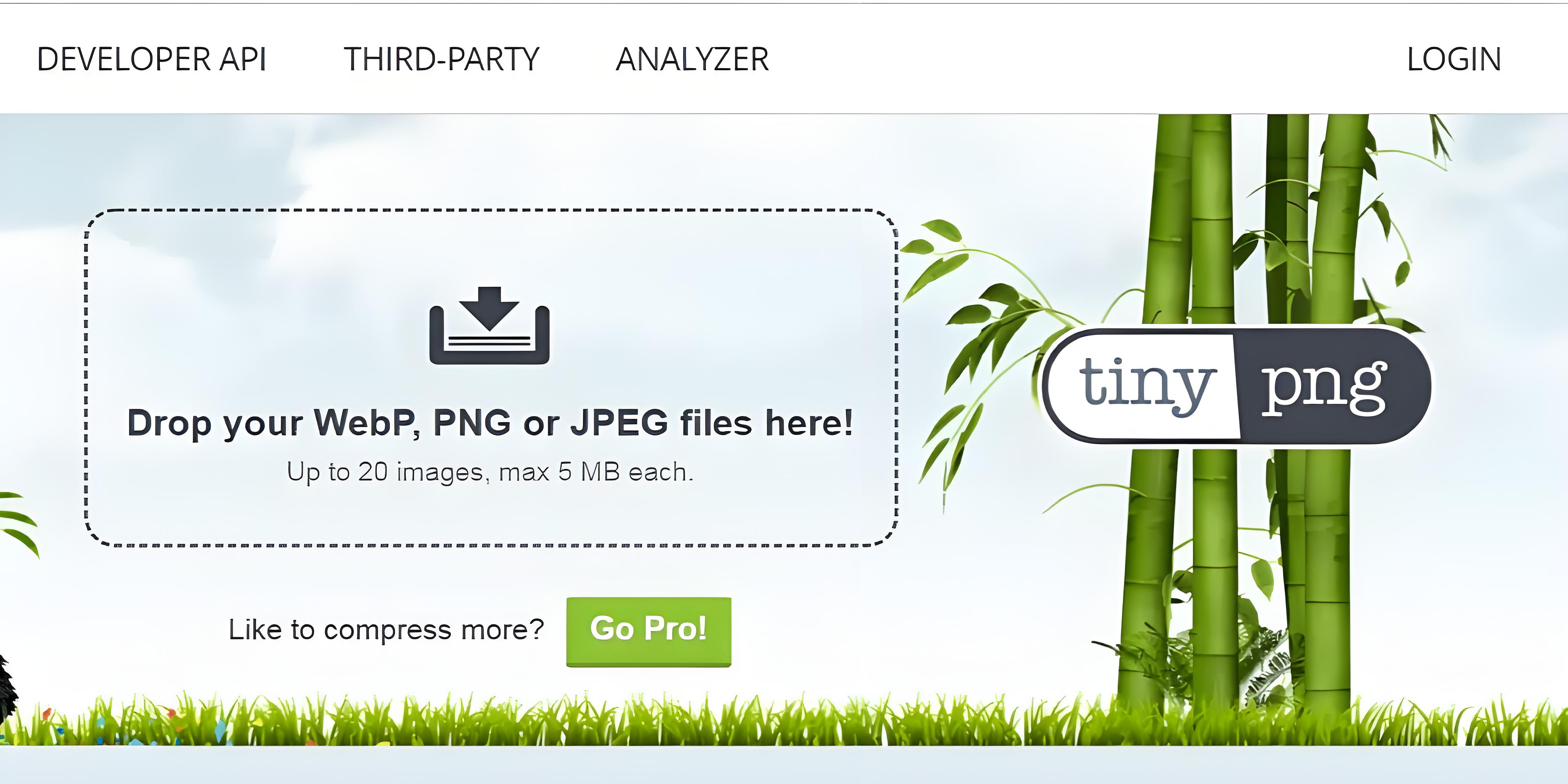
靠一只萌熊猫火出圈的压缩工具,实力和颜值都在线。
最强的是它的智能算法:同样是压缩LOGO,别的工具压完会有噪点,TinyPNG却能保留平滑的渐变。虽然不支持手动调参数,但效果足够应付99%的场景。
注意两点:
1. 国内访问速度时快时慢,建议避开高峰时段;
2. 打包下载功能依赖Dropbox,国内用户可能用不上。
实测把游戏截图从4.2MB压到800KB,技能特效的光晕依然清晰。
彩蛋方法:Canva的魔法滑块
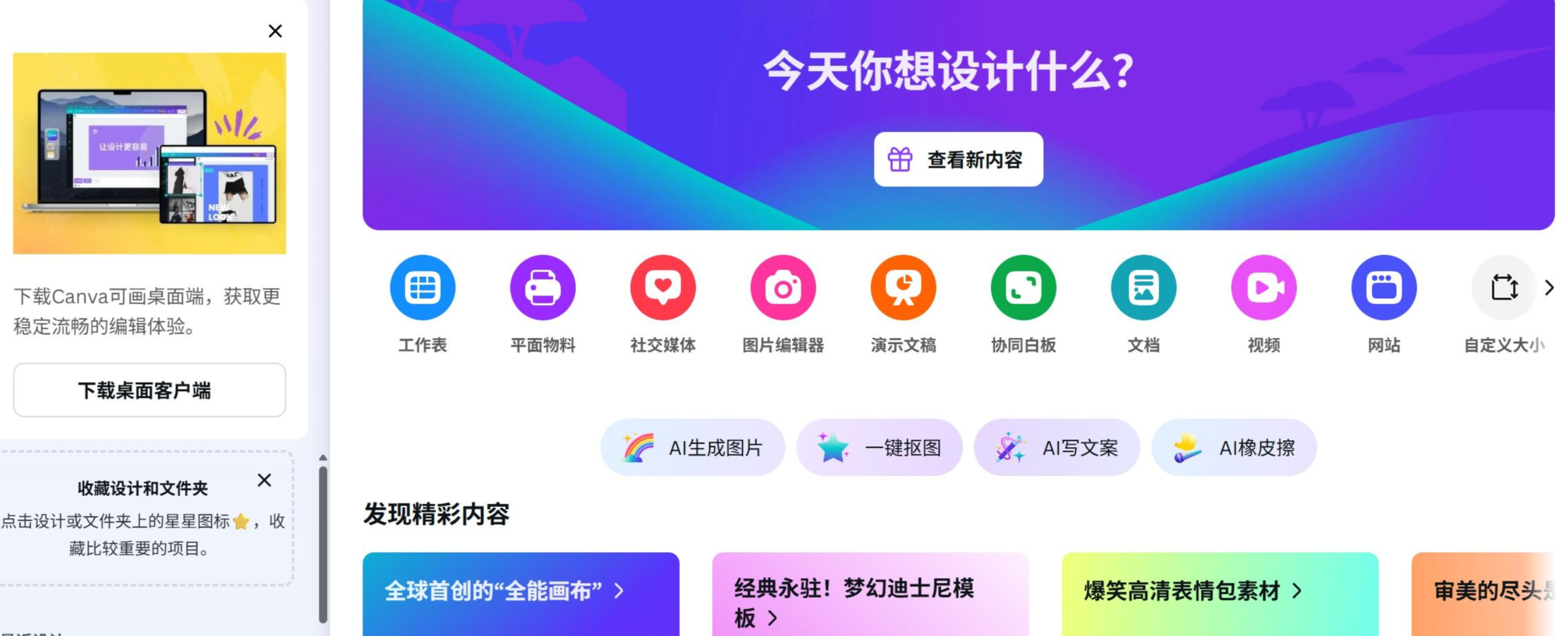
最后分享个冷知识:做海报用的Canva,导出时那个质量滑块其实是压缩神器。
- 拉到70%:文件直接瘦身50%,但发朋友圈根本看不出区别;
- 保持100%:适合要喷绘的大展板。
关键是无需额外软件,改图时顺手就能搞定,手机电脑同步可用。
看完这5+1种方法,下次再遇到“图片太大”的提示,你大可以冷笑一声:“就这?”
其实选工具就像挑衣服——
- 临时救急用在线网站,随用随走;
- 高频需求装个客户端,比如汇帮这类国产软件,速度稳定还不用科学上网;
- 玩设计的试试WebP格式,提前拥抱未来标准。
面对 PNG 图片体积过大的问题,合适的 png 图片压缩软件能帮你事半功倍。文中介绍的几款工具,有在线的便捷之选,也有客户端的专业之作,各有特色,能满足不同场景的需求。选择时可根据自身使用频率、操作习惯和画质要求来挑,无论是临时救急还是高频使用,都能找到适合的 png 图片压缩软件。用好这些工具,让图片压缩不再是难题,轻松应对各种上传、存储需求。
