

在日常工作和生活中,我们常常会遇到MP3音频文件体积过大的情况。无论是从电脑传输到手机,还是上传至云盘或社交平台,一个几百MB的音频文件往往需要漫长的等待时间。尤其在使用普通USB接口传输时,数分钟的等待不仅影响效率,还可能因传输中断导致前功尽弃。此外,许多老旧设备或入门级播放器由于硬件性能有限,在处理大容量MP3文件时容易出现播放卡顿、加载缓慢甚至无法识别的问题,严重影响收听体验。
这些问题的根源在于音频文件的编码参数与设备性能不匹配。MP3作为一种有损压缩格式,其文件大小主要取决于比特率、采样率等参数。过高的参数虽然能保留更多音质细节,却会生成体积庞大的文件,给存储和传输带来负担。因此,学会根据实际需求调整音频参数,在文件大小与音质之间找到平衡点,已成为数字音频处理的一项基本技能。这里就介绍压缩mp3文件内存减少的方法。
怎么缩小mp3文件大小?这五个方法很好用

方法一:使用“汇帮超级压缩器”软件来压缩mp3文件的内存大小
软件名称:汇帮超级压缩器
下载地址:https://www.huibang168.com/download/2NRKUn0jsI9J
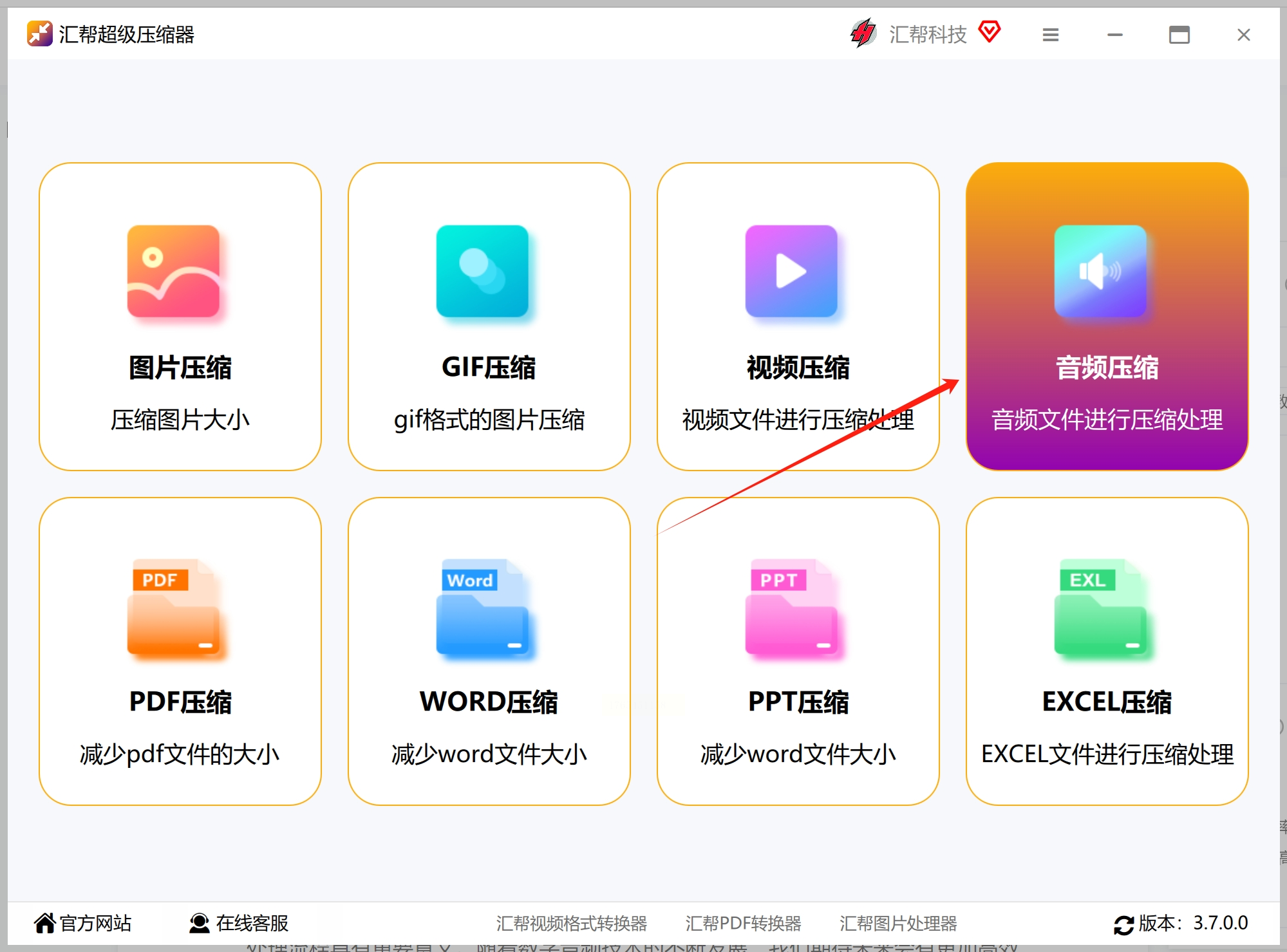
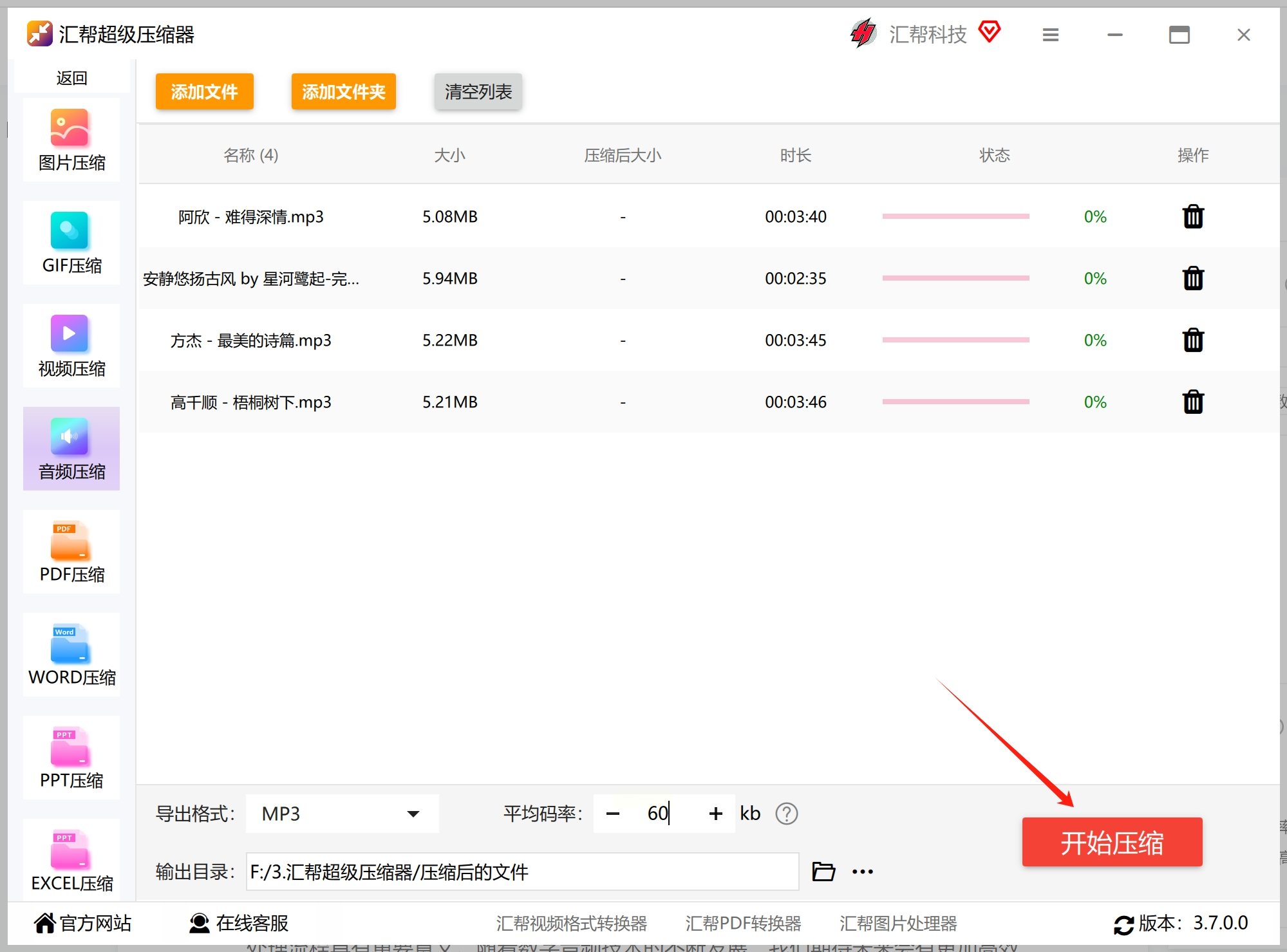
1. 在计算机上启动压缩软件,进入主界面后选择“音频压缩”或类似功能模块。
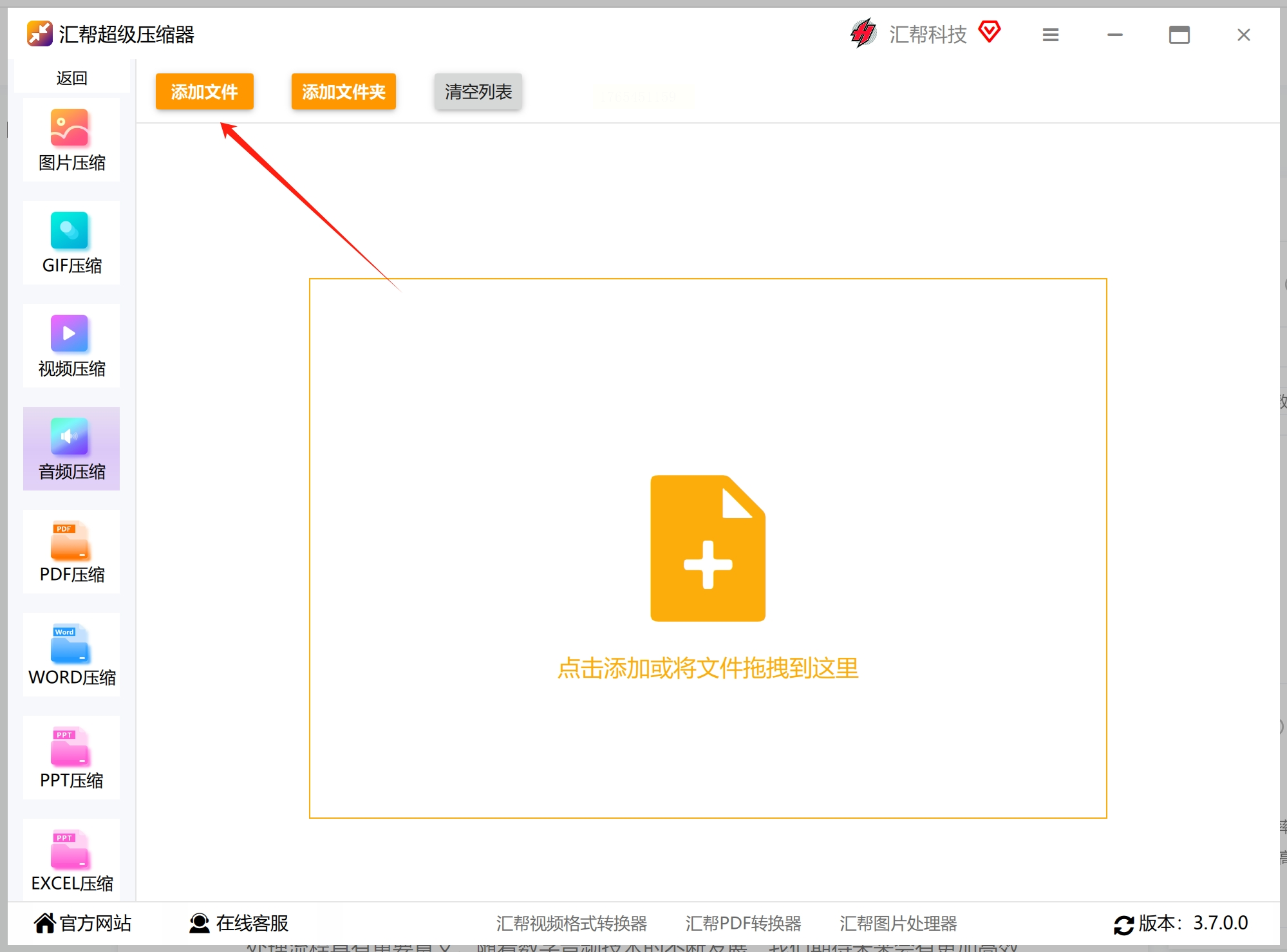
2. 通过“添加文件”或拖拽方式导入需要处理的MP3文件,多数软件支持批量添加多个文件。
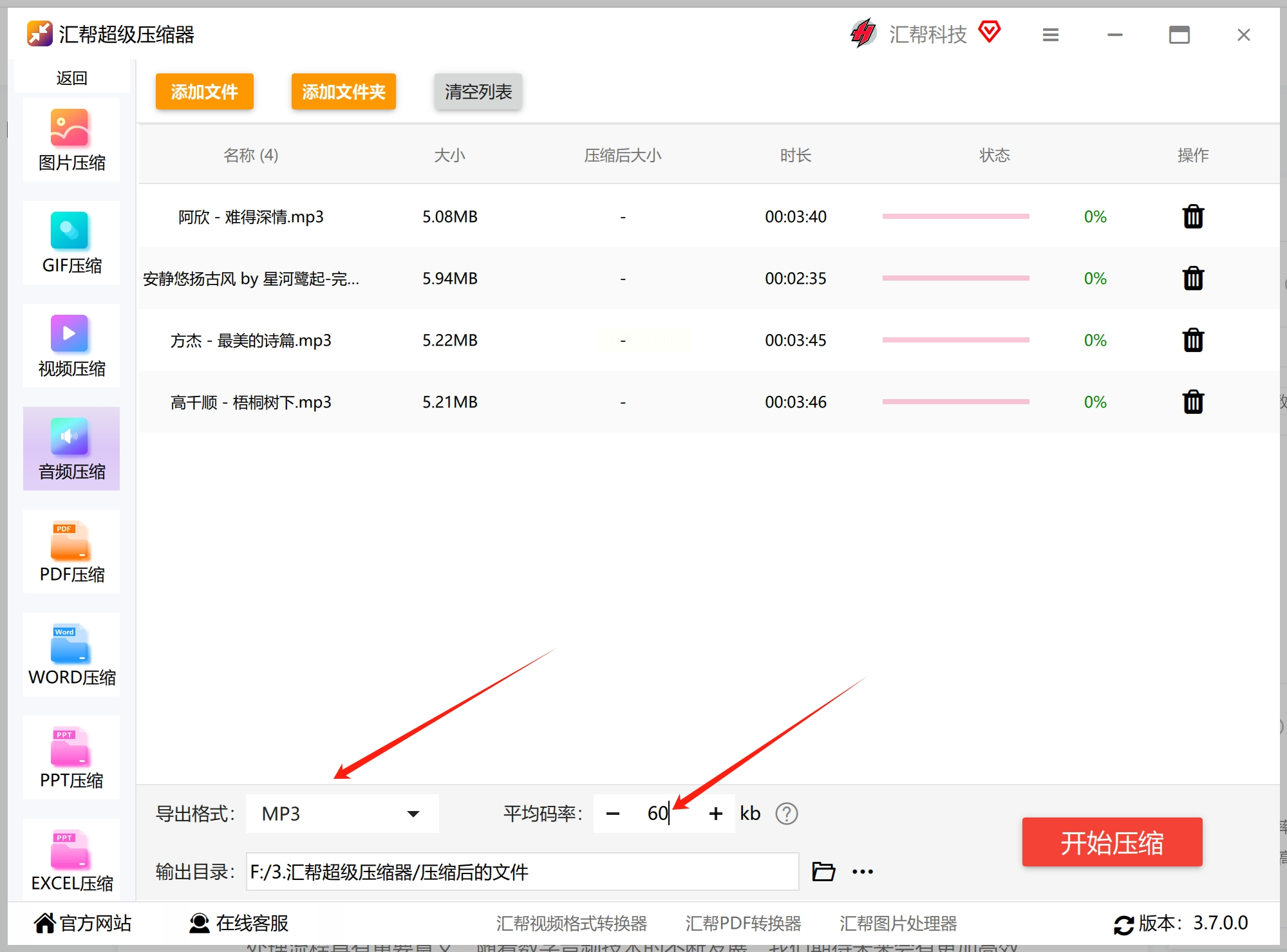
3. 在输出设置区域,将格式保持为MP3,然后找到“比特率”或“码率”选项。这里需要注意的是,比特率数值直接影响文件大小和音质,一般可从320kbps、192kbps、128kbps等选项中选择,数值越低文件越小。
4. 根据需要调整采样率(常见的有44.1kHz、48kHz)和声道模式(立体声、单声道),单声道文件通常比立体声节省近一半空间。
5. 指定输出文件夹位置,建议与源文件分开存放,避免混淆。
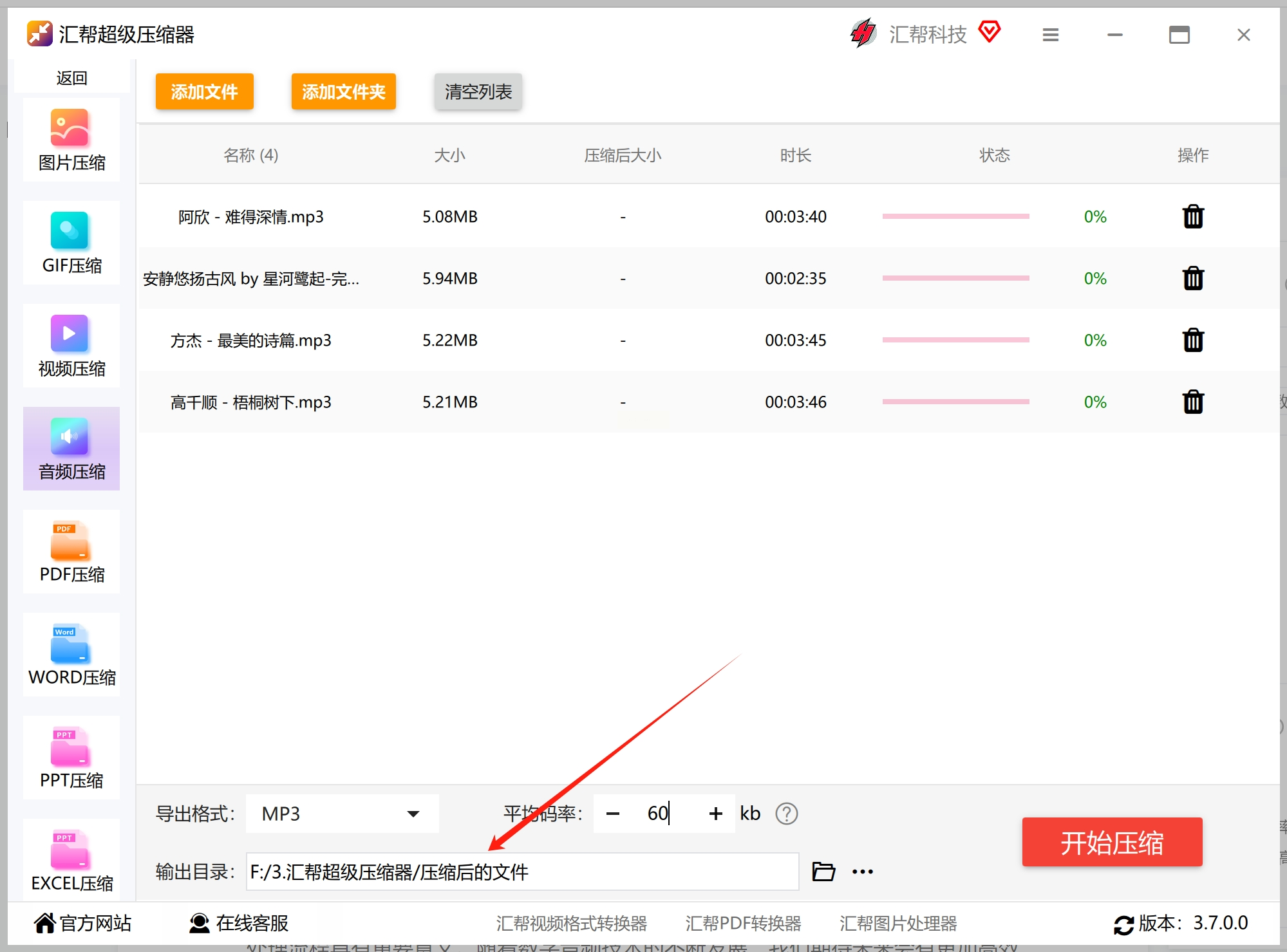
6. 点击“开始压缩”或“处理”按钮,等待进度条完成。
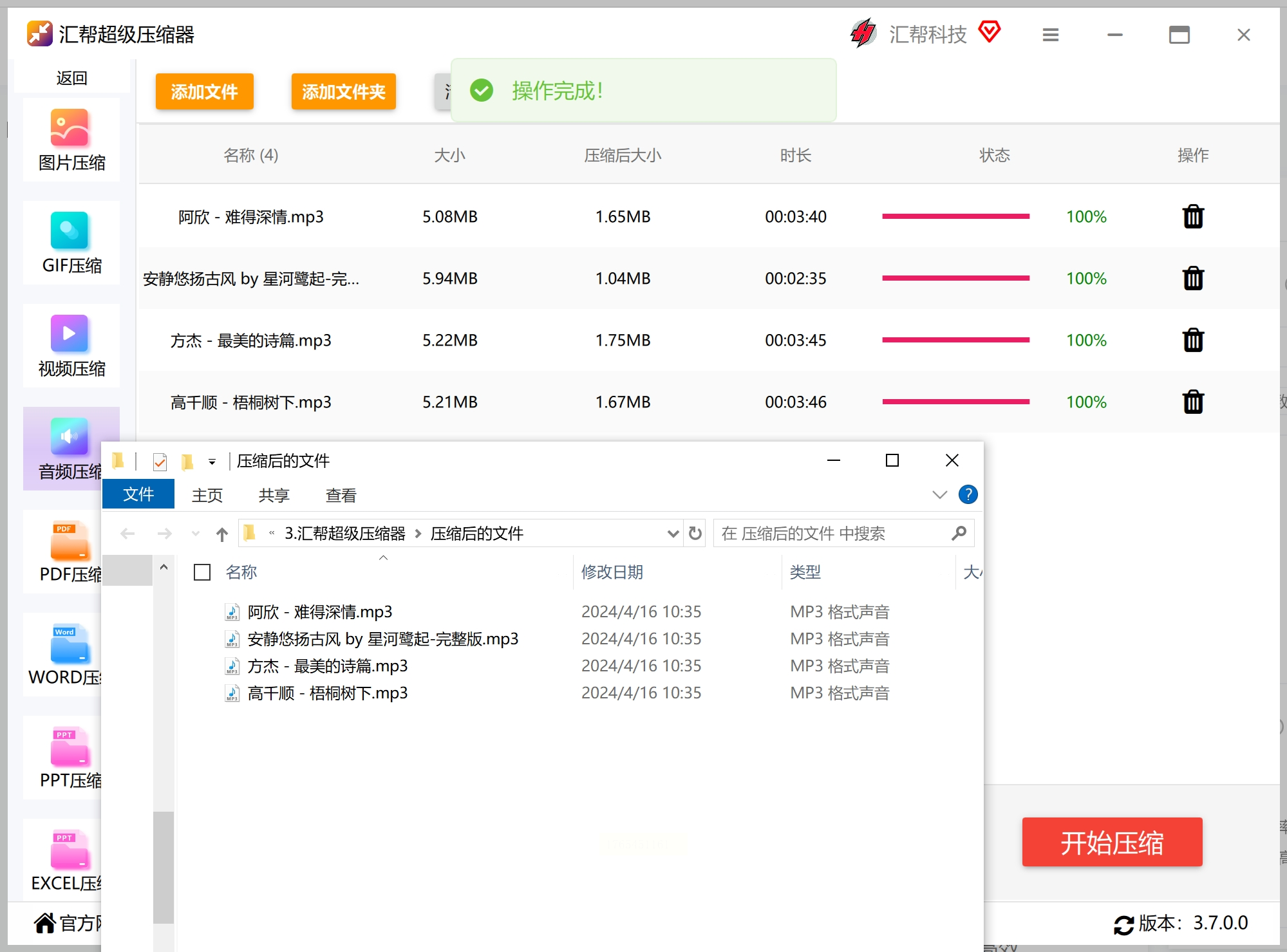
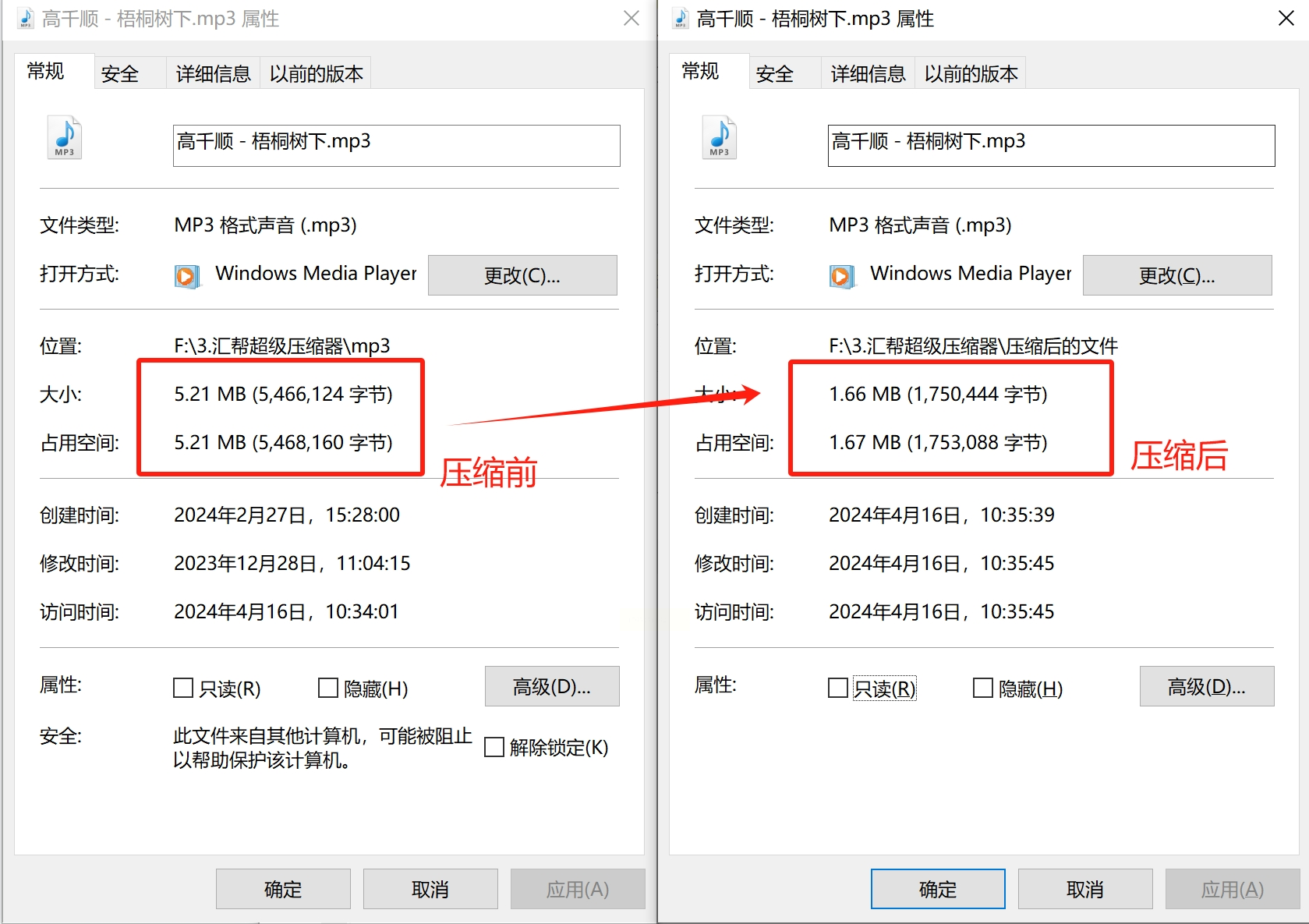
7. 处理结束后,在输出文件夹中查看生成的文件,右键查看属性确认文件大小变化。如果效果不理想,可尝试调整参数重新压缩。
方法二:在线工具快速处理无需安装工具,即用即走
1. 通过浏览器访问可靠的在线音频压缩平台,注意选择无需注册即可使用的页面以节省时间。
2. 在界面中找到文件上传区域,点击按钮从电脑中选择MP3文件。部分网站支持批量上传。
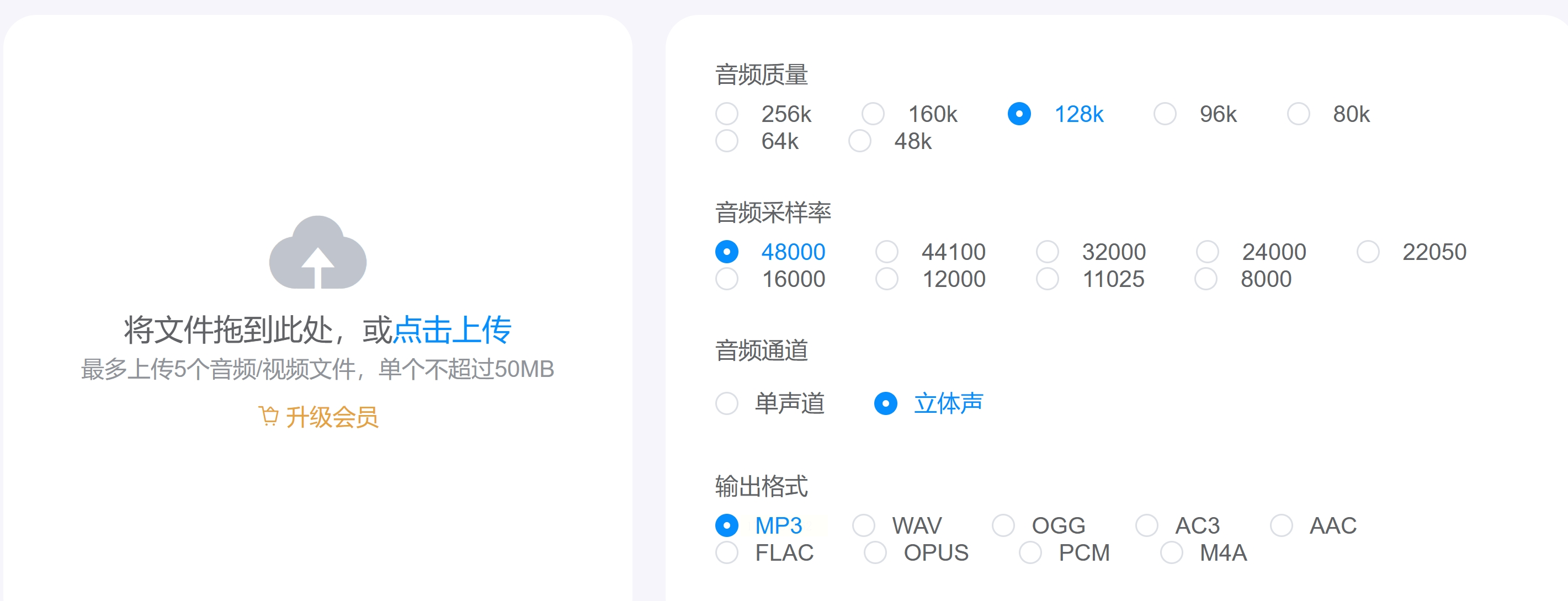
3. 上传完成后,工具通常会显示音频的基本信息。在压缩设置选项中,可以看到“质量等级”、“目标大小”或“压缩强度”等调节项。
4. 根据需要拖动滑块或选择预设方案,例如选择“中等压缩”或直接输入期望的文件大小上限。
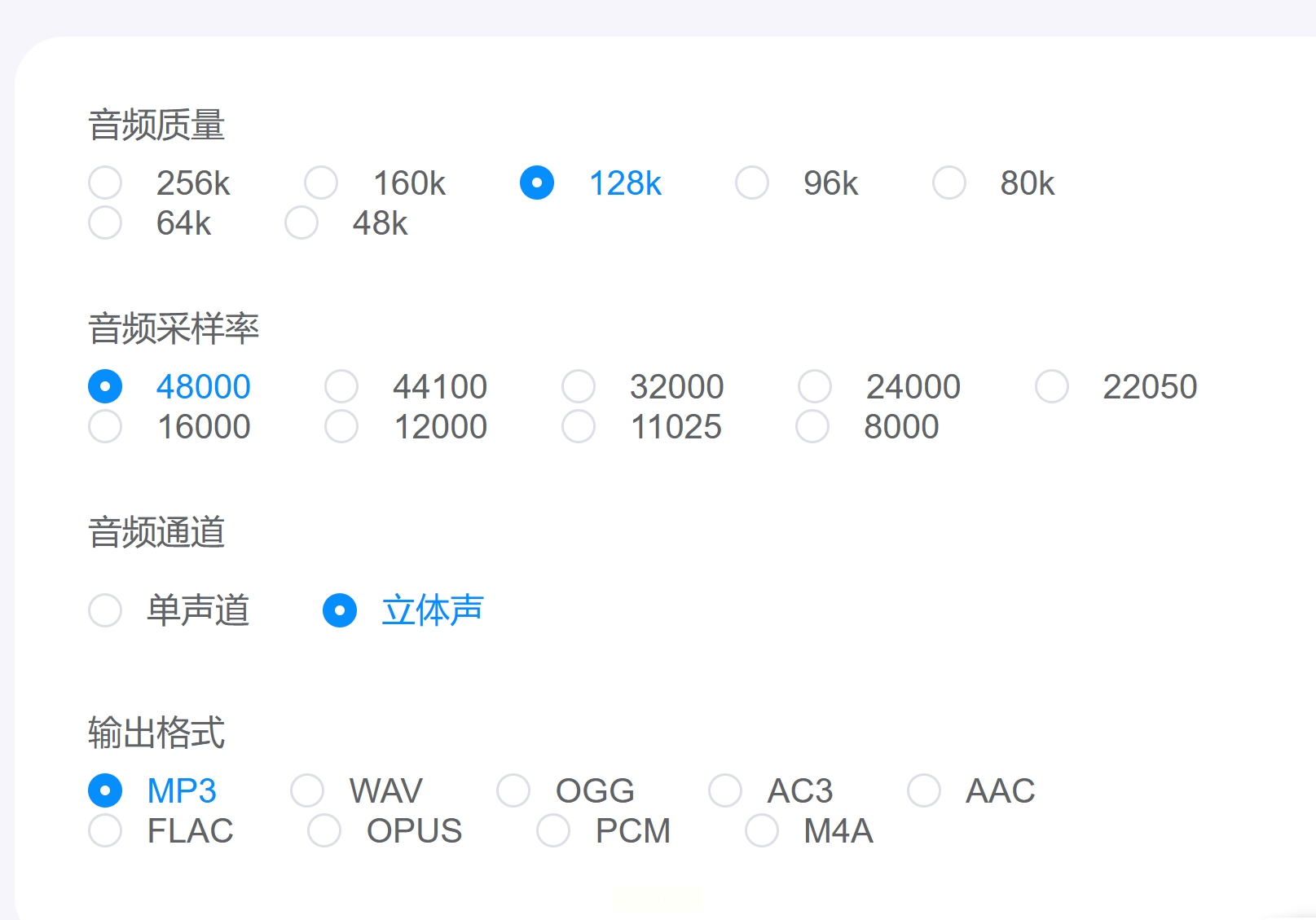
5. 部分高级工具还提供格式转换选项,如果不需要改变格式,请保持输出格式为MP3。
6. 点击“压缩”或“开始处理”按钮,网站将在服务器端进行处理,期间请保持网络连接稳定。
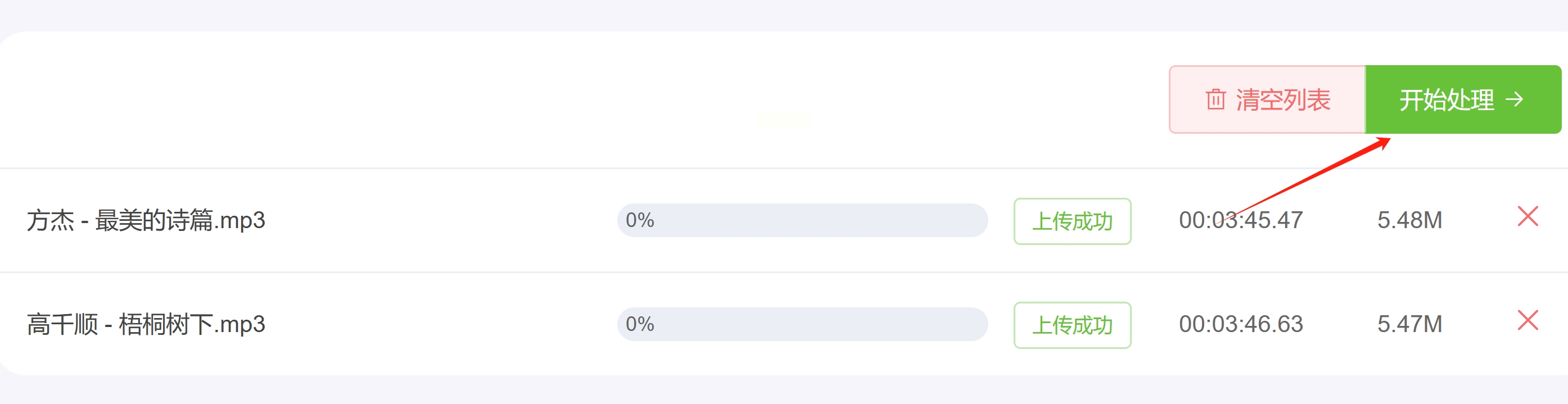
7. 处理完成后,页面会提供下载链接,点击即可将压缩后的文件保存到本地。
方法三:利用酷迪视频剪辑软件的音频处理功能
1. 打开已安装的视频编辑软件,在功能菜单或主页中找到“音频工具”、“音频优化”或类似选项。
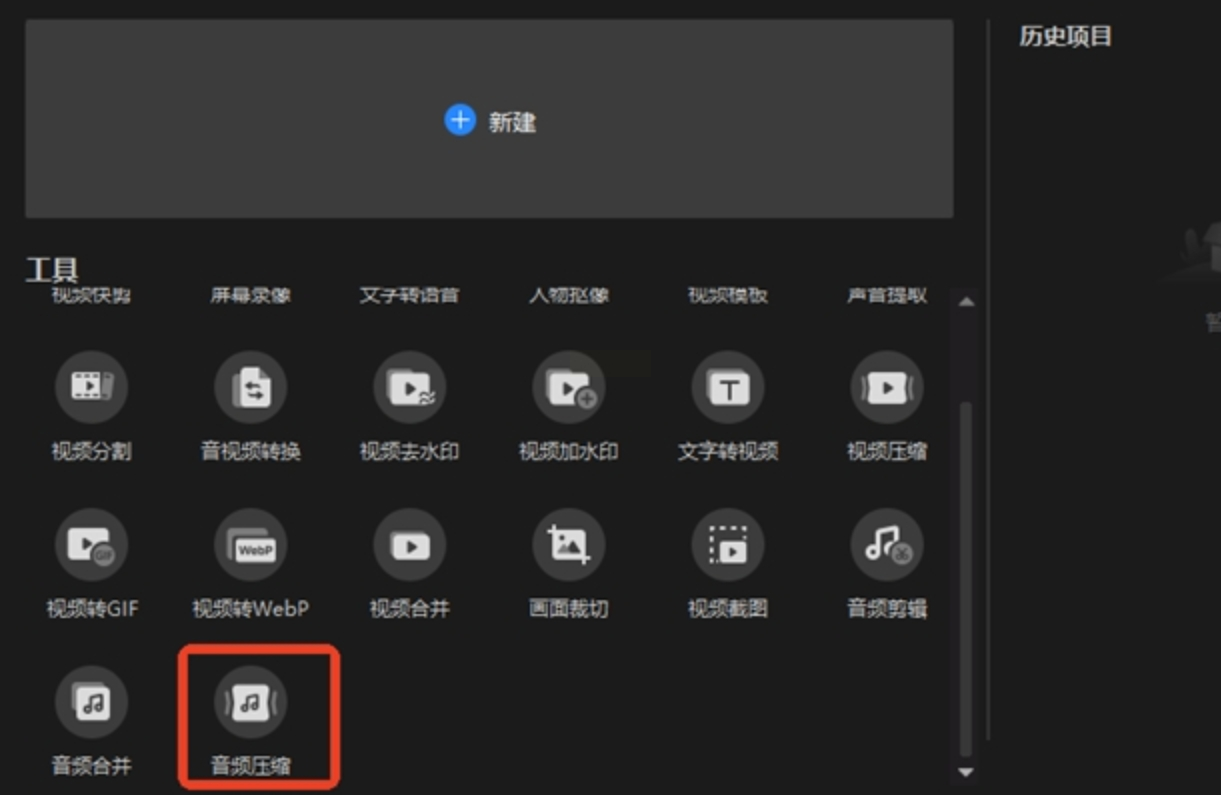
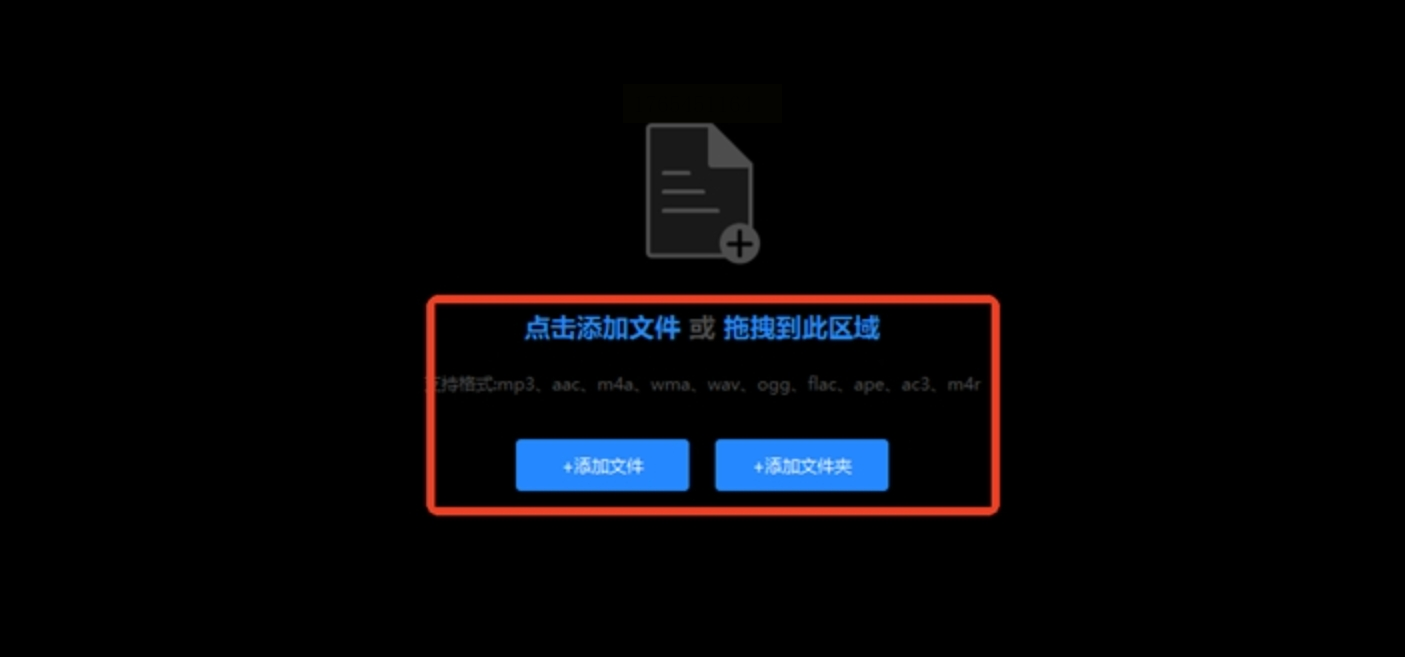
2. 进入音频处理界面后,选择“添加音频”或直接拖入文件。部分软件还支持从视频中提取音频进行压缩。
3. 添加文件后,软件可能会显示音频波形图。在输出设置中,找到“导出设置”或“音频配置”。
4. 在配置界面中,将格式设置为MP3,然后查看比特率选项。剪辑软件通常提供从低到高的多个预设,如“电话质量”、“收音机质量”、“标准质量”等,这些预设对应不同的比特率。
5. 如果软件提供自定义参数,可以手动输入比特率数值。对于语音类音频,将比特率降至64-96kbps通常可在保证清晰度的同时显著减小体积。
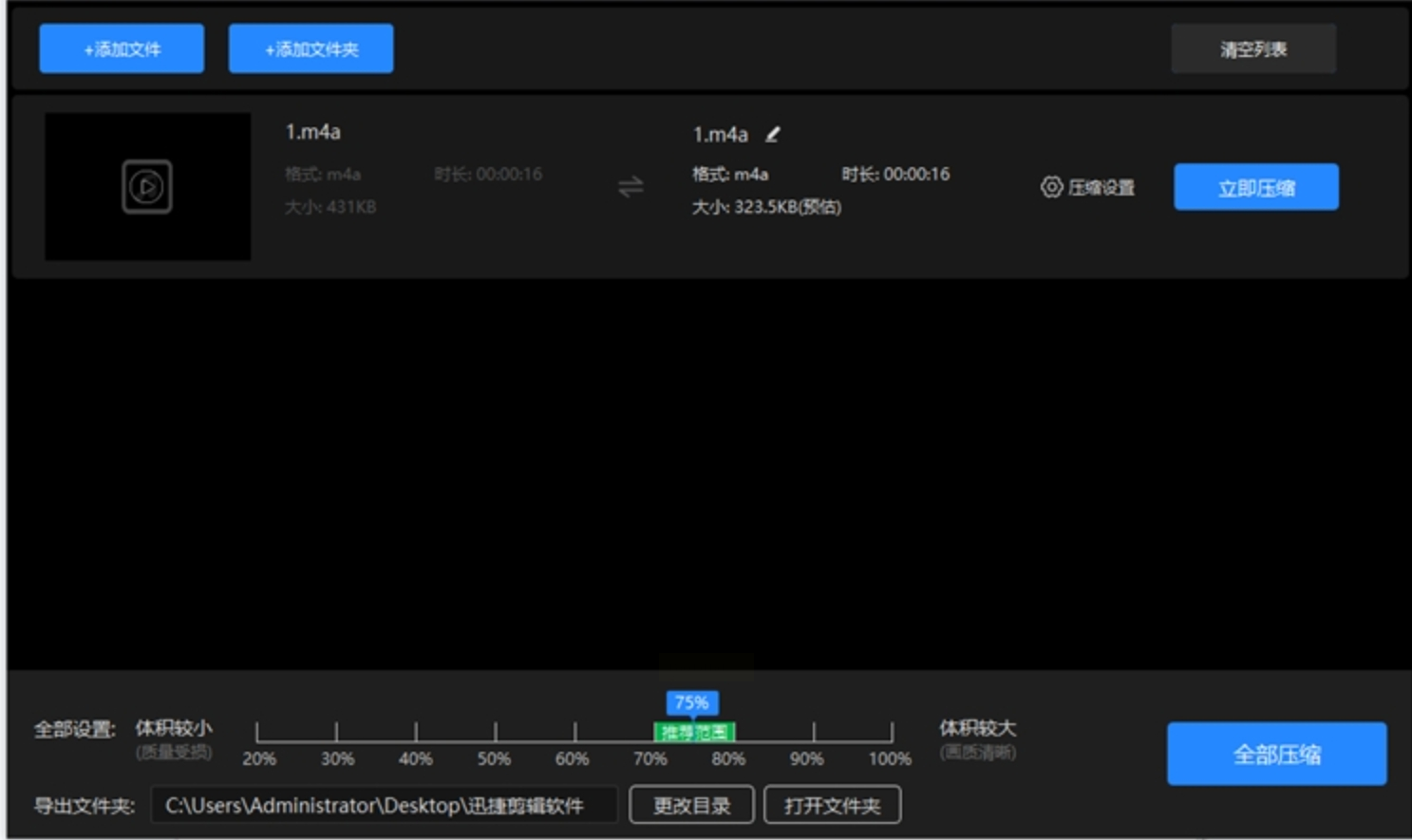
6. 确认输出路径,点击“导出”或“渲染”按钮开始处理。
7. 处理完成后,在指定文件夹中查看文件,并试听检查音质是否满足需求。
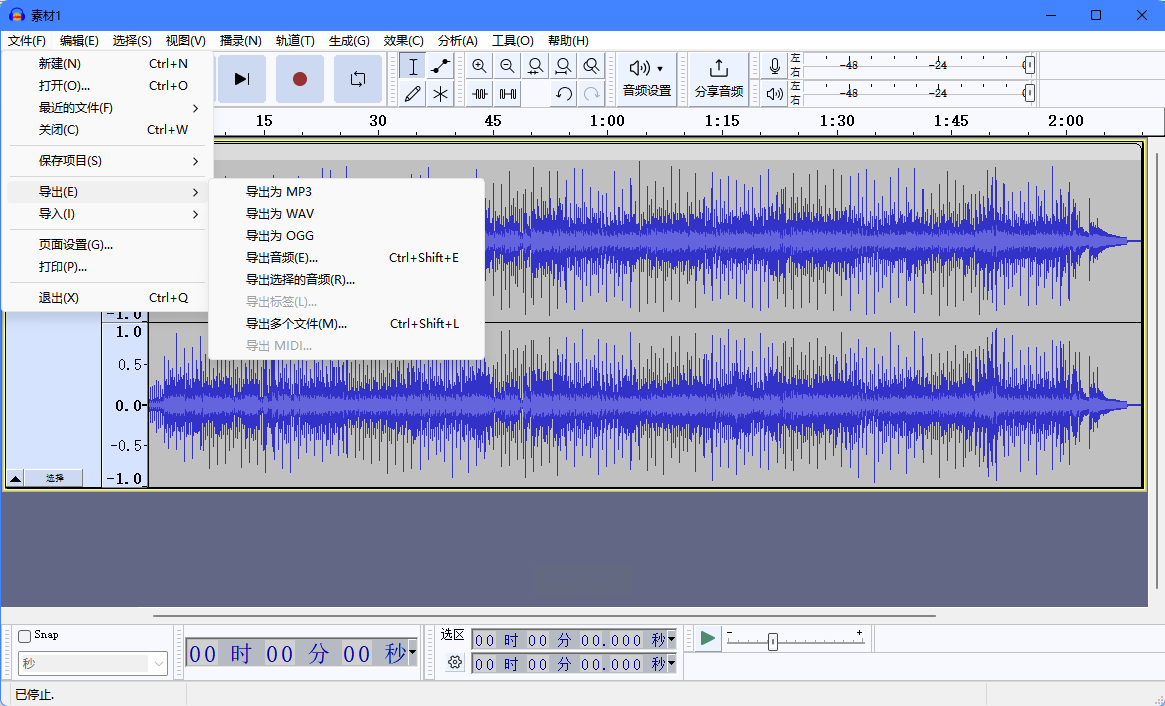
方法四:通过音频编辑软件导出时调整参数
1. 启动音频编辑软件,新建项目或直接打开现有工程。
2. 通过“导入”功能将需要压缩的MP3文件添加到素材库,然后拖入时间轴轨道。
3. 如果需要对音频进行剪辑、降噪等处理,可在此时完成。
4. 完成编辑后,点击“导出”或“渲染”选项,进入导出设置界面。
5. 在格式选择中,保持MP3格式不变。找到“音频设置”或“高级选项”,展开详细参数面板。
6. 调整关键参数:比特率(建议尝试128kbps或更低)、采样率(44.1kHz可满足大多数场景)、声道数(语音可考虑单声道)。
7. 一些软件还提供“可变比特率”选项,选择此项可在保持平均音质的同时进一步优化文件大小。
8. 设置输出文件名和保存位置,点击“确定”开始导出。
9. 导出完成后,对比源文件和输出文件的大小,并通过播放器试听确认音质变化在可接受范围内。
方法五:手机端应用随时处理移动音频
1. 在手机应用搜索“音频压缩”或“音频编辑”。
2. 打开应用,通常主界面会有“压缩音频”、“处理文件”等醒目入口,点击进入。
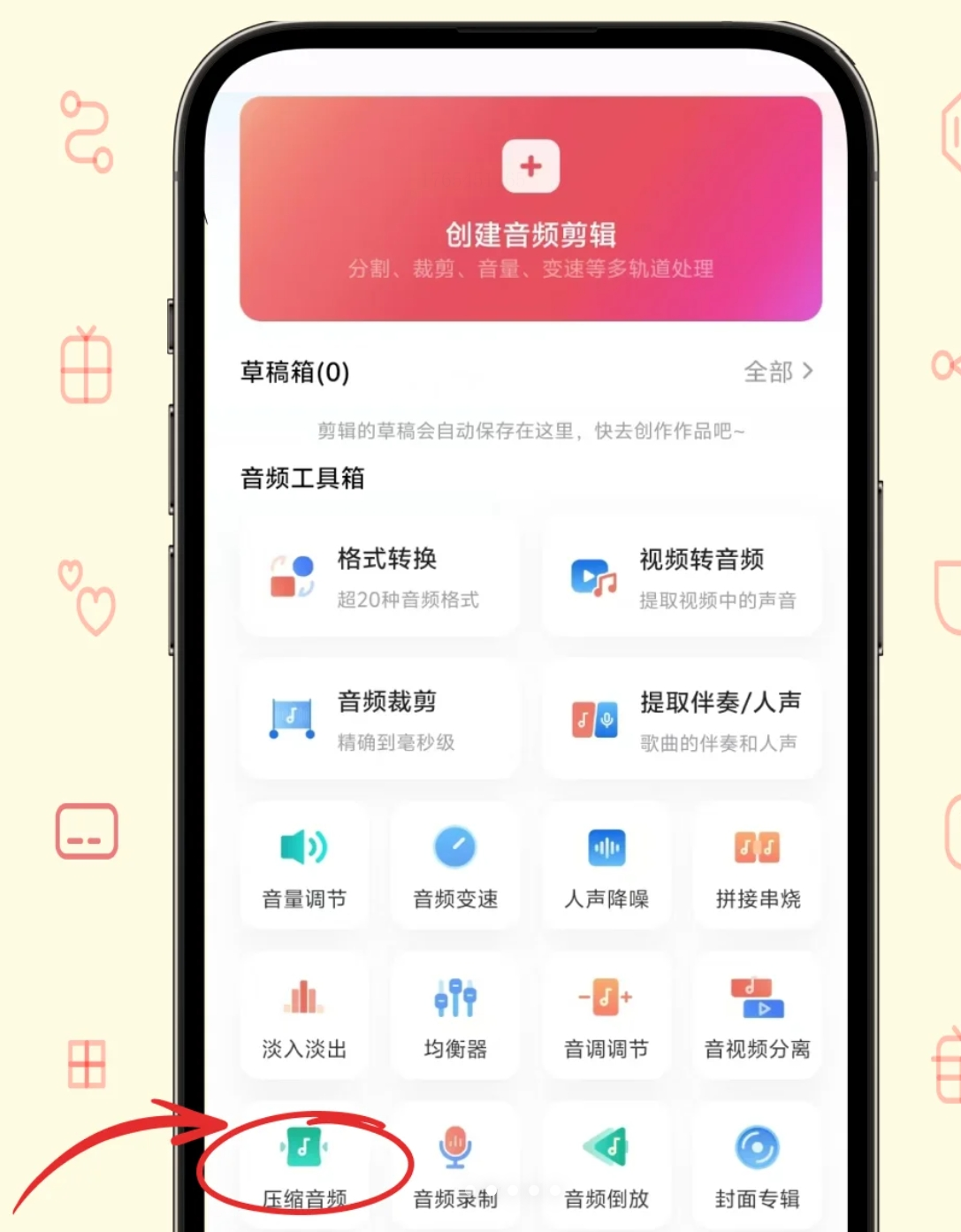
3. 应用会请求访问手机存储权限,授予后即可浏览手机中的音频文件。找到需要压缩的MP3文件并选择。
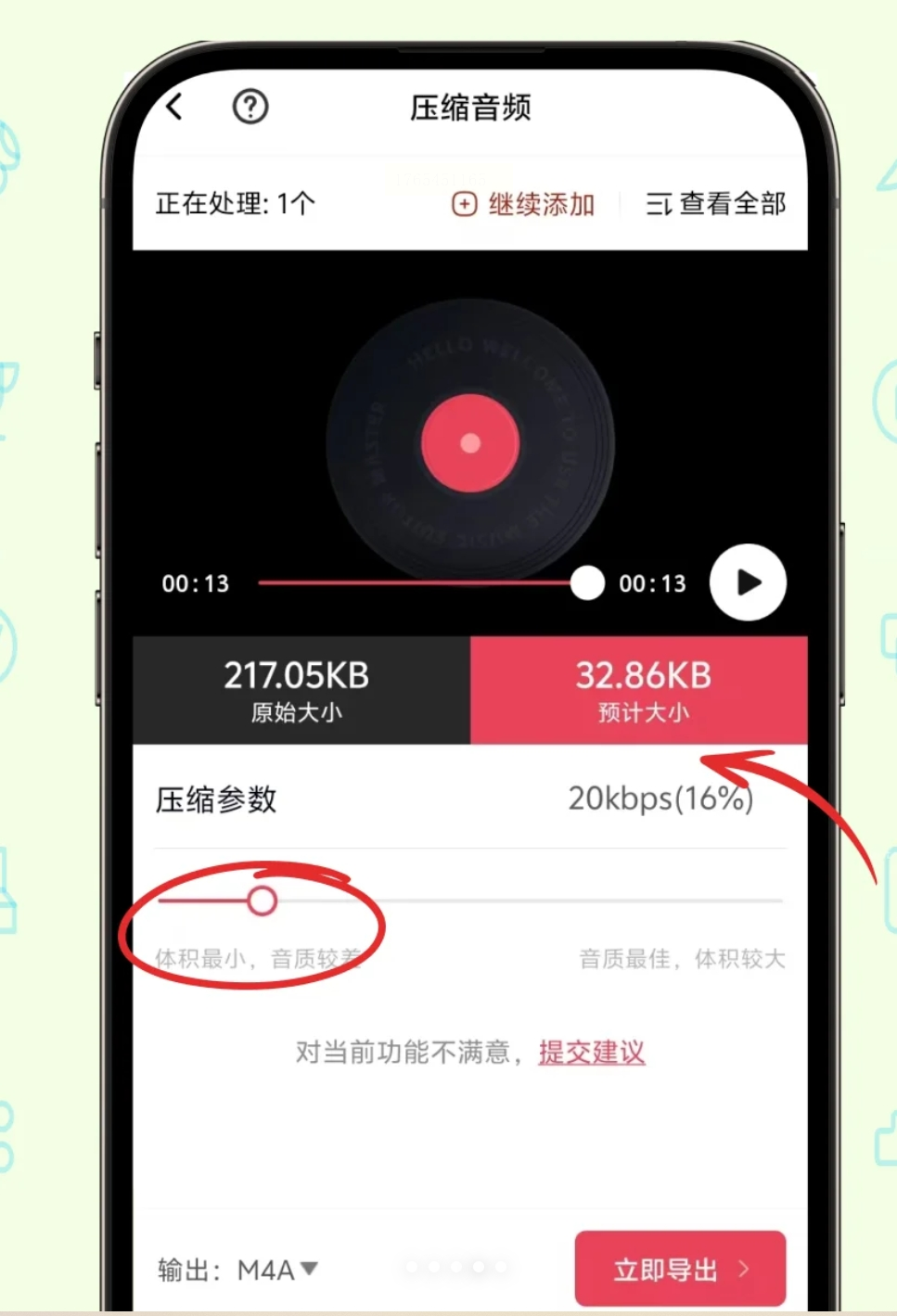
4. 进入压缩设置页面,常见选项包括“压缩等级”(低、中、高)或“目标大小”。部分应用提供智能压缩模式,可自动平衡音质与体积。
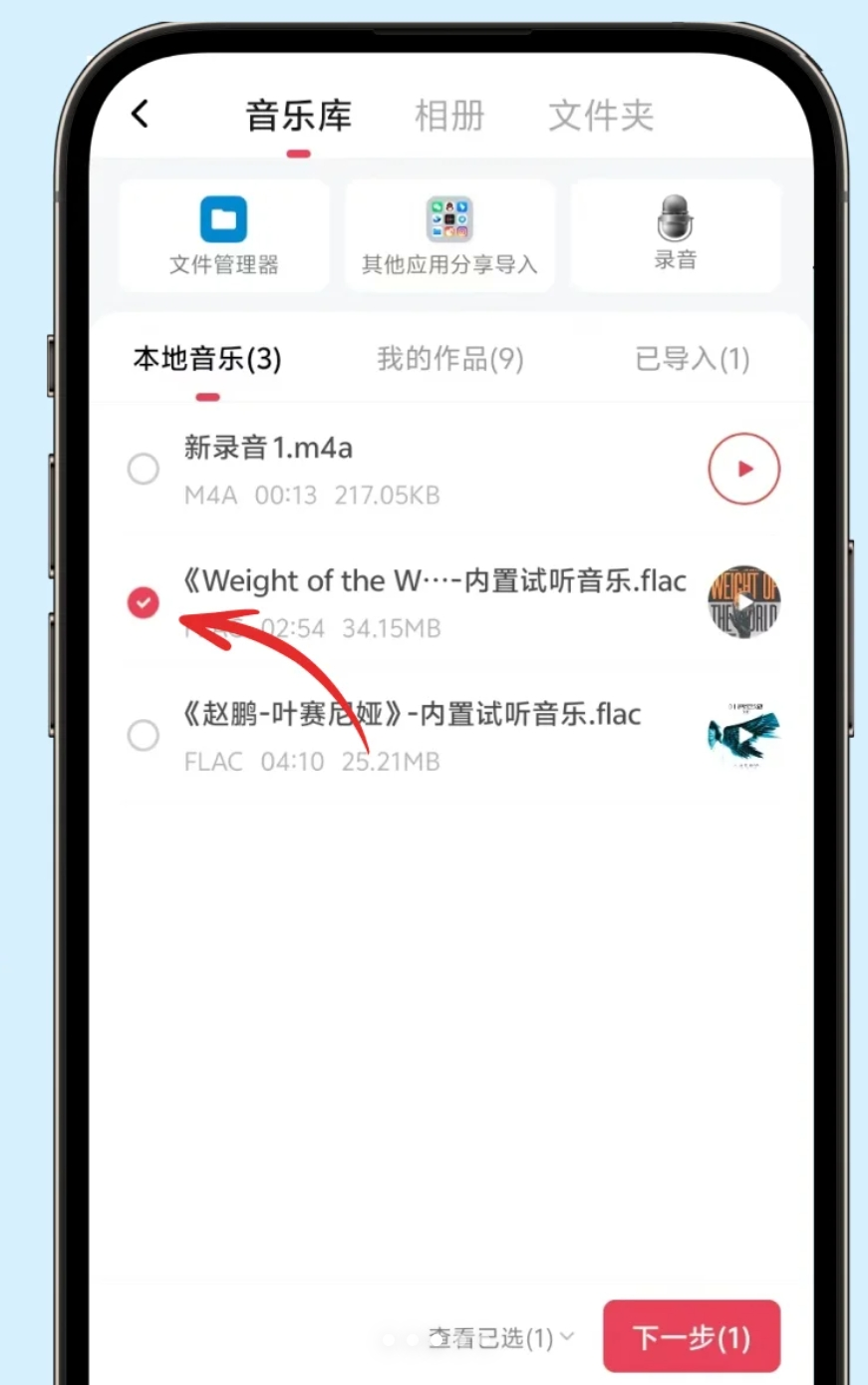
5. 如果需要改变格式,可在输出格式中选择MP3或其他兼容格式。保持MP3格式通常能获得最佳兼容性。
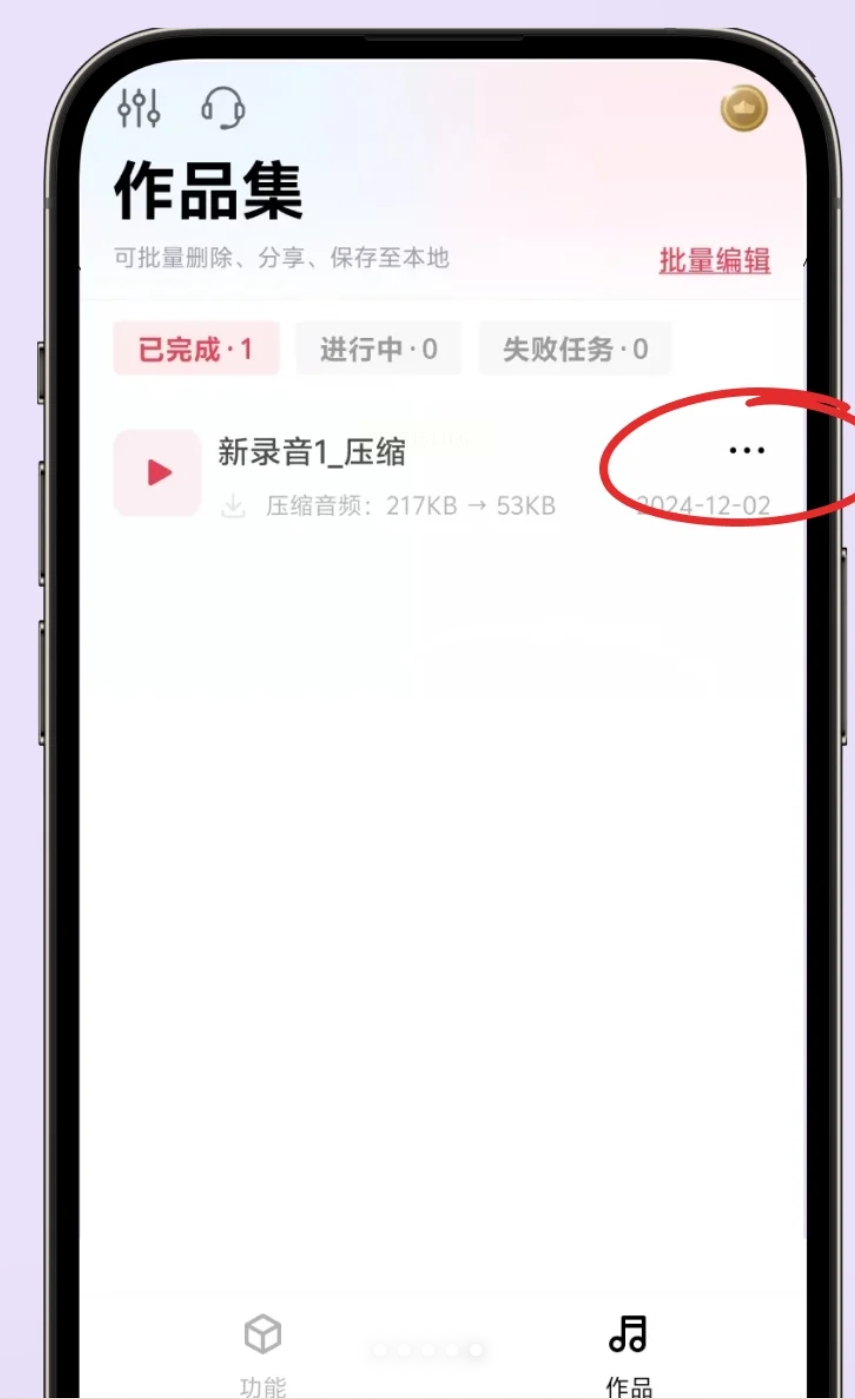
6. 设置输出质量,如果应用显示预估大小,可根据需要调整至合适范围。
7. 点击“开始压缩”或“处理”按钮,应用将在后台运行,处理时间取决于文件大小和手机性能。
8. 完成后,应用会提示保存位置,通常默认保存在“音乐”或“下载”文件夹中,也可自定义位置。
9. 通过手机音乐播放器试听压缩后的文件,确认效果满意。
以上五种方法各有特点,适用于不同场景和用户需求,考虑最终使用场景。如果音频仅在手机上播放或用于网络传输,适度压缩即可;如果是用于广播、播客等专业用途,则需要更谨慎地平衡音质与体积。
音频压缩本质上是在文件大小与听觉质量之间寻找平衡点的艺术。随着存储设备容量的不断增大和网络速度的提升,我们对文件大小的敏感度可能逐渐降低,但在可预见的未来,高效管理数字音频资源仍然是值得掌握的技能。希望本文介绍的方法能帮助您更从容地处理MP3文件,让数字音频既节省空间又不失聆听的愉悦。
技术服务于人,而非束缚于人。在处理音频文件时,不妨多问自己:这个文件最重要的价值是什么?是极致的音质,是便捷的传输,还是广泛的兼容性?明确核心需求后,技术选择便会清晰起来。愿您在数字世界中既能享受技术带来的便利,也不失对声音本质的感知与珍惜。
