

为什么GIF文件动不动就那么大?这得从它的原理说起。GIF本质上是一系列图片快速连续播放形成的动画,每一帧都是一张独立的图片。如果你的动图有5秒,每秒播放10帧,那就是50张图片打包在一起。你想啊,50张图片的大小加起来,能不小吗?
更麻烦的是批量处理。如果你是个自媒体小编,每天要处理几十个GIF;或者你正在做一个项目,需要压缩一大堆产品演示动图——一个一个手动处理?那得折腾到猴年马月去。这时候你就需要能批量处理的方法,一次性搞定所有文件,省时省力。
本教程要解决的,就是上面这一连串的问题。我会带你了解六种不同的GIF压缩方法,从专业软件到在线工具,从批量处理到精细调整,全方位覆盖你的需求。无论你是电脑小白还是有一定基础的用户,都能在这里找到适合你的方案。而且我会把每一步都讲得特别详细,你跟着做就行,保证不踩坑。
准备好了吗?咱们现在就开始,一步步攻克GIF文件过大的难题!
方法一:改变尺寸和裁剪
有时候GIF大,不是因为内容多,而是尺寸太大了。一个宽度800像素的动图,如果把尺寸减半变成400像素,文件大小可能只有原来的四分之一。
用简单工具调整尺寸
很多图片查看器都有调整尺寸的功能,比如Windows自带的“画图”工具。打开GIF(注意:有些简单工具打开GIF可能只显示第一帧),点击“重新调整大小”选项。
输入新的宽度和高度。保持“保持纵横比”勾选,这样不会变形。通常把宽度设为500-600像素,对于大多数使用场景已经足够了。
考虑裁剪掉多余部分
有时候动图四周有大量空白区域,或者有些部分不是重点。这时候裁剪比整体缩放更有效。
用GIF编辑工具打开,选择裁剪功能。框选出需要保留的核心区域,裁掉边缘不重要的部分。这样既减小了尺寸,又突出了重点。
组合使用效果更好
你可以先裁剪,再调整尺寸,最后再用前面提到的方法压缩。这样一套组合拳下来,再大的GIF也能“瘦身”成功。
方法二:用“汇帮超级压缩器”搞定GIF压缩
软件名称:汇帮超级压缩器
下载地址:https://www.huibang168.com/download/2NRKUn0jsI9J
先来说说这个软件。它是个桌面程序,需要下载安装到电脑上。好处是什么呢?处理速度快,不用联网,而且功能比较全面。特别适合经常需要处理大量GIF文件的朋友。
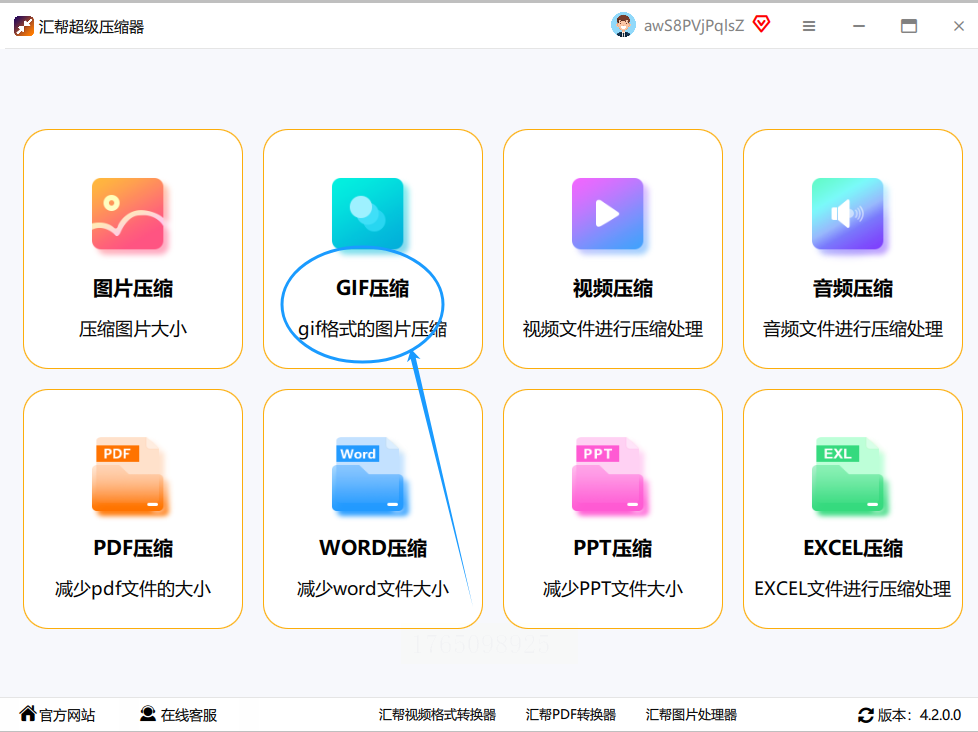
第一步:打开软件,找到对应功能
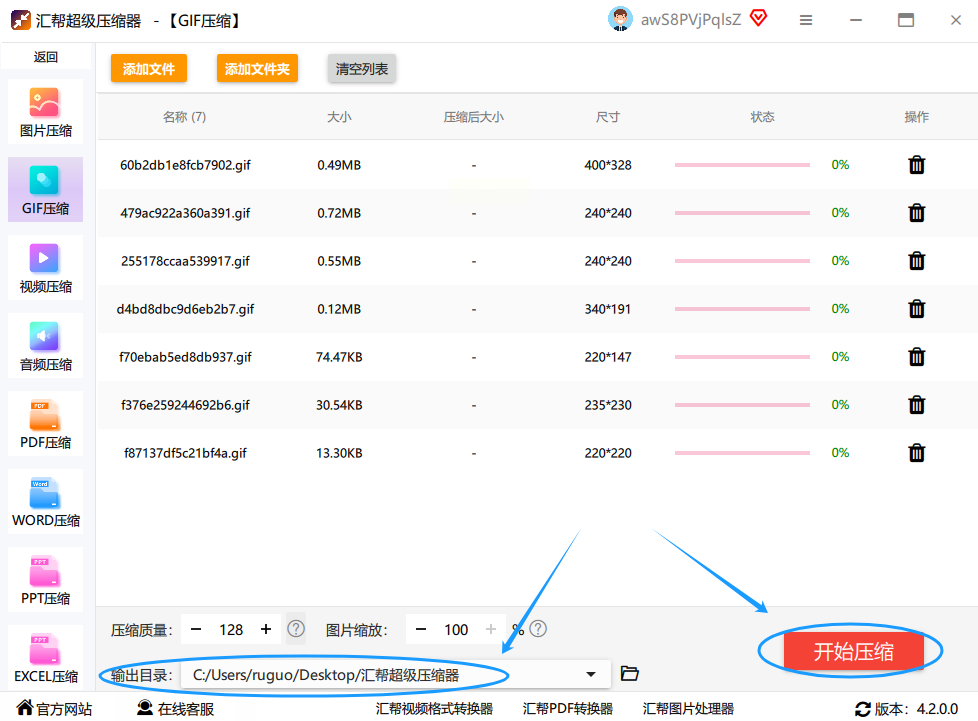
安装好之后,双击打开它。主界面挺清爽的,左侧有一列功能选项。你会看到“图片压缩”、“视频压缩”、“PDF压缩”等等。我们要用的就是“GIF压缩”这个功能,直接点击它。
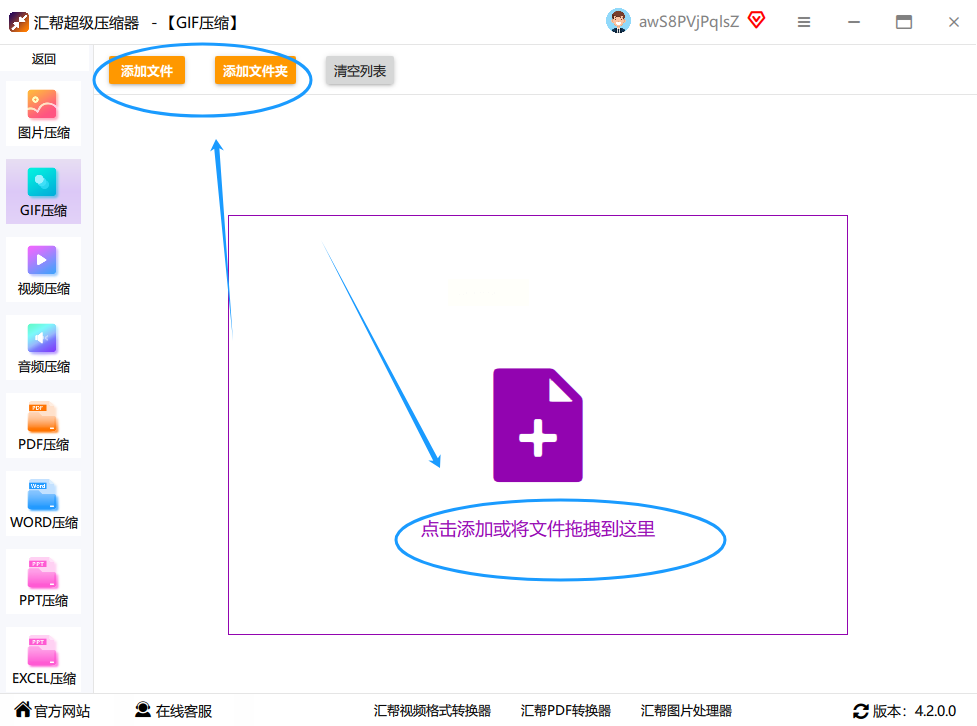
第二步:添加你要处理的GIF文件
进入GIF压缩界面后,看左上角,有个“添加文件”的按钮。点它,然后从你的电脑文件夹里找到想压缩的动图。这里有个很实用的功能——你可以一次性选中多个GIF文件,全部添加进来。这意味着什么?你可以批量处理!比如你有20个动图需要压缩,不用一个一个来,全选,一次性搞定。
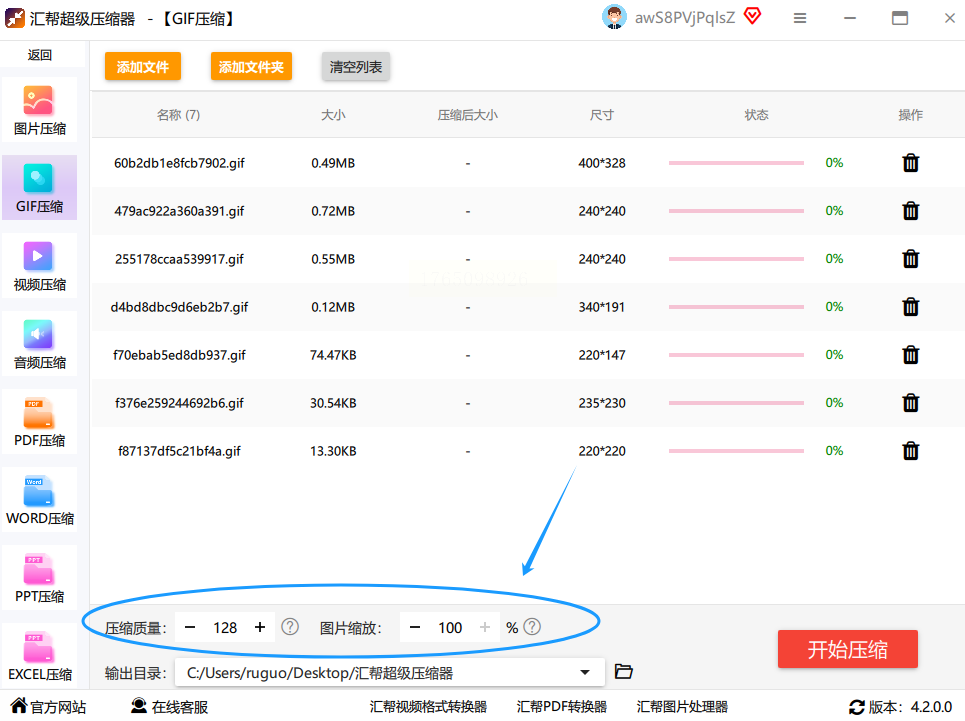
第三步:调整压缩设置
文件添加好后,往下看界面底部。这里有两个重要的调节选项:“压缩质量”和“图片缩放”。
压缩质量那个滑块,往左拉是降低质量,往右拉是保持高质量。我建议你先试试中间偏右的位置,比如70%到80%。这样既能减小文件大小,画质损失也不明显。
图片缩放呢,就是调整动图的尺寸。如果你的原图特别大,比如宽度有1000像素,但实际使用时不需要那么大,就可以适当缩小尺寸。每缩小一点,文件大小就会明显下降。
第四步:开始压缩并检查效果
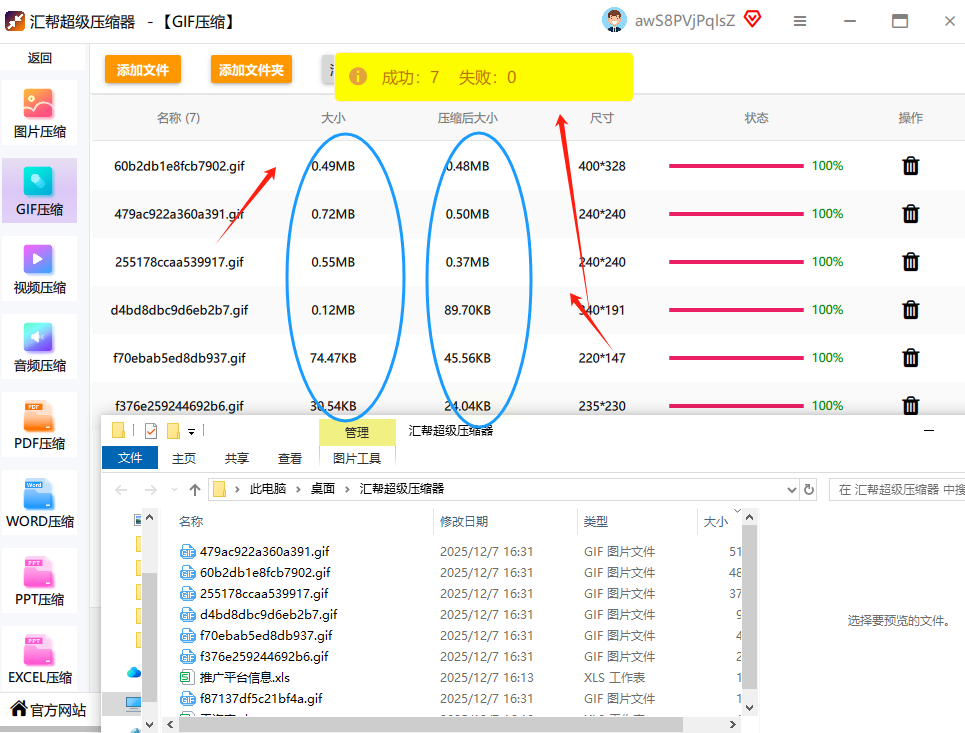
设置好了?那就可以点击右边那个醒目的“开始压缩”按钮了。等进度条跑完,压缩就完成了。软件会很贴心地显示压缩前后的大小对比,让你一眼看出效果。
如果觉得压缩得不够,或者画质损失太多了怎么办?简单,调整设置,重新压缩一次就行。你可以多试几次,找到最适合你需求的平衡点。
方法三:试试这个在线工具——DOCSMALL
如果你不想在电脑上安装软件,或者只是偶尔需要压缩一两个GIF,那么在线工具是个好选择。DOCSMALL就是其中一个,直接在浏览器里打开就能用。
操作流程很简单:
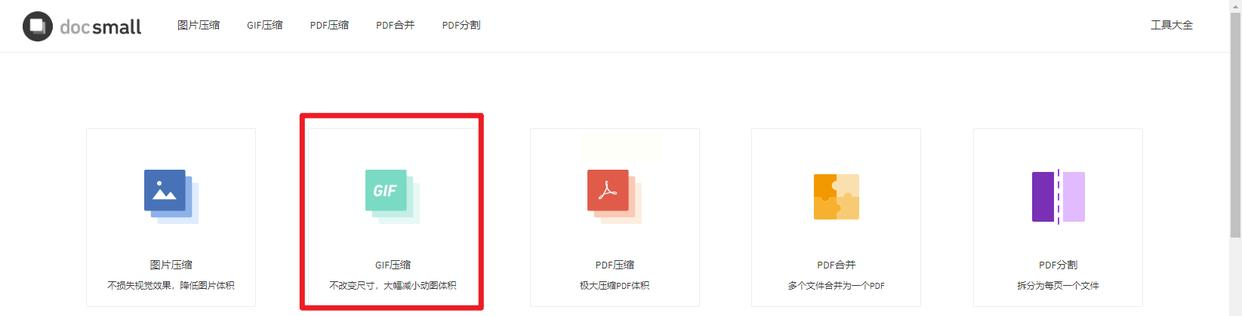
打开它的网站,首页上就能看到各种压缩选项。找到“GIF压缩”,点进去。
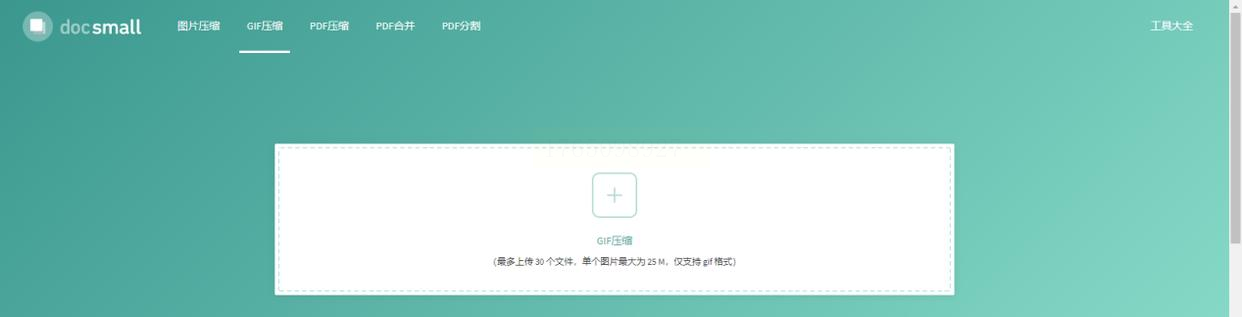
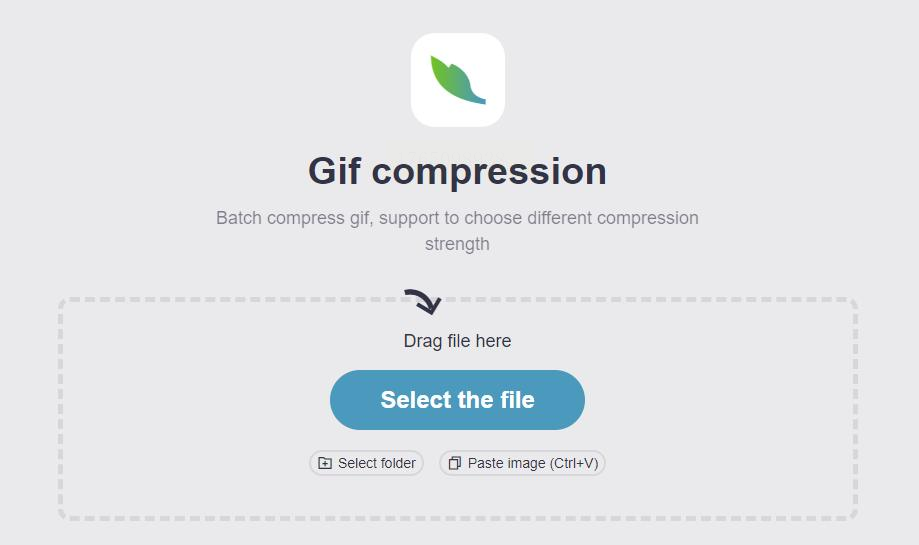
上传文件有两种方式:直接把GIF文件拖拽到网页指定区域,或者点击“选择文件”按钮从文件夹里选取。我个人喜欢拖拽,更快捷。
上传之后,你会看到压缩选项。通常有“轻度压缩”、“中度压缩”、“强力压缩”几种预设。第一次用的话,建议选“轻度压缩”,这样画质保持得比较好。如果压缩后文件还是太大,再考虑用更强的压缩。
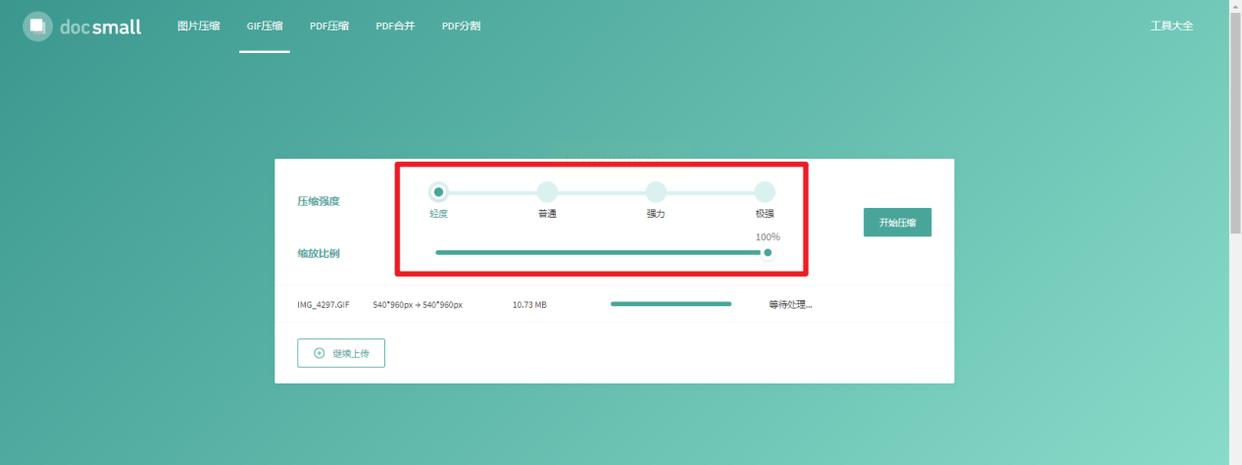
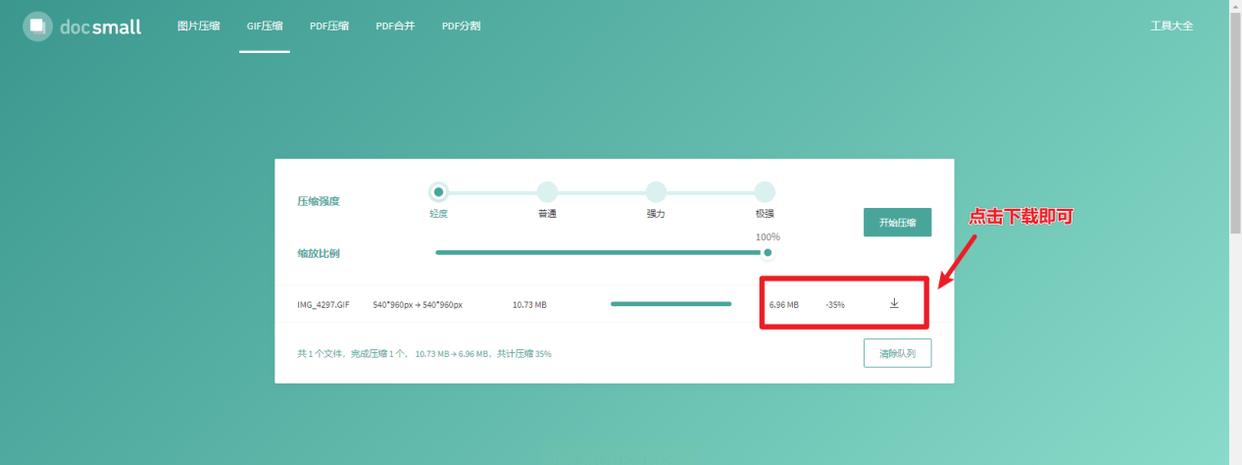
选好后点“开始压缩”,等一会儿就好了。完成后点击下载按钮,压缩后的GIF就保存到你的电脑上了。
方法四:另一个在线选择——ImagesTool
这个工具和DOCSMALL类似,也是网页版的。但它提供了一些更细致的自定义选项。
具体这么用:
在浏览器里打开它的网站。首页很直观,找到GIF压缩功能。
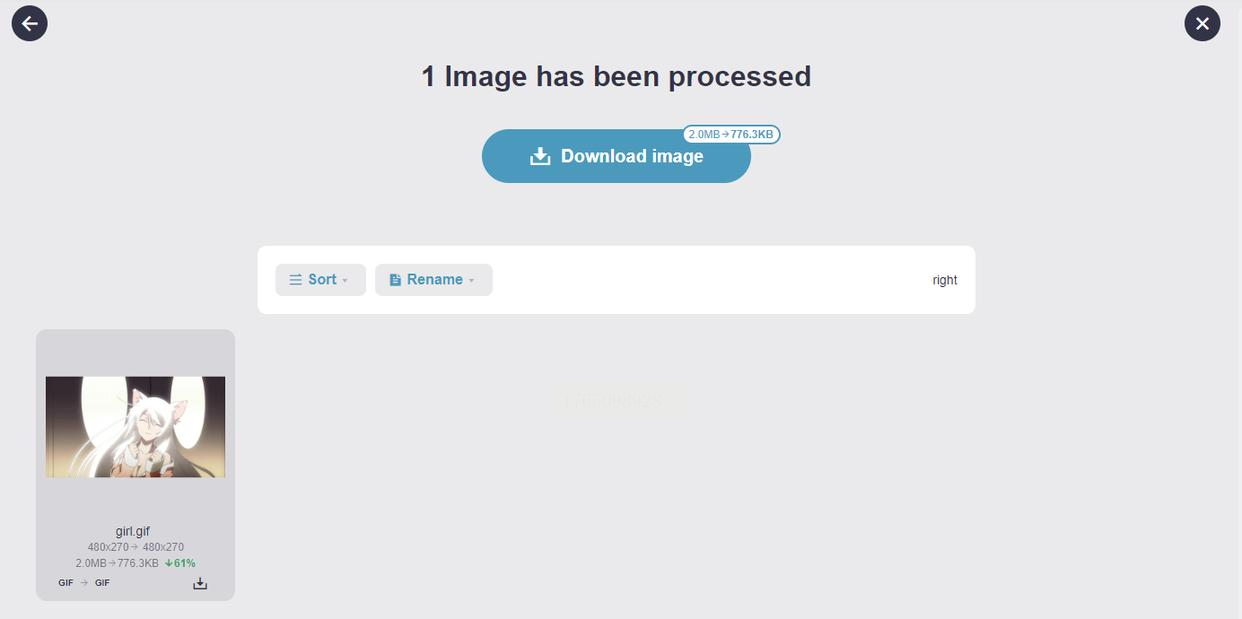
点击“选择文件”按钮,上传你的GIF。它支持一次上传多个文件,不过在线工具批量处理时,每个文件还是得单独操作,不像软件那样可以一键批量导出。
上传后看右边,这里有两个主要选项:“Lossless”和“Customize”。“Lossless”是无损压缩,文件大小减少有限,但画质完全不变。“Customize”是自定义压缩,你可以自己调整参数。
我一般会选“Customize”,然后试着调整压缩级别。调整的时候,网页通常会实时显示预估的输出大小,这个功能很实用。
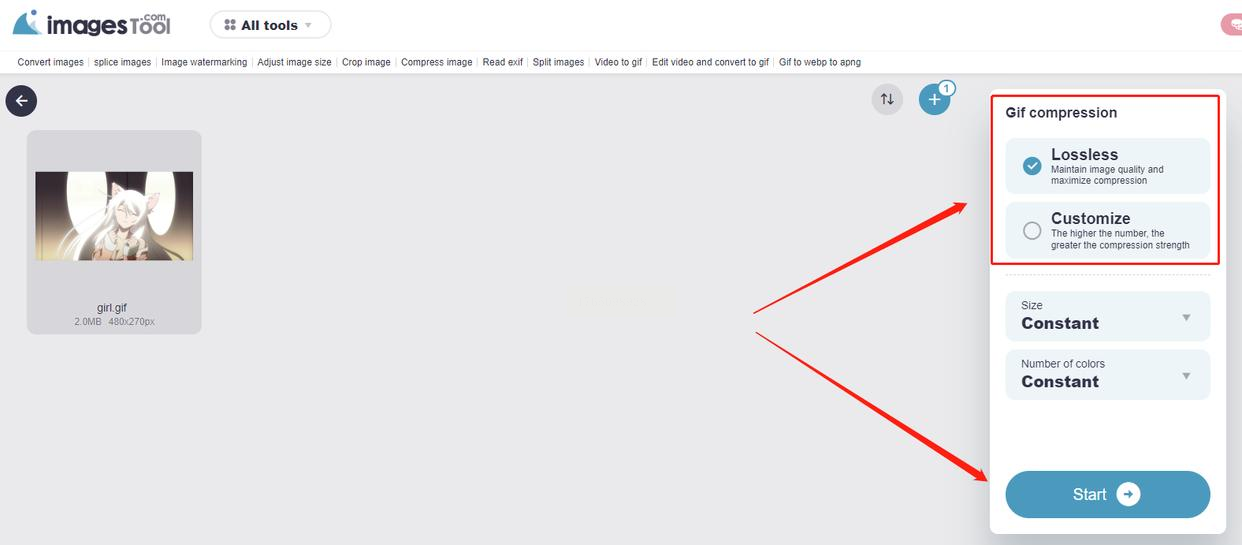
设置完点“开始”,等它处理。完成后点击下载,就搞定了。
方法五:用Photoshop精细控制(新增方法)
没想到吧?Photoshop不仅能处理静态图片,也能压缩GIF,而且控制精度非常高。适合那些对画质有严格要求的朋友。
打开你的GIF文件
启动Photoshop,点击“文件”>“打开”,选择你的GIF动图。打开后,你会发现时间轴窗口显示了每一帧。
优化设置是关键
点击“文件”>“导出”>“存储为Web所用格式(旧版)”。会弹出一个新窗口,这里有很多参数可以调整。
看右上角,选择“GIF”格式。然后看颜色表,这里决定了动图使用多少种颜色。颜色数越少,文件越小。你可以从256色开始往下减,比如试试128色、64色,同时观察左下角显示的文件大小。
还有“损耗”选项,这个值越高,压缩越厉害,但画质损失也越大。我建议从5%开始试。
调整的时候,窗口里会实时预览效果。你可以对比原图和优化后的版本,确保画质在可接受范围内。
导出并保存
满意了?点击“存储”,选择保存位置和文件名。Photoshop导出的GIF,通常能在保持不错画质的前提下,显著减小文件大小。而且你可以保存这些设置,下次处理类似动图时直接套用。
方法六:通过减少帧数来“瘦身”(新增方法)
这是个很直接的思路:GIF之所以大,是因为帧数多。那么减少一些帧数,文件自然就变小了。当然,这会让动画变得稍微“卡顿”一些,但只要不影响观看,是个很有效的办法。
你需要一个能编辑GIF帧的软件
很多GIF编辑工具都有这个功能,比如ScreenToGif、GIF Brewery等。这里以ScreenToGif为例,因为它免费且简单。
打开软件,导入你的GIF。你会看到所有帧以缩略图形式排列。
选择要删除的帧
仔细看看你的动图:是不是有些帧几乎一模一样?或者有些过渡帧其实可以去掉?按住Ctrl键,点击选中那些你认为可以删除的帧。
怎么判断哪些帧能删?如果是很流畅的动画,可以每隔一帧删一帧;如果是那种变化不大的循环动图,可以删掉中间一些重复的帧。
删除并调整播放速度
选中后,右键点击,选择“删除选中帧”。帧数减少了,但播放速度可能会变快。这时候你需要调整帧延迟时间。
全选所有帧,右键选择“属性”或“帧延迟”,适当增加每帧的显示时间(比如从0.1秒增加到0.15秒)。这样动画播放起来就不会太快。
导出测试效果
调整好后导出为GIF。你会发现文件小了很多,而且只要删得合理,动画观感影响并不大。这个方法特别适合那些帧数超多的GIF。
GIF压缩其实没那么神秘,对吧?关键就是选对工具,用对方法。希望这篇教程能帮你彻底解决GIF文件过大的烦恼。下次再遇到“文件过大无法发送”的提示,你就可以淡定地打开这些工具,几分钟搞定问题。
如果这些方法里有什么不清楚的地方,或者你遇到了特殊情况不知道如何处理,随时可以再来找我聊聊。实践出真知,多试几次,你就会成为GIF处理高手了。祝你压缩顺利,动图分享畅通无阻!
