

想给电脑里的图片 “瘦身”,却不知道电脑图片压缩怎么操作?其实无论是处理大量照片,还是精准控制单张图片的大小,都有简单实用的方法。专业图片编辑器能批量搞定上百张图,操作步骤清晰;专业压缩工具可精细调整参数,满足严格的大小要求;还有批量工具能一键处理几十张图片,省时又省力。接下来,就为你详细介绍这些方法,帮你轻松掌握电脑图片压缩怎么操作。
一、用图片编辑器批量处理
专业图片编辑器不仅能修图,压缩功能也很强大。比如某款工具支持批量操作,一次性处理上百张图都不卡顿。
1. 打开软件,找到【批量图片压缩】功能。
2. 拖拽需要压缩的图片到界面,或直接点击上传。

3. 选择压缩模式:
- 常规压缩:平衡体积和画质。
- 自定义压缩:手动调整分辨率、格式等参数。
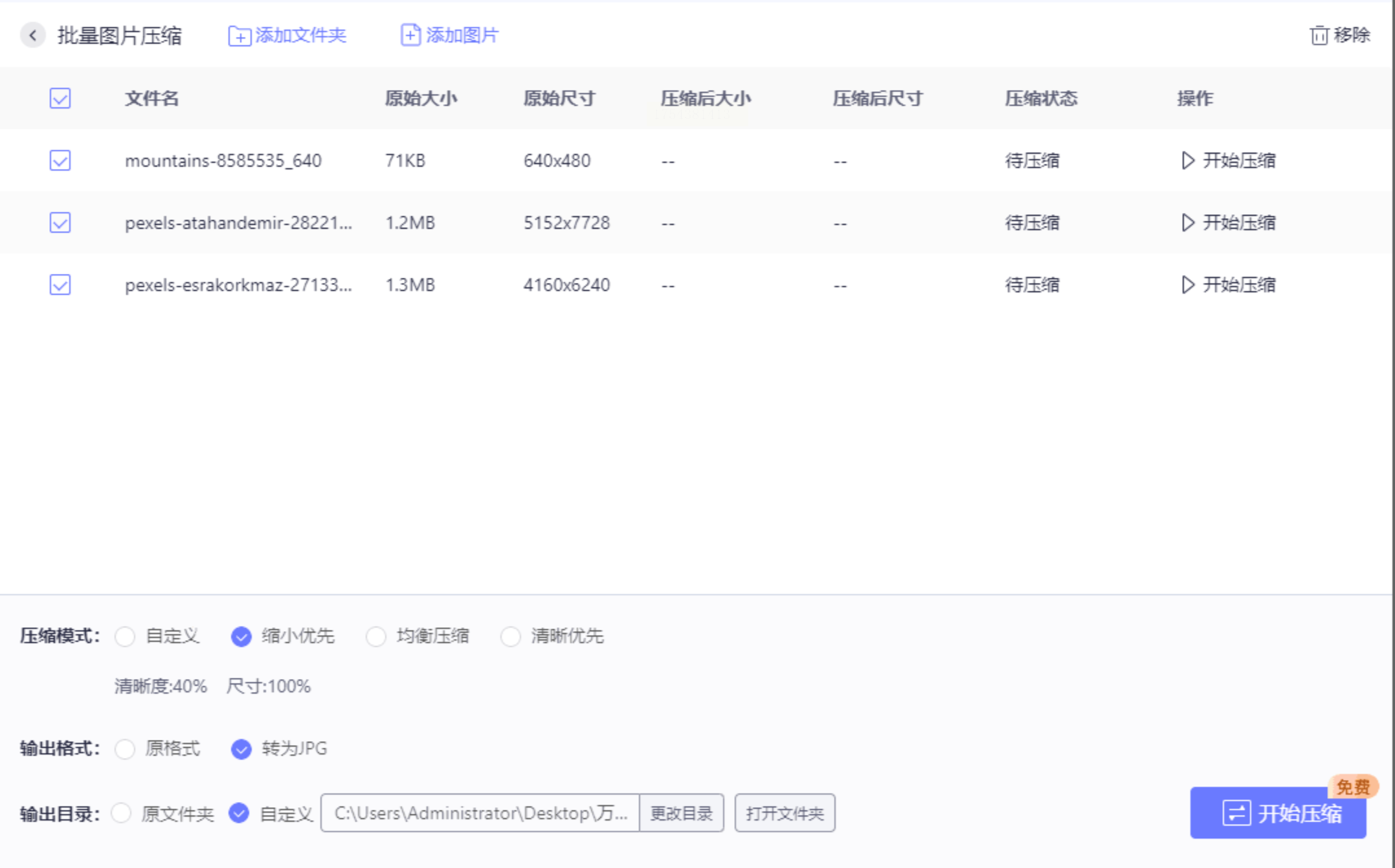
4. 设置输出格式(如JPG、PNG)和保存路径。
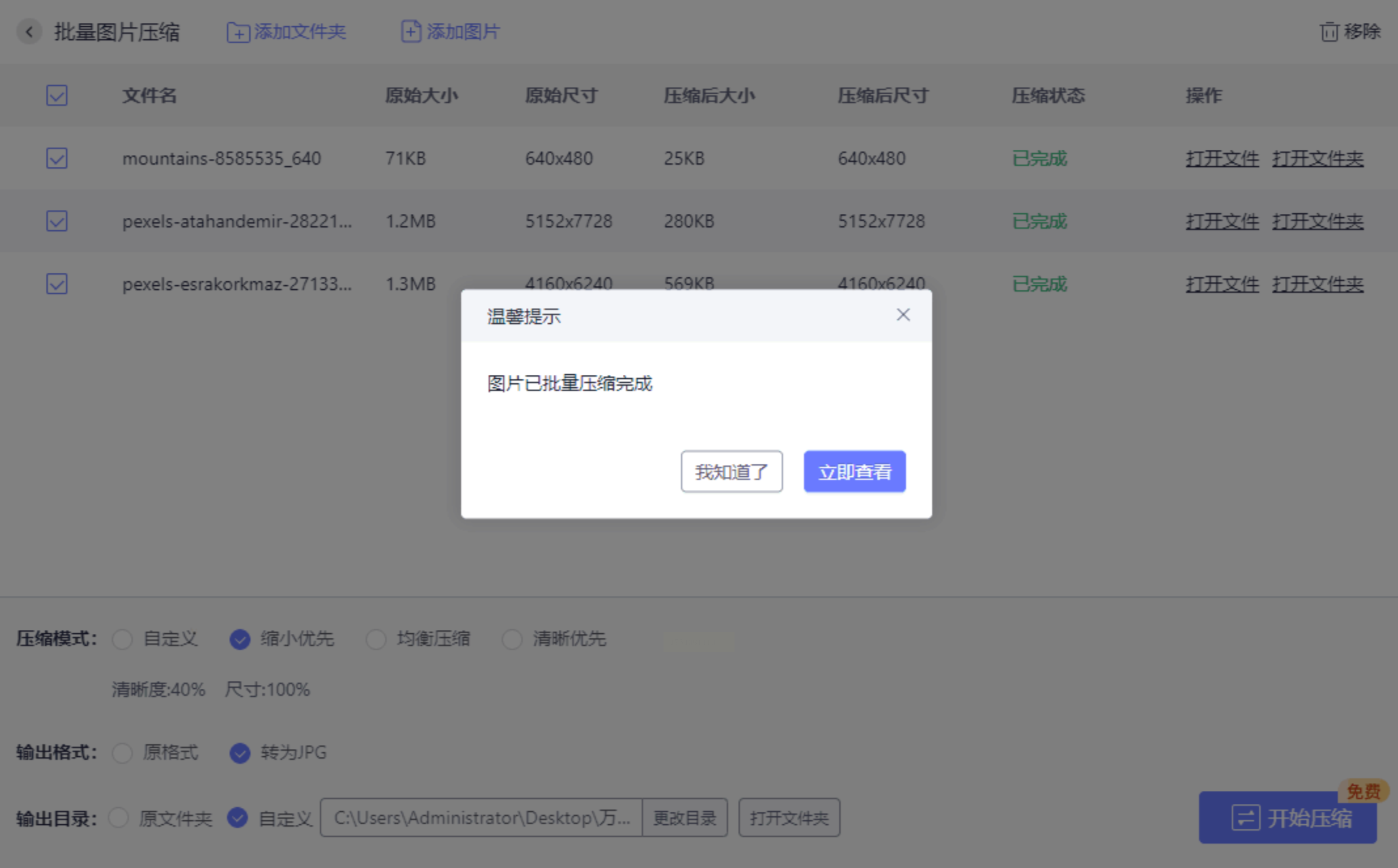
5. 点击【开始压缩】,几秒后就能在目标文件夹查看成果。
优点:速度快,支持多格式输出,画质损失小。
二、专业压缩工具高效操作
详细步骤:
1. 启动软件,主界面会显示【添加文件】按钮,点击它导入图片。
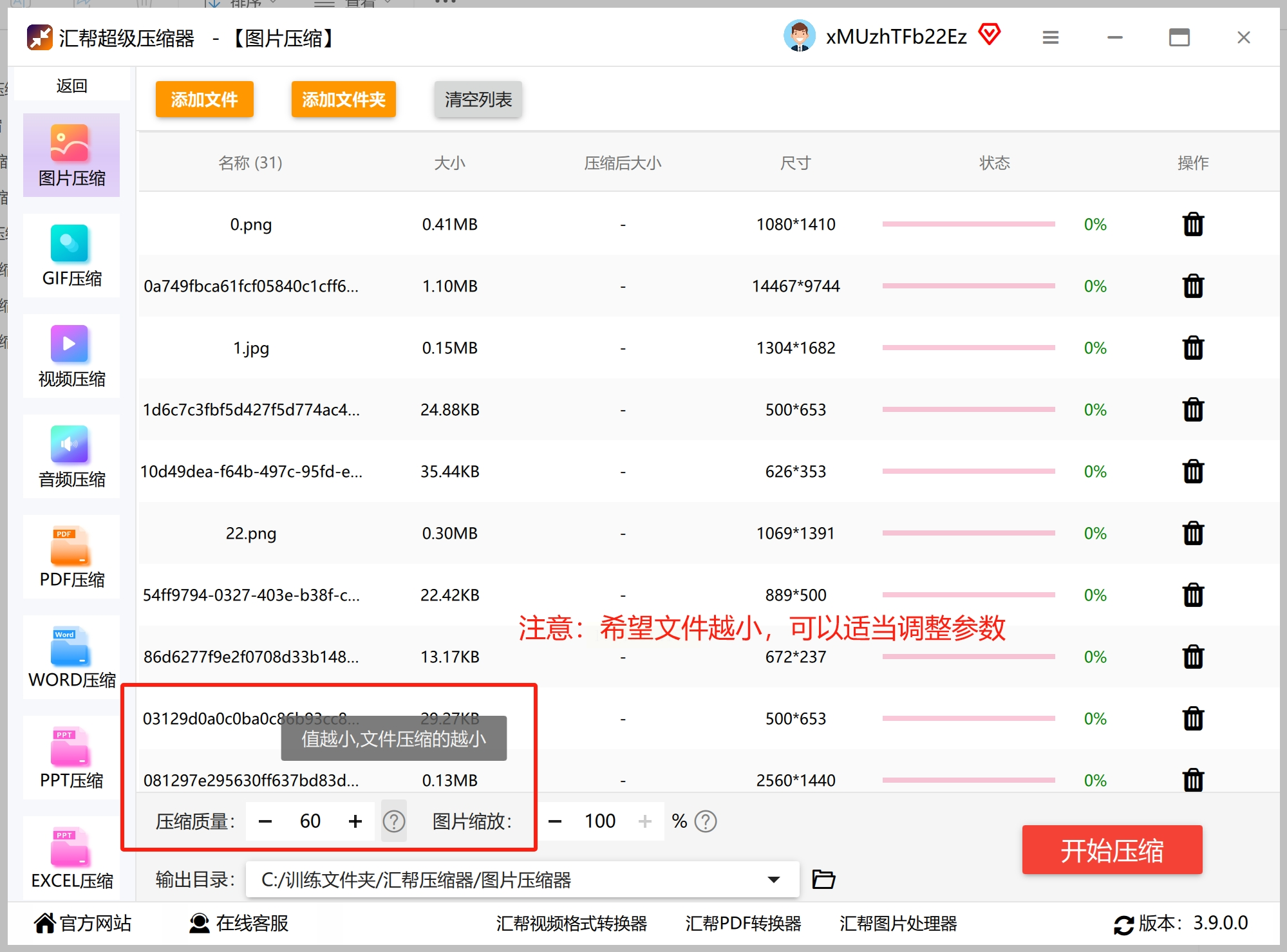
2. 在压缩设置里调整质量滑块,数值越低,体积越小,但画质也会相应降低。建议先试压一张,看看效果。
3. 勾选【缩放图片】选项,可按百分比或固定尺寸缩小分辨率。
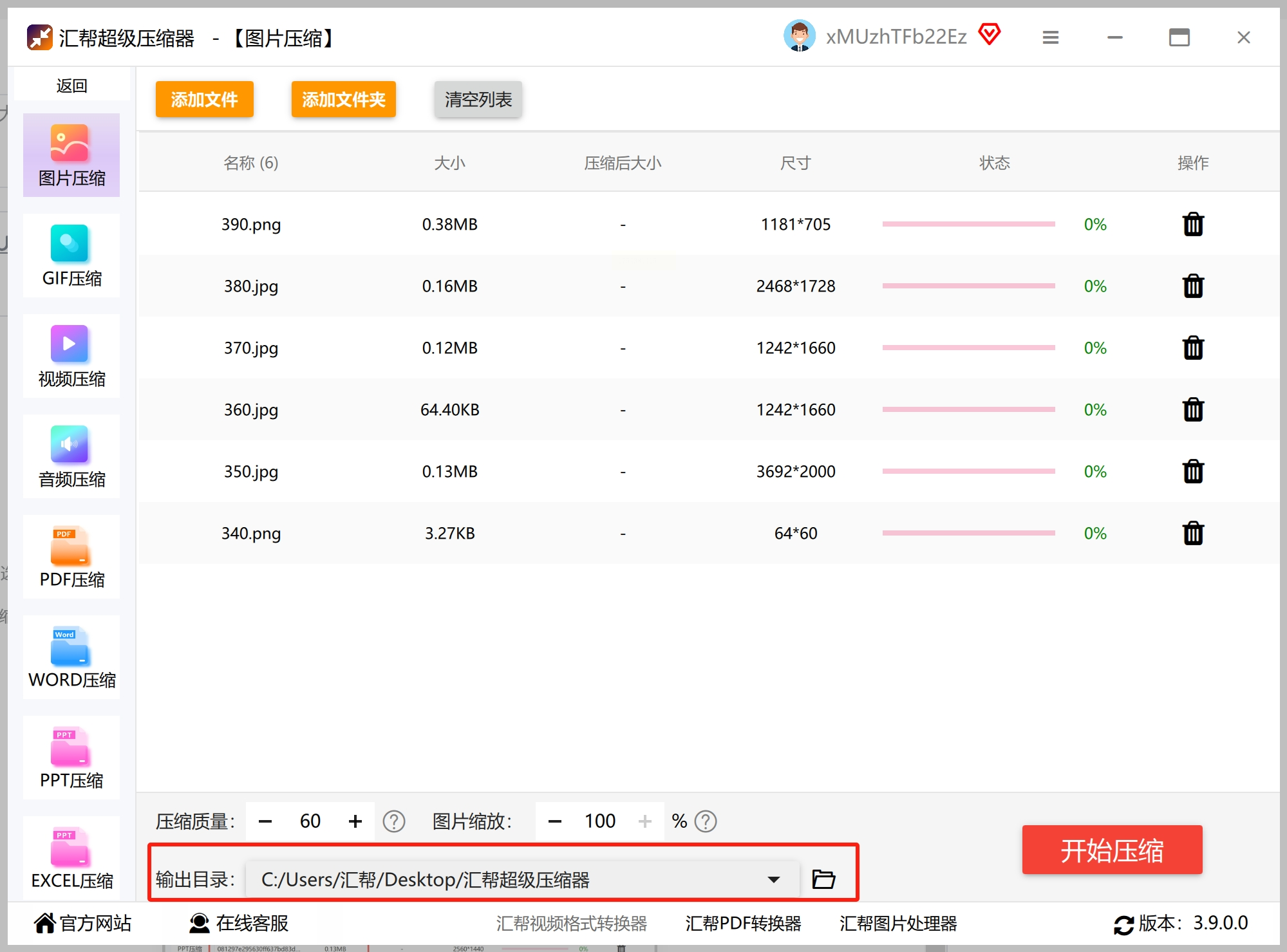
4. 指定输出路径,避免压缩后文件混在原文件夹里。
5. 最后点【开始压缩】,进度条跑完就能看到瘦身成功的图片。
适用场景:需要精准控制压缩率,比如电商产品图或印刷素材。
三、汇帮超级压缩器
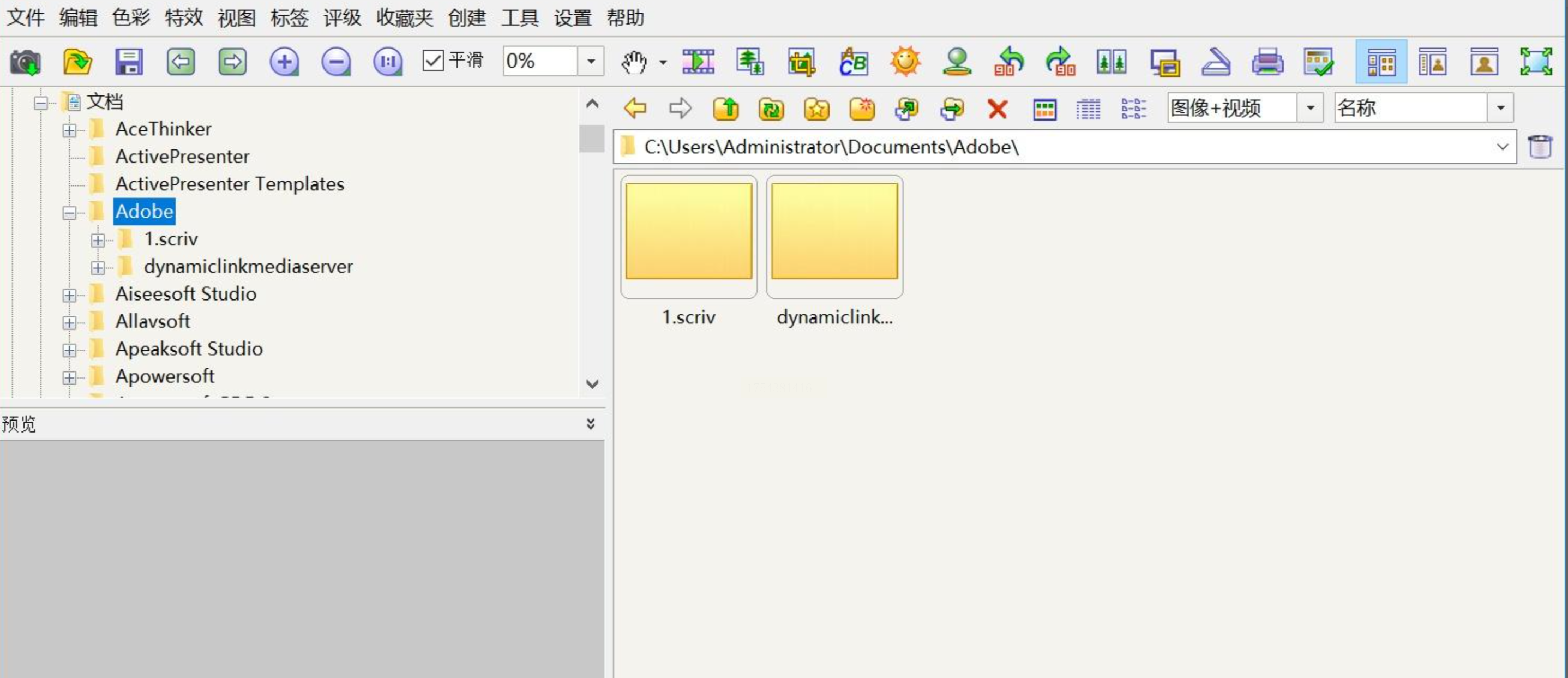
面对几十张旅游照片或会议资料,一张张处理太折磨人。用FastStone Image Viewer这类工具,能省下至少一半时间。
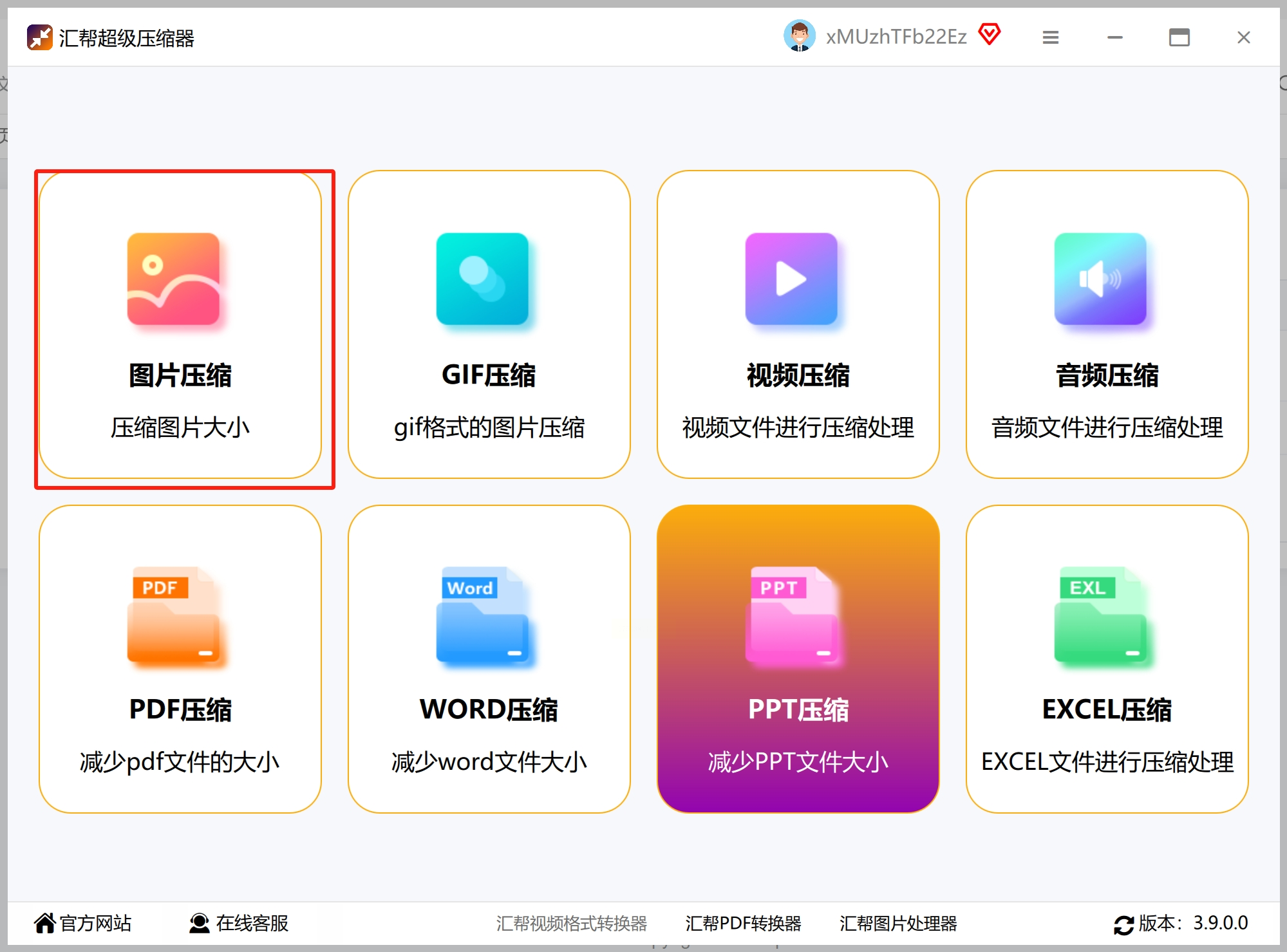
1. 打开软件,选择图片压缩
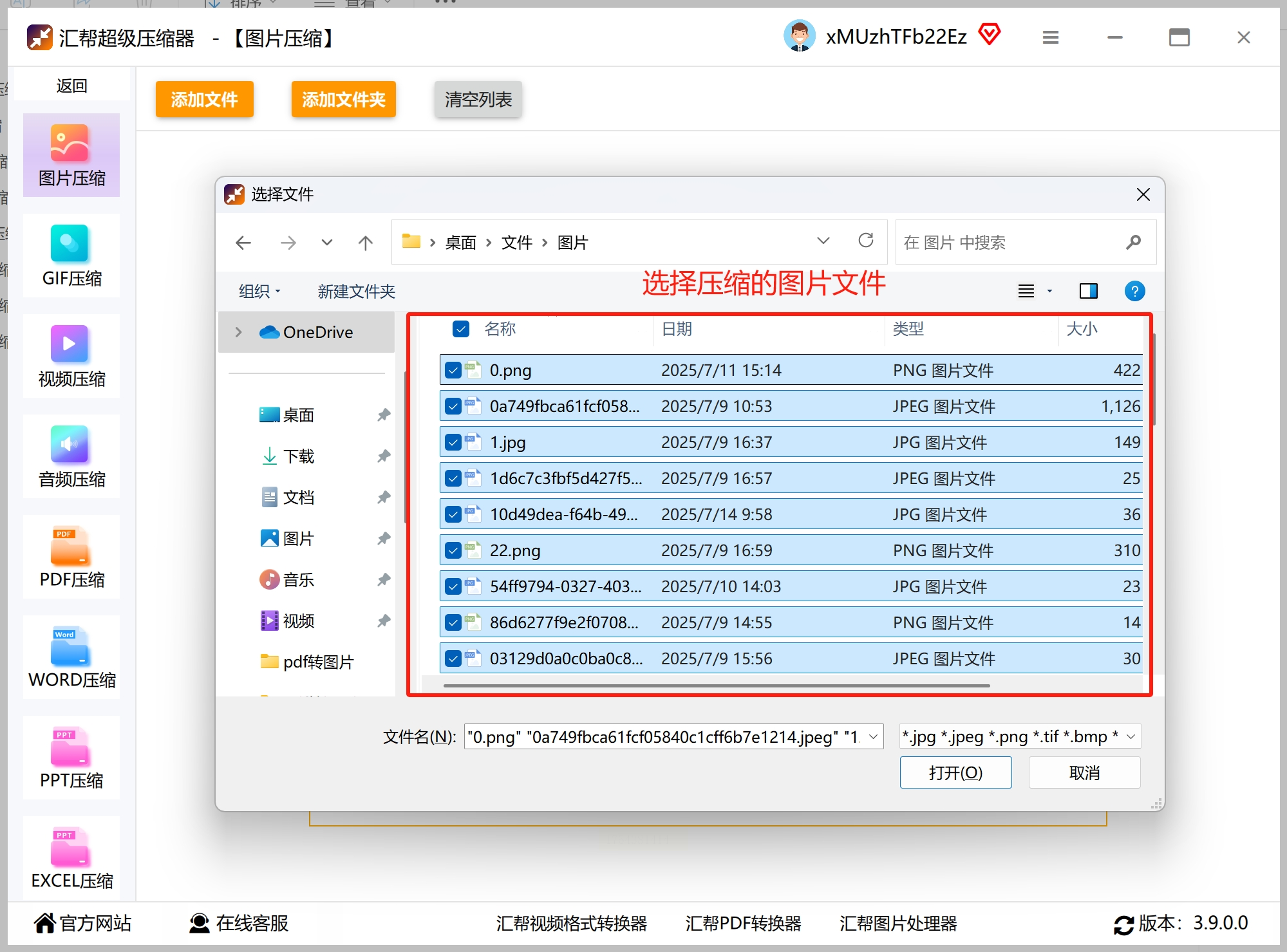
2. 点击添加文件,选择需要压缩的图片文件
3. 高级选项里还能统一调整尺寸,比如限制最长边为2000像素。
4. 指定保存位置
 5. 点击转换,软件会自动排队处理。
看完以上三种方法,相信你对电脑图片压缩怎么操作已经心里有数了。专业图片编辑器适合批量快速处理,专业压缩工具能精准控制效果,批量工具则能高效搞定多图压缩,无论哪种场景都能找到合适的方式。试着动手操作一下,你会发现电脑图片压缩怎么操作并不难,还能让图片存储和传输变得更方便。赶紧试试,让你的图片处理效率大大提升吧。
