

一、为什么你的PDF总这么大?
在开始压缩技巧前,先搞懂“罪魁祸首”是谁:高清图片、未压缩的字体、冗余的页面数据、嵌入的3D模型……这些都会让PDF像个“大胖子”。比如一份带200张高清照片的PDF,可能轻松就上百兆,发邮件时邮箱拒收,传到云端还要等半天,甚至在旧手机上打开时直接闪退!但别慌,掌握这5个方法,让你的PDF秒变“轻盈选手”,阅读体验不降反升~
二、5个PDF压缩方法,新手也能秒会
方法一:WPS打印导出法(适合WPS用户)
适用场景:临时处理单个PDF,电脑已装WPS Office
操作步骤:
1. 打开文件:双击PDF文件,WPS会自动打开(如果没自动打开,右键→用WPS打开)。
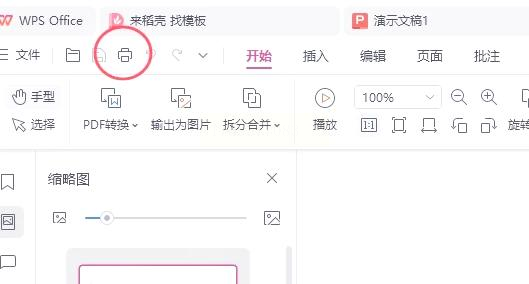
2. 选择打印:点左上角「文件」→「打印」,或直接按Ctrl+P快捷键。
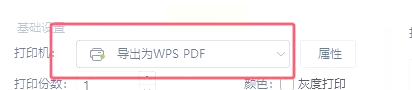
3. 选虚拟打印机:在弹出的打印窗口,“打印机”列表里选「WPS PDF」(这是关键!不是真要打印)。
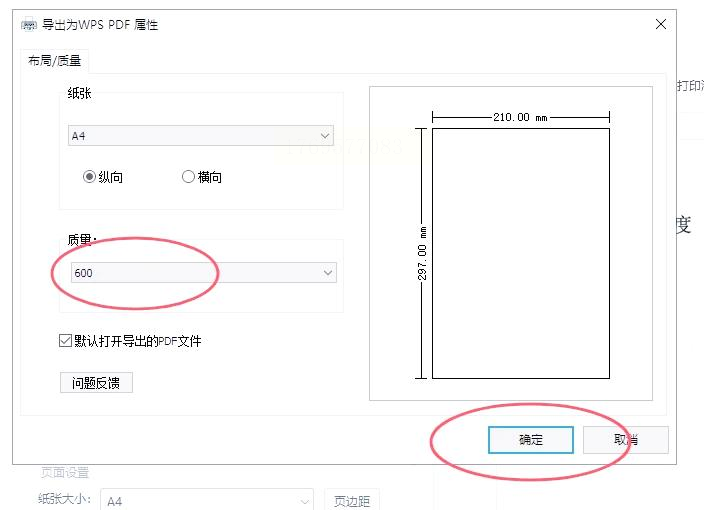
4. 调画质参数:在“页面设置”里,把“分辨率”设为72dpi(最低档,适合纯文字)或150dpi(带少量图片),“质量”选“标准”或“高”,但别选“高质量打印”(会让文件变大)。
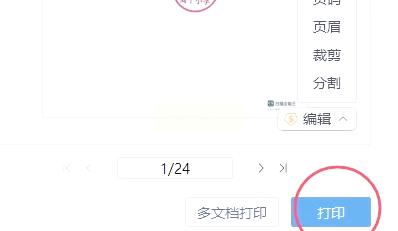
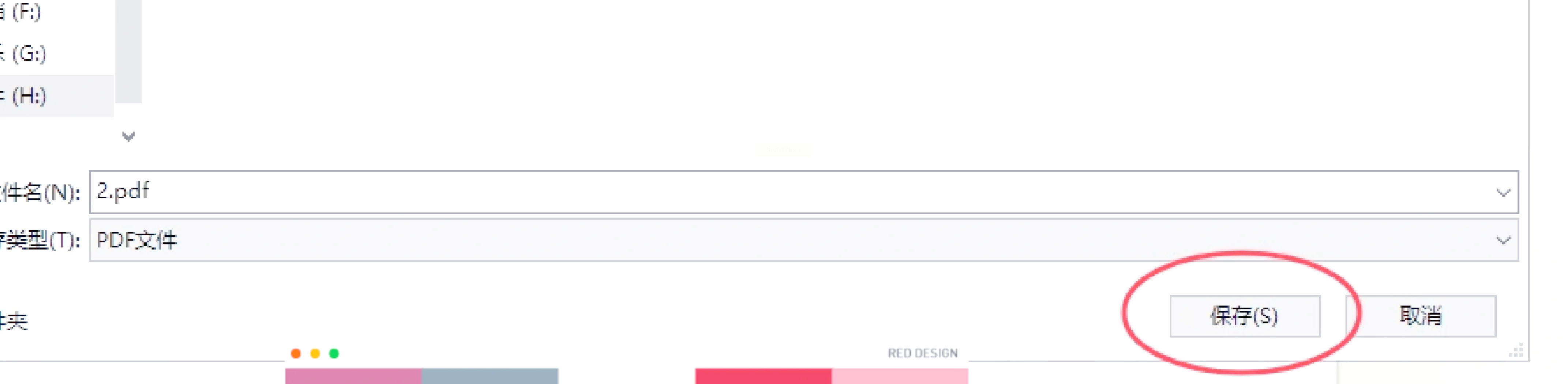
5. 开始导出:点「打印」,在弹出的“另存为”窗口选保存路径,改个文件名(比如原文件叫“报告”,新文件叫“报告-压缩版”),确认后文件就自动生成了!
方法二:汇帮超级压缩器法(专业工具,批量更高效)
软件名称:汇帮超级压缩器
下载地址:https://www.huibang168.com/download/2NRKUn0jsI9J
适用场景:大量PDF文件、图片多的文档、需要精细参数调整
操作步骤:
1. 安装打开软件:先去官网下载安装(非广告!正规办公软件),打开后主界面超简洁,一眼找到「PDF压缩」按钮。
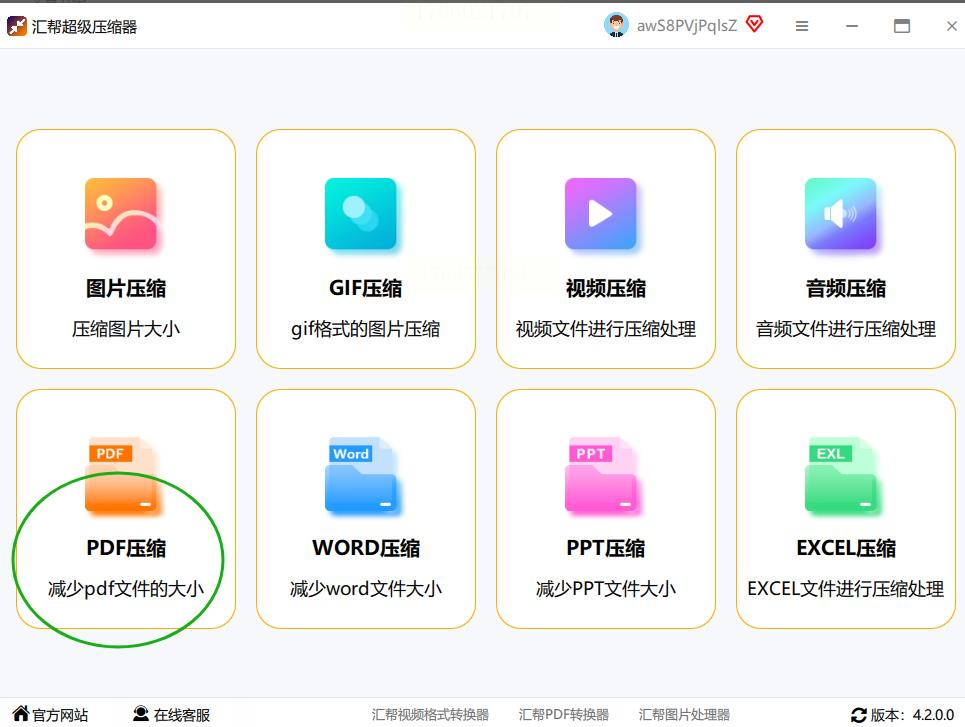
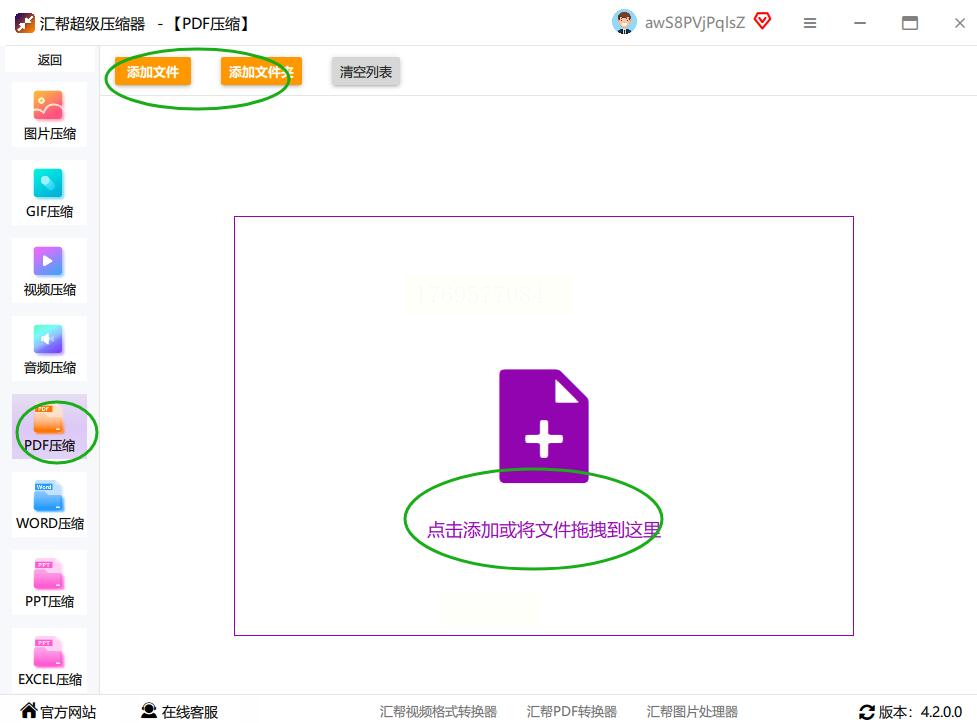
2. 批量拖入文件:直接把PDF文件从文件夹拖到右边“上传区域”,或点「添加文件」逐个选,支持同时拖5-10个文件,效率翻倍!
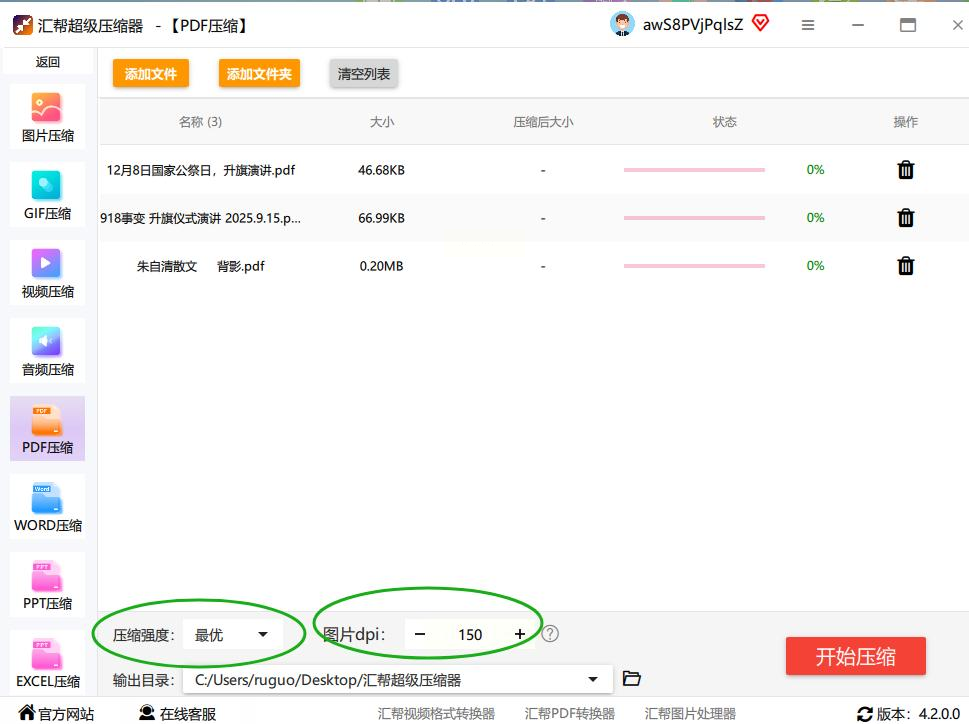
3. 精准设置参数:
- 压缩强度:新手选“平衡模式”,追求极致压缩选“深度压缩”(但可能模糊图片)。
- 图片处理:重点调DPI!如果图片是扫描件,DPI从300→150,清晰度几乎不变,文件能小一半;纯文字PDF直接跳过这步。
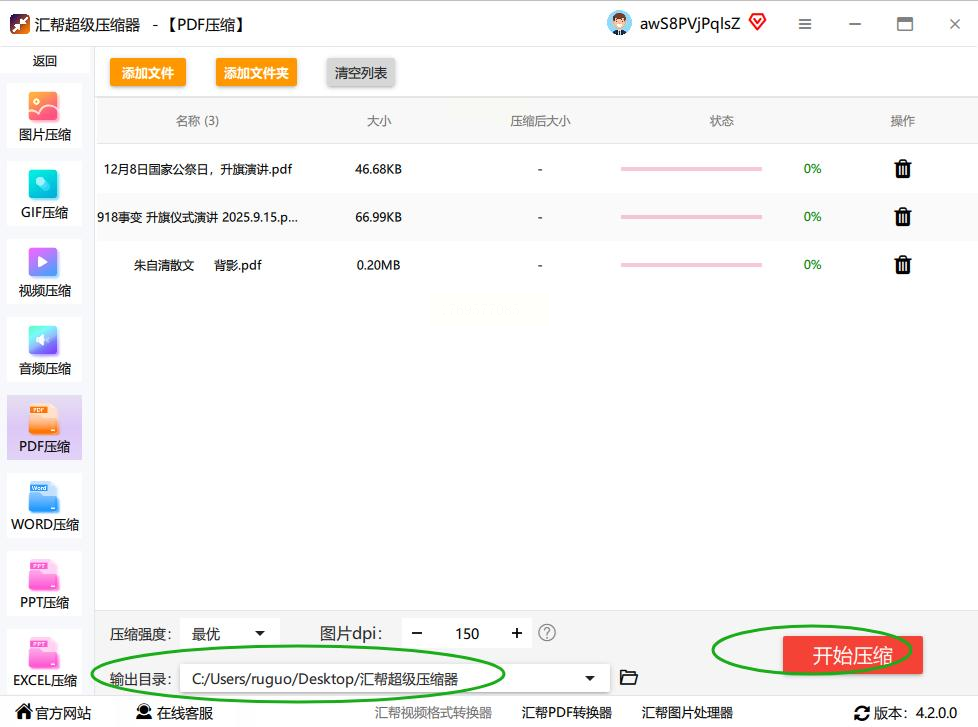
4. 开始压缩:点右下角「开始压缩」,进度条走完后,直接点「打开文件夹」查看新文件。
方法三:在线压缩神器(没安装软件?用网页版)
操作步骤:
1. 选平台:打开浏览器,搜“ilovepdf在线压缩”(选官网),界面全英文但按钮简单。
2. 上传文件:点「Select PDF files」选本地文件,或直接拖文件到上传区。
3. 选压缩模式:
- 纯文字选「Compress PDF」→「Low Compression」(最低压缩,保留质量)。
- 带图片选「Compress and OCR」(OCR可识别文字,适合扫描版PDF)。
4. 生成下载:等压缩完成后,点「Download」,新文件自动保存到下载文件夹。
方法四:Adobe Acrobat法(适合专业PDF用户)
适用场景:PDF带表单、电子签名,需要保留格式完整性
操作步骤:
1. 打开文件:用Adobe Acrobat Pro(免费版可能功能有限,建议专业版)打开PDF。
2. 选「导出为」:点左上角「文件」→「导出为」→「PDF/A」(适合长期存档)或「导出为Word」(但Word后还要压缩图片,多此一举,跳过)。
3. 调压缩选项:
- 「页面处理」:勾选「缩减文件大小」,自动去除冗余数据。
- 「图像设置」:在“设置”里,把JPEG压缩质量设为70-80%(过高会导致图片模糊,过低影响清晰度)。
4. 完成导出:点「导出」,选择保存路径,新文件大小会比原文件小40%-60%。
注意:Acrobat对纯文字PDF压缩效果一般,但对复杂排版、电子签名文件效果显著,且保留原格式!
方法五:PS后期压缩法(适合懂PS的设计师)
适用场景:需要手动处理图片的PDF(比如海报、带图表的文档)
操作步骤:
1. 导入PDF:打开Photoshop,「文件」→「打开」,选择PDF文件(会弹出“PDF导入设置”窗口)。
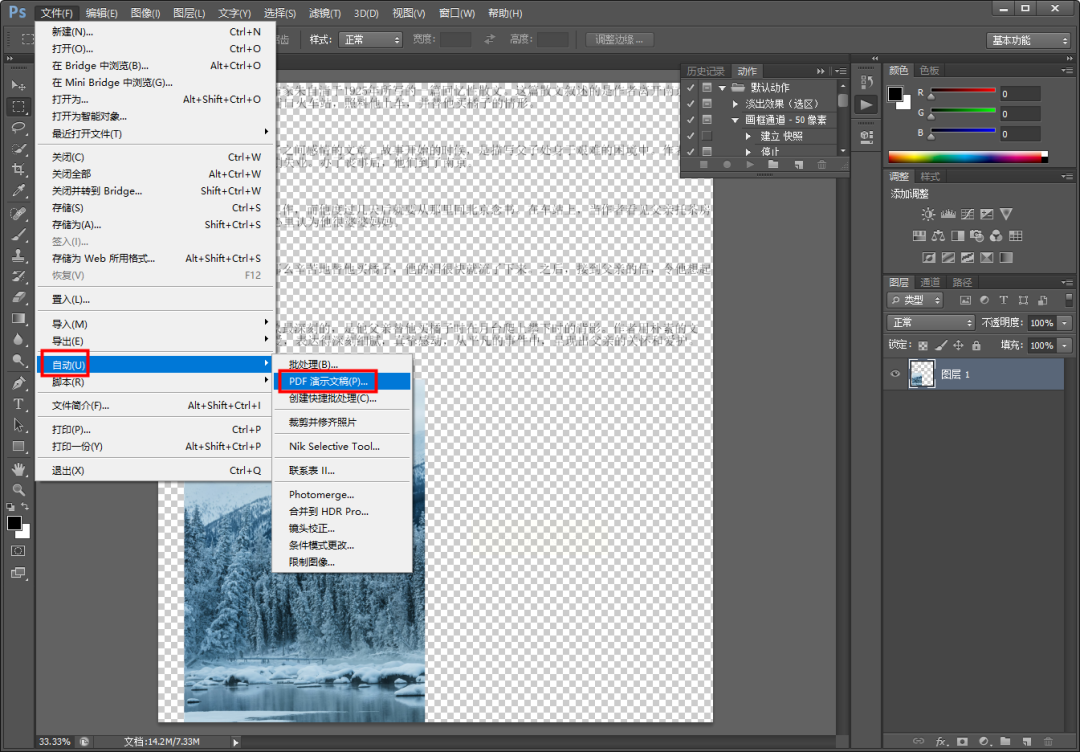
2. 调整页面:勾选「合并所有页面」,分辨率设为72dpi(纯文字)或150dpi(带图片),点「确定」。
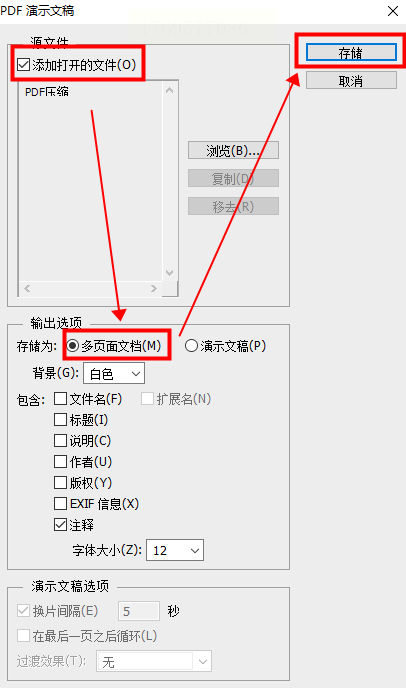
3. 导出图片:
- 若PDF是纯文字:直接点「文件」→「存储为Web所用格式」→选「JPEG」→画质设为60%→点「存储」(会生成新PDF,需手动合并)。
- 若带图片:右键图片图层→「图像大小」→把分辨率从300改到150,确认后「存储为」→选「PDF」格式,勾选「压缩图像」。
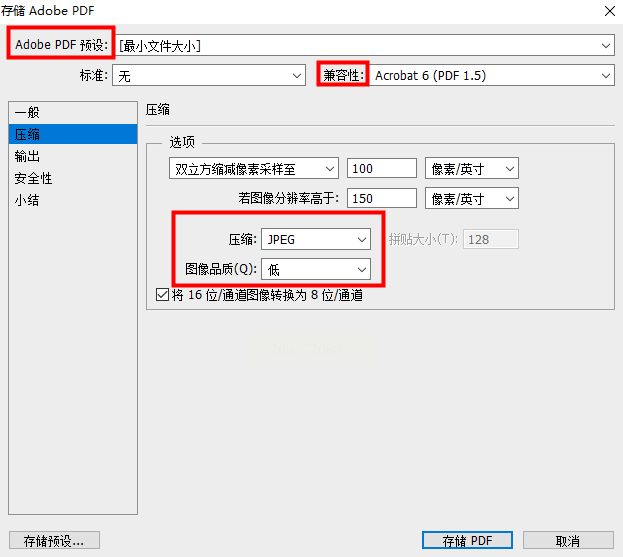
优点:可单独处理图片,文字清晰度完美;缺点:步骤稍复杂,适合有PS基础的用户。
方法六:PDF在线批量压缩(无安装需求)
操作步骤:
1. 打开工具官网(如ilovepdf.com),点「Select PDF files」上传文件(一次最多传20个,每个≤100MB)。
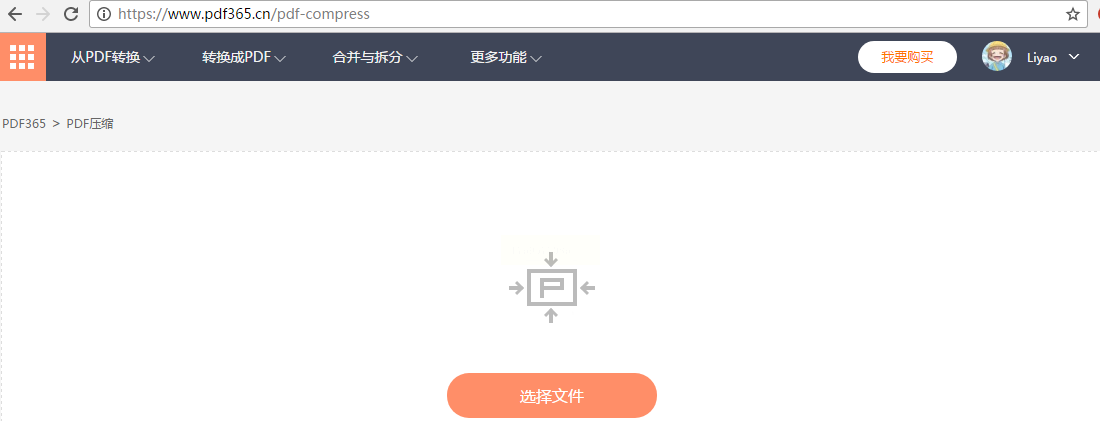
2. 选择「Compress PDF」→「Optimize」(优化模式),或「Reduce File Size」(精简模式)。
3. 点击「Compress」,等待10-30秒(取决于文件大小),完成后点「Download」。
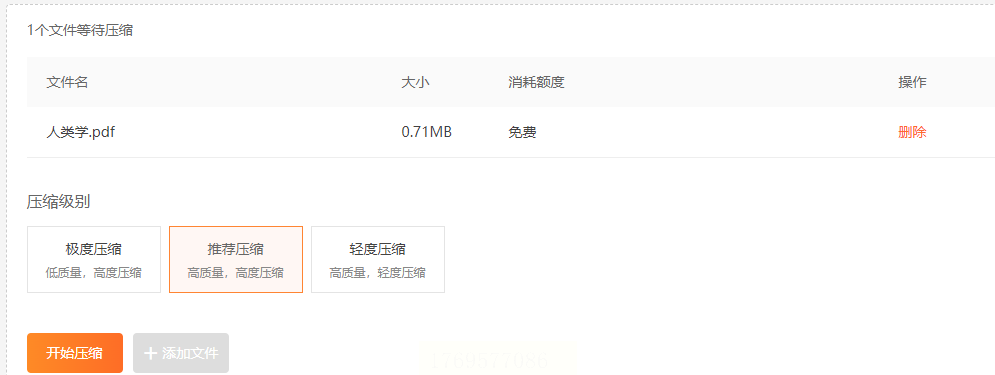
适用人群:电脑没装软件、临时处理小文件,用手机也能打开网页操作(但手机端只能处理≤10MB的文件)。
三、压缩后必做的3件事,避免踩坑!
1. 对比大小:压缩后先看新文件大小是否符合需求,若还是太大,重复用方法二+降低DPI(比如150→100,但字可能模糊)。
2. 测试打开:用手机或旧电脑打开新文件,检查图片是否清晰、文字是否糊成一团(纯文字PDF文字必须清晰!)。
3. 备份原文件:压缩后别直接删除原文件!万一压缩版看不清,原文件还能救急。
四、总结:按需求选方法,效率翻倍!
- 单文件、纯文字:用方法一(WPS打印),1分钟搞定。
- 多文件、带图片:用方法二(汇帮压缩器),批量处理超省时间。
- 临时用、小文件:用方法五(在线压缩),不用安装软件。
- 复杂排版、电子签名:用方法四(Adobe Acrobat),格式100%保留。
记住:压缩PDF的核心是「降低图片分辨率+优化画质参数」,别过度压缩导致文件损坏。现在就选一个方法试试吧,让你的PDF从“沉重选手”变“轻盈达人”,工作效率蹭蹭涨~
