

在数字办公时代,PDF文件的大小问题常常令人头疼。无论是频繁发送邮件时受限于附件大小,还是在云端存储时占用过多空间,过大的PDF文件都会影响工作效率。本文将从用户实际需求出发,分析不同场景下的压缩工具选择,并提供详细操作指南,帮助你高效解决PDF体积问题。

工具一:汇帮超级压缩器(桌面端·全能型)
软件名称:汇帮超级压缩器
下载地址:https://www.huibang168.com/download/2NRKUn0jsI9J
适用场景:需要精细调整压缩参数,兼顾压缩质量与速度的办公场景。
操作步骤:
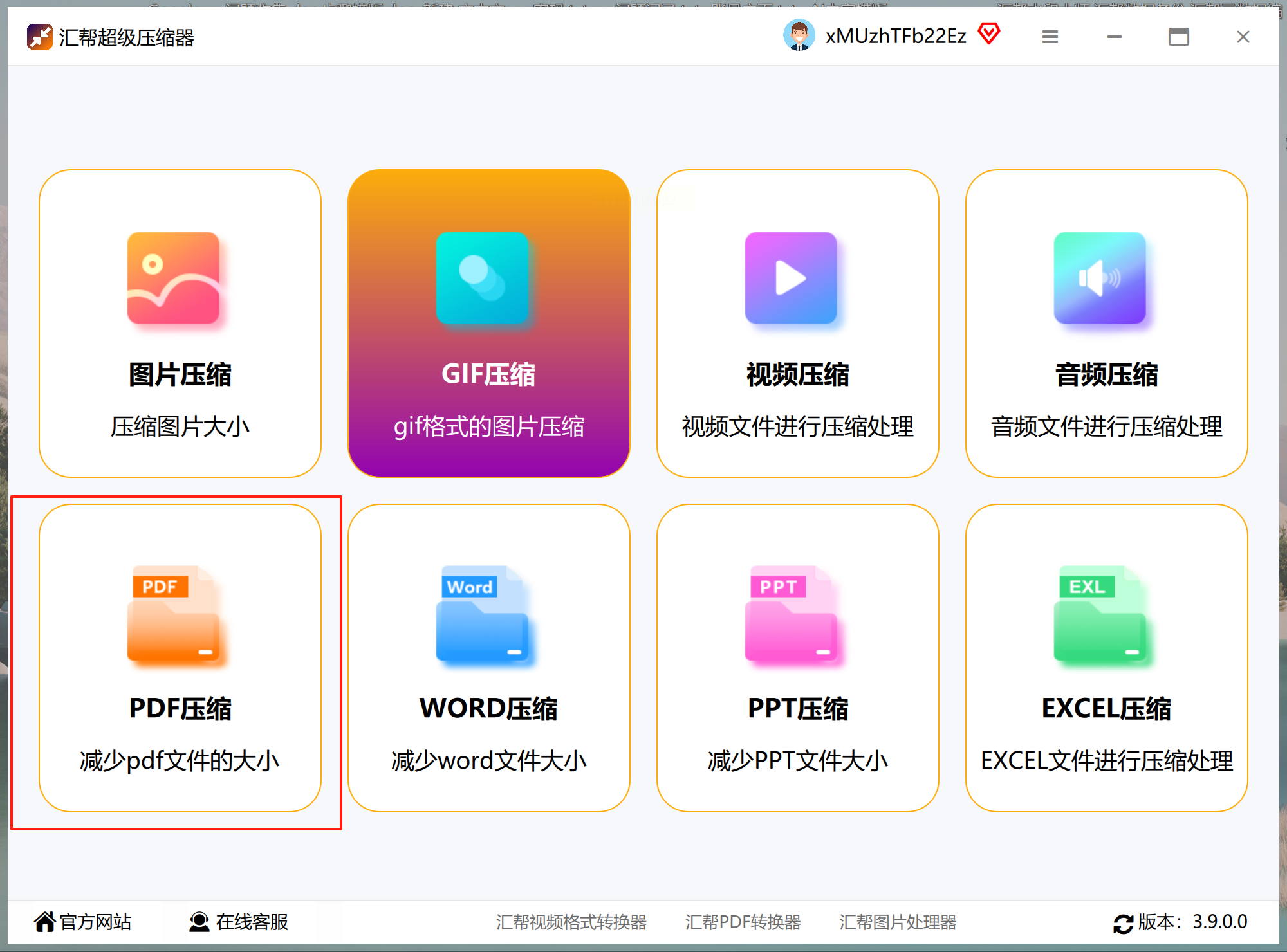
1. 打开软件后,点击左侧菜单栏的「PDF压缩」功能,界面清晰简洁,新手也能快速上手。
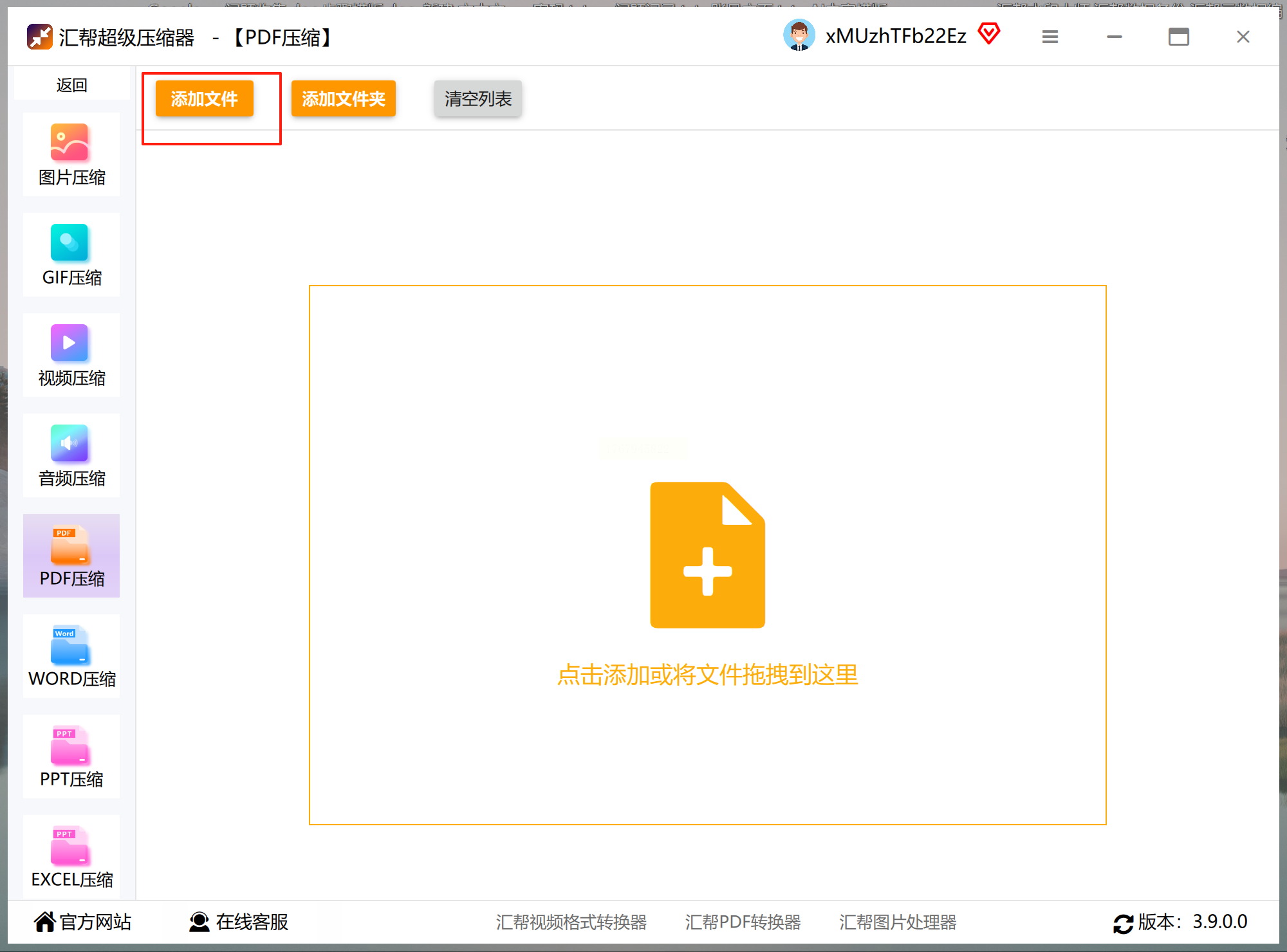
2. 添加文件:支持两种方式——点击顶部「添加文件」按钮或直接拖拽文件到中间区域,批量添加时会自动生成进度条。
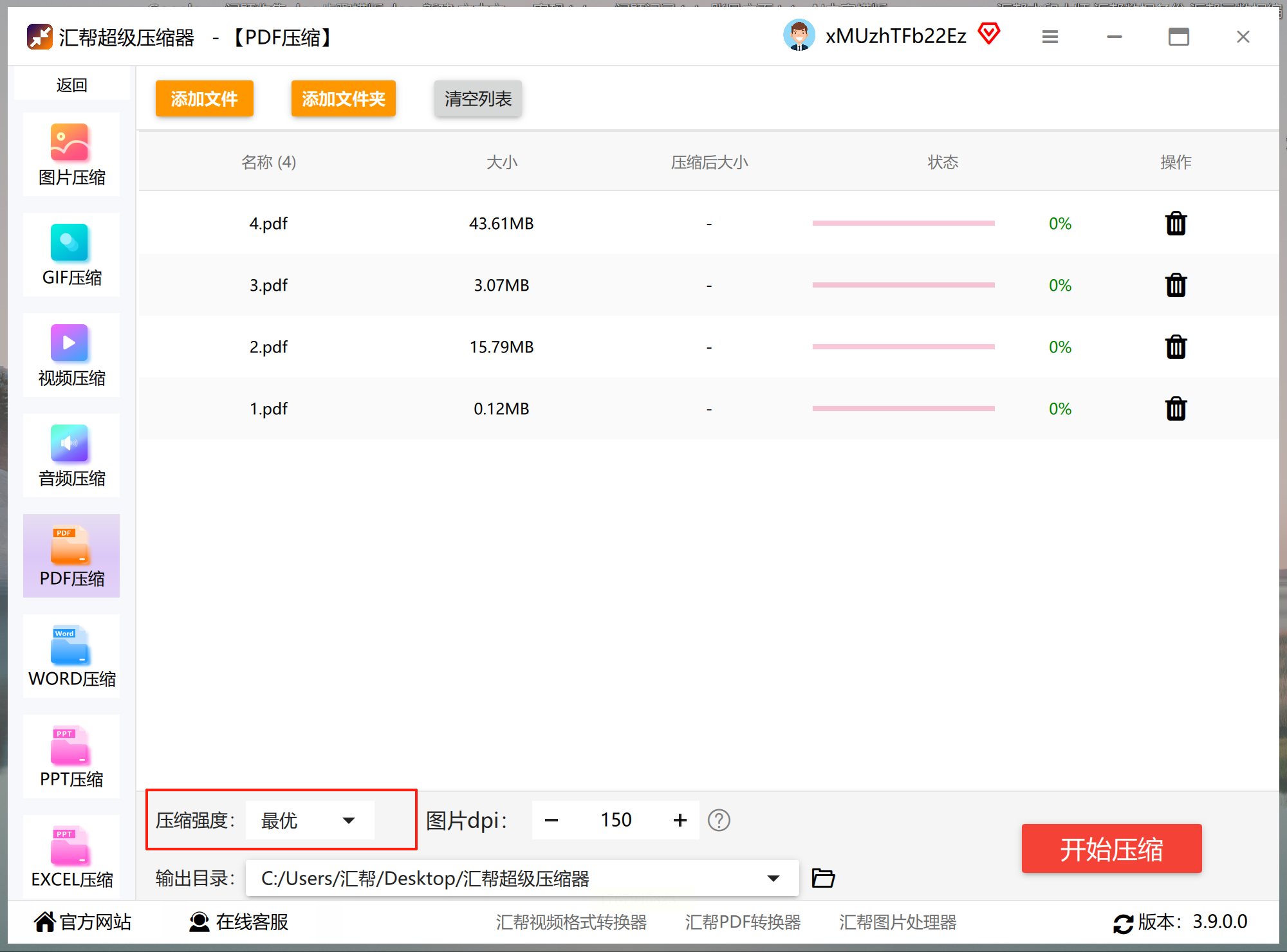
3. 压缩模式选择:提供「快速压缩」「平衡压缩」「深度压缩」三种模式。默认「平衡压缩」在体积与质量间取得较好平衡,若需更小体积可选「深度压缩」,但需注意过度压缩可能导致图片模糊。
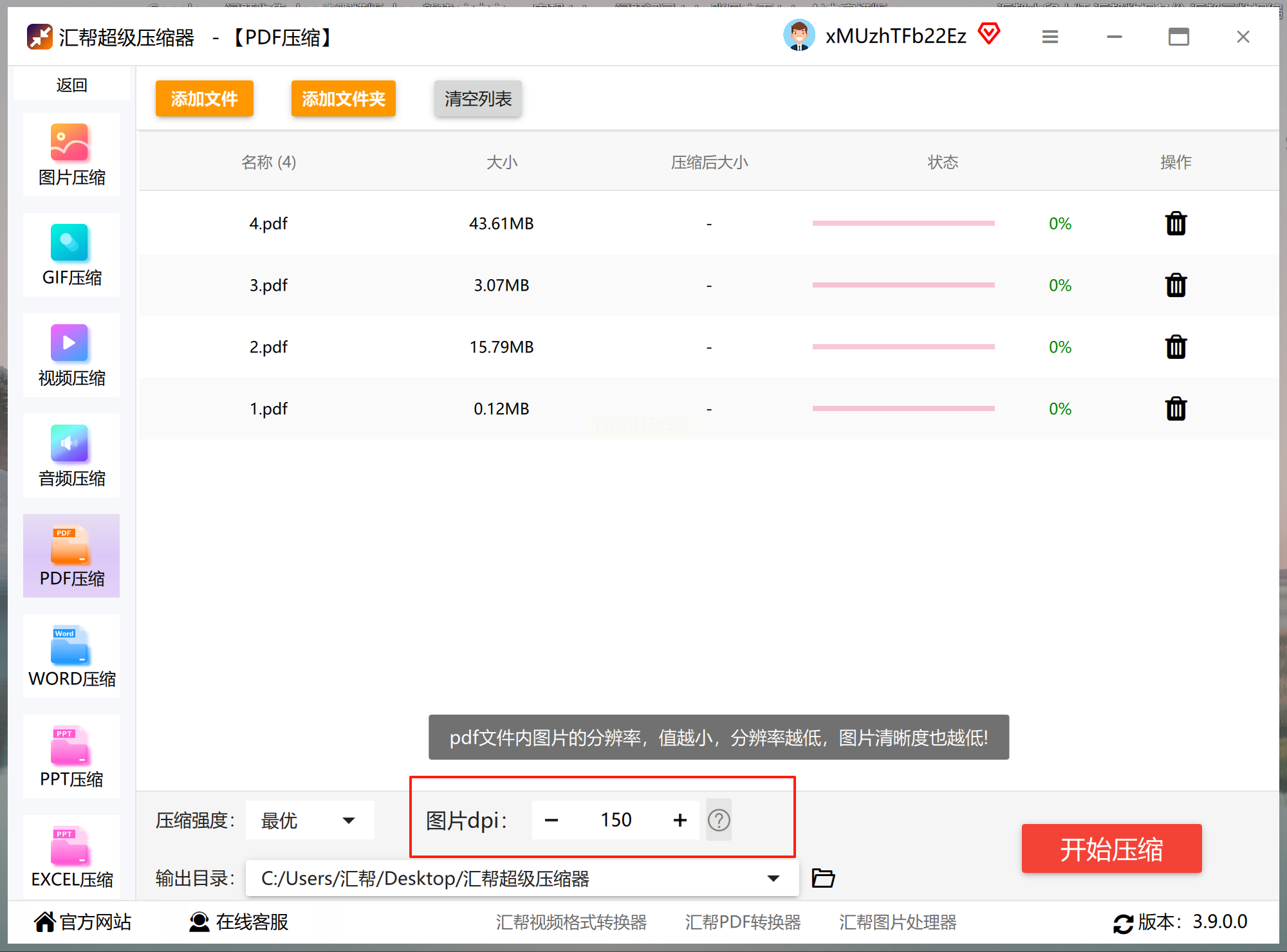
4. 图片优化设置:针对含图片的PDF,可单独调整图片DPI值(默认150),建议保留100-200之间,过低会影响清晰度。
5. 输出路径设置:点击「浏览」选择压缩后文件的保存位置,避免与源文件混淆。
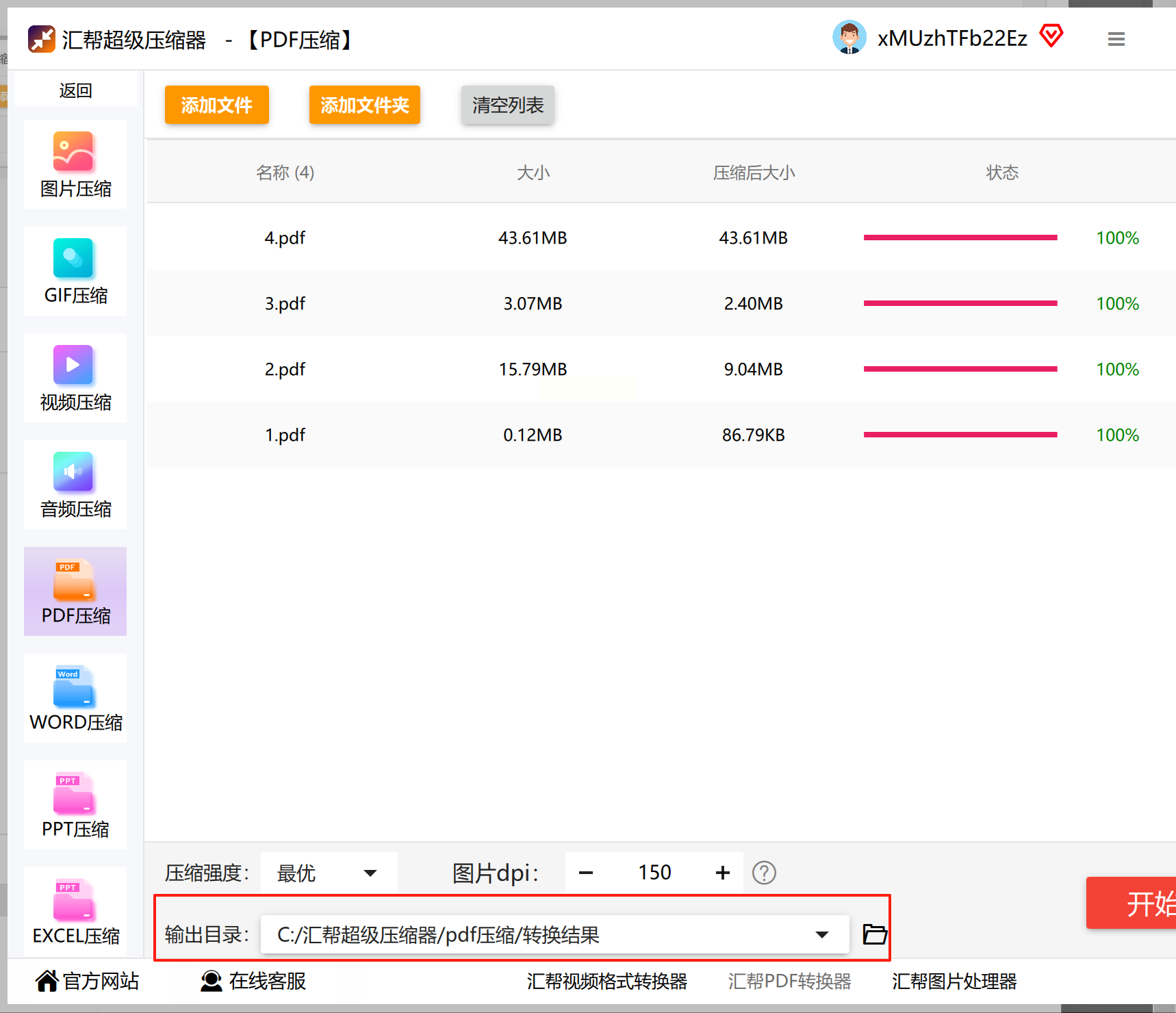
6. 开始压缩:点击右下角「开始」按钮,进度条显示压缩状态,完成后自动弹出文件位置,可直接检查压缩效果。
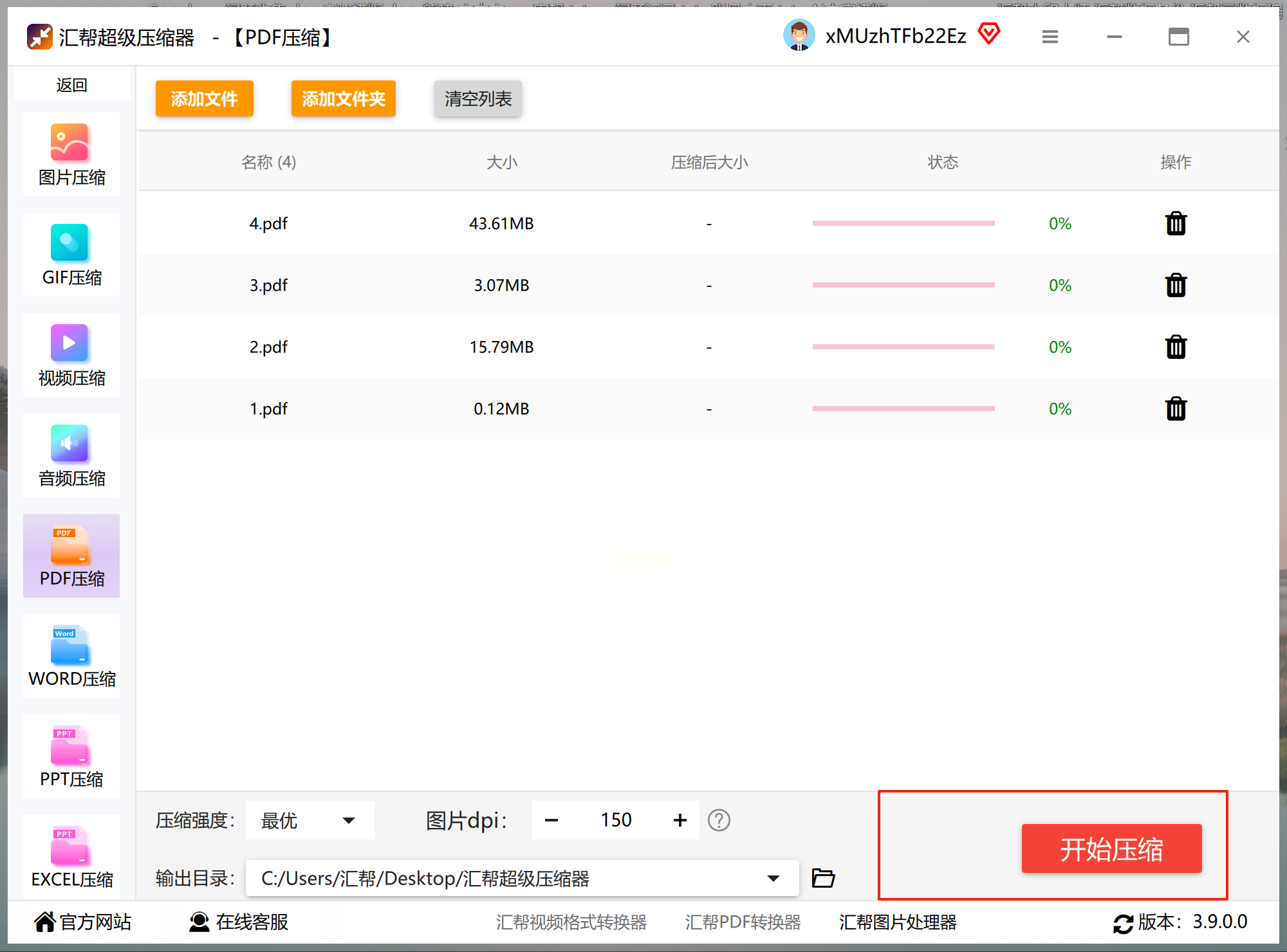
注意:压缩完成后务必打开文件检查内容完整性,尤其是含复杂图表或手写签名的PDF,避免因过度压缩导致格式错乱。
工具二:嗨格式压缩大师(多格式·高效型)
适用场景:需要同时处理PDF、图片、视频等多种格式,追求一站式解决方案的用户。
操作步骤:
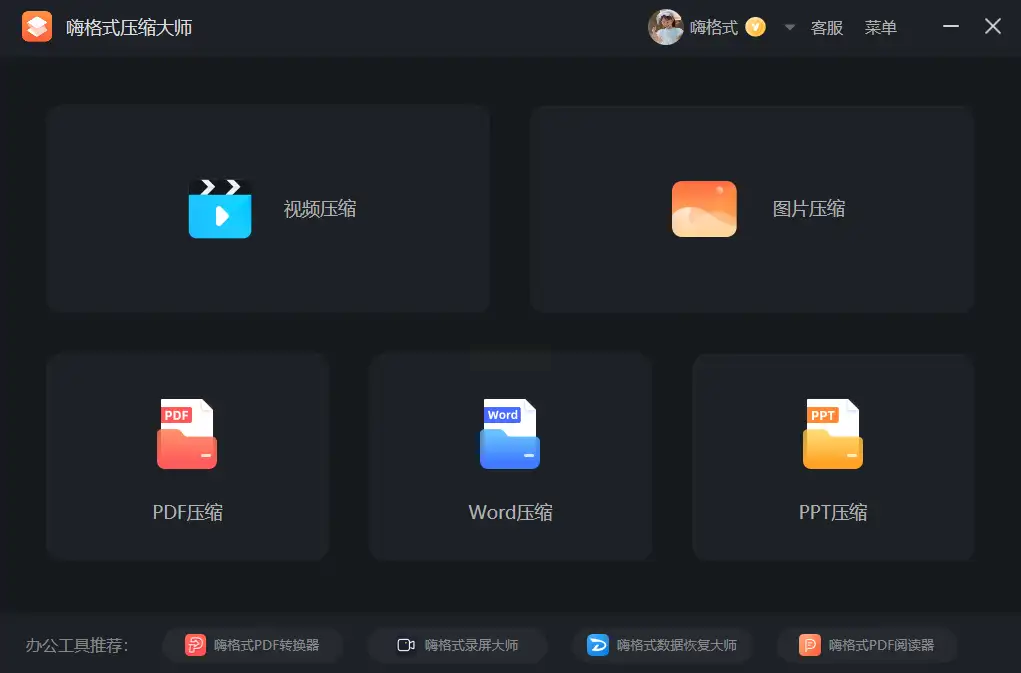
1. 启动软件后,在主界面选择「PDF压缩」模块,界面布局类似Windows资源管理器,操作逻辑直观。
2. 文件导入:直接将PDF拖入中央区域即可,支持多文件同时处理,批量导入时会显示累计文件大小。
3. 压缩参数选择:提供「普通压缩」「高清优先」「极限压缩」三种模式,普通模式适合日常传输,极限压缩适合对体积要求极高的场景(如邮件附件)。
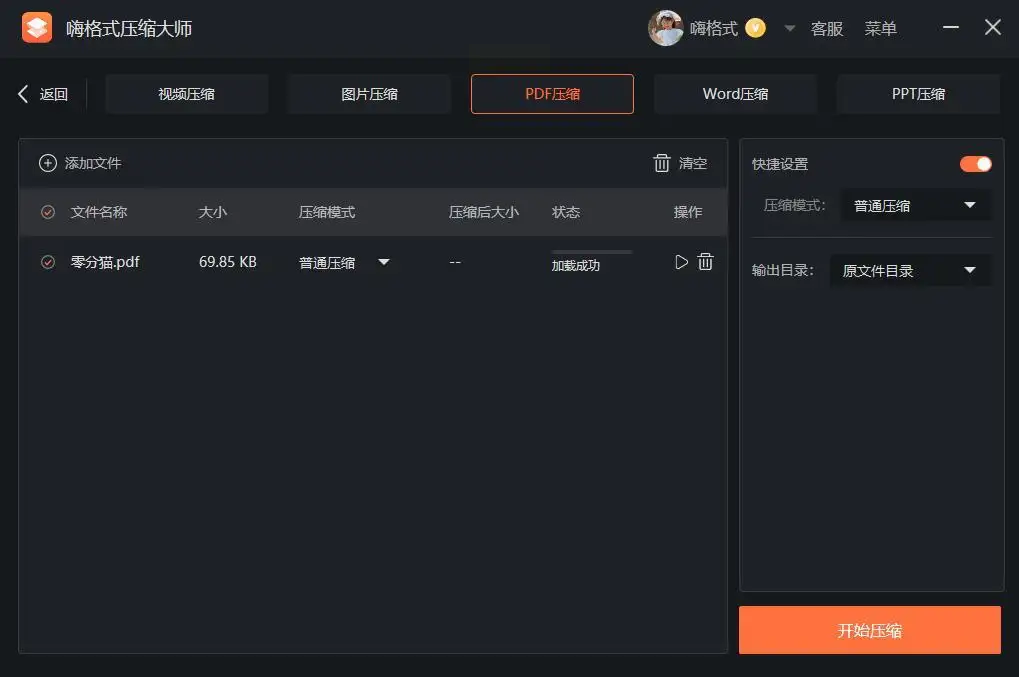
4. 高级设置:可勾选「保留原文件结构」「去除冗余数据」等选项,进一步优化压缩效果。
5. 快速预览:部分版本支持压缩前预览文件,避免误操作导致重要内容丢失。
6. 完成验证:压缩结束后自动生成对比报告,显示原文件大小、压缩后大小及压缩率,方便验证效果。
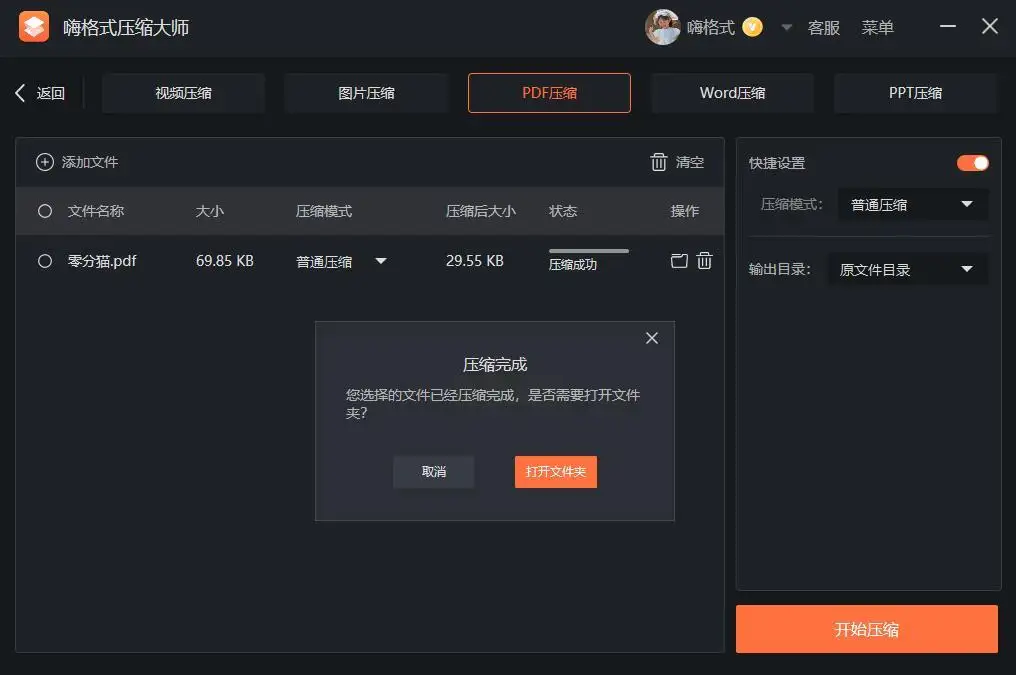
优势:支持压缩过程暂停与恢复,适合大文件分批处理,且界面无广告干扰,操作流畅度高。
工具三:Foxit PDF压缩(专业级·轻量型)
适用场景:已安装福昕阅读器的用户,或需要在线处理但担心隐私安全的场景。
操作步骤:
1. 打开福昕阅读器,点击顶部菜单栏「工具」→「PDF压缩」,无需额外下载,直接调用内置功能。
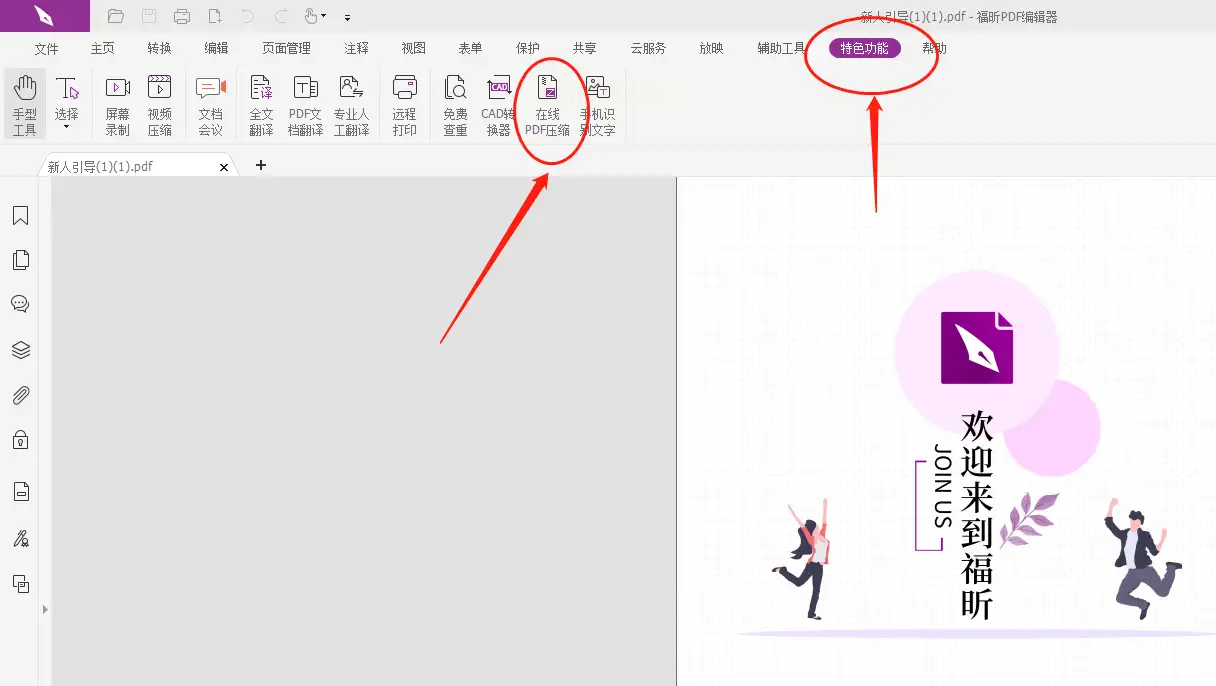
2. 文件上传:点击「选择文件」按钮,支持单文件或多文件上传(最多10个),适合日常小批量处理。
3. 压缩选项:仅提供「标准压缩」「高压缩」两种模式,无图片DPI调整,但可勾选「保留文本格式」确保文字清晰。
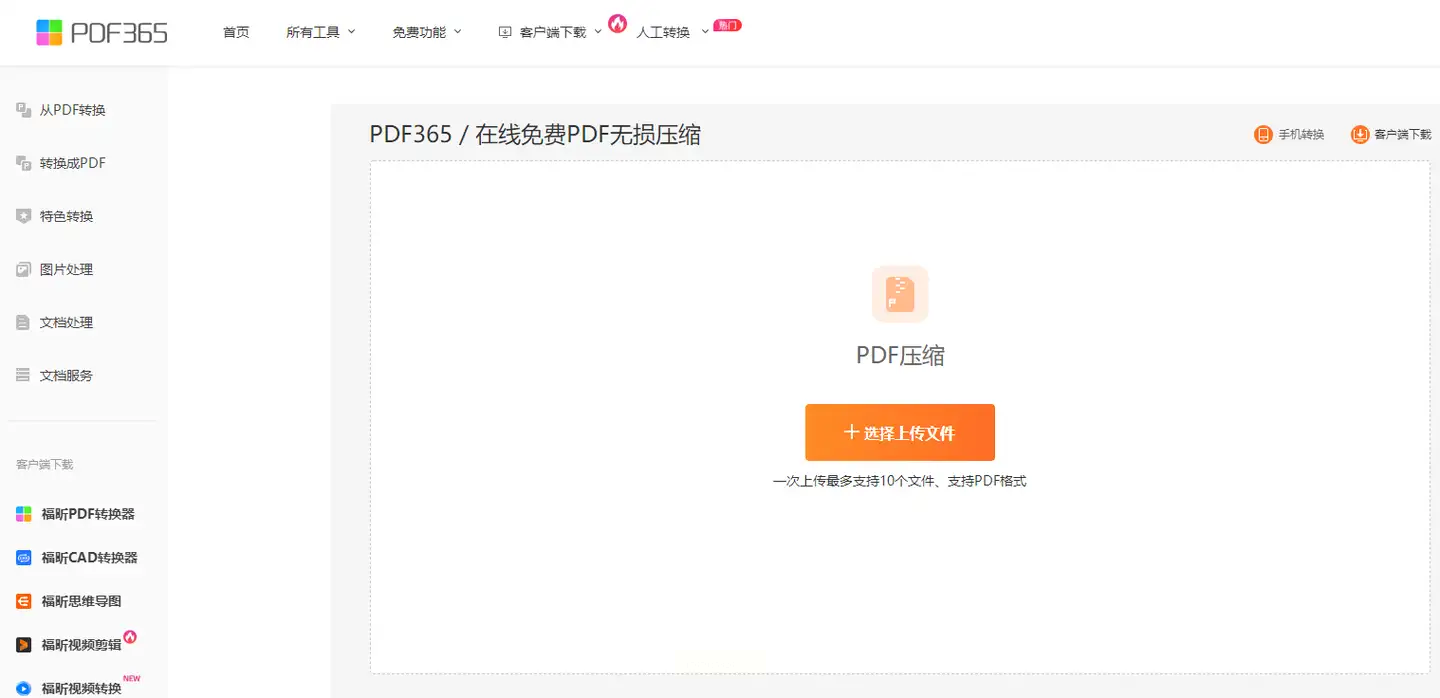
4. 输出设置:默认覆盖原文件,建议手动选择「另存为」,避免误操作丢失原始文件。
5. 处理速度:云端服务器处理,速度取决于文件大小,适合临时处理,无需等待软件安装。
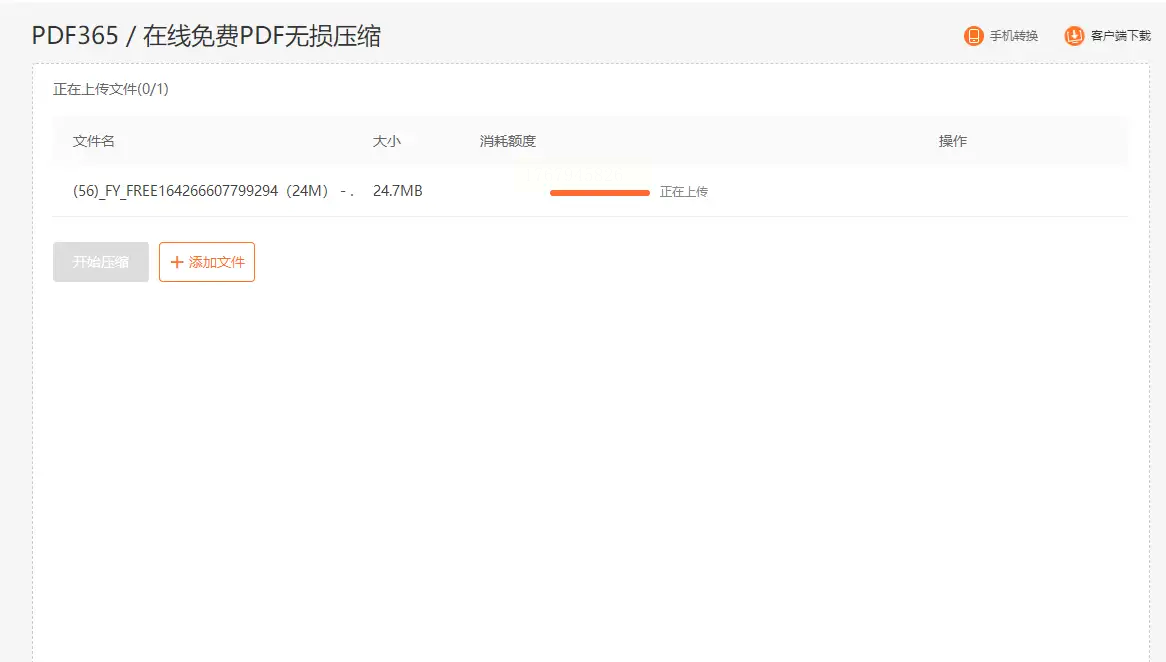
特点:与福昕阅读器无缝衔接,对PDF格式兼容性强,但在线压缩时需保持网络稳定,且文件会暂存至服务器,需注意隐私保护。
压缩不是目的,高效传输与存储才是关键。根据文件类型(纯文本/含图/扫描件)选择合适工具,才能真正实现“小文件大效率”!
