

是不是每次发Word文档都像挤牙膏?明明只是普通报告,却大到几十兆,微信传半天传不过去,网盘下载速度慢得能煮泡面,本地文件夹还占着茅坑不下蛋?别急,今天就给你扒一扒4个超接地气的压缩技巧,不管是图文并茂的合同、密密麻麻的论文,还是塞满表情包的汇报,都能轻松"瘦身",让文件体积"嗖"地降下来,同时还能保住文档该有的样子!从软件一键压缩到Office自带功能,保证每个方法都像闺蜜教你化妆一样简单,看完直接上手就能用!

二、4大压缩技巧,从入门到进阶随便挑
【技巧1:专业压缩软件,一键"瘦身"超省心】
如果你嫌手动调参数麻烦,直接上"神器"!就像用美颜相机一键磨皮一样,专业压缩工具能精准控制压缩程度,还不伤文件细节。这里拿超好用的「汇帮超级压缩器」举例子,新手也能30秒上手:
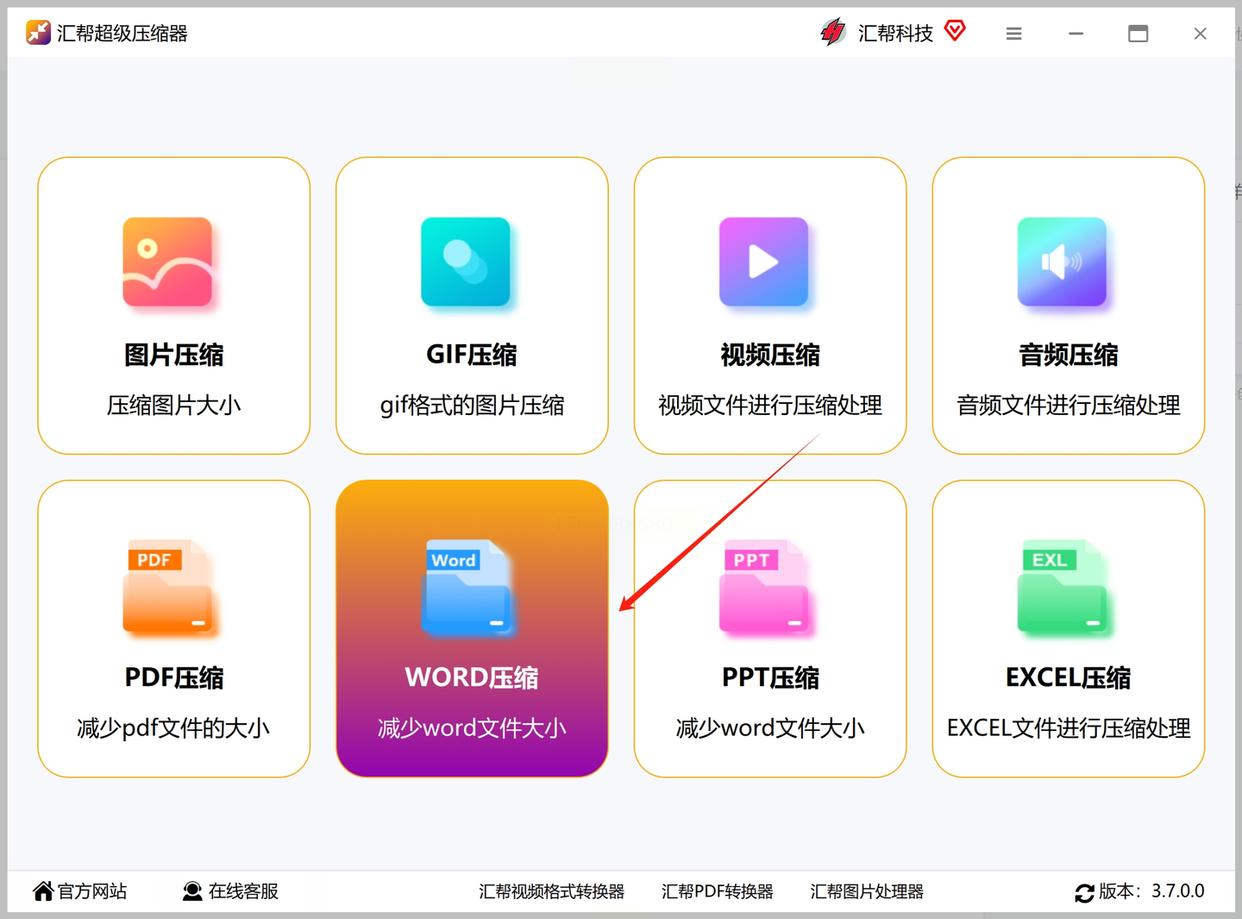
第一步:打开软件,找到"WORD压缩"入口
打开软件后,界面就像手机相册一样清爽,一眼就能看到"WORD压缩"的按钮(别担心,界面都是中文,图标像个小文件夹)。点进去后,你会发现整个操作区干净得很,没有乱七八糟的功能,就专注处理Word文档。
第二步:拖放文件,批量处理更高效
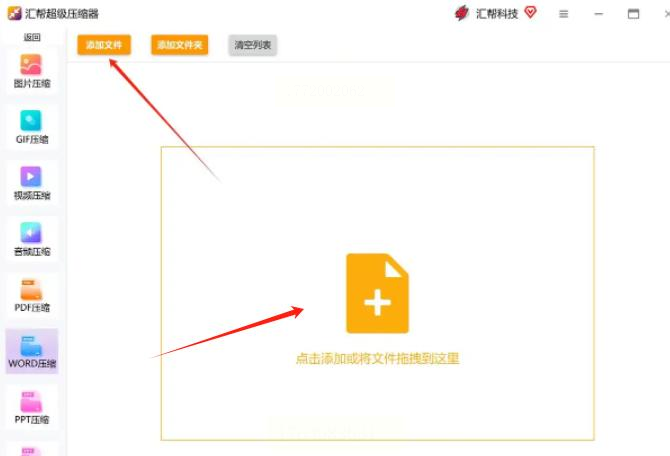
最爽的是支持"拖放导入"!你直接把Word文件从桌面拖到软件窗口里就行,或者点"添加文件"按钮。要是有好几个文档要压缩,比如30个合同文件,直接批量拖进去,软件会乖乖排队处理,比一个个右键"压缩"方便10倍!
第三步:选压缩质量,像调奶茶甜度一样灵活
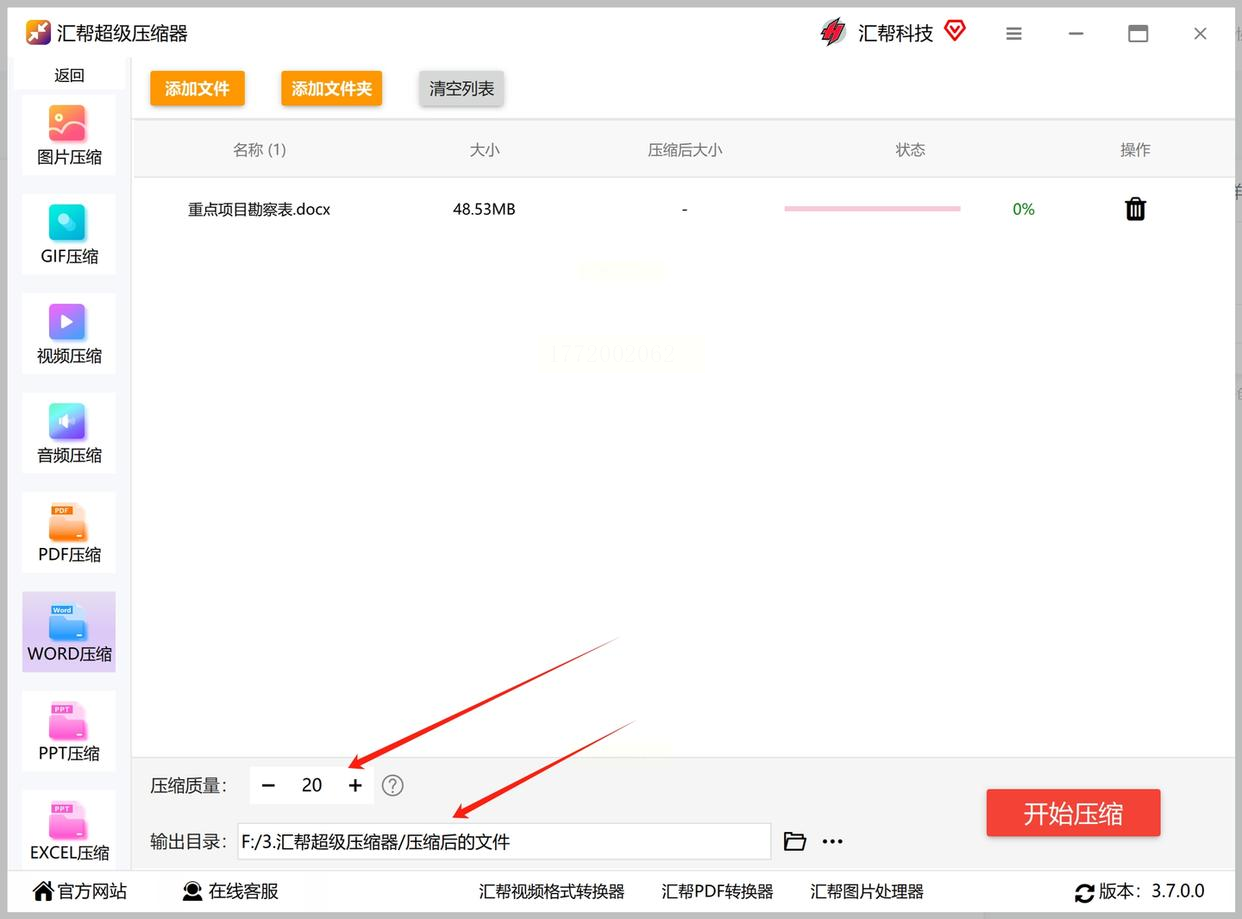
这里有个超贴心的设置:压缩质量滑块!往左拉文件变小但可能模糊,往右拉保留细节但文件大。平时传文件、发微信,选"中等质量"就行(就像奶茶选半糖),清晰度够用还省空间;如果是要打印或者提交给领导看,选"高保真",虽然文件大点但细节不会丢。新手建议先从"中等"试起,不满意再调整。
第四步:开始压缩,进度条看着超解压
点"开始压缩"后,软件会弹出一个进度窗口,你能看到实时压缩率(比如"已压缩30%"),还能看到预计压缩后的大小。要是压缩完发现体积没预想的小,还能重新调参数再压缩一次,反正软件支持重复操作,不用心疼浪费时间。
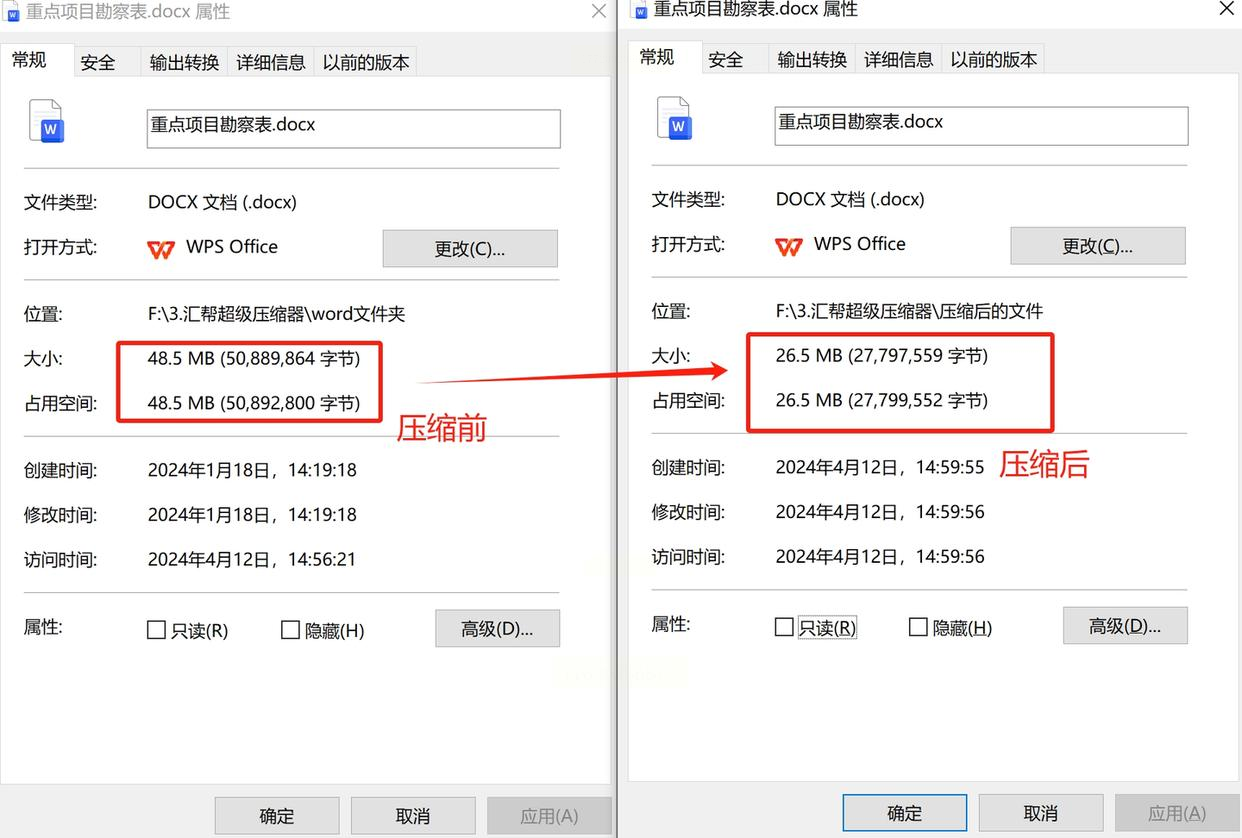
第五步:检查成果,大小立竿见影
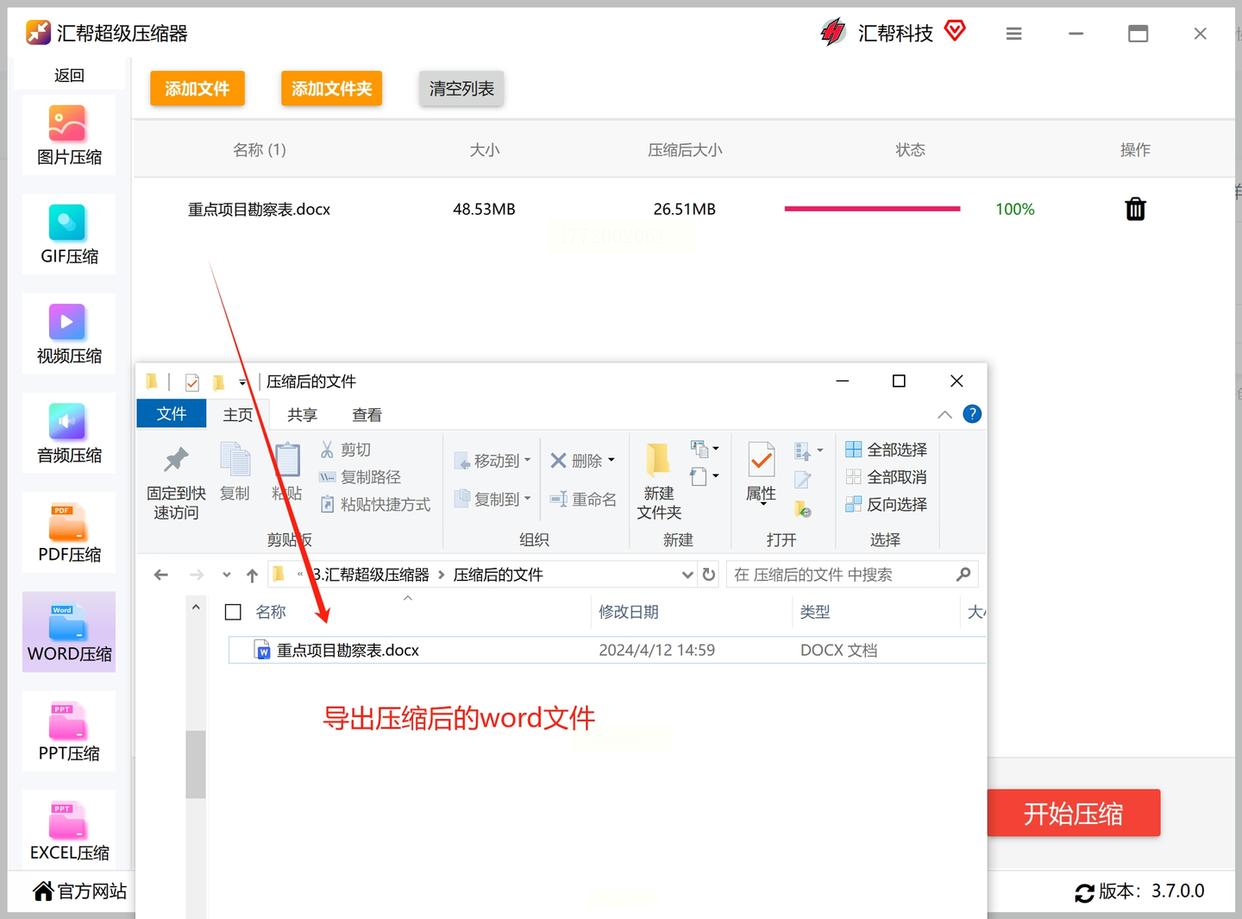
压缩完成后,软件会自动弹出文件位置,你直接双击打开看看压缩后的文档——图片是不是还能看清?文字有没有乱码?确认没问题后,把压缩包存到常用文件夹,以后发文件再也不用"发着发着卡住"了!
【技巧2:Office自带功能,办公室必备小技巧】
如果你不想装软件,Word本身就藏着"压缩小秘密"!就像手机相册自带"压缩照片"功能,Word也有类似设置,专门对付图片占空间的问题:
第一步:选中图片,找到"压缩图片"按钮
打开需要压缩的Word文档,选中里面一张图片(比如一张高清产品图),然后在顶部菜单栏找到【图片格式】选项卡(就像Excel的"图表工具")。在里面找"压缩图片"按钮,点一下就会弹出设置窗口。

第二步:取消裁剪区域,批量压缩更彻底
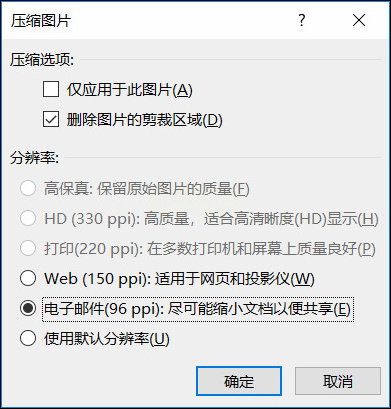
窗口里有个隐藏开关:"删除图片的裁剪区域"!很多人不知道,你要是给图片剪过边,Word会偷偷存着裁剪掉的部分,导致文件变大。勾选这个选项,裁剪掉的空白就会被永久删除,文件体积直接"砍一半"!
第三步:选分辨率,像调手机拍照模式
这里关键是选分辨率!比如"电子邮件(96ppi)"就像手机拍微信朋友圈,够用还省流量;"打印(300ppi)"适合要打印的文档,清晰度够但体积稍大。如果是要发邮件或者在线分享,选"网页(150ppi)"就刚刚好,既能看清内容又不会让文件太大。
小提醒: 要是文档里有超多图片,记得勾选"全部应用"而不是"仅当前图片",这样能一次性把所有图片都压缩,不用一张张手动点!
【技巧3:另存为时"藏一手",兼容性里藏玄机】
很多人不知道,Word保存文件时,格式选对了能省出"半张内存"!就像把文件格式从"老古董"换成"新手机",空间自然省出来:
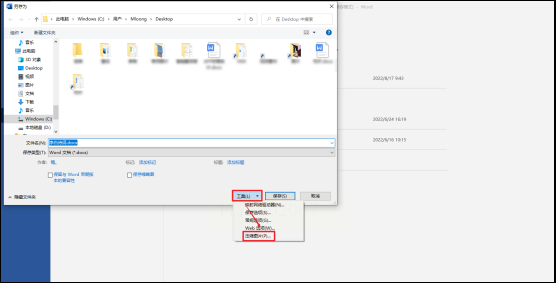
第一步:点击【文件】→【另存为】
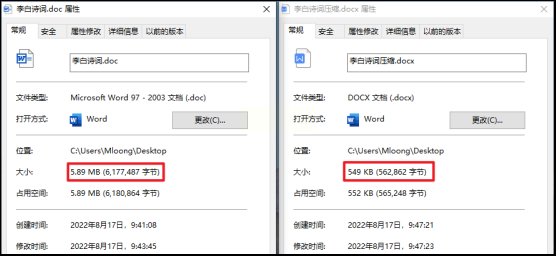
在Word里点左上角"文件",然后选"另存为"(不是"保存"哦!)。这时候弹出的窗口,你会发现"保存类型"里有个小秘密——选"Word文档(.docx)"而不是"Word97-2003文档(.doc)"!因为docx是压缩格式,比doc小30%左右,就像用压缩包打包,自然更省空间。
第二步:高级设置里"挖宝"
在"另存为"窗口,点右上角的【工具】按钮,选"压缩图片"(和前面的功能一样,但这里能单独设置)。这时候弹出的窗口,记得把"仅应用于此图片"取消勾选,这样整个文档的图片都会被压缩,而不是只压缩当前选中的图片。
【技巧4:手动优化,细节控必看】
如果你是完美主义者,想在不损失任何细节的前提下压缩文件,试试这几个"隐藏操作":
① 清理缓存和临时文件
Word偶尔会偷偷存临时文件,占空间还拖慢速度。按Win+R打开运行,输入"temp"回车,删除里面所有文件(注意别删系统文件,只删临时文件夹里的东西),能腾出几十MB空间!
② 图片单独压缩后再插入
如果文档里有超大图片(比如几十MB的设计图),先单独用图片压缩工具处理(比如在线的"美图压缩"),再插入Word里。单独压缩能把图片体积从20MB压到2MB,再插入文档,整体文件自然小很多!
③ 减少不必要的样式和格式
Word里的"复杂样式"(比如自定义字体、特殊边框)会让文件变大。你可以选【开始】→【样式】→【清除格式】,把文档格式恢复到最基础的样子,只保留文字和必要的图片,体积瞬间"轻装上阵"!
三、注意事项和终极建议
⚠️ 注意这些坑:
1. 别压缩关键文件:重要的合同、发票等,先备份再压缩,防止万一出错还有原文件救急。
2. 警惕"过度压缩":别把质量调到最低(像"劣质压缩"),否则图片可能变成"马赛克脸",领导看了要发飙!
3. 存压缩包别放桌面:压缩后的文件记得统一存到"文档压缩"文件夹,方便下次找,避免和原文件混在一起。
小编的贴心提醒:
如果你的Word文档里只有文字,没有图片,用系统自带的"另存为docx"就够了;如果有图片,先用"图片压缩"单独处理,再批量压缩文档,这样效果最好!就像健身一样,先局部减脂再整体塑形,效率才最高。
五、总结:选对方法,压缩不再是难题
其实压缩文件就像整理衣柜:要么用"一键清空"(专业软件),要么"精准分类"(Office功能),要么"断舍离"(删除冗余格式)。只要记住"图片是体积杀手",优先压缩图片,再配合格式调整,你的Word文档就能从"大胖子"变成"轻盈小帅哥"!
最后想说,别再让大文件影响工作效率了!今天教的4个方法,从新手到高手都能用,要是觉得哪个步骤不懂,评论区问我就行~ 记得压缩完给文件起个清晰的名字,比如"合同-压缩版",以后传文件再也不会发错版本了!快去试试,压缩完记得回来告诉我效果哦~ (悄悄说:我上周用中等质量压缩,把一个50MB的论文压到8MB,微信秒传!)
