

处理 GIF 图片时,体积过大往往让人头疼,无论是分享到社交平台还是保存备用,都显得不便。这时,一款好用的 GIF 图片压缩软件就派上了大用场。其实,压缩 GIF 并非难事,从制作源头的素材筛选,到统一尺寸、调节延迟时间和循环次数,再到借助专业工具批量处理,都有技巧可循。在线制作时做好前期优化,能减少后续压缩压力;而专业的压缩软件,更是能通过精准的参数设置,在大幅缩减体积的同时,最大程度保留画质,让 GIF 的使用变得轻松高效。
一、在线制作GIF时的压缩技巧
遇到用多张图片合成GIF后体积暴增的情况?试试在制作阶段就介入优化。
1. 素材准备阶段
支持上传JPG、PNG、WebP等常见格式,单张图片别超过6MB。如果2000张素材总大小超过100MB,建议先筛选关键帧。
2. 智能尺寸统一
上传后发现图片尺寸参差不齐?点击【Resize】按钮,系统自动将所有图片缩放到最小尺寸。别小看这一步,统一分辨率能直接减少30%冗余数据。
3. 参数精细调节
- Delay time(延迟时间):数值越小动画越快,建议设置在5-10(0.05-0.1秒)之间,既能保证流畅又避免过度渲染。
- Loop count(循环次数):留空代表无限循环,如果只是表情包,设2-3次反而更符合使用场景。
4. 导出前最后优化
生成预览后别急着保存,试试导出为MOV视频格式。有时候H.264编码的视频,反而比原GIF体积小一半,画质却更清晰。
二、汇帮超级压缩器
需要批量处理上百个GIF?这款软件的批量压缩功能堪称效率神器。
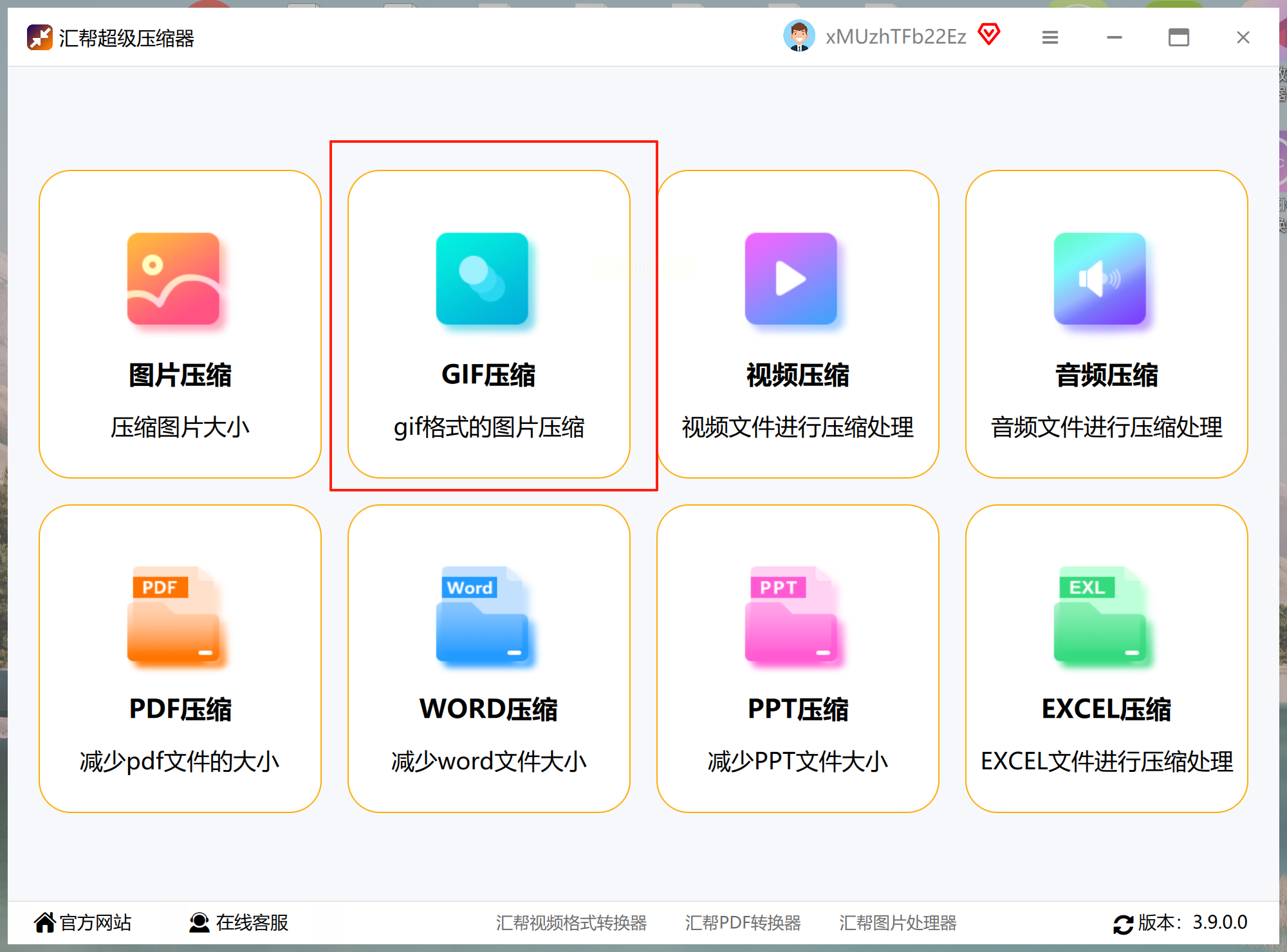
第一步:定位核心功能
启动软件后直奔主题——在导航栏找到【GIF压缩】模块,界面左侧有醒目的闪电图标。
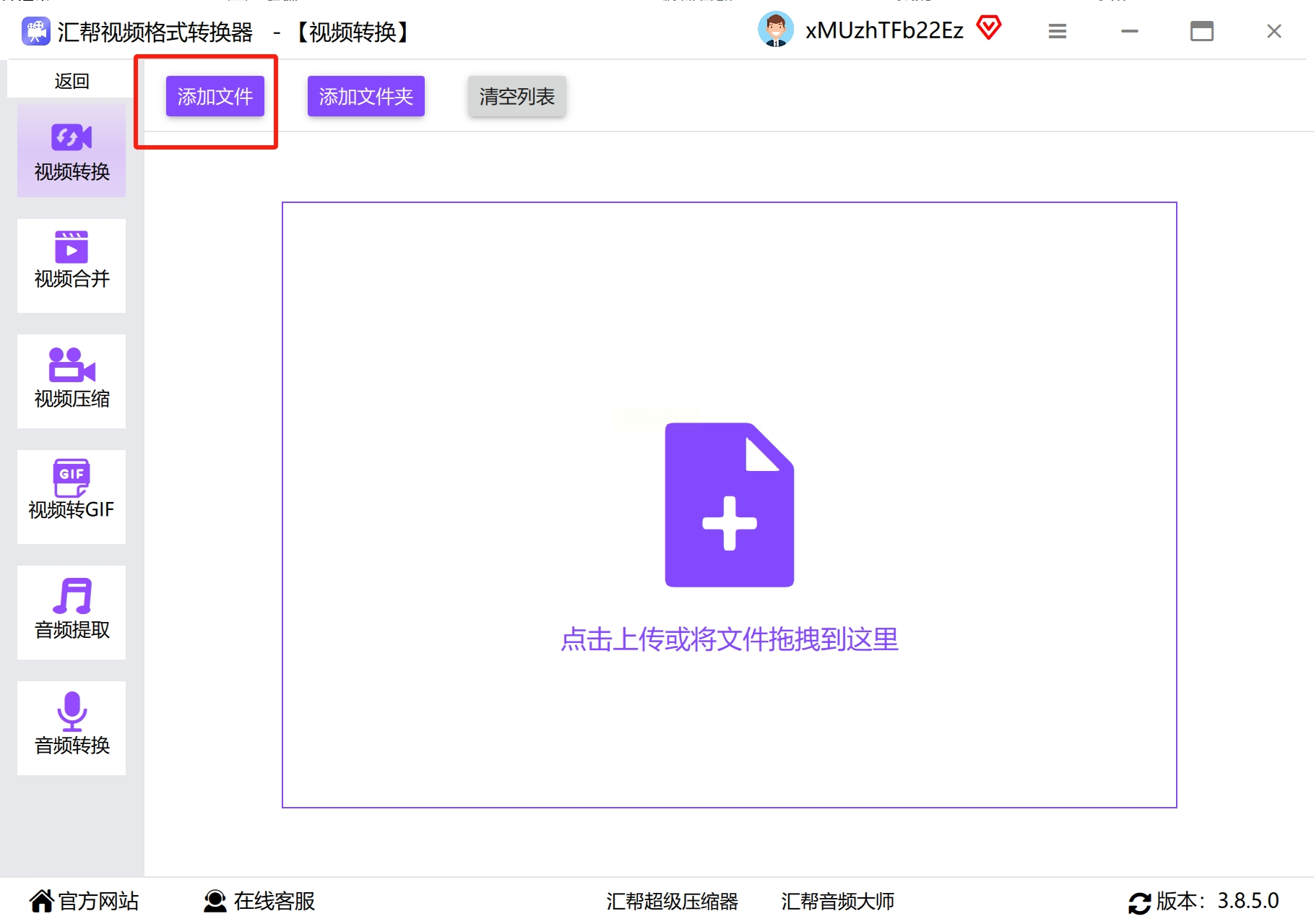
第二步:文件添加技巧
直接拖拽文件到窗口,或者点击【添加文件】按钮。有个隐藏技巧:按住Ctrl键能多选散落的文件,Shift键可快速选取连续文件。
第三步:压缩参数设置,质量滑块和尺寸缩放
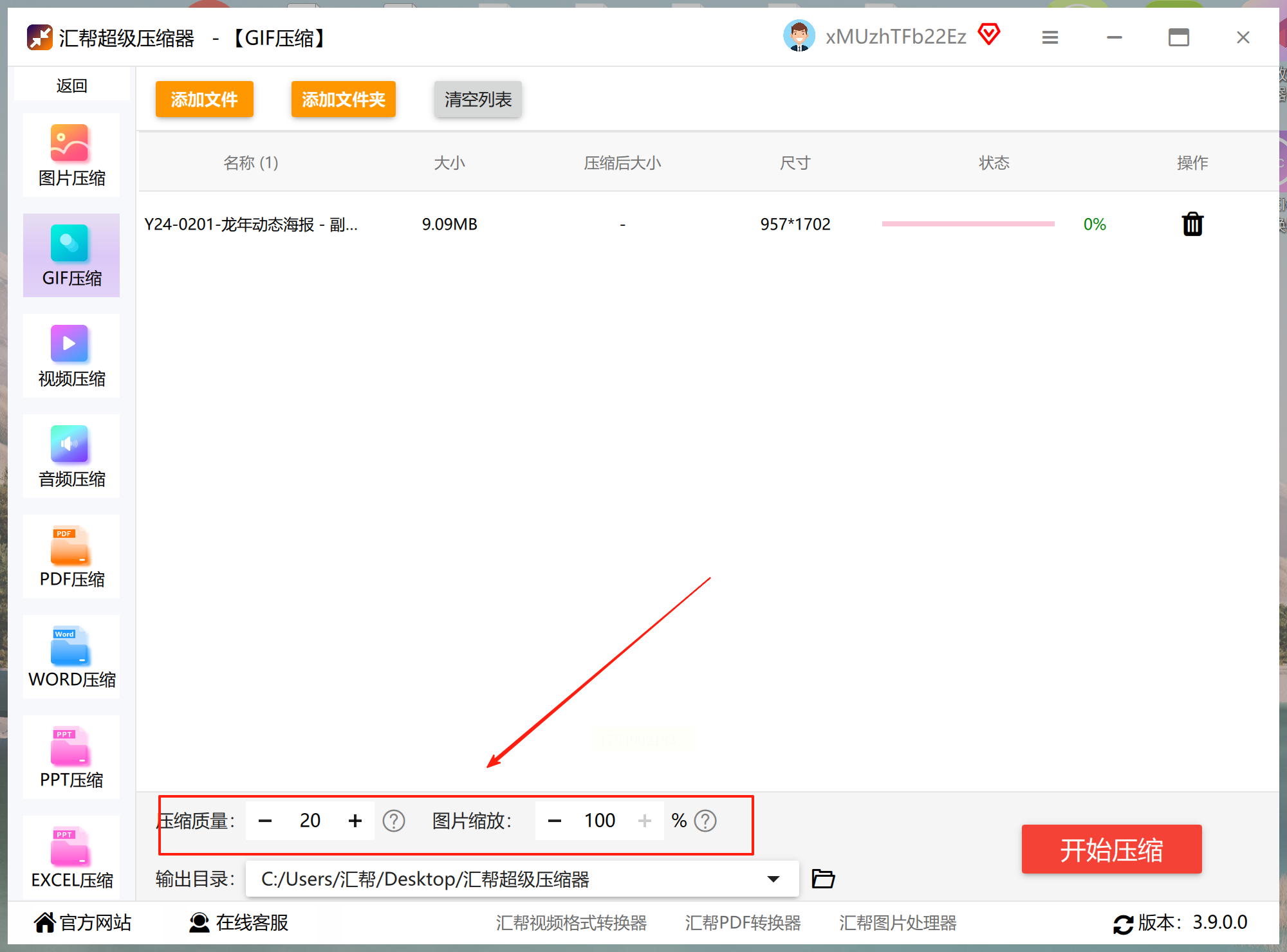
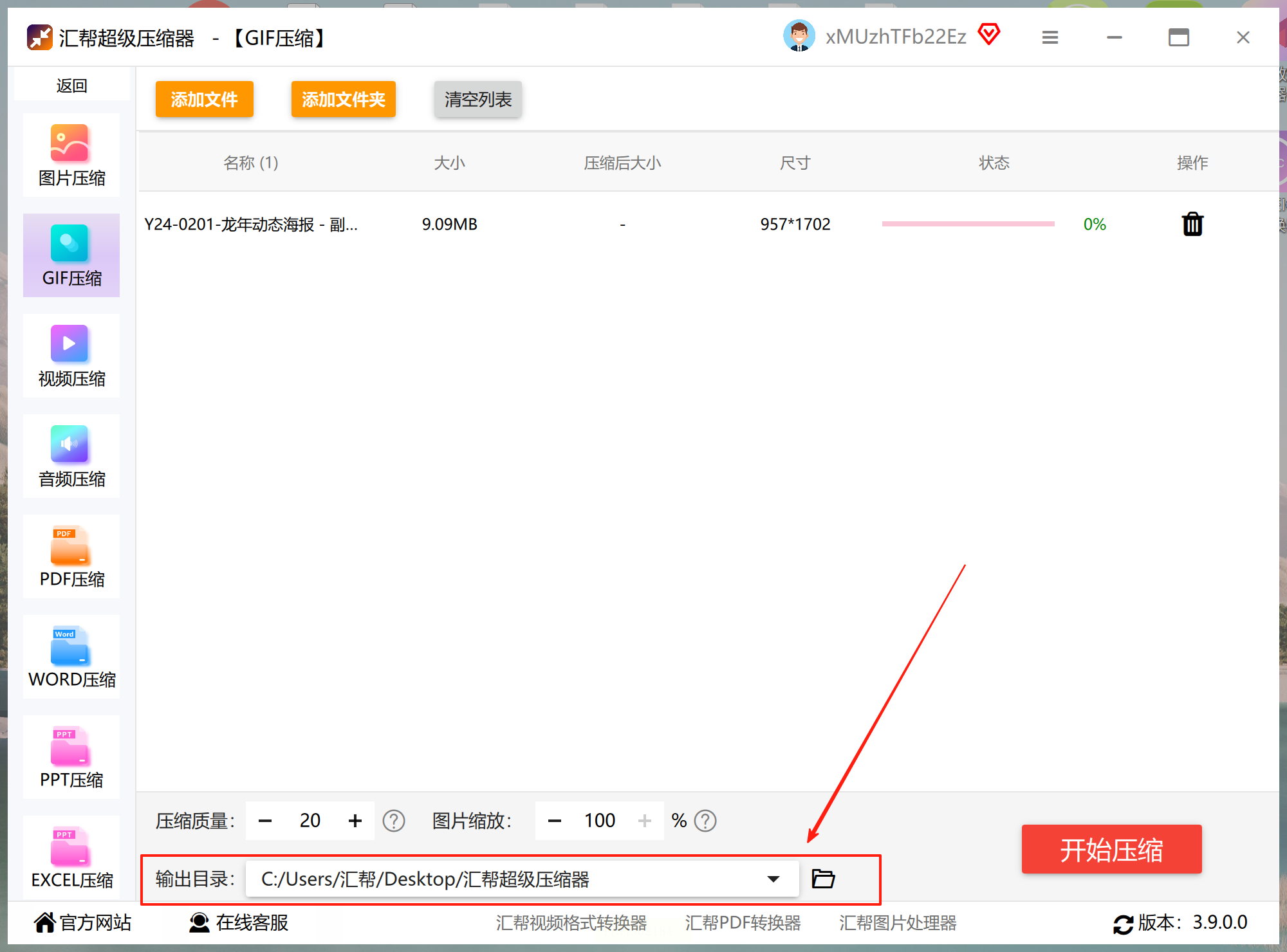
第四步:输出路径管理
建议新建【Compressed】文件夹专门存放输出文件,避免和原文件混淆。高级用户可勾选【保留元数据】,方便后续检索。
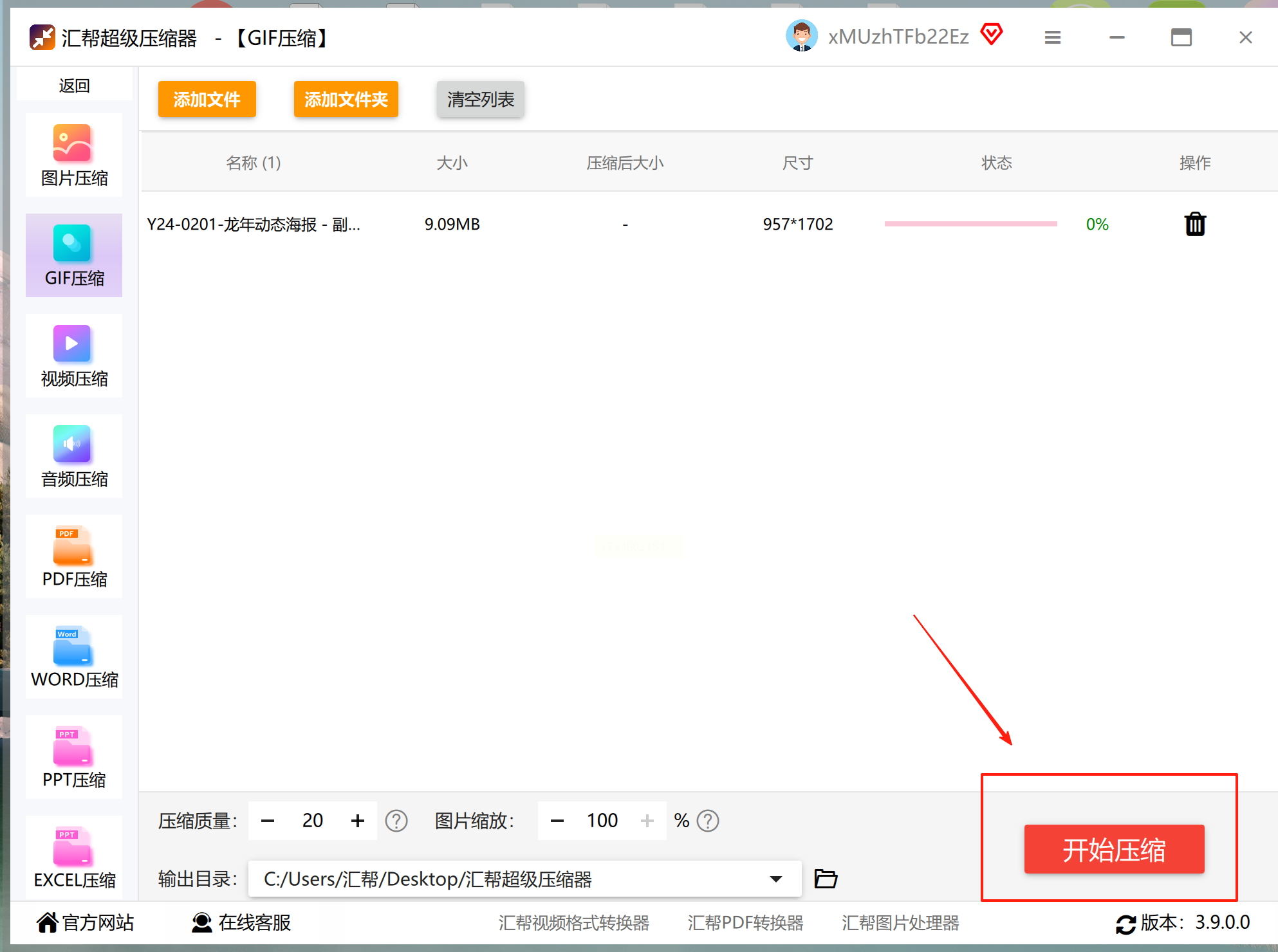
第五步:极速压缩体验
点击【开始压缩】后,进度条会实时显示剩余文件数。压缩完成的提示音效可以到设置里关闭——如果你讨厌突如其来的"叮"声。
三、全能修图软件的隐藏技能
临时需要压缩又不想装新软件?某些修图工具其实藏着黑科技。
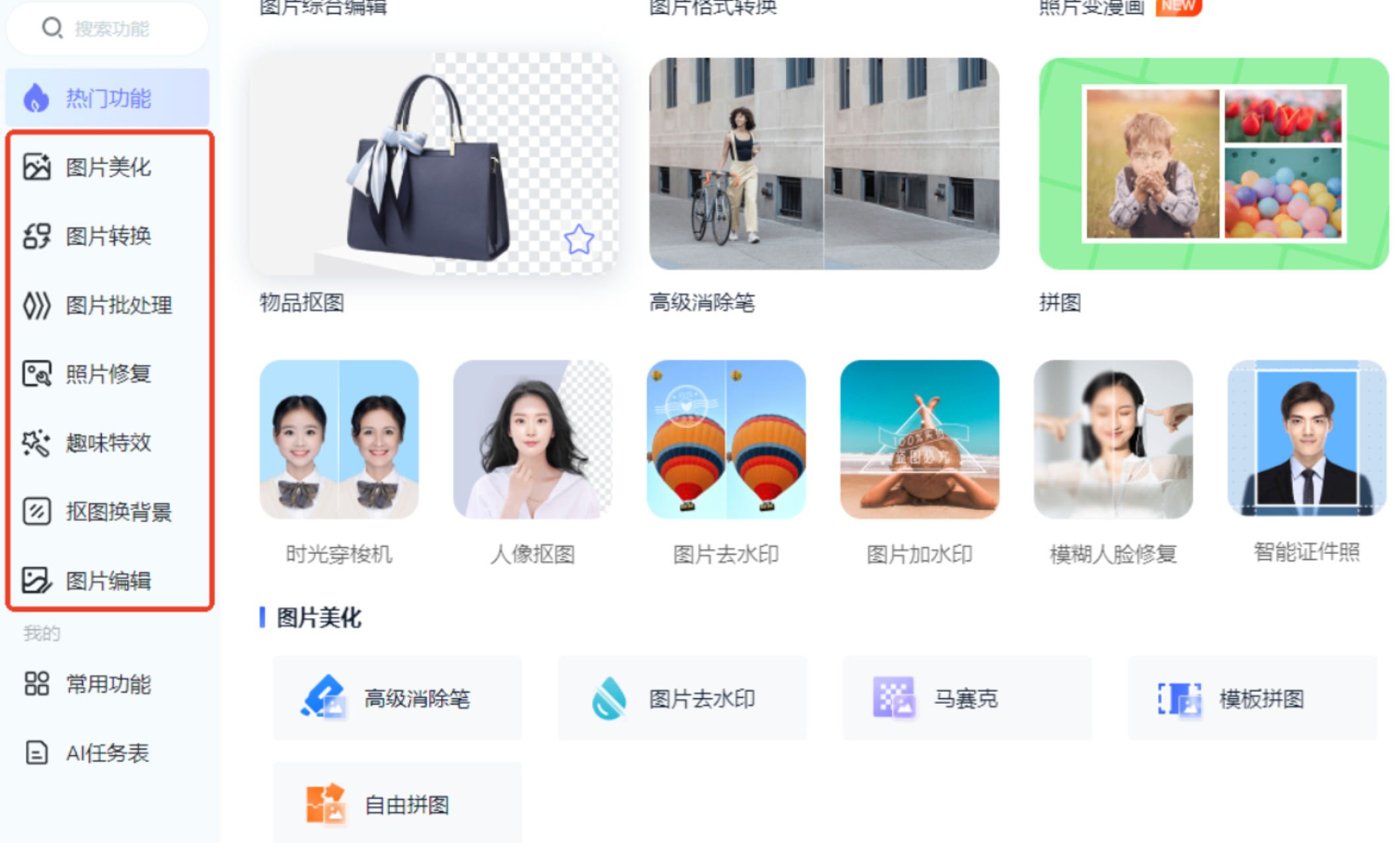
1. 功能入口挖掘
在软件左侧菜单找到【图片批处理】,二级菜单里藏着【批量压缩】功能,支持GIF/JPG/PNG混合压缩。
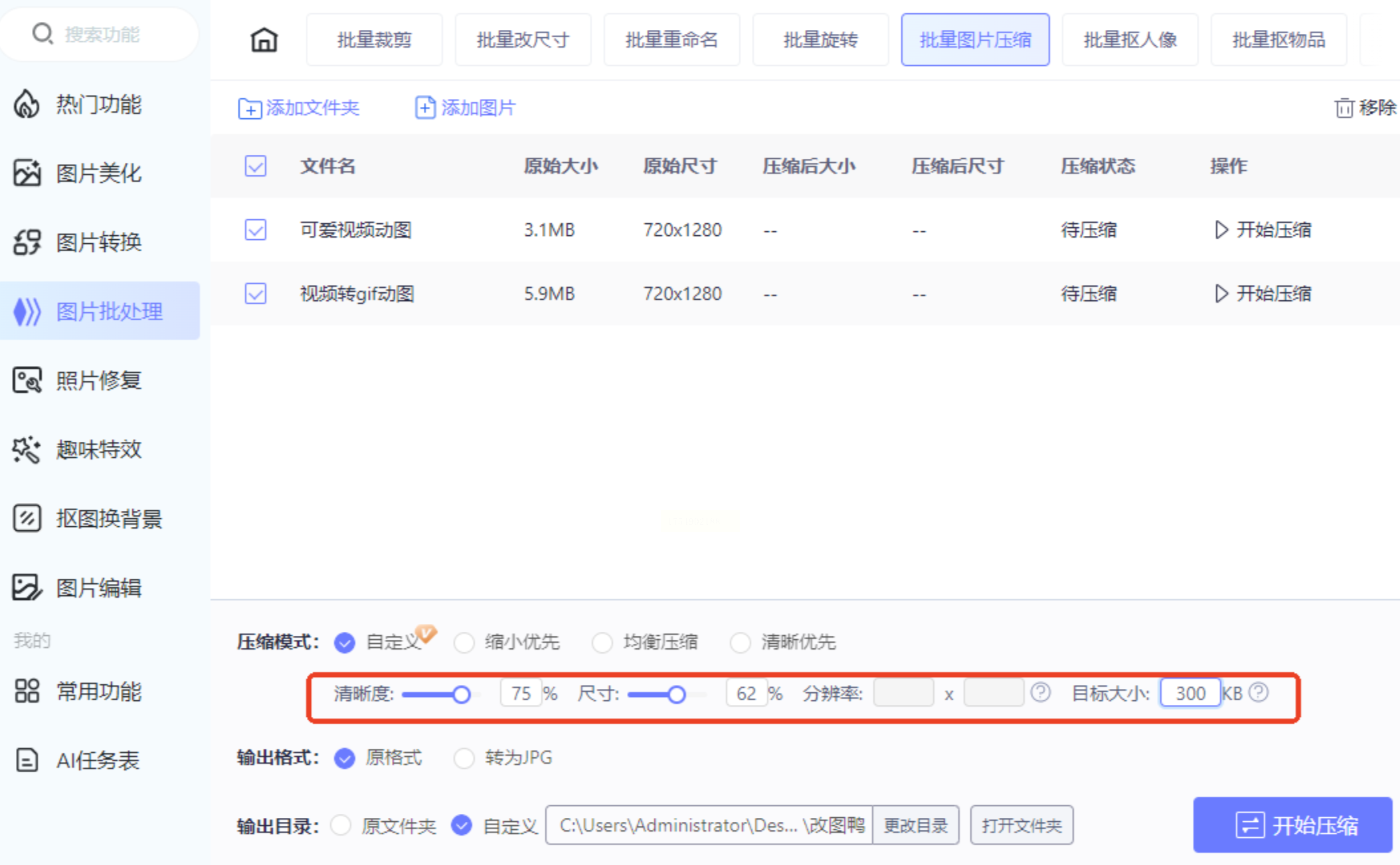
2. 三种模式对比
- 缩小优先:适合邮件附件场景,压缩率高达75%
- 均衡模式:朋友圈分享首选,画质损失与体积平衡最佳
- 自定义玩法:手动输入目标大小,比如把5MB压到1MB内,系统会自动计算最佳参数
3. 格式转换玄机
把GIF转成JPG看似简单,实则能解决90%的预览图需求。勾选【保留动画关键帧】选项,转换后的静态图依然能体现动态内容精髓。

无论是在线制作时的细节把控,还是专业工具的批量操作,亦或是修图软件的隐藏技能,都离不开 GIF 图片压缩软件的辅助。它们能帮我们轻松解决 GIF 体积过大的问题,让动画图片在传播和存储时更加便捷。掌握这些方法,选择适合自己的工具,就能让每一个 GIF 都既生动流畅,又不会成为设备或网络的负担,让 GIF 的使用体验更上一层楼。
