

现在大家在工作和生活里经常要传GIF动图,比如微信聊天发表情包、做PPT放小动画、甚至在工作群里分享产品演示。但有时候你会发现,明明是个挺小的GIF,一压缩就变得特别卡,或者干脆提示文件太大传不了。尤其是公司发文件、客户要资料的时候,GIF大小超了真的很让人头大!
你有没有过这种情况:精心做了个产品宣传GIF,满心欢喜发给客户,结果对方说文件太大打不开;或者在朋友圈发个搞笑GIF,结果提示“文件超过限制”。其实啊,GIF压缩也没那么难,今天我就把自己常用的5种方法整理出来,都是普通人也能看懂的步骤,不用专业软件也能搞定。
一、用在线GIF工具压缩(最方便,不用安装软件)
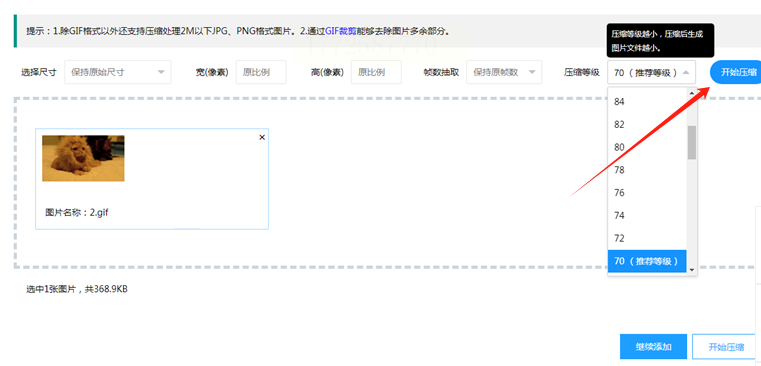
具体步骤(以“迅捷GIF压缩”为例,亲测好用):
1. 打开在线工具:点进去后你会看到一个上传文件的按钮,一般在页面中间位置,写着“选择GIF文件”。
2. 上传你的GIF:点击那个按钮,从电脑里找到你要压缩的GIF文件,选好后点“打开”。这时候网站会自动开始上传,进度条走完就表示GIF已经加载进来了。
3. 调整压缩参数:一般在线工具会有几个选项,比如“压缩质量”“尺寸调整”。你可以先选“标准压缩”,然后看看尺寸有没有超过你的需求(比如原来是300x200的,压缩后最好别小于200x150,不然会模糊)。有些网站还能选“保留帧数”,如果GIF有很多帧,就别压缩太狠,不然动画会卡顿。
4. 开始压缩:点“开始压缩”按钮,稍等几秒到十几秒,根据GIF大小不同,时间也不一样。压缩完后,网站会显示预览效果,你可以先看看压缩后的GIF是不是清楚,有没有变形。
5. 下载压缩后的文件:如果觉得效果可以,就点“下载”按钮,保存到电脑里。这时候你会发现,原来几MB的GIF,现在可能只有几百KB了,而且动画还很流畅。
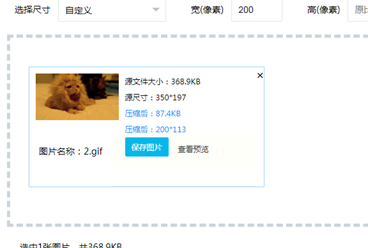
注意:在线工具的免费版一般有大小限制,比如单次压缩不超过10MB,如果是更大的GIF,可能需要注册账号或者用其他方法。但发微信、QQ这些常用场景,免费版基本够用了。
二、用“汇帮超级压缩器”(批量压缩,适合办公族)
具体步骤(亲测好用的操作流程):
1. 下载安装软件:先去官网(比如“汇帮超级压缩器”官网,搜一下就能找到,注意认准正规平台,别下错软件),下载后安装到电脑里,安装过程很简单,跟着提示点下一步就行。
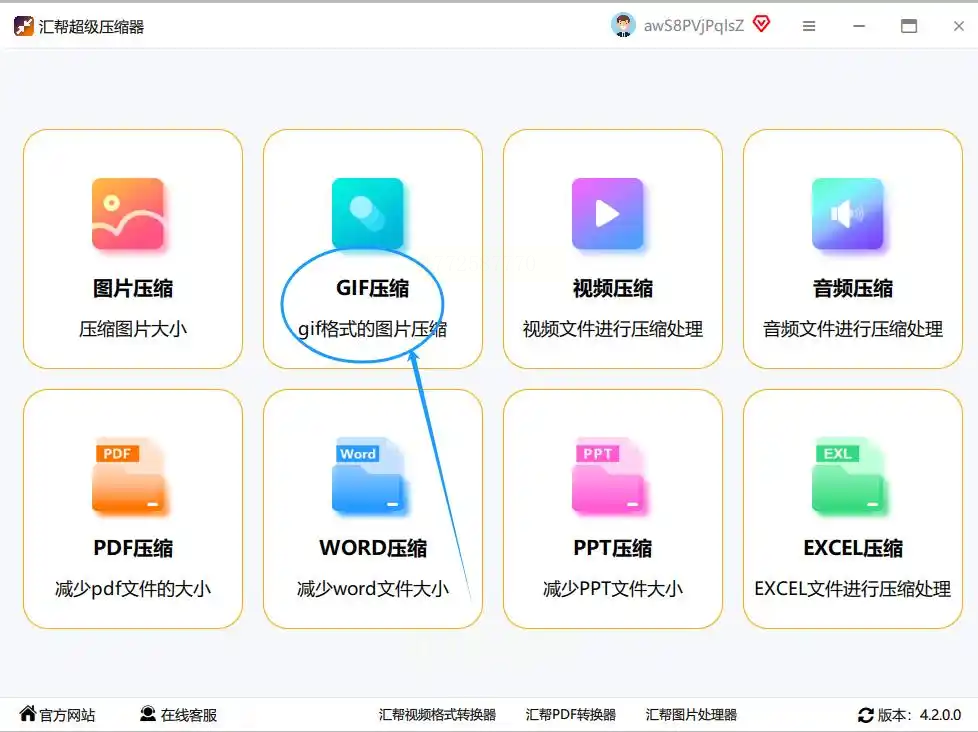
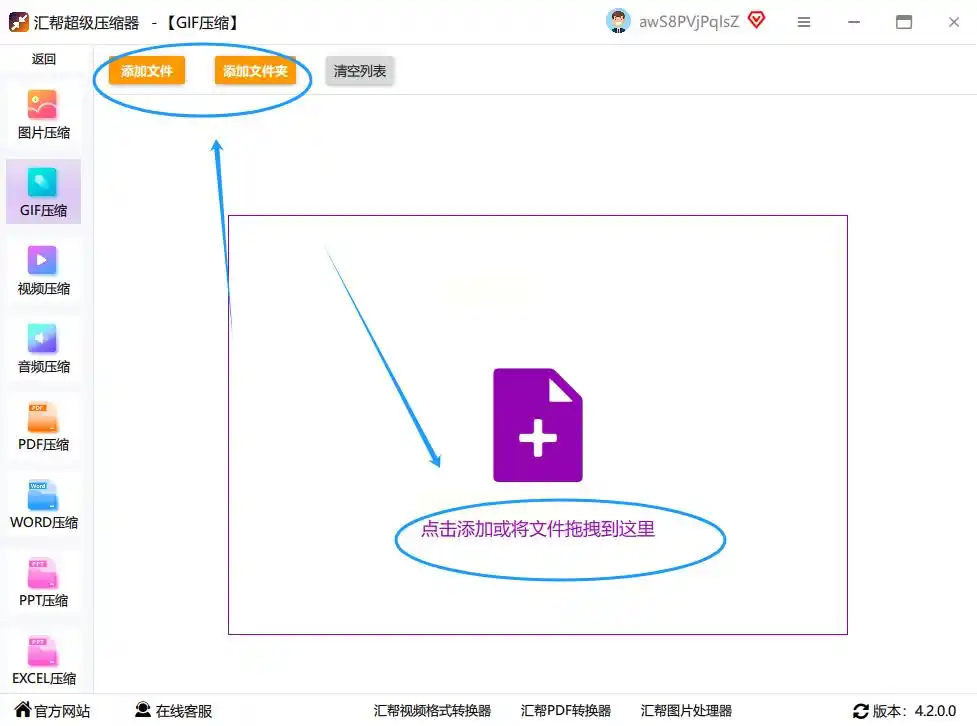
2. 打开软件,选择GIF压缩功能:安装完成后,打开软件,在界面上找“GIF压缩”这几个字,点进去。有些软件可能需要先注册,但大部分简单的压缩软件是不用的。
3. 添加要压缩的GIF文件:这里有两种方式,如果你只有几个GIF,就点“添加文件”,一个个选;如果是文件夹里的一堆GIF,就点“添加文件夹”,选好文件夹后所有GIF都会自动加载进来。
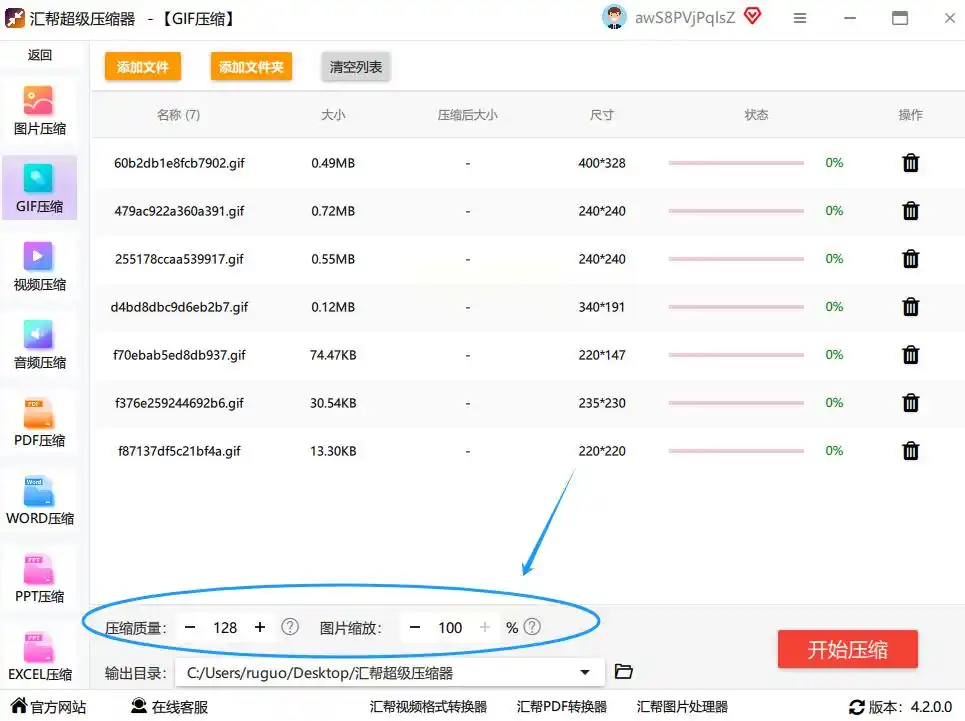
4. 设置压缩参数:这里可以调几个关键选项:
- 压缩质量:一般选“中等”或者“高质量”,如果是重要文件,别选“低质量”,不然GIF会糊成马赛克。
- 尺寸调整:如果GIF太大,比如原来是500x300的,你可以把尺寸调小一点,比如300x180,这样文件会小很多,但也要注意别调得太小,不然看不清内容。
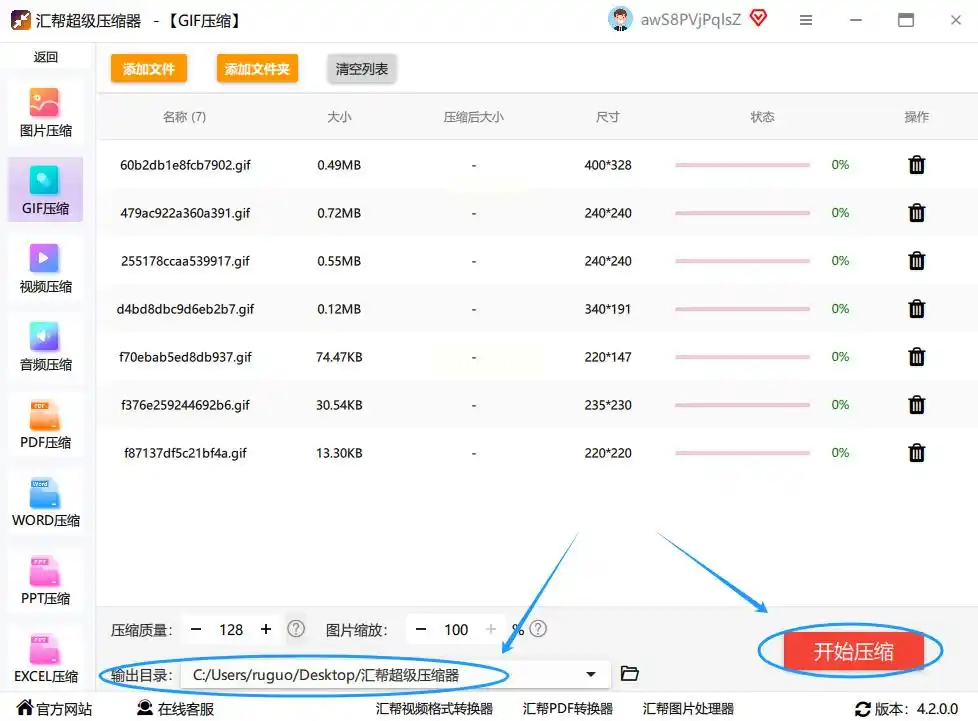
- 输出路径:记得选一个你容易找到的文件夹,比如“桌面/GIF压缩后”,方便等会儿找压缩好的文件。
5. 开始压缩:点“开始压缩”按钮,软件会自动处理,进度条走完后,你可以点“打开文件夹”直接查看压缩好的GIF,或者在软件里找到压缩后的文件。
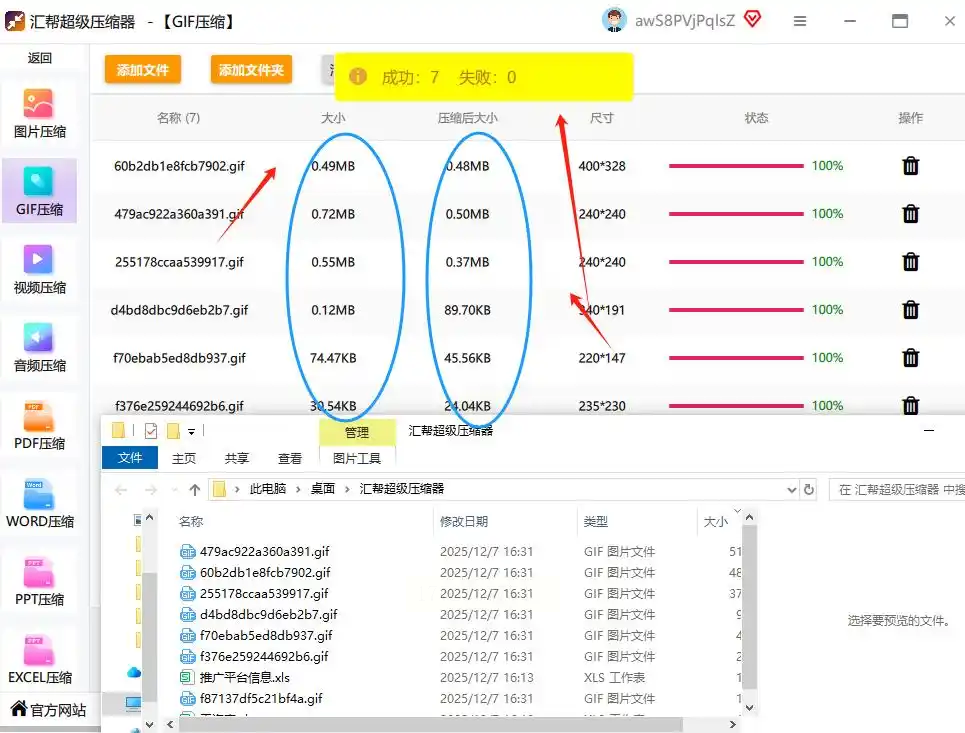
6. 检查效果:压缩完后,把压缩后的GIF和原来的对比一下,看看动画有没有卡顿,画面有没有模糊。如果觉得没问题,就可以发给别人了。
三、用PS(Photoshop)压缩(适合对效果要求高的情况)
具体步骤(PS版本不同,界面可能有点差异,但步骤差不多):
1. 打开PS,导入GIF:先打开Photoshop,点“文件”-“打开”,找到你要压缩的GIF文件,点“打开”。PS会自动把GIF的所有帧都加载进来,注意底部的“动画”面板里会显示有多少帧。
2. 调整GIF尺寸:点顶部菜单的“图像”-“图像大小”,这时候会弹出一个窗口,你可以把“宽度”和“高度”调小一点,比如原来是1000x600,改成800x480,分辨率一般保持72dpi就行,别改太高,不然文件反而大。
3. 优化GIF设置:点“窗口”-“优化”,这时候右边会出现优化面板。在“GIF”部分,把“颜色表”改成“128色”或者“256色”,这样颜色减少了,文件自然就小了。如果GIF里有透明背景,记得别把“透明”关掉,不然背景会变白。
4. 导出为新GIF:点“文件”-“存储为Web所用格式”(CS6及以后版本叫“导出”-“存储为Web格式”),在弹出的窗口里,你可以看到预览效果,然后点“存储”,给新GIF命名,选好保存位置,点“保存”。这时候PS会生成一个新的GIF,文件大小会比原来小很多,而且画质损失不大。
四、用手机APP压缩(出门在外,随时处理)
具体步骤:
1. 下载APP:在应用商店搜“GIF压缩大师”或者“图片压缩精灵”,选一个下载量高、评分4.5以上的APP,我用的是“GIF压缩大师”,界面比较简单。
2. 打开APP,选择GIF文件:打开APP后,点“选择GIF文件”,从手机相册里找到要压缩的GIF,选好后点“确定”。
3. 设置压缩参数:APP会自动弹出压缩选项,你可以选“普通压缩”“深度压缩”或者“极致压缩”。普通压缩适合日常用,深度压缩可能会让文件小一点,但画质损失稍多。如果GIF是要发朋友圈,选“普通”就行;如果是工作文件,选“深度”。
4. 点击压缩:设置好后点“开始压缩”,等待几秒到十几秒,压缩完成后,APP会显示压缩后的大小,比如原来是2MB,现在变成500KB,你可以预览一下,看看动画和画质有没有问题。
5. 保存到手机或分享:点“保存到相册”,或者直接点“分享”,发给微信好友、QQ好友,或者存到手机里。
学习办公技巧的好处
你可能会说,这些小技巧有什么用?其实啊,这些看似简单的操作,能帮你节省大量时间。比如以前你要压缩GIF可能要问同事要软件,现在自己就能搞定,不用麻烦别人;或者客户催文件,你能立刻拿出压缩好的GIF,效率一下子就提上来了。
更重要的是,掌握这些技巧后,你会发现办公没那么难,很多问题都有简单的解法。比如做PPT时,你能用压缩后的GIF代替大视频,让文件更小,分享更方便;做工作总结时,用压缩后的GIF代替文字描述,更生动直观。
最后,我想说的是,办公技巧就像生活中的小窍门,平时多学一点,关键时刻就能帮大忙。如果还有其他GIF压缩的问题,欢迎在评论区留言,我们一起交流!
