

今天坐在这儿,我猜你八成是被一堆“胖乎乎”的图片给难住了。可能你是个摄影爱好者,一次出游回来几个G的照片,想分享给朋友却发不出去;或者你是个新媒体小编,每天要处理大量文章配图,平台对图片大小有限制,一张张调整太折磨人;又或者你只是普通上班族,需要把一批产品图发给客户,邮箱却老是提示你附件过大。
这篇教程,就是为你解决这个确切的问题而写的。我不会跟你扯那些复杂的图像原理,咱们就聊最实在的操作步骤。准备了几种在线工具的方法作为备选。咱们的目标很明确:看完这篇文章,你就能立刻上手,像收拾房间一样,把你那些占据空间的图片整理得清清爽爽。咱们废话不多说,现在就开始吧!
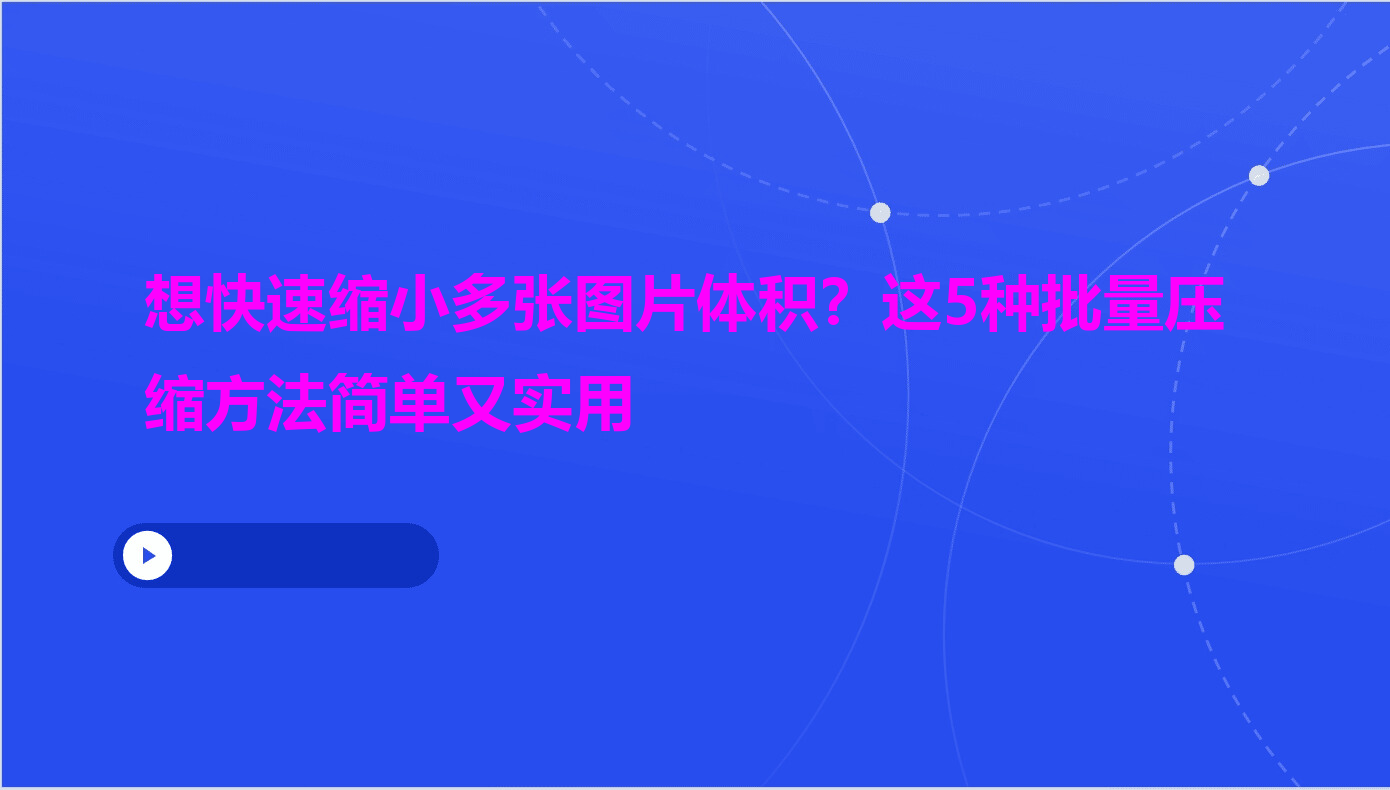
首先,咱们来先聊聊“汇帮超级压缩器”。你把它想象成一个功能强大的图片瘦身中心就对了,专门处理“团体减肥”业务。
软件名称:汇帮超级压缩器
下载地址:https://www.huibang168.com/download/2NRKUn0jsI9J
第一步,开门见山。
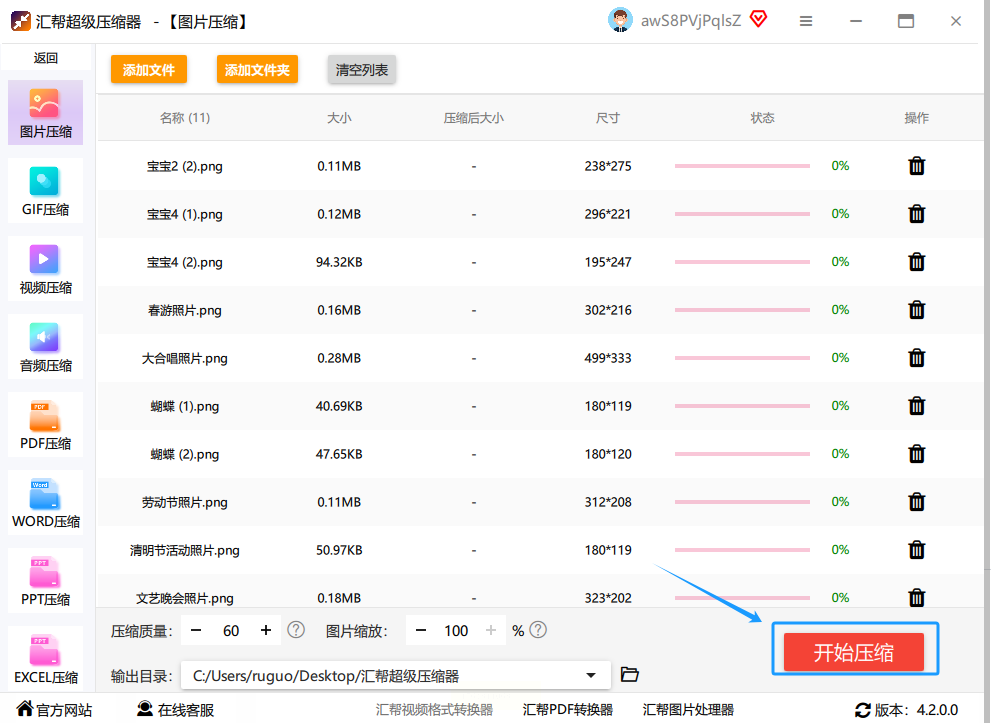
在你电脑桌面上找到它的图标,双击打开。软件界面通常很干净,一眼就能看到“图片压缩”这个核心功能,直接点它进去。
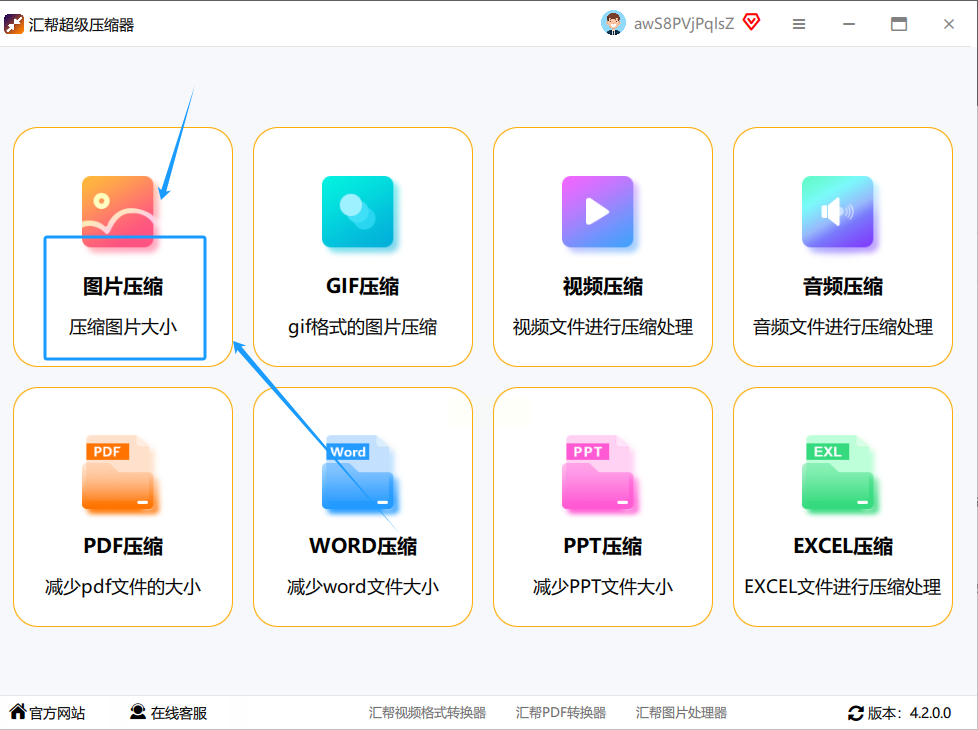
第二步,把图片“请”进来。
添加图片的方式特别灵活,有两种,你爱用哪种都行。
- 方法A: 看界面中间,一般有个很显眼的“添加文件”按钮或者一个“+”号,点它,然后就像平时打开文件一样,在你的文件夹里选中所有需要压缩的图片,一次性打开。
- 方法B: 更爽快的操作——直接拖拽。把你存图片的那个文件夹打开,用鼠标把要处理的图片全部选中,然后像扔东西一样,直接拖到软件窗口里,松手。搞定!这招对付大批量文件时,效率奇高。
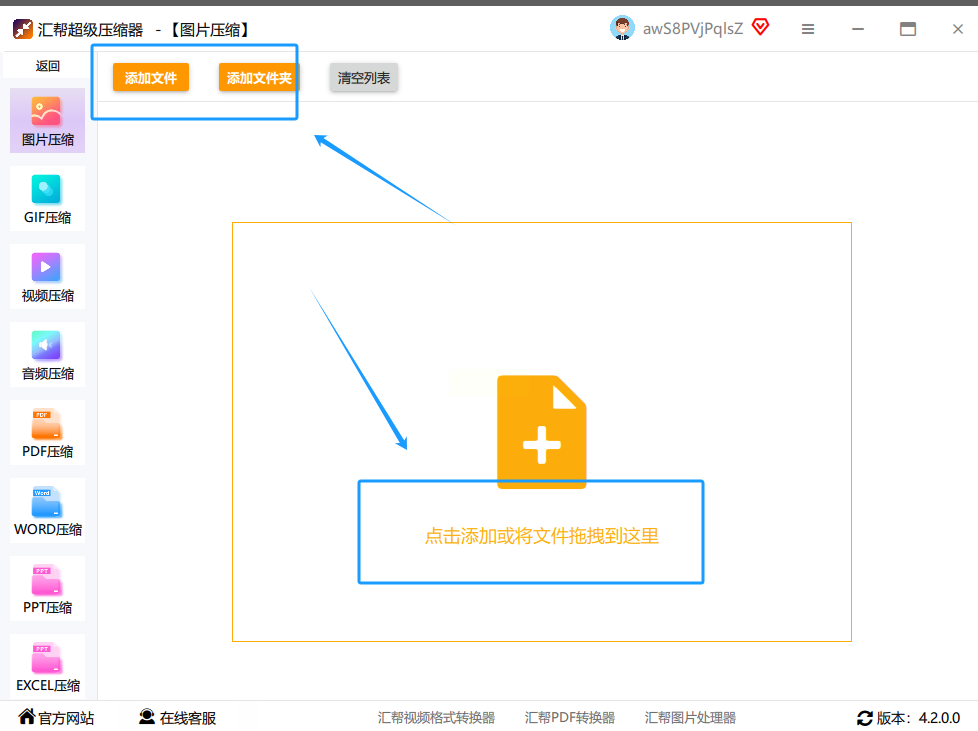
第三步,关键来了,设置“瘦身”强度。
图片添加好后,你会看到一个叫“压缩设置”或者“质量调整”的地方。这里有个滑动条或者能填数字的框。这个值,就是控制压缩力度的。数字越小(比如调到50%),图片减重效果越明显,但画质损失也可能更大;数字越大(比如90%),画质保留越好,但文件可能小不了多少。
第四步,尺寸要不要动?
旁边通常还有个“调整尺寸”或“缩放”的选项。如果你不希望图片的边长发生变化,不想让人物或景物变形,那这里就保持默认的100%,千万别动。
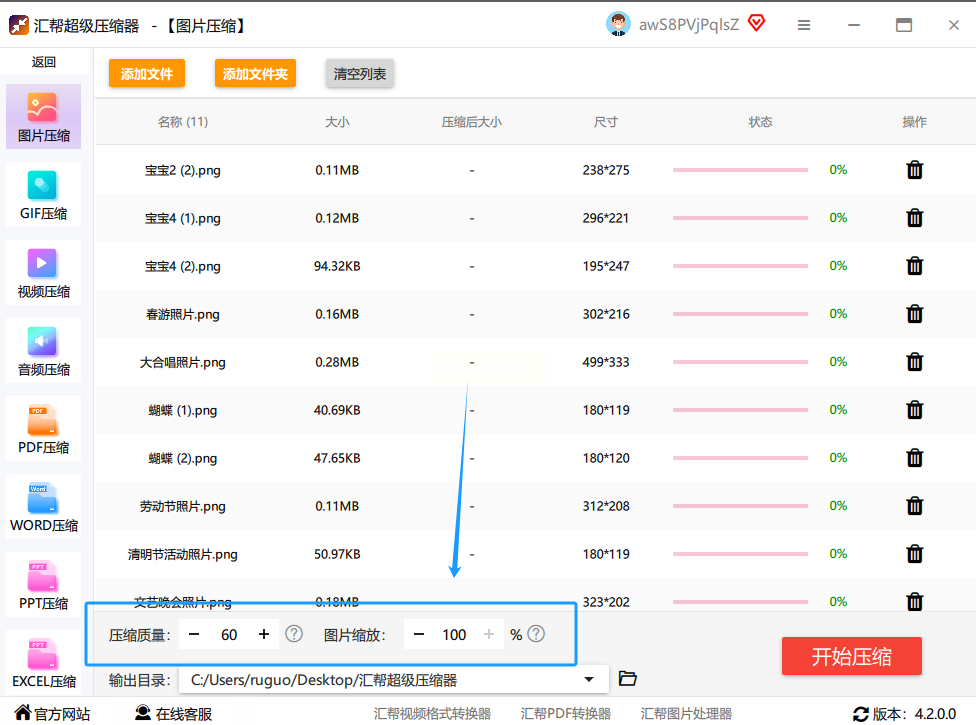
第五步,告诉软件东西放哪儿。
压缩好的图片得有个新家吧?点击“输出路径”或“保存到”这样的按钮,选一个你容易找到的文件夹,比如桌面新建一个“已压缩图片”文件夹。这一步很重要,免得处理完满世界找不着。

第六步,启动,看它工作!
所有设置检查一遍,没问题了,就大胆地点那个“开始压缩”或“一键压缩”的大按钮。然后你会看到一个进度条欢快地跑起来。泡杯茶,稍等片刻。
第七步,验收成果。
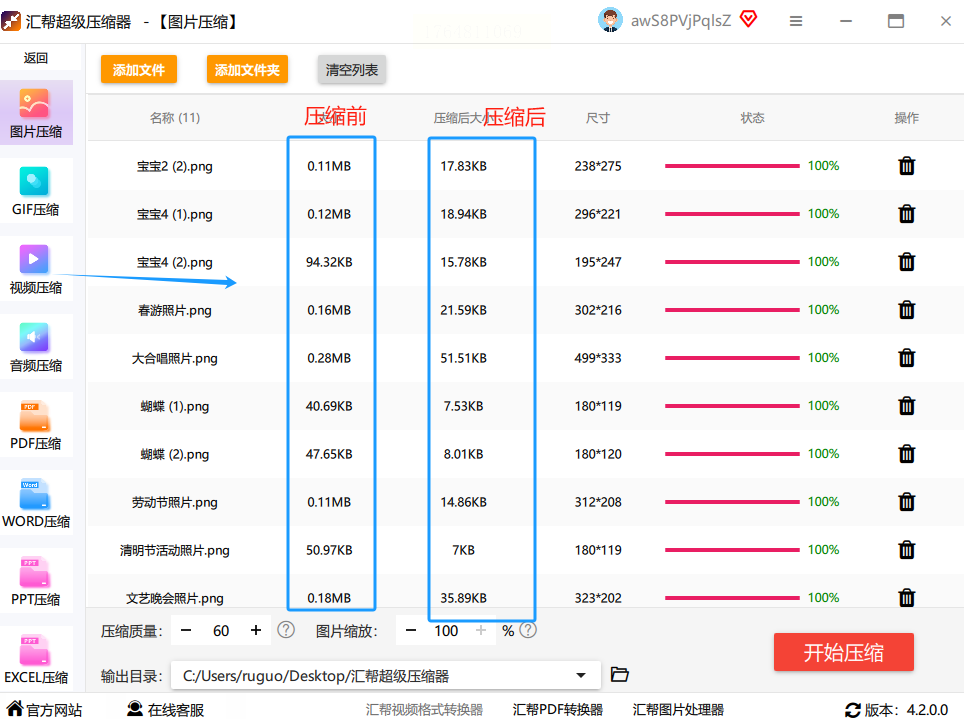
进度条跑完,提示压缩成功。现在,去你刚才指定的那个文件夹里看看。对比一下原图和处理后的图,是不是文件大小(MB或KB数)明显降下来了?而用眼睛看,画质的变化可能微乎其微。这就成功了!
其次,再来看看那这工具——.TinyPNG / TinyJPG (我们姑且叫它“小胖子”工具),这个网站很有名,界面超级简单。
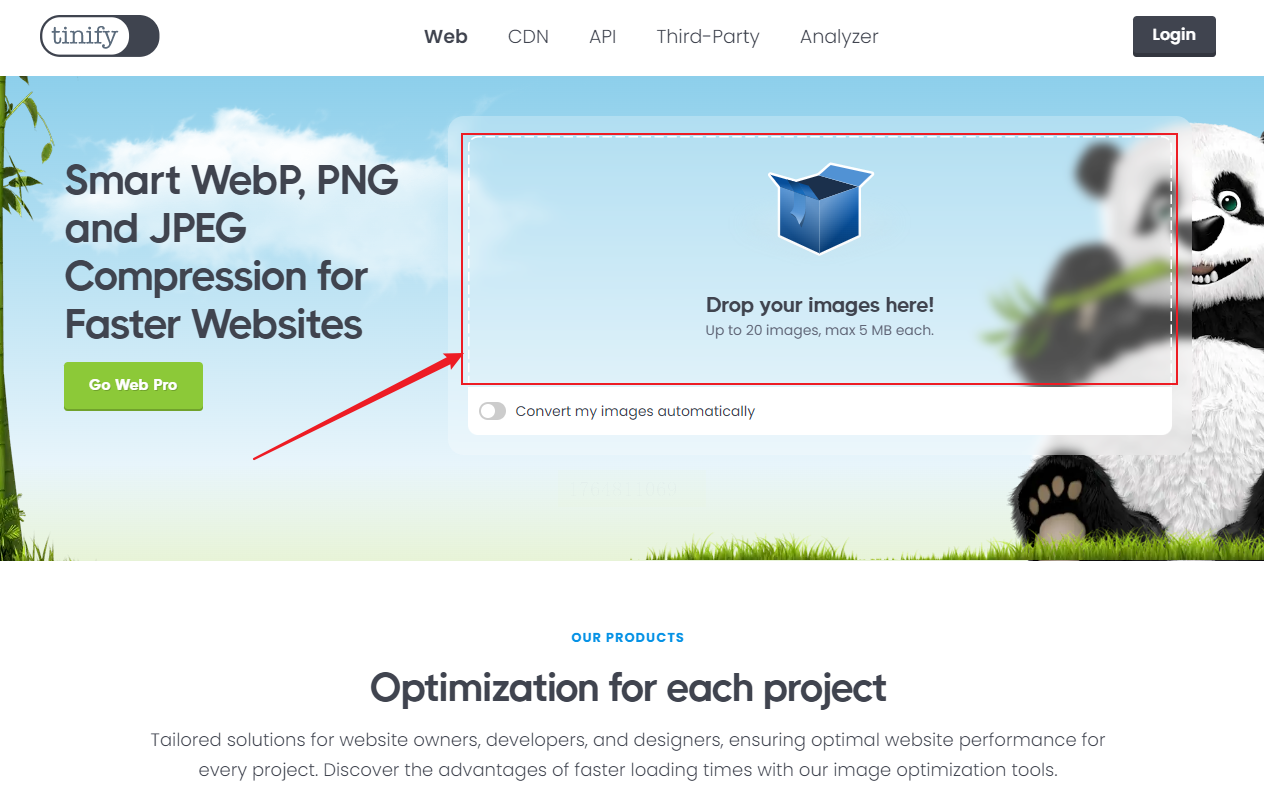
- 操作: 打开网站,你会看到一个虚线框。直接把你的图片拖进去,或者点虚线框选择文件。它一次能处理20张,每张最大5MB。
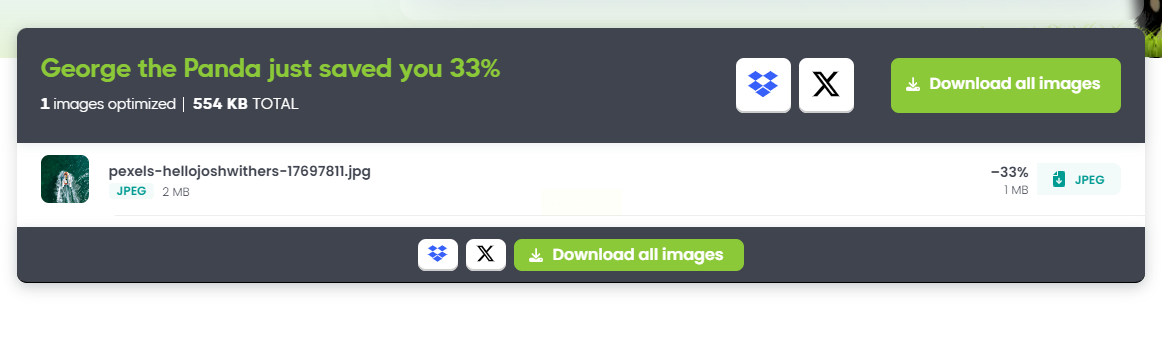
- 特点: 它是全自动的,你不需要设置任何参数。上传后它自动智能压缩,压缩完会显示体积减少了多少百分比。你需要手动一张张点击下载,或者打包下载所有。它的压缩算法很好,通常在画质损失很小的情况下,能减掉不少体积。
第三个,我们来看看Optimizilla,这也是一个经典的在线压缩器。
- 操作:
打开网站,上传图片。
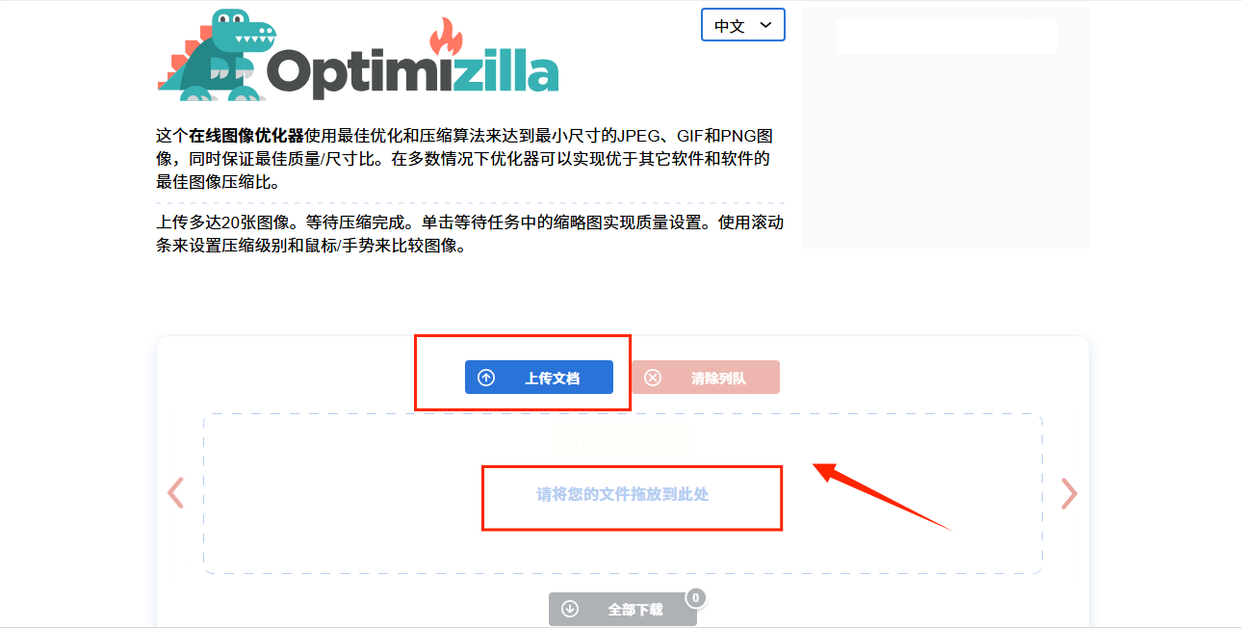
然后,它的优点是可以预览和微调。每张图下面会有一个滑块,拖动滑块,你可以实时看到压缩后的效果和文件大小。左边是原图,右边是压缩图,对比着看,调到你满意为止。
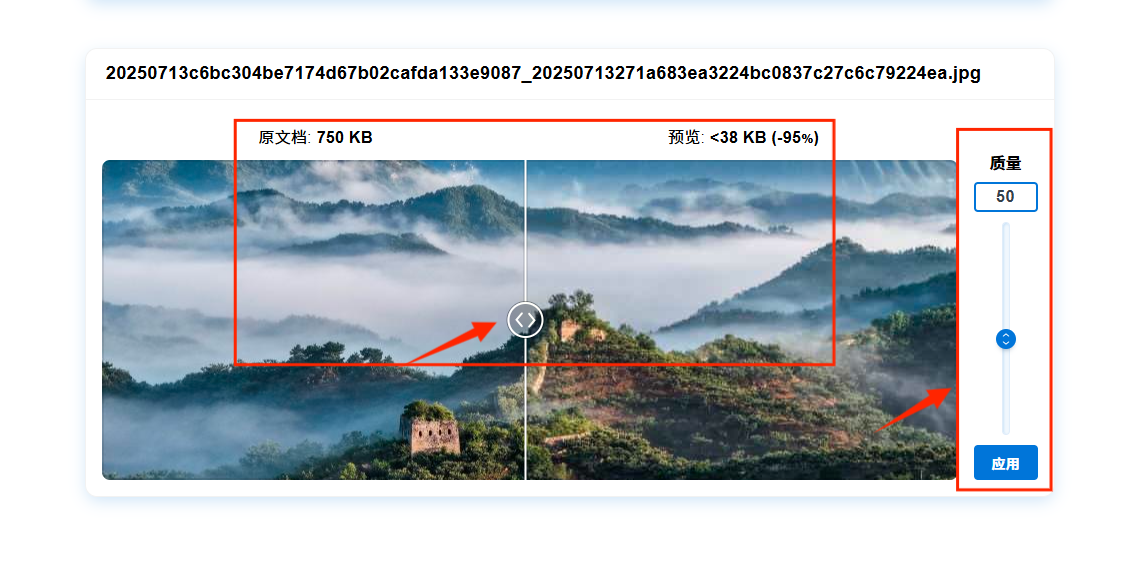
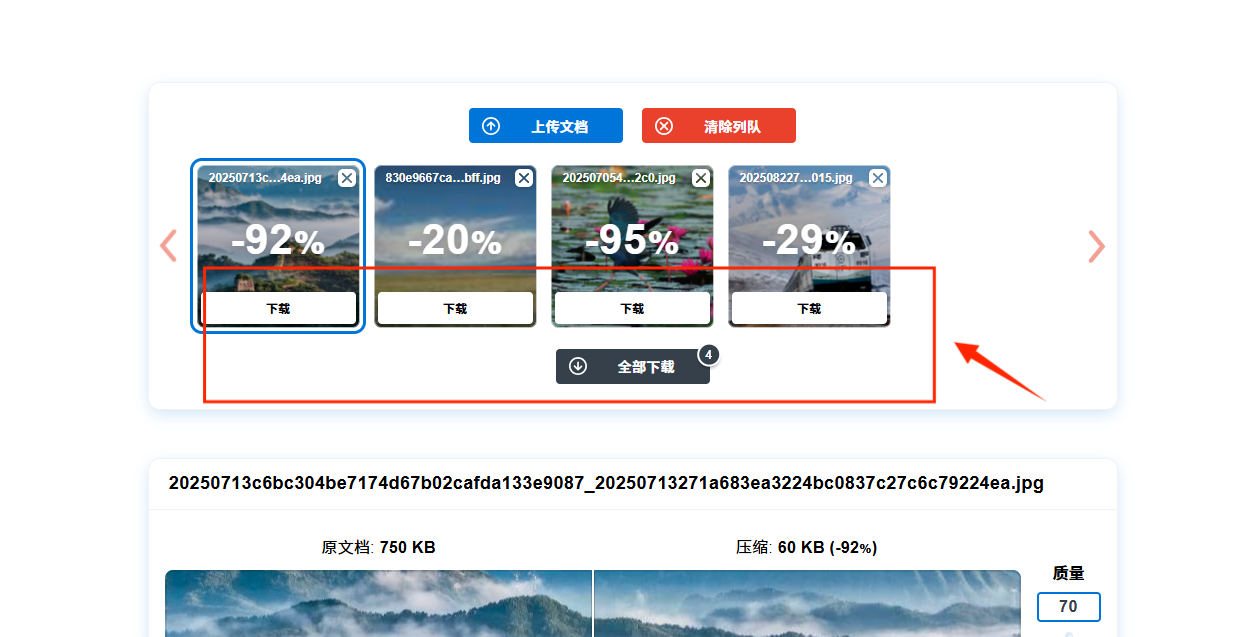
- 特点: 支持批量上传,调整灵活,可以分别设置每张图的压缩比。最后可以单独下载,也可以“全部下载”打个Zip包。
第四个,就是 PicCompress,名字就很直白,功能也直接。
- 操作:
进入网站,传图。
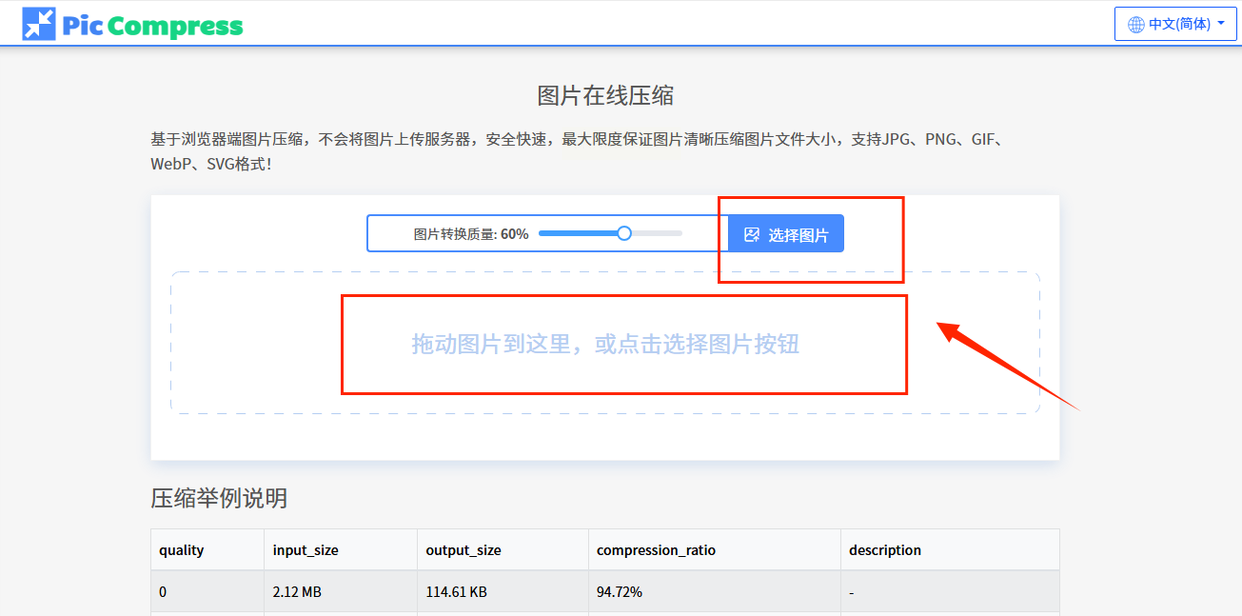
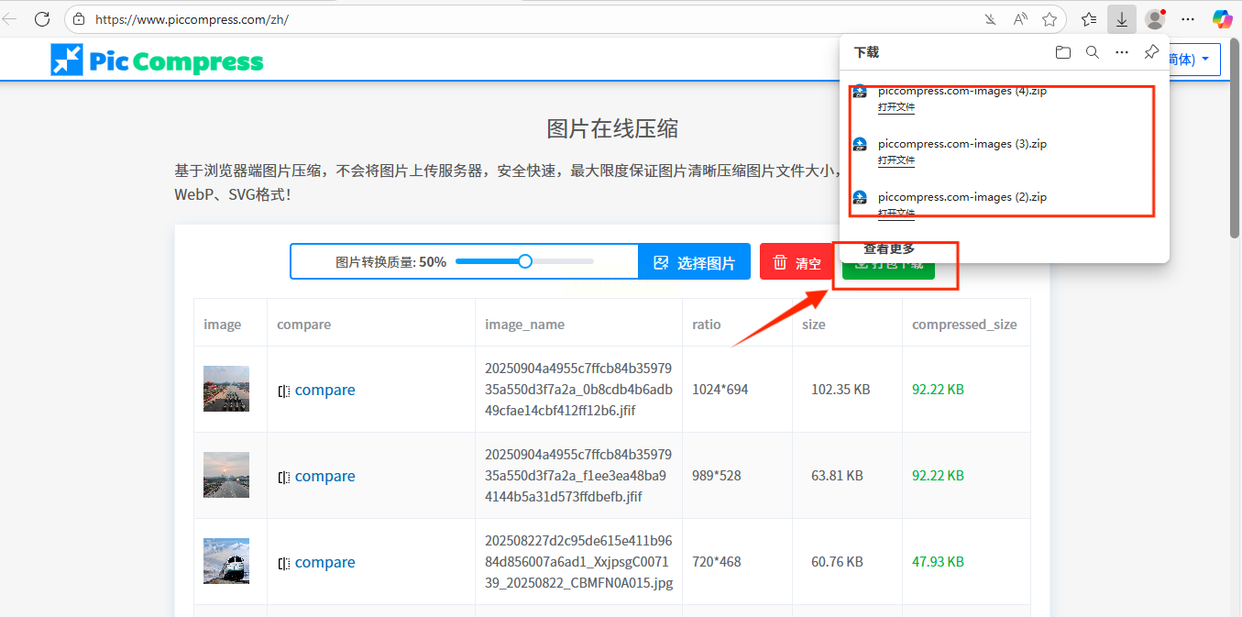
它会在每张上传的图片上方直接显示一个质量滑块,并且实时显示压缩后的预估大小。你可以根据这个大小提示,快速拖动滑块进行调整。
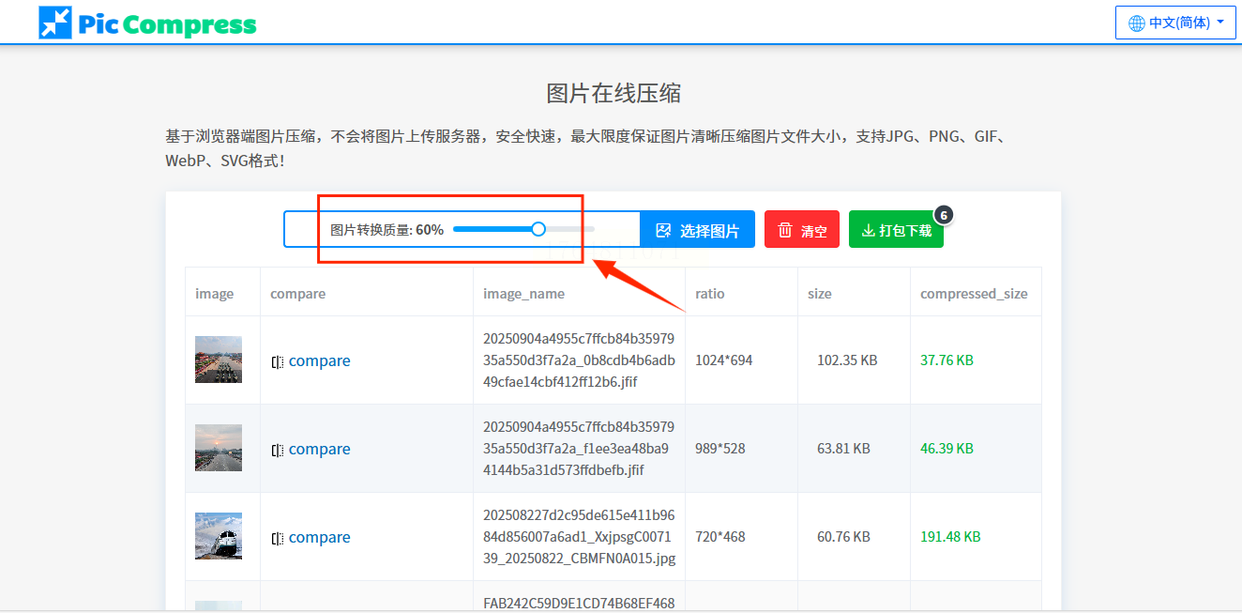
- 特点: 调整直观,结果预览明确。全部调好后,一个“打包下载”按钮,就能把所有压缩好的图片一次性下载回来,非常方便。
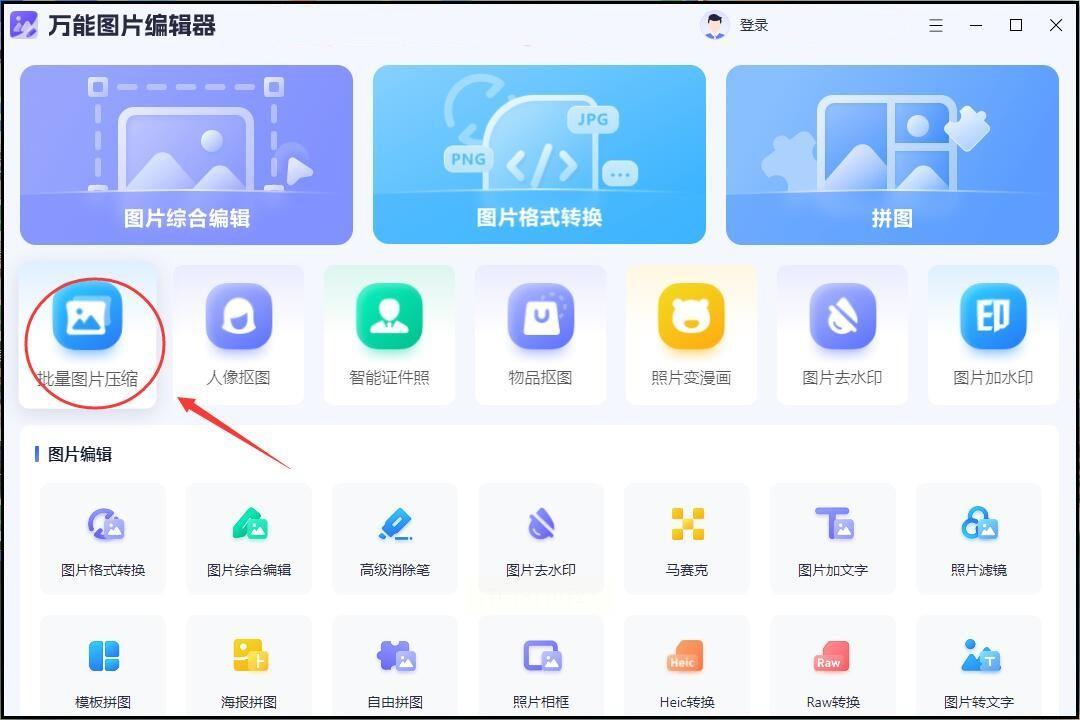
第五个就是万能图片编辑器(在线版或软件版),很多综合性的图片处理工具也带批量压缩功能。
- 操作(以常见在线版为例):
找到它的“批量压缩”功能入口,上传图片。
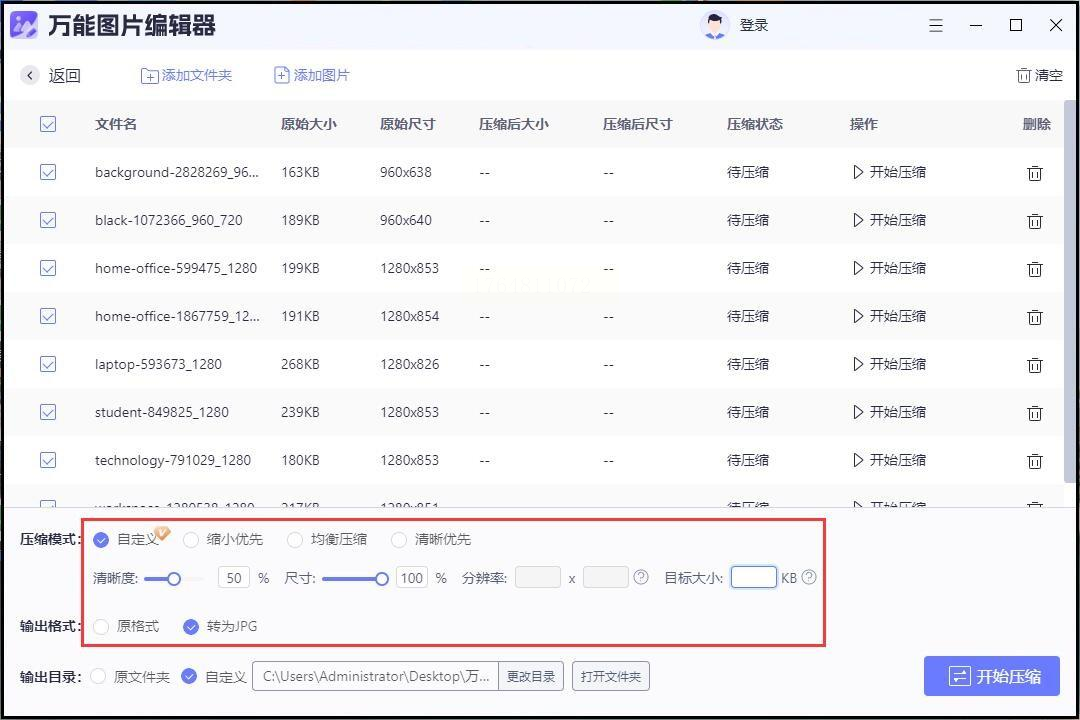
然后,你会看到一个比较全面的设置面板,除了压缩质量,往往还能设置目标尺寸、分辨率,甚至直接设定“压缩到XX KB”。
- 特点: 功能集成度高,如果你除了压缩还需要简单裁剪、改格式,用它可能一步到位。但界面可能稍复杂一些。
好了,方法差不多就介绍到这里。在你摩拳擦掌准备开始之前,最后再叮嘱你几句,这几点很重要:
1. 原图备份!原图备份!原图备份! 重要的事情说三遍。在进行任何批量操作,尤其是压缩这种有损画质的处理前,务必先把原始图片文件夹复制一份,存到别的地方。或者,在使用软件时,一定要设置一个新的输出文件夹,确保不覆盖原文件。这是避免操作失误导致珍贵照片受损的铁律。
2. “试水”原则。 面对一大批图片,尤其是重要的工作图片时,不要一上来就全部扔进去压缩。先挑出两三张有代表性的(比如有人像、有风景、有文字),用你设定的参数压缩一下,仔细看看效果,确认清晰度、色彩都在可接受范围内,再放心地处理全部。这能帮你避开“全军覆没”的风险。
3. 理解“有损压缩”。 咱们今天讨论的JPEG、PNG图片压缩,大部分是“有损”的。意思是,文件变小是以丢弃一些图像数据为代价的。所以,不要指望一张10MB的图片压缩到100KB后,还能和原图一模一样。我们的目标是在体积和视觉可接受度之间找到最佳平衡点。
4. 在线工具注意隐私。 使用在线工具时,如果你处理的图片涉及个人隐私、商业机密或敏感内容,请务必谨慎。虽然大多数知名网站声称会及时删除上传的文件,但为安全起见,重要的私密图片最好还是在本地用软件处理。
5. 格式选择有讲究。 通常,网络用的照片(色彩丰富)用JPEG格式压缩效果最好;而带有大面积纯色、线条或透明背景的图标、Logo,用PNG格式更好。有些高级工具可以让你在压缩时转换格式,你可以根据内容灵活选择。
掌握了这些方法和注意事项,相信你已经可以淡定地面对任何图片批量压缩的任务了。记住,工具是为人服务的,选择最适合你当前场景的那一个就行。祝你操作顺利,轻松释放你的存储空间!如果还有疑问,随时可以再来聊聊。
