

合租室友深夜连发十几条语音,每条都在问同一件事——怎么把一堆PDF文件批量压小。如果你也遇到过文件夹里躺着几十份PDF、每份都二三十兆、邮件发不出去、网盘上传慢到想砸键盘的情况,这篇就是写给你的下面按5个步骤走一遍,跟着做就能完成。
 先说说为什么PDF文件会这么大。很多人以为PDF里都是文字,其实真正占体积的往往是内嵌的高清图片。一份52页的产品手册,文字部分可能只有几百KB,但里面嵌了二十几张300DPI的图片,整个文件就能撑到28MB。这也是为什么单纯"另存为"根本压不下来——你得从图片DPI入手。
一、PDF文件太大怎么压缩?汇帮超级压缩器完整操作步骤
第一步:进入PDF压缩功能
打开汇帮超级压缩器,主界面右侧有一个醒目的"PDF压缩"大按钮,直接点击进入。界面布局很清爽,左边是功能菜单栏,右边是文件上传区,上手快,不用翻菜单找半天。
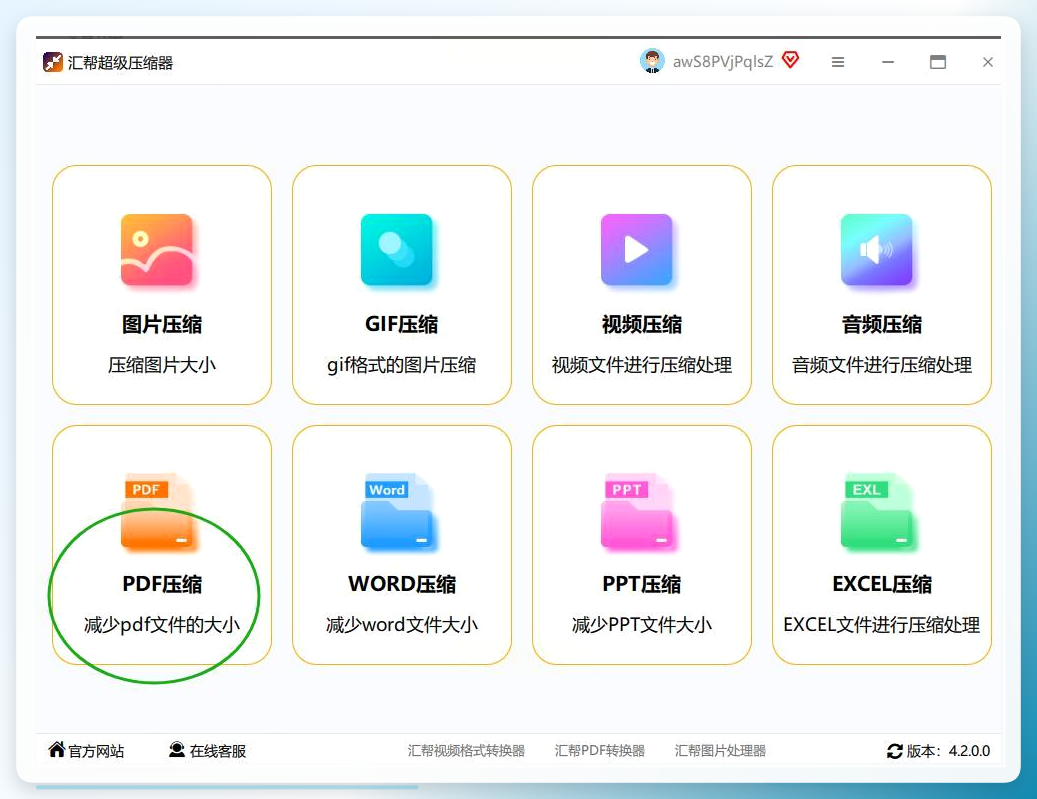 这张图就是刚打开软件时的主界面,右侧那个"PDF压缩"按钮就是入口。
第二步:批量上传PDF文件
在右侧上传区域,直接把需要压缩的PDF文件拖拽进去就行。支持一次拖多个,也可以按住Ctrl键逐个点选。另一个方式:点左侧菜单的"添加文件"按钮,按顺序选。处理多个PDF文件时,拖拽批量添加比一个一个选快得多——这次室友那堆文件一共14份,拖进去也就几秒钟的事。
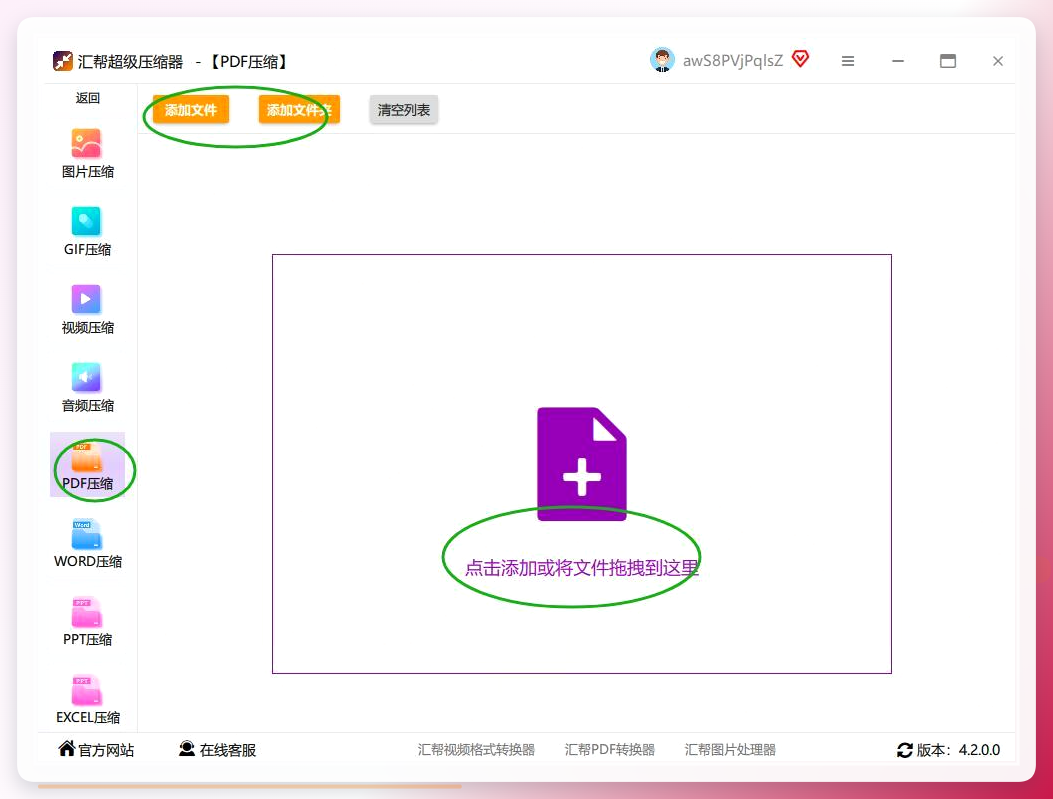 上图展示的是文件拖拽上传后的状态,可以看到多个PDF已经列在待处理列表里了。
第三步:调整压缩参数
文件传上去之后,界面下方会出现几个关键设置项:
压缩强度有"低""中""高""最优"四档。"最优"会自动在体积和质量之间找平衡点,日常用这个档就够了。如果文件本身不大,选"低"能保留更多细节;如果还想再小一些,可以往"高"或"最优"方向调。
图片DPI设置是这款工具比较讲究的一个功能。DPI就是每英寸点数,直接决定PDF里图片的清晰程度。默认情况下很多PDF的图片DPI在300左右,这就是体积大的元凶。把DPI降到150到200之间,肉眼几乎看不出差别,但文件能小一半以上。注意别低于150,否则文字边缘会发虚。实测一份含高清插图的52页文档,DPI从300调到150,体积从28MB直接掉到3.2MB,缩减了将近89%。
 这张截图是参数设置面板,压缩强度和DPI选项都在这里调节。
是否保留原文件建议勾上。这样原始PDF不会被覆盖,压完之后能对比着看效果,万一压过头了还能重来。
第四步:开始压缩
参数设好,点界面下方的"开始压缩"。软件会自动挨个处理列表里的所有PDF,进度条上能看到每份文件的状态。这期间你可以去干别的——室友当时去泡了碗面,回来刚好压完。全部处理完毕会弹提示。
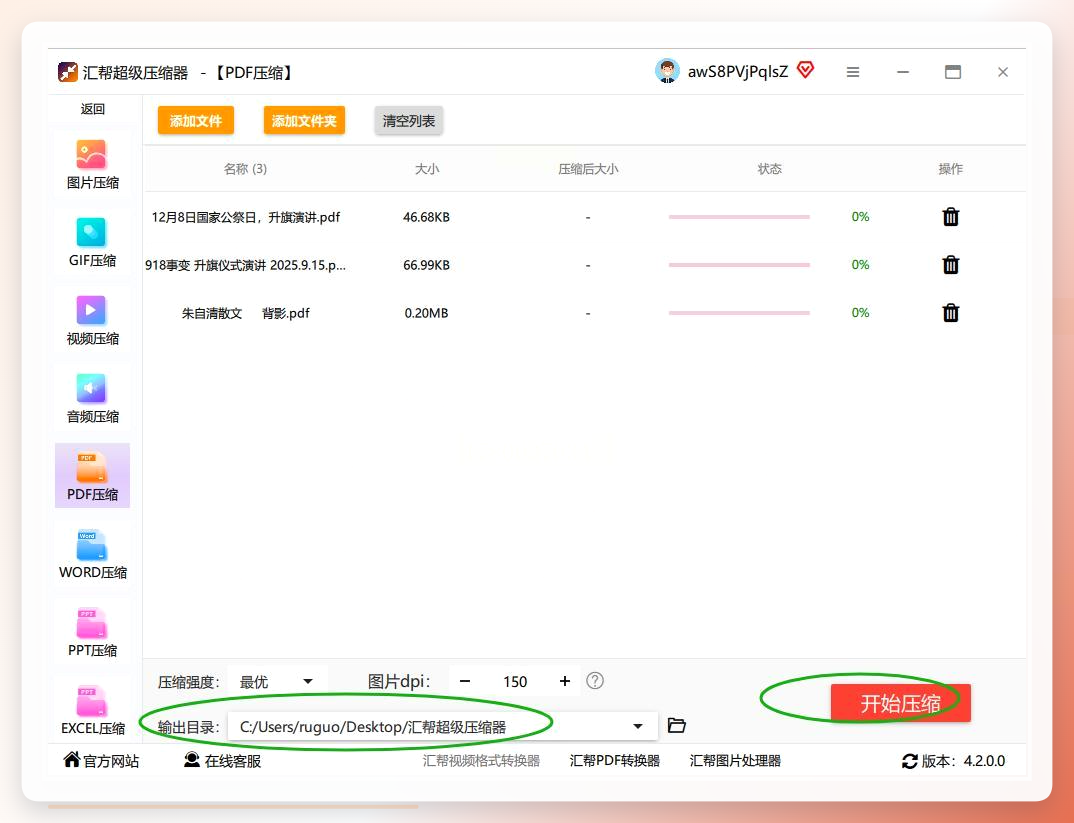 上图是压缩进行中的界面,进度条清楚显示每份文件的处理状态。
第五步:验证与导出
压缩完成后,点"查看文件"按钮可以直接打开压缩后的PDF检查效果。翻几页看看图片有没有糊、文字是不是还清楚。确认没问题,点"导出到指定文件夹",选好保存位置就行。
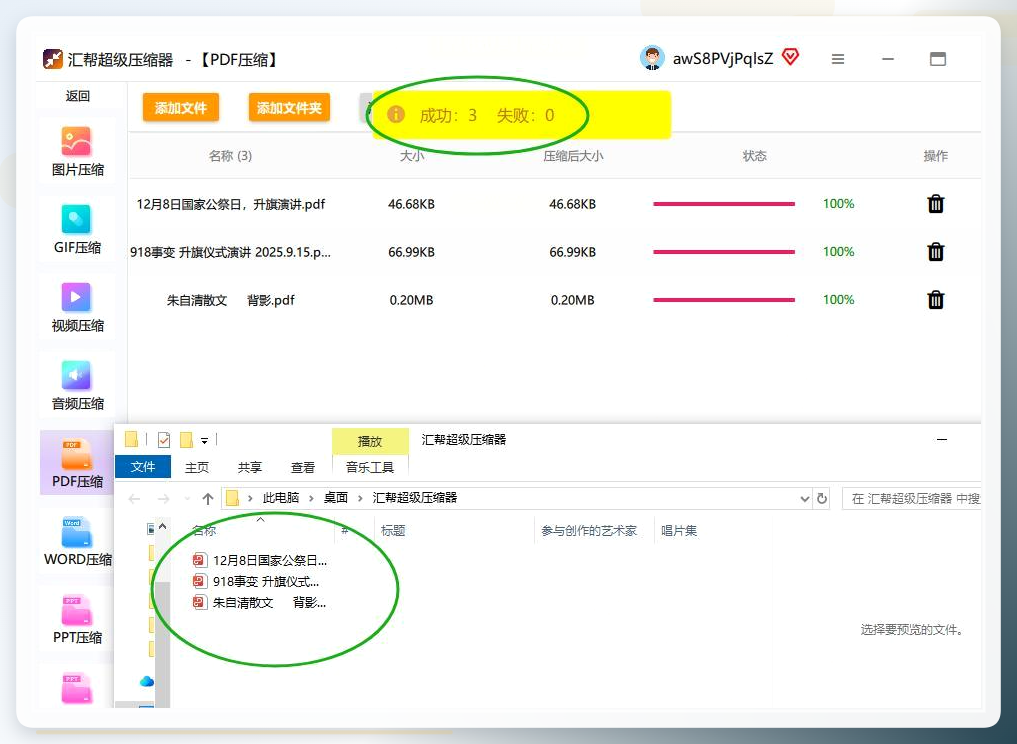 这张是压缩完成后的导出界面,点"导出到指定文件夹"就能保存。
到这里,批量压缩多个PDF文件的完整流程就走完了。14份文件全部处理完,总共花了5分37秒,平均每份不到半分钟。
二、批量压缩PDF步骤中容易踩的坑
坑一:DPI调太低导致文字发虚。 有人为了追求小体积把DPI压到100甚至更低,结果正文小字号的文字边缘出现锯齿,打印出来更明显。150是安全线,再低就要谨慎了。
坑二:不勾"保留原文件"直接覆盖。 万一压缩效果不理想,原文件没了就得重新找。勾上这个选项多占一点硬盘空间,但省心。
坑三:压缩强度和DPI同时拉满。 两个参数都往极限调,图片会明显失真。建议先动DPI,压缩强度保持"最优"档观察效果。
三、免费方案对照:Windows自带压缩
如果手头没有安装工具,Windows系统本身也能做基础的PDF压缩——右键PDF文件选择"发送到→压缩(zipped)文件夹",或者用WinRAR等打包工具把多个PDF打成一个压缩包。这种方式的好处是零成本、不需要额外装软件;局限也很明显——它只是把文件打包,PDF内部的图片DPI并没有真正降低,解压后单份文件该多大还是多大,邮件附件限制依然过不去。适合场景是:只是想把多个文件合并成一个包发给别人,对单份体积没要求。
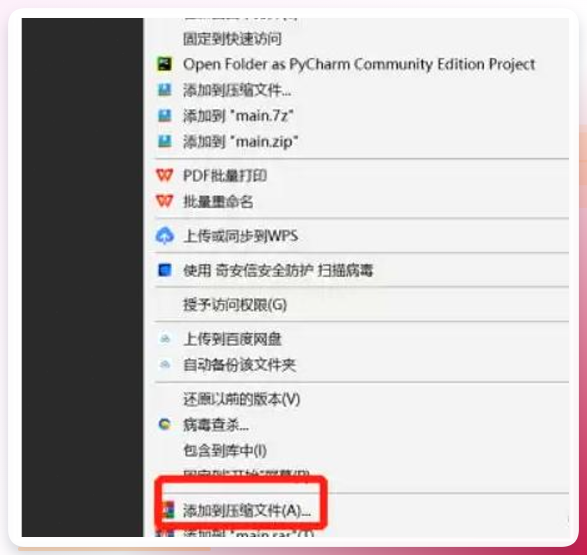 上图是打包工具的操作界面,和真正降低PDF内部体积是两回事。
进度提示:看到这里,核心操作已经讲完了。下面补充几个读者问得最多的问题,以及一份可以截图存手机的速查清单。
四、关于PDF压缩的常见疑问
问:压缩后图片变模糊了怎么办?
答:优先检查DPI设置。如果已经低于150,调回150-200区间重新压一次。另外确认压缩强度是否误选了过高档位。
问:批量压缩多个PDF文件时,某些文件失败是什么原因?
答:常见原因有三种——文件本身加密了需要先解密、文件损坏无法读取、或者单份文件体积超出处理上限。先单独试一份,排查是哪个环节的问题。
问:汇帮超级压缩器有什么不适合的场景?
答:它主要面向Windows桌面端使用。如果你习惯在手机上处理PDF,或者需要在线协作编辑,这款工具就不是首选了——它更擅长本地批量处理这个场景。
问:免费方案和汇帮怎么选?
答:各吃各的场景。只是打包传输、对单份体积无要求,Windows自带压缩够用;需要真正降低PDF内部体积、批量处理十几份文件,汇帮超级压缩器的DPI调节和批量队列更顺手。
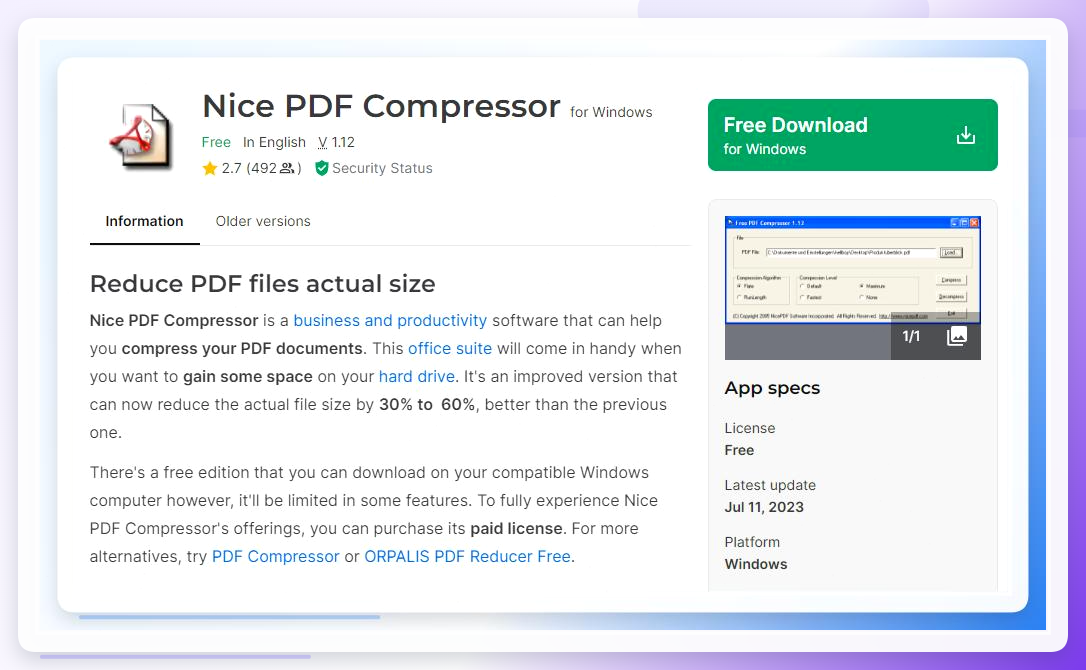 这张图是另一款工具的操作界面,仅作方案对照参考。
 上图是桌面端PDF工具的通用操作流程示意,不同软件界面有差异。
五、下一步行动建议
如果你经常处理大批量PDF:建议把DPI预设和压缩强度固定成一套常用参数,每次打开直接套用,省去重复调节的时间。汇帮超级压缩器的参数面板会记住上次设置,第二次用的时候上手更快。
如果你只是偶尔压缩一两份文件:Windows自带压缩或在线工具也能应付,不必特意装软件。等遇到批量处理需求了再考虑。
如果你对清晰度要求极高(比如要打印高清图纸):DPI不要低于200,压缩强度选"低"档,宁可体积大一些也别牺牲可读性。
至于批量压缩多个PDF文件这件事,参数调对了就是几分钟的事。下次再有人深夜发语音方阵来问,直接把这篇甩过去就行。不过有个细节值得留意——不同版本的软件界面按钮位置可能微调,如果你打开后发现"PDF压缩"按钮不在右侧,试试左侧菜单栏里找找看。
