

昨天下午正忙着呢,一个同事突然在群里喊我:“快快快,我这PPT八十多兆,微信发不出去,邮件也卡住了,咋整?”说实话这场景我太熟了,以前做汇报PPT,图片一多文件就爆炸,压缩吧怕糊,不压缩吧发不出去,两头堵得慌。
后来折腾得多了,总算摸清了几条靠谱的路子。今天就把我自己用过的方法捋一遍,ppt压缩大小但不影响清晰度这件事,其实没想象中那么难,关键是选对工具、用对参数。
先说最省事的:汇帮超级压缩器,批量处理还能离线跑
这个是我目前用得最顺手的,尤其适合一次要处理好几个PPT的情况。它是本地运行的桌面端工具,不依赖网络,文件不上传,隐私这块比较放心。
操作流程不复杂,按下面几步走就行:
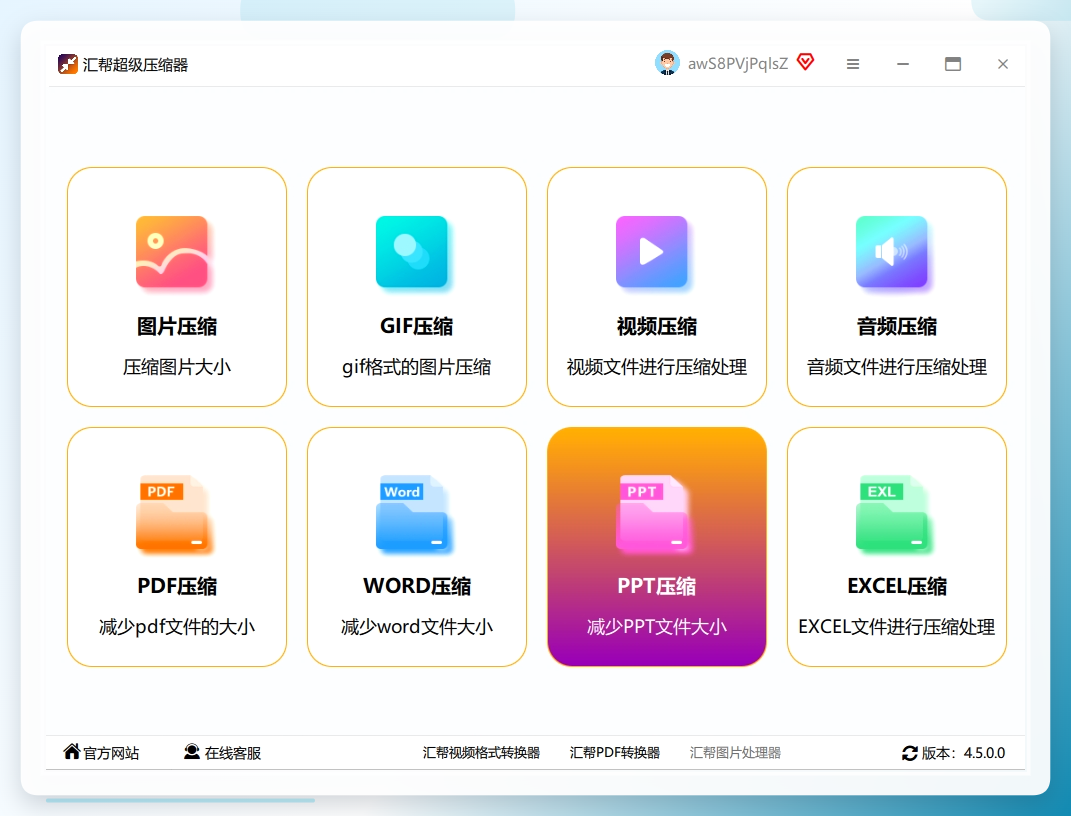
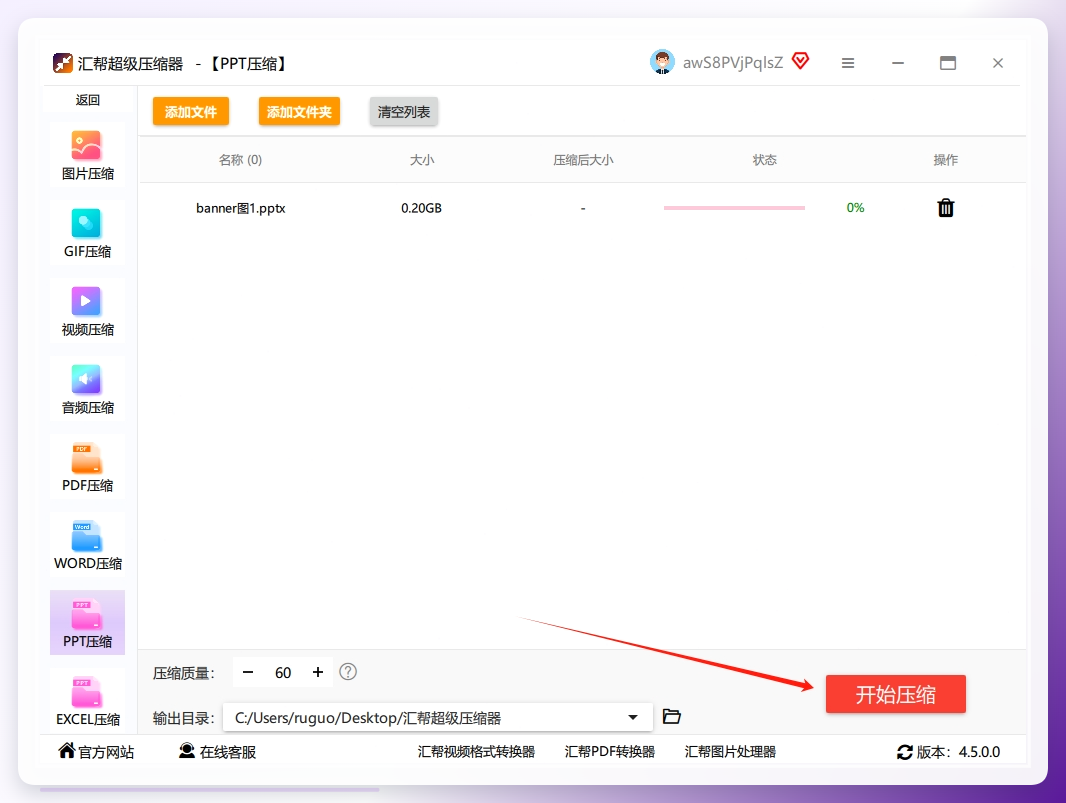
步骤1. 打开软件后,主界面会列出多个功能模块,选择顶部导航栏中的「PPT压缩」功能模块进入。
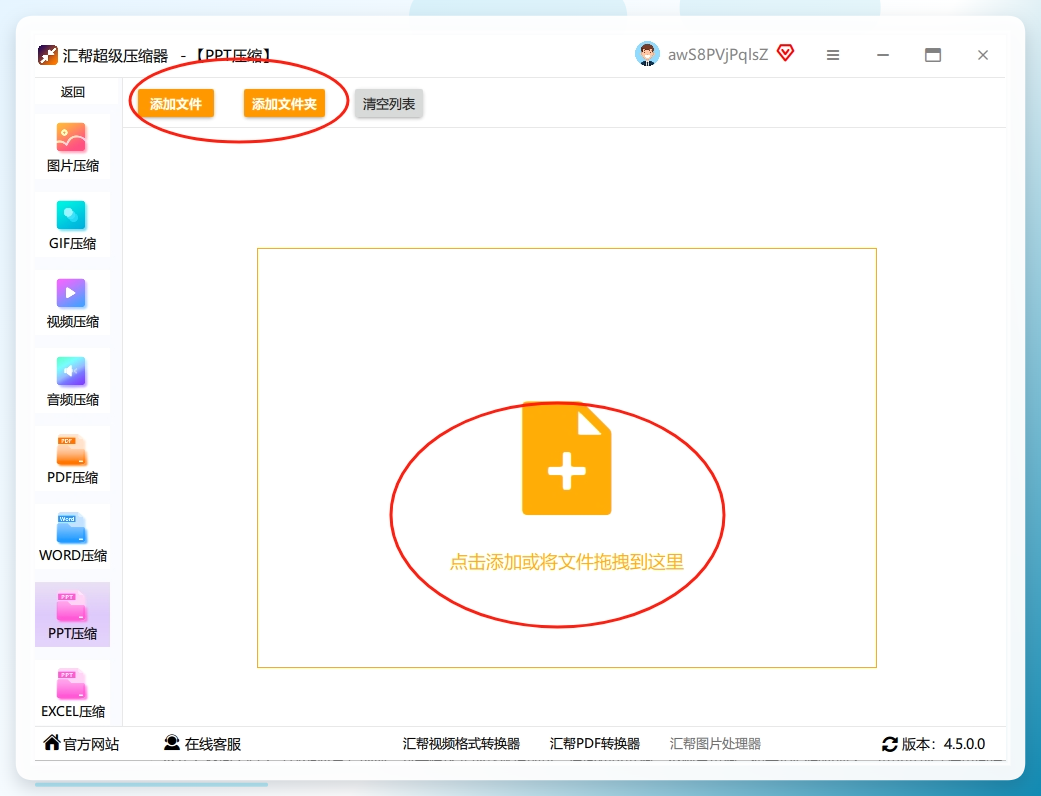
 步骤2. 点击界面中央的「添加文件」按钮,将目标PPT文件导入任务列表。支持单文件添加,也支持多文件批量导入,直接把多个PPT拖拽进窗口即可完成批量解析。
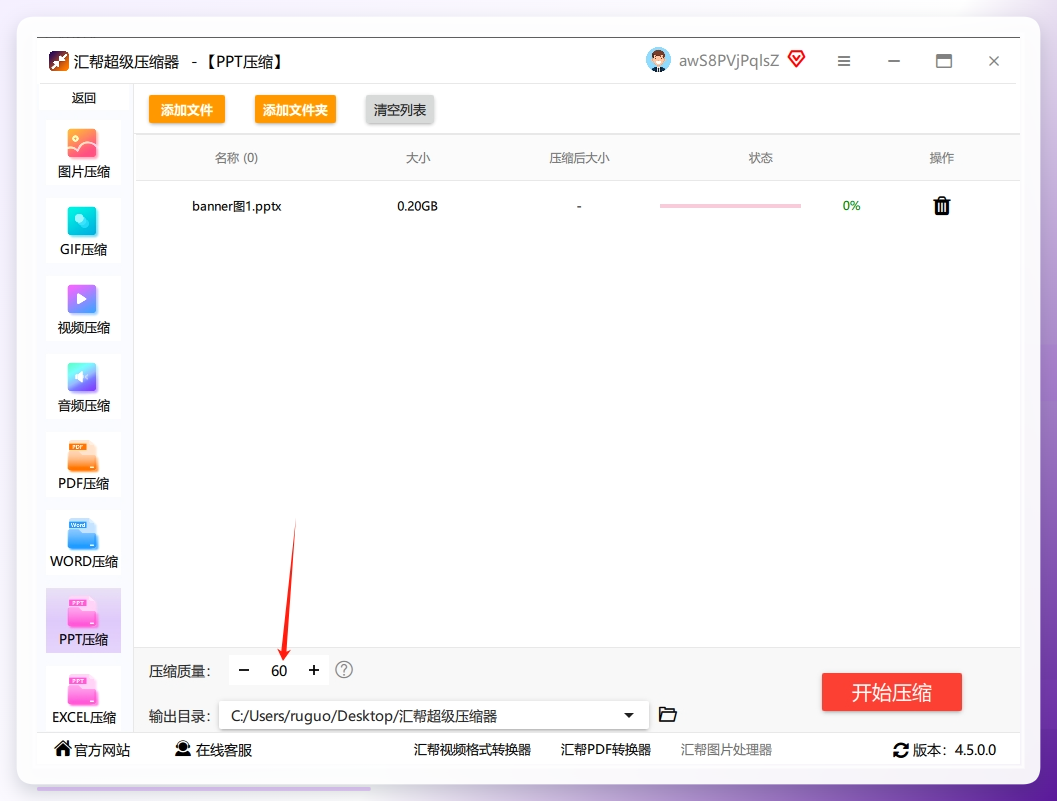
 步骤3. 在「压缩质量」参数配置区域进行设置。首次使用建议保持默认参数,后续可根据输出效果微调。若对画质有较高要求,可切换至「保留高清」模式,该模式会在压缩过程中优先保障图像分辨率和文字锐度。
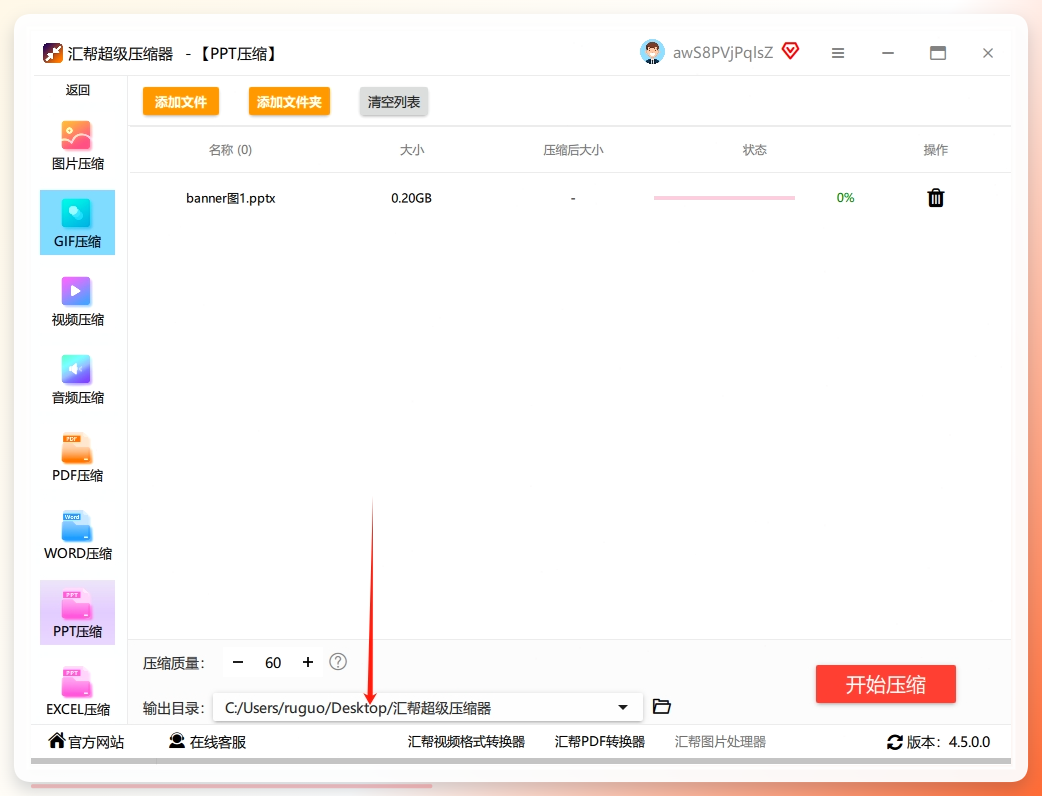
 步骤4. 点击「浏览」按钮,指定压缩后文件的输出路径。建议单独新建一个文件夹存放输出文件,避免压缩完成后找不到文件。
 步骤5. 确认所有参数无误后,点击「开始压缩」执行批量处理。软件会自动完成解析与压缩,处理完毕后可在指定输出目录中查看压缩后的PPT文件。
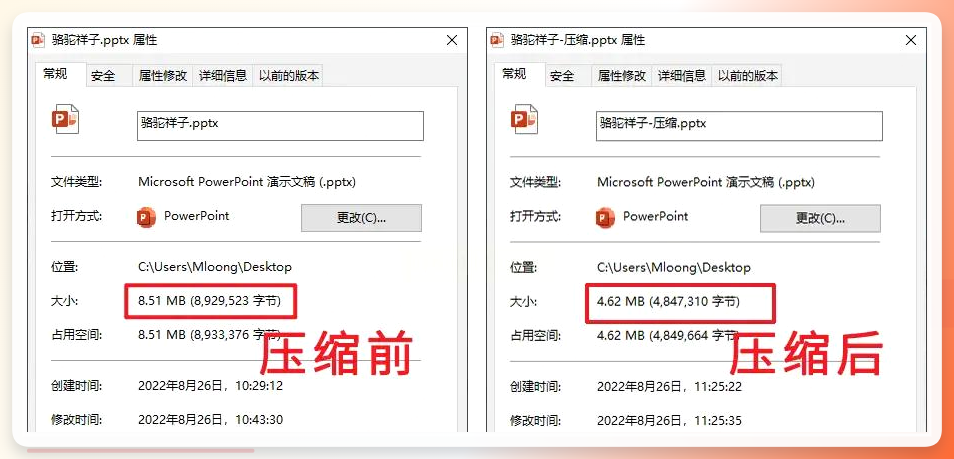
 压缩完成后,右键查看文件属性,对比原始文件与输出文件的体积差异。如果压缩结果未达到预期大小,可以返回参数配置界面重新调整压缩质量等级,再次执行压缩任务。
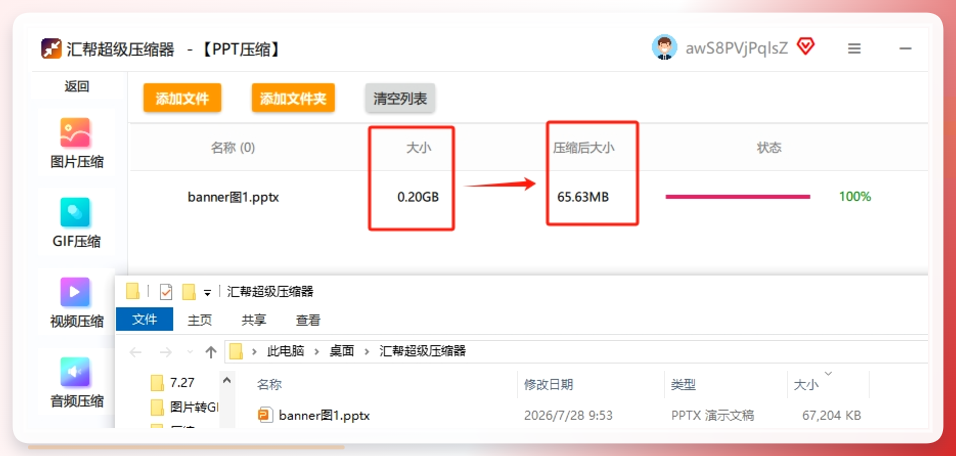 这里插一句,压缩质量这个参数别一上来就拉到最低,我第一次用的时候图省事选了最小体积,结果投影出来图片边缘有点糊,后来又重新压了一遍。建议先按默认值跑一次,看看效果再决定要不要往下调。
其他几个方法也说说,按需取用
LibreOffice另存法
这软件免费开源,用它打开PPT再另存为.pptx格式,有时候文件体积会莫名其妙小一圈。操作就是打开文件,点【文件】→【另存为】,格式选.pptx就行。不过这个方法看运气,不是每次都管用,适合顺手试试。
 NXPowerLite Desktop
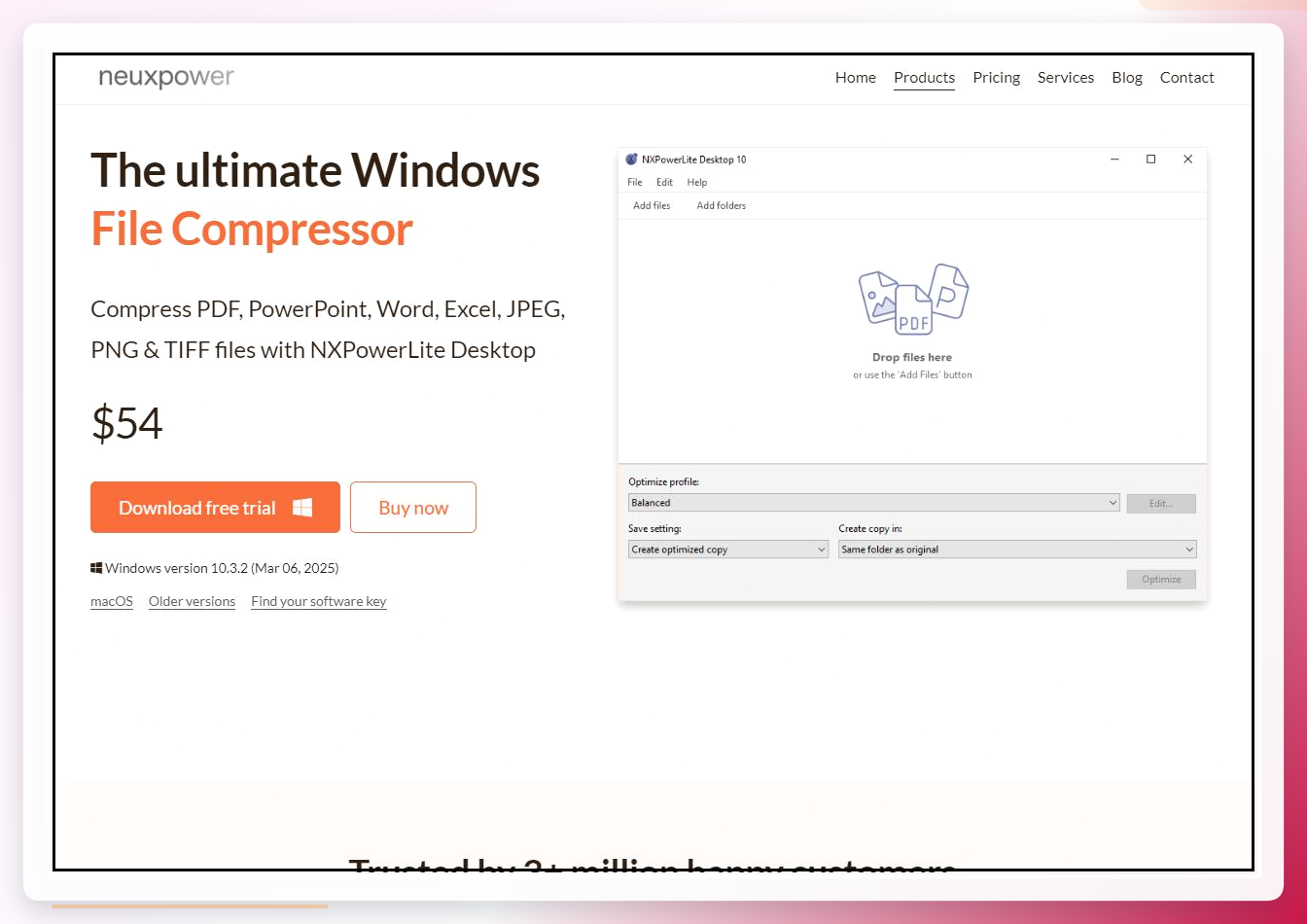
这是个老牌桌面压缩工具,它的思路不是简单粗暴降分辨率,而是用算法对PPT里的图片和嵌入对象做深度优化,还会自动清理图片里那些没用的EXIF元数据。压缩率通常比PPT自带功能高一些,支持批量处理整个文件夹。看到这我都惊了,原来元数据也占不少空间。
 导出为PDF格式
如果PPT主要是用来分享或打印,转成PDF是个讨巧的办法。PDF体积通常小不少,布局样式也不会跑偏。在PPT里点“文件”→“导出”→“创建PDF/XPS文档”,选好分辨率再点“发布”就成。
 iSlide插件瘦身
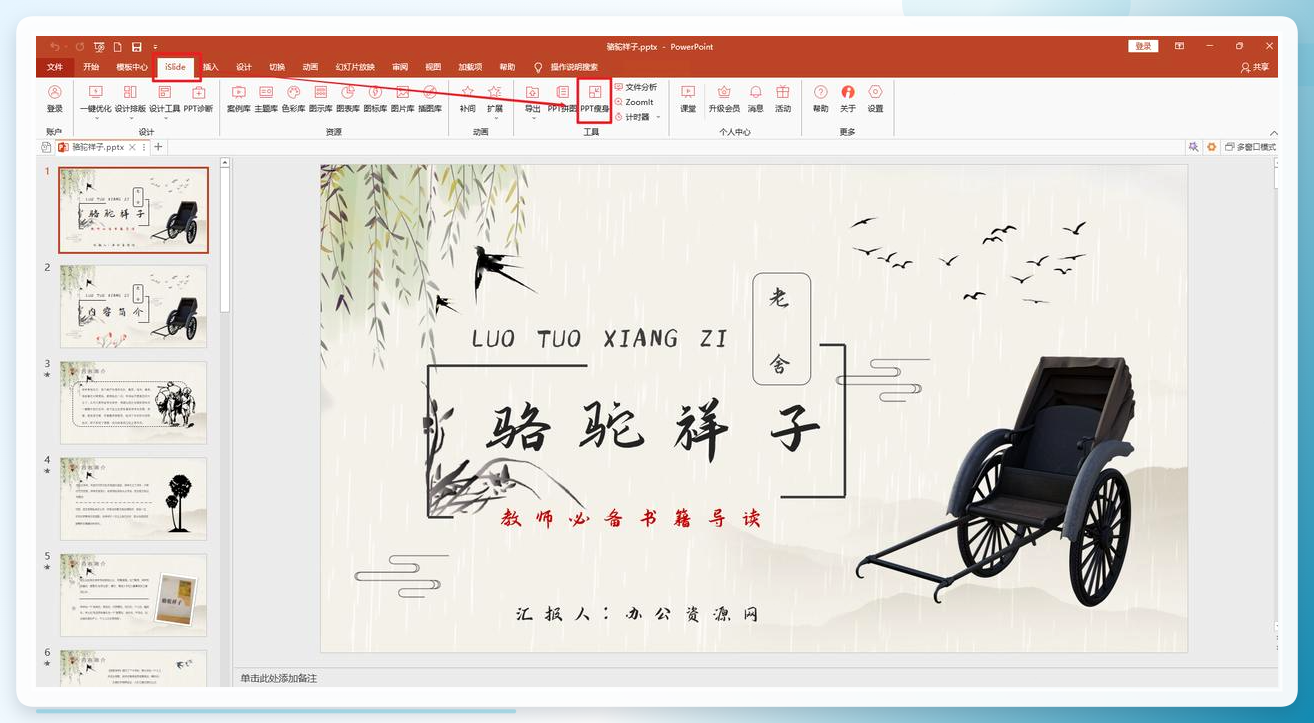
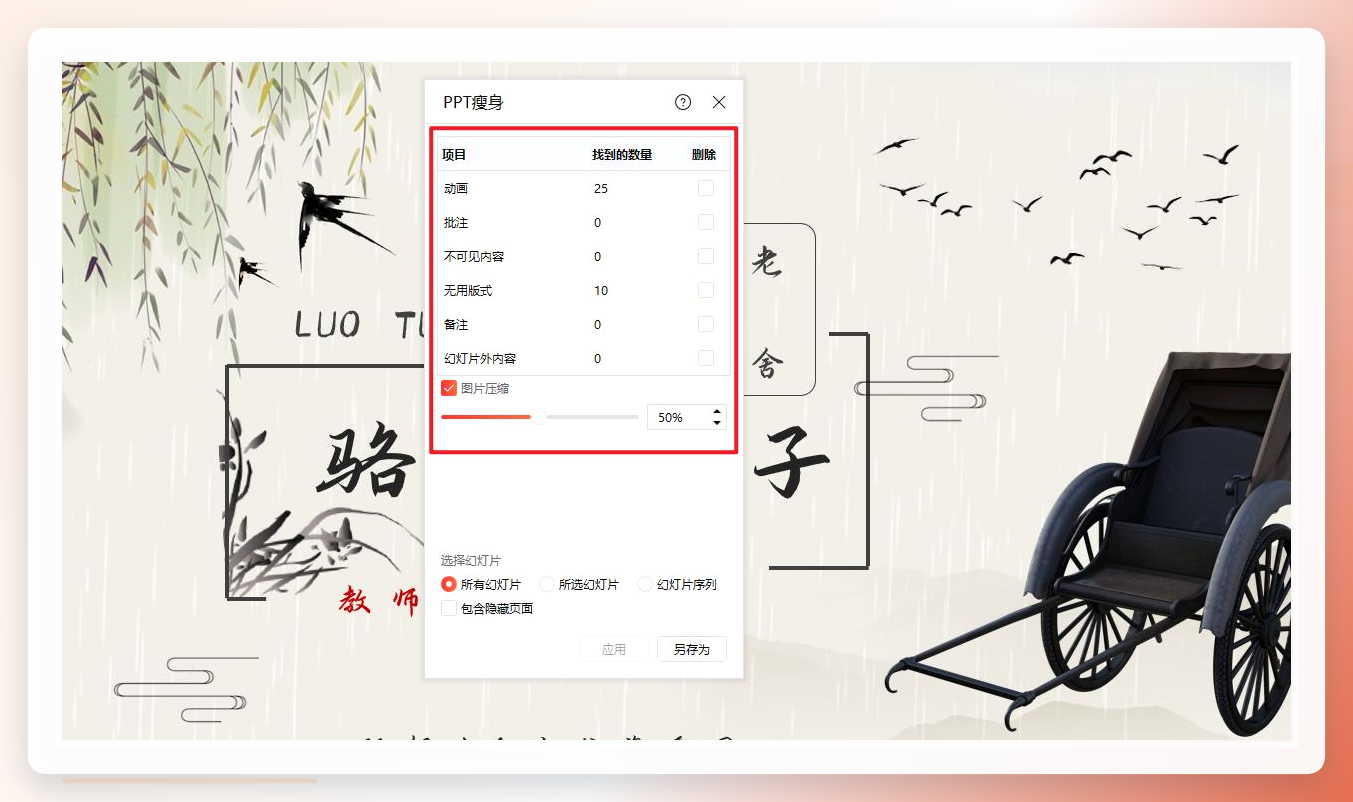
装了iSlide插件的话,PPT顶部菜单栏会多出一个选项卡。点进去找「PPT瘦身」,里面能勾选删除隐藏幻灯片、清理动画残留,还能单独压缩图片。图片压缩那栏选「标准质量」、分辨率设150dpi左右,手机上看完全够用。设置完点「应用并另存为」,起个新名字保存就行。
 Bandizip打包压缩
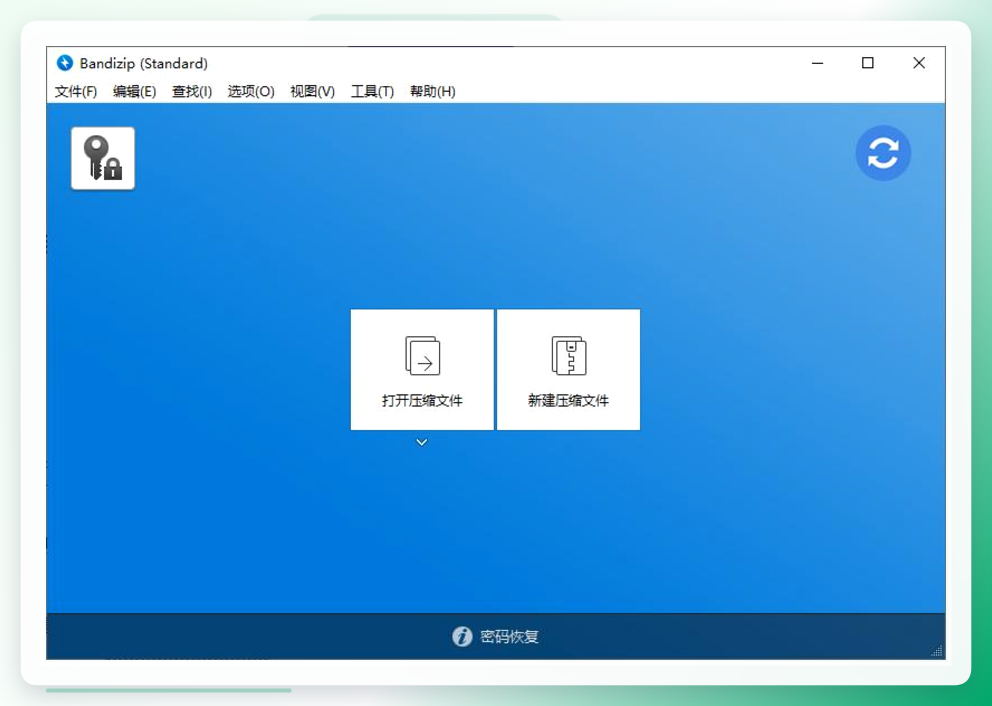
这招严格说是给文件“打包”而不是真正压缩PPT内部结构,但在首页点【新建压缩文件】导入PPT、设置压缩级别后点【开始】,体积确实能小一些。还能顺手加密,发给客户的时候多一层保护。
 MiniTool处理
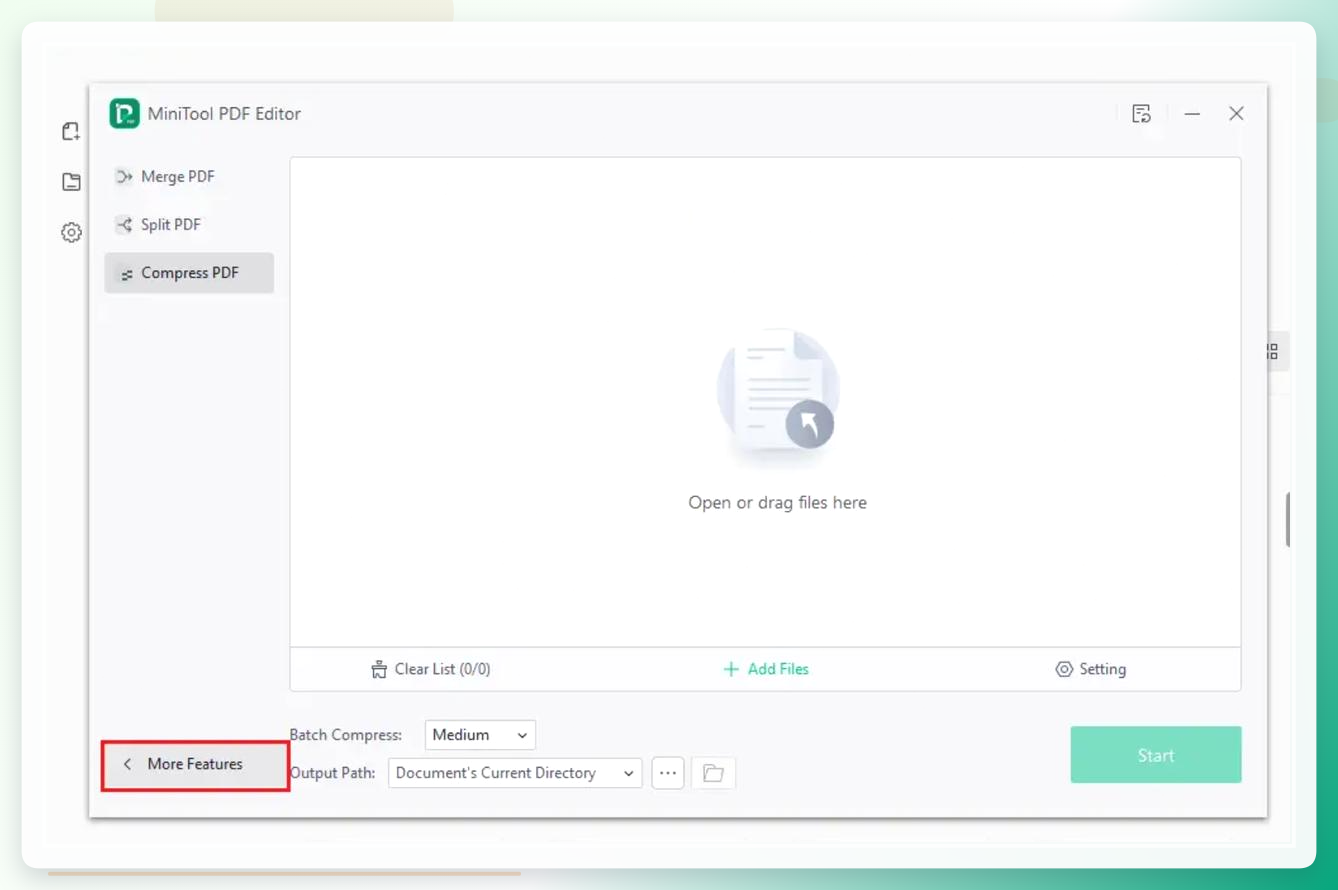
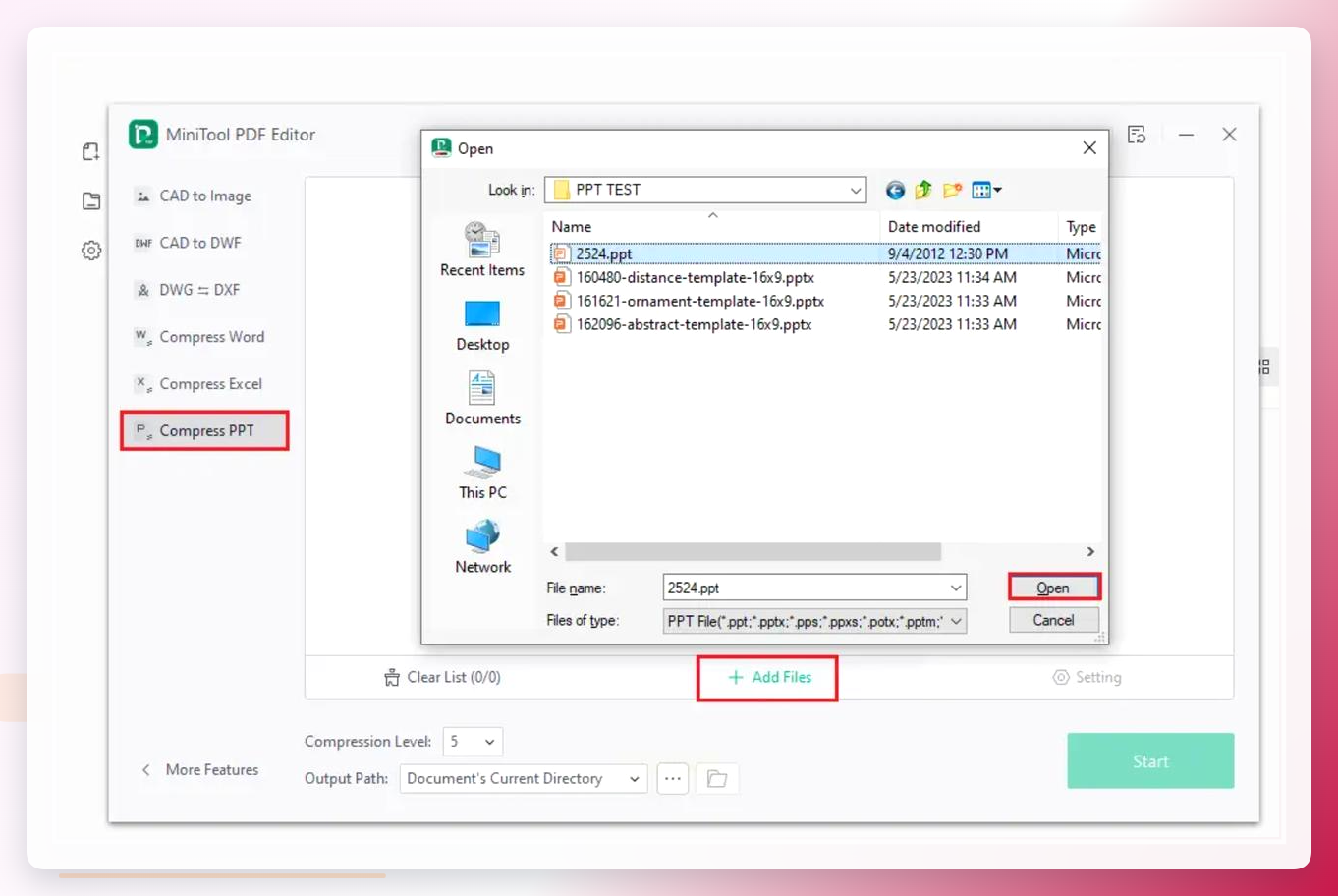
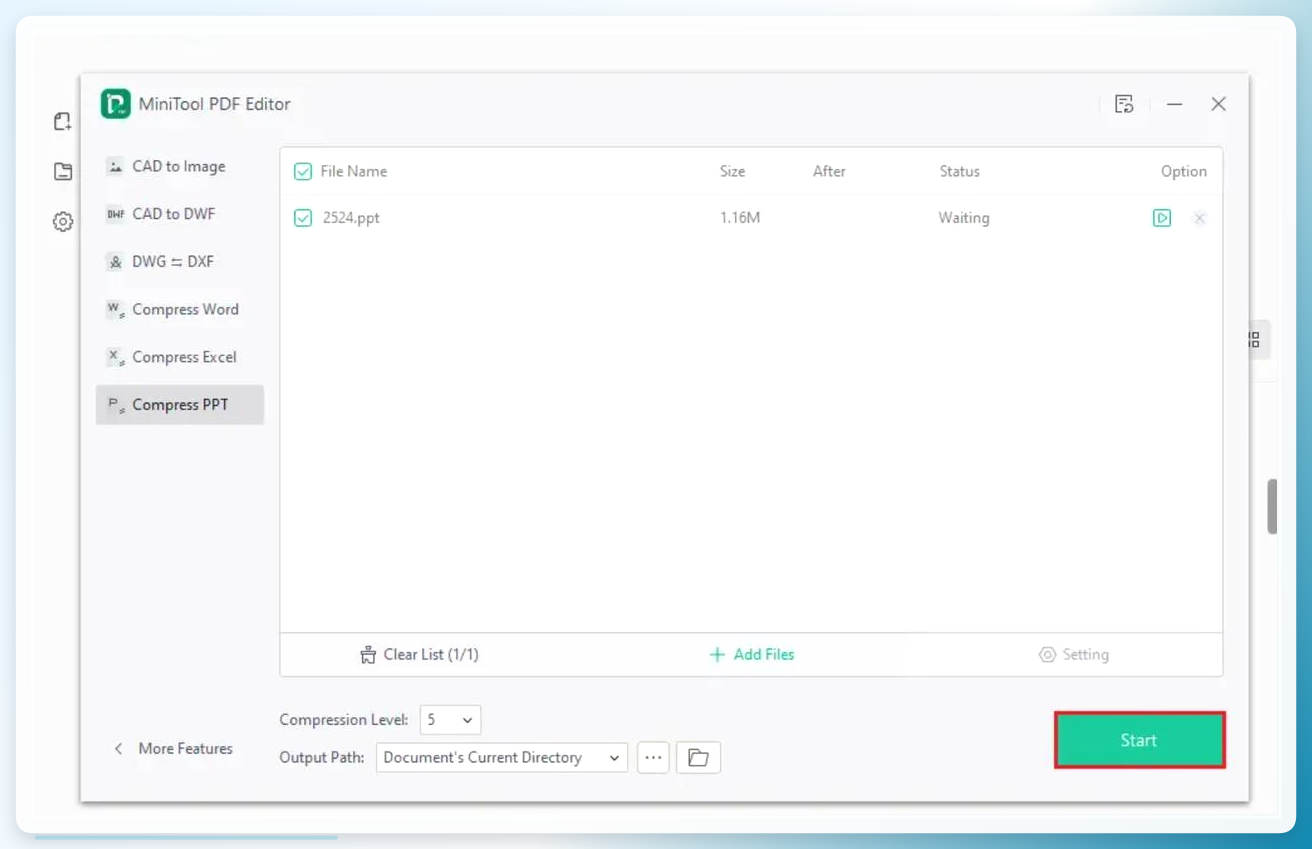
打开MiniTool后,主界面先点「Compress PDF」旁边的下拉箭头,选「More Features」,在「Other Features」里找到「Compress PPT」。点进去后左侧出现「Add Files」按钮,导入文件后在「Compression Level」里选「Normal」或「Maximum」,记得把「Compress Images」开关打开。最后选输出目录、点「Start」等着就行。
 ### 几个容易踩的小坑,顺手记一下
压缩之前最好把原文件备份一份,别问我是怎么知道的。另外,如果PPT里嵌了视频或者大量高清大图,压缩效果会打折扣,这种情况可以先把图片单独导出来降一下分辨率再放回去。还有,别一味追求最小体积,投影仪上放出来模糊了还得返工,得不偿失。
ppt压缩大小但不影响清晰度这事儿,说到底就是找到体积和画质之间的平衡点。上面这些方法我自己轮着用,日常发邮件、传微信基本够使了。要是还有哪儿没整明白,评论区喊我一声。
