

昨天有个粉丝私信我,说手机和电脑里攒了几十个视频,每个都大得离谱,想传到网盘分享给朋友,结果光上传就等了半个多小时。他问我:批量压缩视频大小怎么操作,有没有不那么折腾的法子?
说实话,这个问题我太有共鸣了。之前我拍了一堆素材,文件夹一打开,好家伙,单个视频动不动就大几百兆,想发给别人都发不出去。后来我试了不少工具,踩过坑也找到过顺手的方法。今天就把我自己的操作经验整理出来,尤其是电脑上怎么批量压缩视频大小这块,讲得细一点,希望能帮到同样被大文件折磨的你。
 ### 先说电脑上的主力方案:汇帮超级压缩器
如果你手头视频多、又不想一个个处理,我平时用得比较多的就是汇帮超级压缩器。它的核心逻辑是批量解析、统一参数配置、一键执行压缩,适合需要一次性处理多个视频文件的场景。
操作流程我拆开说,跟着走就行。
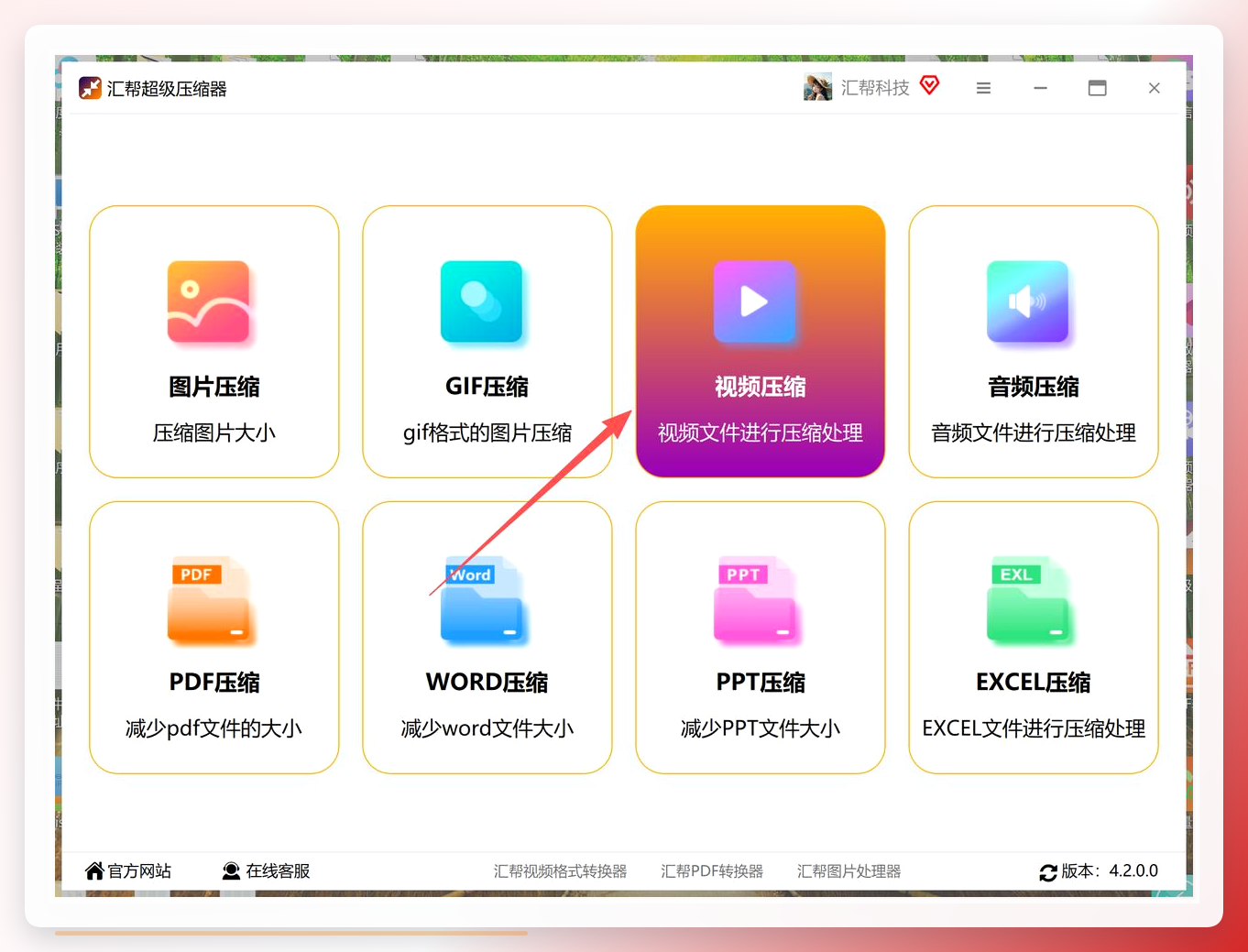
第一步,启动软件进入视频压缩模块。 安装完成后打开软件,主界面比较简洁,没有弹窗干扰。在首页功能区找到“视频压缩”入口,点击进入该功能的独立操作界面。
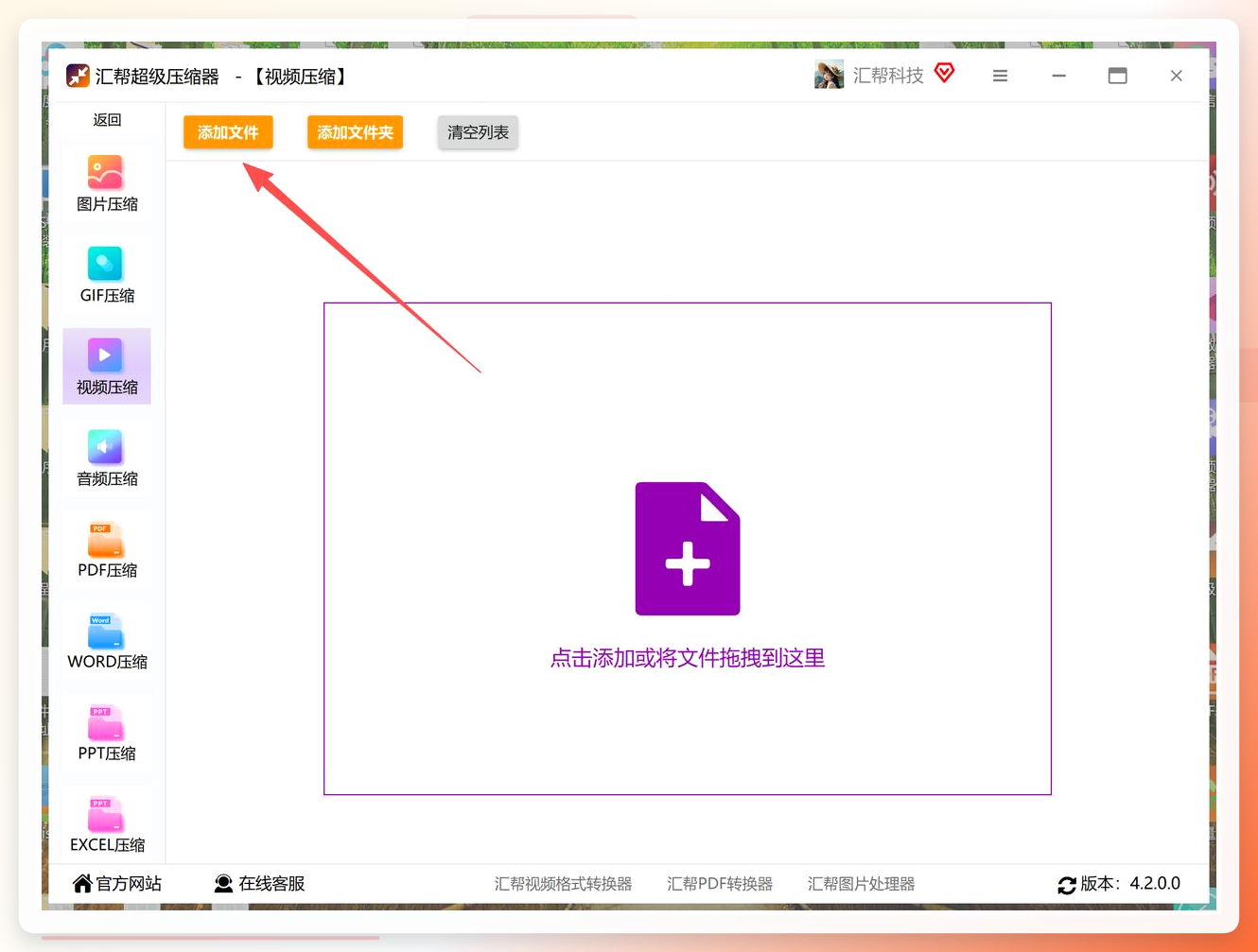
 第二步,批量导入视频文件。 进入界面后,点击左上角的“添加文件”按钮,在弹出的文件选择窗口中选中需要压缩的mp4视频。该模块支持多选,可一次性导入多个文件进行批量处理。选中后点击“打开”完成导入。这里有个小细节:导入后确认一下文件列表,别漏了你真正想压的那个,我之前就干过导了五六个结果只勾了俩的蠢事。
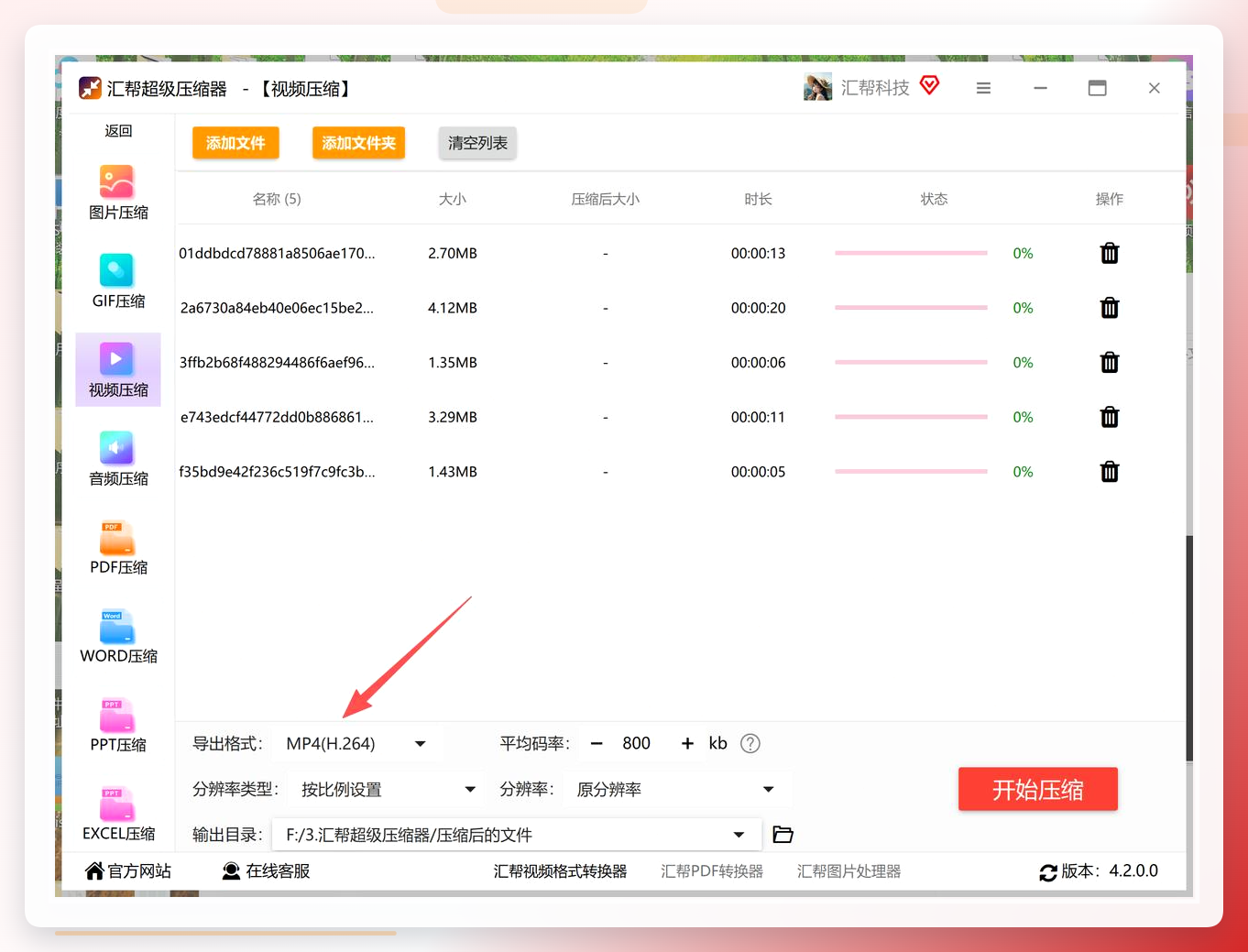
 第三步,配置导出格式。 在软件底部的参数设置区,第一项是“导出格式”。为保证压缩后的视频在各播放器和平台上都能正常播放,建议保持“MP4”格式。这个参数一般不用改,默认就是MP4。
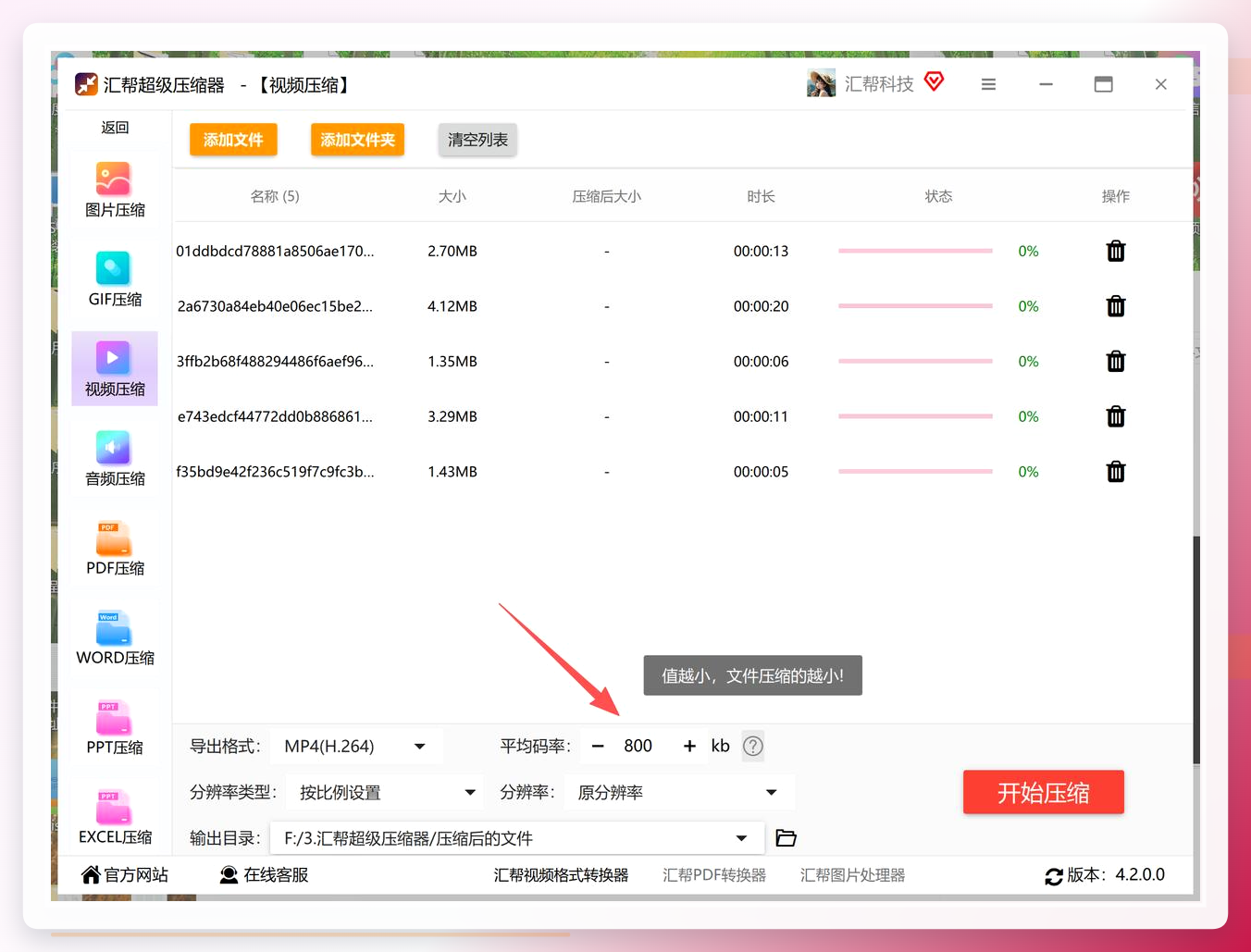
 第四步,调整平均码率。 旁边的“平均码率”参数直接决定压缩后的文件体积。数值越低,视频体积越小。软件会给出推荐的默认值,通常能兼顾体积和画质。如果需要更小的文件,可以手动下调该数值。我的习惯是先按默认值试压一个,看看效果再决定要不要继续调低。
 第五步,分辨率设置。 “分辨率类型”和“分辨率”两项保持默认即可,这两个参数控制画面清晰度,非必要不动。如果确实需要进一步压缩体积,可以酌情降低分辨率,比如从1080p调整到720p,文件大小会有明显下降。
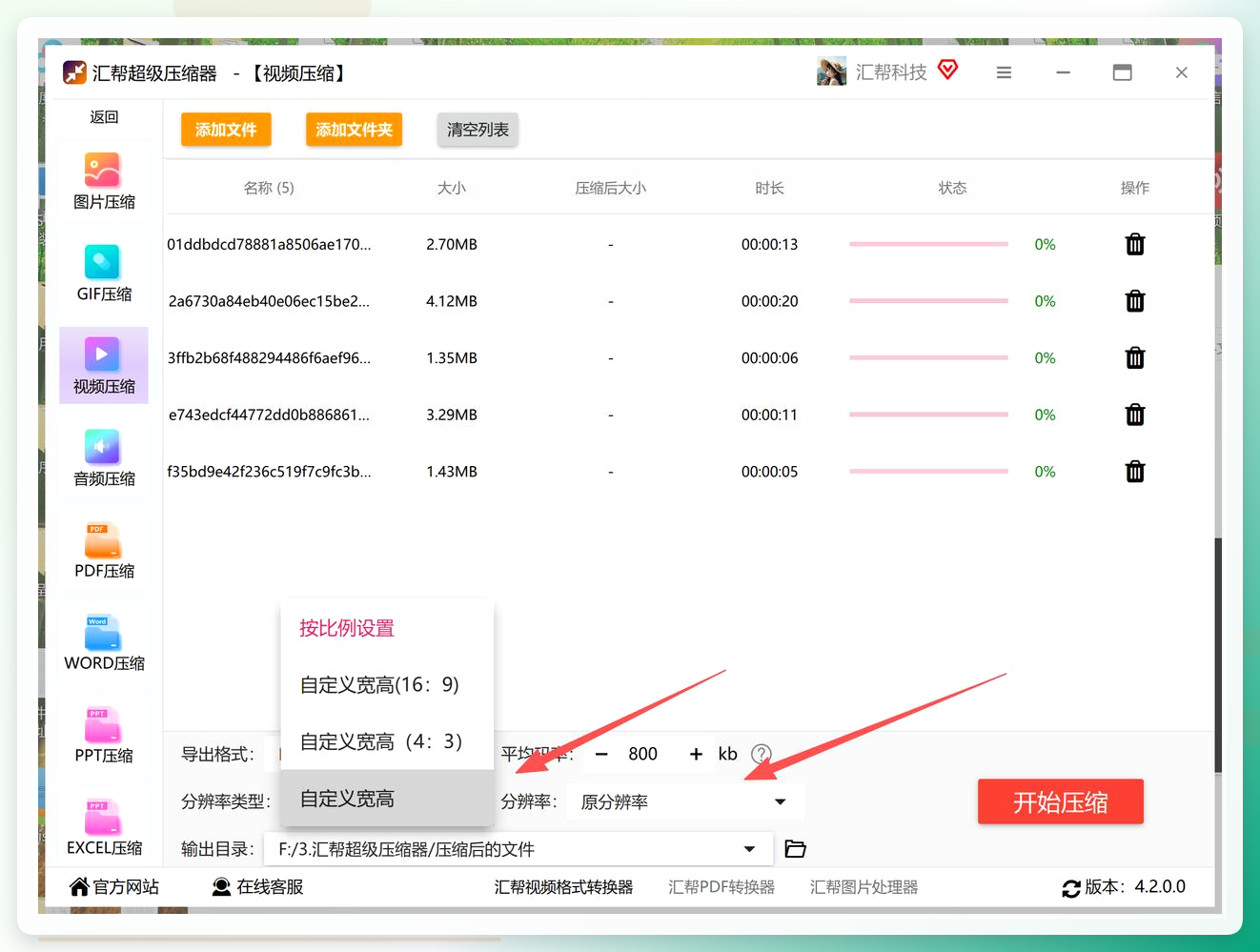 第六步,指定输出目录。 在界面最下方找到“输出目录”,点击“浏览”选择一个专门存放压缩后文件的文件夹。这样做的好处是压缩后的文件不会和原文件混在一起,后续整理起来方便。
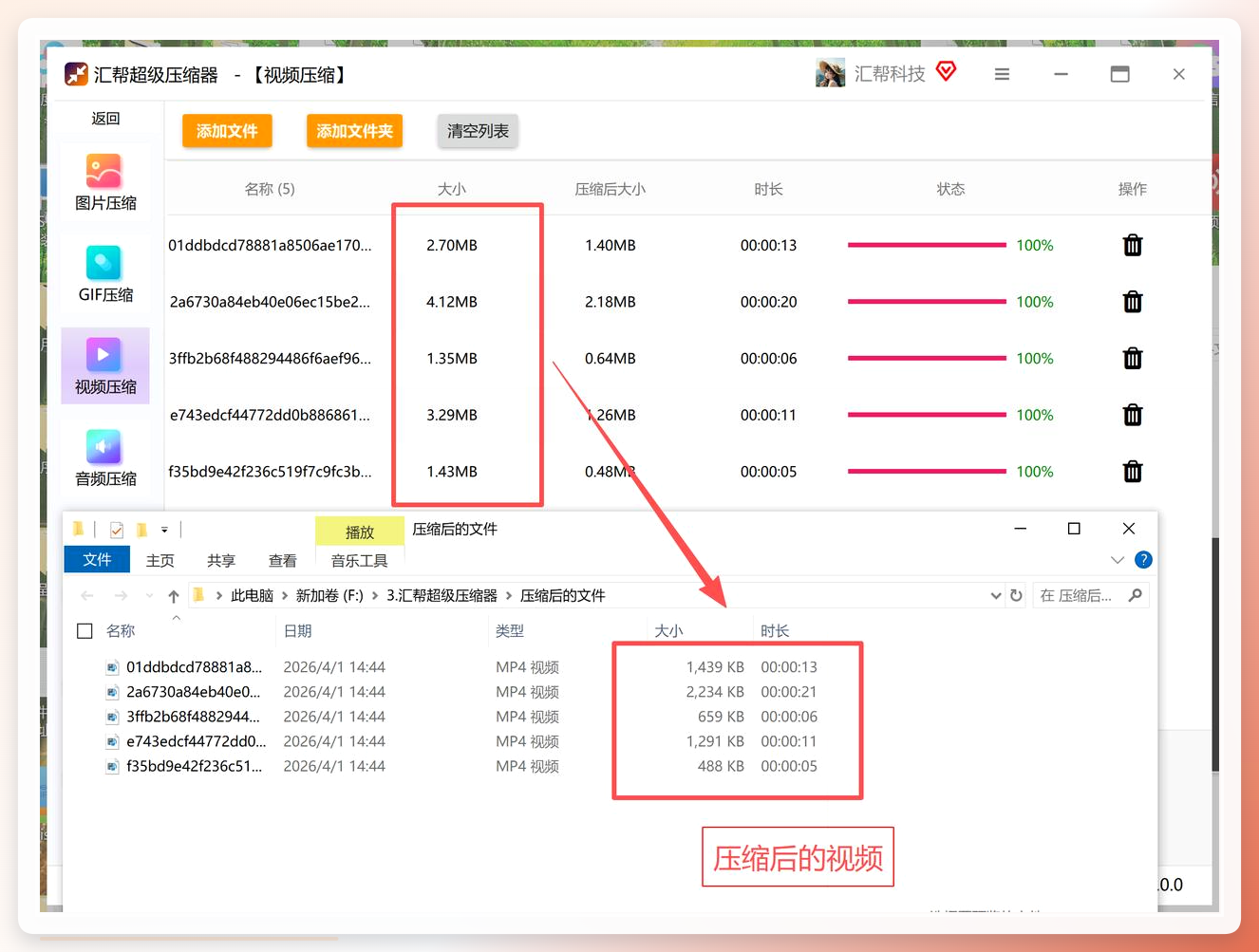
 第七步,执行批量压缩。 参数确认无误后,点击右下角的“开始压缩”按钮,软件自动对已导入的视频文件进行批量处理。等待进度条走完,提示压缩完成后,到之前设置的输出目录里就能看到处理好的文件了。
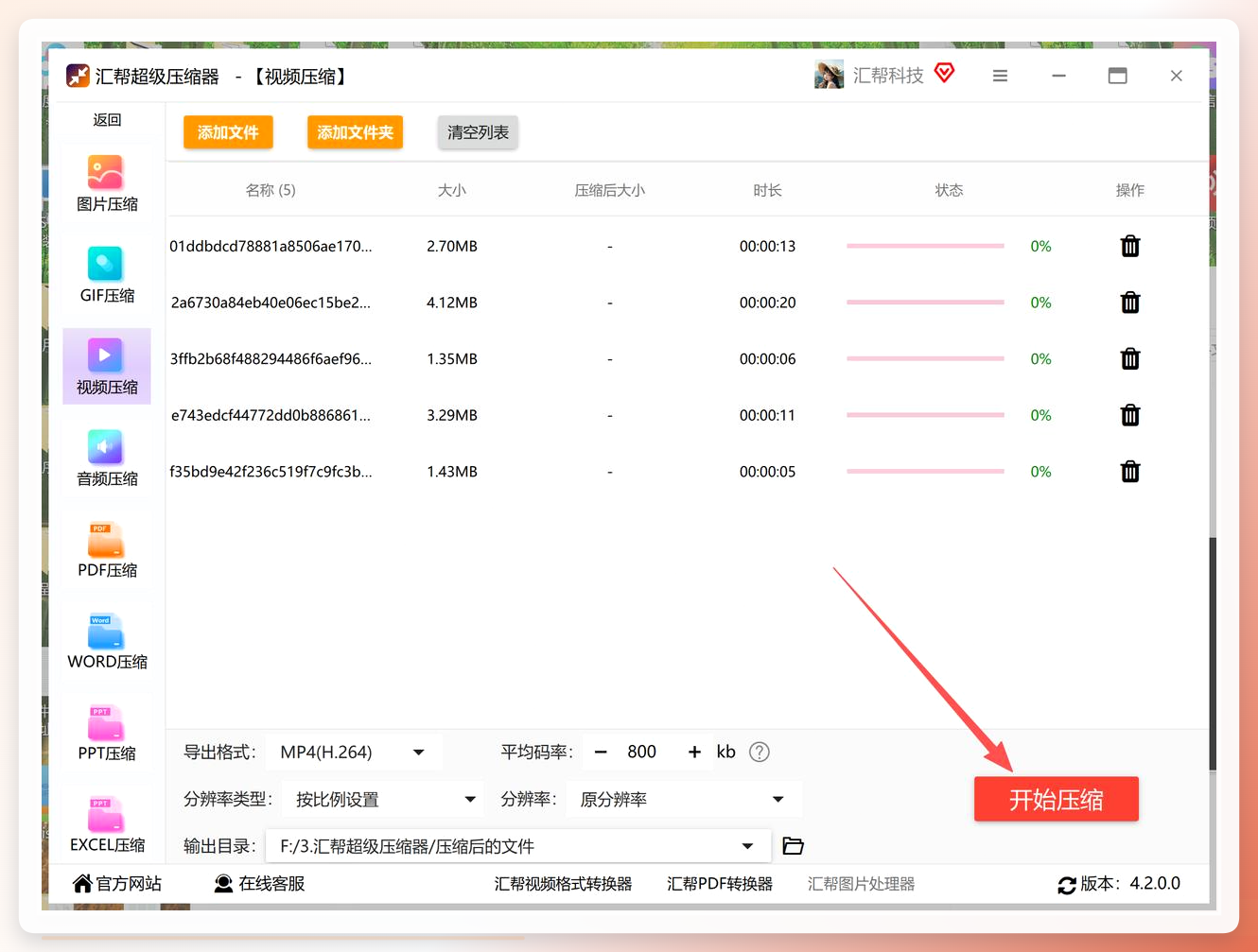 整个流程走下来,熟练之后一批文件几分钟就能处理完。关键是参数设一次,所有导入的文件统一生效,不用一个个重复操作。
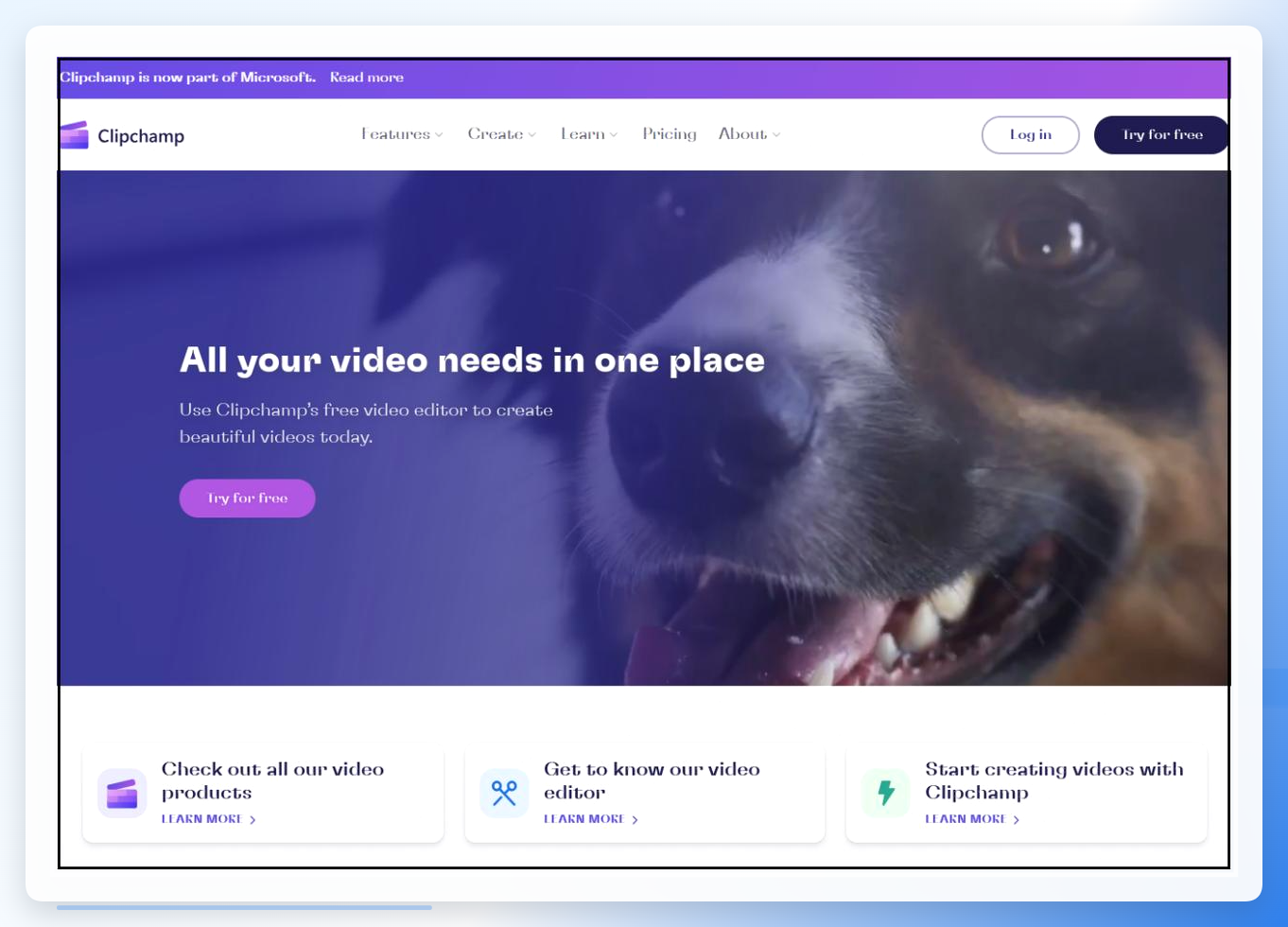
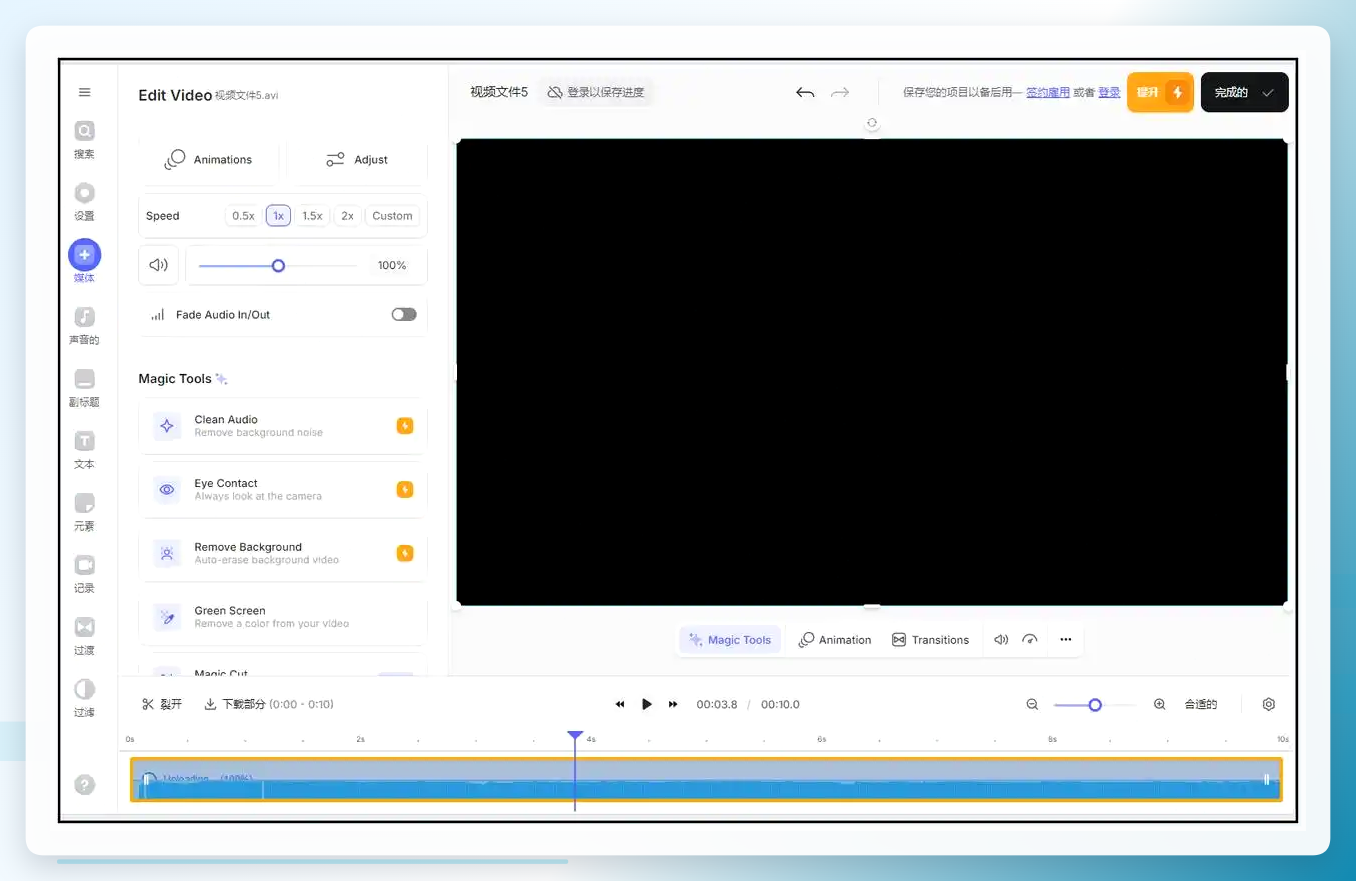
 Clipchamp 是在线工具,不用安装,打开浏览器就能用。
上传视频、选压缩选项、设参数、导出,流程不复杂。适合偶尔压一两个文件的情况,但文件多的时候上传等待时间会比较长。
 VEED.IO 主要定位是视频编辑和图像生成,压缩只是附带功能,不是它的主打。如果你刚好在上面编辑视频,顺手压一下可以,专门拿它做批量压缩就不太合适了。
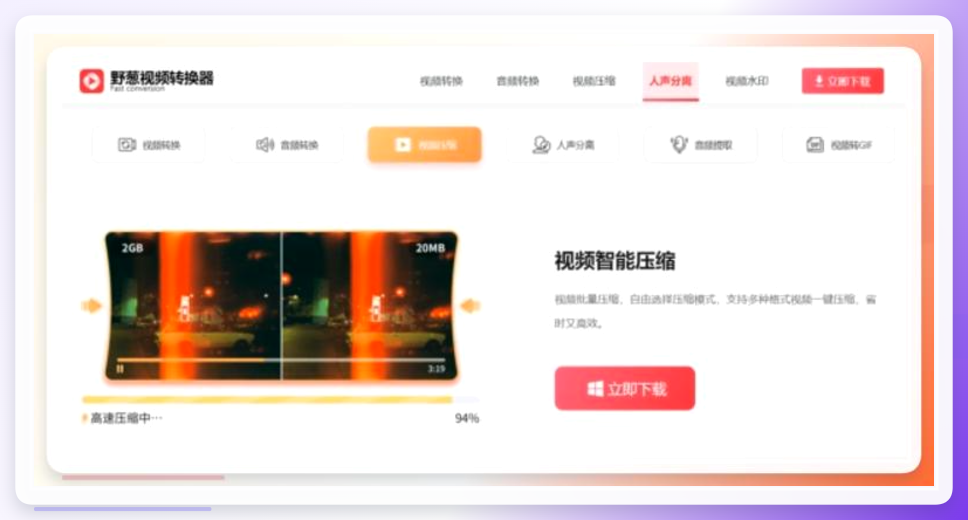
 野葱视频转换器 操作三步走:打开软件选“视频压缩”、添加文件、点“压缩设置”调大小、再点“开始压缩”。界面干净没广告,免费版基本够用。我之前压过一个两百兆左右的视频,几秒就完事了。
 VLC播放器 也能压,但步骤稍微绕一点。打开VLC后点顶部菜单“媒体”→“转换/保存”,添加文件,在配置文件下拉列表里选方案——追求兼容选H.264+MP3(MP4),追求小体积选H.265+MP3(MP4)。然后点配置文件右侧的扳手图标,在视频编解码器里把分辨率改小,或在编码参数里降低码率,保存后设置输出路径,点“开始”等待转换完成。
 VLC的好处是你电脑上可能本来就有,不用额外装东西,缺点是参数设置对新手不太友好,我第一次用的时候来回翻了好几遍菜单才找对地方。
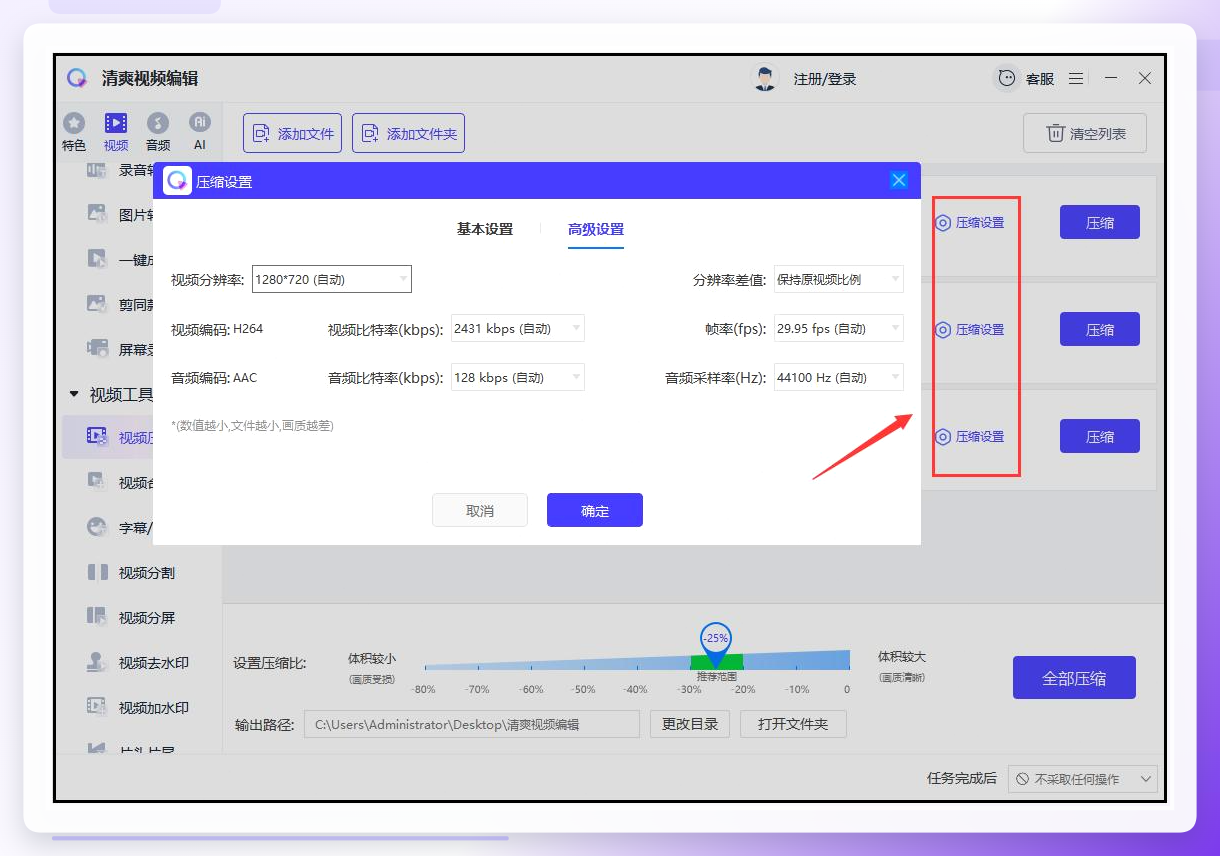
清爽视频编辑 内置了压缩功能,可以调分辨率、码率和格式来减小文件体积。界面直观,新手容易上手。除了压缩还能剪辑、合并、加字幕,功能比较综合。
 ### 几个我踩过的坑,提前给你提个醒
码率别一上来就拉到最低。我有次图省事直接把码率调到很小的值,结果压出来的视频糊得没法看,白白浪费了时间。建议先拿一个文件试压,确认画质能接受再批量处理。
输出目录一定单独设一个。默认输出路径有时候和原文件在同一个文件夹,压缩完一堆文件混在一起,找起来特别费劲。
批量导入后扫一眼文件列表。确认数量对不对,别压完了才发现漏了几个,又得重新来一遍。
说到底,批量压缩视频大小怎么操作这件事,核心就是选对工具、设好参数、批量执行。电脑上想省心一点,汇帮超级压缩器的批量处理流程算是比较顺的。要是你还有哪儿没看明白,评论区喊我一声,我看到就回。
