

平时录个屏、剪段视频,文件动辄几百兆甚至上G,想发给朋友或者传到平台,经常卡在“文件过大”这一步。很多人第一反应是“怎么压缩mp4文件大小”,但搜出来的方法五花八门,有的操作复杂,有的压完画质糊得没法看。今天就把几种常见思路整理出来,重点讲一个电脑端比较稳妥的操作流程,供你参考。
方法一:系统自带或在线工具(简单了解)
Windows自带的照片应用、部分在线压缩网站,都能做基础的视频压缩。优点是不用装软件,缺点是可选参数少、对文件大小和格式有限制,批量处理时效率偏低。如果你只是偶尔压一个短视频、对画质要求不高,可以先用这类方式应急。
方法二:用汇帮超级压缩器处理(推荐方案)
如果经常需要压缩视频,或者对输出大小有明确要求,用专门的压缩工具会更可控。下面以“汇帮超级压缩器”为例,把完整流程走一遍。
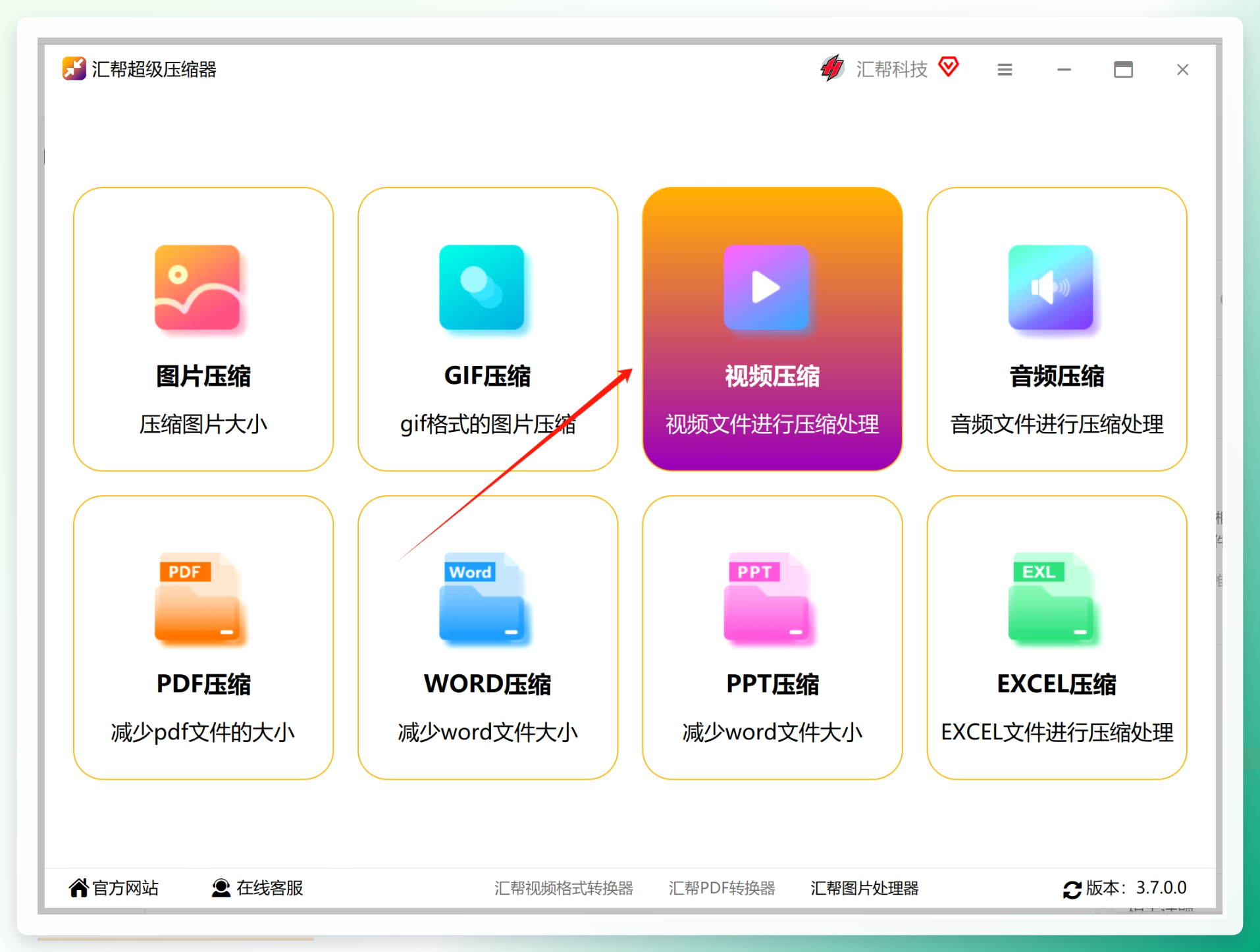
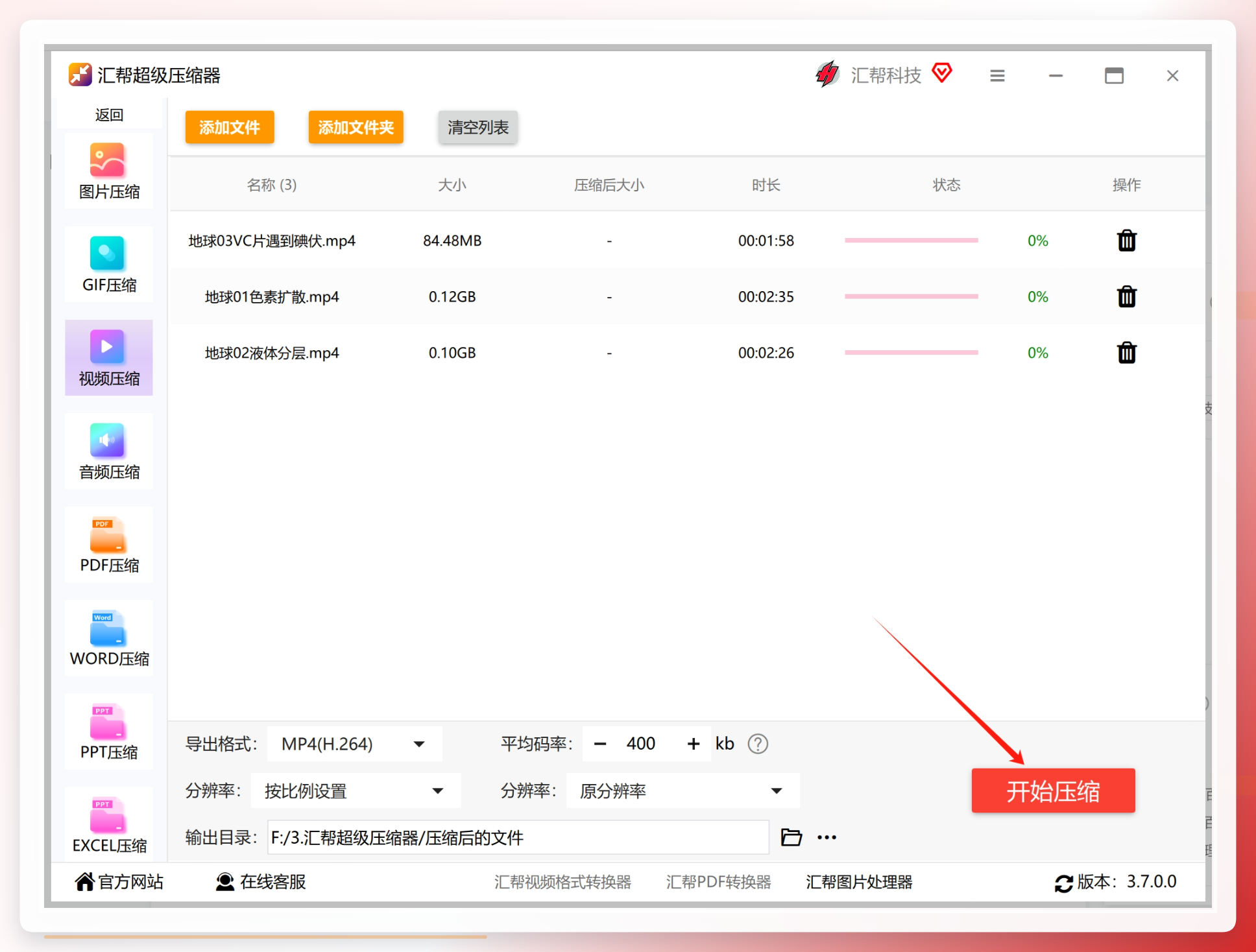
第一步:打开电脑上的“汇帮超级压缩器”。使用前确认软件已经安装好,没有的话去百度搜索下载安装到电脑中。进入主界面后,选择“视频压缩”功能。
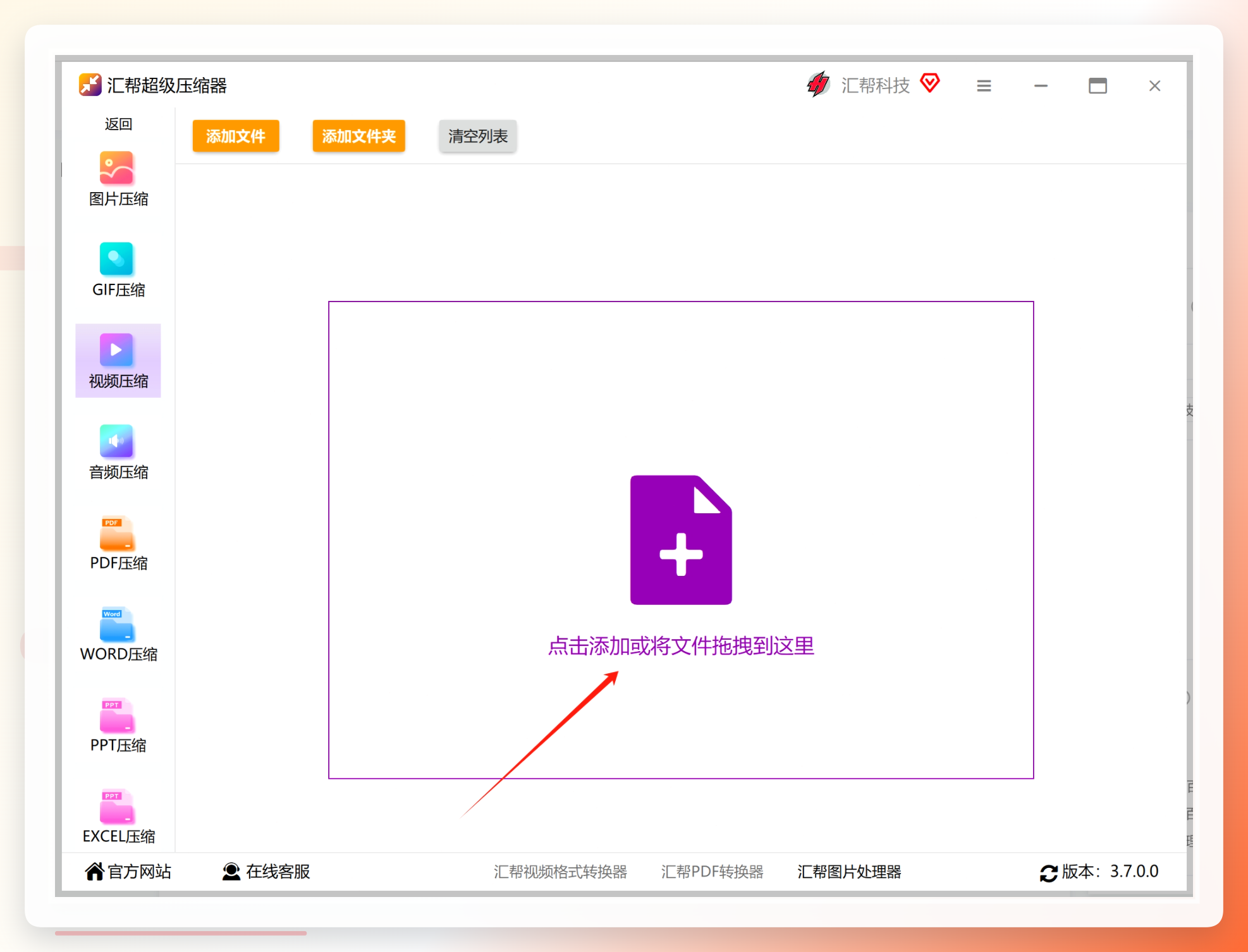
 第二步:把视频直接拖进软件窗口,或者点按钮选择添加。这里对视频的大小、数量和格式都没有限制,可以放心批量添加。
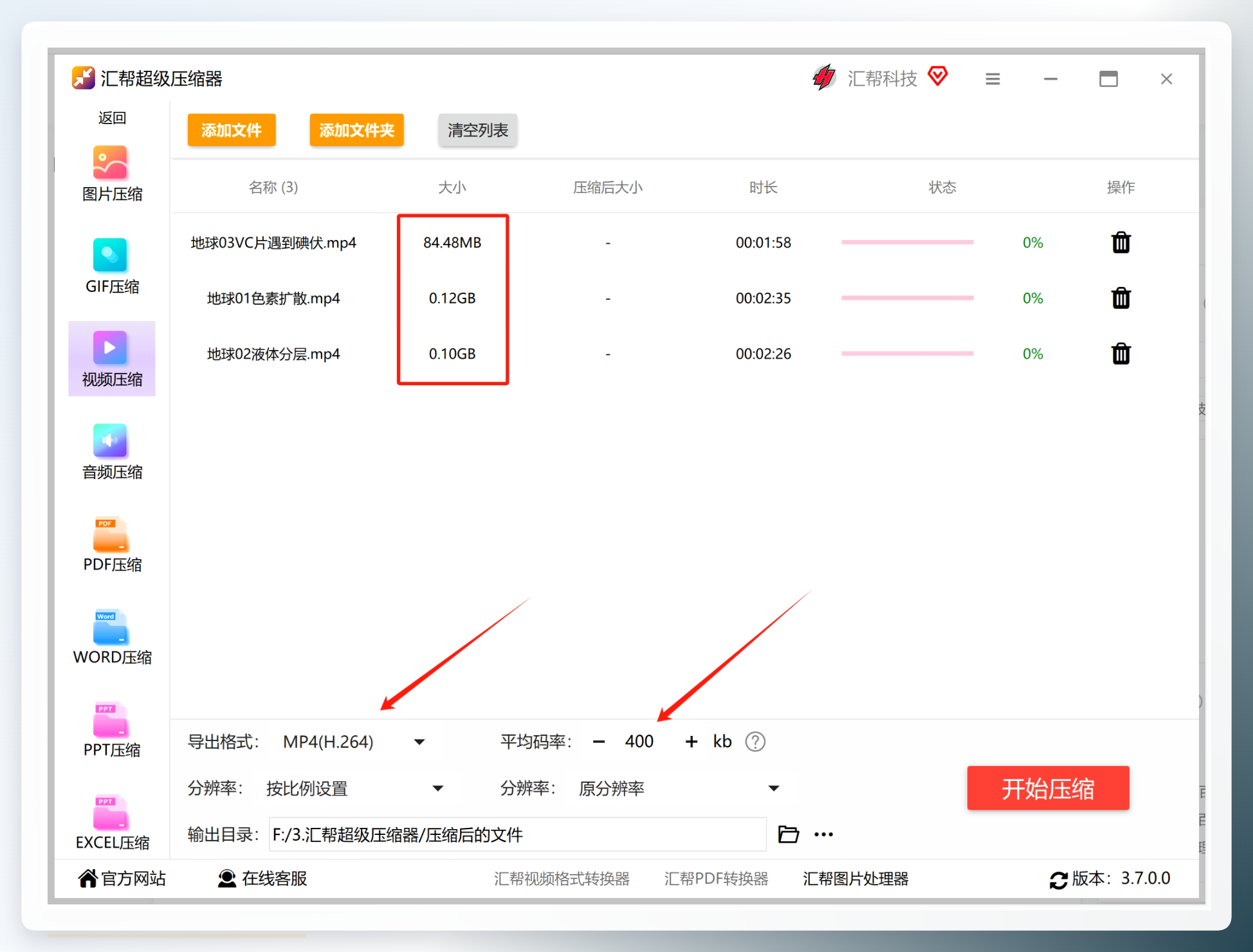
 第三步:导入后能看到文件原本的内存大小。在底部设置导出格式和平均码率——平均码率是影响视频大小的关键参数,这个值越小,压缩后的文件就越小。
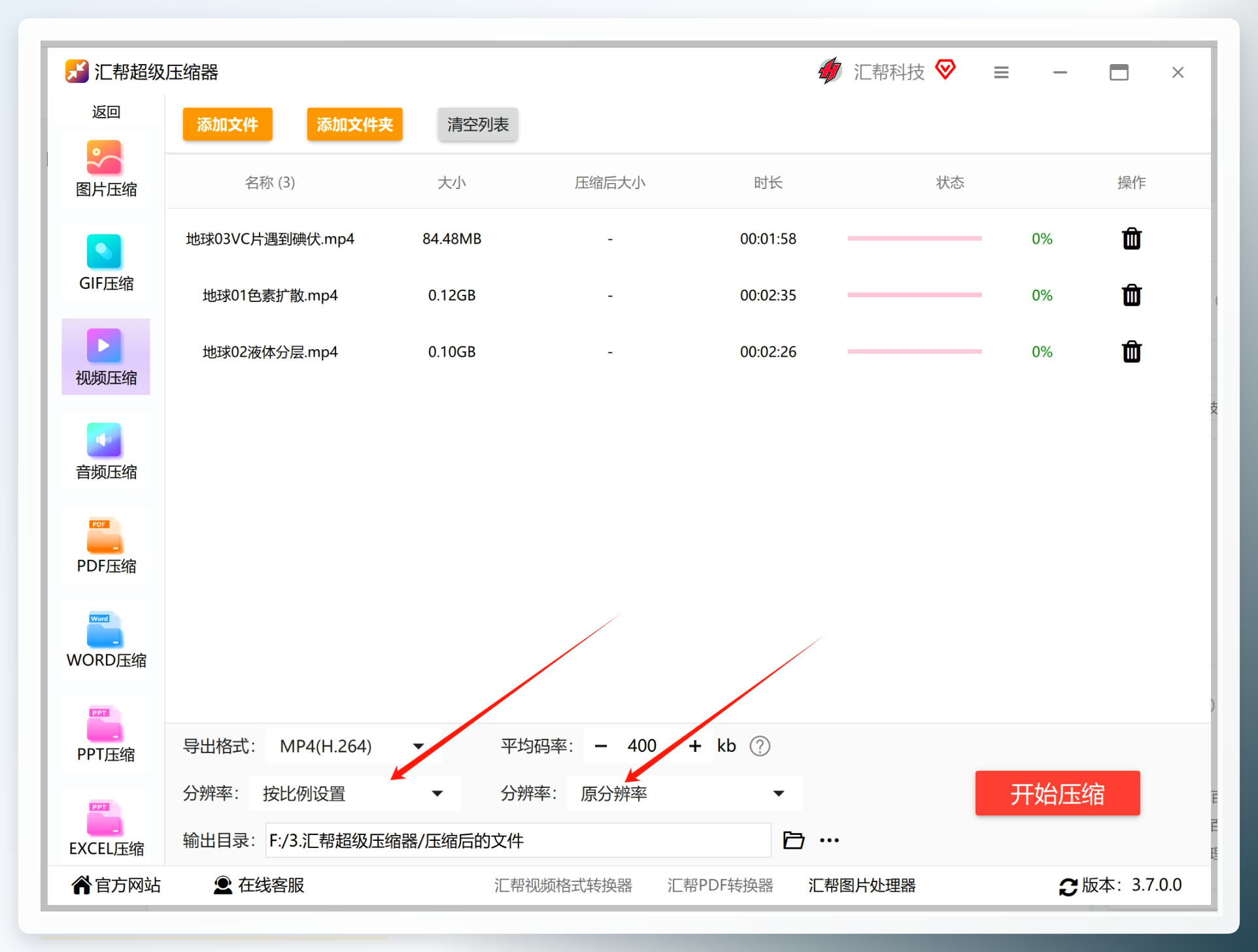
 第四步:视频分辨率就是画面的宽高,按需要选择即可。不需要调整的话保持默认就行。
 第五步:点击“开始压缩”按钮,软件会自动处理视频文件。
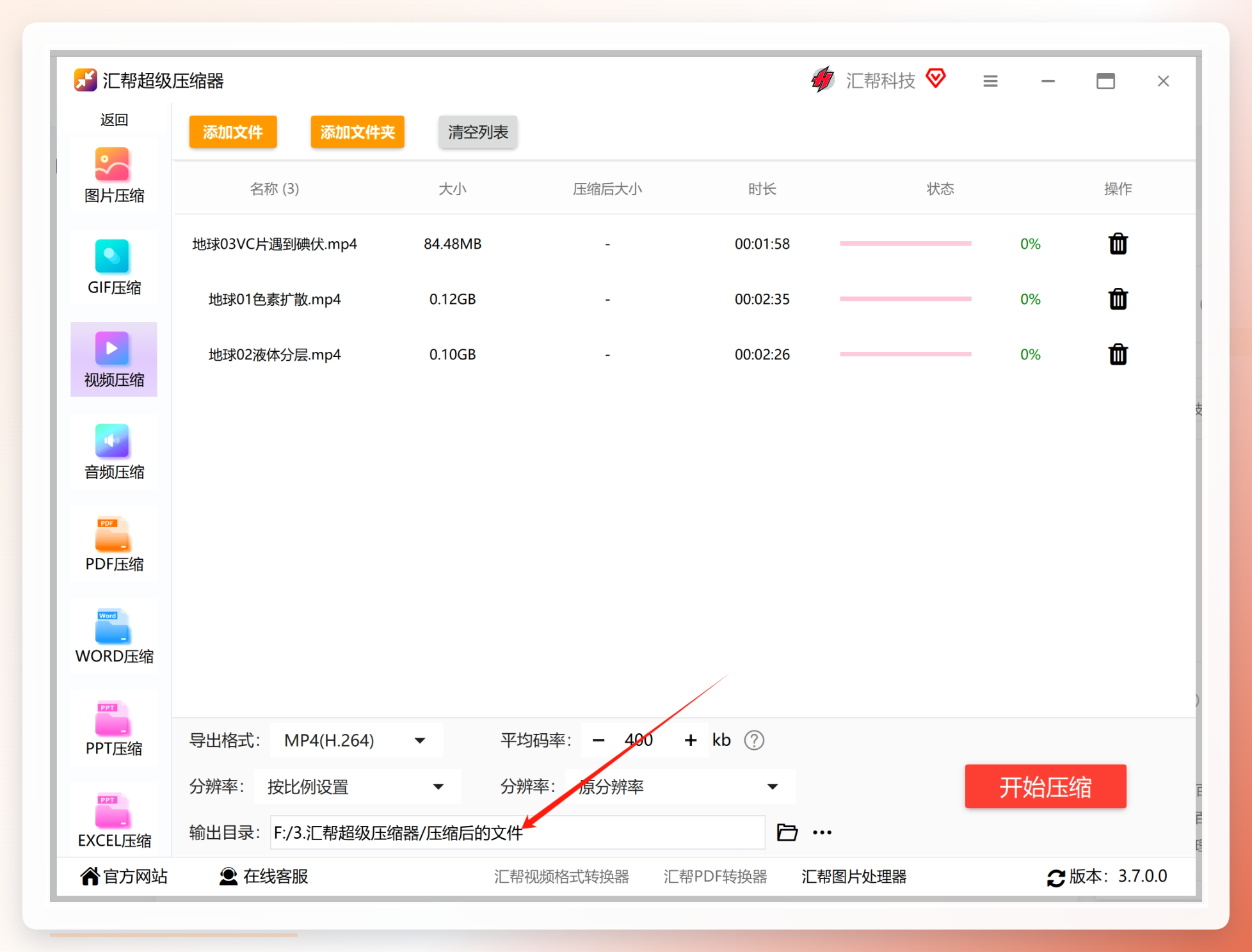
 压缩完成后,在输出目录里能看到新生成的视频文件,原视频不会被覆盖,这一点比较省心。
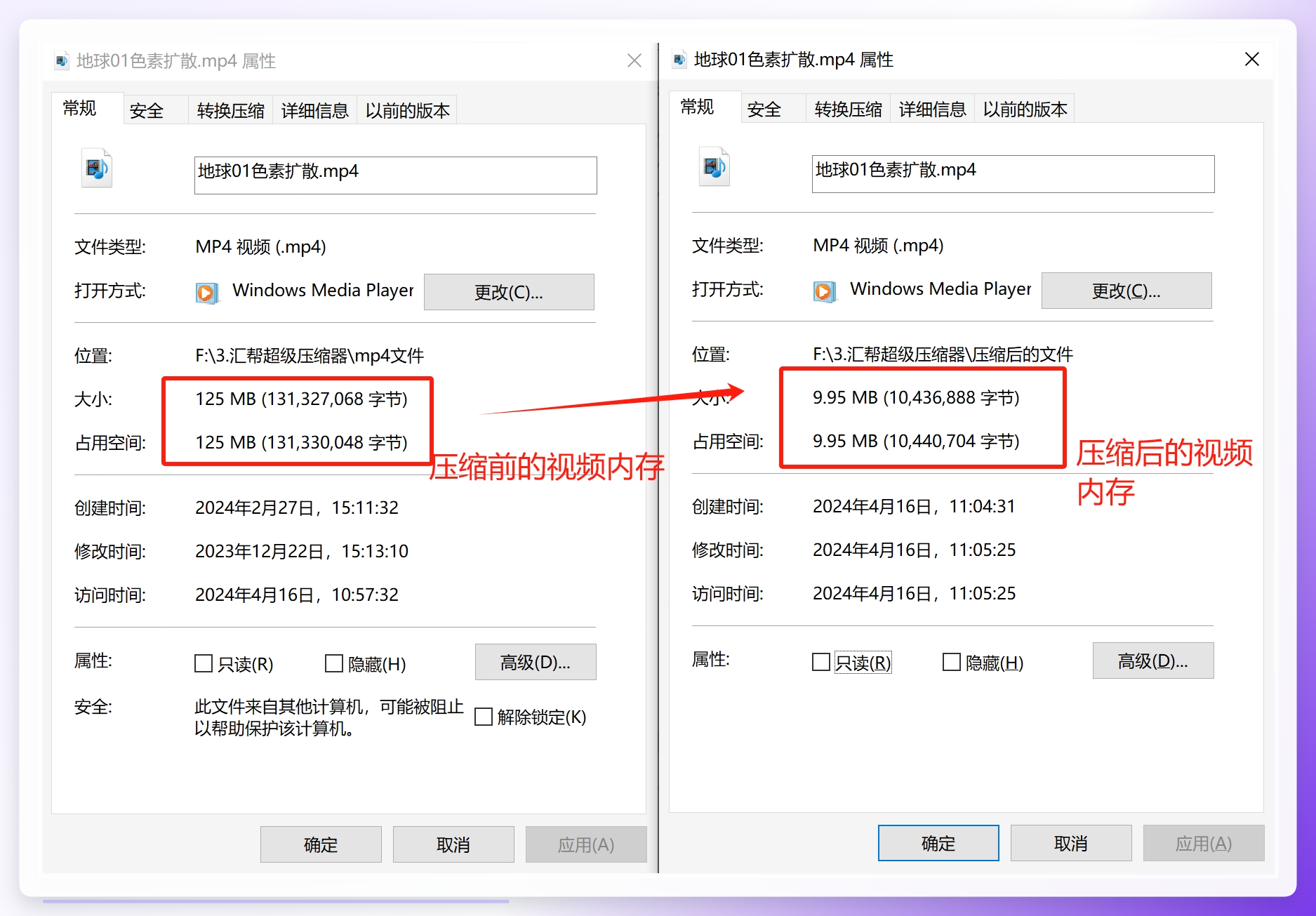
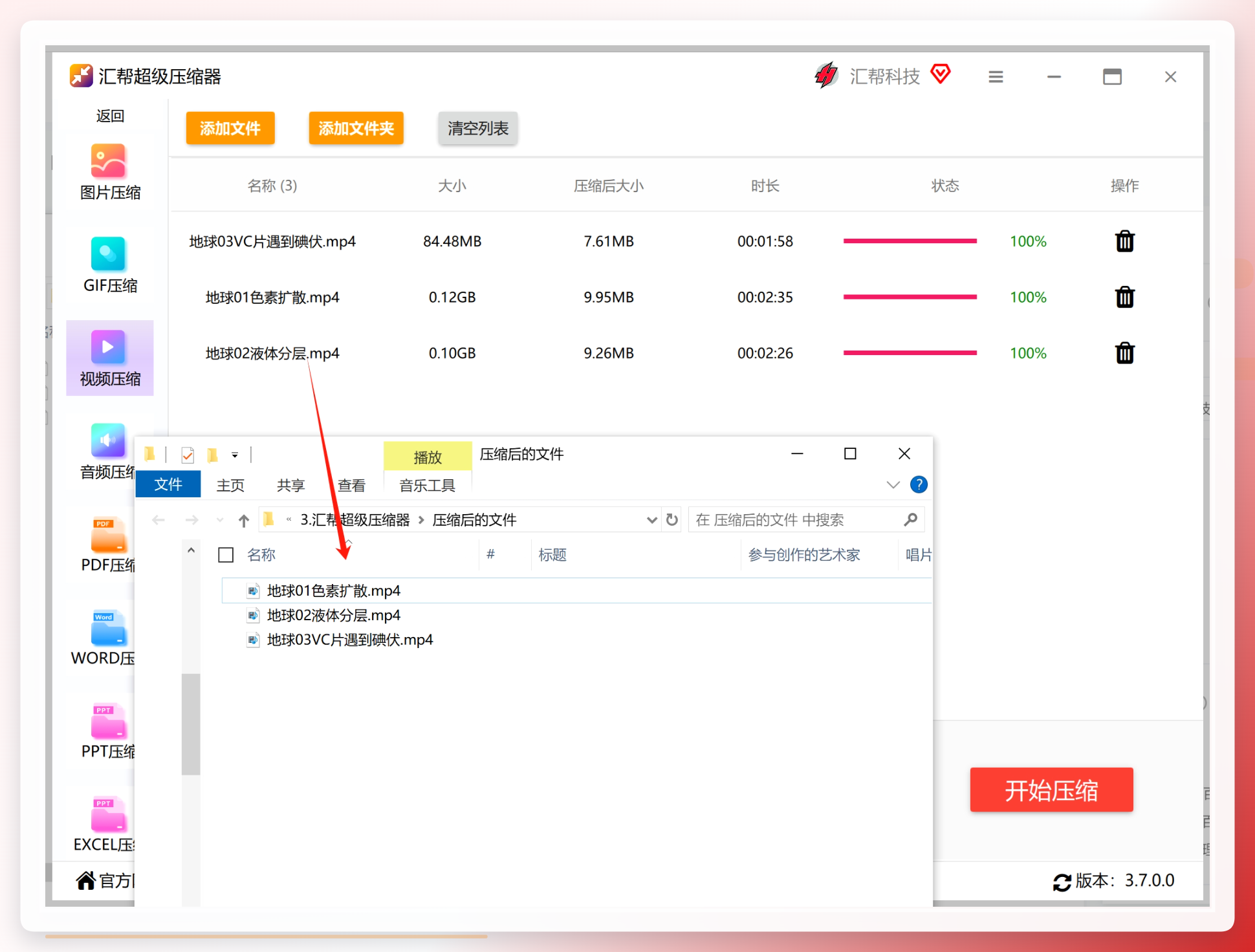 查看视频属性对比一下,原文件内存很大,压缩后的视频明显变小,说明压缩成功。
 ### 方法三:剪辑软件导出时调参数
如果你本来就用剪辑软件处理视频,可以在导出环节直接调低码率或分辨率,相当于“顺带压缩”。这种方式适合有剪辑需求的用户,但单纯为了压缩去装剪辑软件,就有点绕远了。
几点注意事项
- 压缩前建议先备份原文件,避免参数设置不当导致效果不理想。
- 码率不是越低越好,压得太狠画面会出现明显块状模糊,建议先小范围试压一个看看效果。
- 不同用途对文件大小要求不同,发聊天窗口和上传平台的标准不一样,按实际场景调整参数更合理。
小结
回到“怎么压缩mp4文件大小”这个问题,思路其实不复杂:应急可以用系统或在线工具,追求可控性和批量处理就用专门的压缩软件,有剪辑习惯的可以在导出时顺手调参数。几种方式各有适用场景,根据自己的使用频率和画质要求来选就行。操作上多试一两次,参数手感自然就有了。
