

昨天有个粉丝私信我,说做了一个超可爱的猫猫GIF表情包,结果发到群里直接被系统拦下来了——“文件过大无法发送”。她问我:gif动图内存压缩怎么弄?说实话,这事儿我太有发言权了。之前为了把一个几十兆的动图塞进微信表情,我硬是折腾了一整个下午,试了七八个工具,有的压完糊成马赛克,有的直接给我闪退,真是服了。
所以今天就把我自己踩过坑、验证过的方法整理出来,一共7个,从软件到在线工具都有。gif动图内存压缩怎么弄这个问题,看完这篇你基本就不用再搜了。
 ### 先说最稳的:汇帮超级压缩器
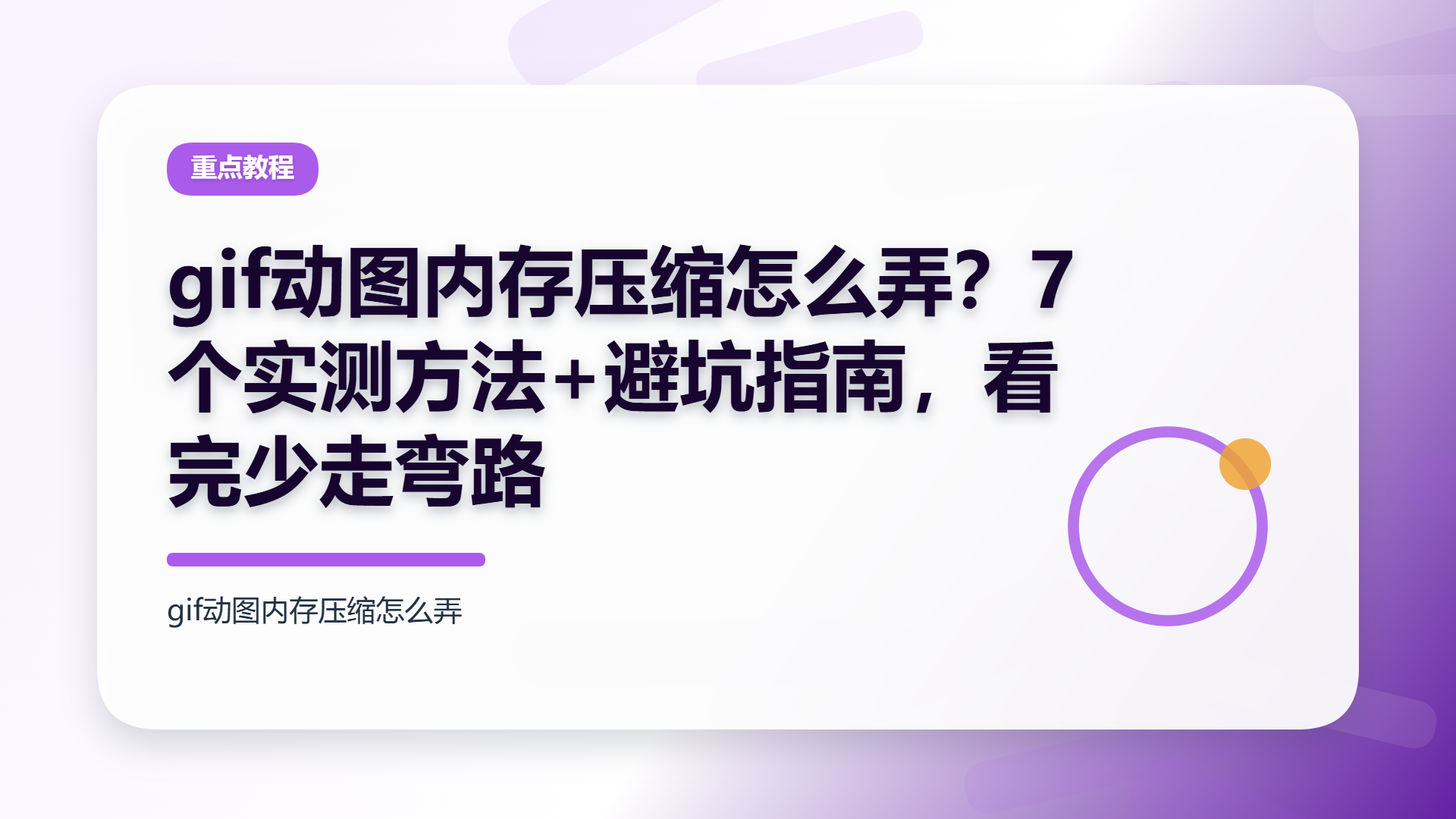
如果你手头GIF文件比较多,或者对压缩后的画质有要求,我建议直接上“汇帮超级压缩器”。这软件我自己用了挺长时间,它的底层逻辑是基于帧间差分和色彩量化算法做模块化处理,不是那种粗暴降质的压缩方式。
操作流程其实不复杂,但有几个参数配置的细节得注意:
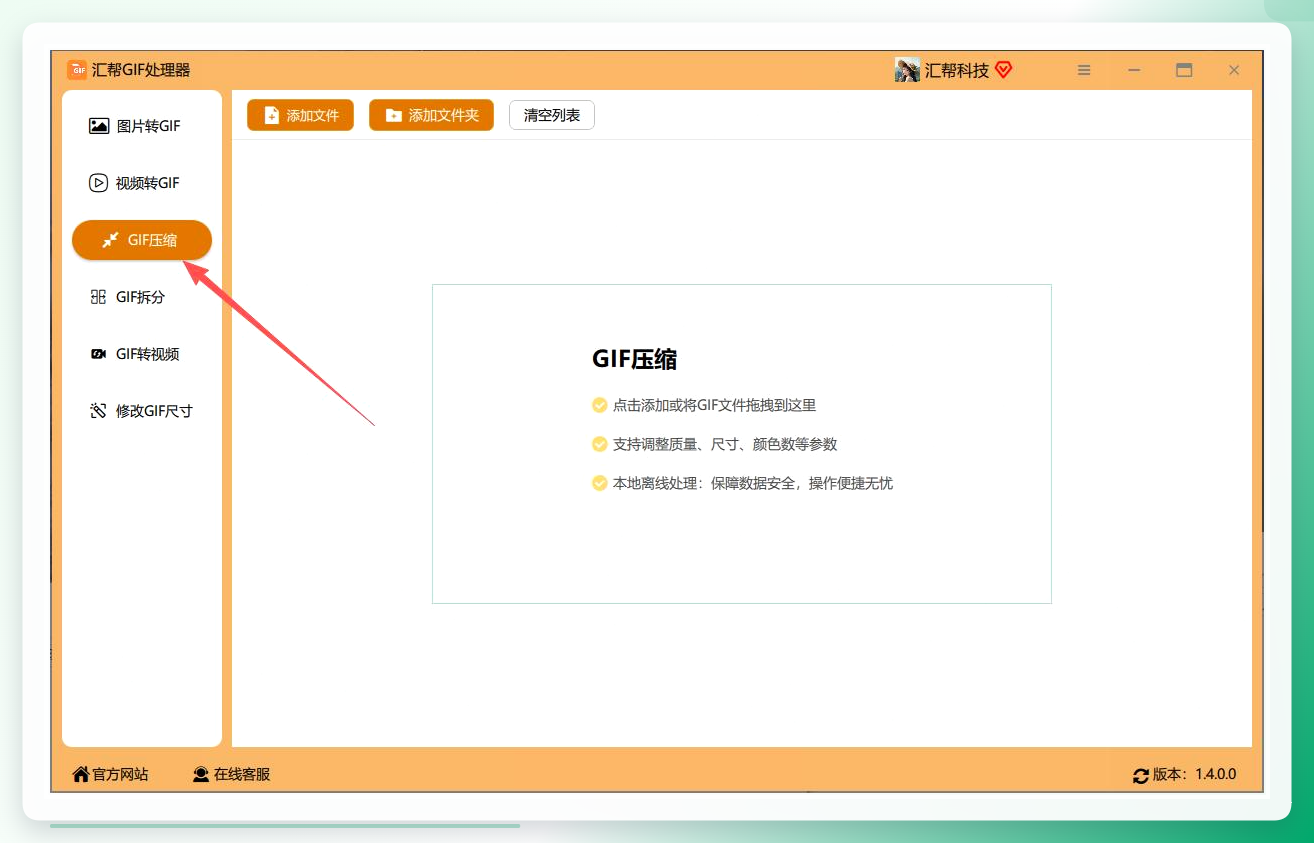
步骤1:打开软件后,左侧功能栏里能看到“图片压缩”“视频压缩”等选项,这里要选的是“GIF压缩”模块。别点错了,点成图片压缩的话GIF是不会动的。
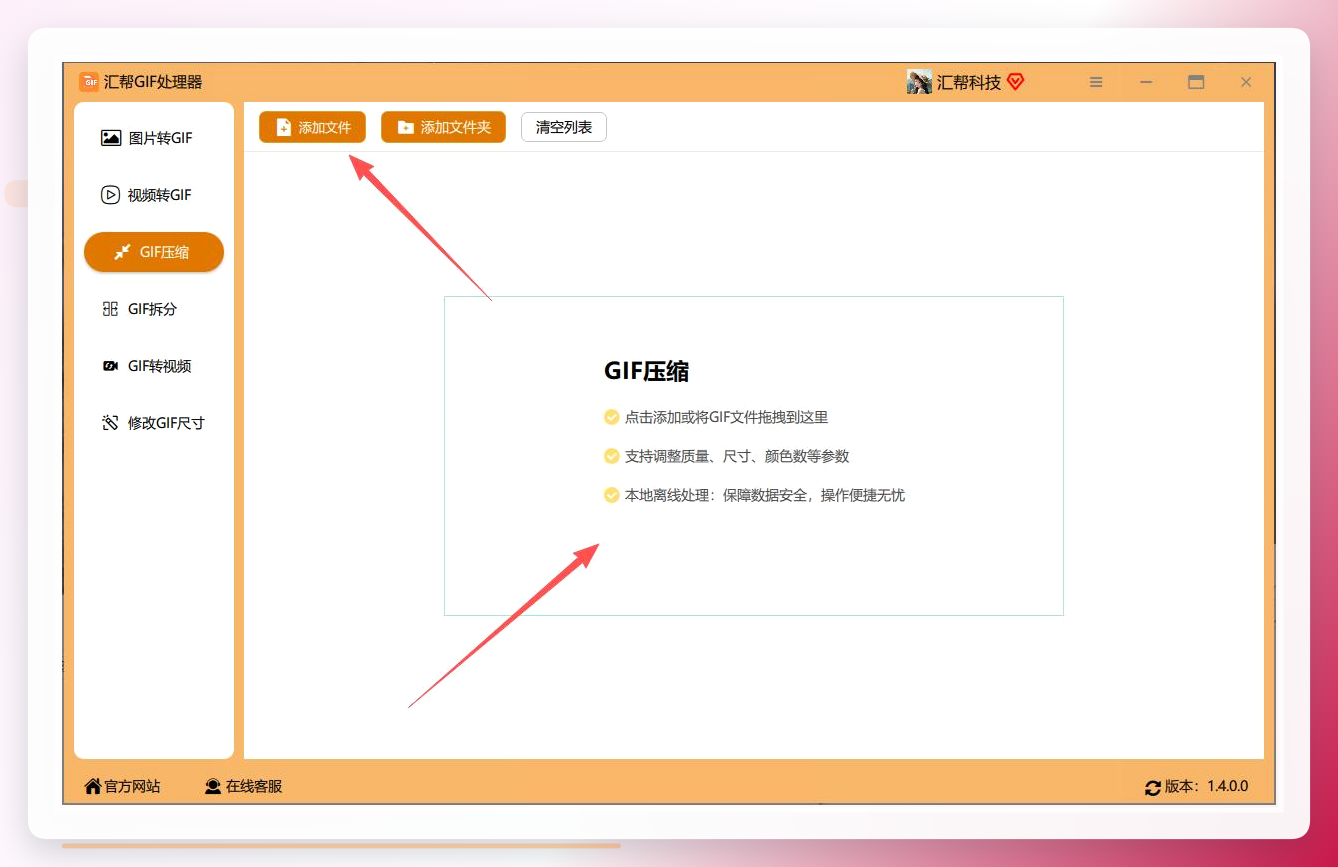
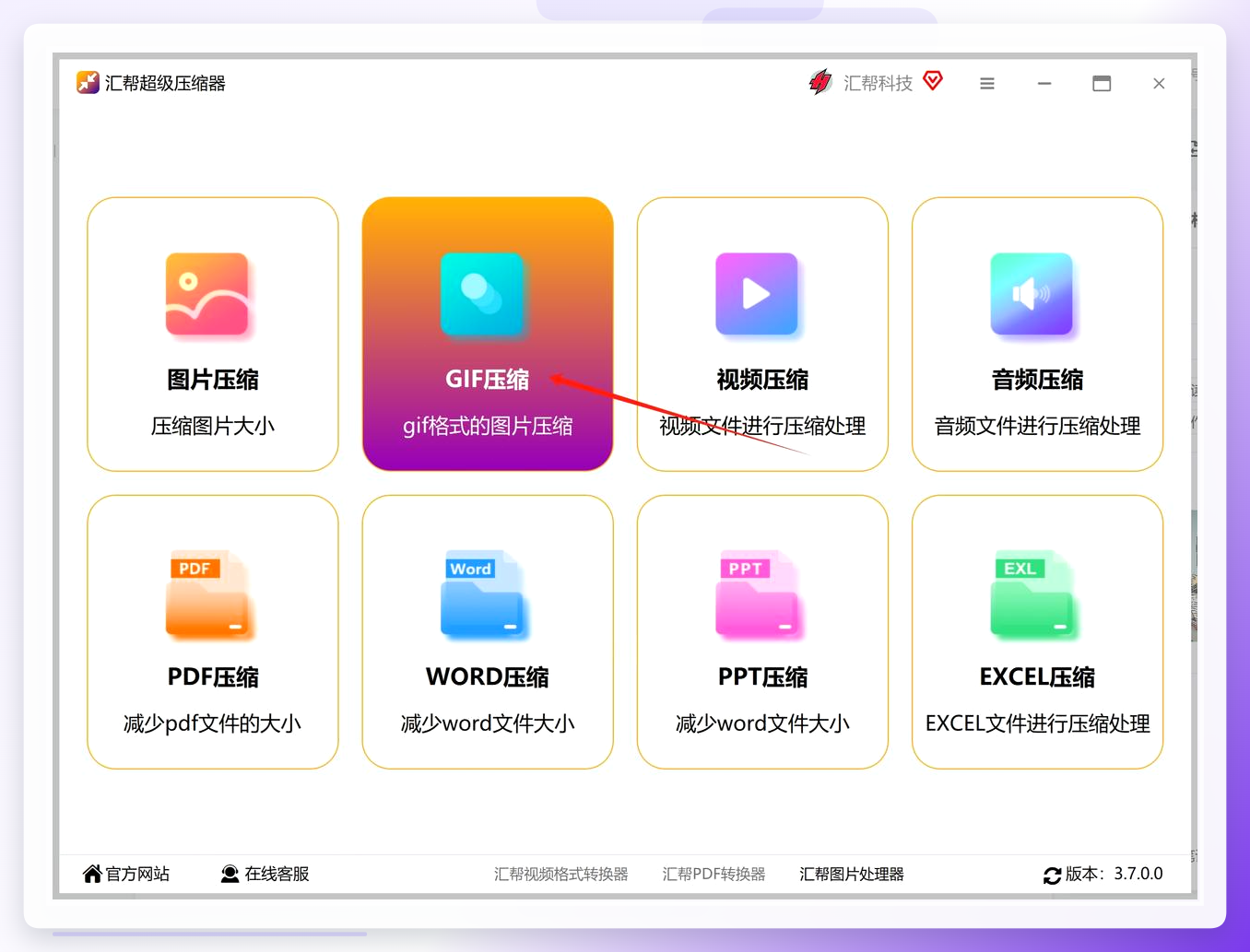 步骤2:点击左上角“添加文件”,把需要处理的GIF导入进来。这软件支持批量解析,一次加几十个文件也没问题,适合那种做表情包合集的朋友。
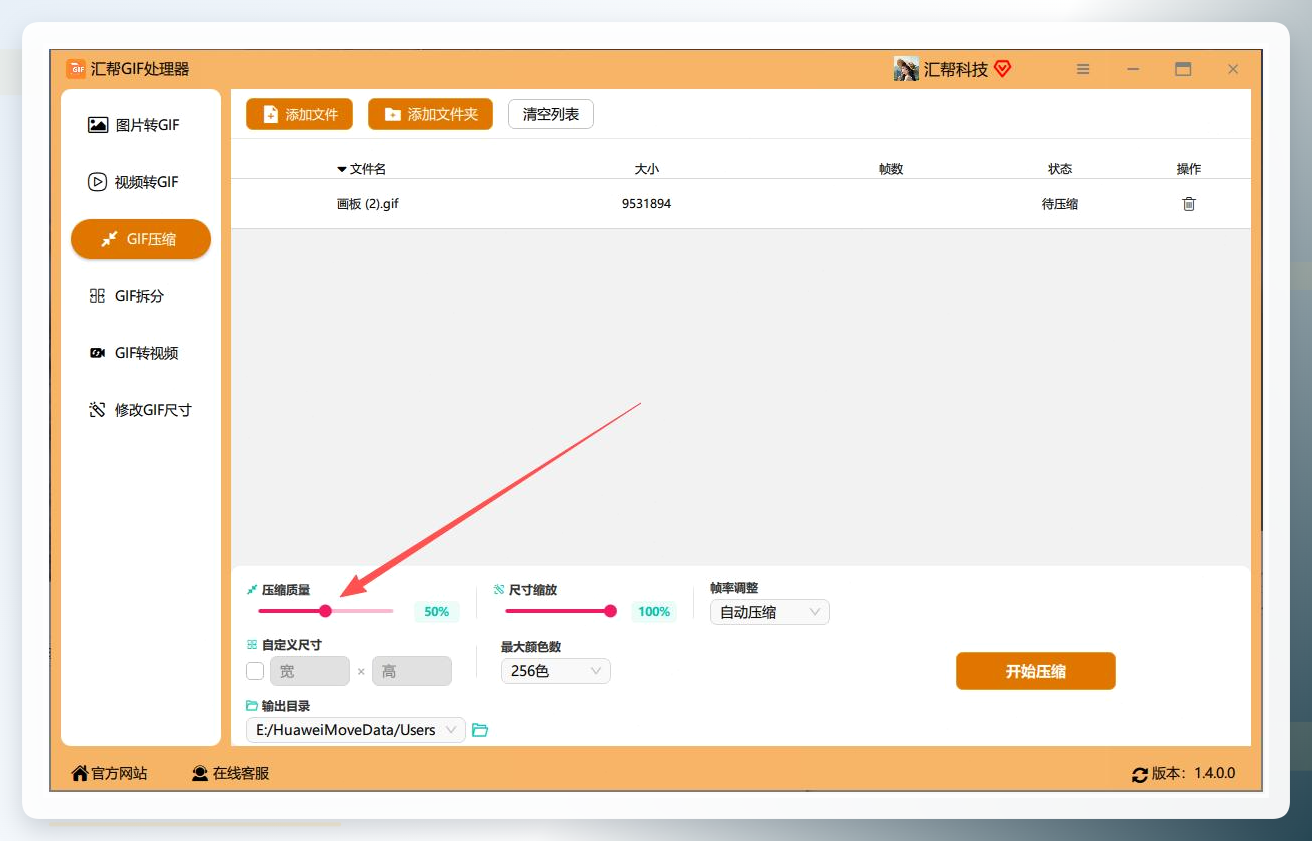
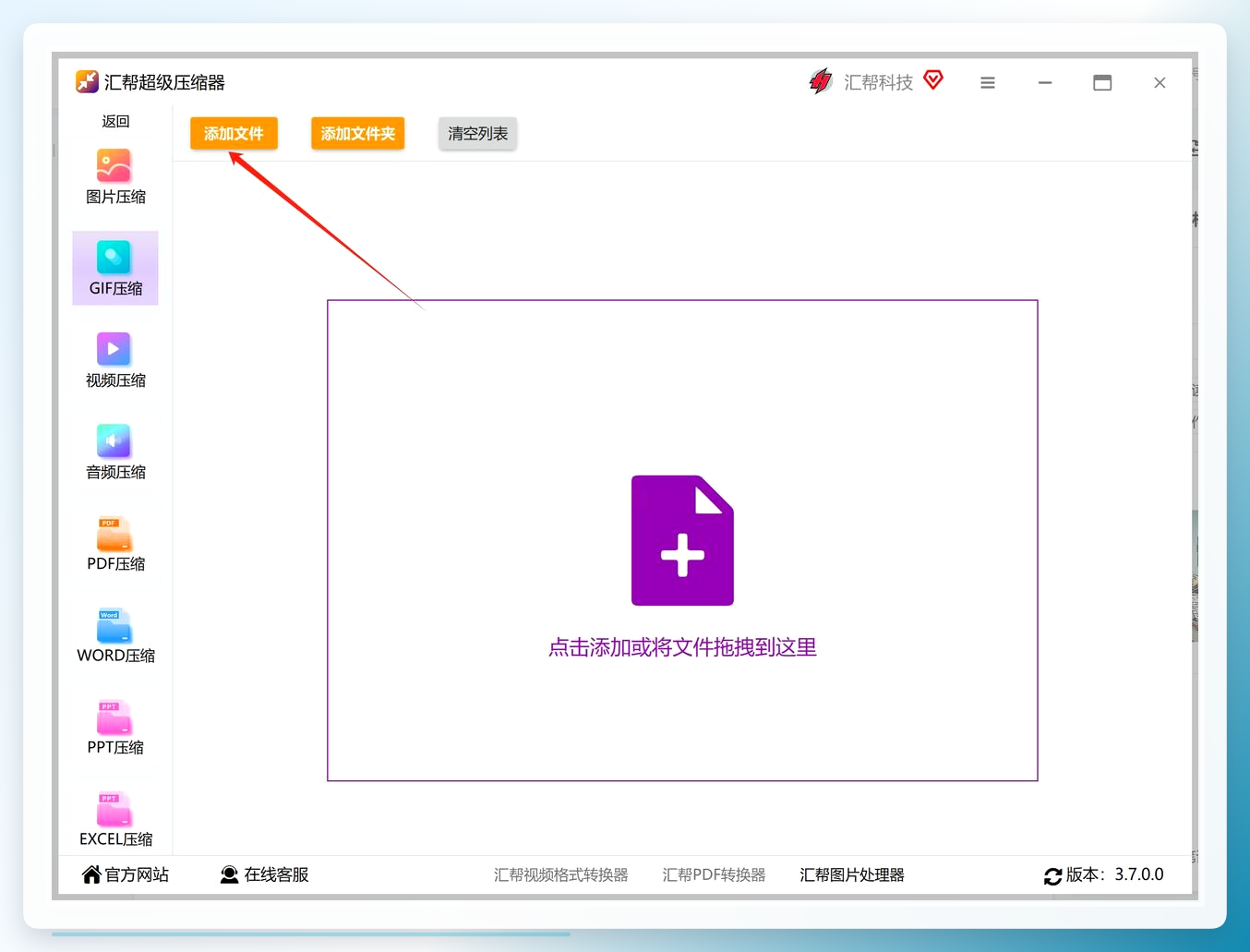 步骤3:下方有个“压缩质量”的滑动条,这是核心参数。数值调得越低,输出体积越小,但画质损失也会相应增加。我的经验是,一般社交场景用60-70左右就够了,肉眼基本看不出差别。
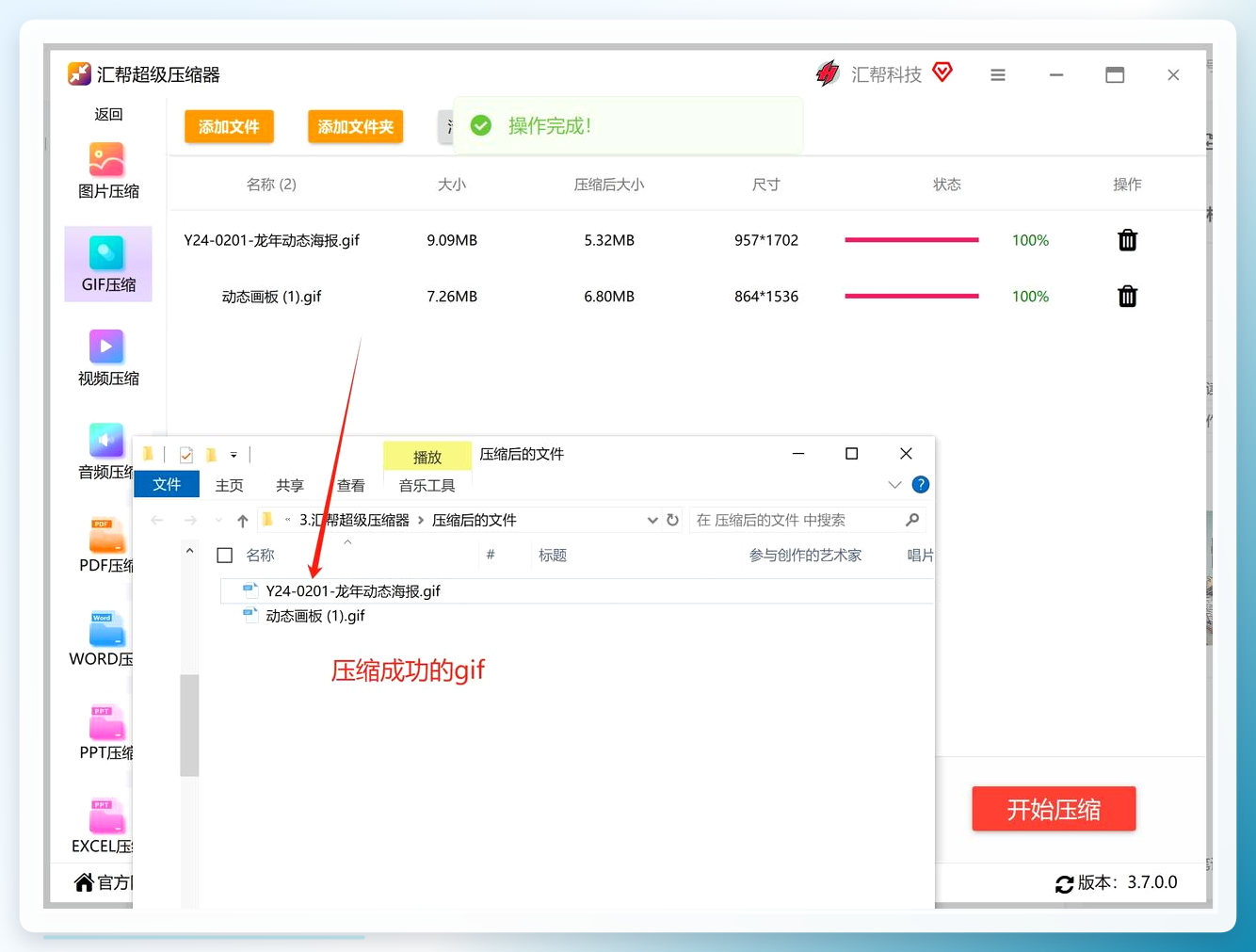
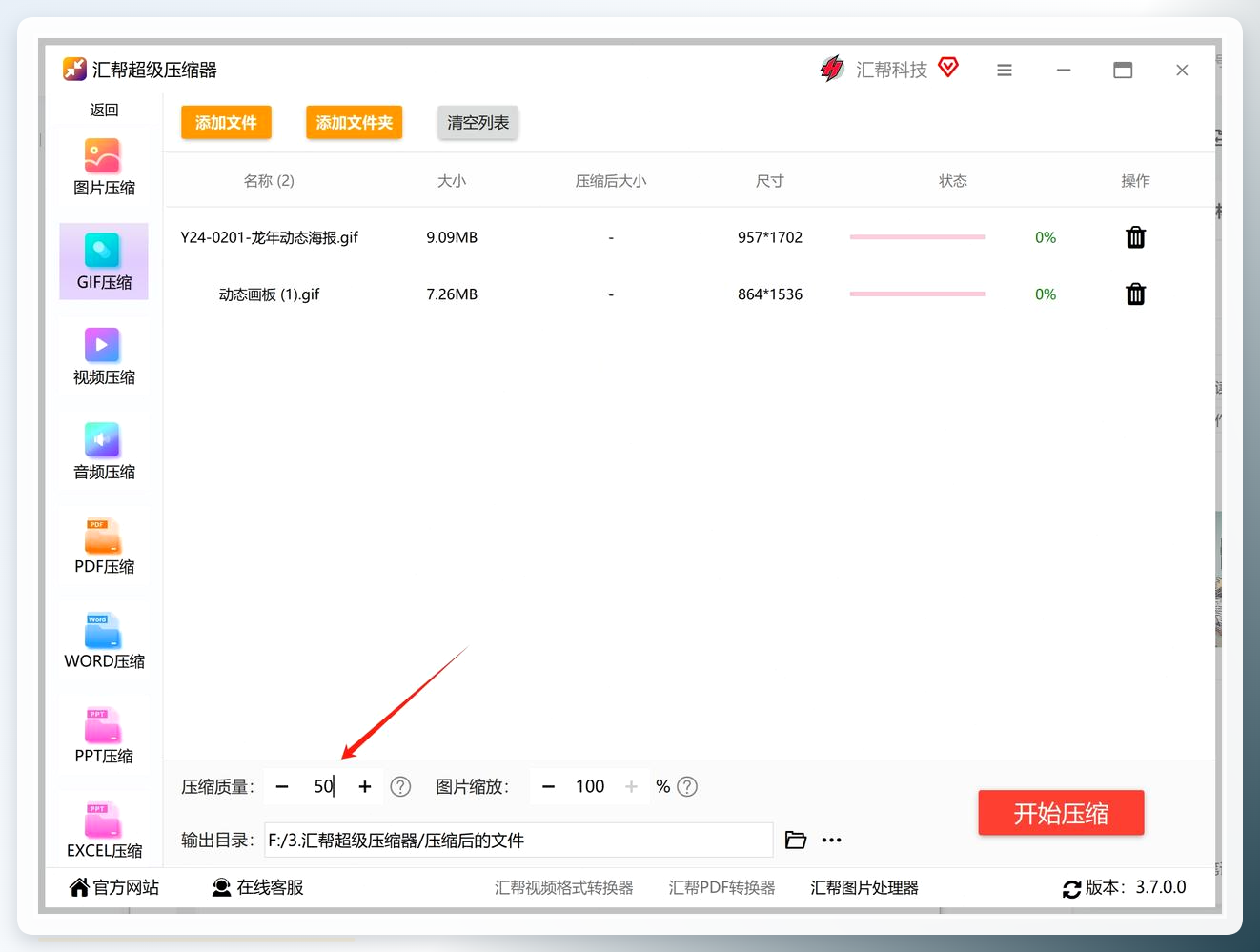 步骤4:设置好输出目录,点击右侧“开始压缩”,等进度条跑完就行。压缩完成后建议右键查看一下文件属性,确认体积确实降下来了再关软件。
 这里插一句,汇帮还有个“汇帮GIF处理器”,功能更专一些,支持离线操作,帧率和尺寸都能手动调。如果你对GIF的帧率有精确控制需求,那个版本会更顺手。下面这张图是它的操作界面,步骤逻辑和超级压缩器差不多,但多了帧率调整的选项。
 导入文件后,在底部面板可以分别调整压缩质量、尺寸缩放比例和帧率。帧率默认是“自动压缩”,也可以手动指定。尺寸缩放支持等比例和自定义两种模式,如果原图尺寸偏大,适当缩小宽高对体积的影响其实比降质量更明显——因为体积跟尺寸的平方成正比。
 输出目录建议单独建一个文件夹,别和源文件混在一起,万一压坏了还能找回原图。设置完点“开始执行”,等它跑完就完事了。
 ### 方法二:图贴士——打开网页就能用
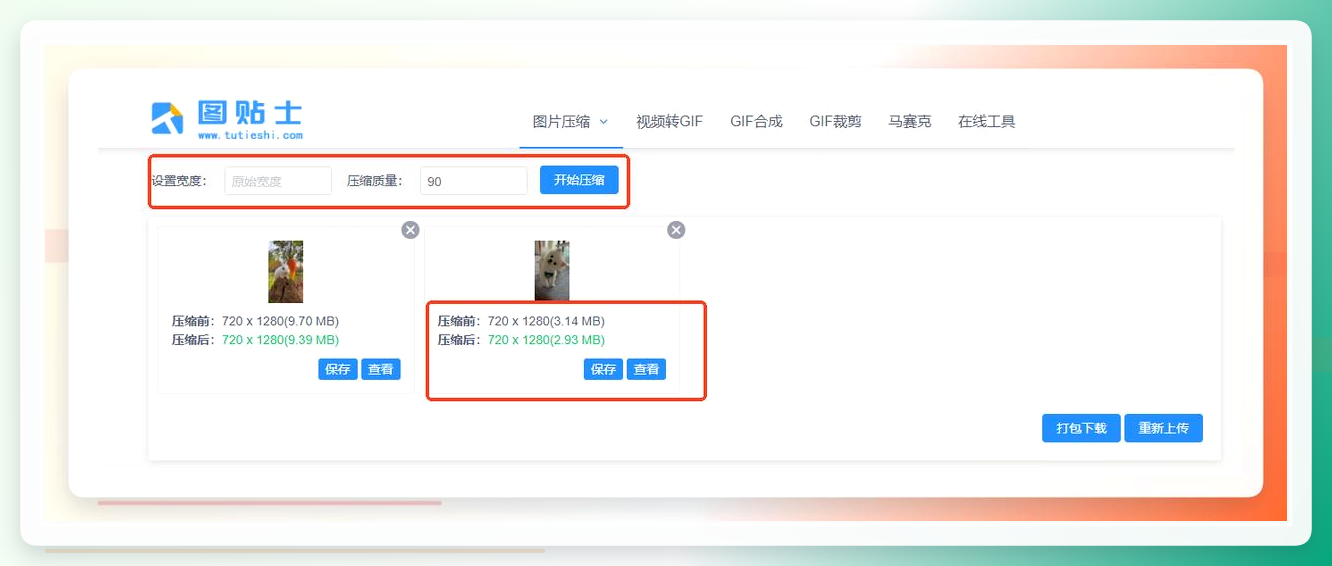
不想装软件的话,图贴士是个挺轻量的选择。打开网站选中“GIF压缩”,上传图片后默认压缩质量是70,页面上会直接显示压缩前后的大小和尺寸对比,心里有个数。宽度和压缩质量都能自己拖,处理完可以全屏预览效果,满意了再打包下载。适合偶尔用一次的场景。
 ### 方法三:手动调参——懂点原理不吃亏
如果你不想依赖工具,手动调几个基础参数也能达到压缩目的。具体来说就三招:
- 删重复帧:GIF里那些静态或变化极小的帧其实可以去掉,比如10帧动画保留7帧,肉眼几乎看不出流畅度变化,但体积能降一截。
- 降色深:GIF默认是256色,降到128色能明显减少色彩数据量,对画质影响在可接受范围内。
- 缩尺寸:从1000×800缩到800×640,体积会按平方级下降,这是最立竿见影的一招。
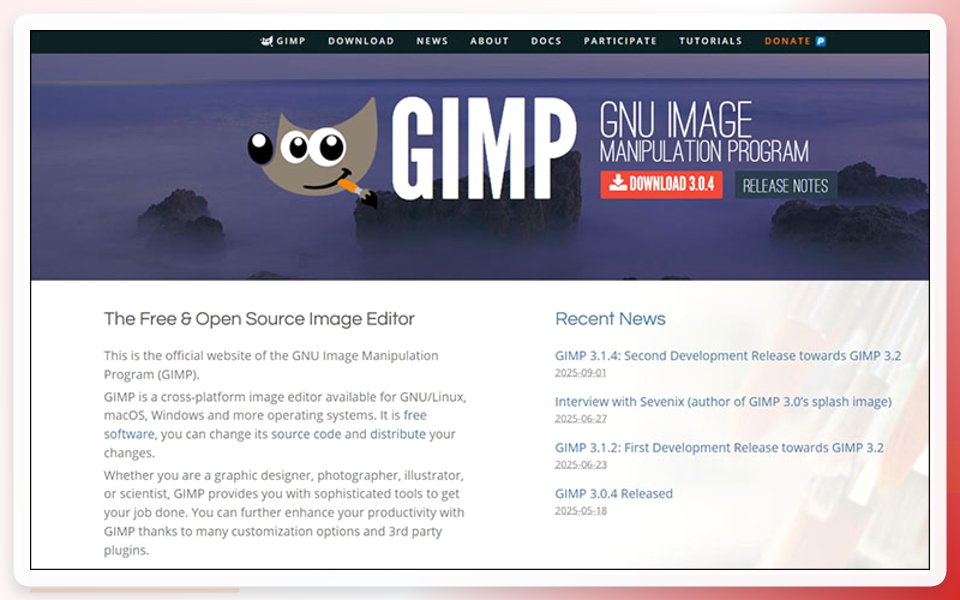 GIMP这类开源工具就能做上述操作,就是步骤稍微繁琐点,适合愿意折腾的朋友。
方法四:喵喵工具——批量处理挺顺手
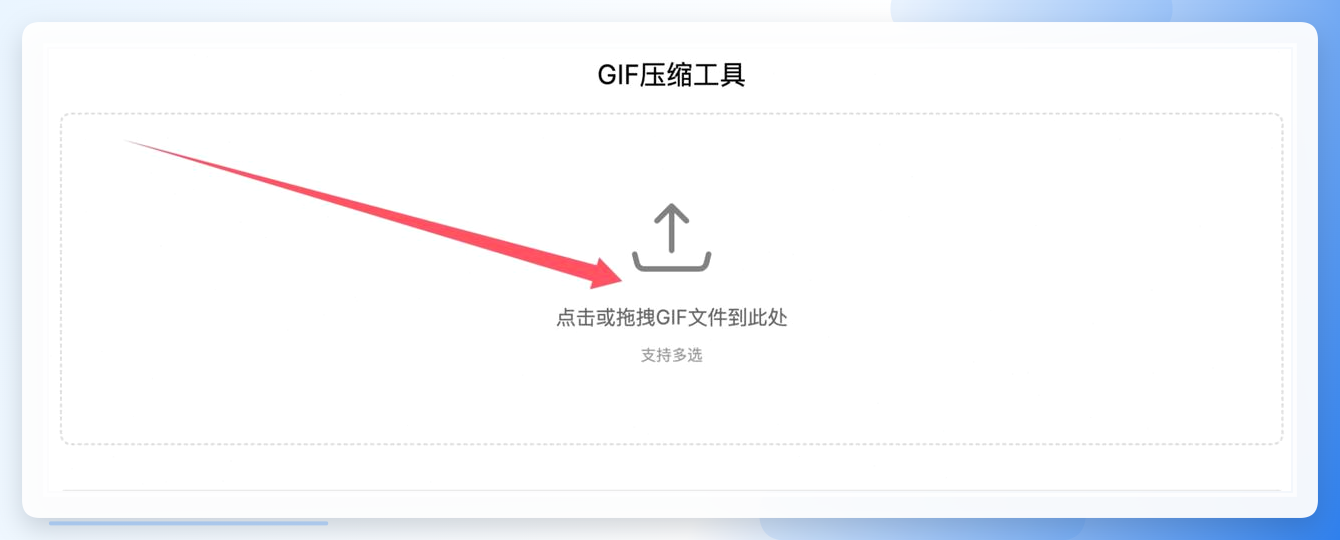
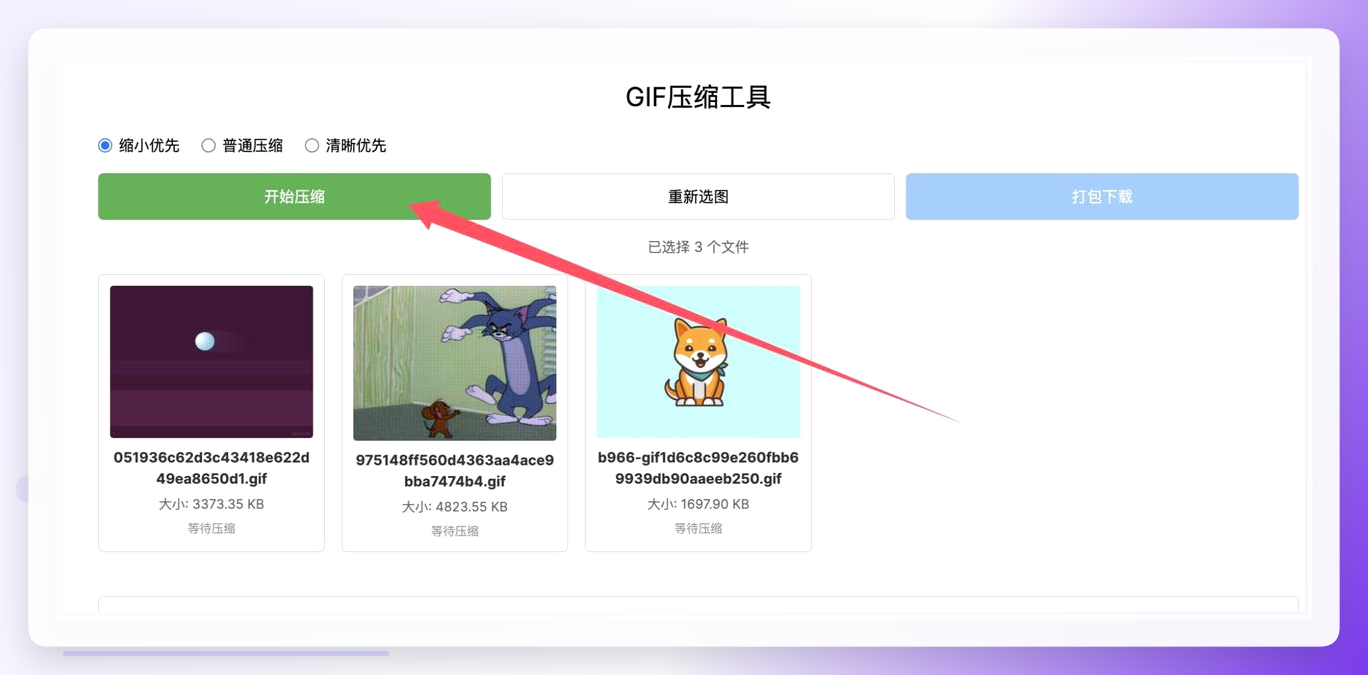
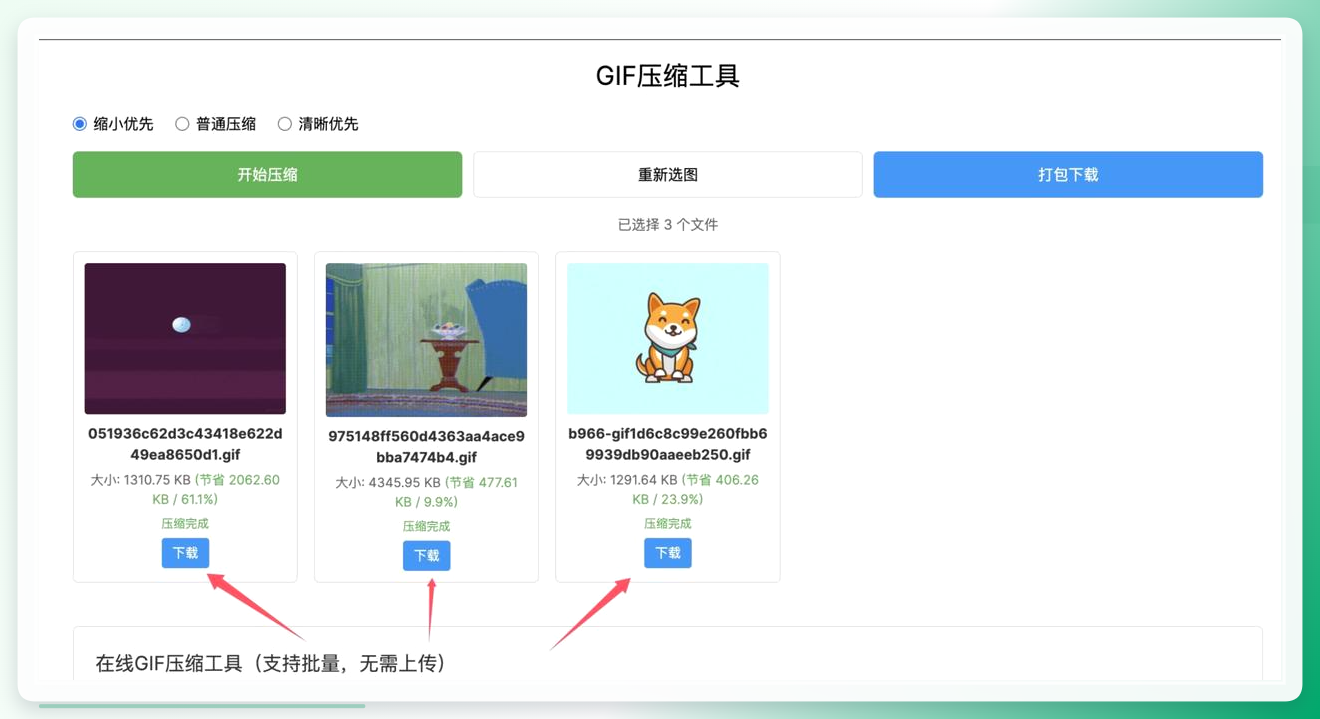
喵喵工具的GIF压缩入口在功能列表里,点进去上传文件,支持批量。压缩程度分高压缩和低压缩两档,想压小选高的,想保画质选低的。
 点“开始压缩”后速度挺快,完成后每张图下面有单独下载按钮,也可以打包下载。批量场景下体验不错。
 ### 方法五:GIF Brewery——Mac用户可以考虑
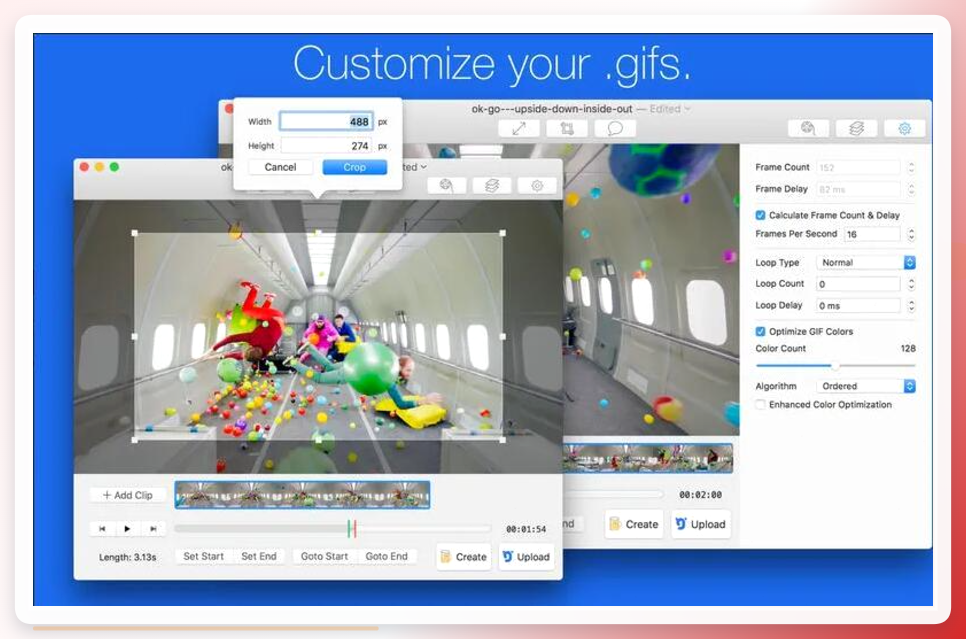
这个是Mac端的工具,导入GIF后在编辑界面调帧率、尺寸和颜色数量,选好压缩级别点保存就行。界面比较直观,但功能相对单一,适合Mac生态里偶尔处理一下的需求。
 ### 方法六:在线压缩站——应急用
网上还有一些免费在线压缩站,上传即压、下载即走,不用注册。缺点是文件大小有限制,而且批量处理能力弱,适合临时救急。用之前记得看一下隐私政策,别传敏感内容。
方法七:格式转换再压缩
有时候把GIF转成WebP或者MP4再转回来,体积会小不少。不过这个方法画质损失不可控,而且步骤多,我试了两遍才搞明白流程,不太推荐新手用。
几个容易踩的坑
压GIF这事儿看着简单,但有几个地方我当初栽过跟头。一是别一味追求小体积,质量拉到30以下基本就没法看了;二是批量压缩前先拿一个文件试参数,确认效果再全量跑;三是注意输出目录别和源文件重叠,不然覆盖了原图哭都来不及。看到这儿你可能觉得我啰嗦,但这些真是血泪教训。
gif动图内存压缩怎么弄,说到底就是选对工具、调对参数。你要是懒得折腾,汇帮超级压缩器那个流程走一遍基本能解决90%的场景;要是就想快速处理一两个文件,在线工具也够用。行了,方法都摆在这儿了,挑一个顺手的试试吧,还有哪儿不清楚的评论区喊我一声。
