

昨天有个粉丝私信我,说报名系统卡在照片上传这一步,死活提示“文件不能超过200KB”,她在那儿一张一张改尺寸,改到第十张的时候差点把鼠标摔了。说实话,这场景我太熟了——前两年帮家里老人弄社保认证,也是被图片体积折腾得够呛。其实批量缩小图片的内存怎么设置,真不用去啃PS教程,选对工具,几分钟就能搞定一批。
今天就把我平时在用的几个法子掏出来聊聊,JPG、PNG、GIF都能对付,尤其是那个PNG图片太大了怎么改小KB的问题,后面会专门说到。
先说最省事的:汇帮超级压缩器
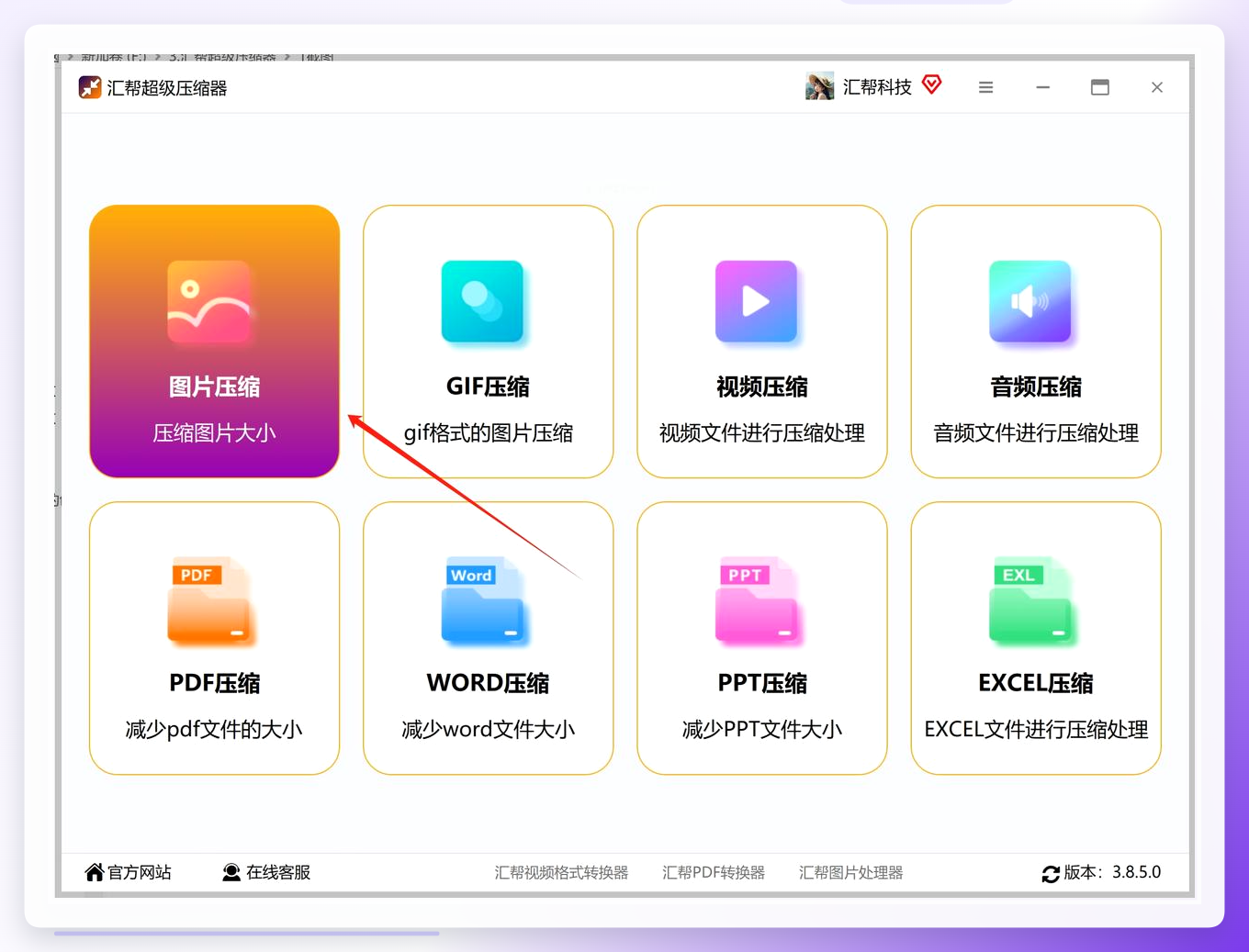
这个是我现在的主力工具,批量处理起来比较顺手。安装好之后双击桌面图标打开,主界面上找到【图片压缩】功能按钮点进去。
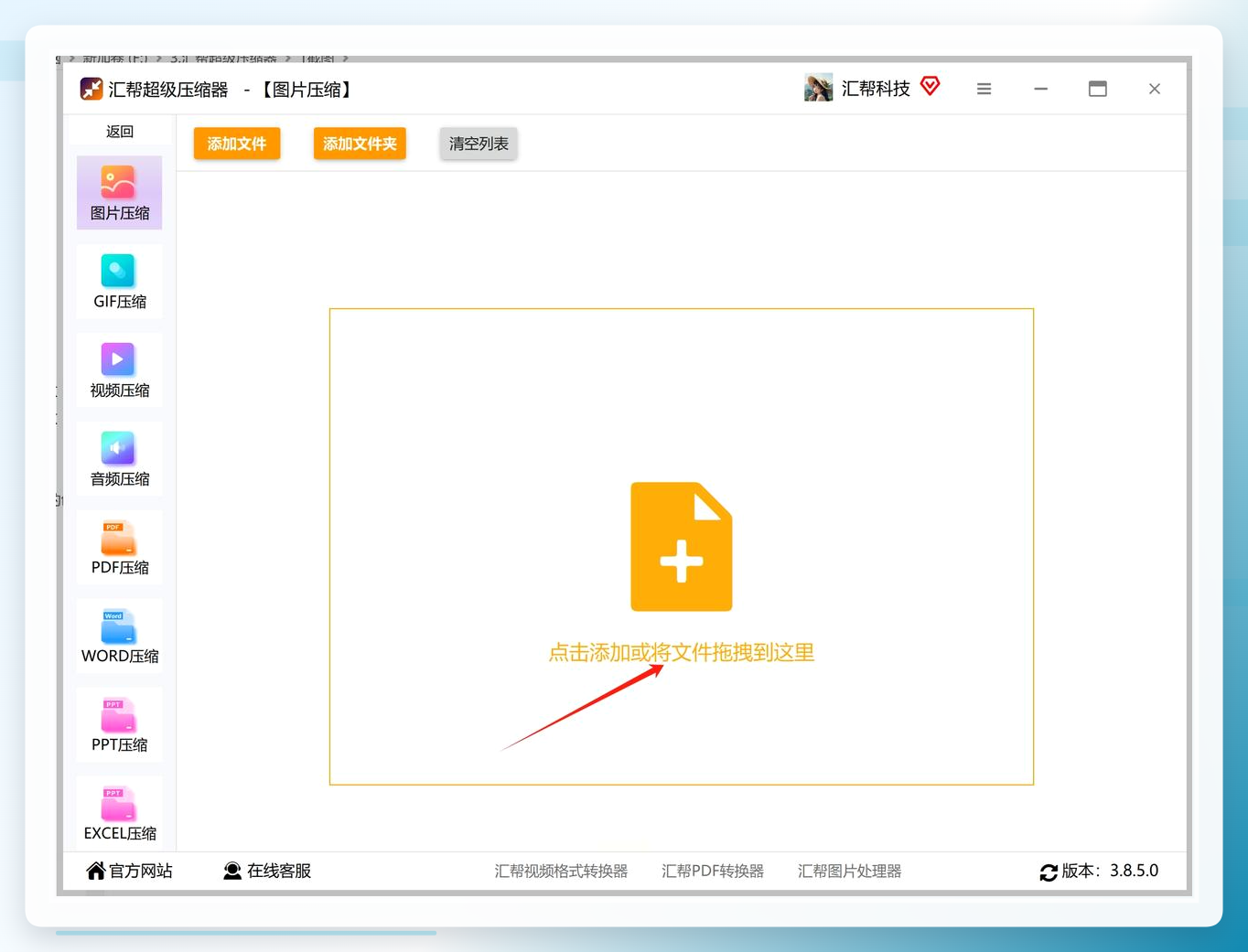
 进入图片压缩页面后,点击【添加文件】按钮把需要处理的JPG或PNG图片导入进来。这里支持多选,也可以直接把文件拖拽到窗口里,操作路径更短。批量导入这块做得比较到位,一次加几十张没问题。
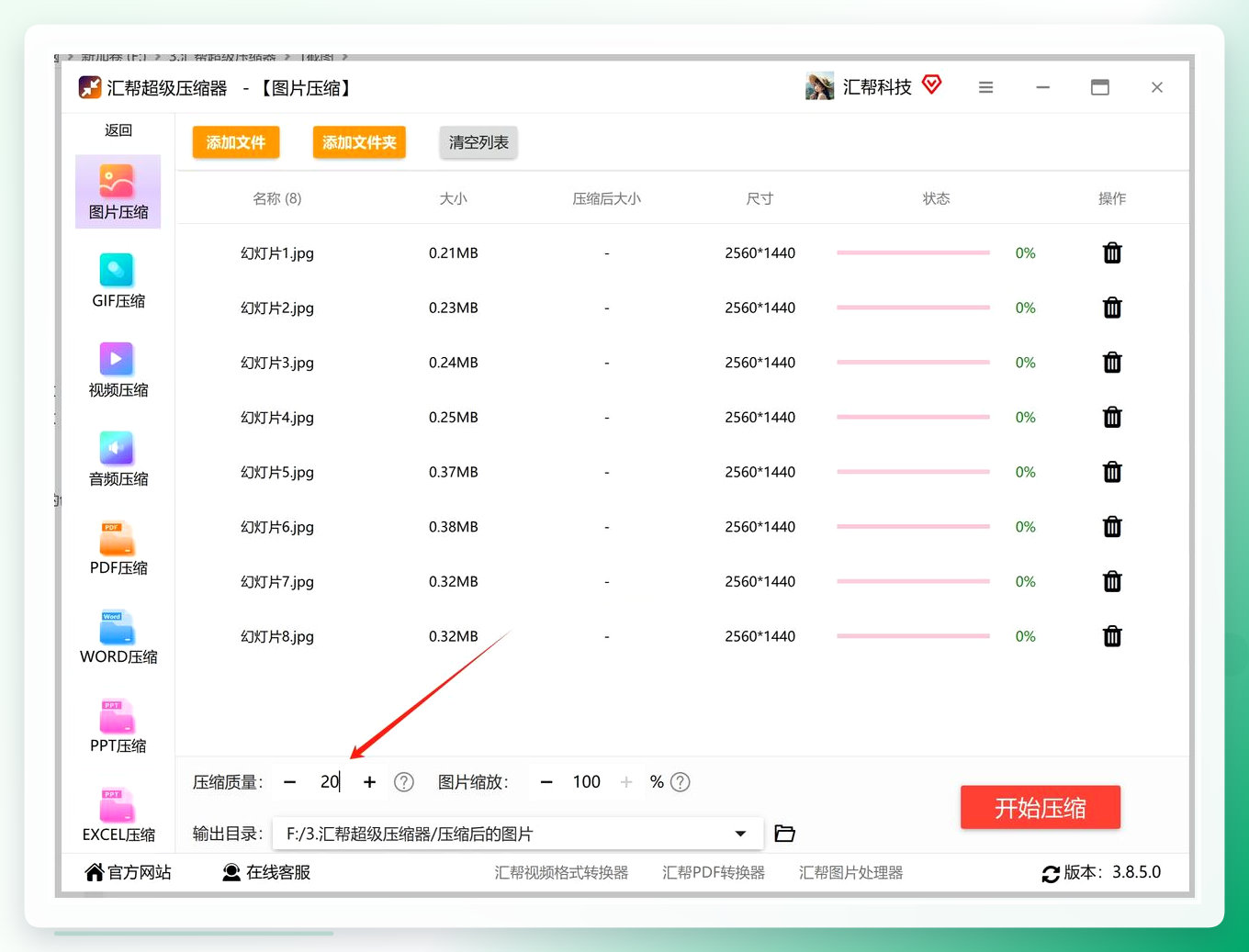
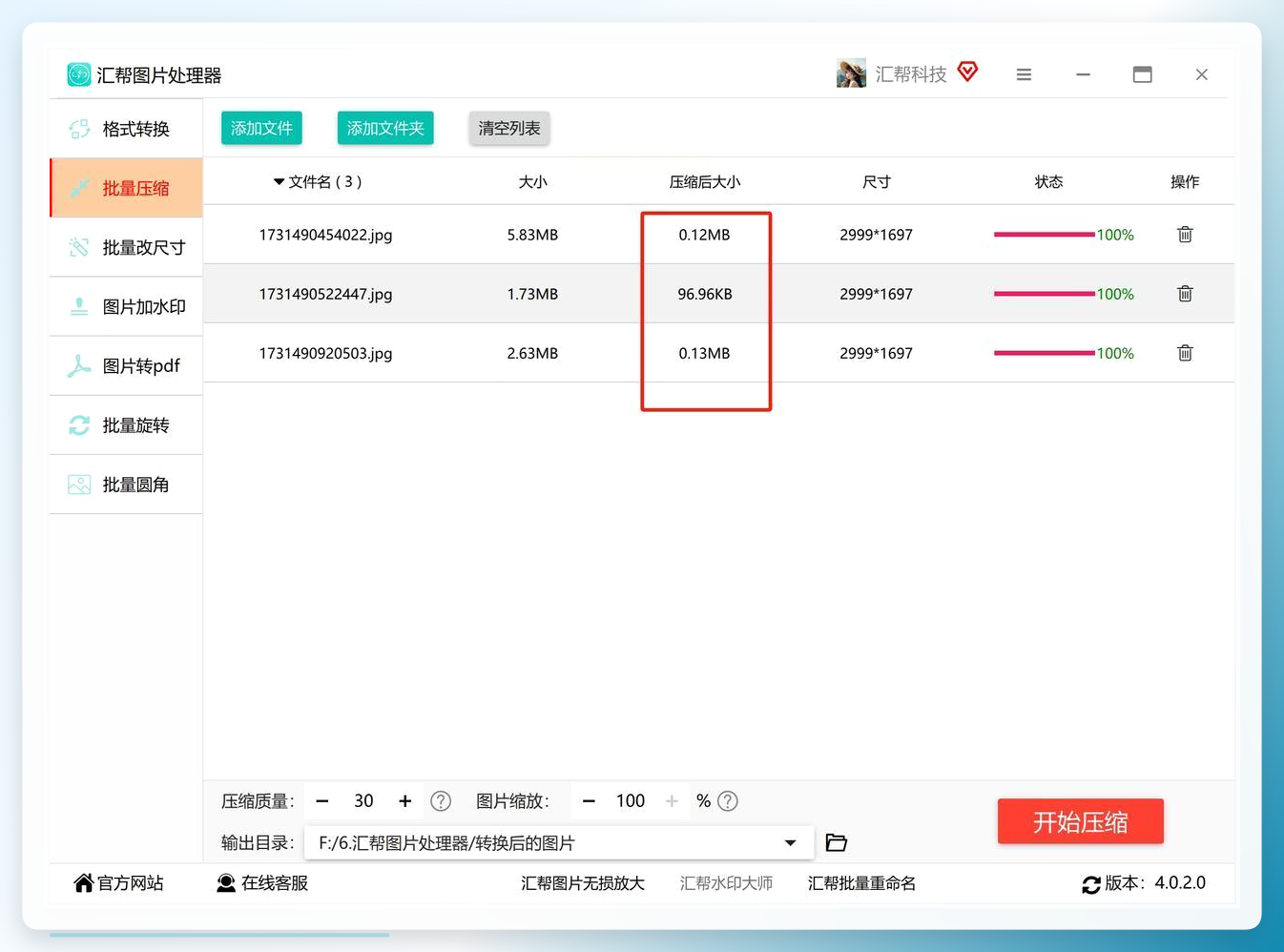
 接下来是参数配置环节,这里有几个关键项需要留意:
- 压缩质量:界面左侧或下方有一个滑动条或输入框,数值通常以百分比表示。数值越低,输出文件体积越小,但画质会有相应损失。建议先设置在中间区间测试一次,确认效果后再往下调。
- 图片缩放:可以调整输出图片的宽度和高度。尺寸缩小后文件体积会明显下降,如果原图不需要保留大尺寸,这一步的效果比单纯调质量更直接。
- 输出目录:指定压缩后文件的保存路径,方便后续查找和归档。
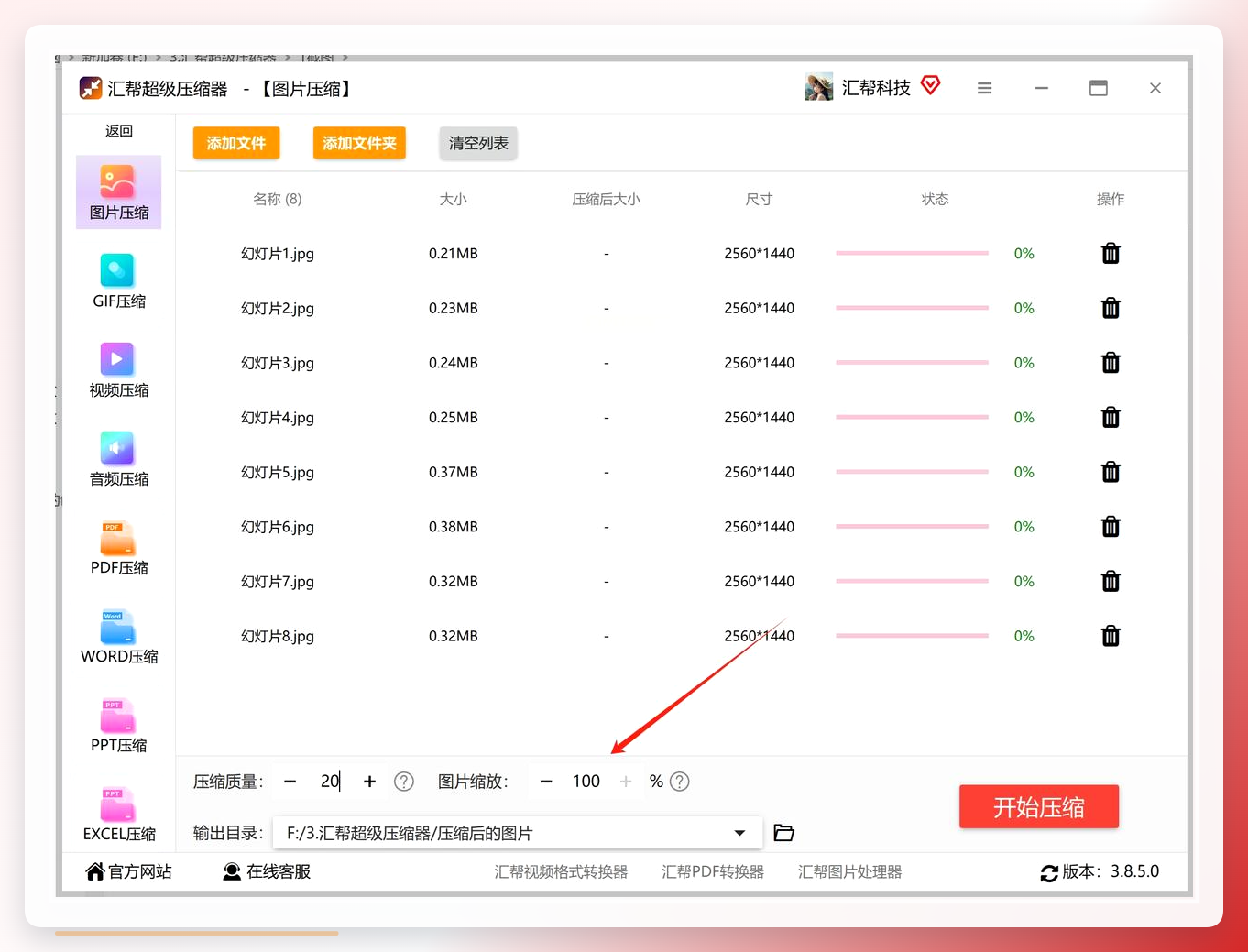
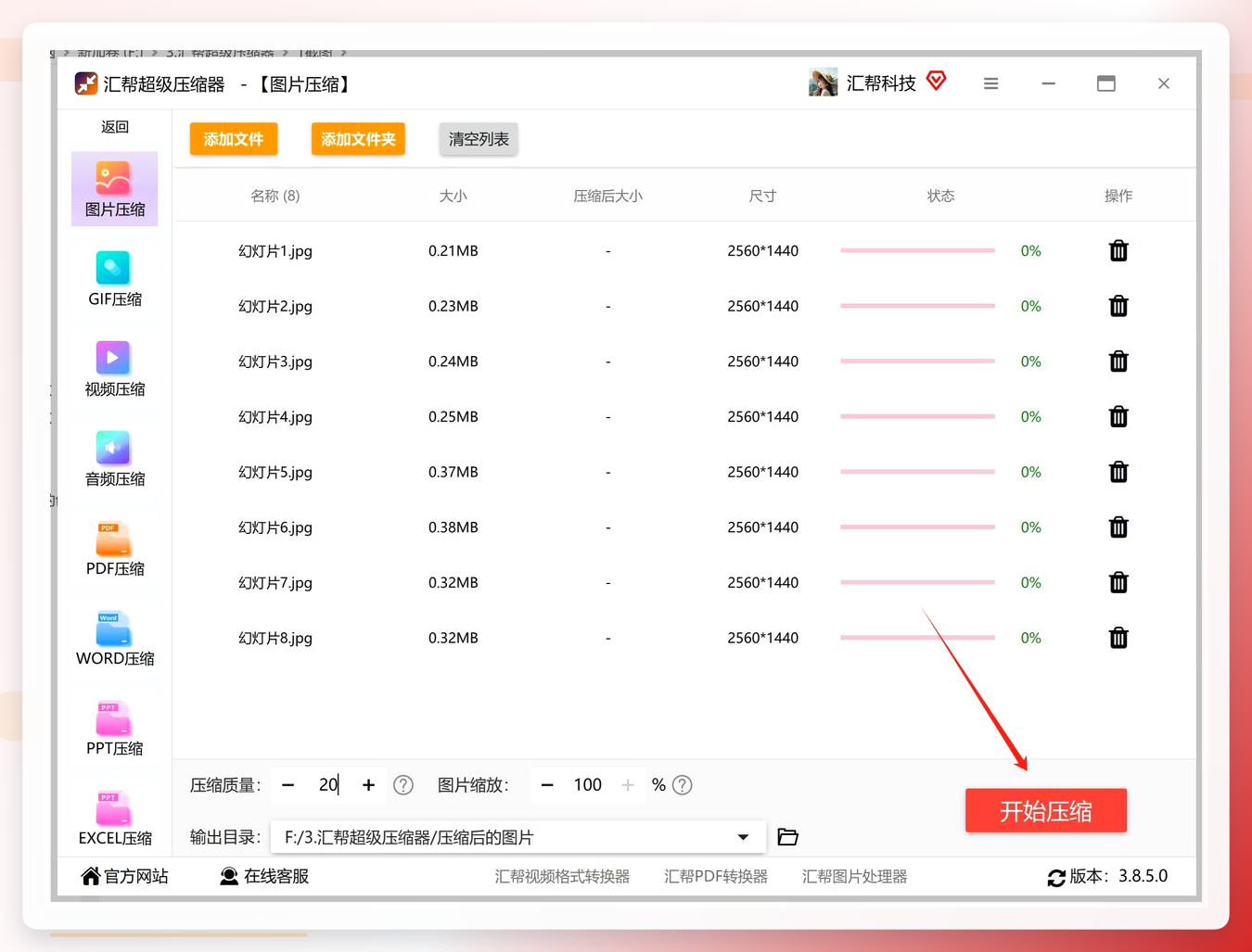
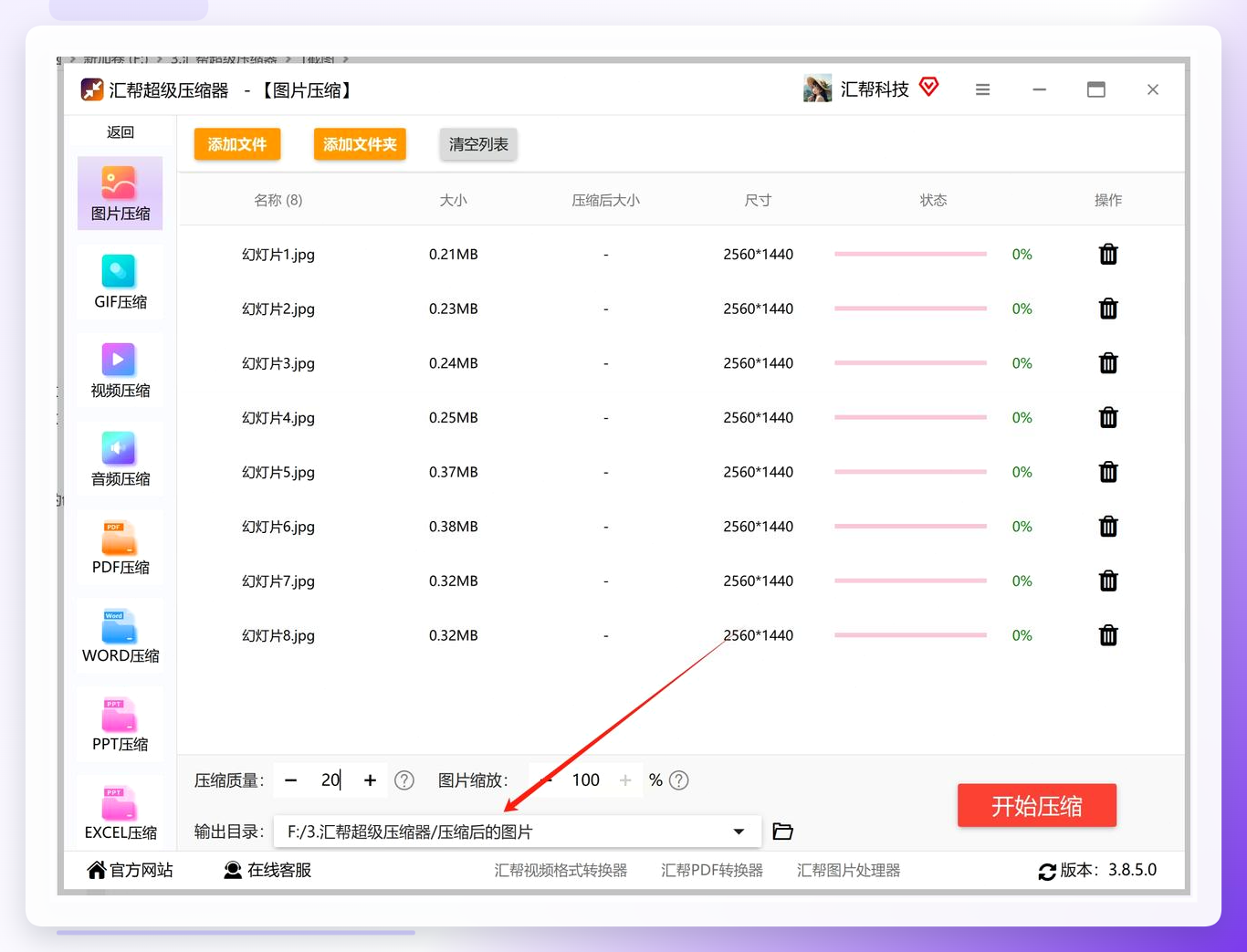 所有参数设置完成后,点击【开始压缩】按钮执行批量任务。
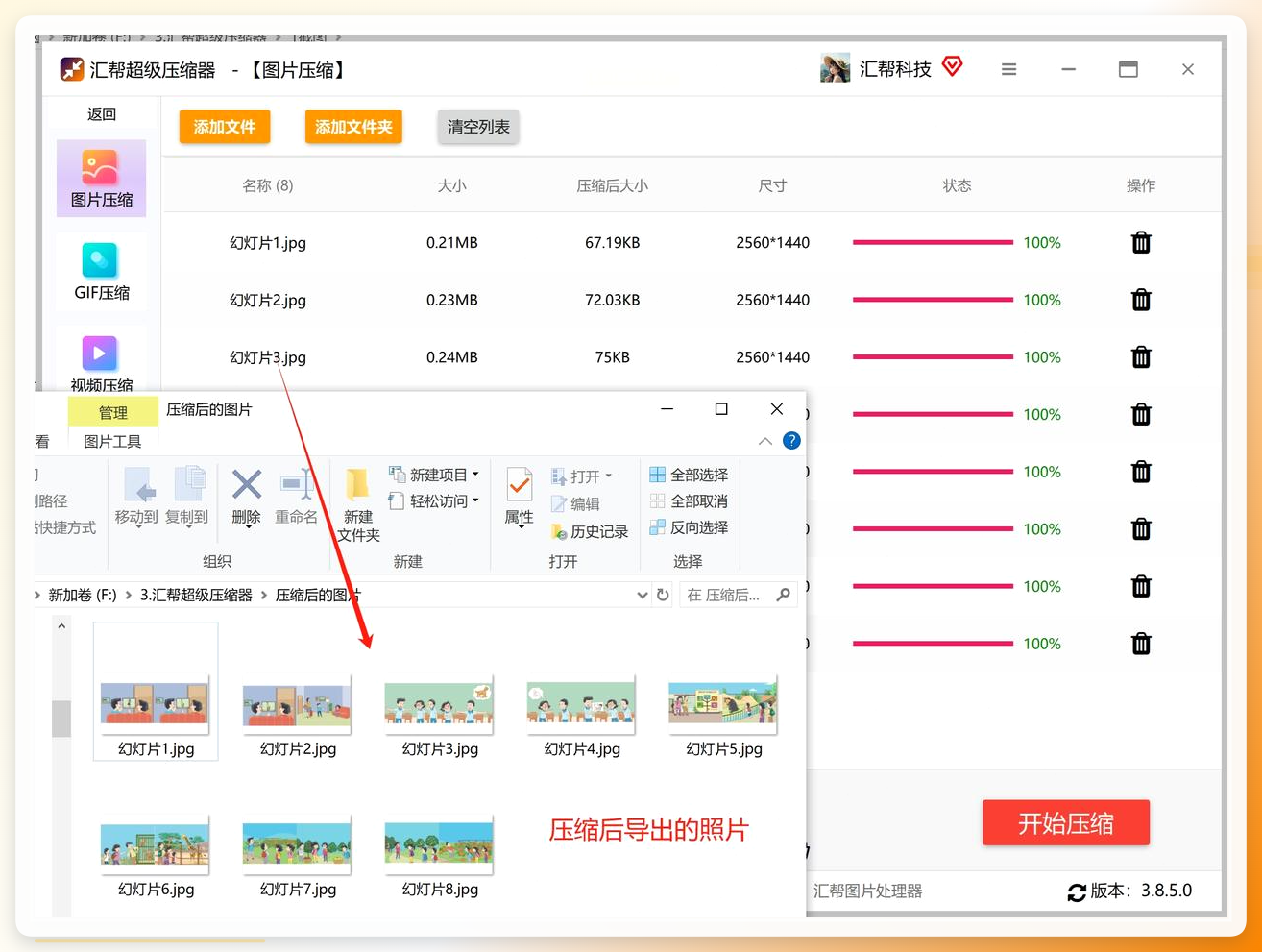
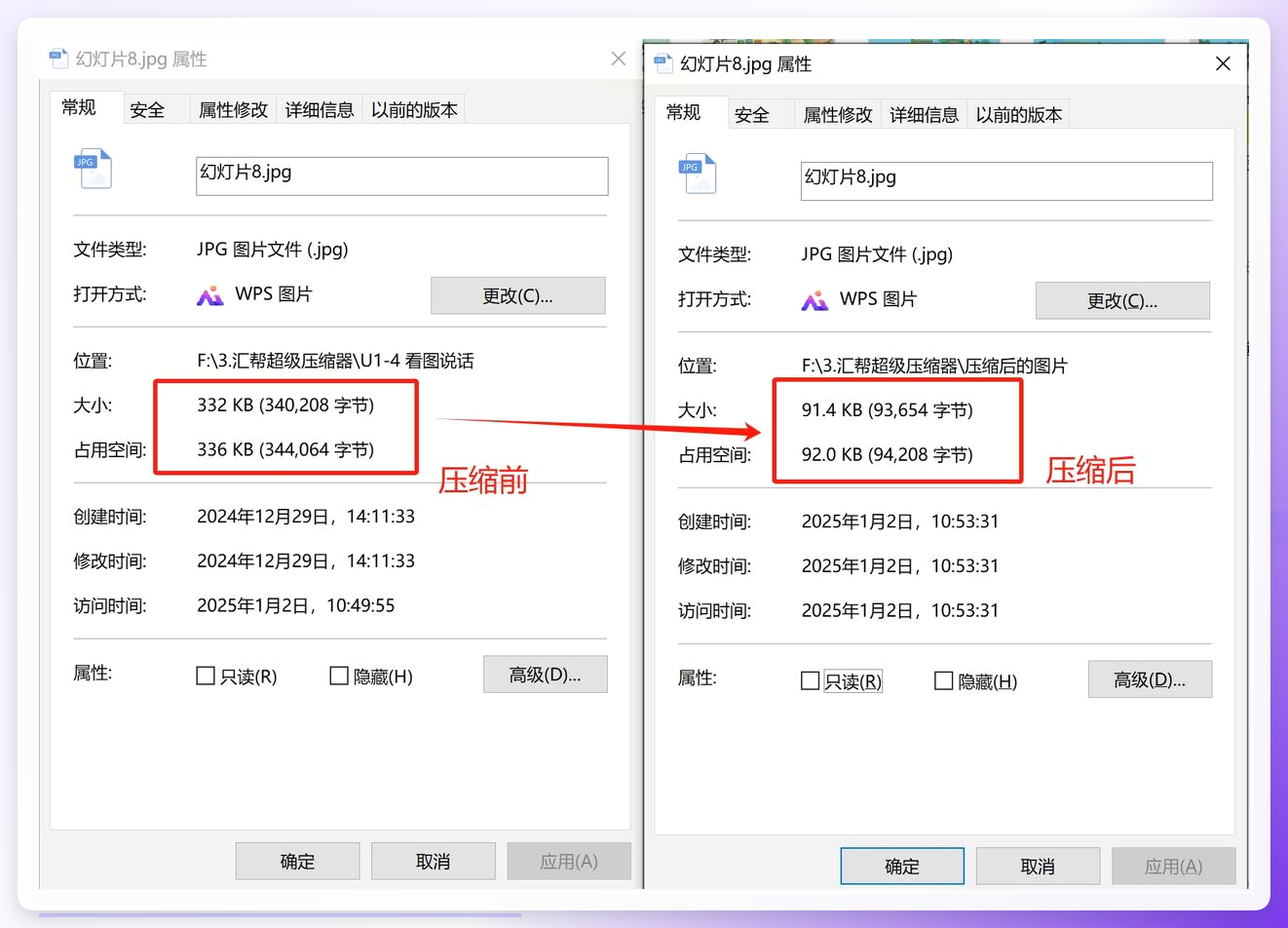
 压缩结束后软件会弹出任务完成提示,点击【打开文件夹】可以直接定位到输出目录。建议右键查看原图与压缩图的属性,对比一下文件大小,确认压缩结果是否符合预期。
 顺手提一句,汇帮图片处理器也有批量压缩模块,路径是打开软件后点【批量压缩】,左上角【添加文件】支持JPG和PNG混合导入,数量不限。
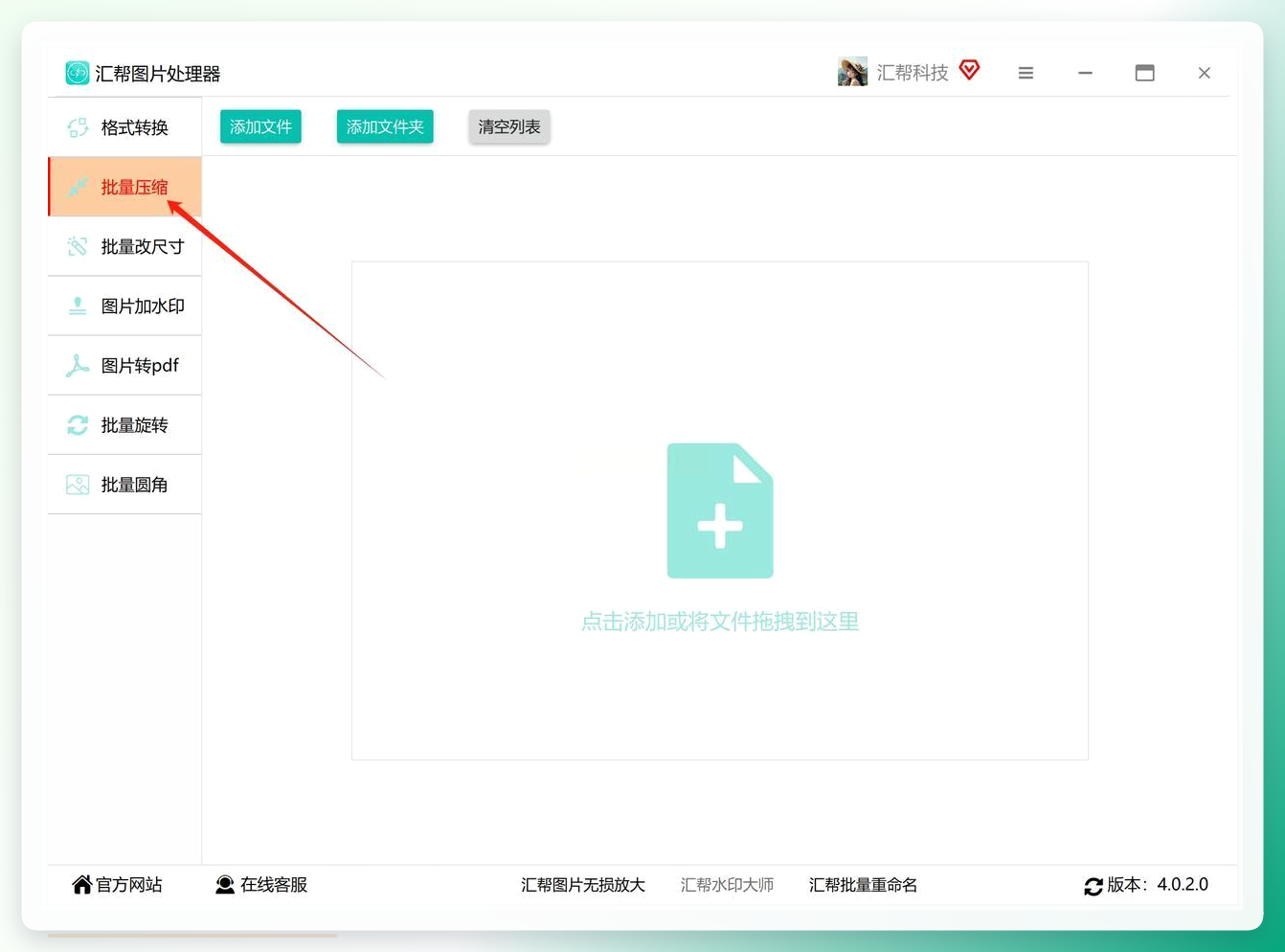 压缩质量、缩放值(可勾选保持比例)、输出文件夹设置逻辑跟上面类似,最后点【开始压缩】等进度条走完就行。
两个产品定位不太一样,超级压缩器更偏向纯压缩场景,图片处理器则兼顾了格式转换之类的需求,看个人习惯选。
 ### 在线工具应急用
不想装软件的时候,我一般找个在线压缩站对付一下。首页点【图片压缩】进去,上传区域选电脑里的JPG,支持一次传多张批量处理。
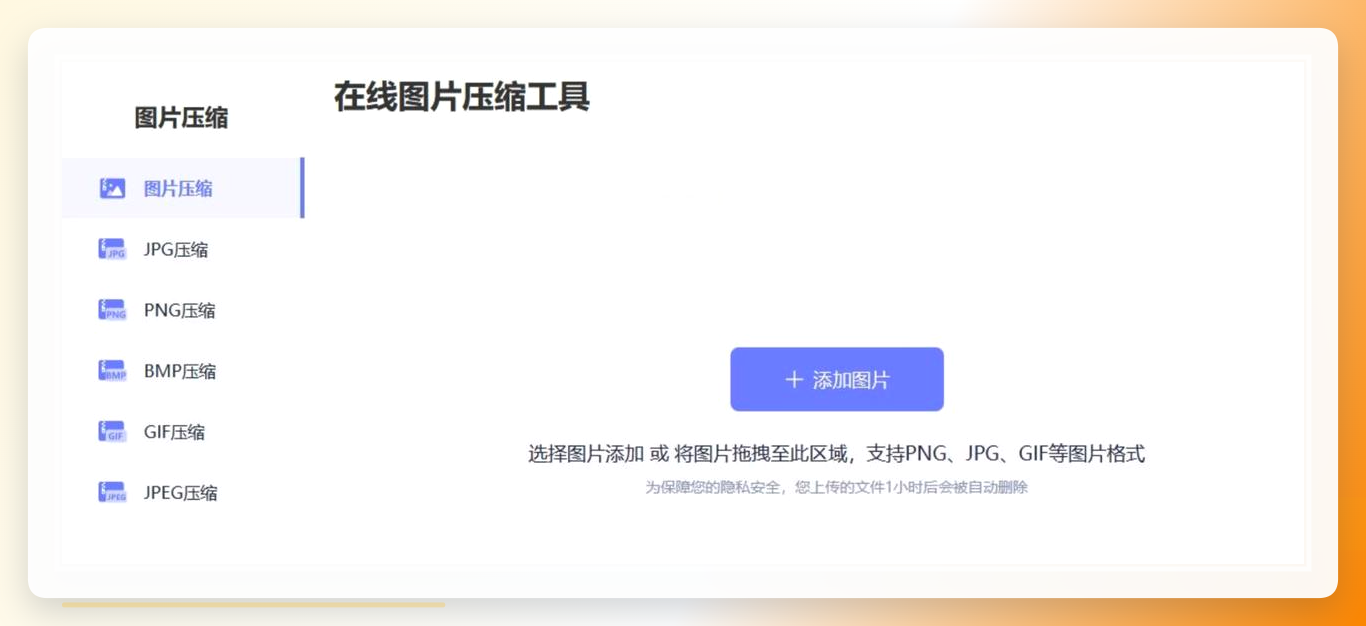 传完之后工具会给几个压缩模式,普通压缩、强力压缩之类的,旁边一般有预估体积,看着选就行。选好点【开始压缩】,等一会儿就能打包下载。这法子适合临时救急,大批量的话还是本地工具稳当些。
 ### 截图大法,土但管用
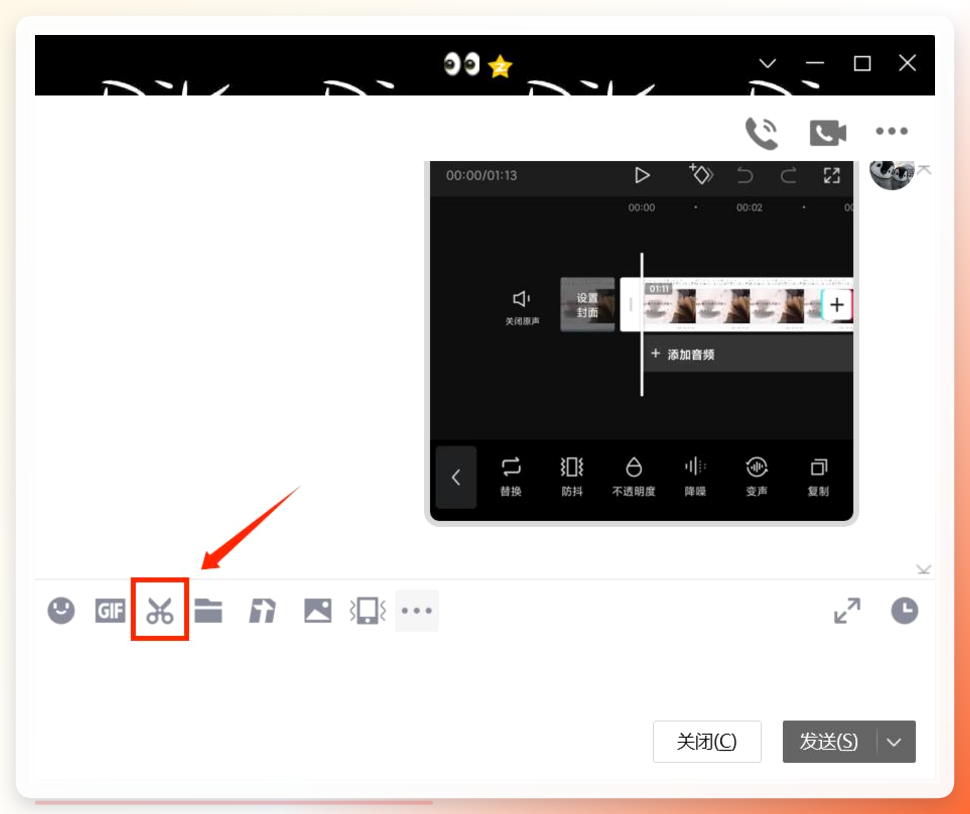
这招说出来有点不好意思,但确实好使。QQ或微信对话框里点那个“小剪刀”,把图片截下来再保存,体积直接砍一大截。画质肯定有损耗,不过应付个通知截图、表情包啥的完全够用。我当时试了好几遍才发现,截图时别把窗口拉太大,不然压得不够狠。
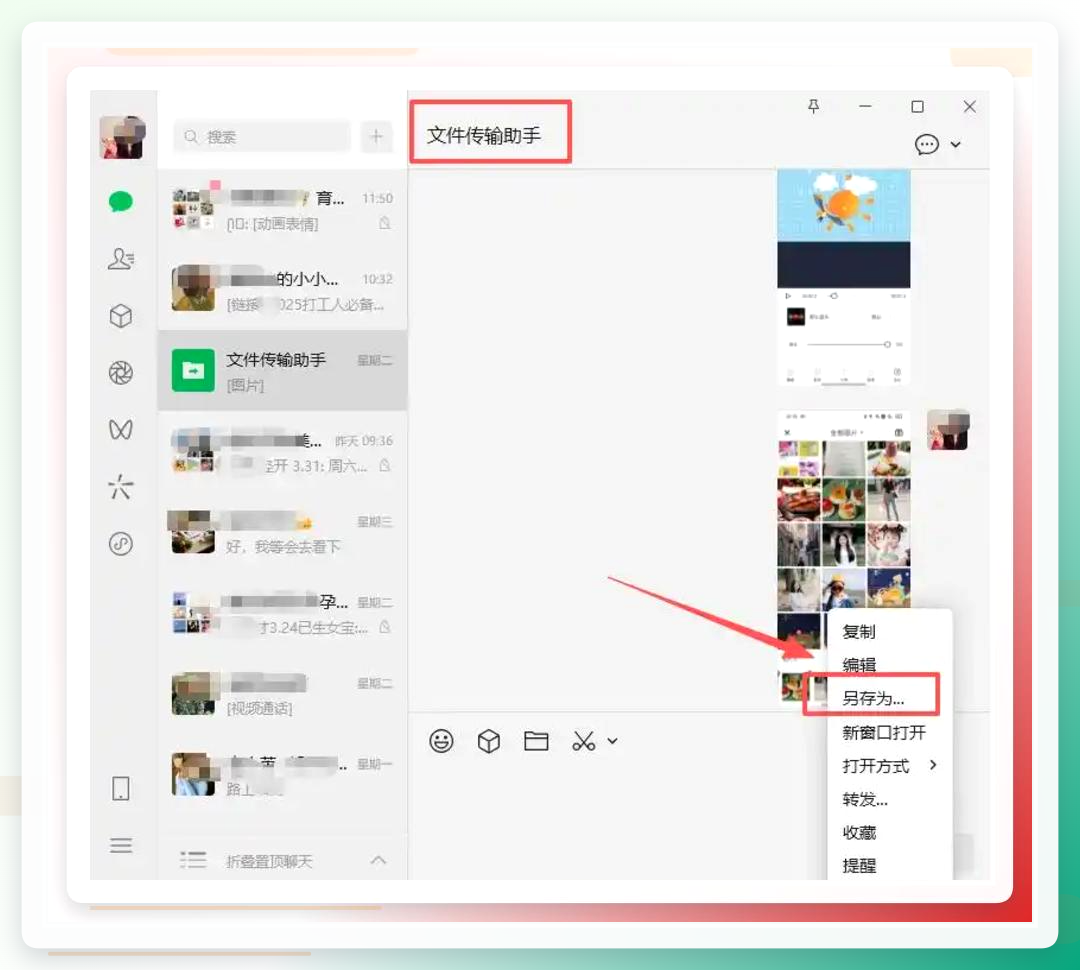
 ### 微信文件传输助手,顺手就办了
手机电脑都能操作。发图片的时候记得别勾“原图”,系统会自动压一道,发完再另存到本地就完事了。微信压得比较狠,清晰度要求不高的场景用着挺香,比如发个通知截图、做个临时素材。
 ### Mac用户看这里:预览工具自带的功能
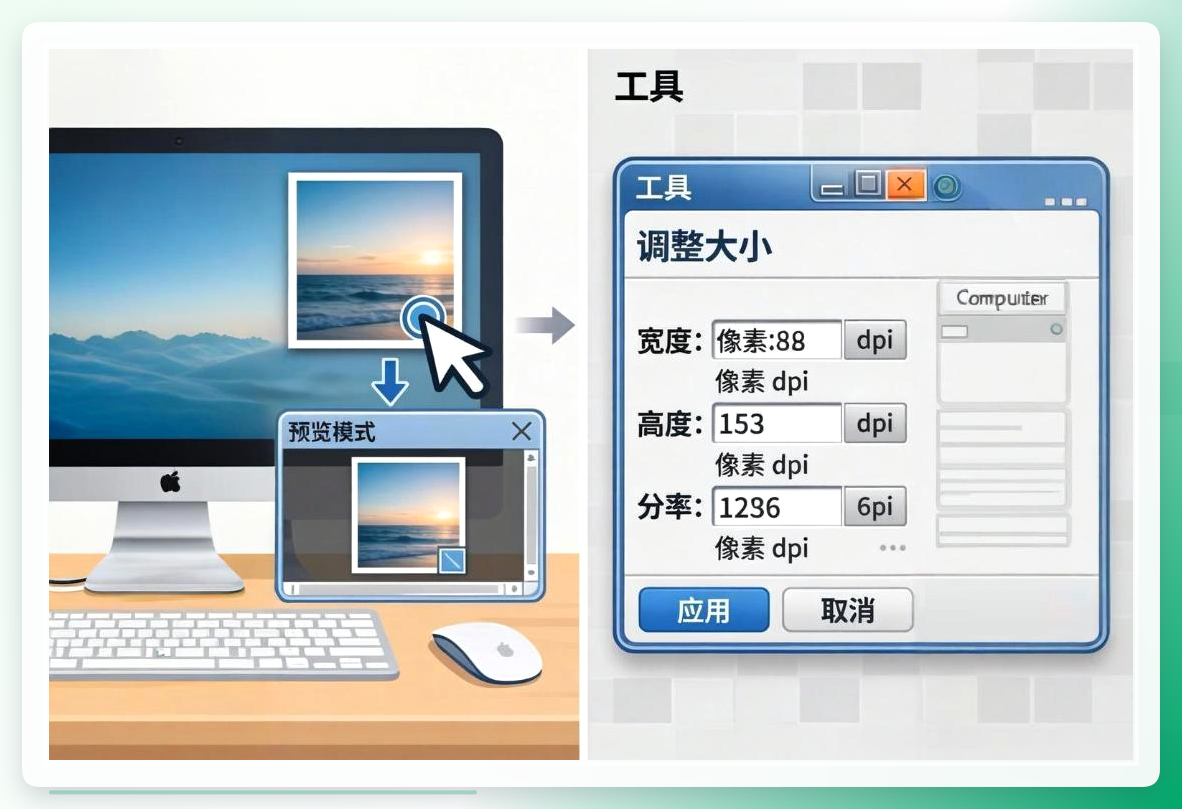
用Mac的朋友其实不用额外装东西。选中图片双击用预览打开,菜单栏点“工具”里的“调整大小”,对话框里能看到当前尺寸和分辨率,改完点“确定”,再走“文件”里的“存储”就保存好了。这功能藏得有点深,我第一次找的时候翻了半天。
 ### 关于PNG图片太大了怎么改小KB,多说两句
PNG这格式有点特殊,它是无损压缩,直接调质量参数效果不如JPG明显。我的经验是:如果PNG图不需要透明背景,先转成JPG再压,体积能降一大截;要是必须保留透明通道,那就得靠缩放尺寸来减体积,或者用支持PNG专项优化的工具处理。上面提到的汇帮系列在导入PNG时也是按这个逻辑走的,缩放值调低一些,效果立竿见影。
几个容易踩的小坑
压缩质量别一上来就拉到最低,先中间值试一张看看效果;输出目录养成单独建文件夹的习惯,不然压缩完找不着文件;批量处理前先拿两三张测试,确认参数合适再全量跑,省得返工。
弄完这些基本就成了,要是还有哪儿卡住了,评论区喊我一声。
