

“你上次给我拍的那个视频,怎么发都发不过去,是不是文件太大了?”
我妈把一张手写便签拍在我桌上,上面歪歪扭扭写着几个字:mov视频文件太大如何压缩。旁边还画了个箭头,指向她手机里那段1分42秒的MOV视频——我一看属性,好家伙,1.8个G。
这事儿真不怪她。MOV这个格式画质保留确实到位,但代价就是体积动不动就几百兆起步。发微信被压缩成马赛克,传网盘等到怀疑人生,手机内存更是分分钟告急。
怎么压缩mov视频的大小?我前后折腾了大半天,把能试的方法几乎跑了一遍。下面把7个方法的实测过程挨个说清楚,你们按自己情况挑。
 ### 汇帮超级压缩器:参数调节最直观的本地方案
这是整篇里我要重点讲的方法。它的定位很纯粹——专门干压缩这件事,不像有些工具功能一大堆反而找不到入口。
第一步:打开软件,点“视频压缩”
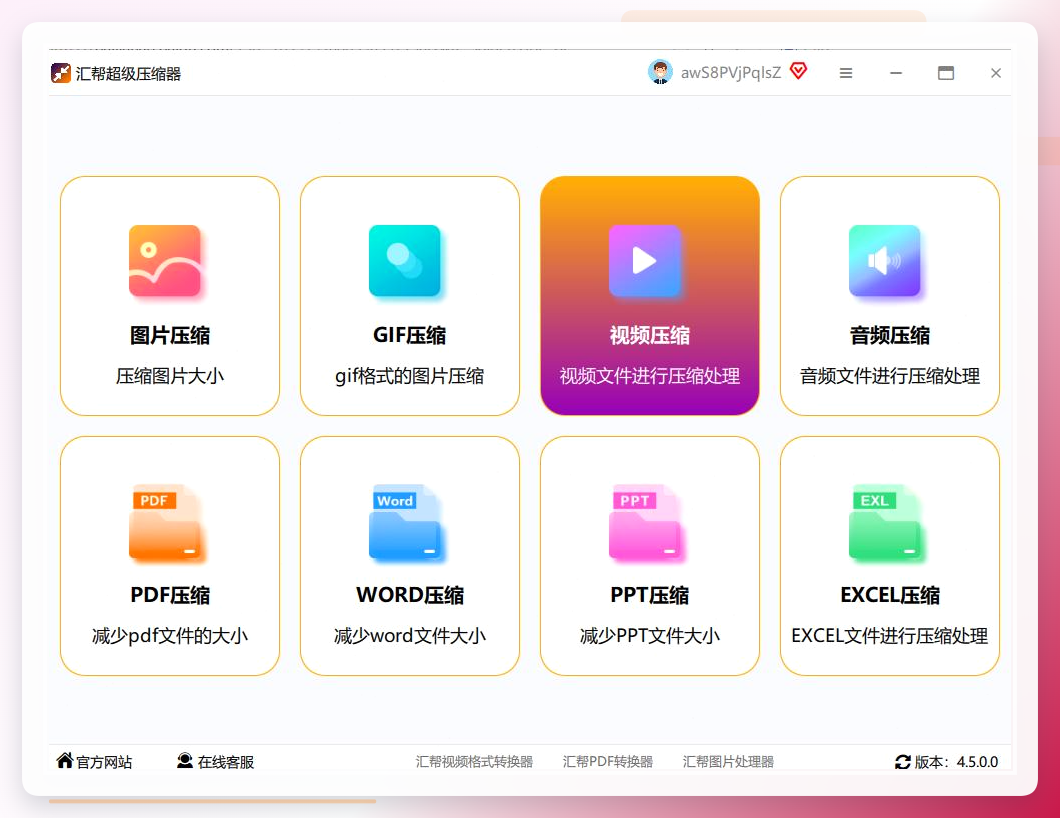
安装启动后,主界面上功能入口排得挺清楚。直接点那个“视频压缩”按钮,就进到核心设置页面了。没有多余的跳转,一步到位。
 第二步:把MOV文件加进去
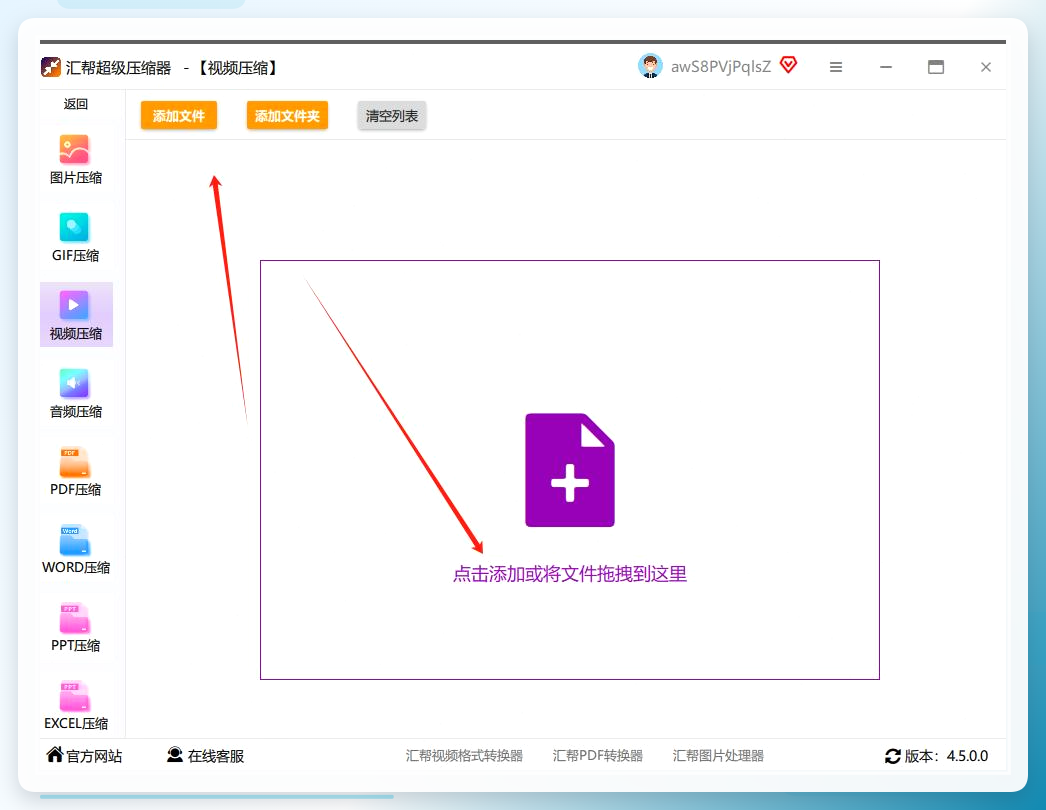
点界面中间的“添加文件”按钮,或者更省事——直接从文件夹里把视频拖进软件窗口。MP4、AVI、MOV、FLV它都能识别。我一次性拖了12个MOV进去,它全接住了,批量处理这块确实省心。
 第三步:调参数,这步决定成败
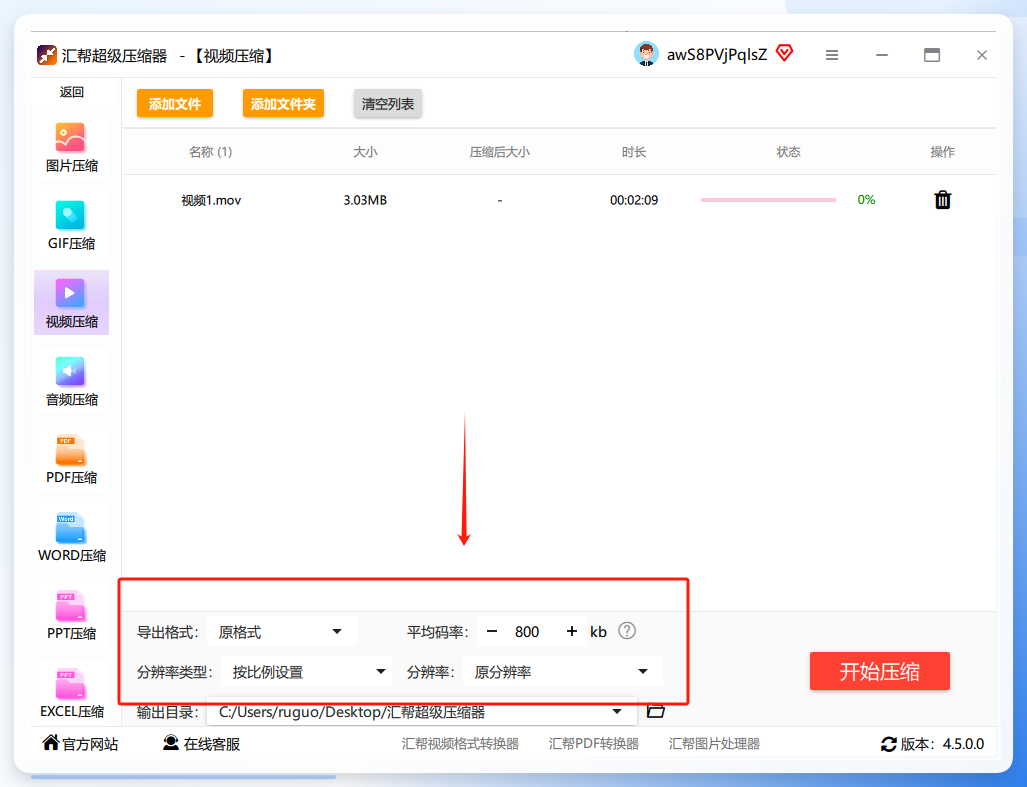
整个压缩流程里最关键的环节就在这儿。三个设置项值得细说:
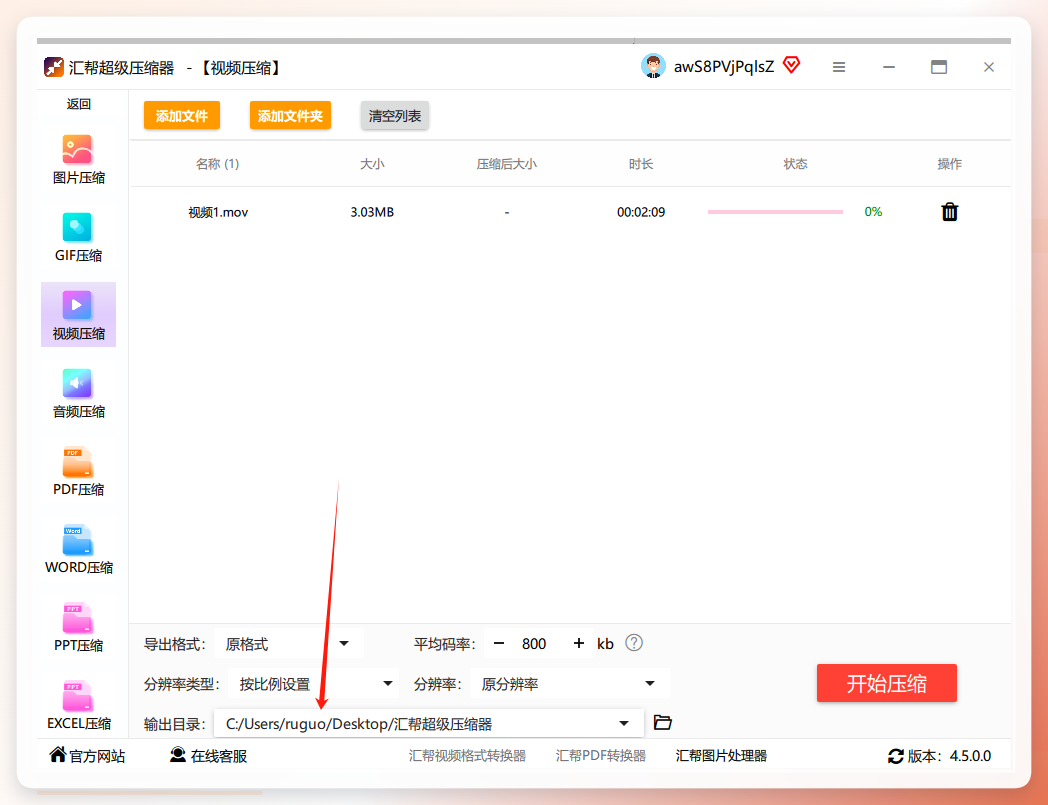
- 平均码率:在界面底部找到这个选项。原则很简单——数值越低文件越小,但画面可能糊。1080P的视频建议设在1500-2500kbps,720P的话800-1500kbps就够了。我拿我妈那段1.8G的视频试了一下,码率设到2000kbps,压完变成312MB,画质在手机上看完全没问题。
- 分辨率:如果视频只在手机上看,720P足够。要在电脑大屏上欣赏就选1080P。记得勾选“保持比例”,不然画面会被拉扁,人脸变宽那种,看着特别扭。
- 格式选择:没有特殊需求的话,保持源文件的MOV格式就行。
 第四步:选输出位置,点开始
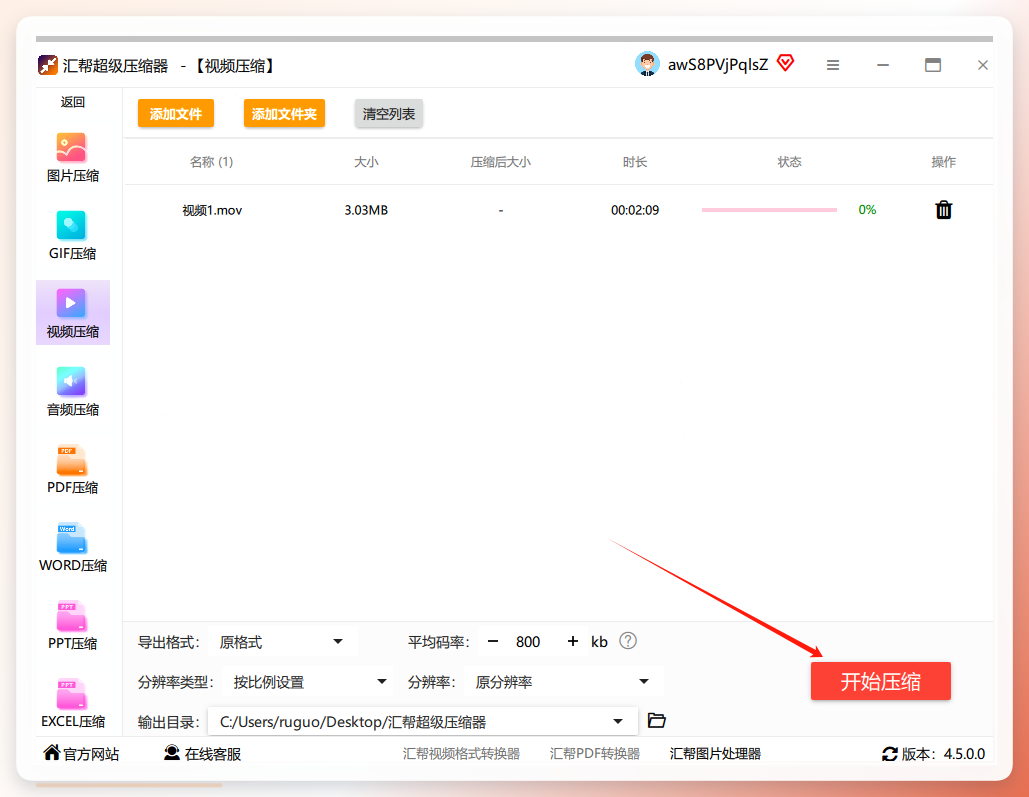
在“输出目录”那里选一个容易找到的文件夹,比如桌面上新建一个“压缩后视频”。然后点“开始压缩”按钮,等进度条跑完就行。
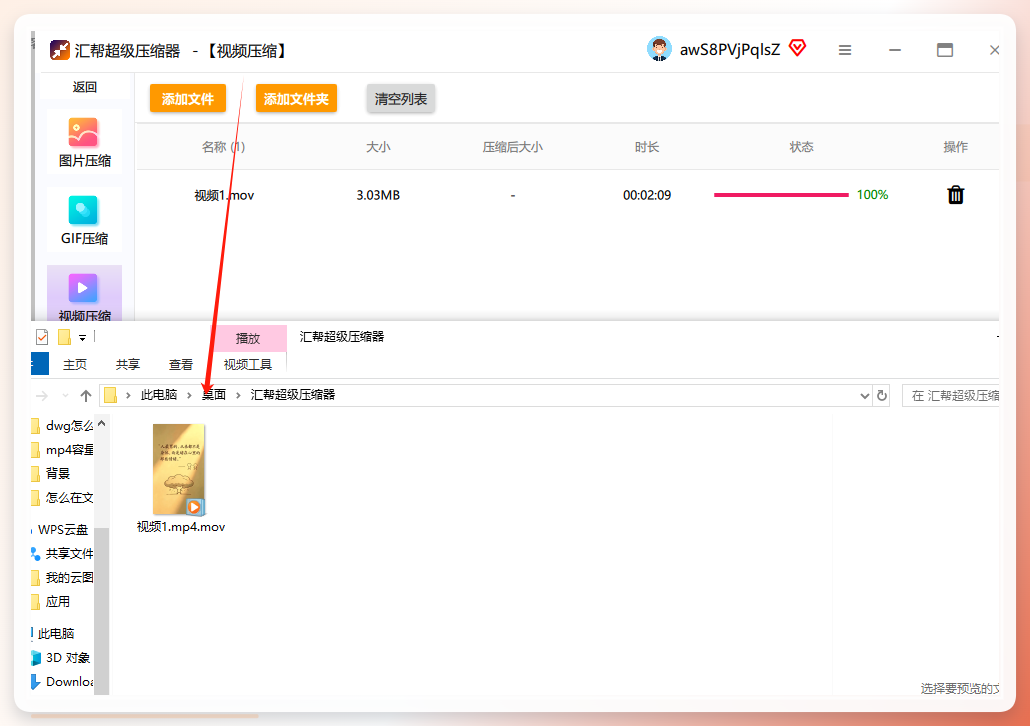
 压缩完成后软件会弹提示框。点“查看文件”可以对比原视频和压缩后的体积——我妈那段从1.8G变成了312MB,小了差不多83%。原视频文件会被保留,不用担心覆盖丢失。
 说到这儿插一句:这软件也不是万能的。如果你的MOV视频是ProRes编码的专业素材,压缩后画质损失会比较明显,这种情况建议保留原文件,压缩只用于日常分享版本。
几个容易踩的坑,提前说清楚
坑一:码率设太低,压完没法看。 有人为了追求小体积,码率直接拉到500kbps,结果画面糊成一片。建议先设推荐范围的中值,预览确认后再微调。
坑二:忘了勾“保持比例”。 分辨率一改,画面比例跟着变,人物被拉长或压扁。这个选项就在分辨率设置旁边,别漏了。
坑三:输出目录选了系统盘。 批量压缩几十个视频,输出文件加起来可能好几个G。输出路径选到C盘,系统盘空间告急就麻烦了。
坑四:误以为压缩会覆盖原文件。 汇帮默认保留原视频,但有些在线工具确实会替换源文件。用之前确认一下。
FreeConvert:不想装软件时的在线备选
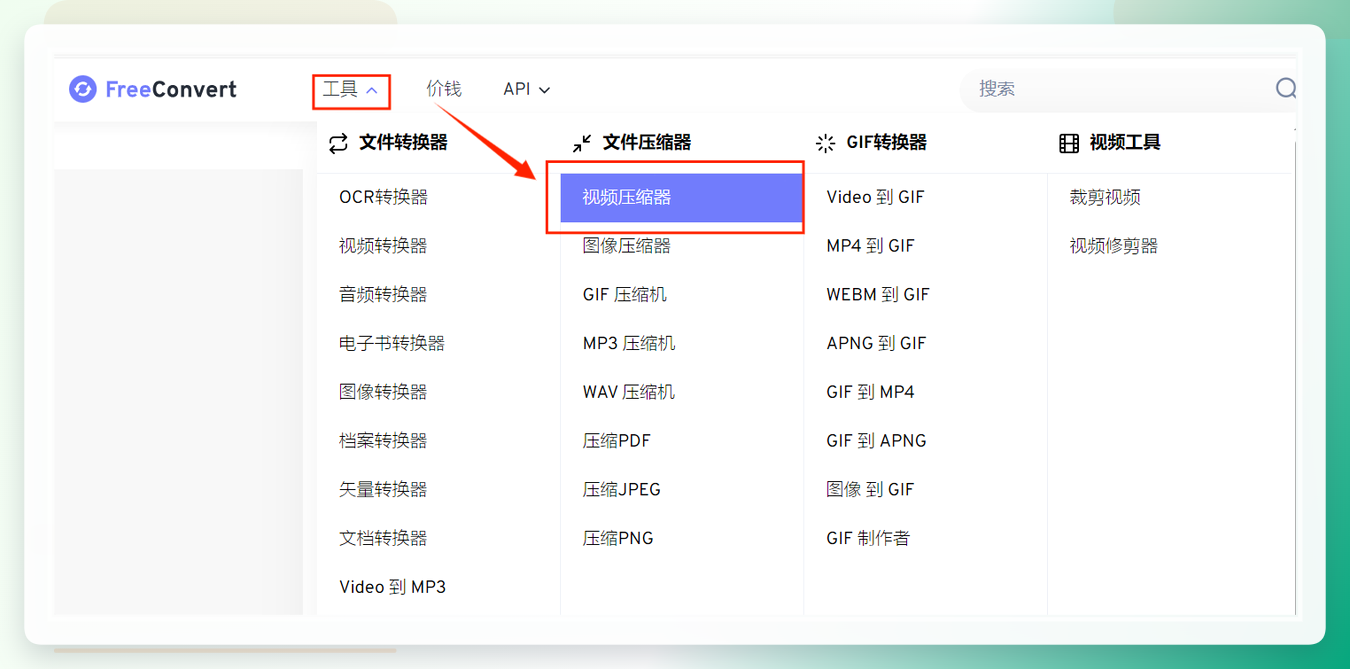
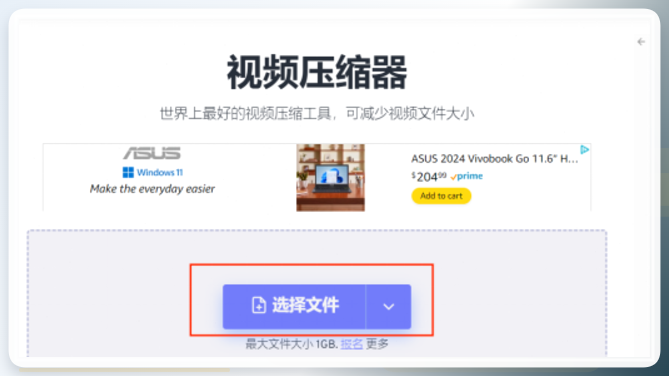
浏览器打开FreeConvert,在“工具”菜单里点“视频压缩器”。
 按页面提示上传视频文件。
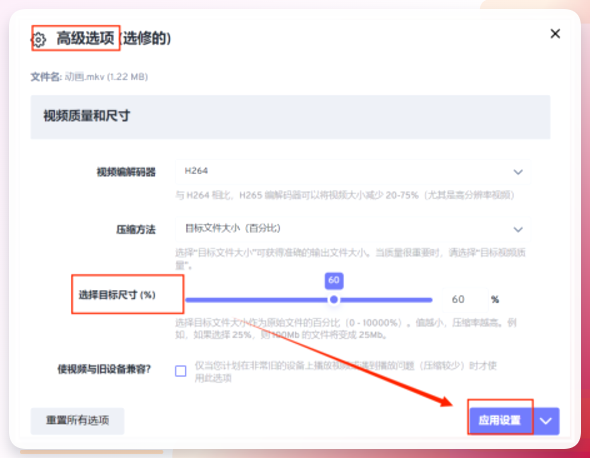
 在“高级选项”里把目标体积设成你想要的大小,点“应用设置”。
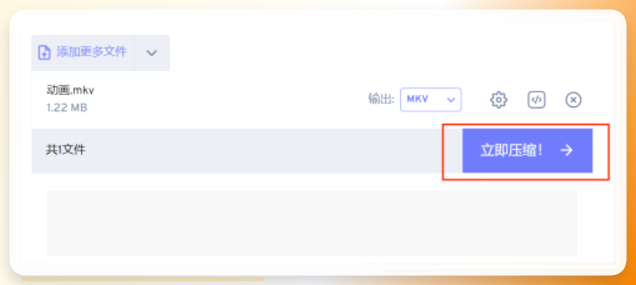
 最后按“立即压缩”等结果就行。
 它的优点是免安装、即开即用。但有个现实问题——上传和下载都受网速影响,我传那段1.8G的视频等了将近6分钟。如果批量处理几十个文件,在线方案的时间成本会比较高。另外涉及隐私的视频,上传到第三方服务器这件事本身就需要考虑一下。
命令行方案:适合愿意折腾的人
不需要装任何软件,用系统自带的命令提示符配合FFmpeg就能完成。前提是你得先把FFmpeg下载解压,并把它的文件夹路径添加到系统环境变量里。
按下【Win+R】,输入“cmd”回车,在小黑框里输入:
ffmpeg -i input_file.mov -vcodec h264 -crf 23 output_file.mp4
把input_file.mov换成你的原始文件名,output_file.mp4换成你想要的新文件名。回车后等它跑完,当前目录下就会出现压缩后的视频。
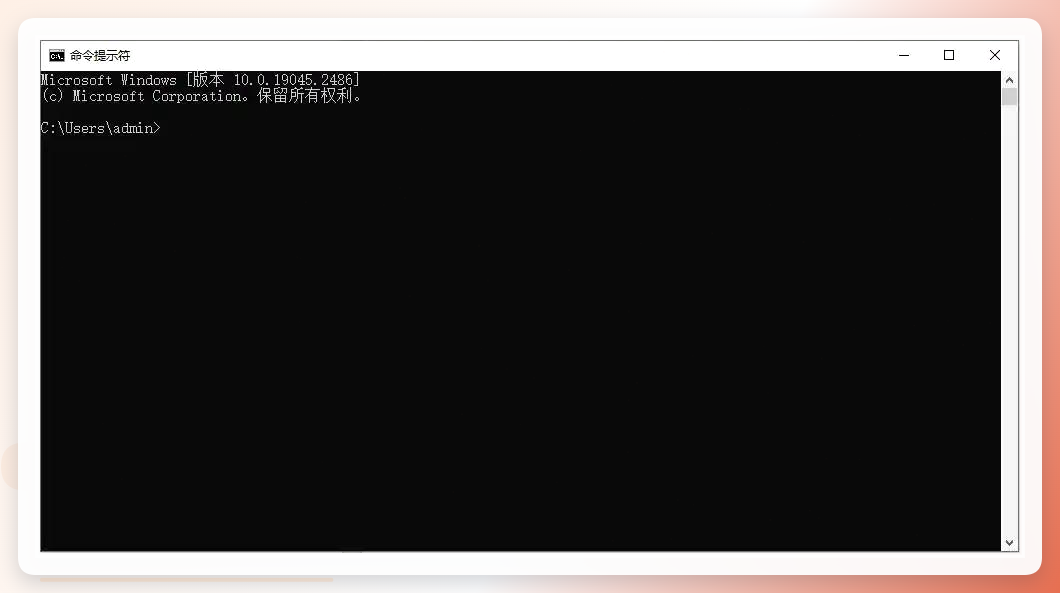 这个方法参数控制最灵活,但门槛也最高。环境变量配置这一步就劝退了不少人。而且命令输错一个字符,可能报错或者输出异常。适合对命令行有基础的朋友。
另外几个可以了解的方案
Vidmore Video Converter:
打开软件后在“工具”里找“视频压缩”,
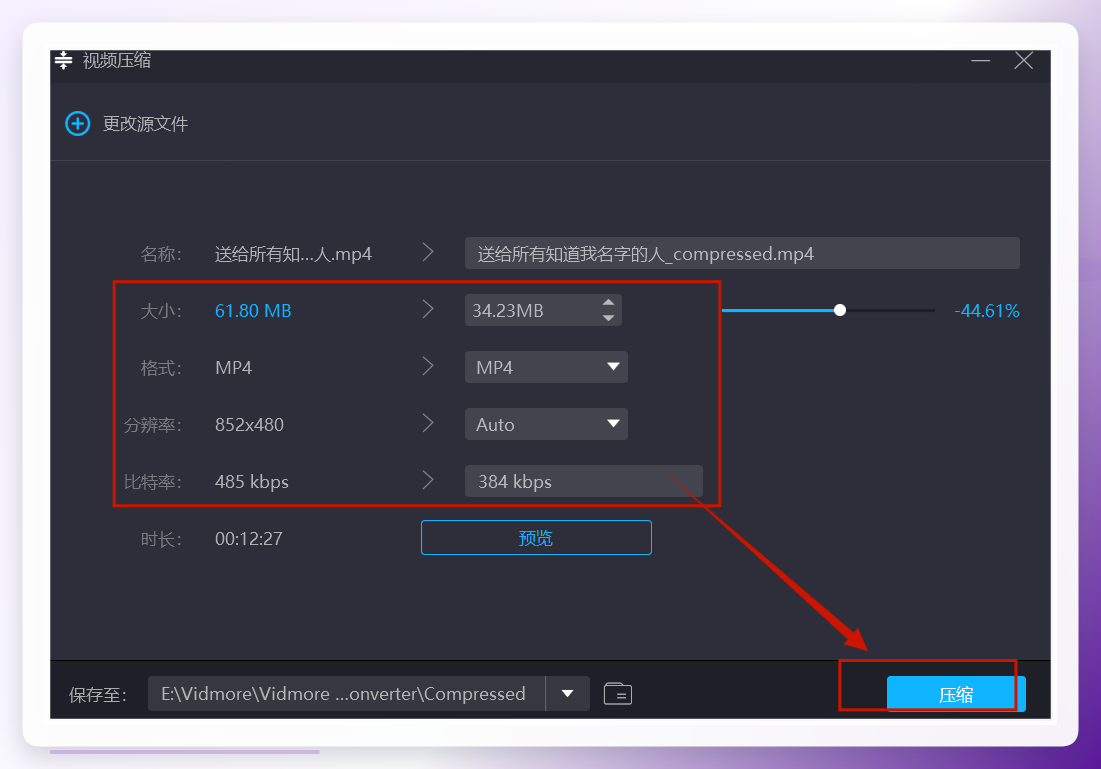
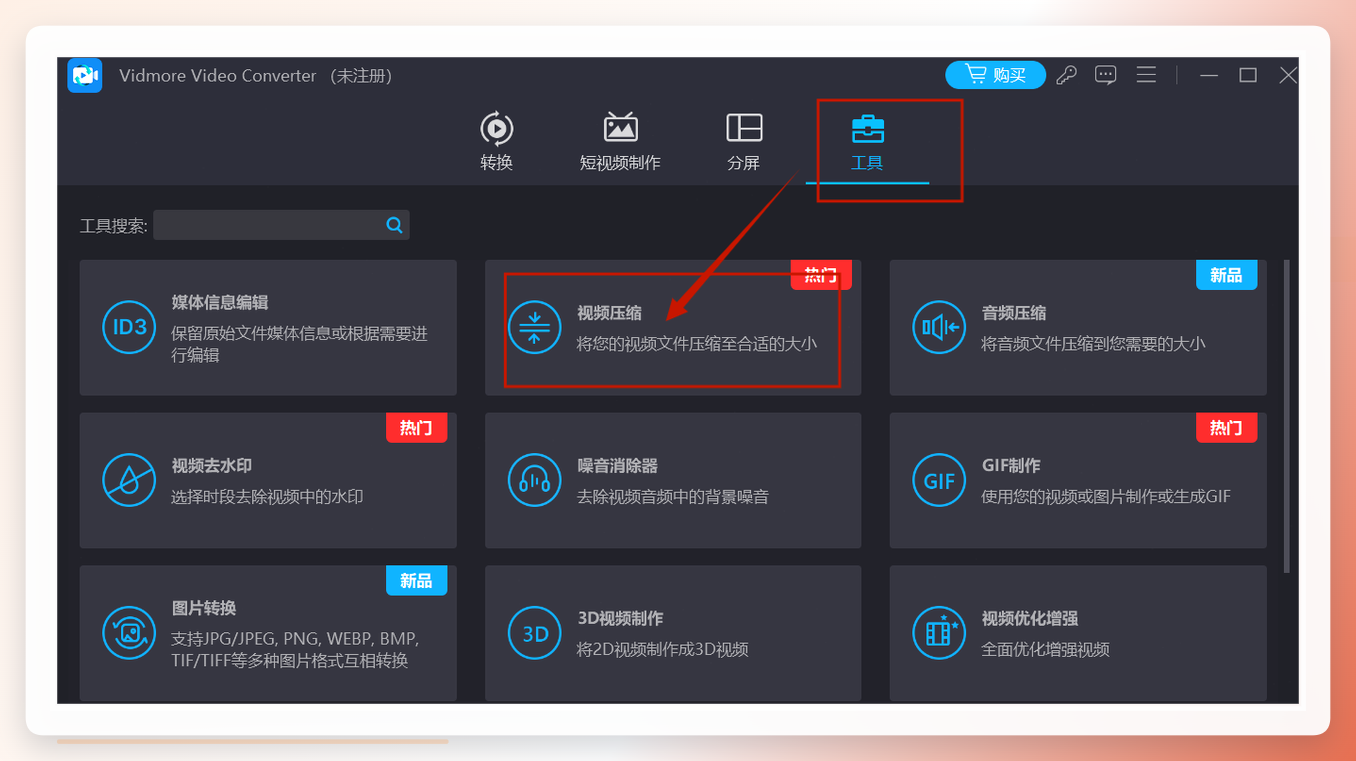 上传文件后设置参数点压缩即可。
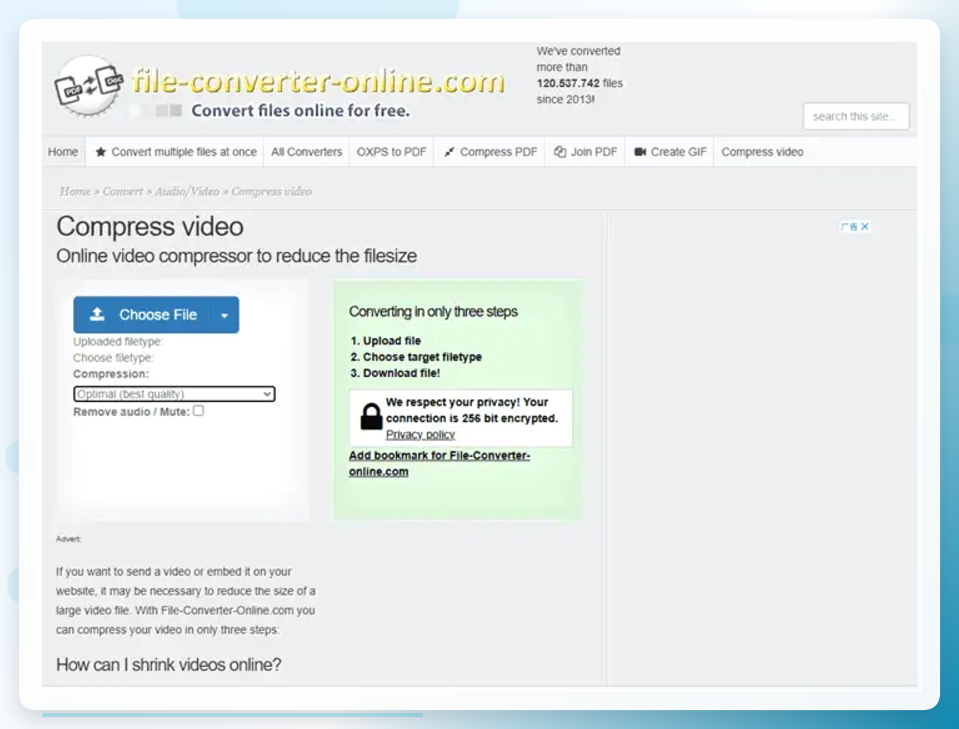
 Compress-video在线工具:
提供高质量、低质量、最低质量三档压缩模式,选择对应档位即可。它还带音视频分离选项,有需要可以勾选。
 剪映APP:
手机端导出视频时可以直接选分辨率和码率,相当于在导出环节就完成了压缩。适合移动端随手处理。
HandBrake:
开源免费的视频转码工具,预设方案丰富,但界面选项较多,新手需要花点时间熟悉。
几个常见疑问
Q:压缩后画质会差很多吗? A:取决于码率和分辨率的设置。1080P设在1500-2500kbps,日常观看基本看不出明显差异。但如果原片是4K专业素材,压缩到720P肯定有损失。
Q:批量压缩几十个MOV文件,用哪个方案合适? A:本地软件更稳妥。在线工具受上传下载速度限制,文件一多等待时间会很长。汇帮支持一次添加几十上百个文件,批量场景下效率优势明显。
Q:Mac电脑能用吗? A:部分方案有Mac版本,具体兼容性建议去各软件官网确认。在线工具和命令行方案跨平台通用。
避坑速记
- 码率别拉到底→先设中值再预览微调
- 分辨率改了记得勾“保持比例”→防画面变形
- 输出目录别选系统盘→批量文件占空间
- 在线工具注意隐私→敏感视频走本地
- 原文件先备份→虽然多数工具不覆盖,但多留一手
我妈后来的反馈
那天下午我把压缩好的视频发给她,312MB,微信秒传。她回了一条语音:“早说啊,害我折腾一上午。”
现在她手机里再拍到大的MOV文件,都会先问我一句要不要压一下。那张手写便签被她贴在了冰箱上,旁边加了一行小字:先问,别自己瞎试。
下一篇我会聊聊mov视频压缩后画质怎么判断——同样一段视频,压完到底能不能看,有几个简单的检查方法。
说到底,mov视频压缩方法没有绝对的最好,只有最适合你当下场景的那一个。参数调对了,体积和画质之间的平衡点自然就找到了。
