

怎么修改图片的kb大小?传简历提示文件超标、发社交平台加载缓慢、存手机占满内存,想修改图片的kb大小,又怕操作复杂、怕改完画质模糊,甚至不知道从哪里下手?其实真的不用慌!不管你是电脑小白,还是不想折腾复杂工具,这5个超简单的方法,覆盖电脑、手机所有场景,不用装多余东西,看完就能上手,轻松把图片kb改到你想要的大小。

一、在线压缩神器:TinyPNG(适合电脑快速处理)
特点:自动压缩不损失画质,免费版够用日常需求
步骤:
1. 点击“选择文件”,从电脑里选中要改大小的图片(支持单张或批量上传)

2. 网站自动压缩,进度条走完后点击“下载”,就能得到变小后的图片

✅ 优势:完全在线操作,不用安装软件,压缩后直接覆盖原文件,适合紧急改小图片。
二、电脑端批量压缩工具:汇帮超级压缩器(适合多图处理)
软件名称:汇帮超级压缩器
下载地址:https://www.huibang168.com/download/2NRKUn0jsI9J
特点:支持批量导入+自定义压缩参数,新手友好
步骤:
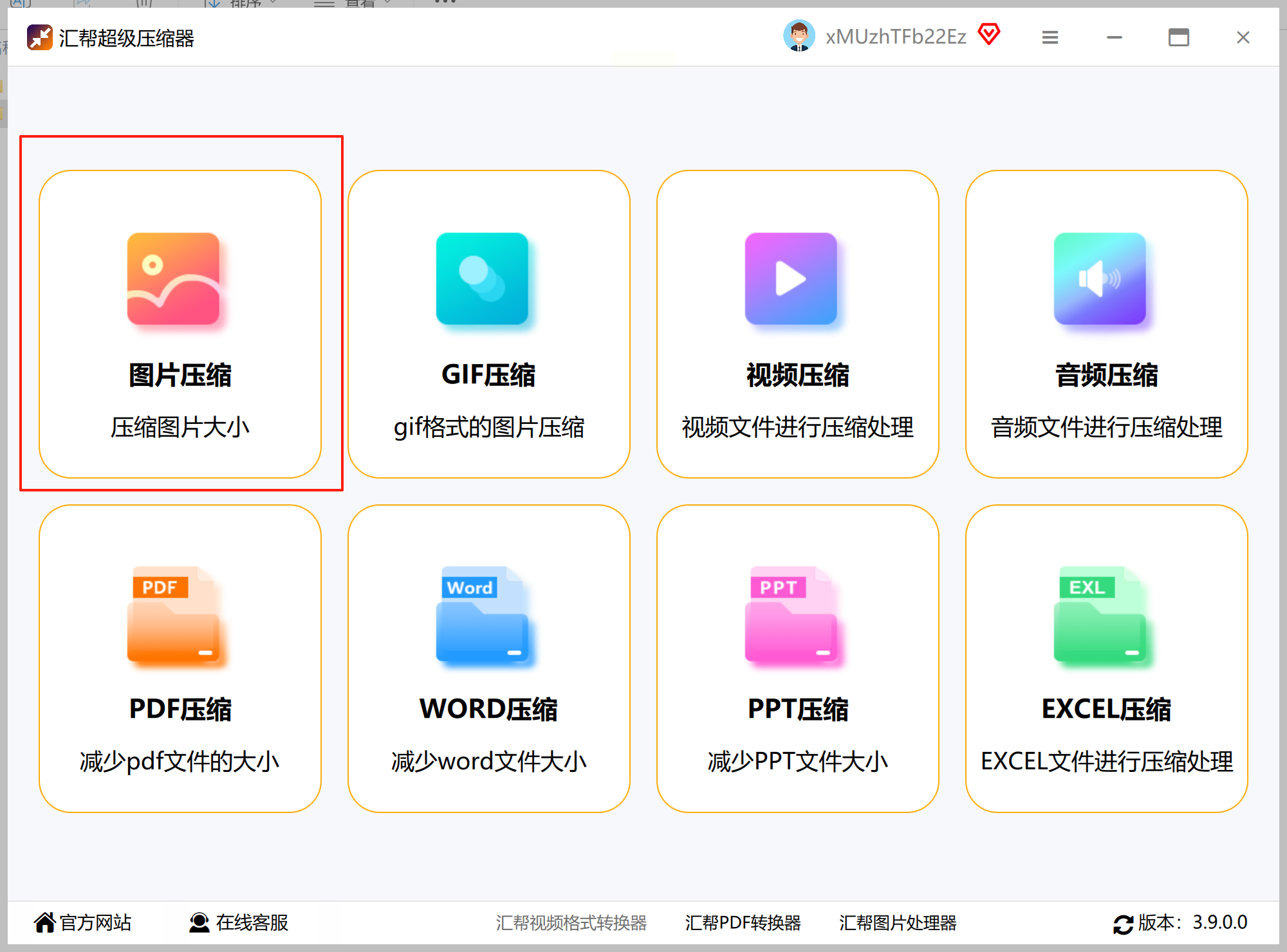
1. 打开软件,首页直接点“图片压缩”功能区
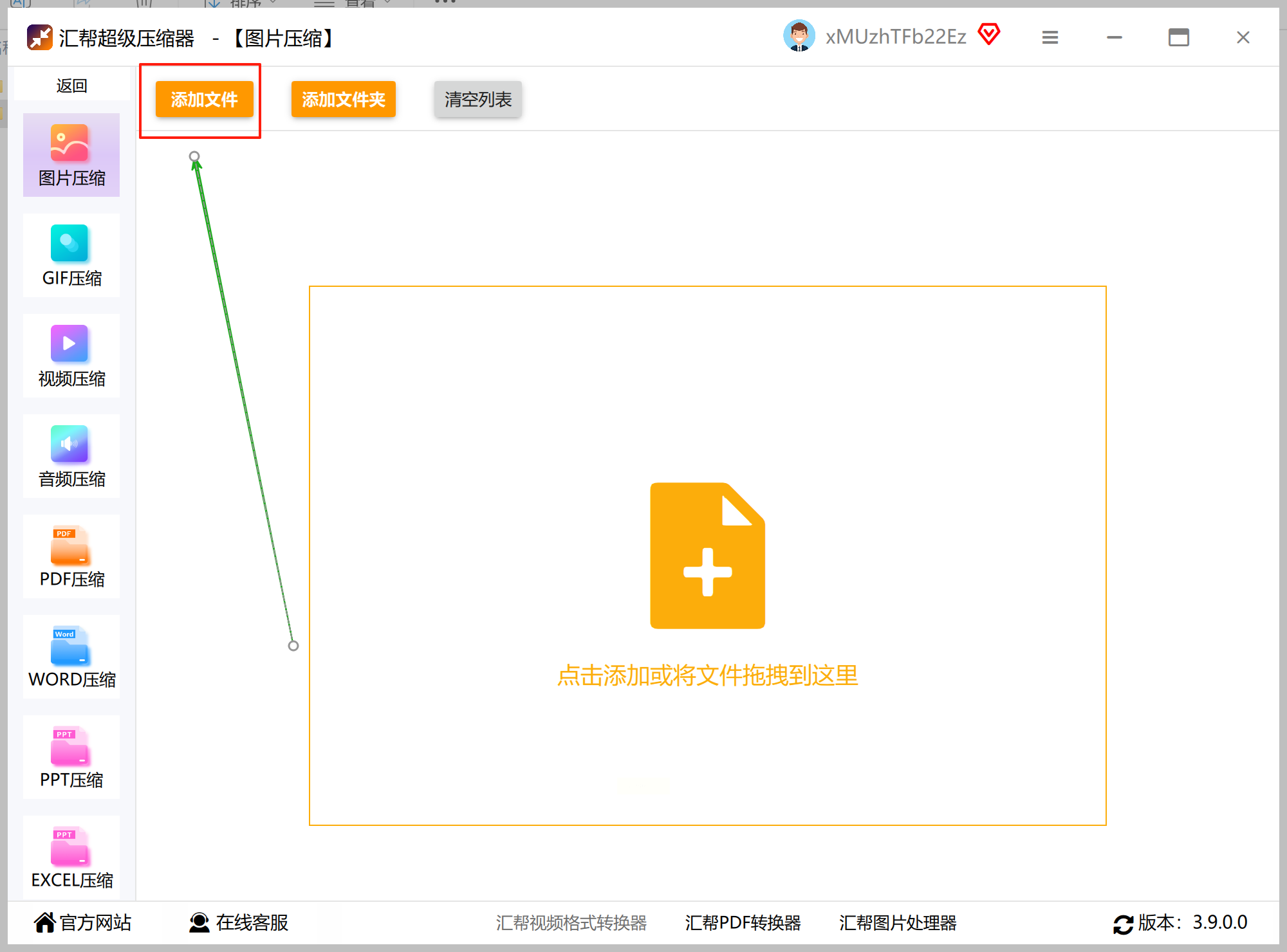
2. 拖入图片:把要改大小的图片从文件夹里拖到软件窗口(或点“添加文件”按钮)
3. 调整参数:设置“压缩质量”数值(数值越小,KB越小),画质越模糊。设置合适的数值即可

4. 选保存位置:点“浏览”设置压缩后文件的存放路径(比如新建个“压缩后”文件夹)

5. 点击“开始压缩”:等进度条走完,直接去目标文件夹找压缩好的图片

⚠️ 注意:压缩过程中别关闭软件,完成后会自动提示“压缩成功”,检查图片大小是否符合要求。

三、小白必备:图片转换器(手机电脑通用)
特点:扫码传图+智能预览,适合手机处理照片
步骤:
1. 导入图片:点“+”号从相册选图,或扫码传手机照片(更快捷)

2. 设置压缩参数:在“压缩大小”栏选“智能压缩”(自动匹配KB值),或手动调分辨率
3. 预览对比:生成后可查看原图和压缩图的大小对比,不满意再调整
4. 保存下载:点“导出”,选“保存到相册”或“分享给好友”

✅ 适合场景:手机拍的生活照、社交平台配图,用它改大小特别快。
四、极简网页工具:图贴士(电脑快速改尺寸)
特点:设置参数简单,改宽度高度就能控制KB
步骤:
1. 打开图贴士官网(直接搜“图贴士 图片压缩”)
2. 上传图片:直接拖图片到网站空白处,或点“选择文件”上传

3. 设置关键参数:
- 宽度/高度:比如证件照设295×413像素(按要求填)
- 压缩质量:拉滑块到“低”或“中”(数值越小,KB越小)
4. 点击“开始压缩”:等待几秒后,点击“下载图片”保存到电脑
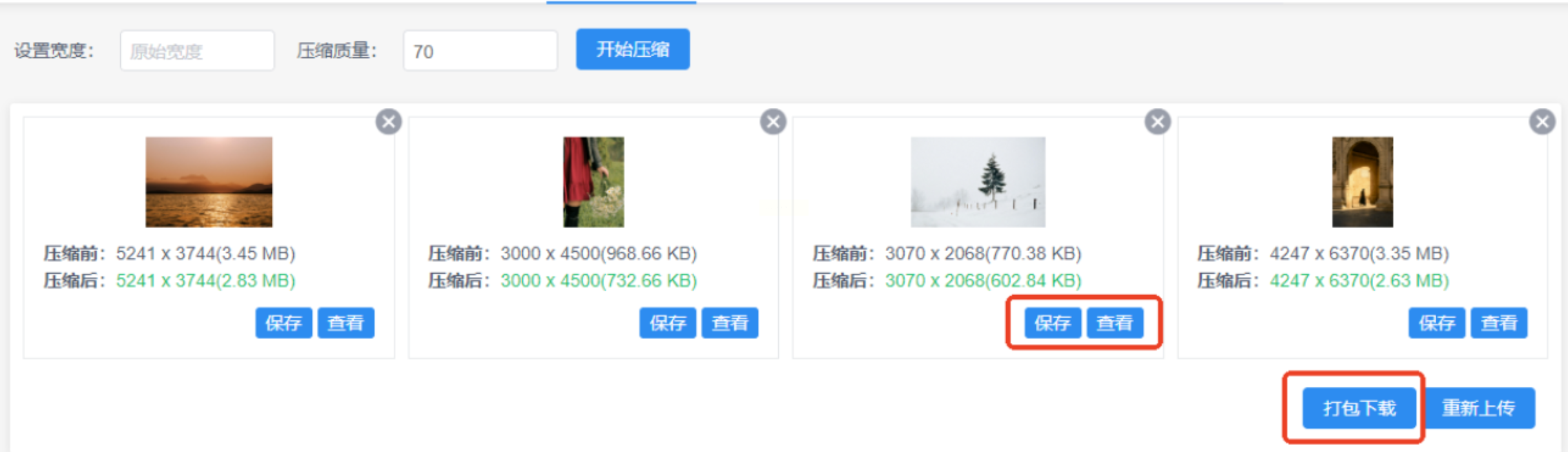
✅ 优势:纯网页操作,不用安装任何插件,改大小后直接下载,适合只改尺寸的需求。
五、系统自带工具:画图软件(Windows电脑必学)
特点:系统自带,不用额外下载软件
步骤:
1. 右键图片→“打开方式”→选“画图”(Windows系统自带工具)
2. 打开后点左上角“重新调整大小”
3. 改尺寸参数:
- 选“像素”单位(改尺寸更精准)
- 宽度/高度设为目标值(比如简历照设200像素宽)
- 点“确定”后自动缩小文件大小(KB会明显减少)
4. 保存:点左上角“文件”→“另存为”,选“JPEG图片”格式

⚠️ 注意:画图工具压缩效果一般,适合简单改小,画质可能轻微损失。
原来修改图片的kb大小,根本不用求别人、不用学复杂技巧!这5个方法,不管是紧急单张修改,还是批量处理多图,不管你用电脑还是手机,都能精准适配需求,既不怎么损失画质,又能快速搞定kb大小问题。下次再遇到图片过大的情况,直接照着做,再也不用因为kb超标耽误事,赶紧收藏起来,往后传图、存图都能省不少心~
