

在日常工作和生活中,我们经常会遇到需要将 png 图片压缩到 100kb 的情况。无论是上传图片到网站、发送邮件附件,还是分享到社交平台,很多场景都对图片大小有限制。若 png 图片体积过大,不仅传输起来费时费力,还可能因超限而无法正常使用。但不少人尝试压缩时,要么压缩后体积仍不达标,要么画质变得模糊不清。其实,将 png 图片压缩到 100kb 并非难事,只要用对方法,就能在保证画质的前提下轻松完成。
一、用“图片编辑助手”批量处理
如果经常需要压缩大量照片,这款工具能省下不少时间。除了压缩,它还能顺手调整亮度、裁剪尺寸,一站式解决图片处理需求。
操作步骤:
1. 启动软件,在首页找到【图片压缩】功能,点击进入。

2. 上传需要处理的照片,支持一次性添加多张。
3. 设置关键参数:选择“自定义大小”,输入目标值(如100KB),调整输出格式(JPG或PNG),指定保存路径。
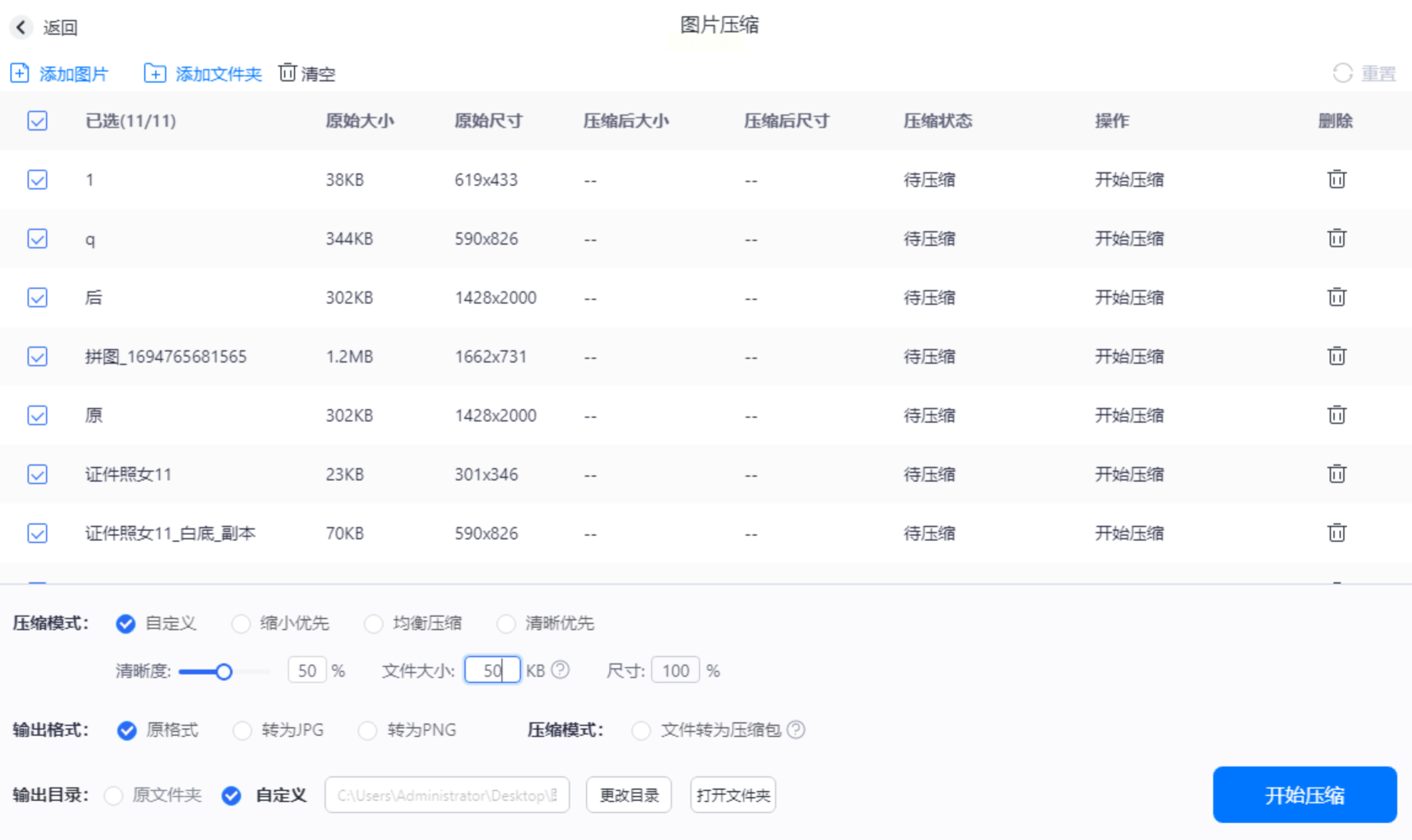
4. 点击【开始压缩】,进度条走完即可查看结果。
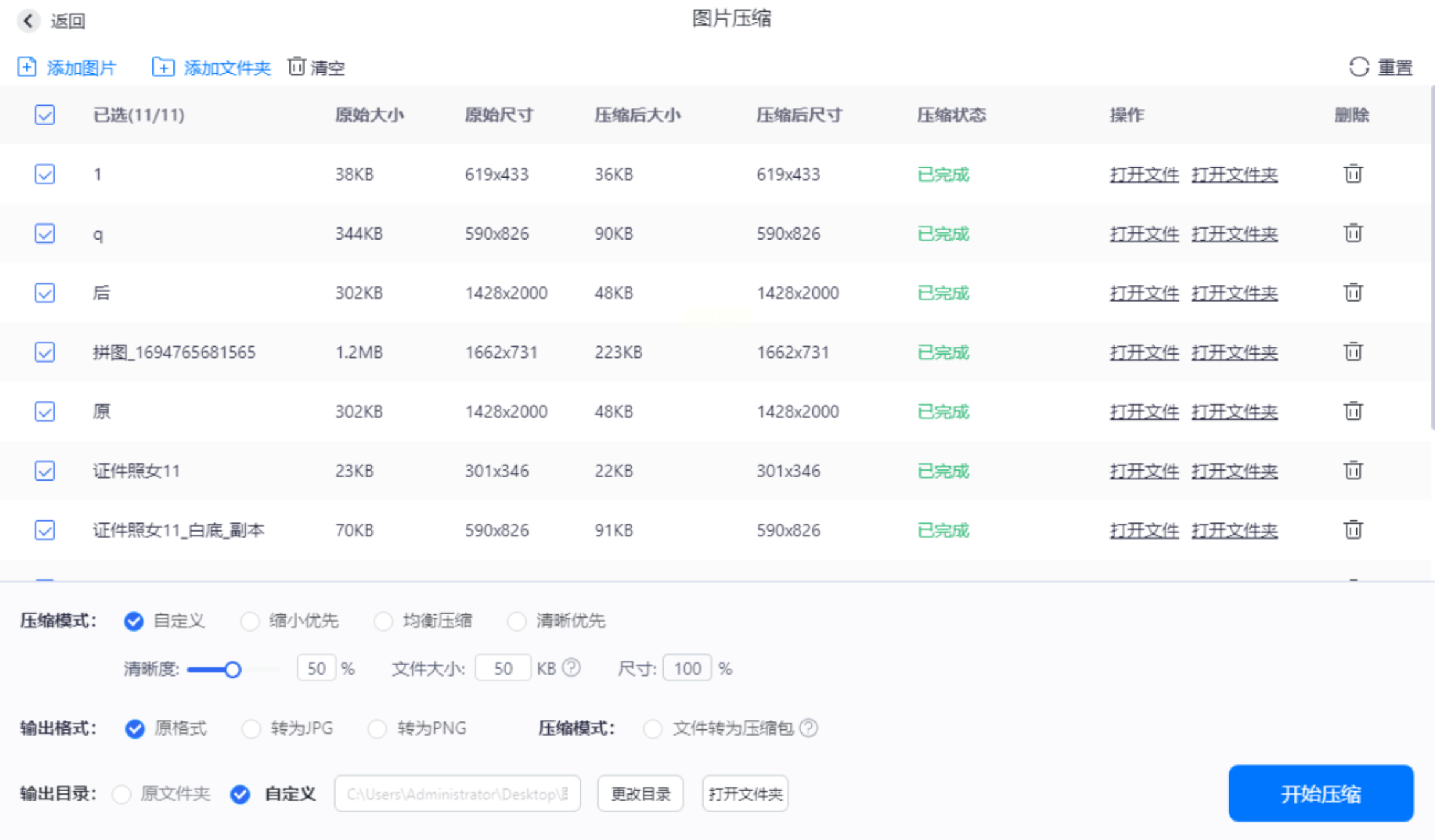
效果对比:
压缩后的图片体积通常能减少80%以上,但画质损失几乎不可见。比如一张2MB的旅行照,压缩到98KB后,发朋友圈依然清晰。
二、Win10自带工具,应急首选
临时需要压缩又不想装软件?系统自带的“照片”应用就能搞定,适合快速处理单张图片。
详细流程:
- 右键点击图片,选择“打开方式”→“照片”。
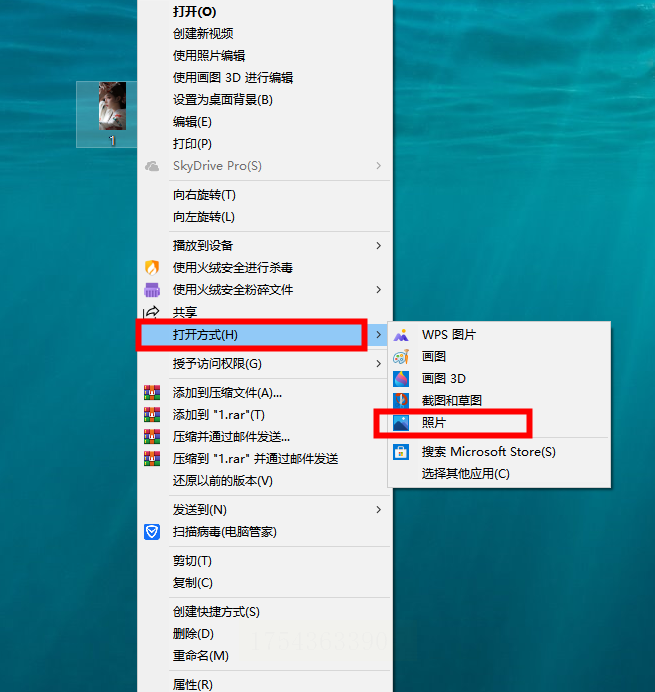
- 在预览界面右上角,找到“…”菜单,点击“调整大小”。
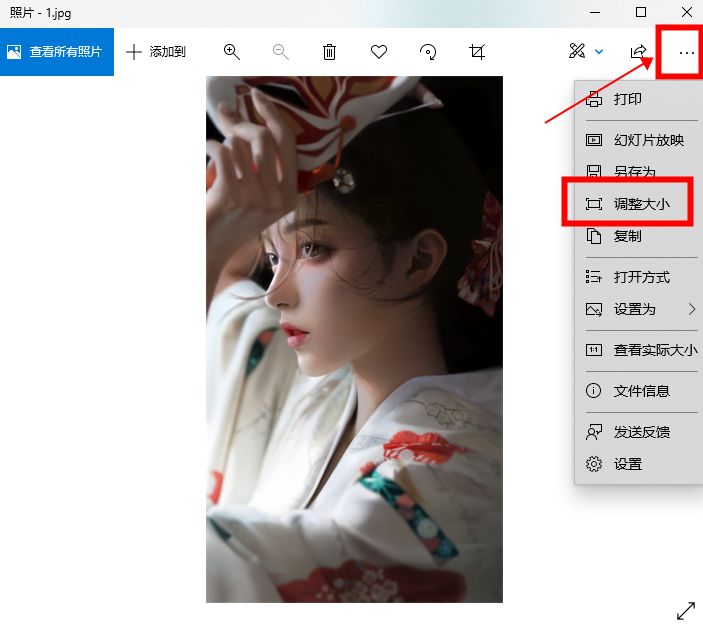
- 系统会推荐几种预设尺寸,比如“电子邮件”(约中等压缩)。若需要精准控制,选“自定义”,手动输入百分比。
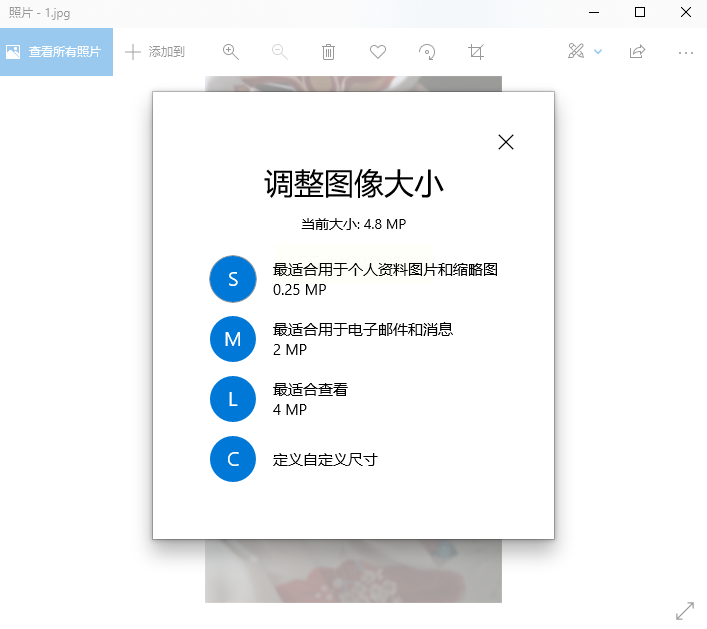
注意事项:
压缩比例别贪心!建议先试70%,避免过度失真。如果效果不理想,逐步调低比例,直到满足大小要求。
三、汇帮超级压缩器
对于追求极致效率的用户,这款软件是隐藏利器。它不仅能压图片,还支持视频、文档,尤其擅长处理PNG透明背景文件。
步步拆解:
1. 选择功能:打开软件,在首页点击【图片压缩】模块。
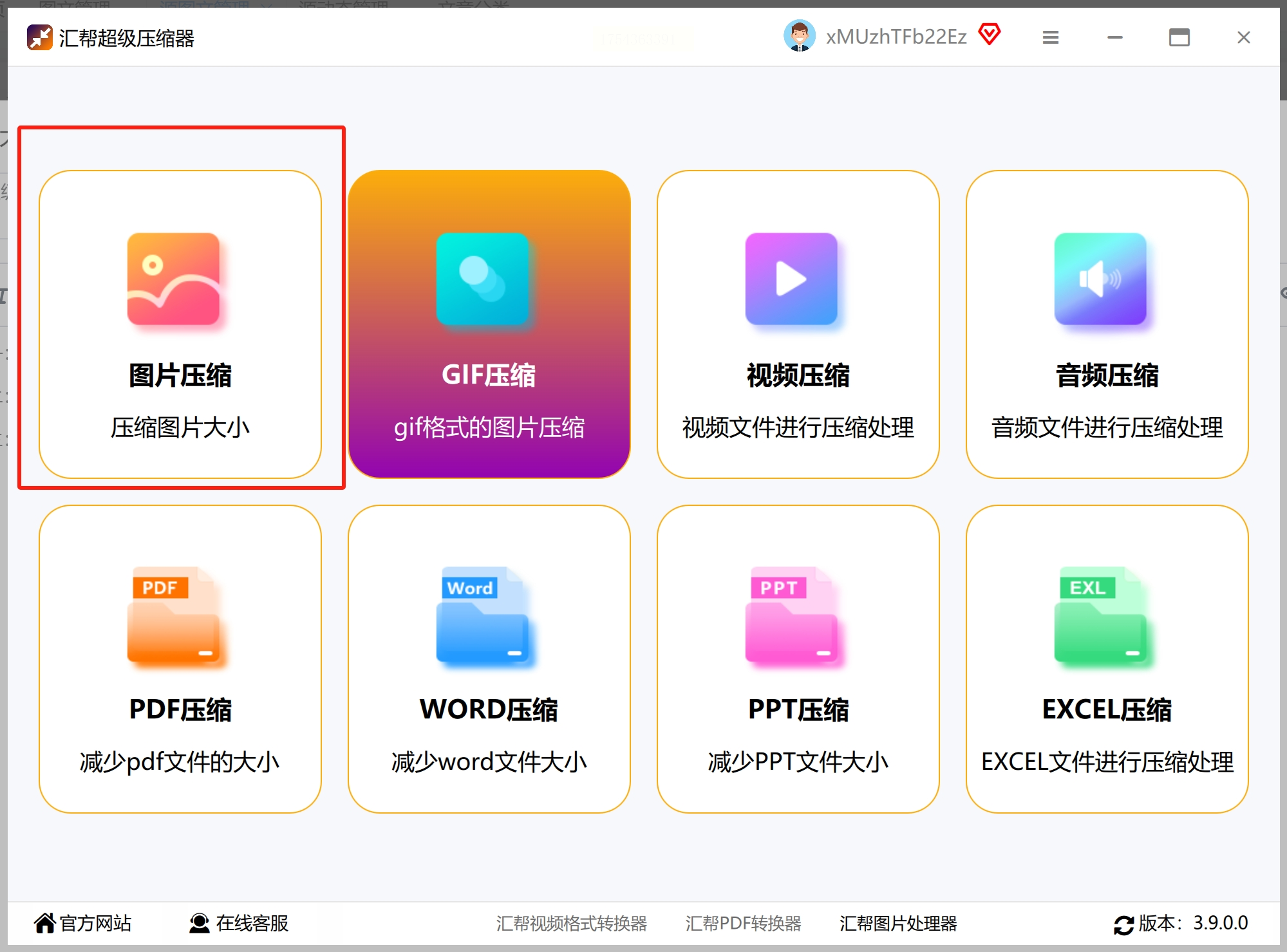
2. 添加文件:拖拽或浏览上传PNG图片,支持批量操作。
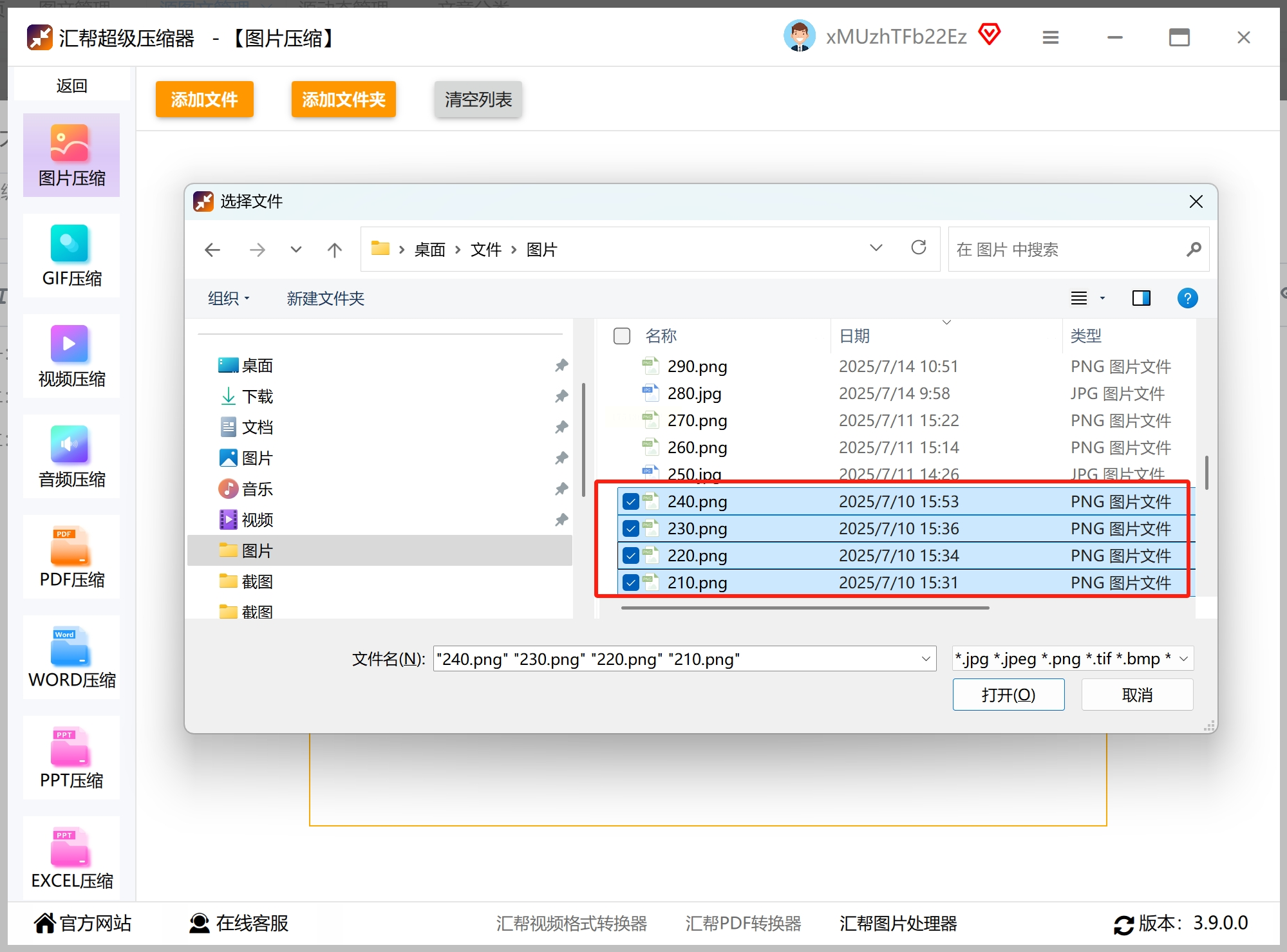
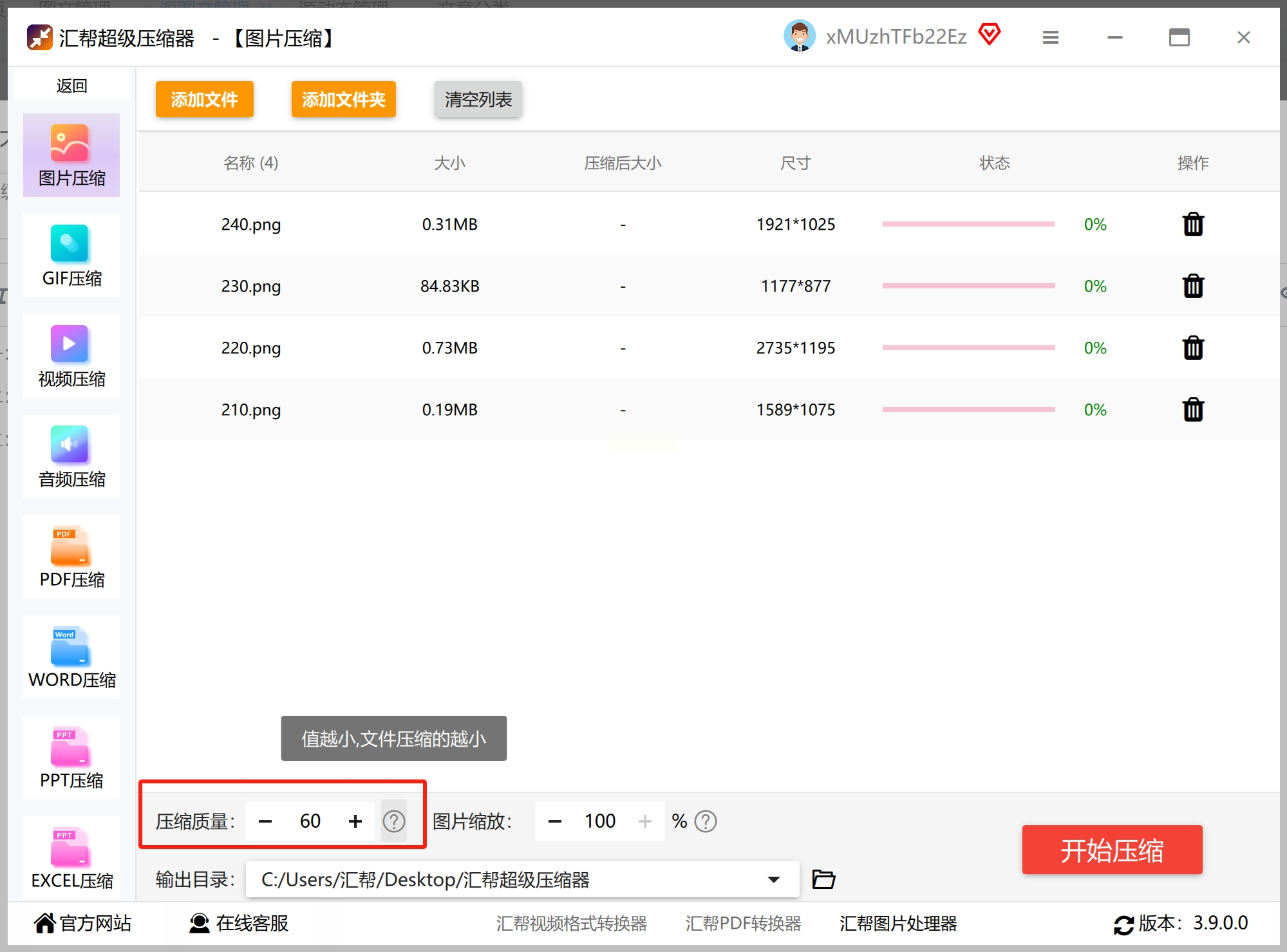
3. 调整参数:
压缩质量
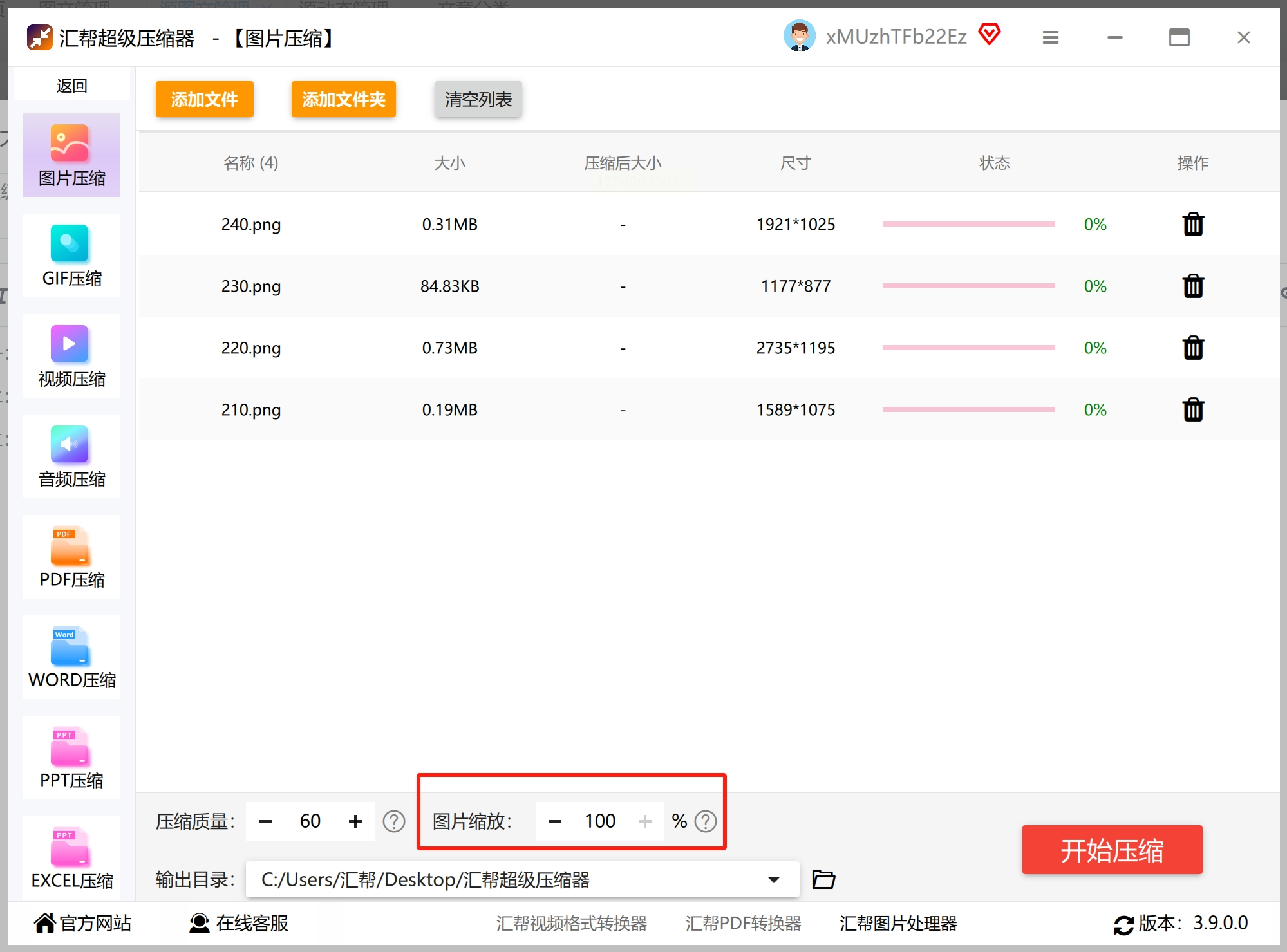
缩放比例:按需调整尺寸,进一步减少体积。
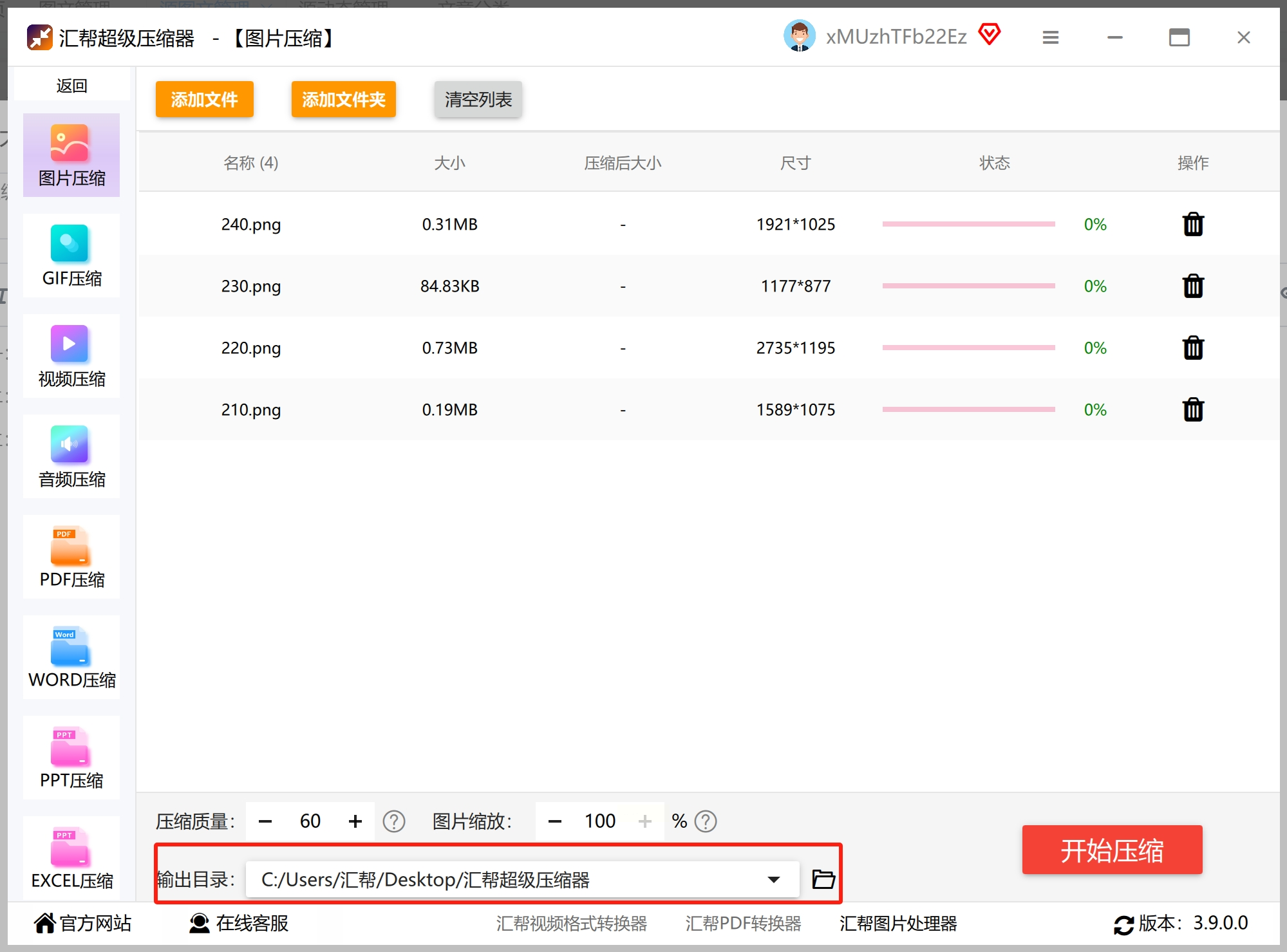
4. 设置路径:指定输出文件夹,避免混淆原文件。
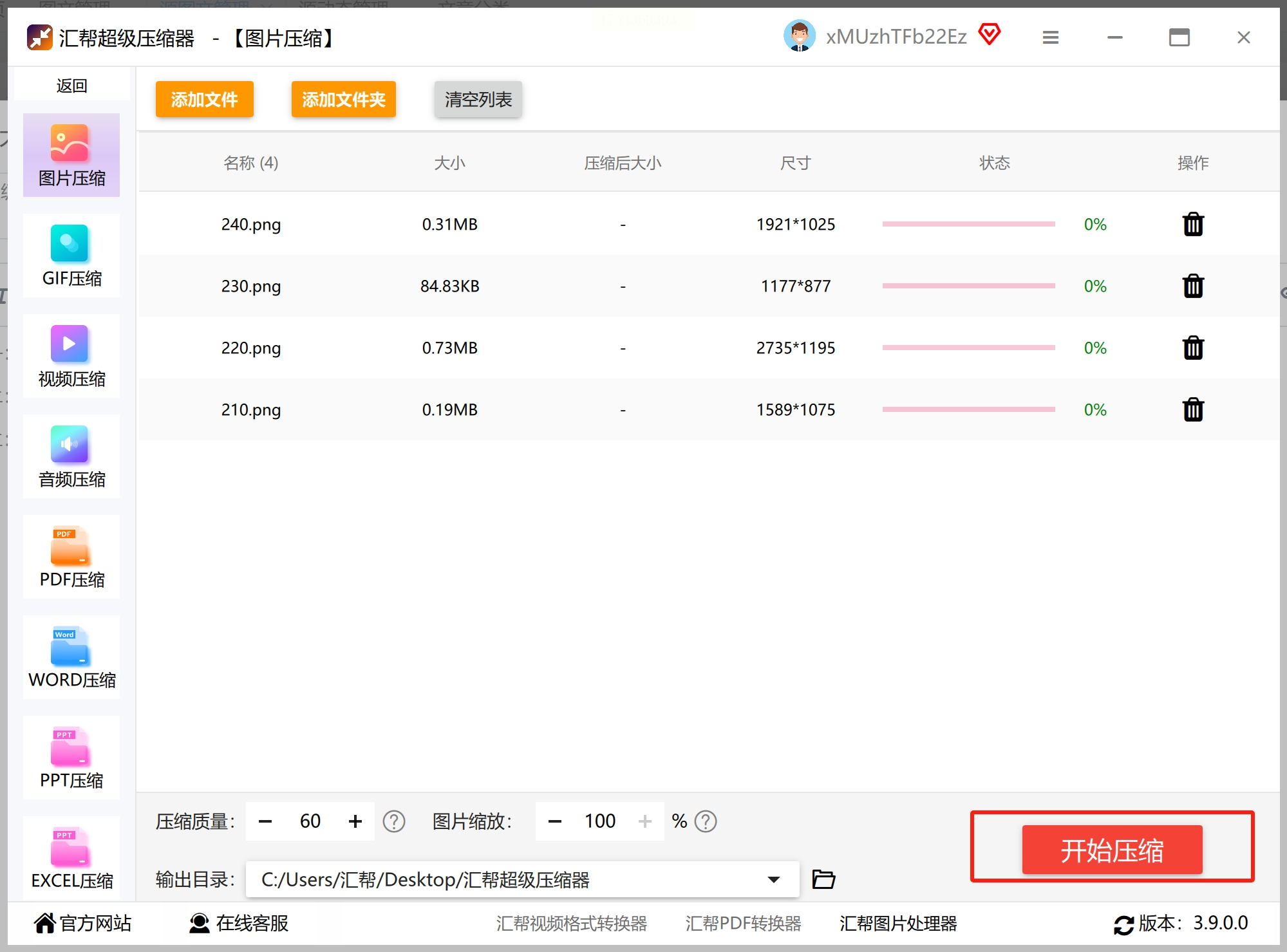
5. 启动压缩:点击按钮,3秒内生成新文件,对比栏直观显示节省的空间。
四、在线工具,免安装方案
如果电脑权限受限,临时用网页工具也能救急。推荐“TinyPNG”或“CompressJPEG”,操作类似:上传→自动压缩→下载。但注意隐私风险,敏感图片慎用!
将 png 图片压缩到 100kb 是一项实用技能,能帮我们解决很多传输和存储上的难题。通过文中介绍的方法,无论是借助专业软件,还是利用系统自带工具或在线平台,都能有效实现 png 图片压缩到 100kb 的目标。关键是要根据自身需求和图片特点选择合适的方式,在体积和画质之间找到平衡。掌握了这些技巧,以后再遇到 png 图片体积超限的问题,就能从容应对了。
