

在日常办公和资料处理中,PDF文件因其格式稳定、兼容性强而备受青睐。然而,随着内容增多,尤其是插入大量图片后,PDF文件的体积往往会急剧膨胀。这直接导致邮件发送失败、网络上传耗时漫长,甚至在设备上打开和浏览都变得迟缓。因此,掌握有效的PDF压缩方法显得十分必要。通过压缩,我们可以在尽量保持文件质量的前提下,显著减小文件大小,从而提升传输效率、节省存储空间,并改善阅读体验。本文将系统介绍几种实用可靠的PDF压缩方案,涵盖本地软件与在线工具,操作步骤清晰详细,你可以根据自身需求和习惯选择合适的方法。接下来,我们就逐一看看这些方法具体如何操作。
方案一:全能RAR解压缩工具
这是一款电脑端常用的专业压缩软件。它不仅能处理图片、视频、Word、PPT等常见文件,还可以对PDF进行压缩,同时也支持解压ZIP、7Z、RAR等多种格式的压缩包。
步骤一:在电脑上打开软件,在界面中找到并点击“PDF压缩”功能入口。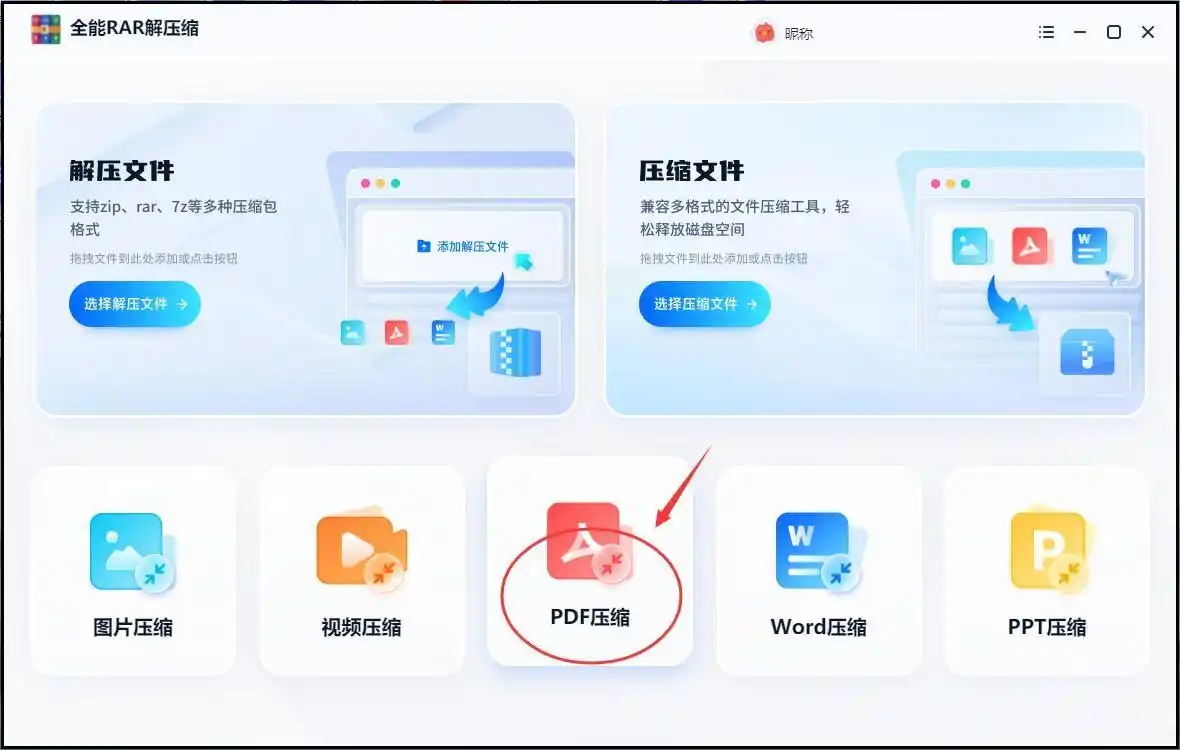
步骤二:进入后,将需要压缩的PDF文件添加到软件中,它支持一次性批量添加多个文件。
步骤三:所有文件添加完成后,你可以在界面左下方看到压缩设置选项。一般提供“缩小优先”、“普通压缩”和“清晰优先”几种模式,根据你对文件大小和清晰度的要求来选择。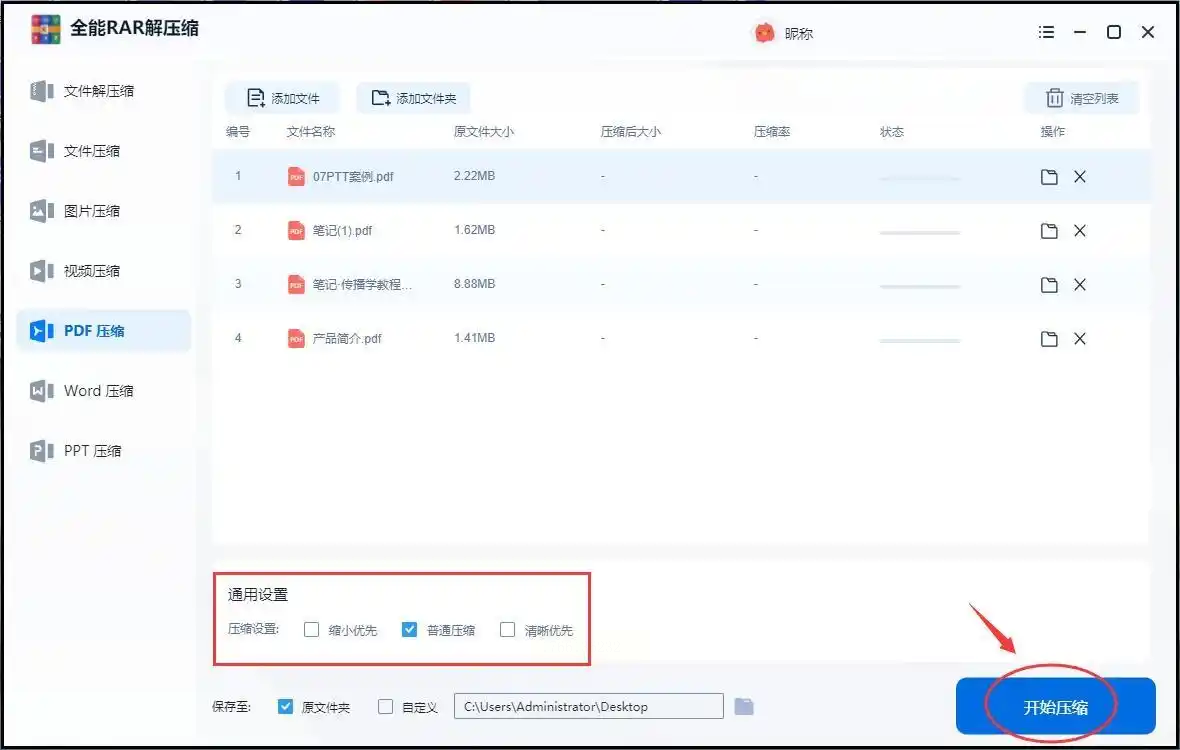
步骤四:设置好后,直接点击右下角的“开始压缩”按钮,等待进度完成即可。压缩后的文件会自动保存在设定目录中。
方案二:汇帮超级压缩器
软件名称:汇帮超级压缩器
下载地址:https://www.huibang168.com/download/2NRKUn0jsI9J
这款软件专注于文件压缩,操作简单,效果明显。下面详细说明使用步骤。
步骤一:首先,你需要访问《汇帮超级压缩器》的官方网站,下载并安装软件。完成安装后打开它,在主界面中选择“PDF压缩”功能。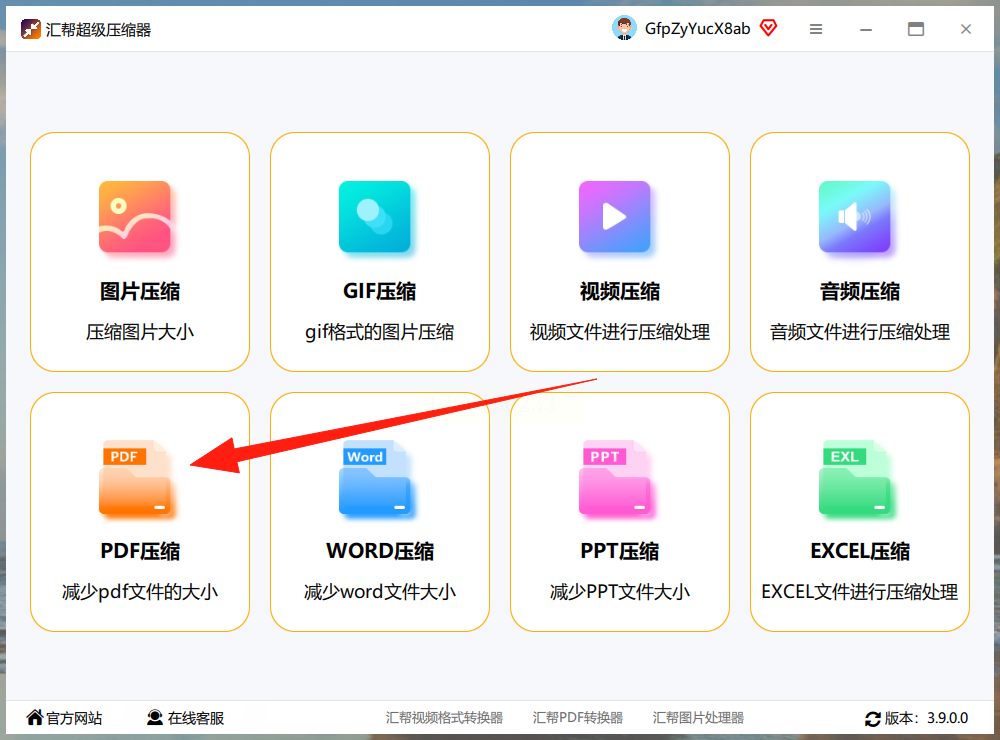
步骤二:进入PDF压缩界面后,左侧通常有功能选项,右侧是文件上传区域。你可以直接通过拖拽的方式,把要压缩的PDF文件拉进来,它也支持批量上传。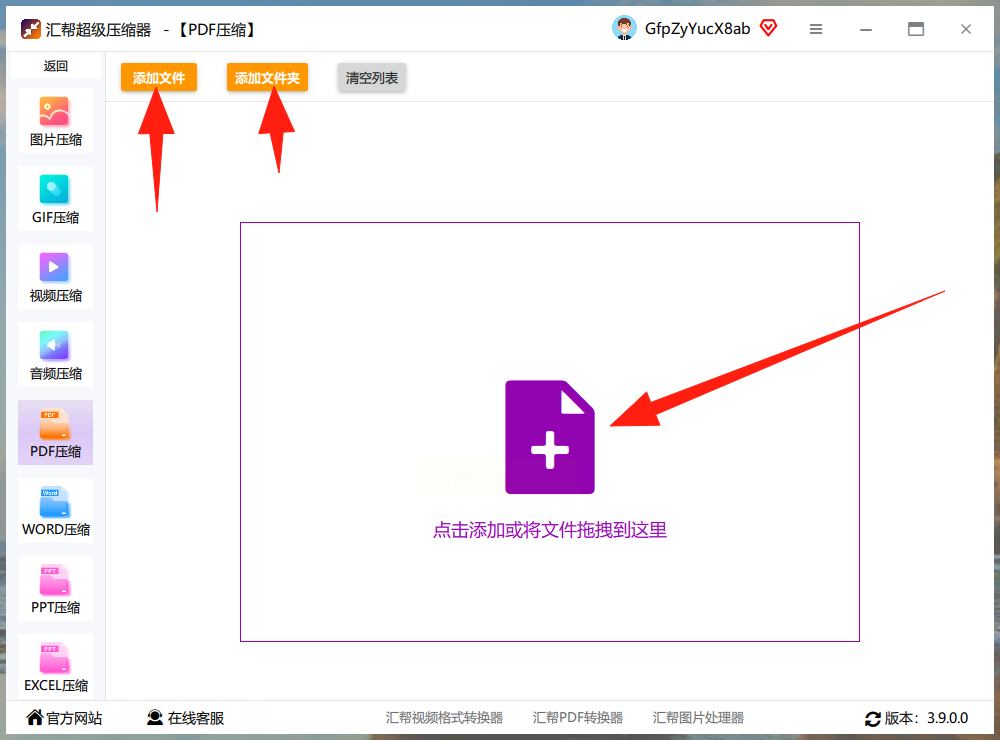
步骤三:文件上传成功后,界面会显示文件信息,并出现压缩设置选项。这里需要注意“强度”或“DPI”设置,这个值主要影响文件内图片的分辨率。数值调低,图片会变模糊,但文件会变得更小;建议根据实际需要调整,不要为了追求小体积而将DPI设得过低,以免影响正常阅读。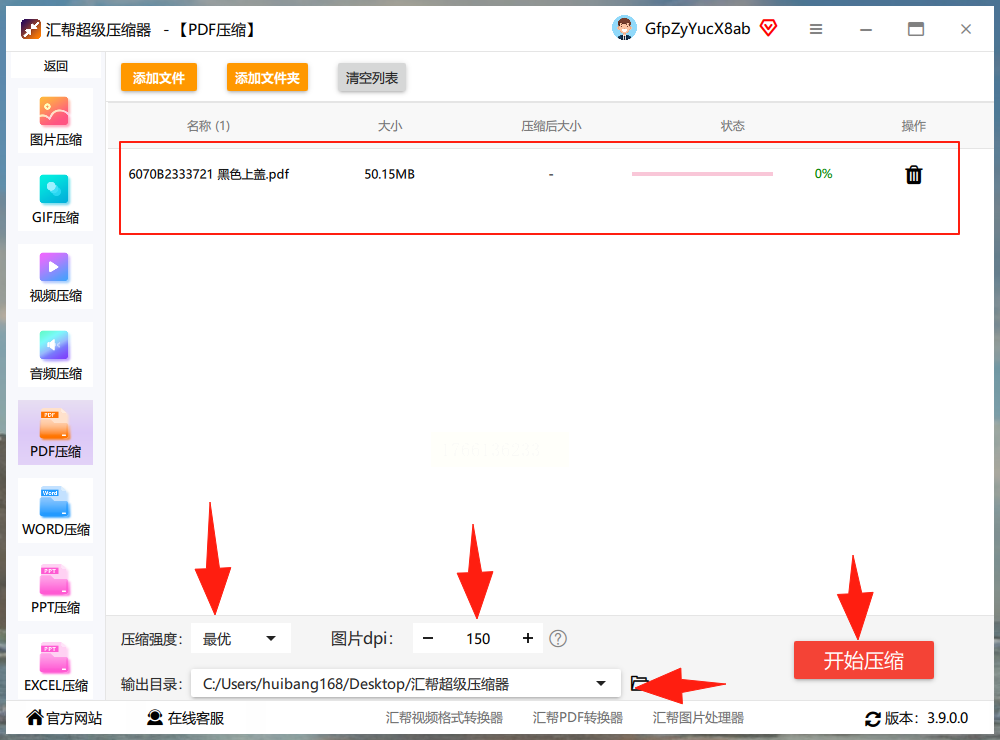
步骤四:接着,设置输出路径,也就是压缩后文件保存的位置。默认一般存在桌面,你也可以自定义文件夹。最后点击“开始压缩”,稍等片刻就能完成。完成后,软件通常会保留原始文件,同时生成压缩后的新文件。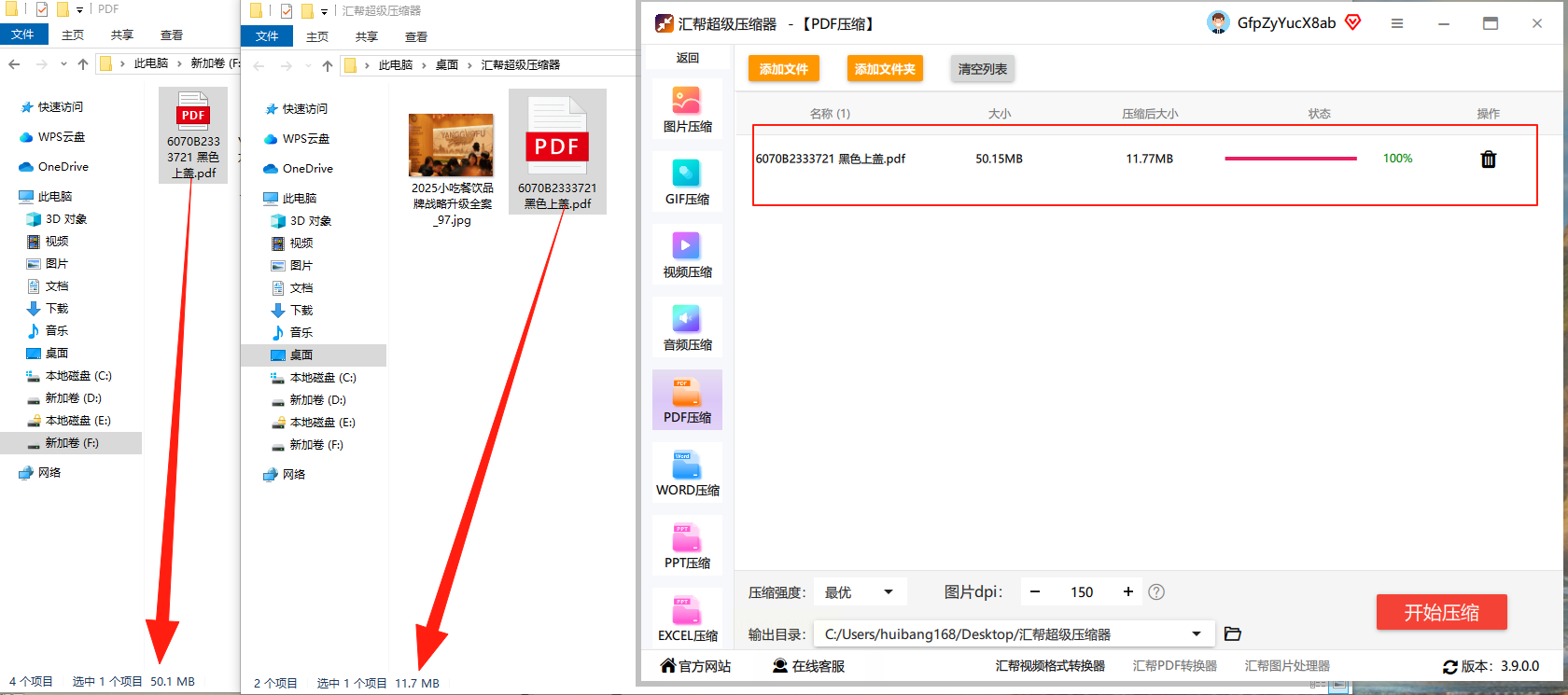
值得一提的是,《汇帮超级压缩器》在压缩过程中采用本地处理机制,文件数据不会上传至外部服务器,因此无需担心内容泄露的风险,安全可靠,适合处理一些敏感或重要的文档。
方案三:WinImage
这款工具除了能压缩普通文件,还特别擅长处理磁盘镜像文件。如果你的PDF保存在镜像文件中,可以用它来压缩和管理。
步骤一:启动WinImage软件,点击菜单栏的“文件”,选择“打开”。
步骤二:在弹出的窗口中,找到并选中你要压缩的PDF文件或包含PDF的磁盘镜像文件。
步骤三:接着点击工具栏或菜单中的“压缩”按钮,会弹出参数设置窗口。根据需要调整压缩选项,然后点击“确定”,软件就会开始执行压缩操作。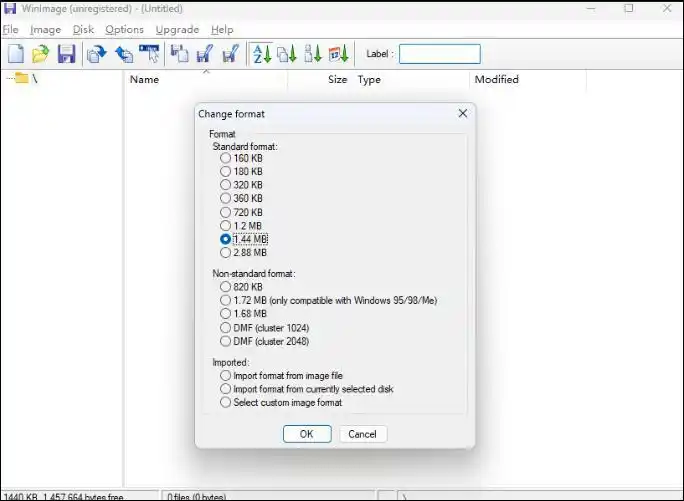
方案四:PDF24 tools
这是一个功能丰富的在线PDF处理平台,提供压缩、合并、分割等多种功能,完全在浏览器中操作。
步骤一:用浏览器打开PDF24 tools网站,找到“Compress PDF”(压缩PDF)功能并点击进入。
步骤二:在加载的页面中,点击上传区域,从电脑里选择需要压缩的PDF文件,支持单个或批量上传。
步骤三:文件上传后,页面左下方一般会有压缩级别选项,例如低、中、高等。根据你对文件大小和质量的要求来选。
步骤四:选择好后,点击右侧的“compress”按钮,网站会开始处理。完成后,页面会提供下载链接,将压缩后的文件保存到本地即可。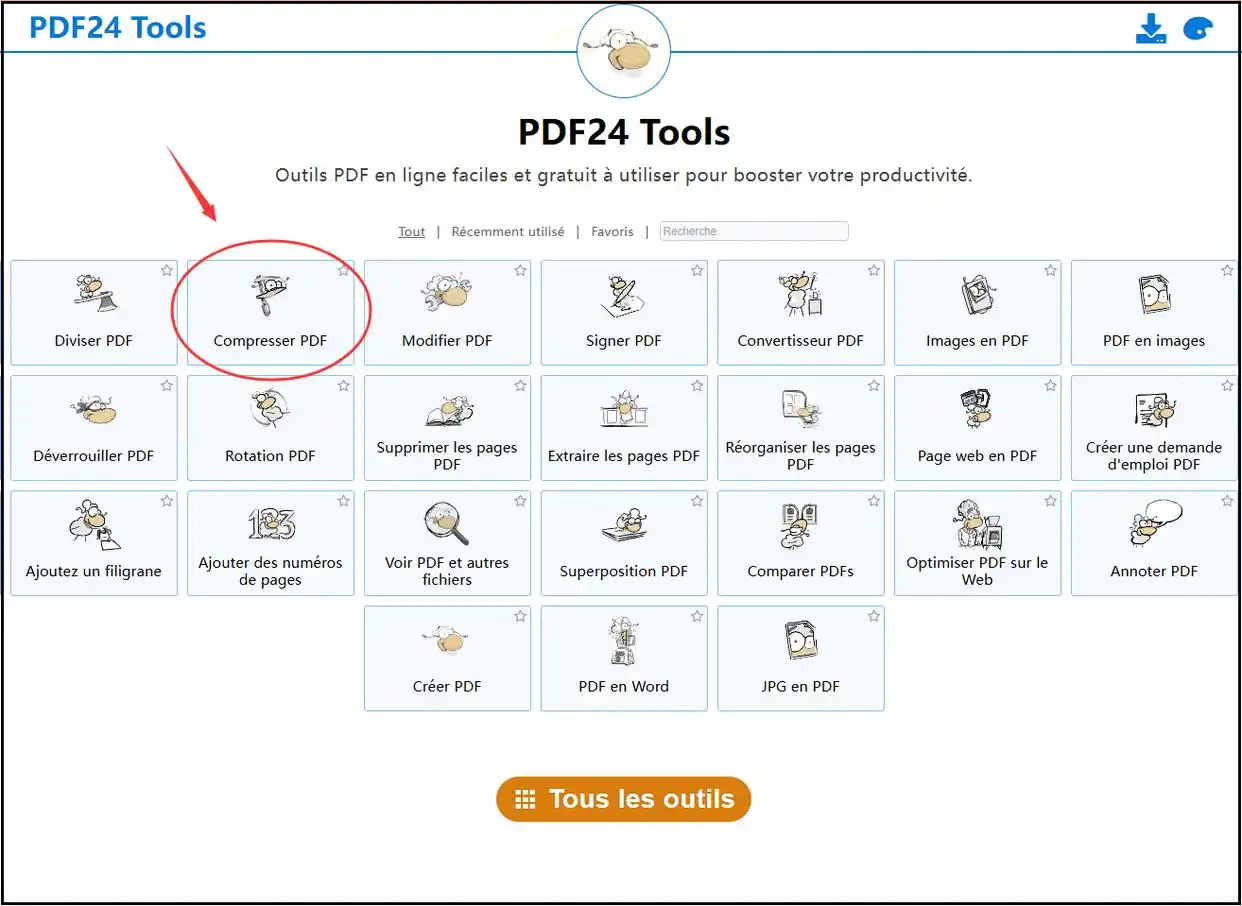
方案五:Bandizip
Bandizip是一款界面简洁、易于上手的压缩软件,支持多种压缩格式。
步骤一:从Bandizip官网下载安装包,完成安装。
步骤二:在电脑中找到要压缩的PDF文件或文件夹,右键点击它。
步骤三:在右键菜单中,选择“添加到压缩文件”选项。
步骤四:这时会弹出一个设置窗口,你可以选择压缩格式(如ZIP或7Z)、压缩等级等参数。设置完毕后,点击“确定”,软件就会开始压缩。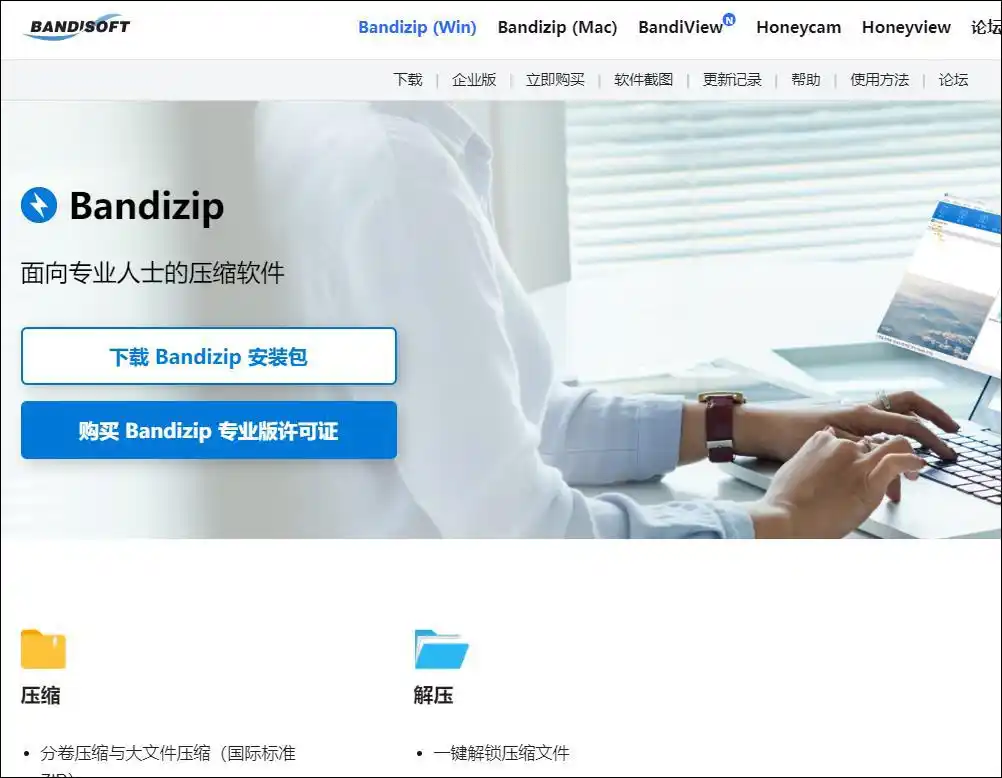
方案六:Smallpdf
这是一个颇受欢迎的在线PDF工具集,压缩只是其功能之一。
步骤一:在浏览器中访问Smallpdf网站,找到“Compress PDF”功能并点击进入。
步骤二:进入后,点击页面中的上传区域,选择要压缩的PDF文件。
步骤三:文件上传后,页面右上角通常会有压缩模式选择,比如基础压缩。点击你需要的模式。
步骤四:接着点击“Compress”按钮,网站开始处理。完成后,直接下载压缩好的文件到电脑里。
常见问题解答
压缩PDF会不会让文件质量变差?
这取决于压缩设置。如果选择高强度压缩或调低图片DPI,文件会变小,但清晰度可能下降;如果选择普通或清晰优先模式,则会尽量保持原质量。建议根据用途调整,重要文档可优先保证清晰度。
压缩后的PDF会改变格式或内容吗?
不会。压缩主要减少的是文件中的数据冗余,比如优化图片编码,不会改变PDF的格式特性,文字和排版内容都保持不变。
为什么压缩后文件大小变化不明显?
如果PDF中主要是文字,压缩空间本身就有限;如果已经过压缩的图片再次压缩,效果也会打折扣。这时可以尝试调整压缩强度,或检查文件中是否有嵌入的大型元素。
掌握PDF压缩技巧,确实能让文件管理变得更轻松。你可以根据自己的实际场景和习惯来挑选。总的来说,在数字文件日益增多的今天,学会给PDF“瘦身”是一项非常实用的技能。它不仅解决了传输和存储的麻烦,也让工作效率得到提升。希望这篇教程能帮你找到最适合自己的压缩方式,以后遇到大体积PDF,就不用再发愁了。
