

在日常办公与学习中,PDF文件因其出色的跨平台兼容性和格式稳定性,成为文档交换的首选。然而,高分辨率扫描件或富含图片的PDF常常体积庞大,导致邮件发送缓慢、云盘存储告急。更令人头疼的是,许多压缩工具在减负的同时,也让文字边缘发虚、图片细节丢失,严重影响阅读与打印效果。如何在缩小文件体积与保持视觉清晰度之间找到完美平衡点?这已成为众多职场人士与学生群体的核心关切。本文将深入剖析用户在不同场景下的真实需求,从本地软件到在线工具,为您呈现一套清晰、可靠且无损画质的PDF压缩解决方案。
工具一:全能型桌面编辑助手
这是一款功能集成度高的专业软件,除了基础的阅读编辑,更集成了格式转换、OCR识别及文档处理等模块。其压缩功能通过智能分析文档内的图像与文本元素,进行差异化优化,在减小体积方面表现优异。
操作流程:
步骤一:启动软件后,在导航菜单或主页找到“PDF处理”或类似功能分区,点击进入其中的“PDF压缩”模块。
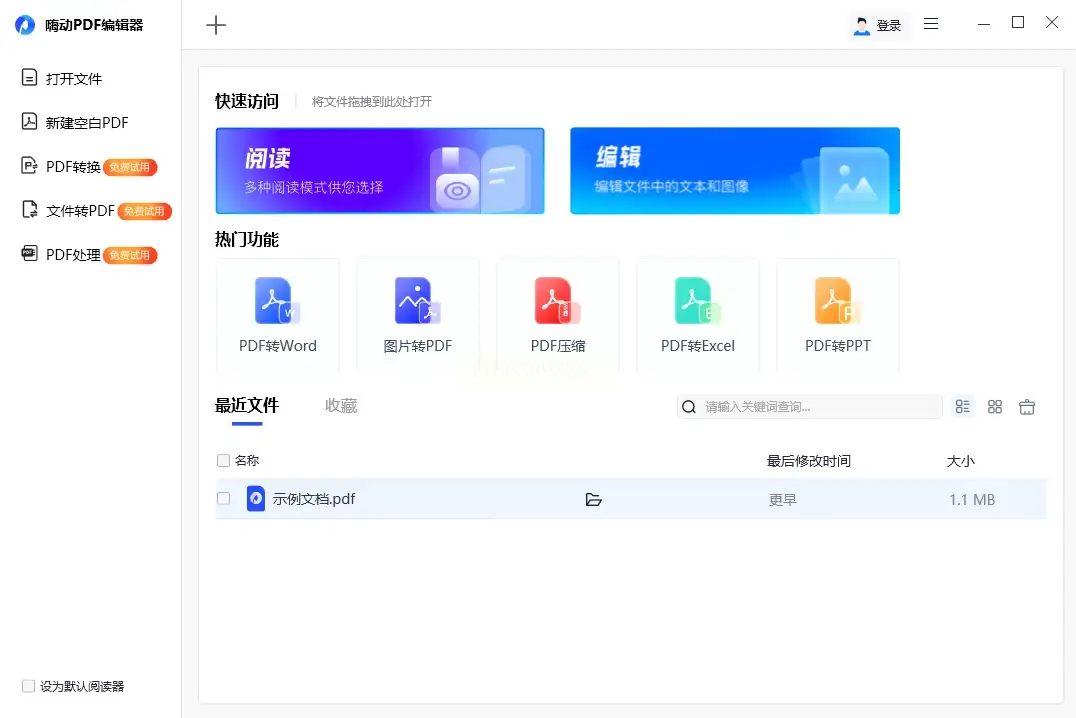
步骤二:通过直接拖拽文件至窗口,或点击“添加文件”按钮,导入待处理的PDF文档。该工具通常支持批量添加。
步骤三:如需仅压缩特定页面,可在文件列表中找到“页码选择”或“页面范围”设置,勾选需要处理的页面。
步骤四:在压缩设置中,根据对文件大小的期望,选择合适的压缩级别(如“标准压缩”、“高质量压缩”等)。高级设置中可能提供图像DPI调整选项,数值越高通常保留的细节越多。
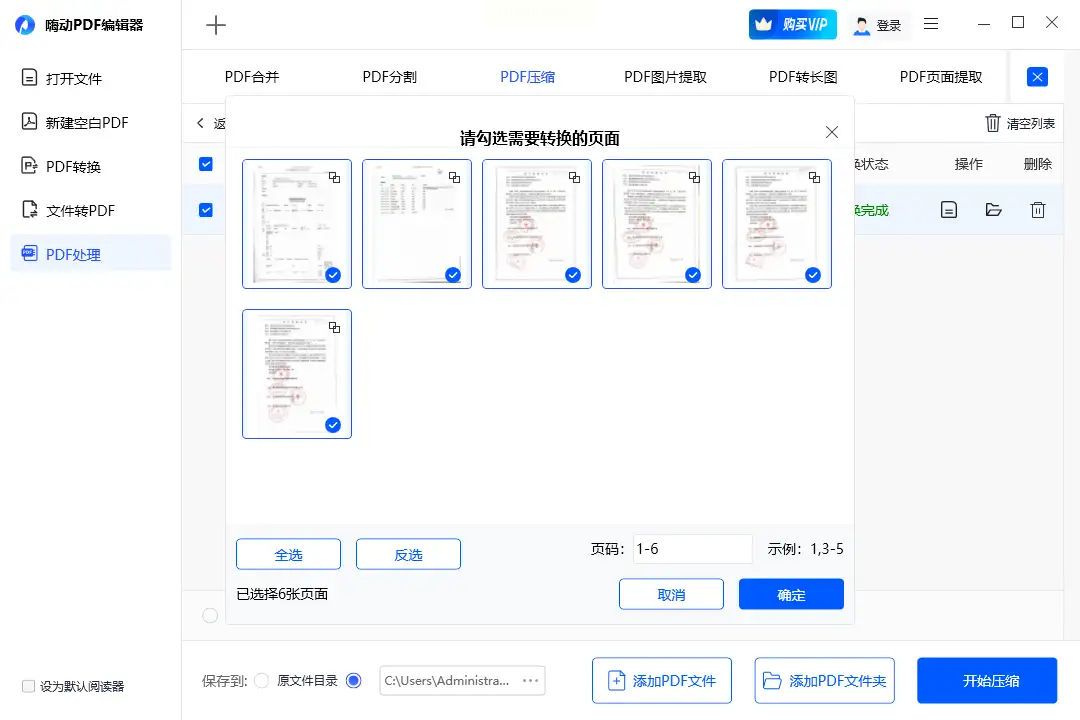
步骤五:指定输出文件夹路径,建议新建文件夹以便管理,避免覆盖原文件。
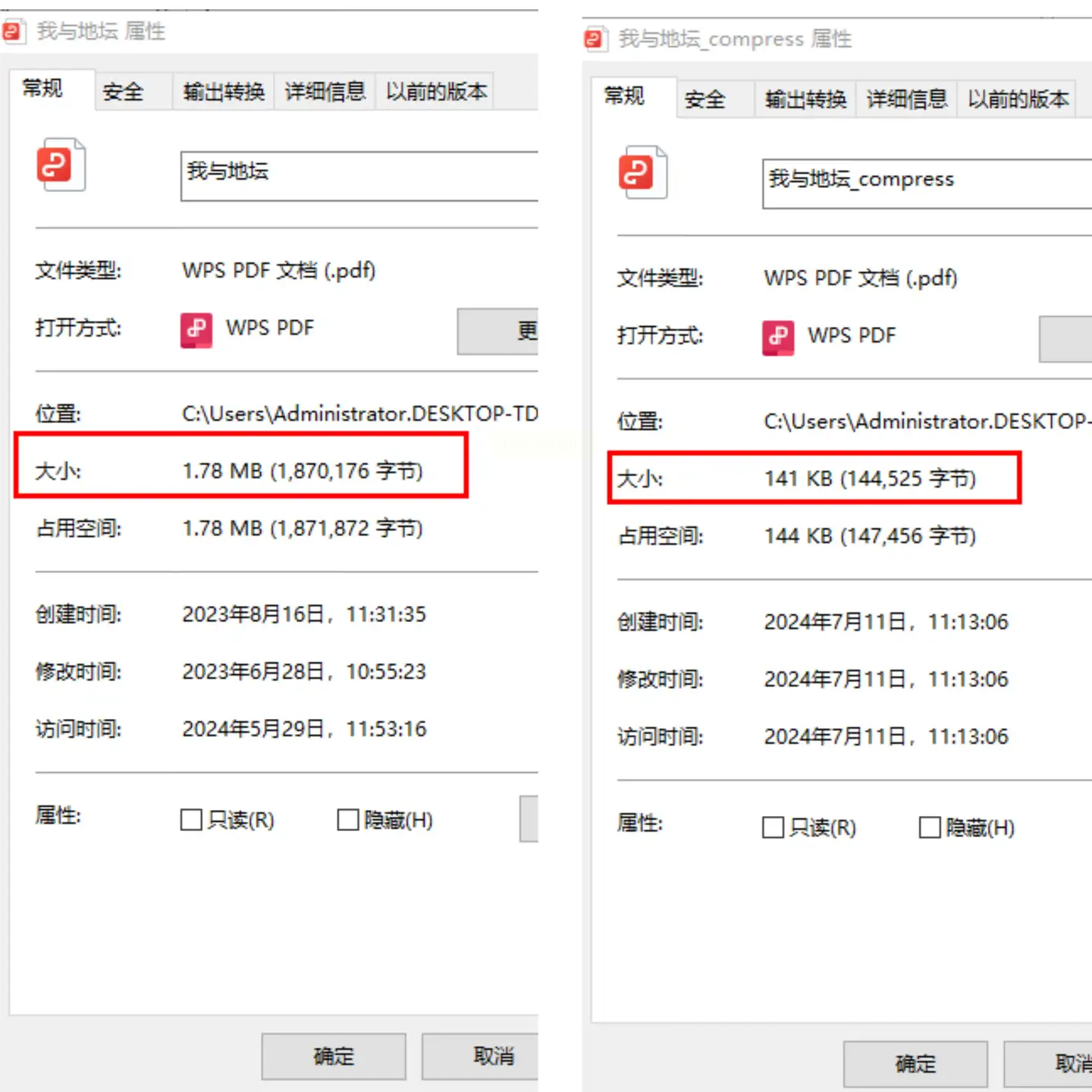
步骤六:点击“开始压缩”或“处理”按钮,等待进度条完成。完成后可直接在输出文件夹查看效果,验证清晰度是否满足要求。
工具二:专注高效的汇帮超级压缩器
软件名称:汇帮超级压缩器
下载地址:https://www.huibang168.com/download/2NRKUn0jsI9J
对于追求极致压缩效率与简单操作的用户,这款专注于文件压缩的软件是一个值得考虑的选择。它界面直观,针对PDF压缩提供了细致的参数控制,让用户能精准平衡体积与质量。
详细操作步骤:
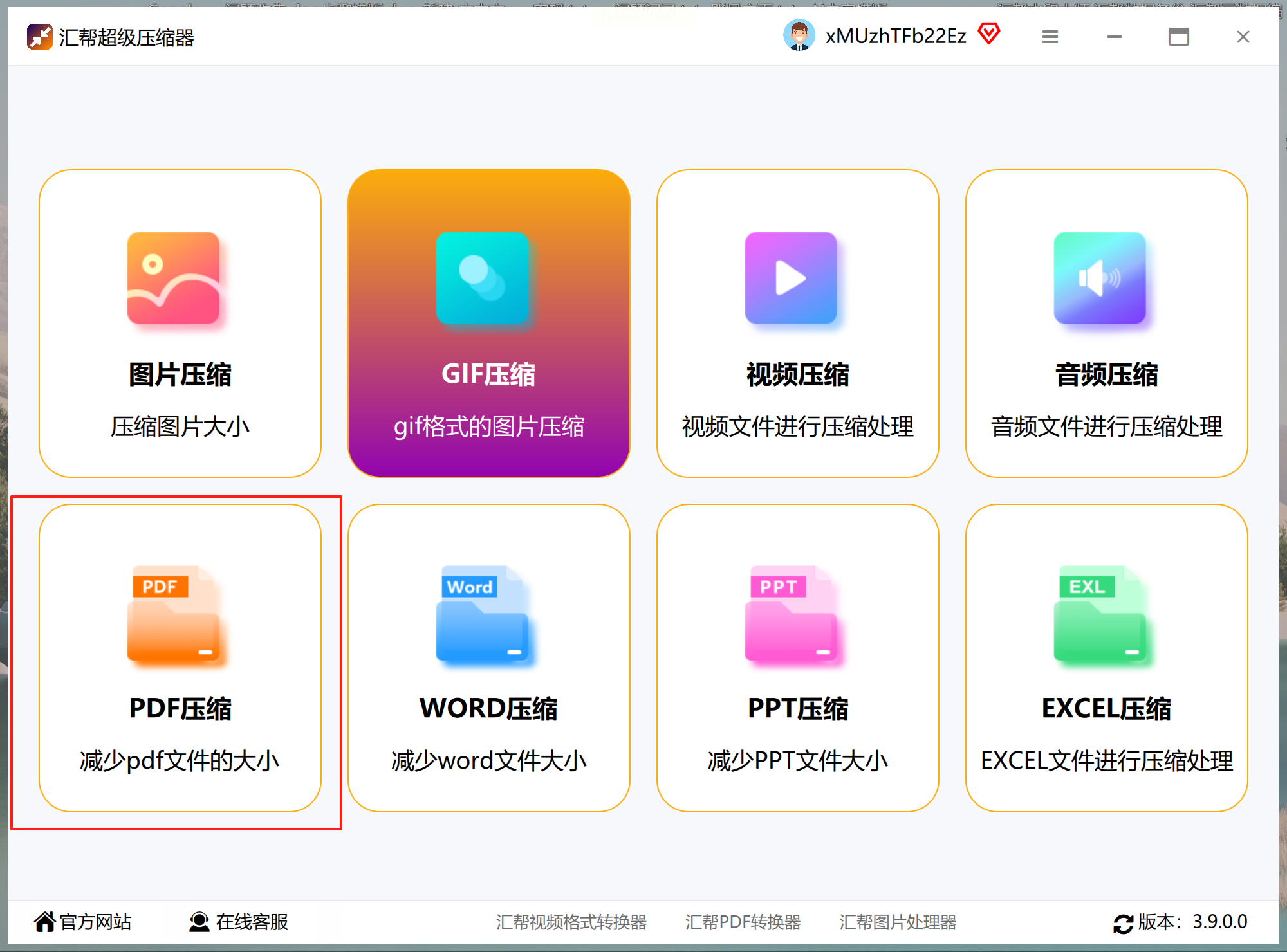
步骤一:在计算机上安装并运行。在主界面,清晰找到并点击“PDF压缩”功能选项。该软件通常将不同格式的压缩功能明确分类,方便快速定位。
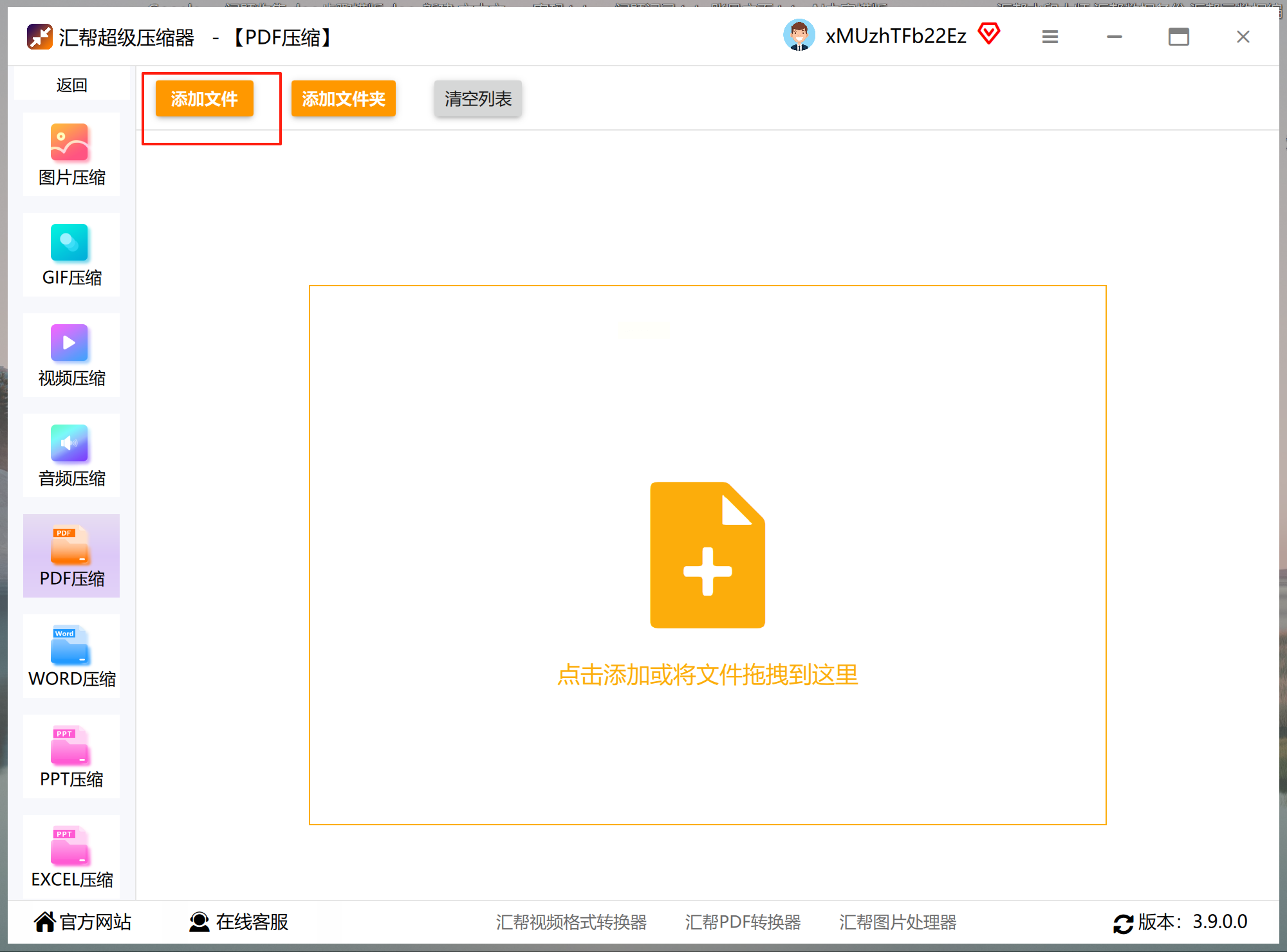
步骤二:添加需要压缩的PDF文件。您可以通过点击软件中央的“添加文件”按钮从磁盘中选择,也可以更直接地将一个或多个PDF文件拖拽到软件界面的指定区域。两种方式均支持批量操作,能一次性导入大量文件。
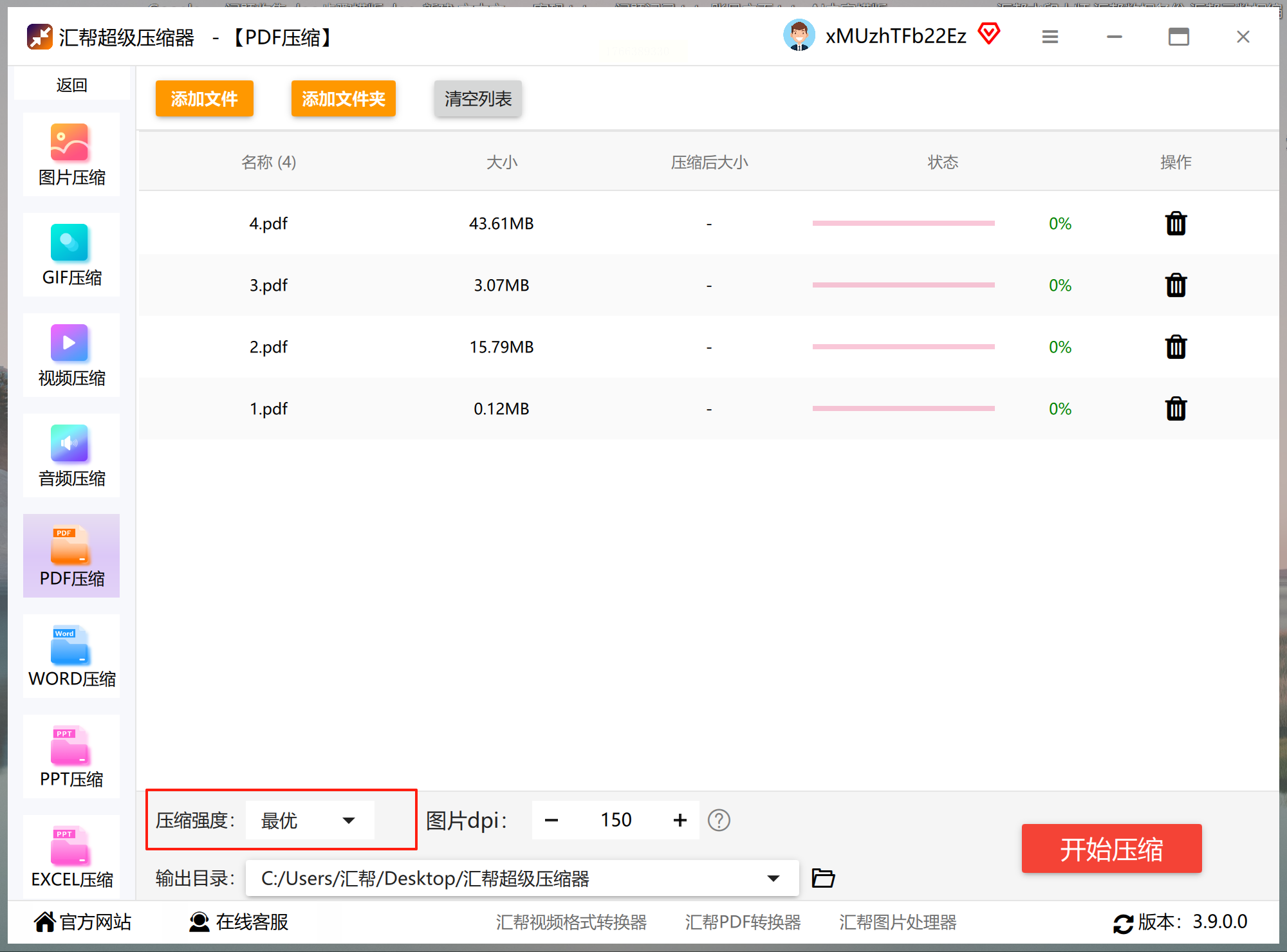
步骤三:设定压缩模式。软件一般提供如“最小体积”、“智能优化”和“最佳质量”等几档预设。默认的“智能优化”模式能在多数情况下取得良好平衡。若追求极限体积,可选择“最小体积”,但需注意这可能会对图像质量有轻微影响。
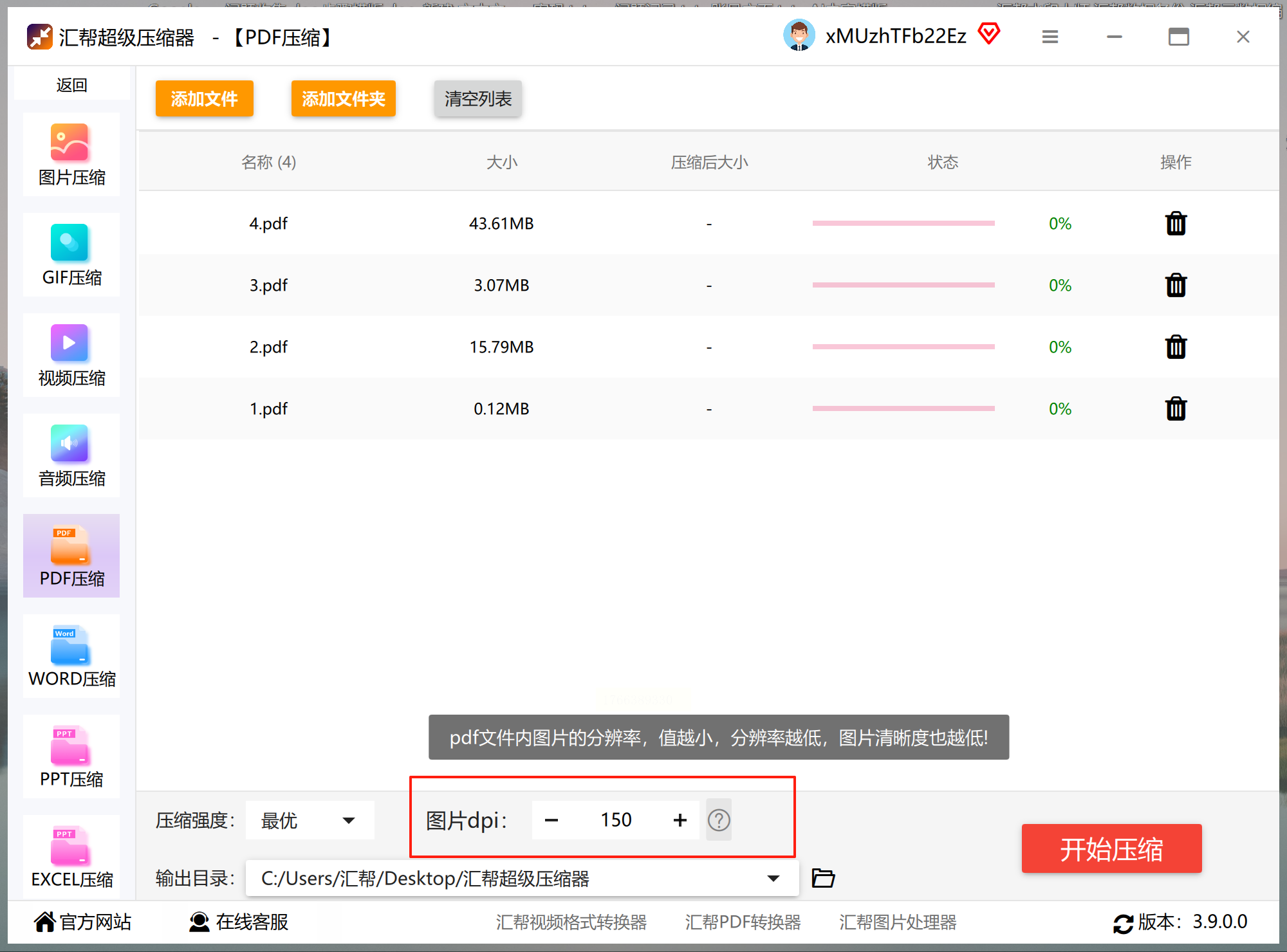
步骤四:调整图片分辨率(DPI)。这是控制清晰度的关键步骤。软件会针对PDF内的图片提供DPI设置选项。降低DPI值能显著减小文件大小,但过度降低会导致图片模糊。建议根据原始文件质量和对清晰度的要求谨慎调整,例如对于屏幕阅读,150DPI可能已足够。
步骤五:设置输出目录。点击“浏览”或“输出路径”按钮,为压缩后的文件指定一个新的保存位置。强烈建议不要与原文件保存在同一目录,以免混淆,也便于文件管理。
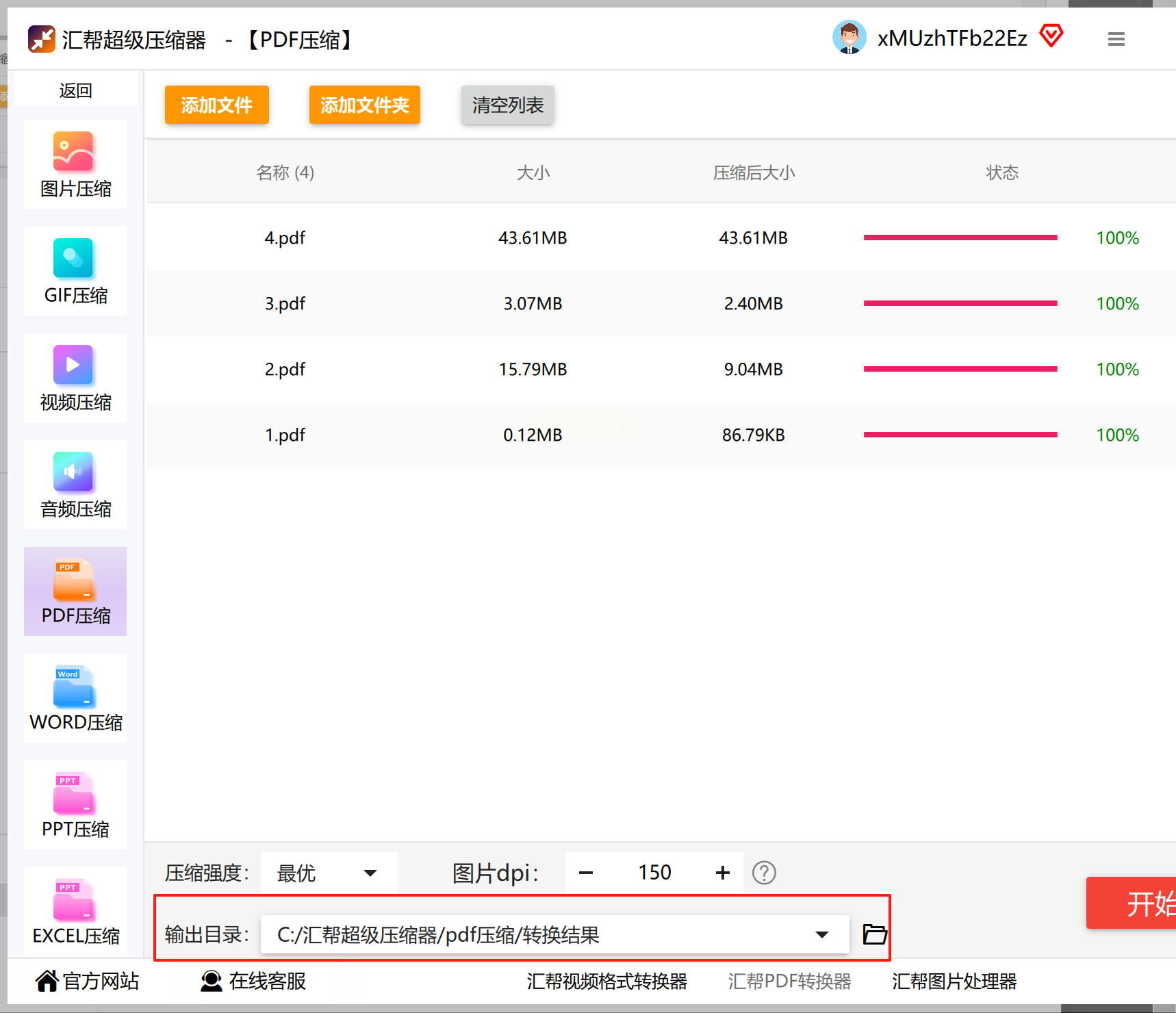
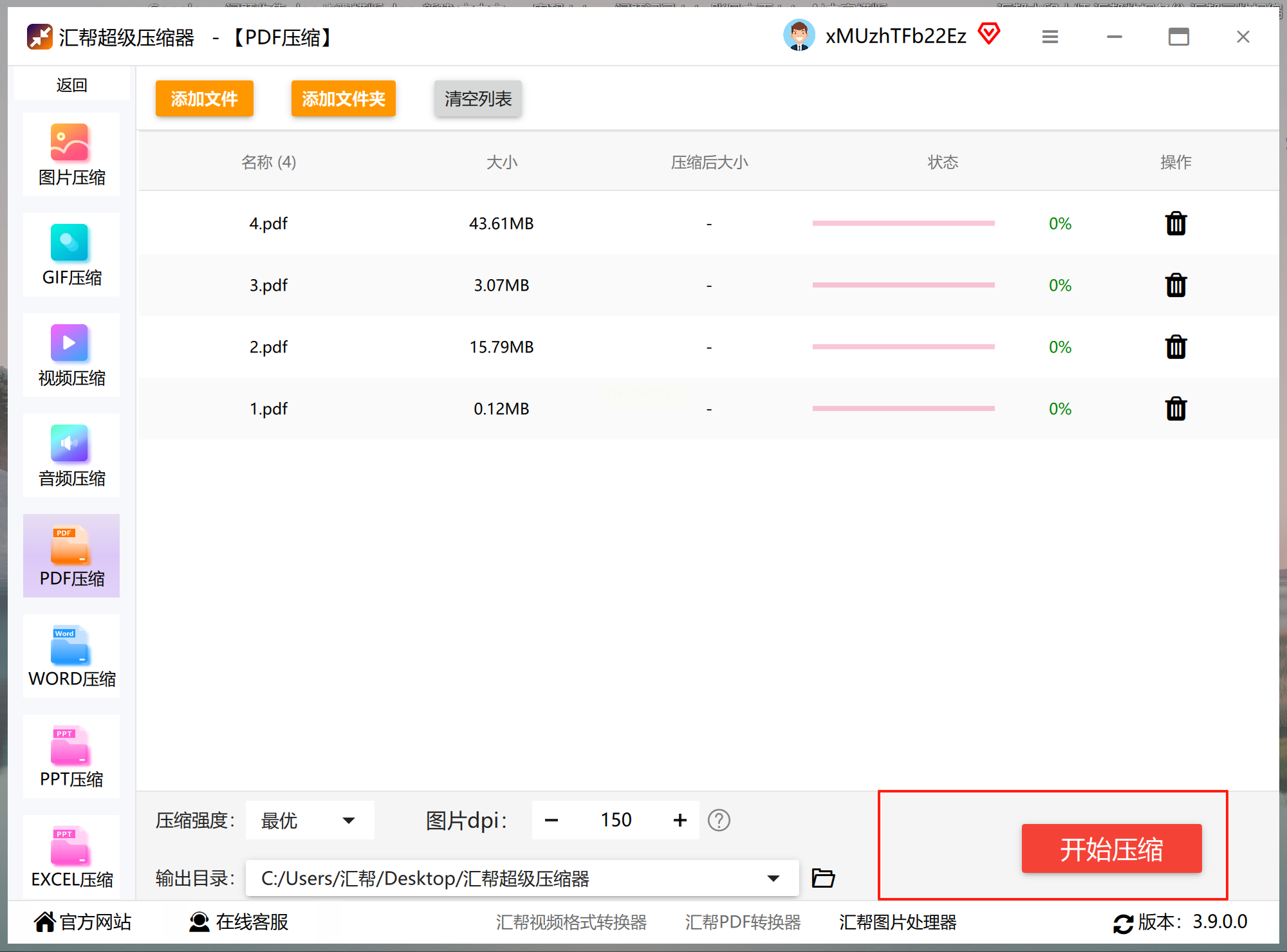
步骤六:执行压缩。确认所有设置无误后,点击“开始压缩”或右下角的执行按钮。软件将显示压缩进度,过程通常迅速。
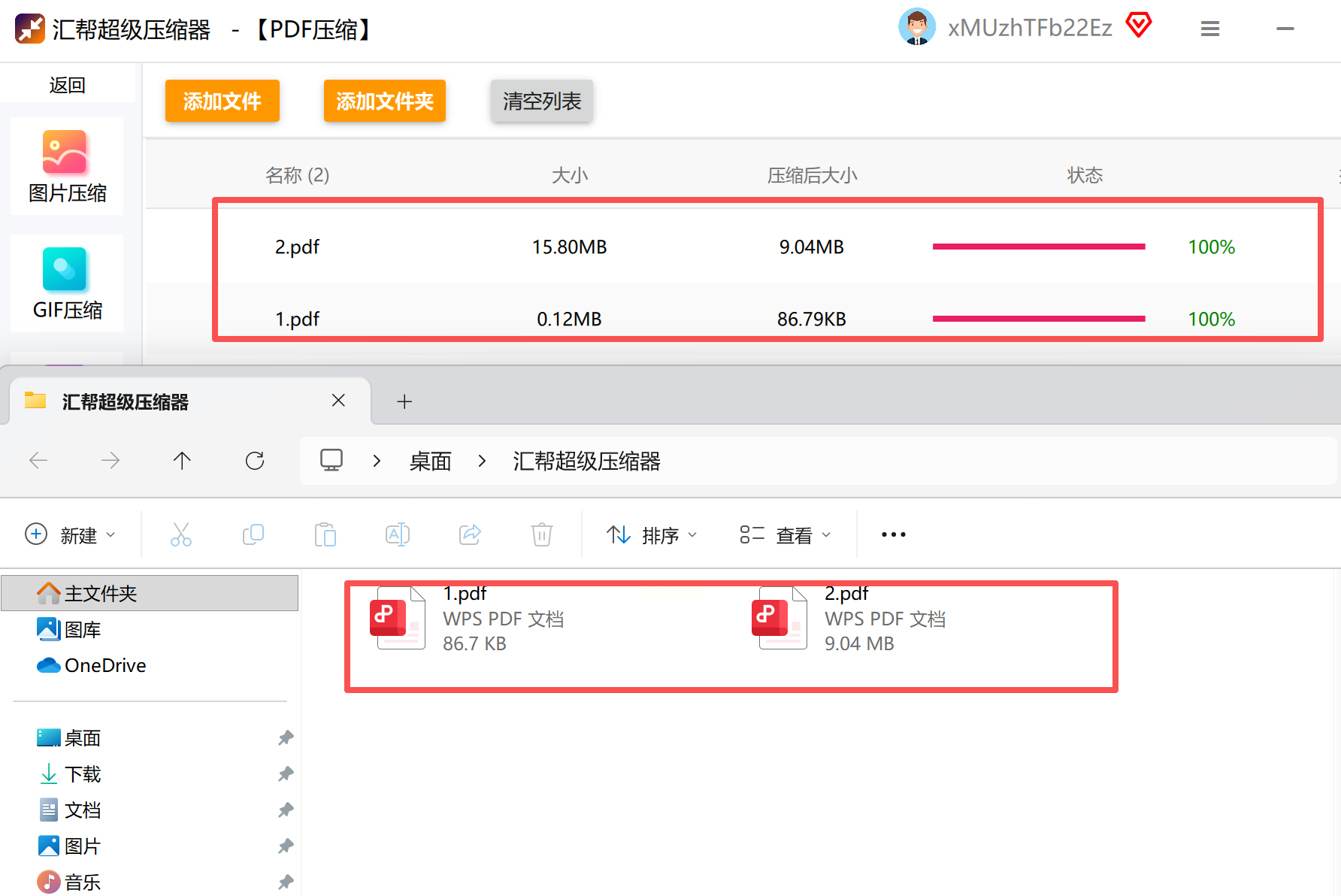
步骤七:验证结果。压缩完成后,软件通常会提示并自动打开输出文件夹。请务必打开生成的新PDF文件,快速浏览关键页面,检查文字是否锐利、图片细节是否保留,确保压缩效果符合预期。
工具三:智能在线压缩平台
如果您只是偶尔处理文件,或不愿安装软件,在线压缩工具提供了极大便利。此类平台通过浏览器即可访问,运用云端算法进行智能处理。
使用指引:
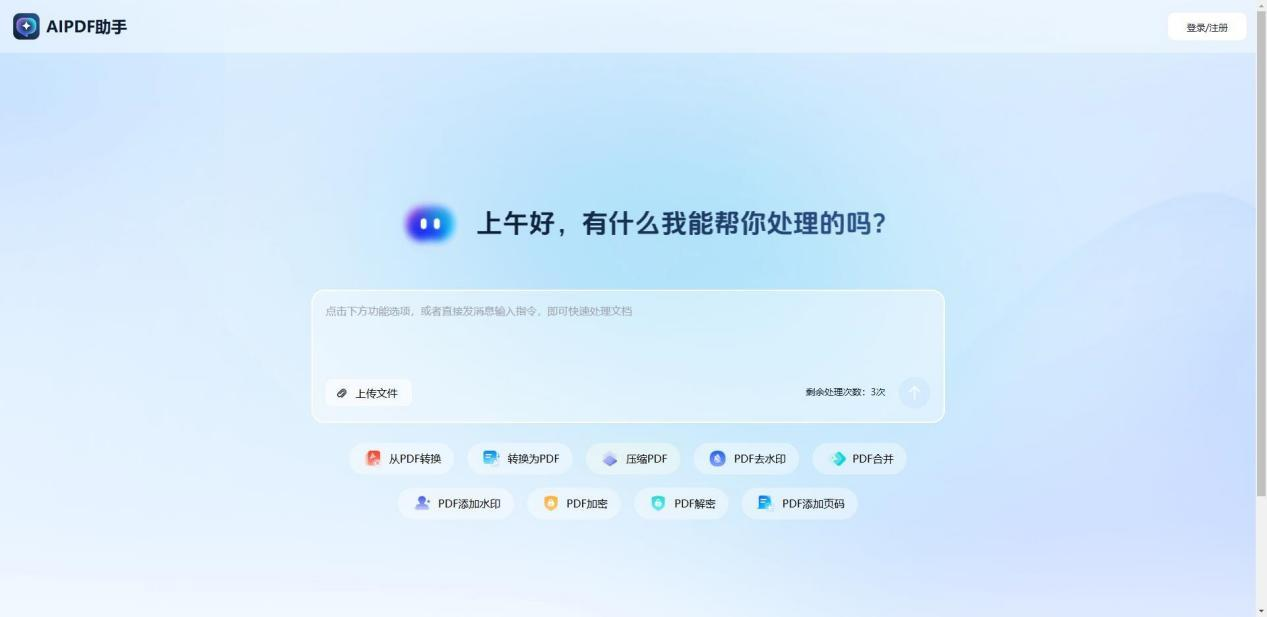
访问其官方网站,在首页工具列表中定位“压缩PDF”功能。点击后进入操作页面,通过“上传文件”按钮或拖拽方式提交PDF。部分平台允许选择“清晰度优先”或“文件大小优先”的压缩模式。点击“压缩”或“开始处理”按钮,等待文件上传、服务器处理并完成下载链接生成。最后,下载压缩后的文件到本地检查即可。请注意,使用在线工具时,对于敏感或机密文件需谨慎评估隐私风险。
工具四:以速度见长的桌面工具
另一类桌面软件以其处理速度著称,界面清爽,功能直指核心。它非常适合需要快速压缩大量PDF文件的场景。
应用方法:
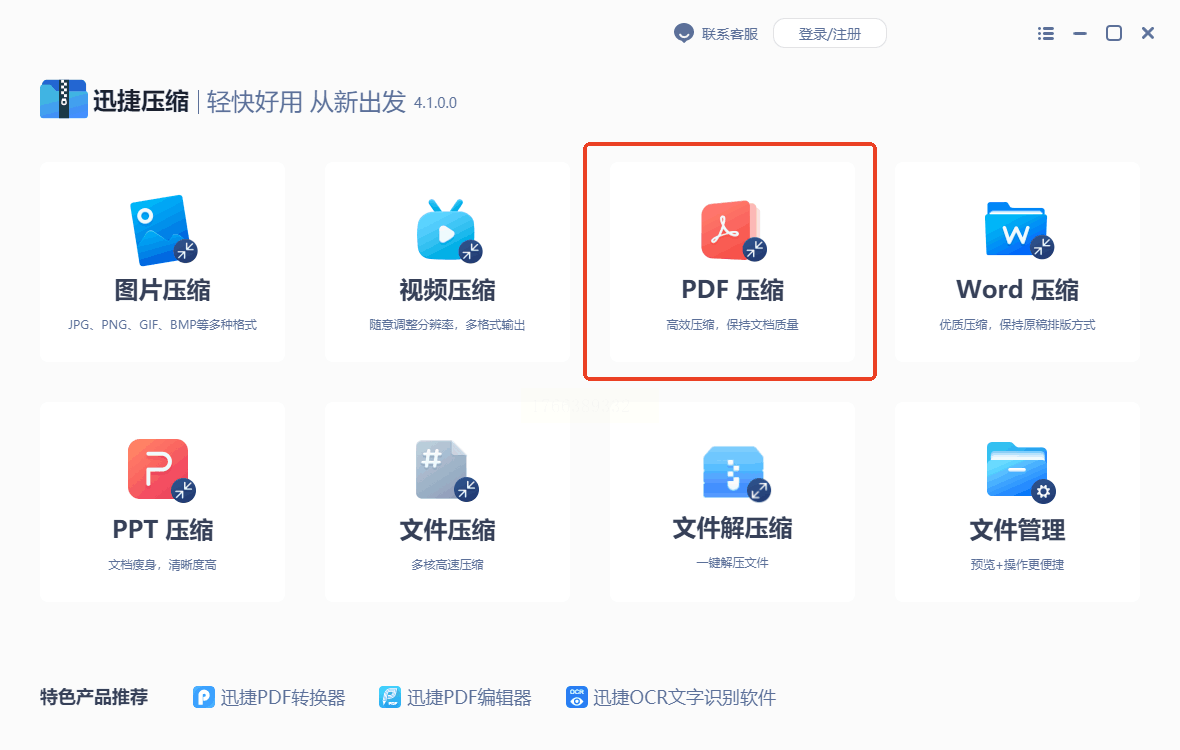
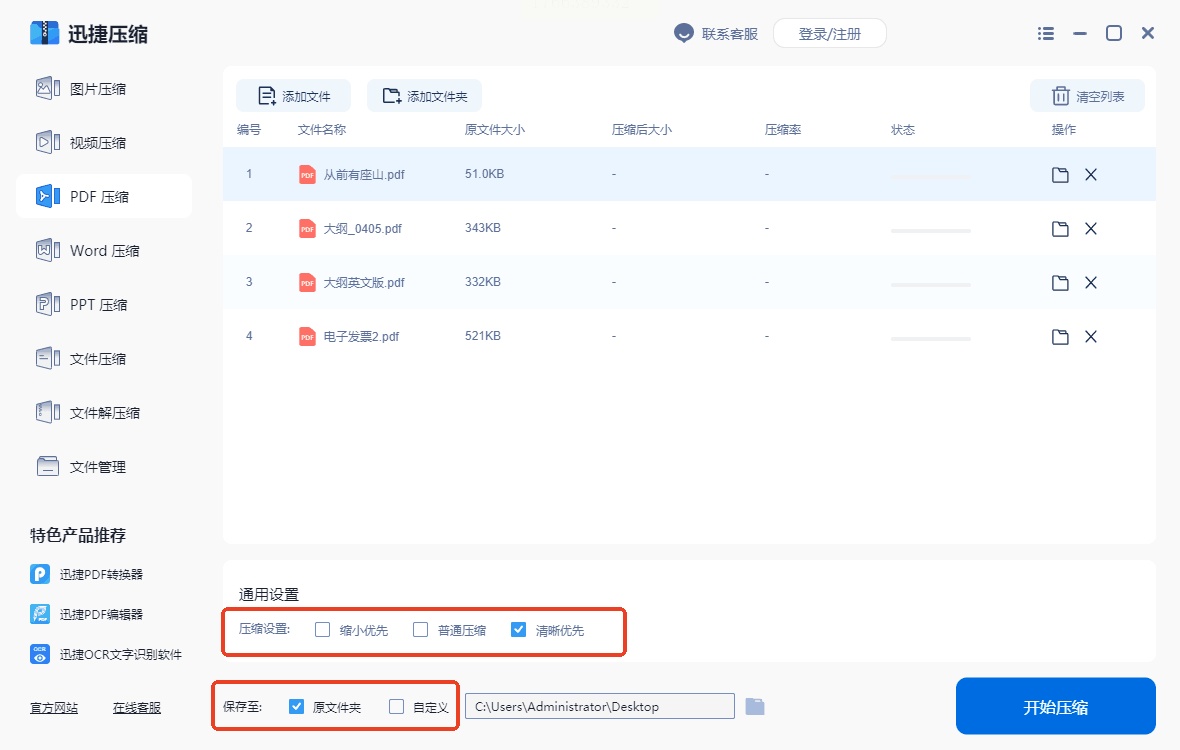
启动软件后,在主界面选择“PDF压缩”功能。通过“添加文件”或“添加文件夹”导入目标PDF。在压缩设置中,寻找如“清晰优先”、“标准压缩”等选项,选择“清晰优先”模式可在最大程度上保持原有关键质量。自定义输出文件夹位置。最终,点击“开始压缩”按钮,静待处理完成,在状态栏提示完成后至指定文件夹查验文件。
工具五:综合性在线格式工厂
这是一个覆盖范围极广的在线文件转换与处理平台,PDF压缩仅是其众多功能之一。它适合需要一站式处理多种文件格式的用户。
压缩流程:
在网站内导航至“Compress PDF”页面。首先,在“压缩等级”处选择一个合适级别。接着,点击“选择文件”按钮上传本地PDF文档。然后,按下“立即压缩”按钮启动处理过程。完成后,页面会提供下载链接,将文件保存至本地并检查效果。
工具六:轻量级在线处理网站
这类网站设计简洁,专注于PDF的基础处理,压缩功能操作门槛极低,适合追求快捷、简单的临时性需求。
操作简述:
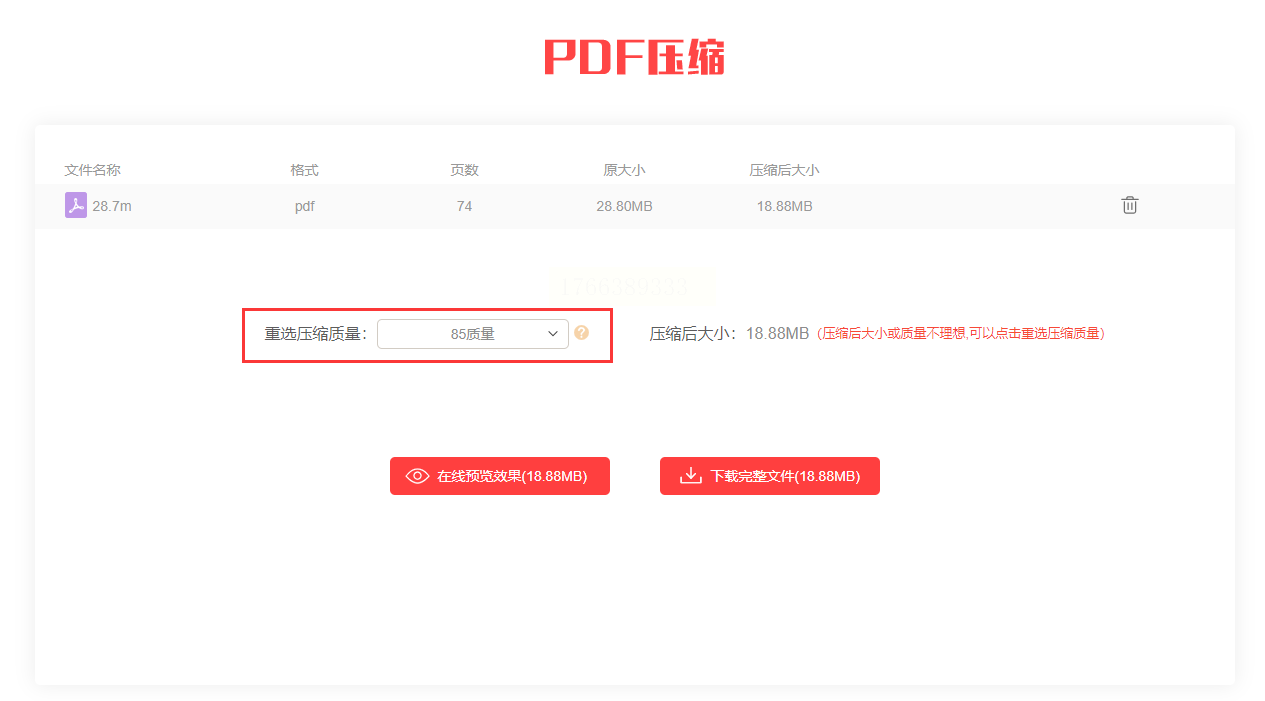
打开网站,找到PDF压缩功能入口。直接上传您的PDF文件,网站可能自动开始压缩或提供“压缩力度”滑块供您调节。处理完成后,可先在线预览效果,如果满意则下载最终文件,不满意可重新调整设置再次压缩。
建议您在处理重要文件前,先用副本进行测试,找到文件大小与视觉质量的最佳平衡点。掌握这些方法与工具,您将能轻松应对各种PDF体积难题,让文档流转更加高效顺畅。
