

最近帮同事处理公司年会视频,需要把十几段采访音频打包发给领导,但每个文件都有几十兆,邮箱根本传不了。后来才发现音频压缩其实不难,只要找对方法,既能缩小文件大小,又能保证音质。今天就把我试过的6个方法整理出来,都是普通人能看懂的操作步骤,看完你也能轻松上手!

方法一:Audacity(电脑端免费开源工具)
适合人群:纯电脑操作,喜欢免费软件的朋友
操作步骤(全程中文界面,简单到不用教程):
1. 安装软件:去官网下载Audacity,Windows和Mac都能用,安装时记得别装杀毒软件拦截(亲测无毒)。
2. 导入音频:打开软件后,点左上角「文件」→「导入」→「音频」,选中你要压缩的文件(支持MP3、WAV等格式)。
3. 导出设置:导入后点「文件」→「导出」→「导出为MP3」,这里要注意设置参数:
- 比特率:选「128kbps」(语音类选这个足够,音乐可能要选192kbps)
- 质量:保持默认「正常」就行,别选「低质量」(会有杂音)
4. 开始导出:设置好输出路径,点「保存」等进度条走完。
小提醒:Audacity适合单个文件压缩,批量处理可能要重复操作。如果有一堆音频要处理,后面方法更适合。
方法二:汇帮超级压缩器(电脑端批量神器)
软件名称:汇帮超级压缩器
下载地址:https://www.huibang168.com/download/2NRKUn0jsI9J
适合人群:想批量压缩,又不想复杂设置的懒人
操作步骤:
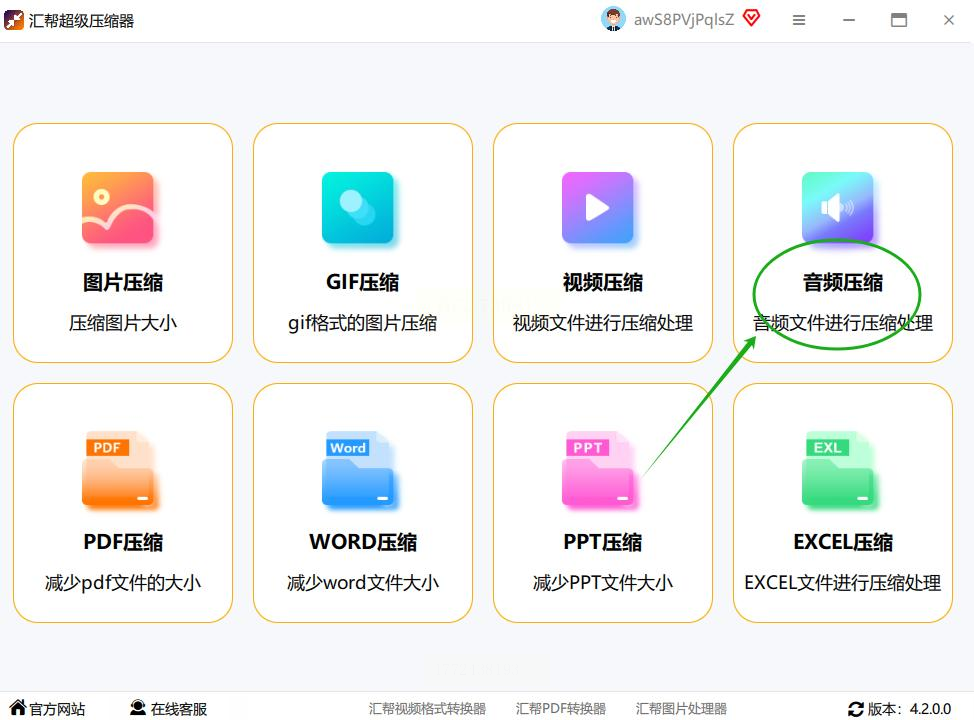
1. 打开软件:主界面有个超大的「音频压缩」按钮,直接点进去。
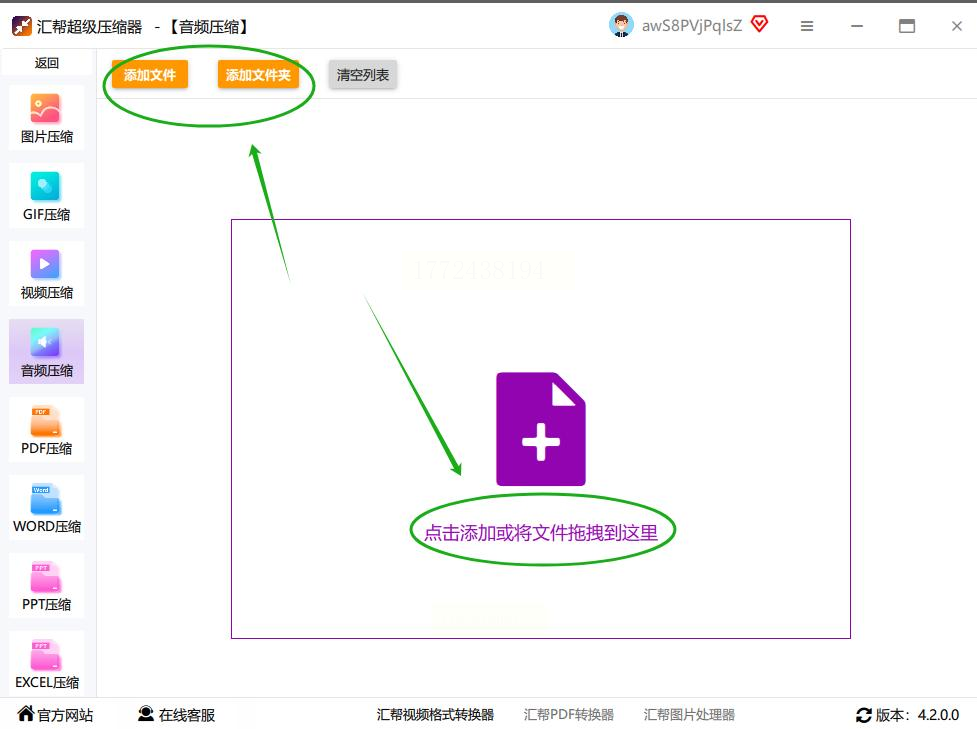
2. 批量导入文件:点「添加文件夹」,把你要压缩的音频文件全拖进去(文件夹直接拖最方便)。
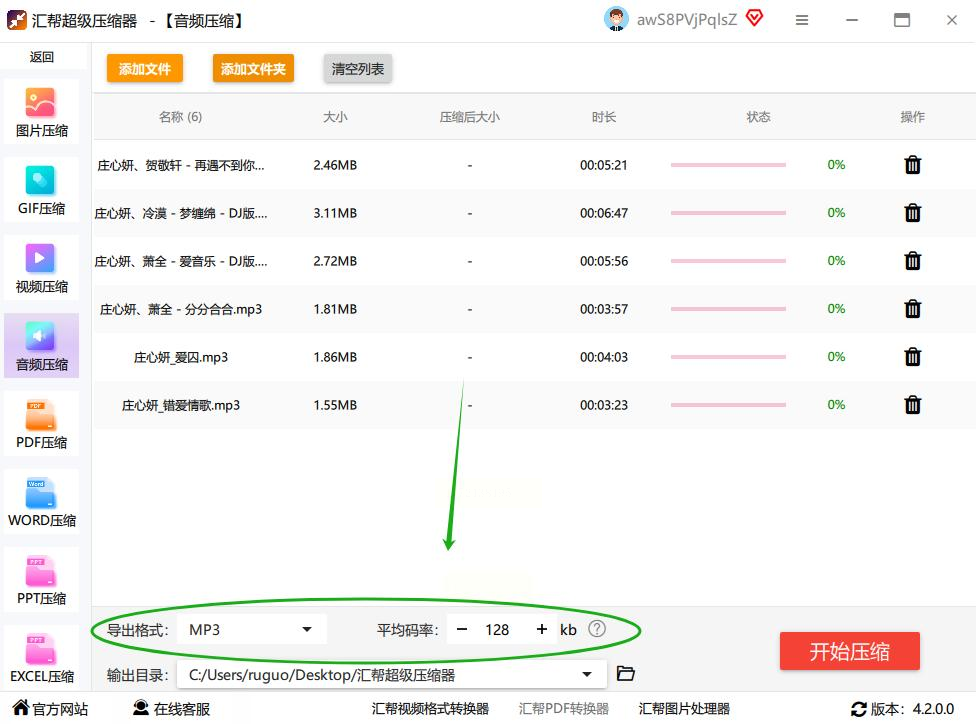
3. 设置参数:
- 格式:选MP3就行,兼容性最好
- 码率:语音类选「中等」(128kbps),音乐选「高质量」(192kbps)
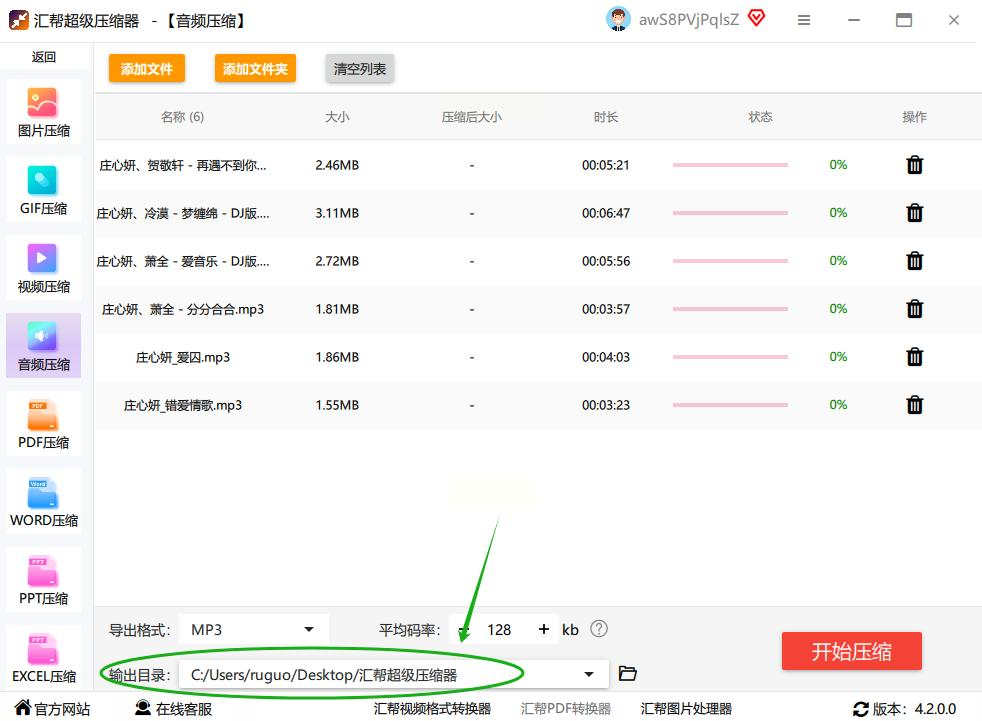
- 输出路径:一定要选好放哪里,不然压缩完找不到文件
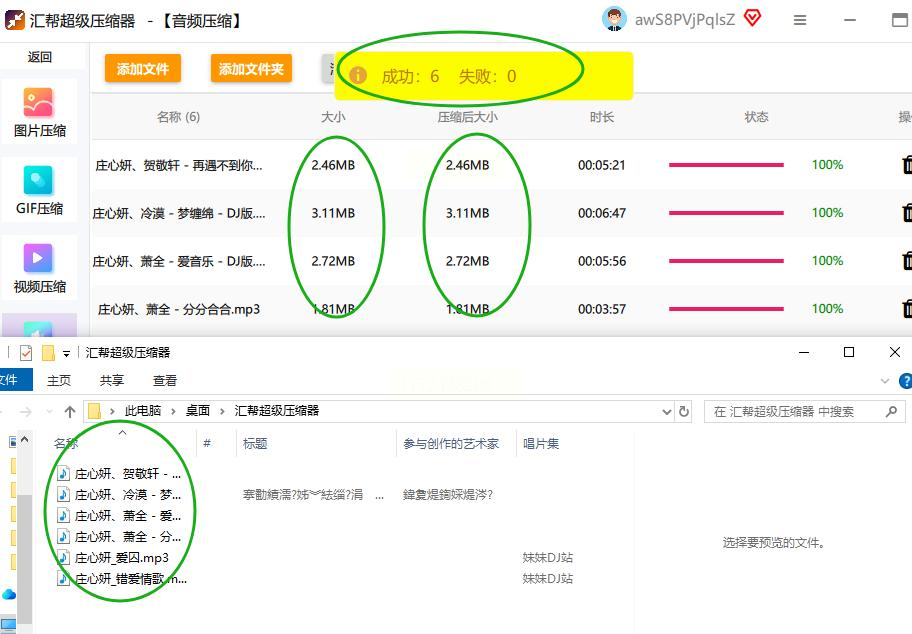
4. 一键压缩:点「开始压缩」,进度条走完后会有弹窗提示,直接去输出文件夹看结果。
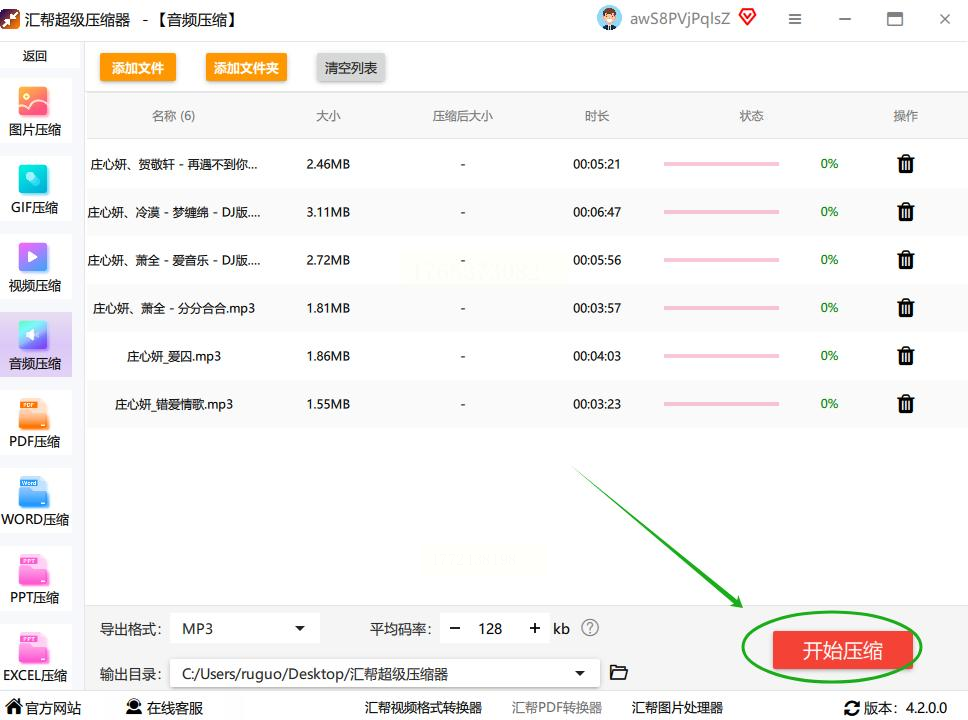
小惊喜:压缩速度比Audacity快,我上次处理20个音频才用了3分钟,文件大小减少后音质没变化,适合办公党批量处理会议录音。
方法三:Music Editor(手机端APP,碎片时间处理)
适合人群:手机上处理音频,比如旅行录音后压缩
操作步骤(比手机拍照还简单):
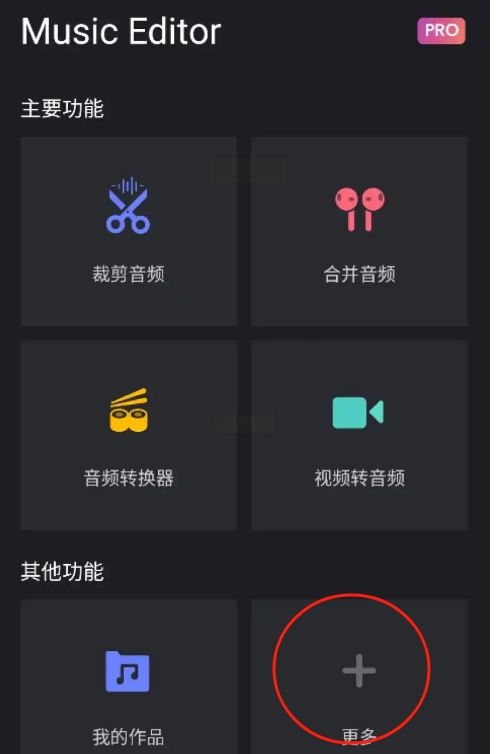
1. 打开APP:在应用商店搜「Music Editor」,点开后点「更多功能」→「音频压缩」(图标是个小压缩包)。
2. 选文件:从手机相册里挑音频,支持批量选多个文件(比如你想压缩微信里存的几段语音)。
3. 参数设置:
- 采样率:默认44.1kHz(别改,改了反而音质失真)
- 比特率:选128kbps,语音足够清晰
- 声道:默认立体声就行,要是想更小,选「单声道」
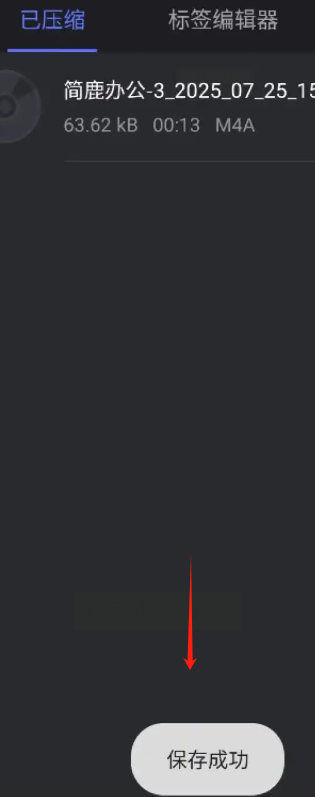
4. 保存压缩包:点「保存」,文件会自动存到手机「Music」文件夹,直接发给别人或存到云盘。
方法四:汇帮音频大师(电脑端进阶版,适合技术党)
适合人群:想深度调整参数,比如处理播客或有声书
操作步骤(比写报告还详细):
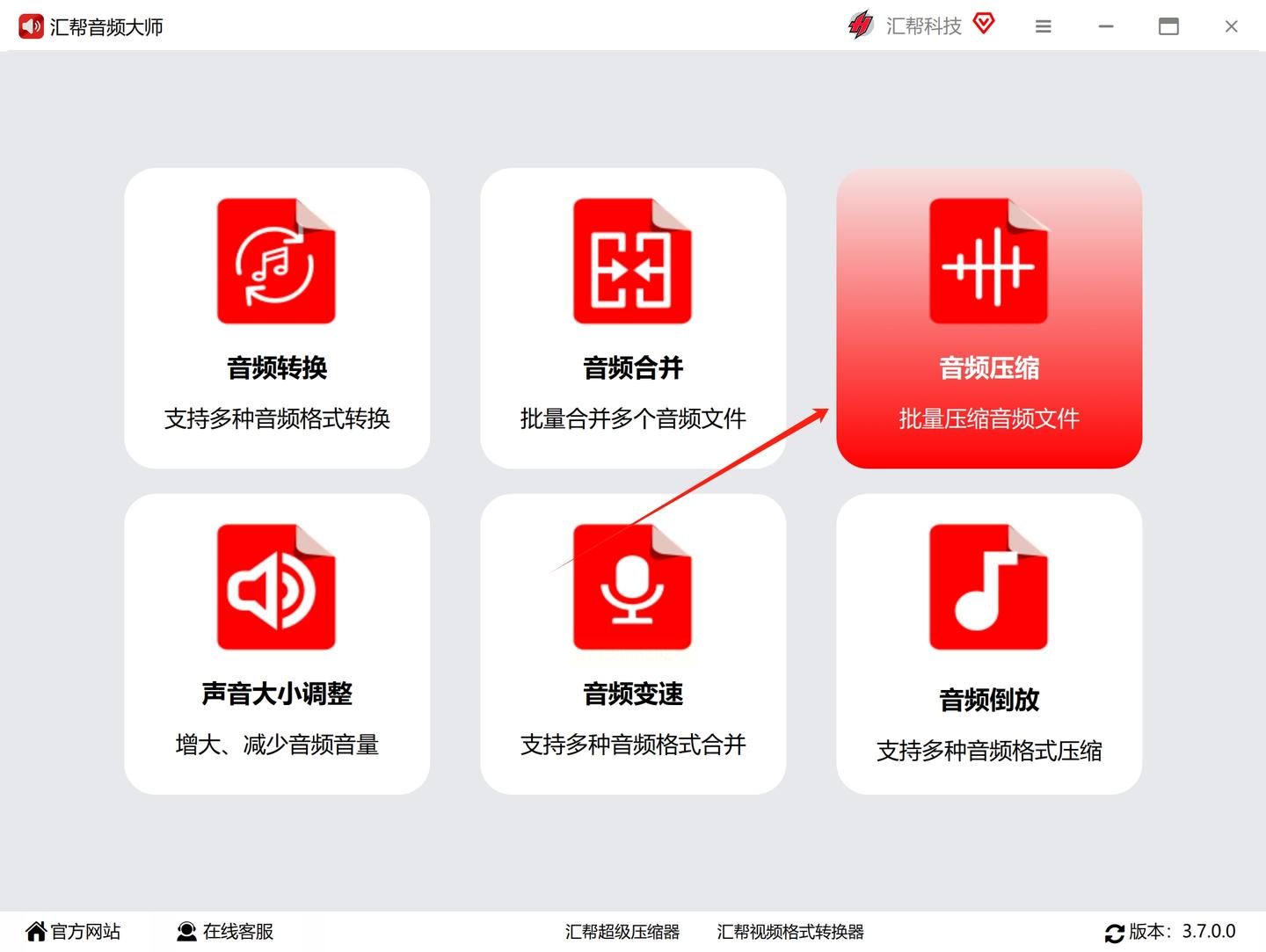
1.进入压缩功能:打开软件后点首页「音频压缩」,会跳出一个新窗口。
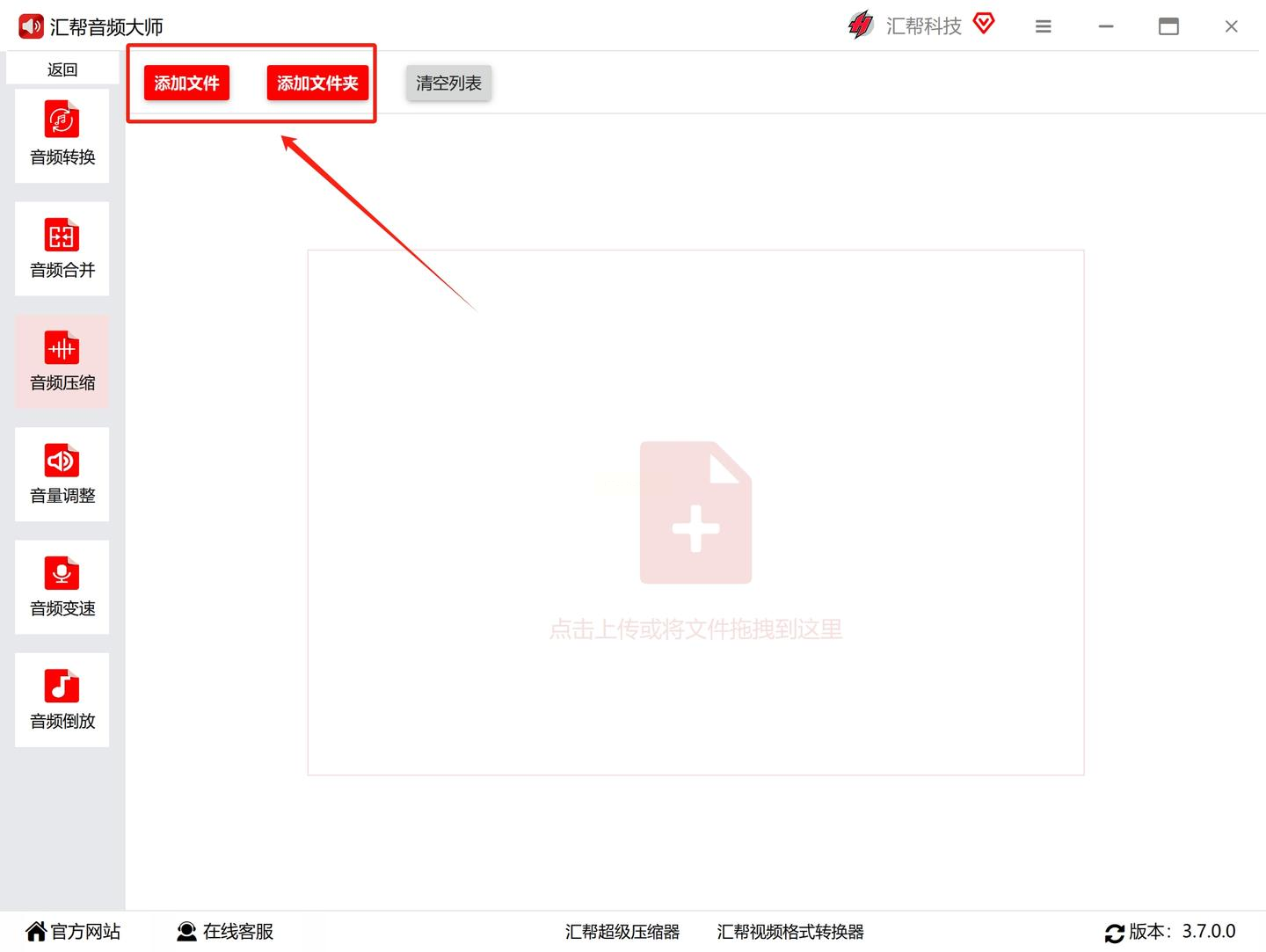
2. 添加文件:点「添加文件」,支持拖文件夹,格式不限(我试过WAV、FLAC都能压缩)。
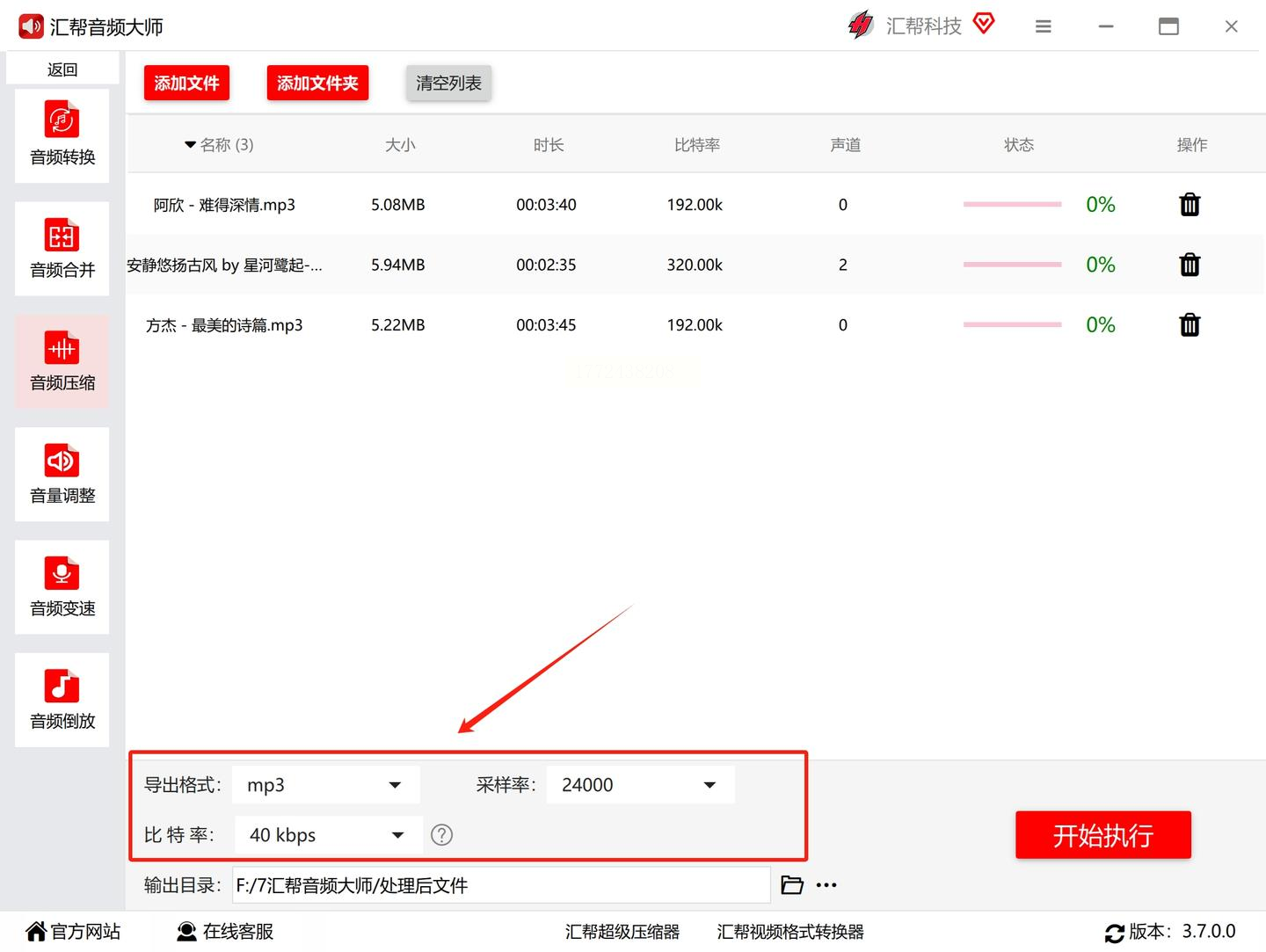
3. 高级设置:
- 采样率:44.1kHz是标准,改低到32kHz会更小,但可能有轻微杂音
- 比特率:128kbps-192kbps,自己根据需求调
- 音量:可以加0.5dB让声音更大,避免压缩后音量变小
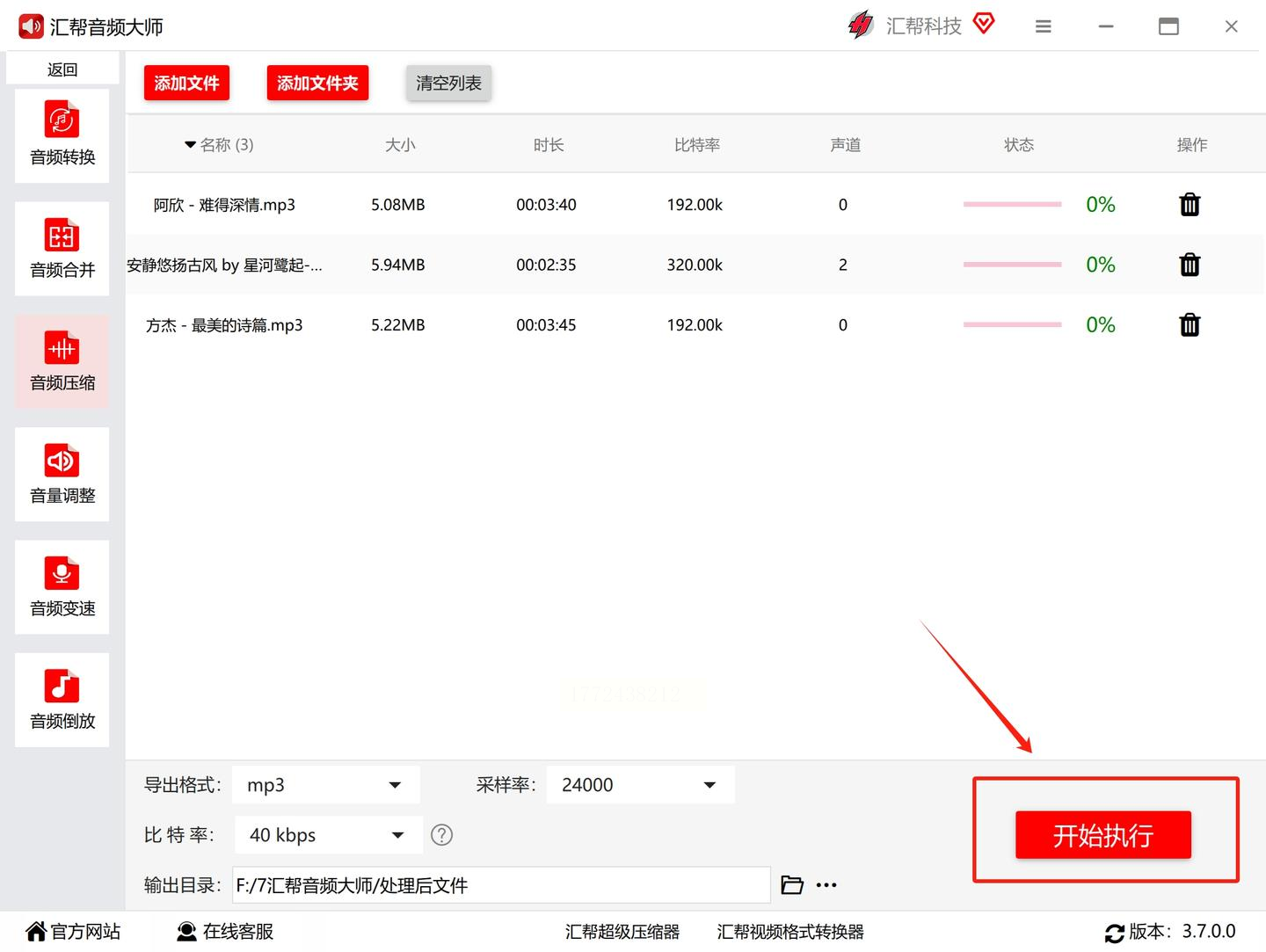
4. 开始压缩:选好路径后点「执行」,压缩完会自动弹出文件位置,右键点属性就能看大小变化。
方法五:91ai工具(在线压缩,不用安装软件)
适合人群:临时处理,电脑没装软件,或者怕中毒的
操作步骤(浏览器打开就能用):
1. 打开网站:百度搜「91ai工具」,首页点「音视频工具」→「音频压缩」(不用下载任何插件)。
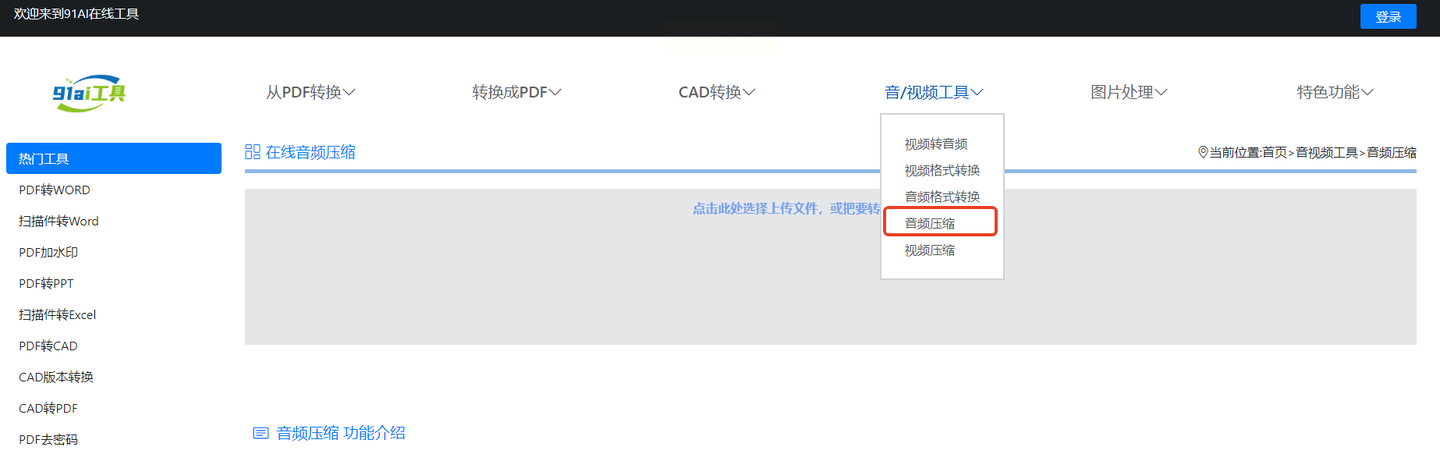
2. 上传文件:点「选择文件」,从电脑里选音频,一次最多传100MB(大文件别传,传完要等很久)。
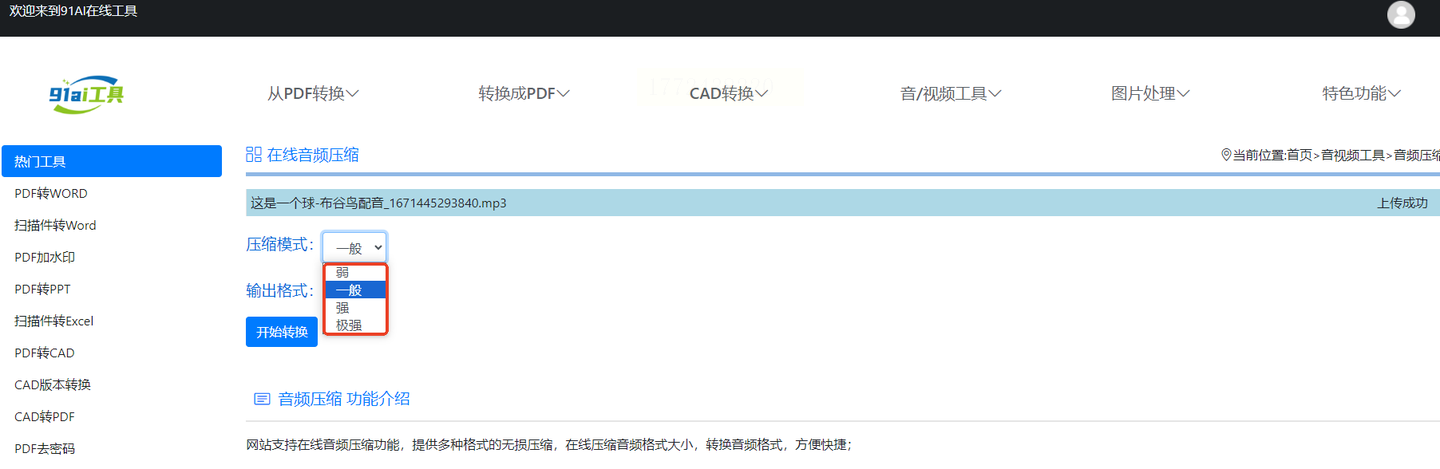
3. 设置参数:
- 压缩模式:选「标准压缩」,别选「极致压缩」(会有杂音)
- 输出格式:默认MP3,兼容性好
4. 转换:点「开始转换」,进度条走完后点「下载」,自动存到浏览器下载文件夹。
方法六:优灵解压缩(适合新手,自动适配)
适合人群:完全小白,想一键压缩,不用调参数
操作步骤(我妈用都能学会):
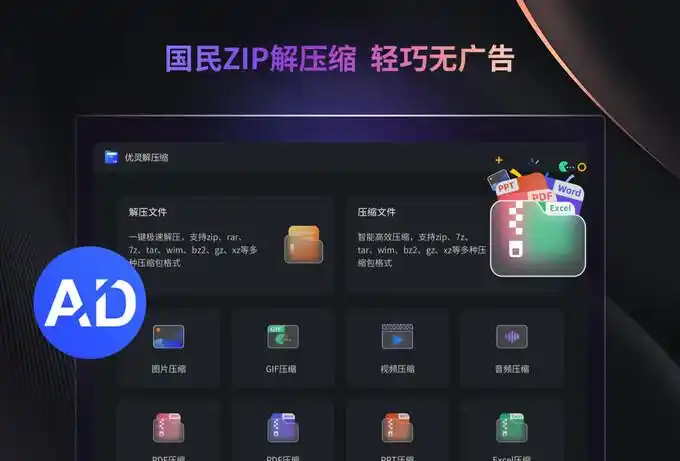
1. 打开软件:官网下载后安装,界面很简单,点「音频压缩」→「批量处理」。
2. 拖文件进去:把文件夹直接拖到软件界面,它会自动识别所有音频文件。
3. 自动压缩:软件默认设置「快速压缩」,点「开始」就行,压缩完自动弹出文件。
学会音频压缩后,我发现办公效率高了不少:
- 每周给领导发周报时,会议录音压缩后只有原来的1/3大小,邮件秒发
- 手机相册存满了旅行录音,压缩后空出2GB空间,能存更多照片
- 帮客户剪视频时,背景音乐压缩后不影响播放,客户说听着更清楚
最后提醒:压缩时别贪多,别把码率设太低(比如低于96kbps),不然语音会模糊。如果是重要文件,先小文件试一次,确认没问题再批量处理。这些工具都是我自己用过的,亲测不收费、没病毒,赶紧收藏起来,下次需要时就能直接用!
