


为什么要学批量压缩图片?这些场景超需要!
平时发朋友圈、传工作文件、整理手机相册时,图片压缩简直是刚需。比如公司要求发50张产品图,每张都几十兆根本传不了;旅行拍了几百张4K照片,手机内存分分钟满;甚至微信聊天时一张大照片就能占掉100多兆流量。学会批量压缩后,不仅节省存储空间,传文件也更快,还能避免因图片过大导致的格式不兼容问题。
方法1:用压缩豹在线工具(手机电脑通用)
操作步骤:
1. 手机/电脑打开浏览器,搜“压缩豹”(认准官网哦)
2. 进入首页后,在功能区找到【图片压缩】(一般在最显眼的位置)
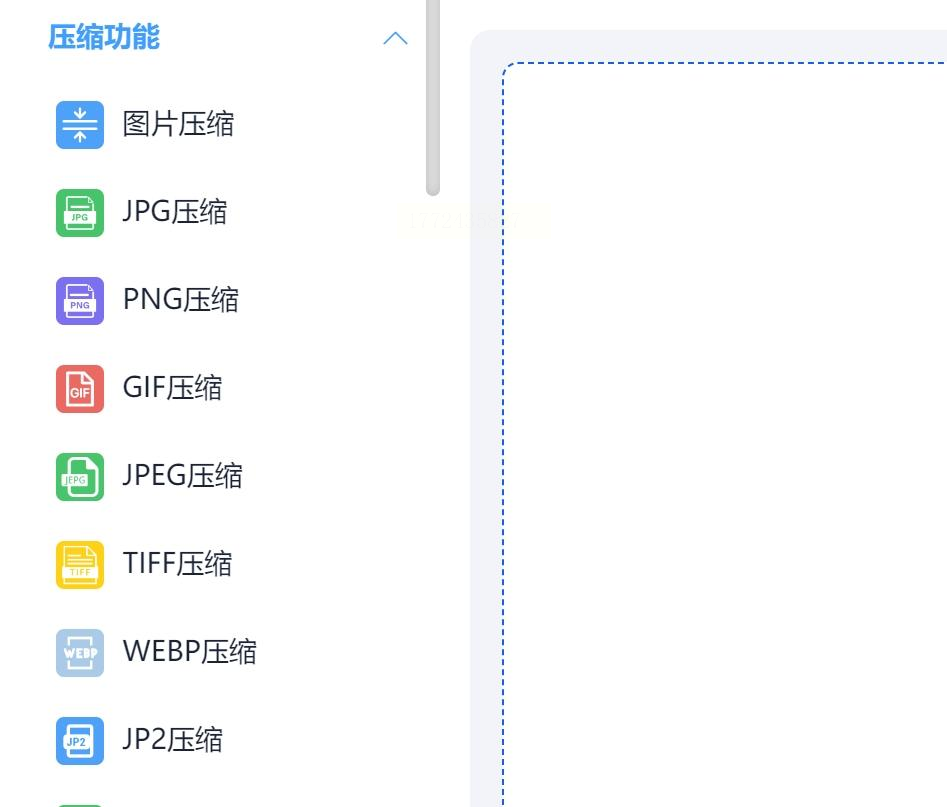
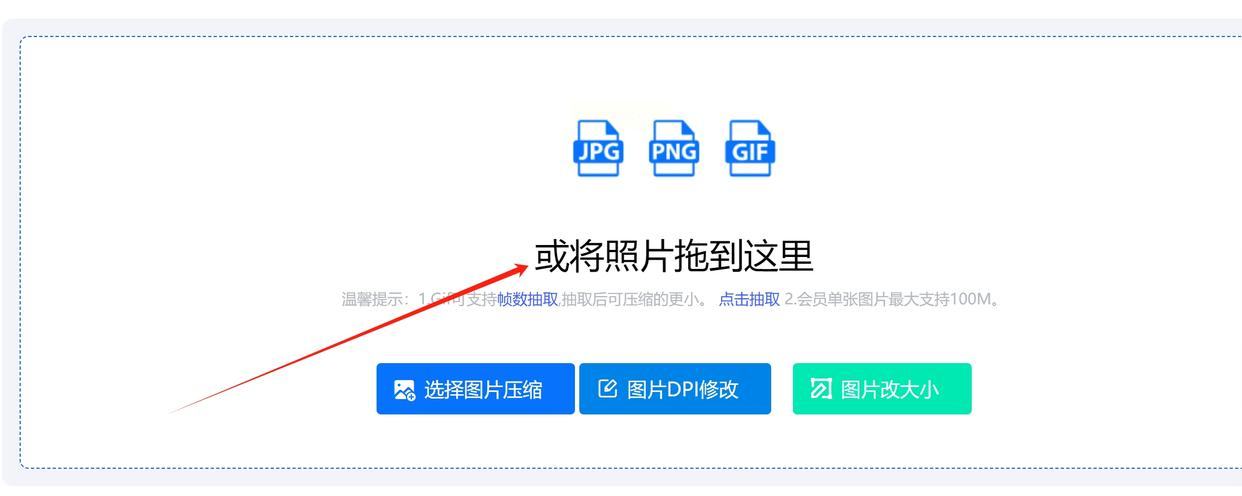
3. 点击“选择文件”,可以直接从文件夹选图,也能拖放图片进去(手机版点相册选图更方便)
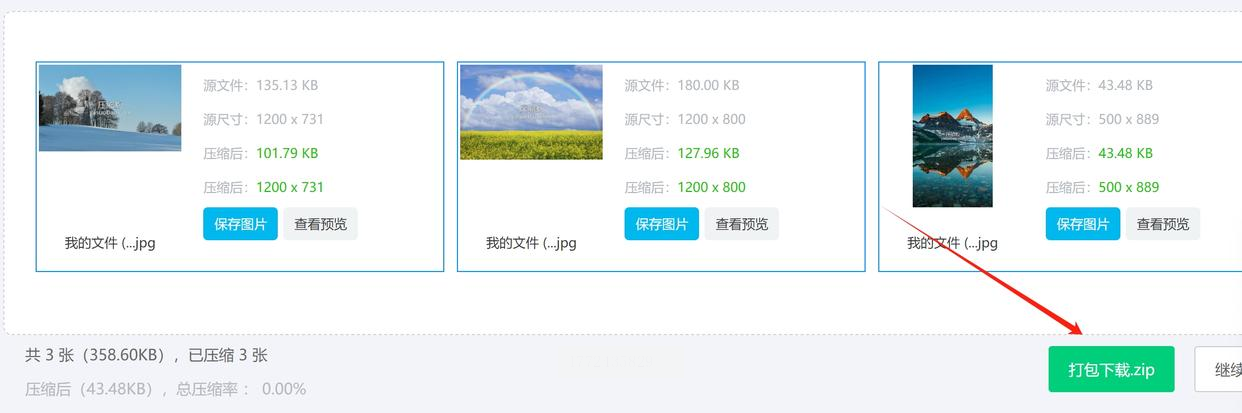
4. 稍等几秒就能看到压缩进度,会显示原图大小和压缩后大小的对比
5. 压缩完成后点“下载”,如果要批量处理,选“打包下载”更省时间
方法2:汇帮超级压缩器(电脑端用)
操作步骤:
1. 先去官网下载安装包(注意选正规平台,别下到捆绑软件)
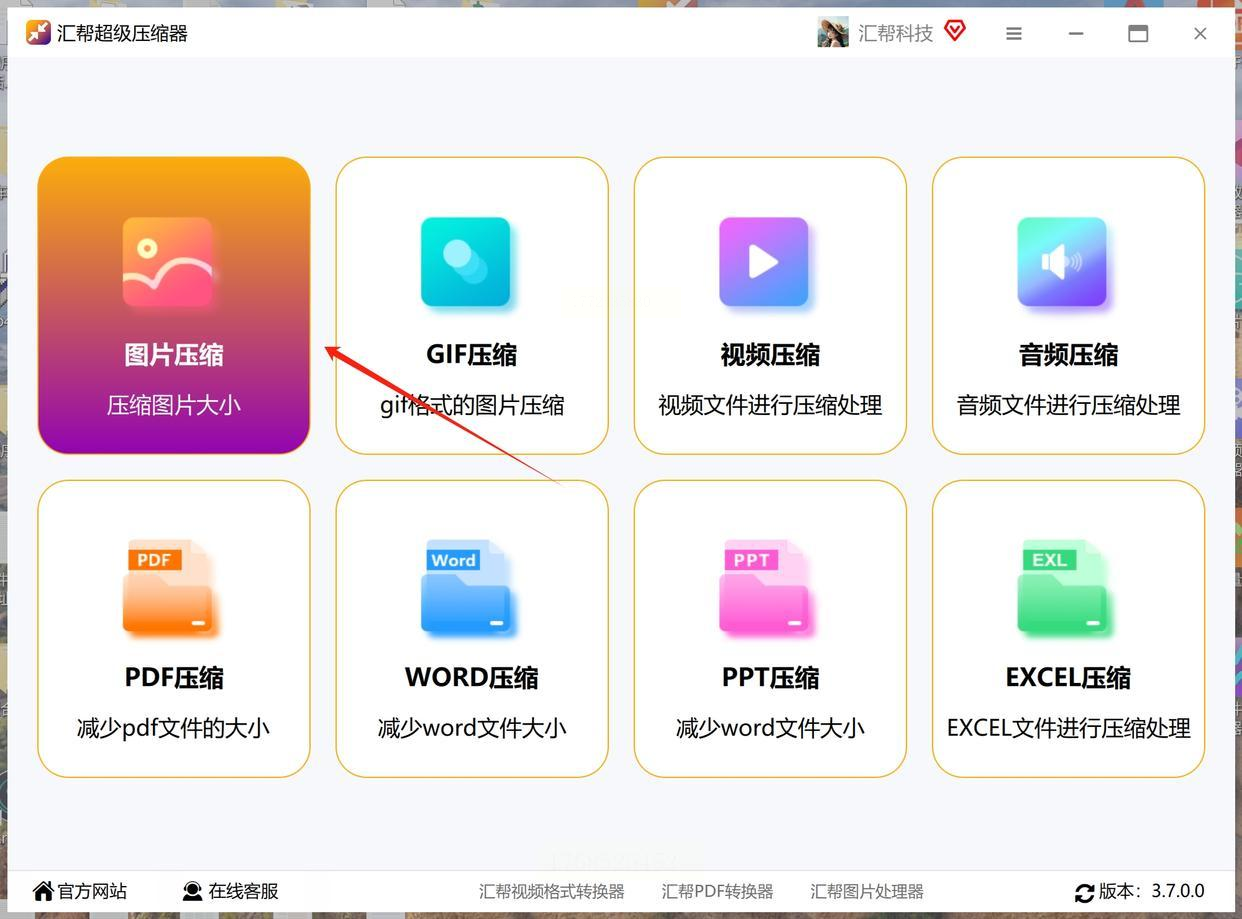
2. 打开软件后,首页中间有个“图片压缩”大按钮,点它进入
3. 添加图片:可以点“+”号从文件夹选,或者直接把图片文件夹拖到软件窗口(这个拖放功能超方便!)
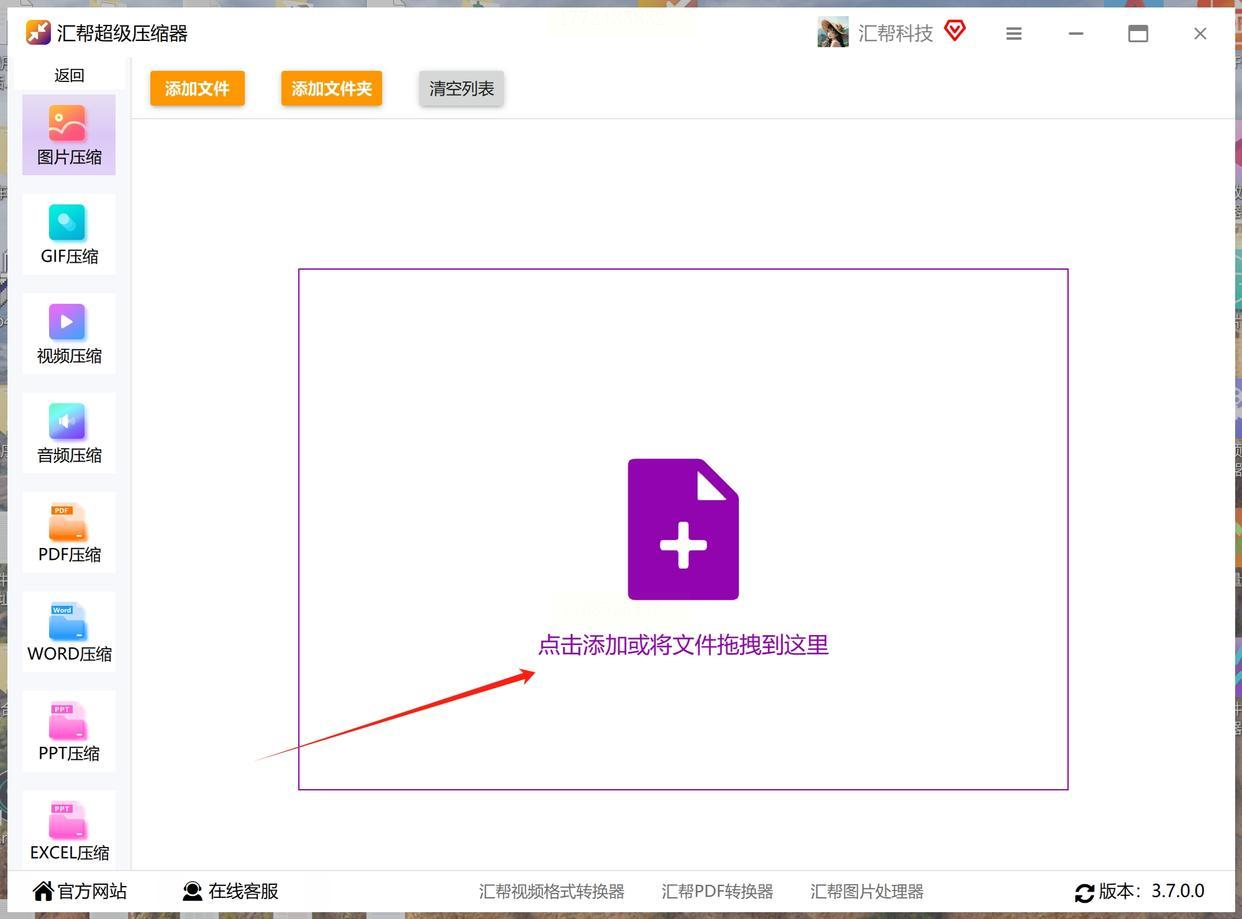
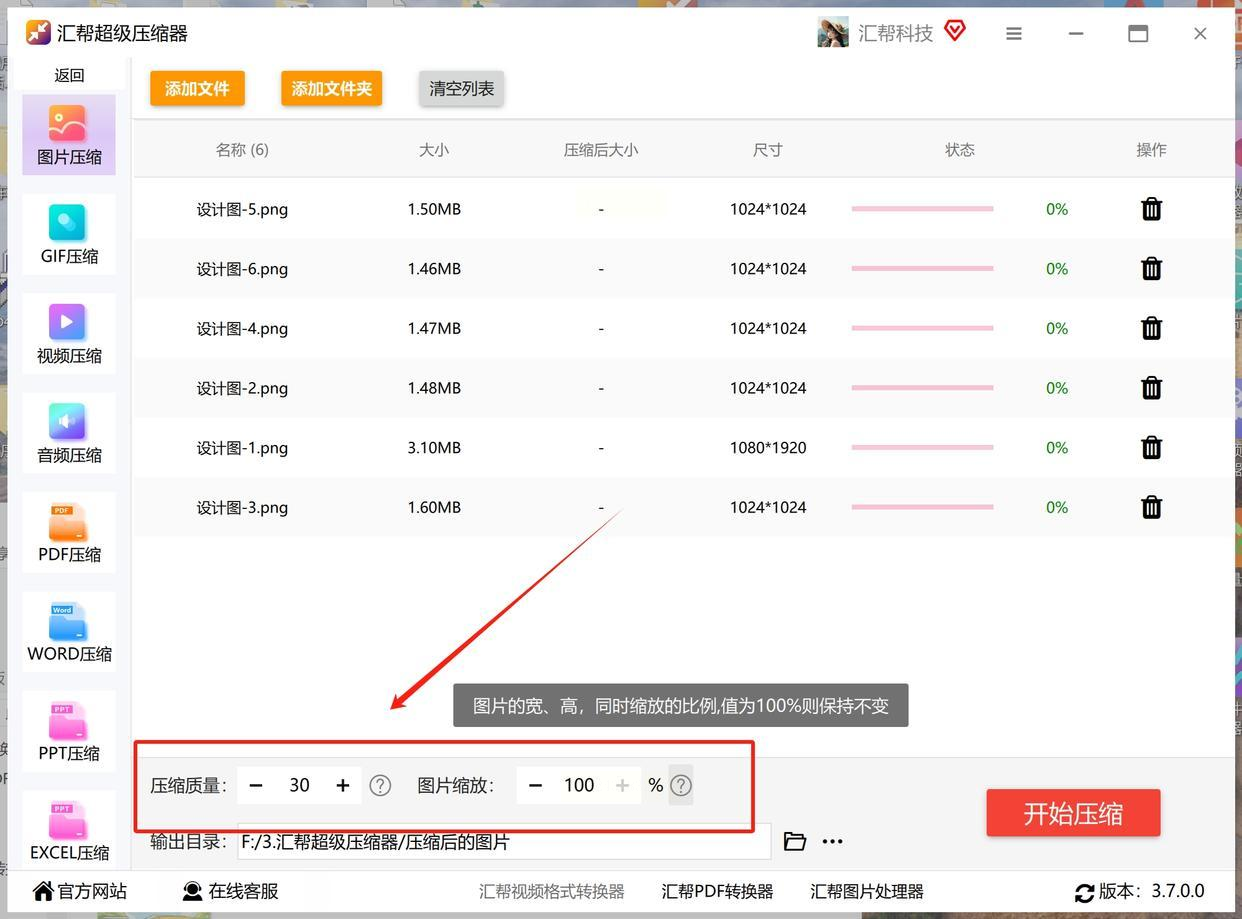
4. 调参数:
- 先看中间的“压缩质量”滑块,建议先选75%试试(太高清可能占空间,太低会模糊)
- 尺寸设置一定要选“保持原尺寸”,不然图片会变形!
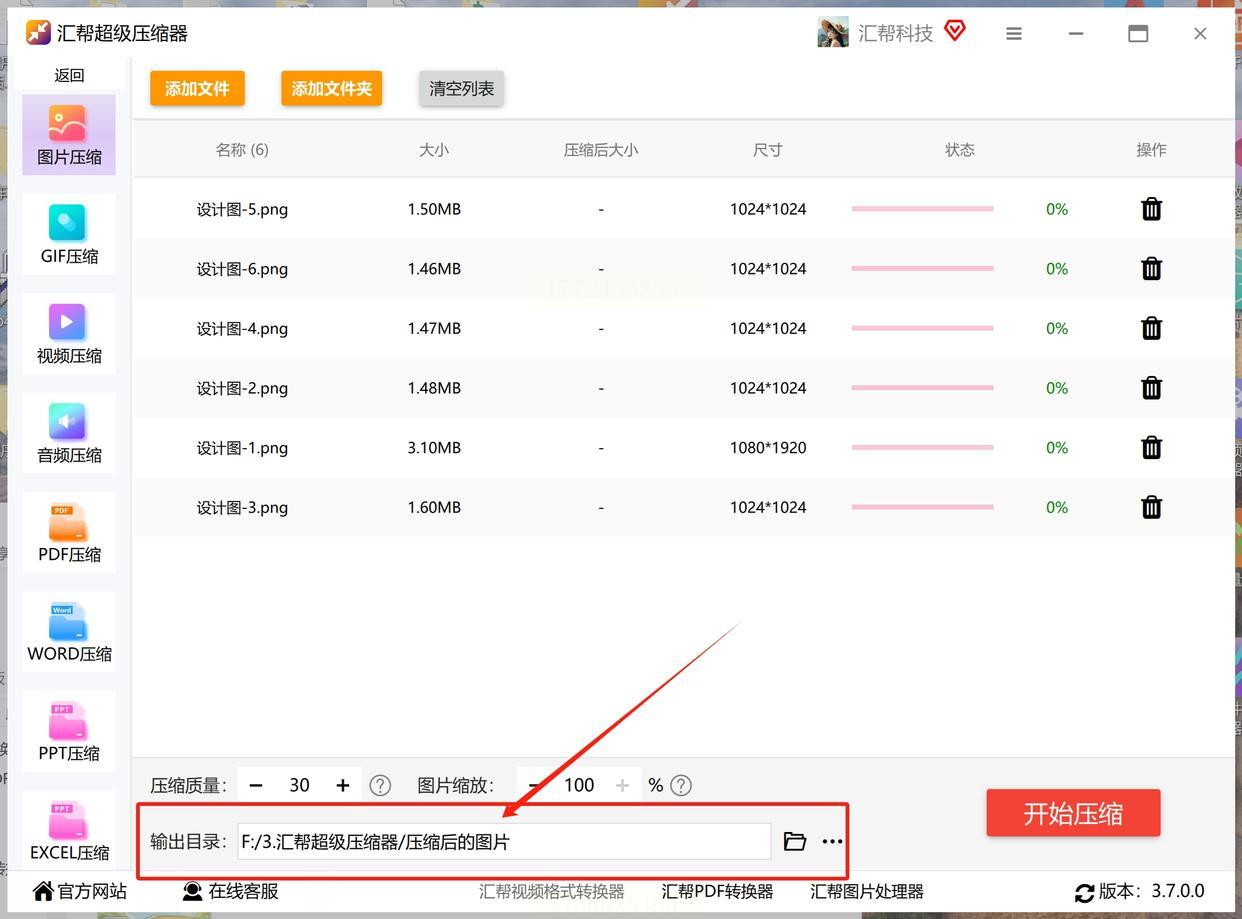
- 输出路径选个新文件夹,比如建个“压缩后图片”文件夹,避免和原图混在一起
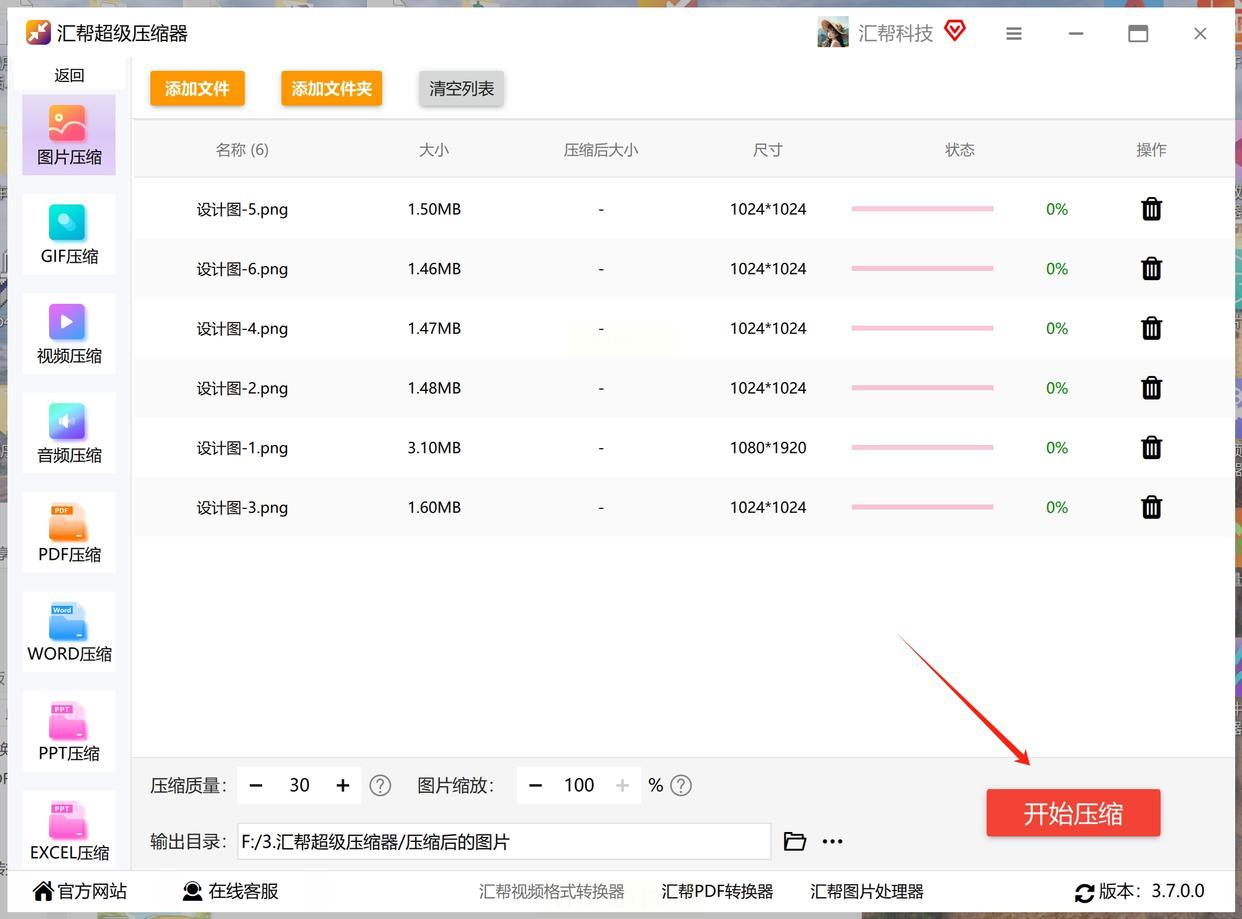
5. 点“开始压缩”,进度条走完就大功告成,去目标文件夹看成果
方法3:橘子图片格式转换器(电脑端软件)
操作步骤:
1. 先去软件管家下载“橘子图片格式转换器”(别下错成其他软件啦)
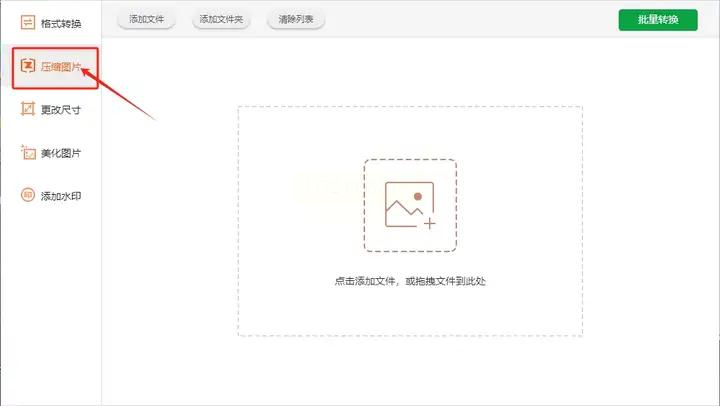
2. 打开软件后,左边功能栏找到【压缩图片】选项
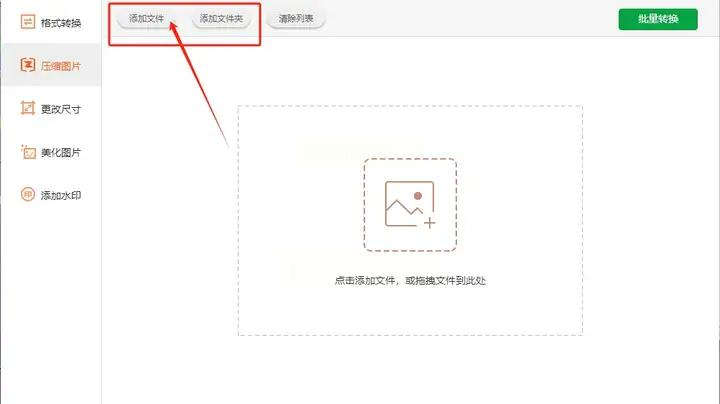
3. 点“添加文件”,可以多选图片(按住Ctrl键点选更快捷)
4. 设置压缩等级(低/中/高),一般选“中”就够用了
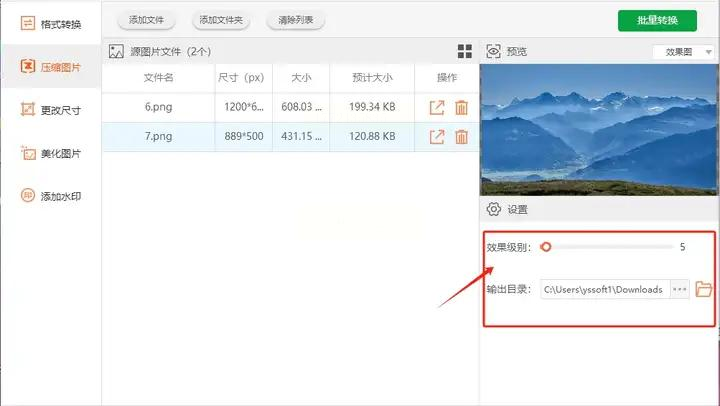
5. 选好保存位置,点“开始转换”,等进度条走完就行
方法4:PhotoKit(电脑端批量处理)
操作步骤:
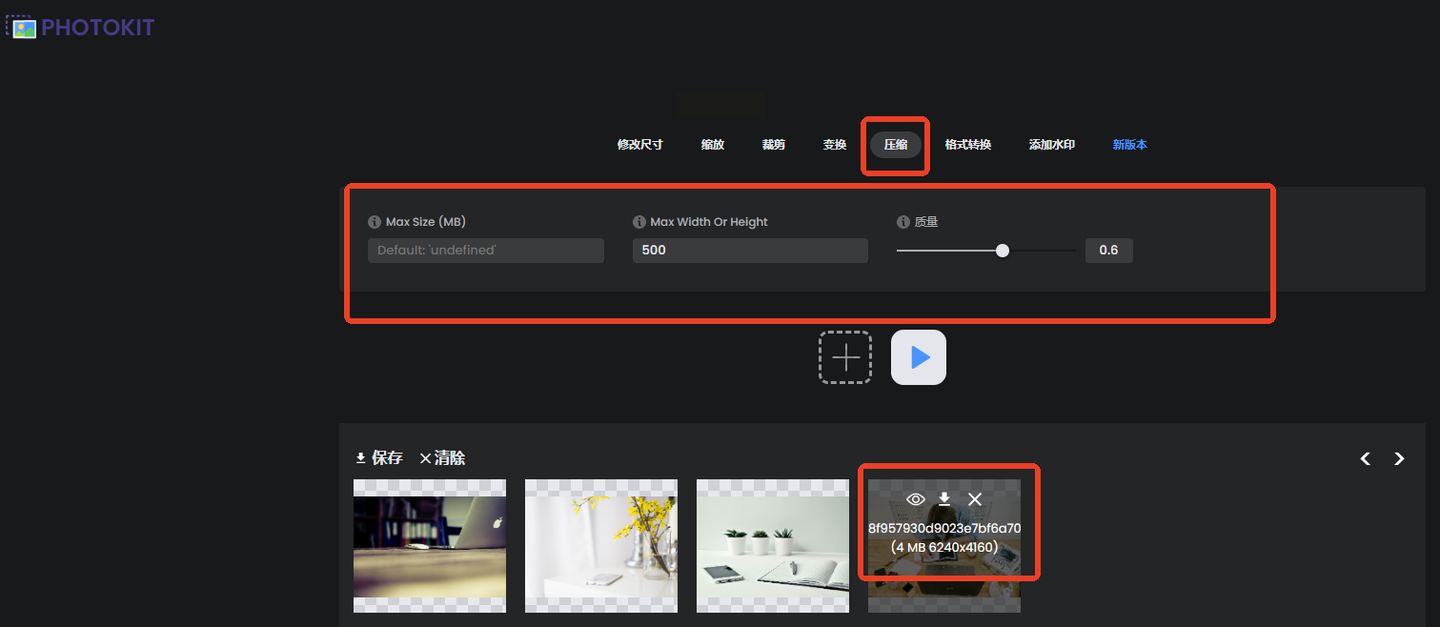
1. 打开软件后,先点右上角“批量处理”,再切换到“压缩”标签页
2. 点“添加图片”,可以选单张或批量添加,能看到每张图的原图大小和尺寸
3. 手动输入目标大小(比如把图片从5MB压到500KB),或者调“压缩质量”滑块
4. 下方会实时显示压缩后效果预览,觉得合适就点“下载”
方法5:手机端:微信自带压缩(适合临时小量)
操作步骤:
1. 打开微信聊天窗口,点击“+”号→相册→勾选要发的图片
2. 长按图片→选择“压缩”(有些版本可能叫“原图”,发送时会自动压缩)
3. 发出去的图片会比原图小很多,不过缺点是压缩后清晰度损失稍大
方法6:手机端:美图秀秀“图片压缩”功能
操作步骤:
1. 打开美图秀秀→点击“图片压缩”(在首页工具箱里)
2. 选择“批量处理”,勾选相册里的图片(最多一次选几十张)
3. 选择压缩程度(低/中/高),一般选“中”就好
4. 压缩完成后保存到相册,原图可以保留也可以删除
用这些方法的3大好处:
1. 省空间:一张5MB的图压缩后可能只剩500KB,100张就能省出近50GB空间
2. 快传输:压缩后发邮件、传文件速度翻倍,不用再等半天加载
3. 兼容广:处理后的图片格式通用,不会出现打不开的情况
实际操作要注意:
1. 质量和尺寸别乱调:压缩时先试1-2张,觉得模糊就调高质量,别盲目选“高压缩”导致图片看不清
2. 备份原图:压缩前最好复制一份原图,万一后悔了还能找回
3. 选正规工具:别下载来源不明的压缩软件,避免捆绑广告或恶意程序
4. 敏感图片别上传:像身份证、合同照片这种隐私图,用本地软件处理更安全
如果还有其他好用的压缩工具,欢迎在评论区分享呀~让我们一起告别图片大文件的烦恼,做个高效办公党!
