

遇到GIF图片体积过大,加载时“转圈圈”、占用大量流量还占内存?别担心,今天就教你8种操作简单、效果显著的GIF压缩法,让这些动态图片既清晰又轻巧,无论是社交分享还是本地存储都更省心!
一、软件工具:适合长期使用或需精细调整
✨ 汇帮超级压缩器(本地软件,压缩参数可控)
软件名称:汇帮超级压缩器
下载地址:https://www.huibang168.com/download/2NRKUn0jsI9J
如果经常处理GIF,装个本地软件更方便,压缩参数可以精细调节。
操作步骤:
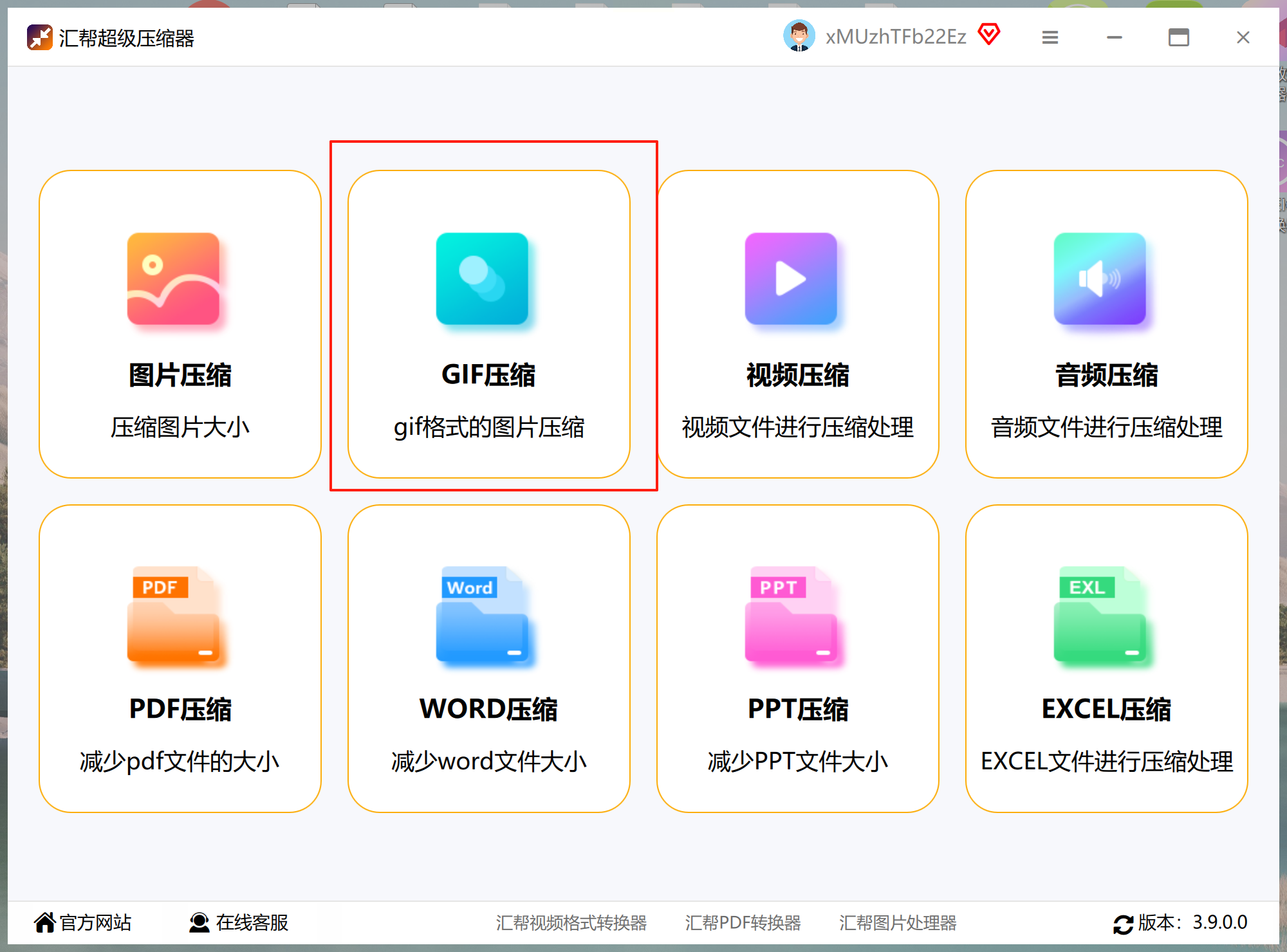
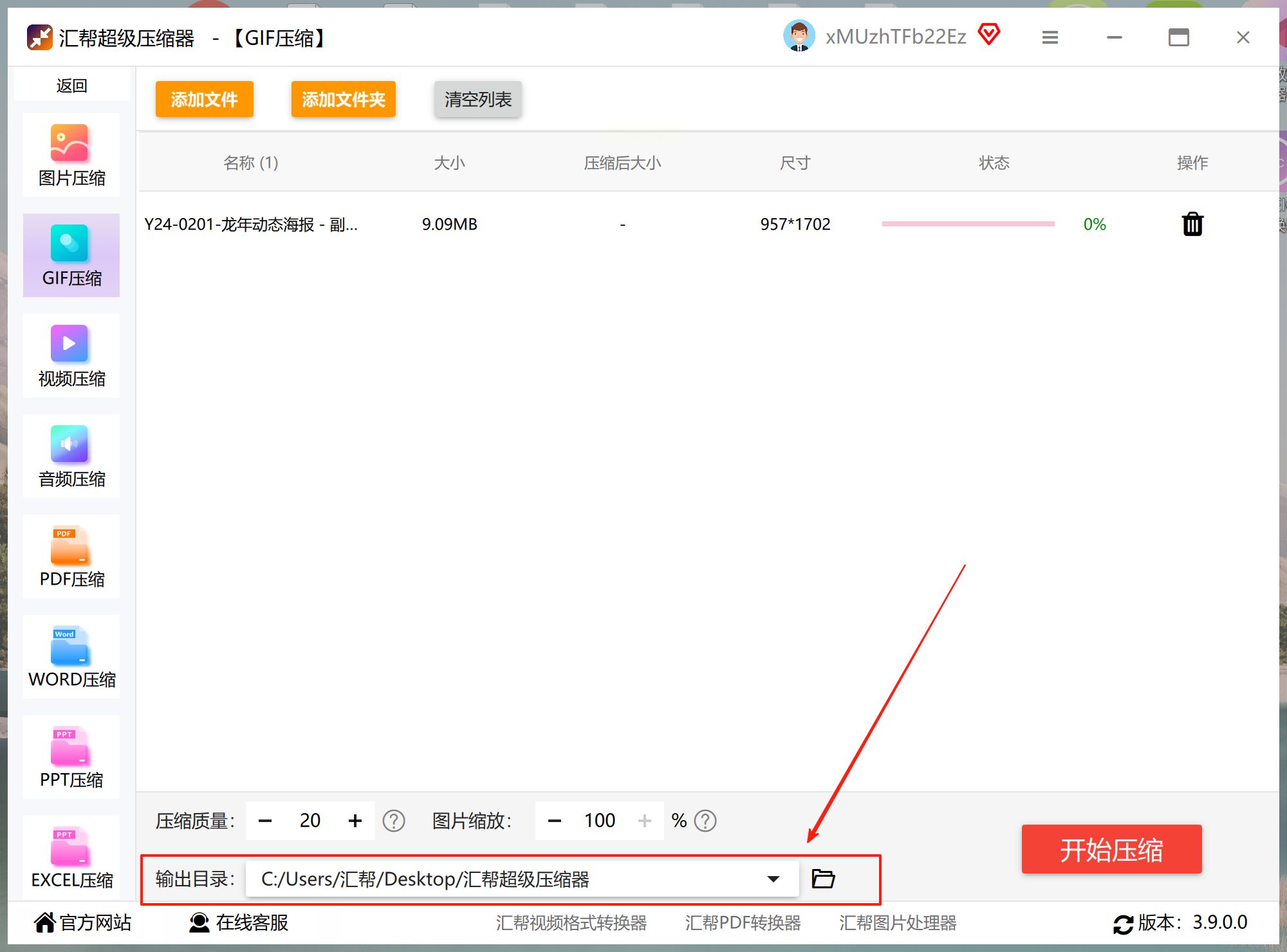
1. 打开软件,在界面找到【GIF压缩】选项(导航栏很清晰);
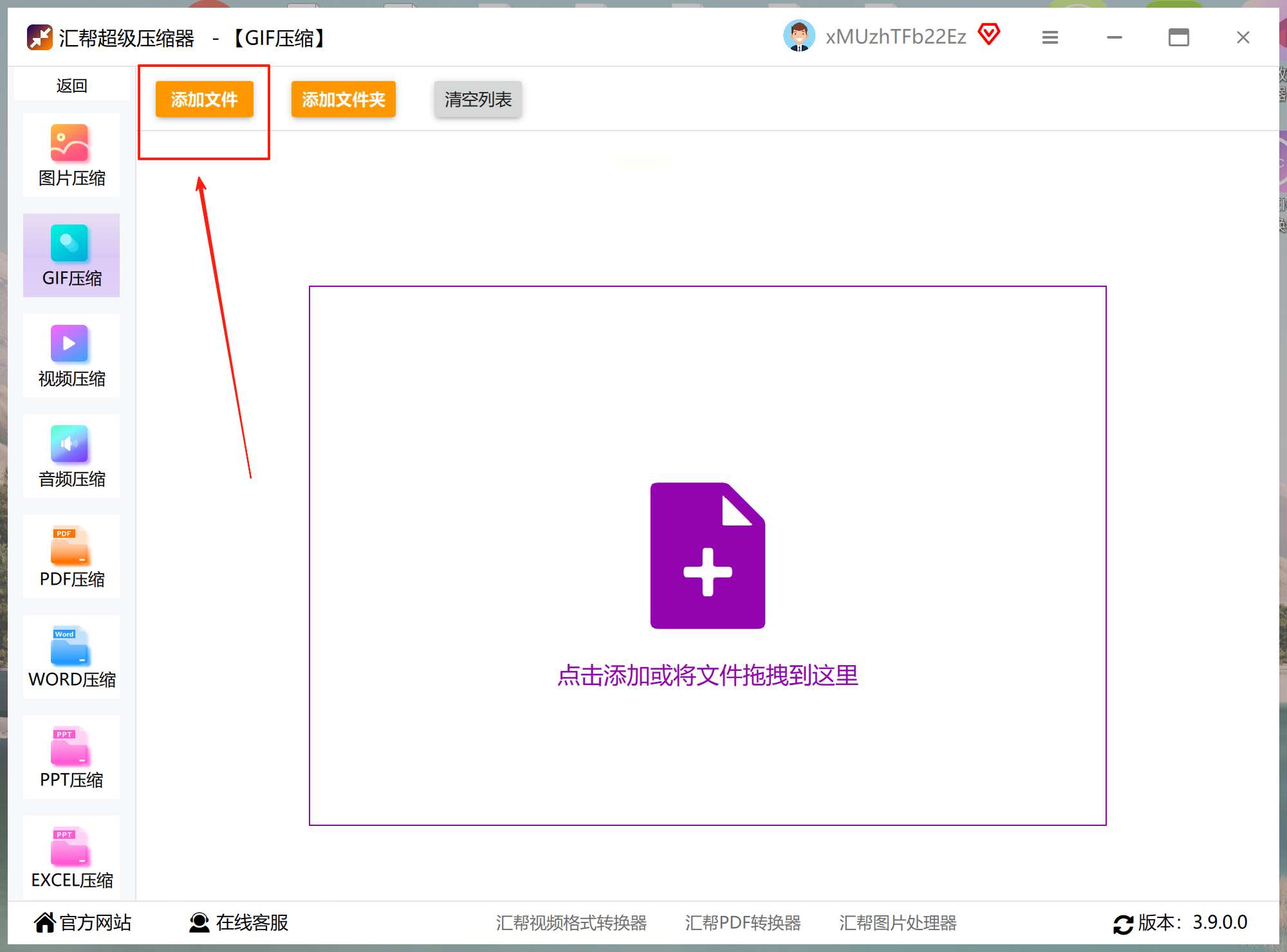
2. 点击“添加文件”,把要压缩的GIF拖进去(支持批量添加);
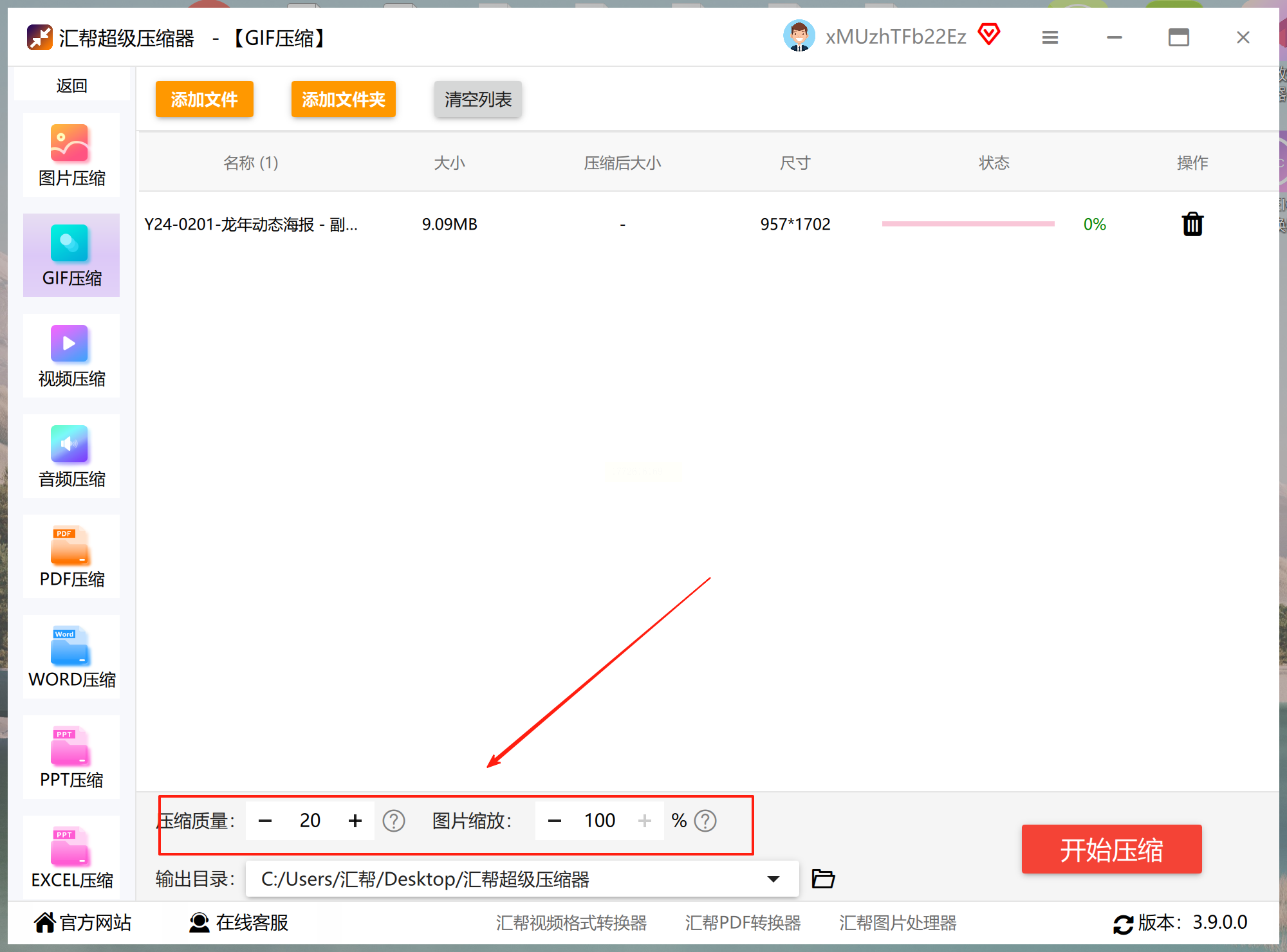
3. 重点:压缩质量数值和图片缩放比例要注意!数值越小压缩越狠,但清晰度会下降,建议平衡设置(比如质量设60,尺寸缩小10%);
4. 选好保存路径(比如桌面新建文件夹),点击“开始压缩”,进度条走完就能检查文件了。
5.点击开始压缩,文件进入执行阶段,完成后,软件会自动打开文件夹,检查文件是否压缩成功
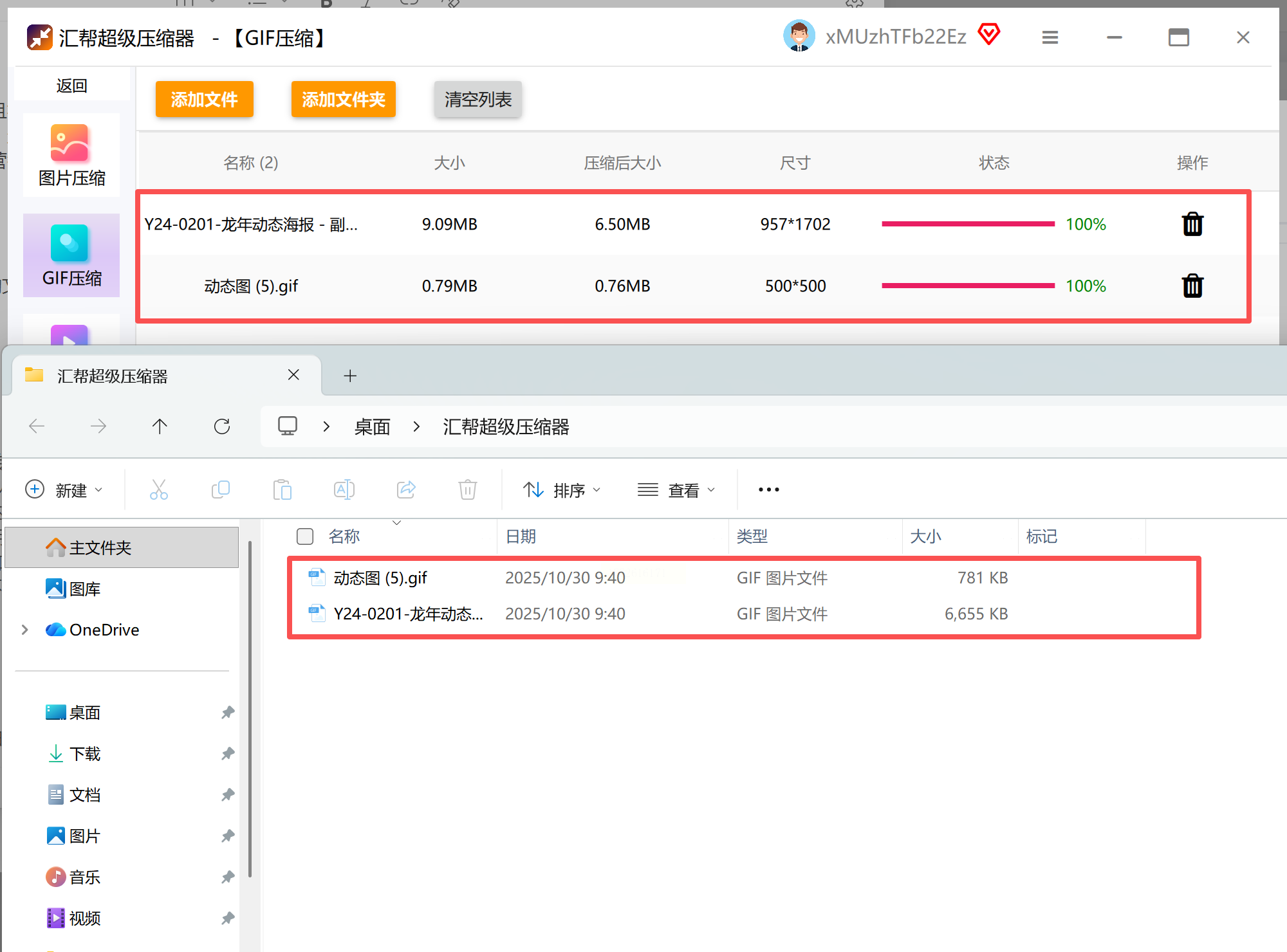
提示:压缩后记得打开看看清晰度,避免过度压缩导致画面模糊。
✨ 图片编辑助手(批量处理+格式转换)
功能全面的修图软件,除了压缩还能批量改尺寸、调格式,适合多任务处理。
操作步骤:
1. 打开软件,选择【批量压缩】功能,导入需要处理的GIF图片;
2. 选择压缩模式(“快速压缩”“高清优先”“极致压缩”),新手直接选“快速压缩”就行;
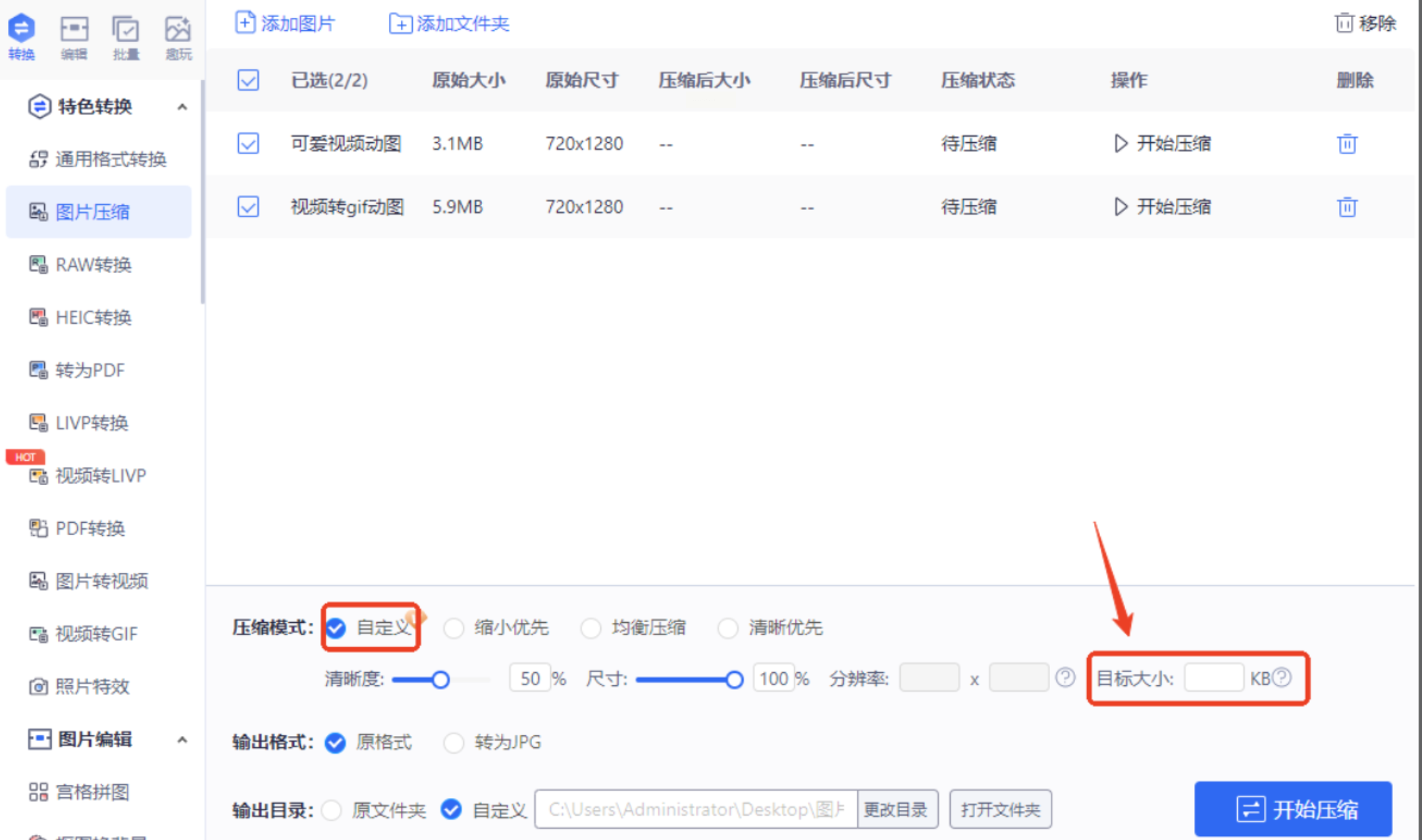
3. 输出格式可选GIF或JPG(转JPG后体积会更小,但动态效果会消失);
4. 点击“开始处理”,等进度条完成,文件会自动保存在你选的文件夹里。
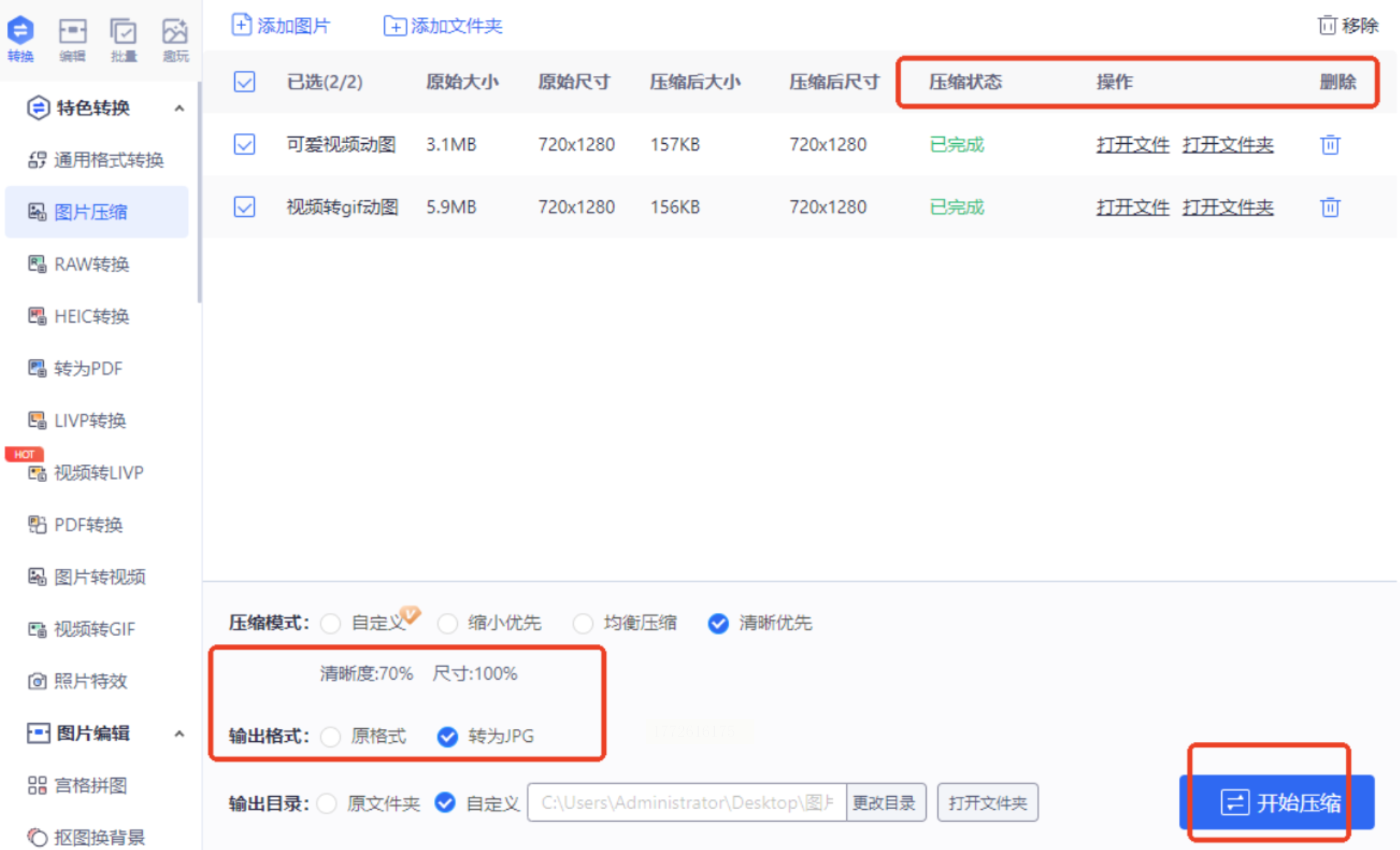
优势:除了压缩,还能批量调整图片尺寸、加水印,适合经常需要处理图片的用户。
二、在线工具:1分钟完成压缩,无需安装软件
✨ 图贴士(推荐新手)
这是个一站式在线处理平台,搜索“图贴士”就能直接用,不用下载软件还没水印。
操作步骤:
1. 选中【GIF压缩】功能,上传你的GIF图片(支持直接拖入文件哦);
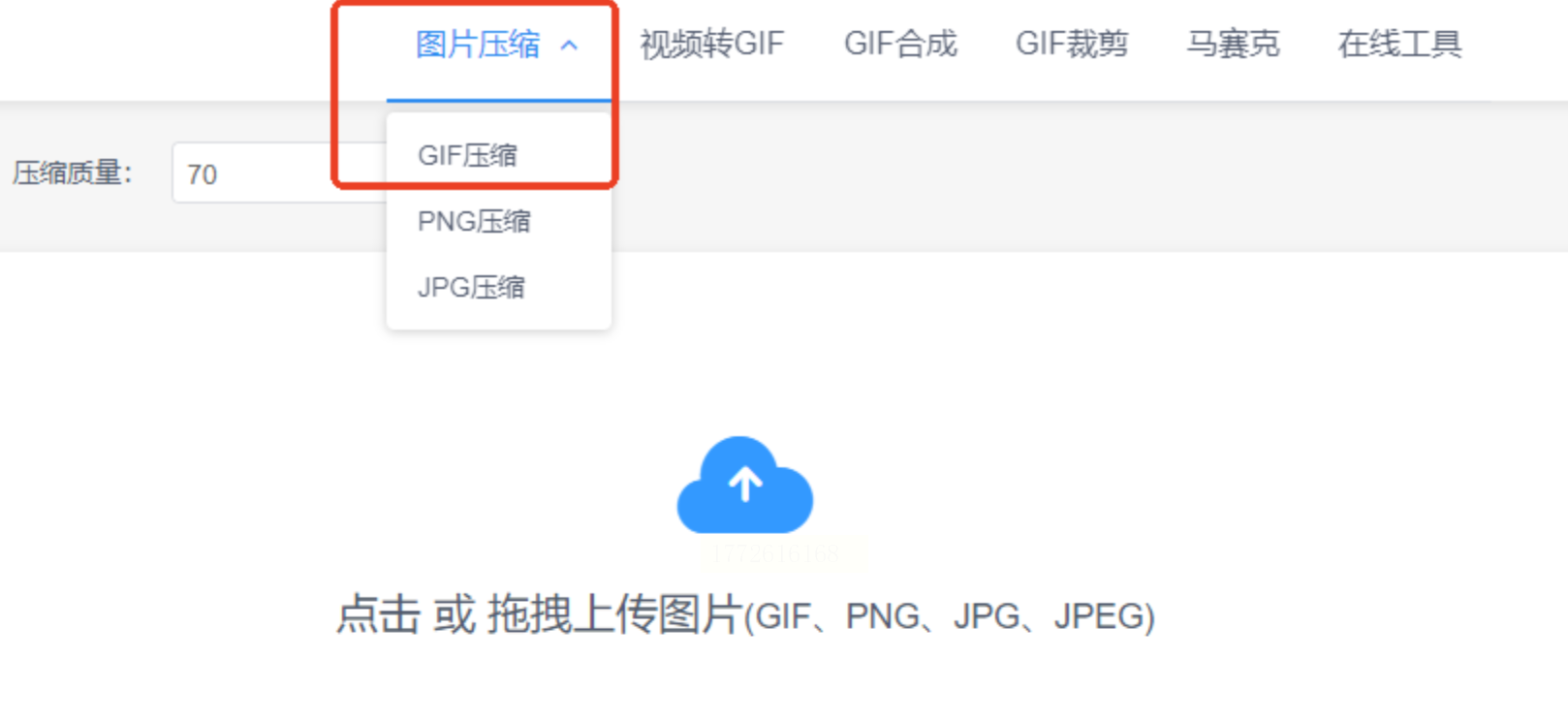
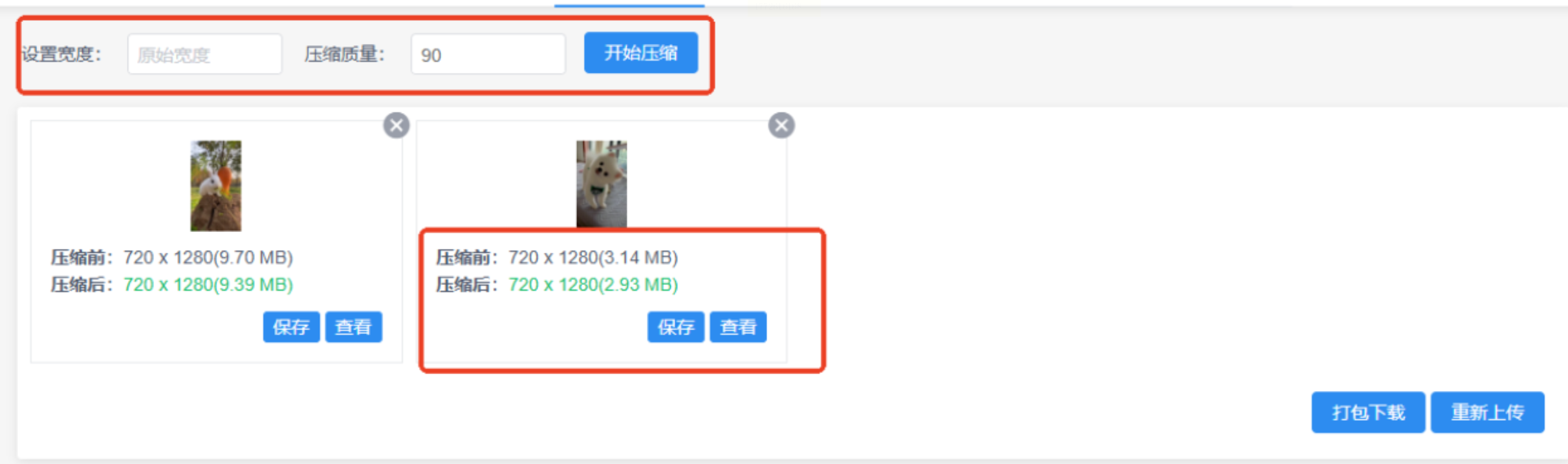
2. 重点:默认压缩质量是70,能直接看到压缩前后的大小对比,还能手动调整宽度和压缩质量(数值越低体积越小,但别调太低以免模糊);
3. 点击“开始压缩”,完成后全屏预览没问题,直接打包下载就行。
好处:操作超简单,适合偶尔压缩的用户,处理完自动去水印,干净又高效!
✨ 改图鸭(支持批量压缩)
专门做图片压缩的在线网站,一次能传多张GIF,压缩过程透明可见。
操作步骤:
1. 进入“GIF压缩”专区,上传1-10张图片(单张或批量都行);
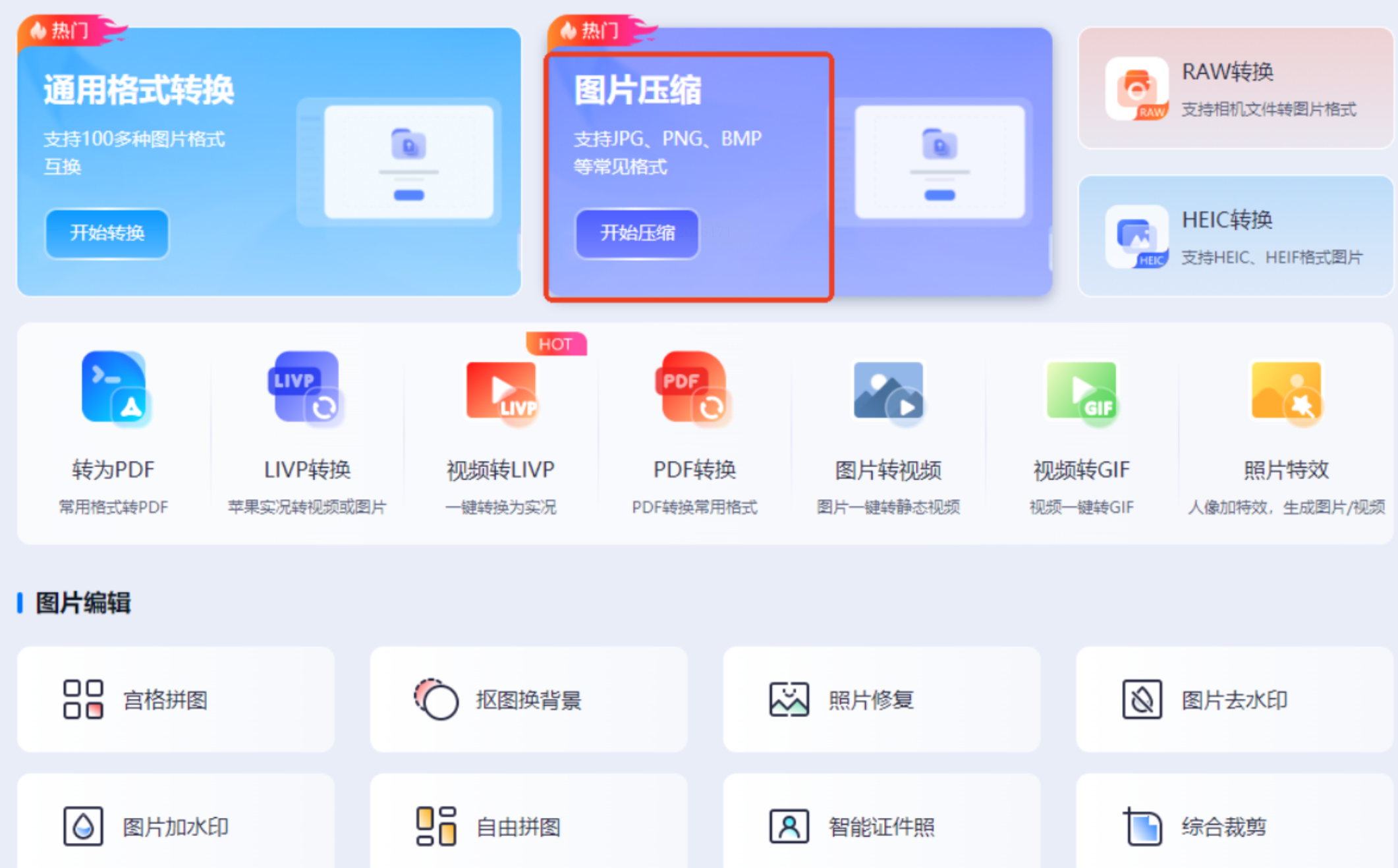
2. 选择压缩模式:“标准压缩”“极致压缩”“保留画质”三选一,会实时显示压缩后大小;
3. 确认输出格式(默认GIF,也能转JPG),点击“开始压缩”,等几秒就能下载打包好的文件。
适合场景:想快速压缩多个GIF的小伙伴,不用一张张处理,省时省力!
三、专业工具:适合设计师或对画质要求高的用户
✨ Photoshop(PS):精细调整压缩参数
PS虽专业,但压缩GIF的方法能精准控制画质和文件大小,适合对清晰度要求高的场景。
操作步骤:
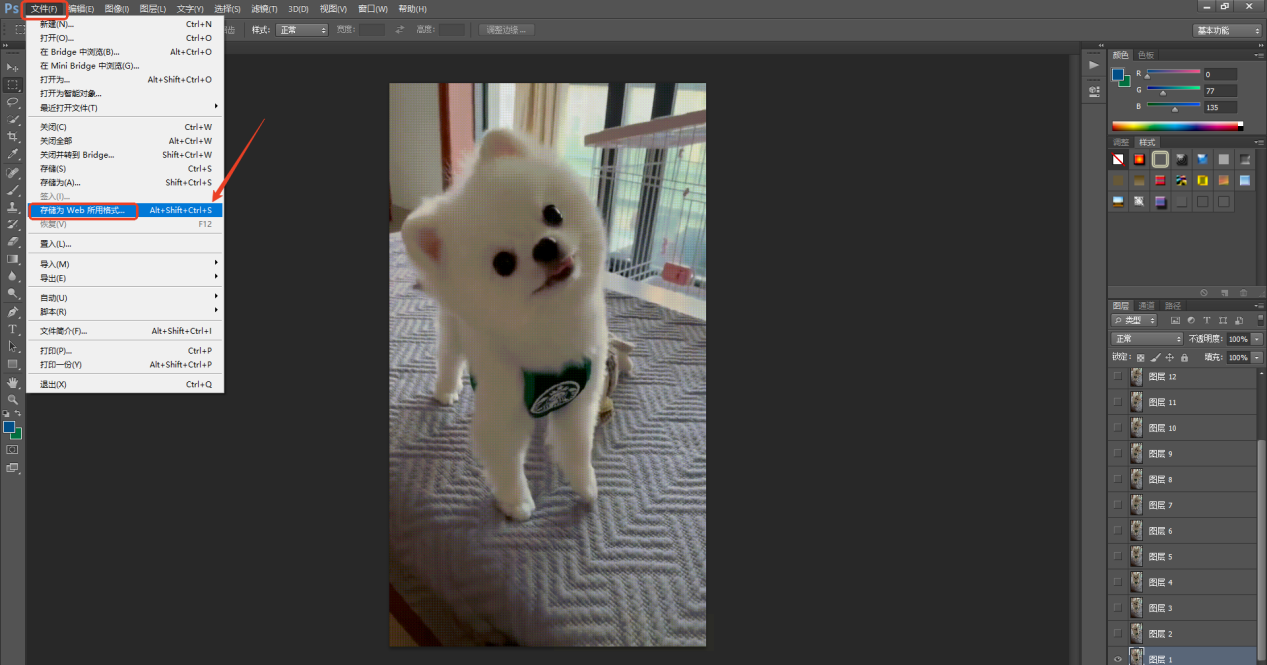
1. 打开PS,导入GIF图片(PS会自动识别动态序列);
2. 点击顶部菜单栏“文件”→“存储为Web所用格式”(快捷键Alt+Shift+Ctrl+S);
3. 重点:在弹出的窗口里,选择“GIF”格式,通过“优化”选项卡调整:
- 颜色减少到256色以内(颜色越少体积越小,但别少于2色以免画面失真);
- 勾选“透明”“交错”等选项(根据需求决定);
- 预览压缩后的效果,满意后点击“存储”,选好格式和路径导出。
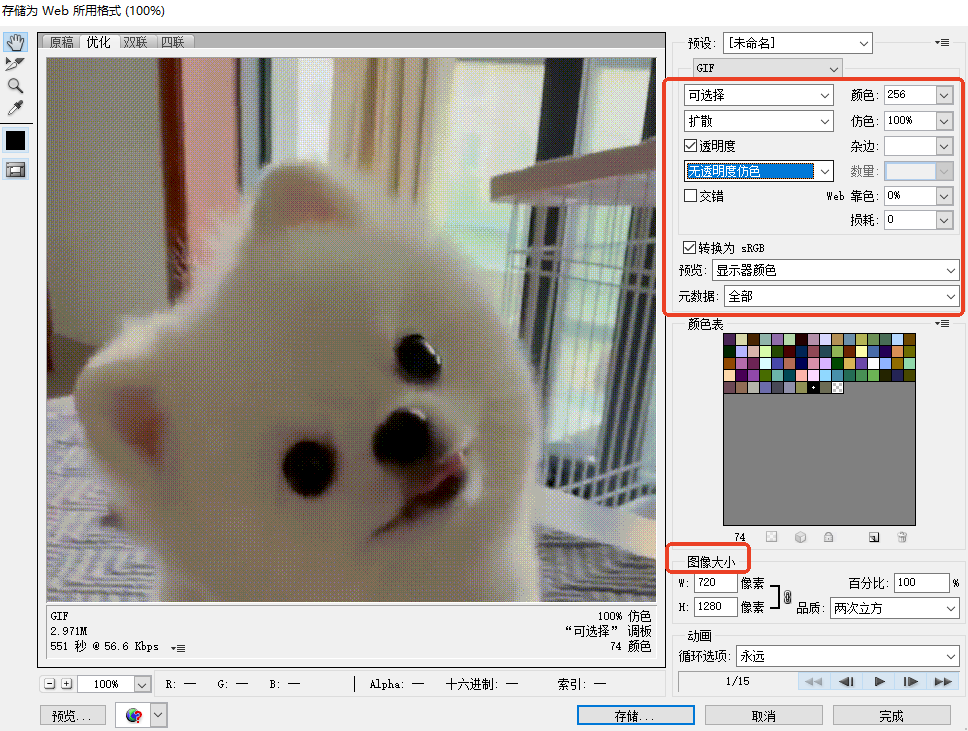
技巧:用PS压缩GIF时,先导出一帧预览,确保动态效果和清晰度都达标。
✨ 专业图片转换器(多功能,兼顾格式转换)
除了压缩,还能处理JPG、PNG等格式,适合需要多种图片处理的用户。
操作步骤:
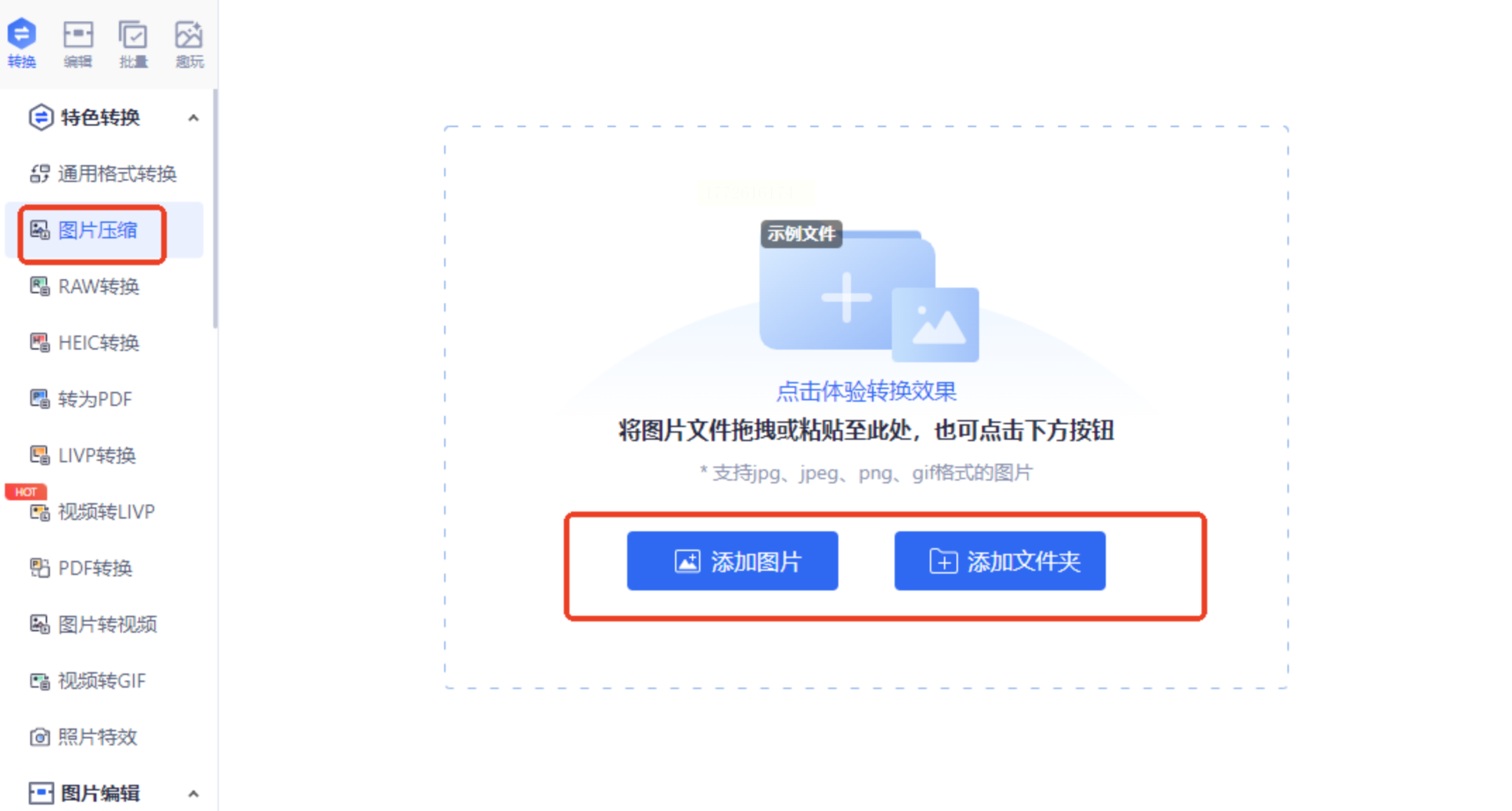
1. 打开软件,在“批量处理”里找到【图片压缩】功能;
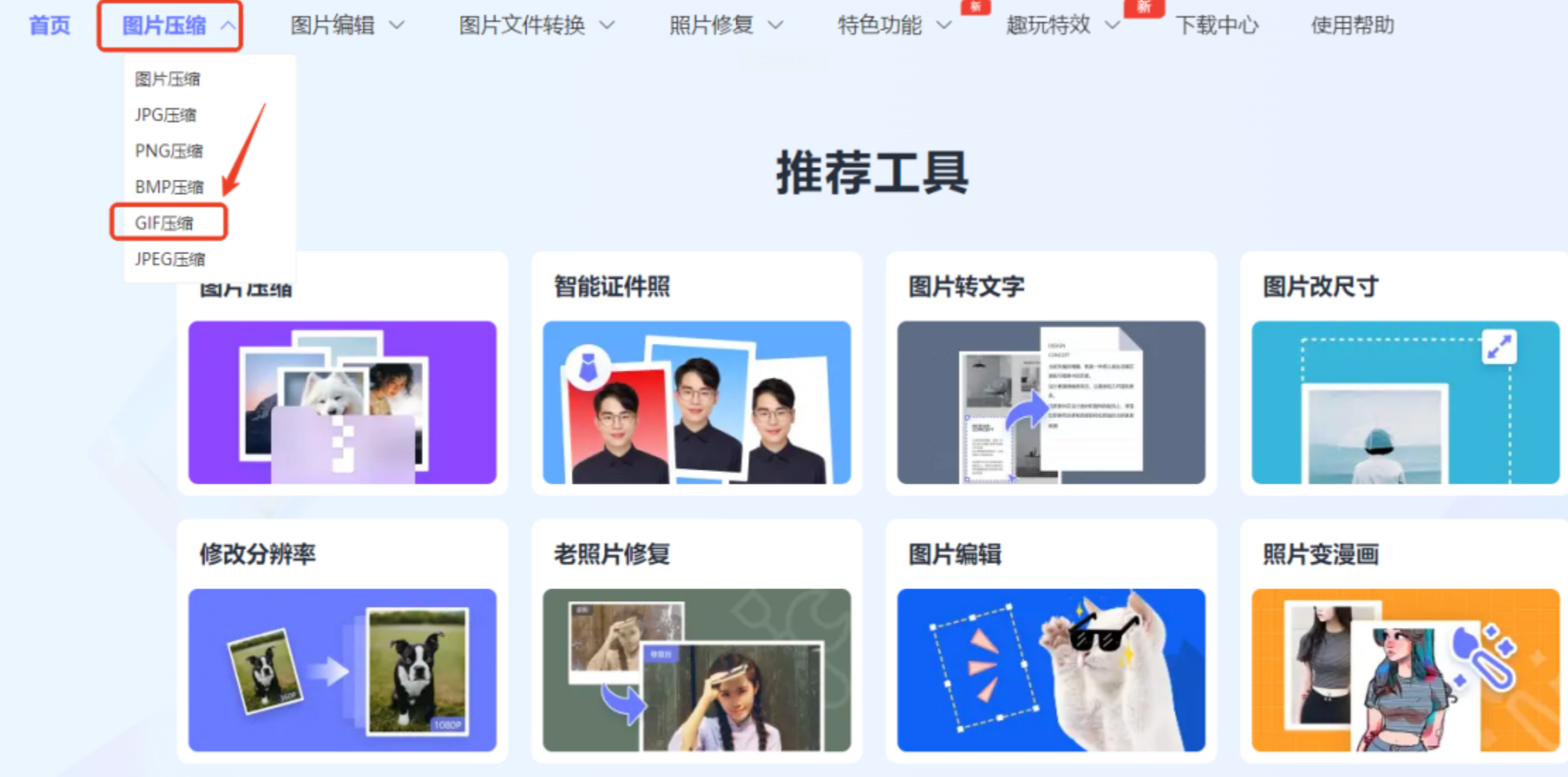
2. 点击“添加文件”,选择GIF图片(支持多张同时导入);
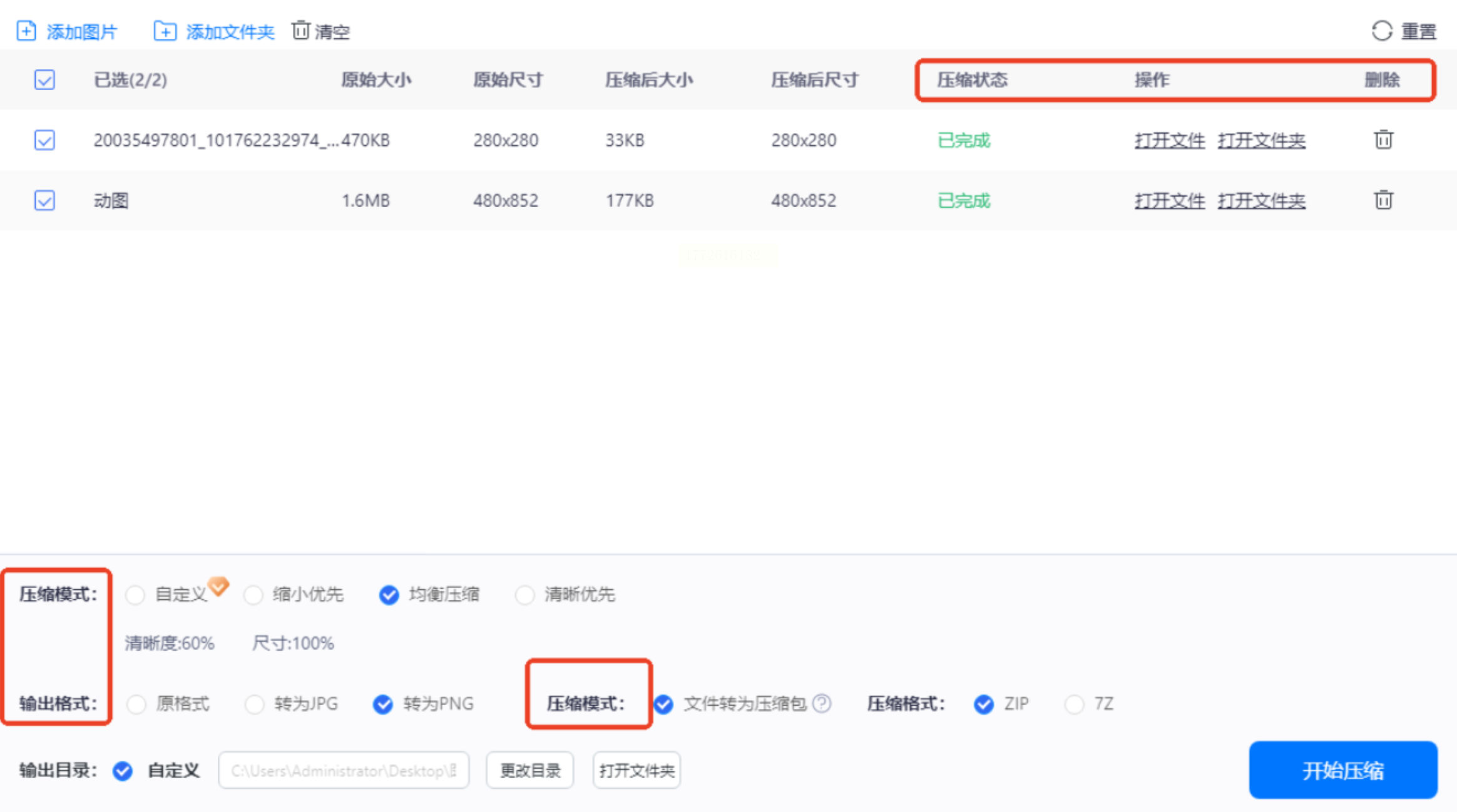
3. 选择压缩模式:“自定义”(可手动改分辨率、尺寸)或“均衡压缩”(自动优化);
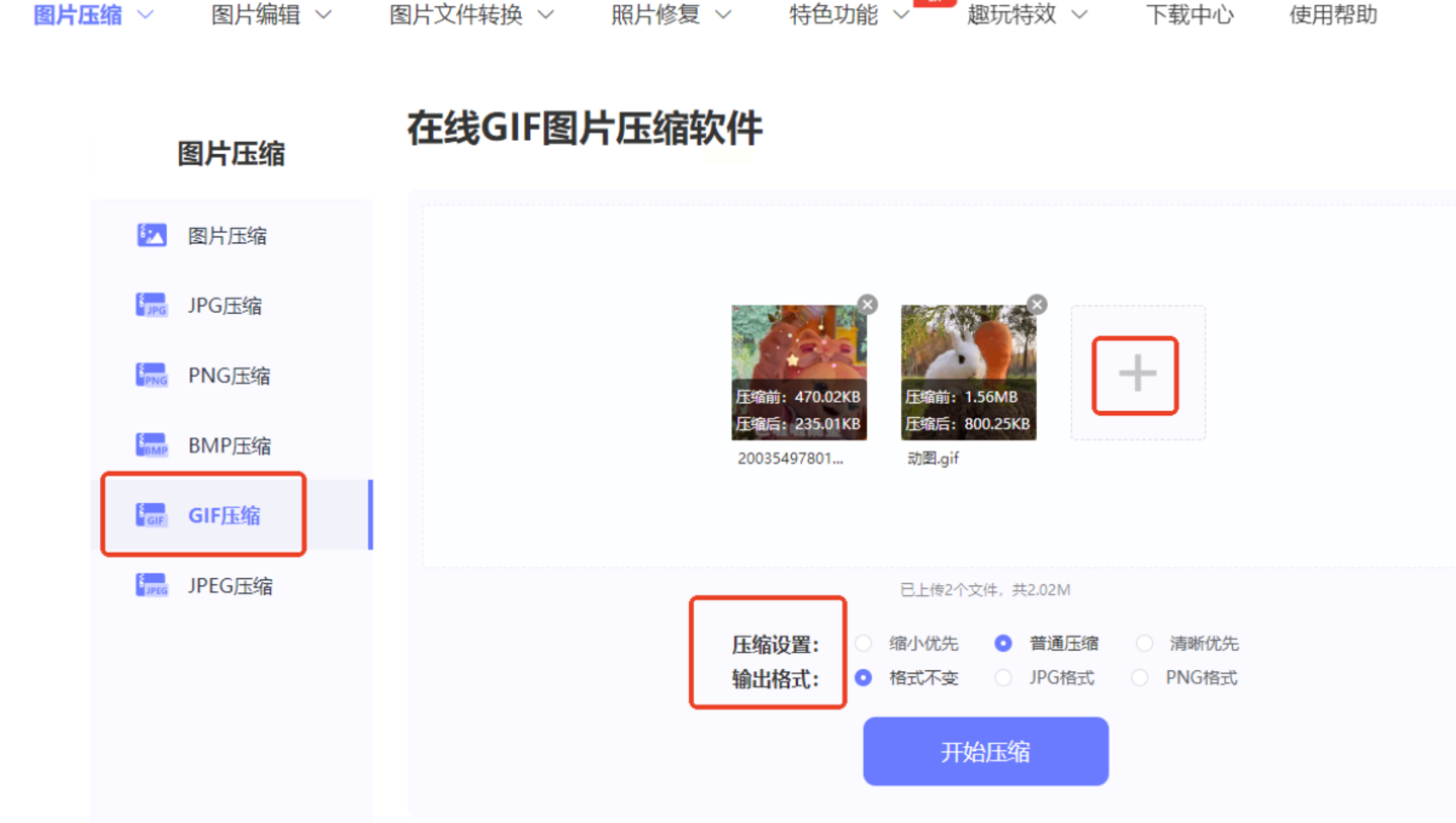
4. 输出格式选“保持原格式”或“转为JPG”(JPG格式通常更小),点击“开始压缩”即可。
适合人群:经常需要转换图片格式的设计师、自媒体从业者。
三、意外之选:多功能工具,顺手处理GIF
✨ PDF转换器(你没看错!它也能压缩GIF)
这个工具以PDF处理为主,但图片压缩功能同样好用,还能批量操作。
操作步骤:
1. 进入“图片压缩”模块,上传GIF(支持批量上传,最多一次传10张);
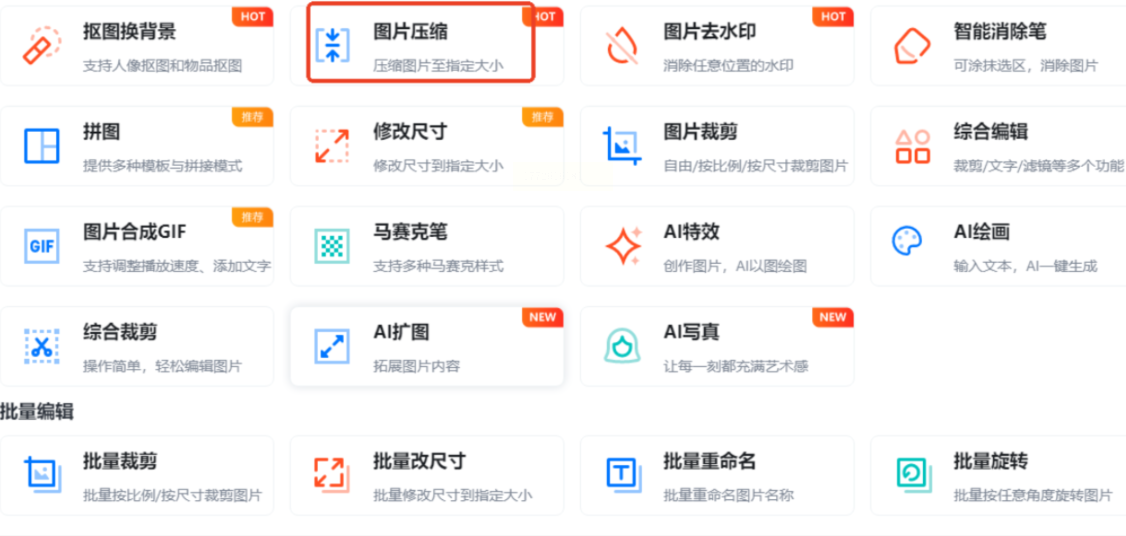
2. 选择压缩类型:“标准压缩”“极致压缩”,系统会自动分析图片并调整参数;
3. 预览压缩效果,确认无误后点击“下载”,文件会自动打包成ZIP。
小窍门:如果GIF里有文字或小元素,用这个工具压缩后文字清晰,画面细节保留较好。
压缩时平衡“体积”和“清晰度”,别贪小失大,这样处理后的GIF既能省空间,又能保持良好的视觉效果,无论是发朋友圈、做PPT还是存本地,都更轻松啦!试试这些方法,让你的GIF“瘦”下来吧~
