

随着数码设备的普及,高清图片已经成为生活中不可或缺的一部分。但随之而来的问题也不少:图片占空间大,上传下载慢,发邮件、传文件时总被限制,手机和电脑存储空间也越来越紧张。这时候,图片压缩就成了刚需。今天给大家介绍5种简单好用的图片压缩方法,用对工具,轻松解决图片体积过大的烦恼。
方案1:汇帮超级压缩器:高效压缩
软件名称:汇帮超级压缩器
下载地址:https://www.huibang168.com/download/2NRKUn0jsI9J
首先推荐大家使用汇帮超级压缩器。它是一款专注于图片压缩的工具,操作简单,压缩效果出色,而且完全不用担心内容泄露的问题,安全可靠。使用前记得去官网下载安装,这样能确保软件的安全性和完整性。
汇帮超级压缩器操作步骤:
1. 打开软件,选择功能:下载并打开汇帮超级压缩器,在主界面中找到并点击“图片压缩”选项,进入压缩功能模块。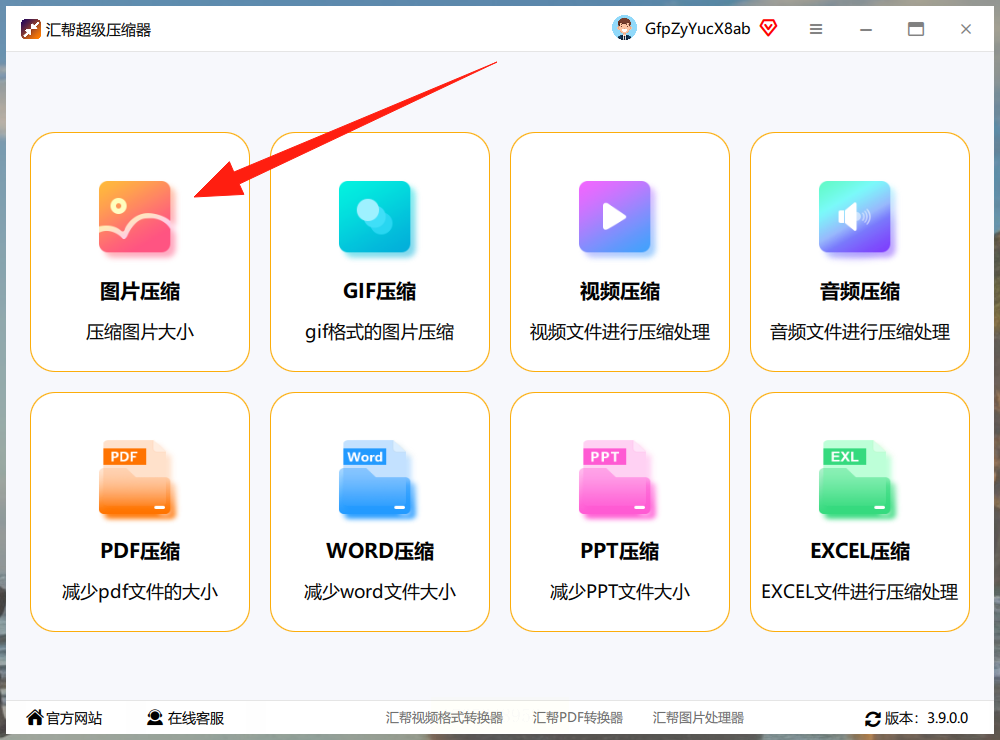
2. 上传图片,支持批量:进入压缩界面后,你可以通过点击“上传文件”按钮添加单张图片,或者直接将图片文件夹拖拽到软件窗口中。支持批量上传,大大节省时间。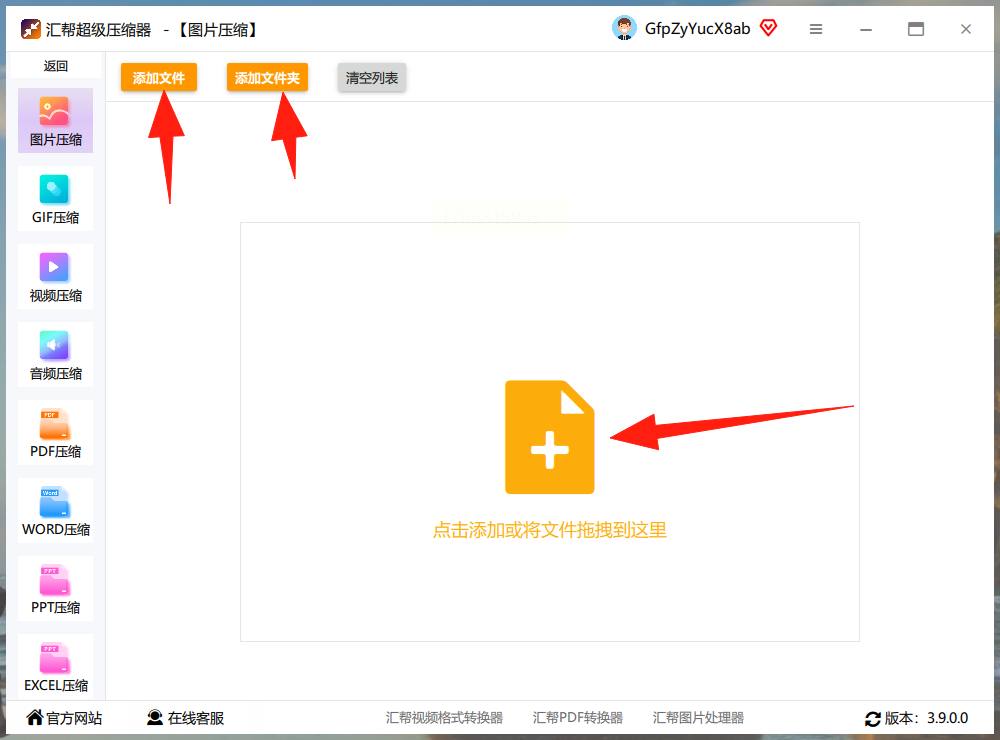
3. 设置压缩参数:图片上传后,界面下方会显示压缩设置选项。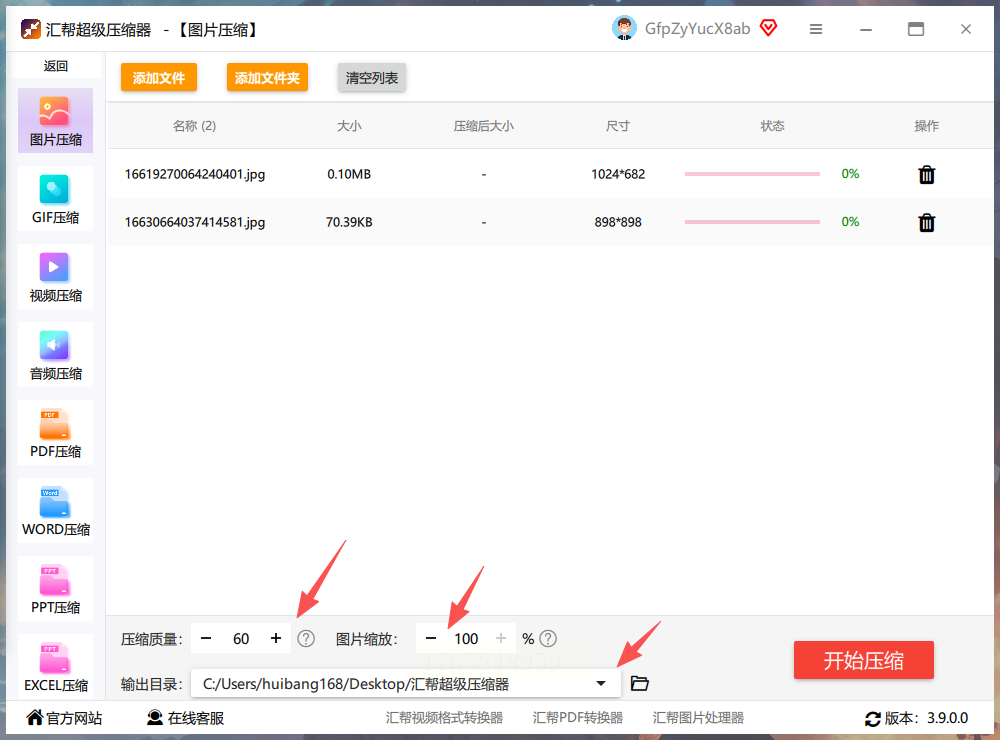
- 压缩质量:这个参数直接影响压缩后的文件大小。数值越小,压缩后的文件体积越小,但画质可能会略有损失。你可以根据需要调整,比如日常分享选择70-80即可。
- 图片缩放:这里可以设置图片的宽高比例。默认是100%,如果需要进一步缩小体积,可以适当降低比例,比如设置为80,图片会按比例缩小,同时文件大小也会相应减少。
- 输出目录:可以自定义压缩后图片的保存位置,方便后续查找。如果不设置,默认会保存在桌面上。
4. 开始压缩,自动备份:参数设置完成后,点击右下角的“开始压缩”按钮。等待片刻,压缩完成后,原图会自动备份,你可以在设置的输出目录中找到压缩后的图片。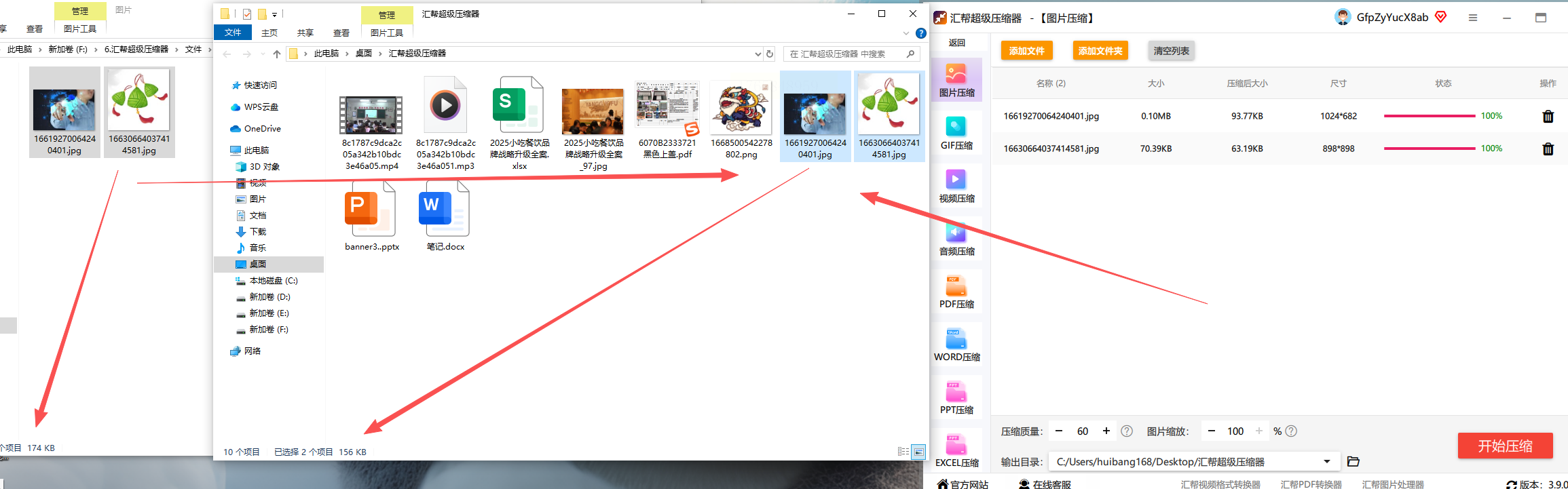
汇帮超级压缩器的优势:
这款软件无需担心内容泄露风险,所有压缩过程都在本地完成,不会上传到任何服务器。压缩速度快,尤其适合处理大量图片,而且界面简洁,即使是新手也能轻松上手。
方案2:全能RAR解压缩(兼顾文件与图片压缩)
全能RAR解压缩是一款功能全面的文件管理工具,除了支持多种压缩格式的解压和压缩外,也能用来压缩图片。
1. 打开软件,选择图片压缩:在软件主界面中,找到“图片压缩”选项并点击进入。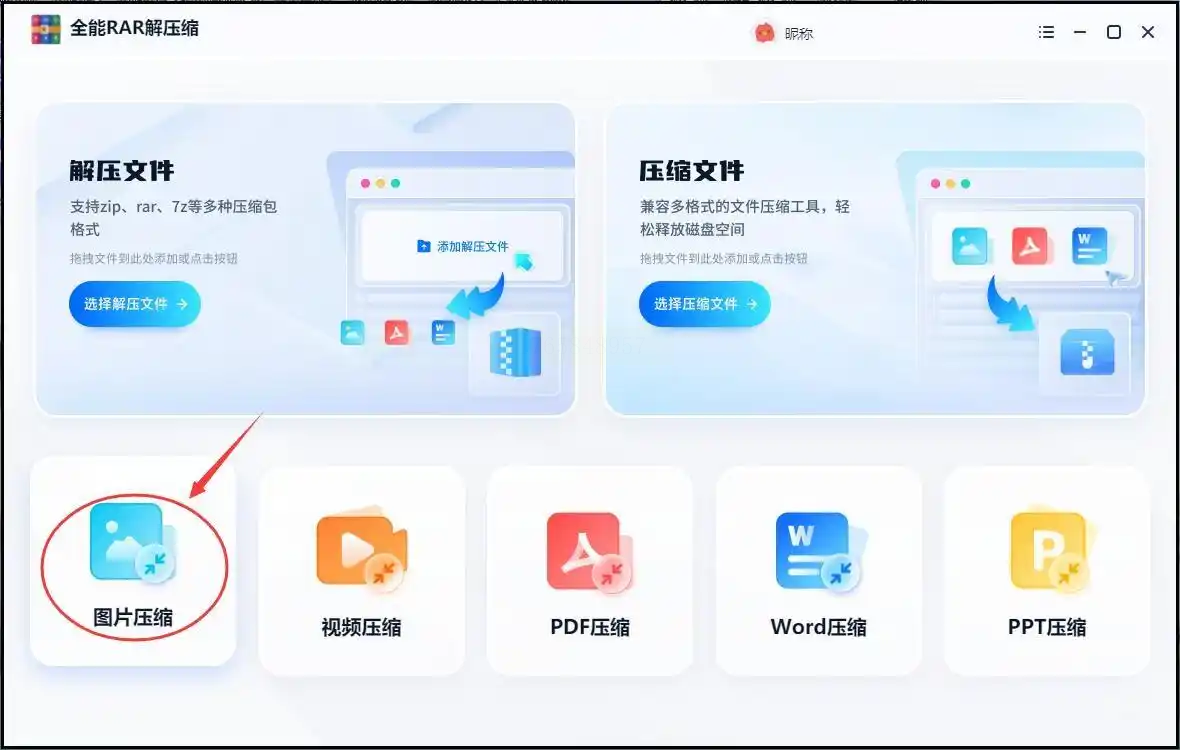
2. 添加图片,设置参数:点击“添加文件”按钮,选择需要压缩的图片,支持批量添加。
3. 调整压缩选项:在下方设置压缩质量、输出格式等参数。支持JPG、PNG等常见格式,还可以设置输出目录。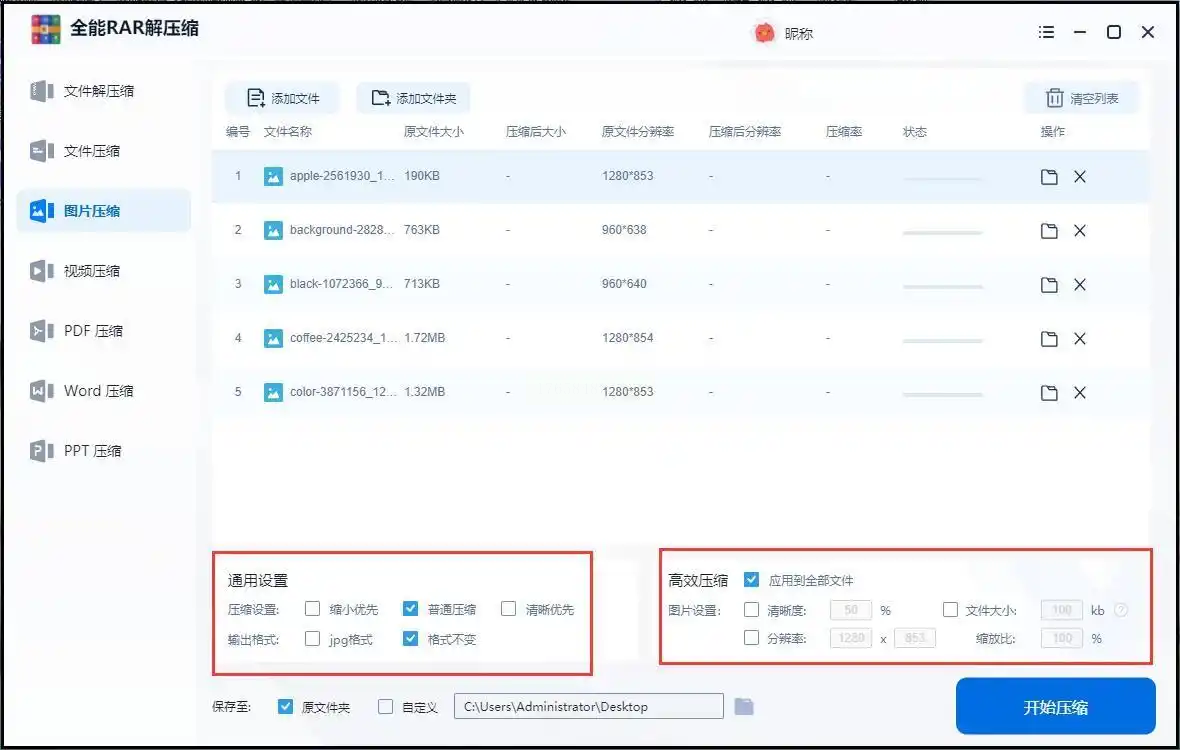
4. 开始压缩:点击“开始压缩”,软件会自动完成压缩过程,生成新的压缩文件。
方案3:Photoshop(专业图像编辑工具)
如果你熟悉Photoshop,用它压缩图片也是很方便的。
1. 打开图片:在Photoshop中打开需要压缩的图片。
2. 导出为Web所用格式:点击顶部菜单栏的“文件”,选择“导出”→“存储为Web所用格式”(快捷键Shift+Ctrl+Alt+S)。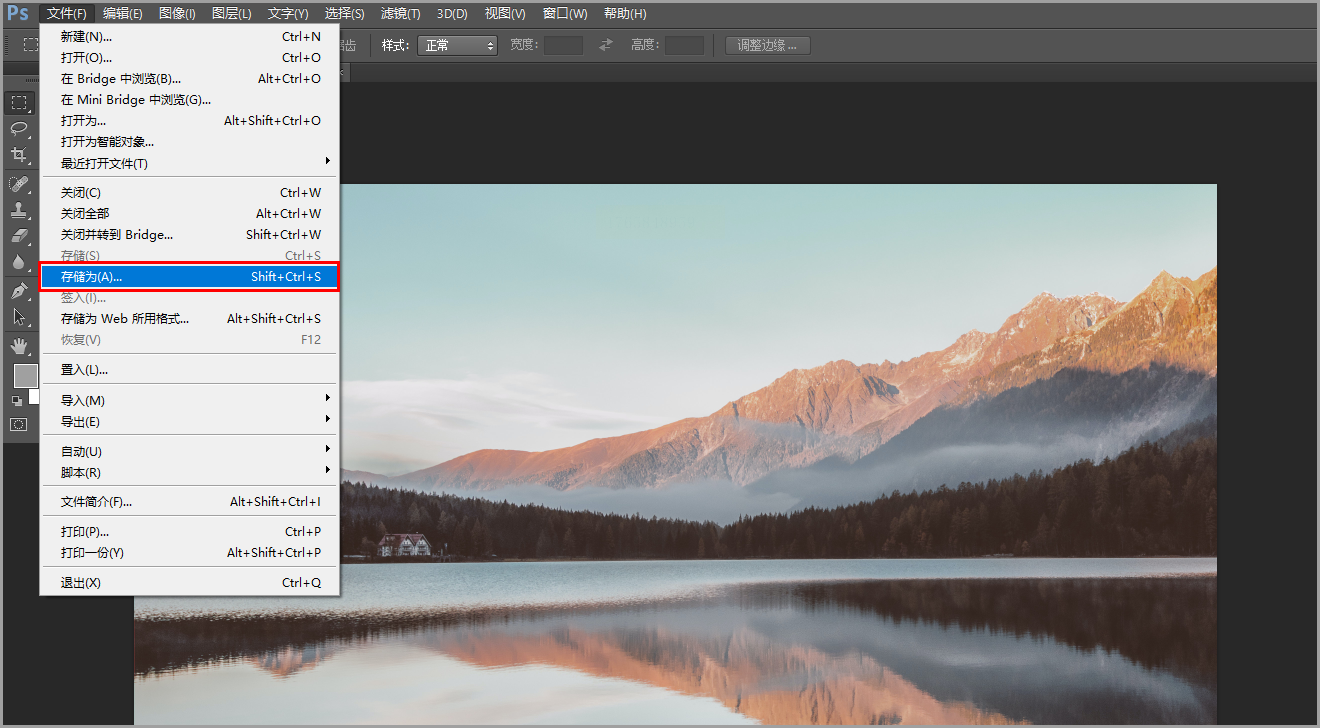
3. 设置压缩参数:在弹出的窗口中,选择JPG格式(如果需要保持颜色丰富,PNG格式也可以选择)。
- 品质设置:对于JPG格式,调整品质值。数值越低,图片体积越小,但画质损失也越大。一般设置为6-8即可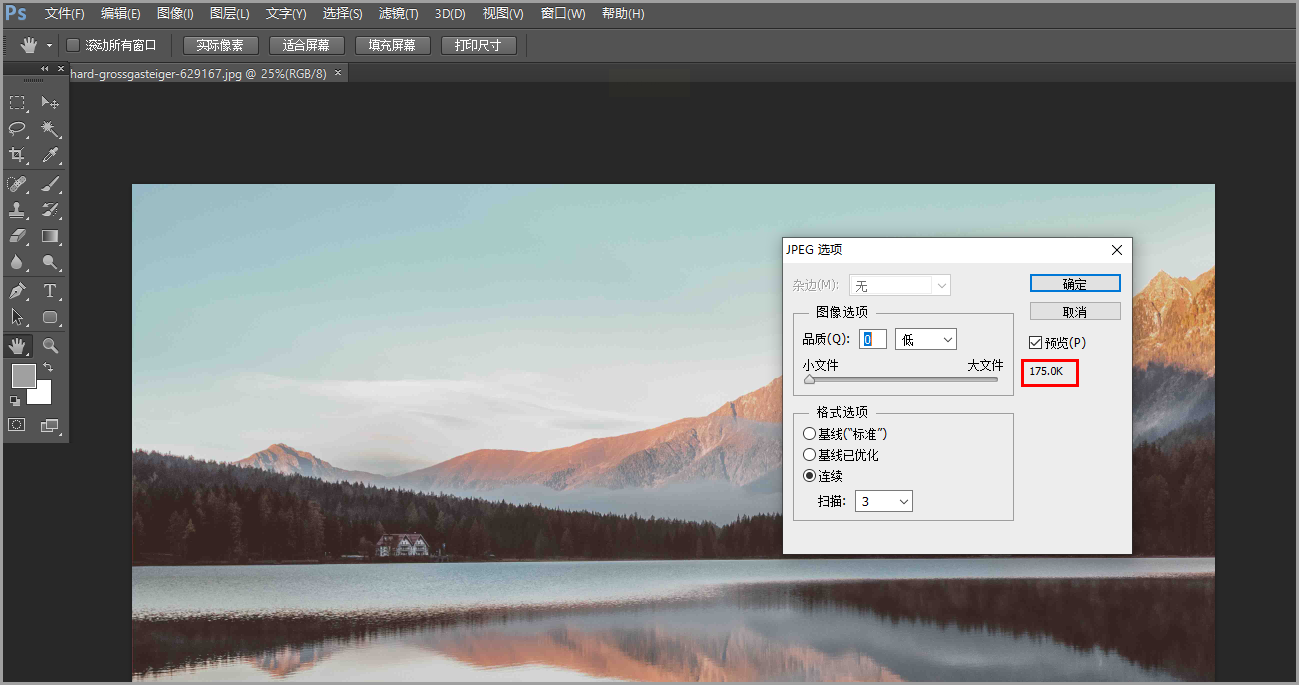 满足日常需求。
- 尺寸调整:如果图片分辨率过高,也可以在“图像大小”中适当缩小尺寸。
4. 保存图片:设置完成后,点击“存储”,选择保存位置,完成压缩。
方案4:Optimizilla(在线批量压缩工具)
Optimizilla是一款在线图片压缩工具,无需安装软件,直接通过网页操作。
1. 上传图片:打开Optimizilla官网,点击“UPLOAD FILES”按钮,选择需要压缩的图片,支持批量上传。
2. 自动压缩,预览效果:上传后,软件会自动对图片进行压缩处理。通常压缩速度很快,你可以看到原图和压缩后的对比效果,比如原本161KB的图片可能被压缩到75KB左右。
3. 下载压缩包:压缩完成后,点击“APPLY”应用压缩效果,然后点击“DOWNLOAD”按钮,下载压缩后的图片。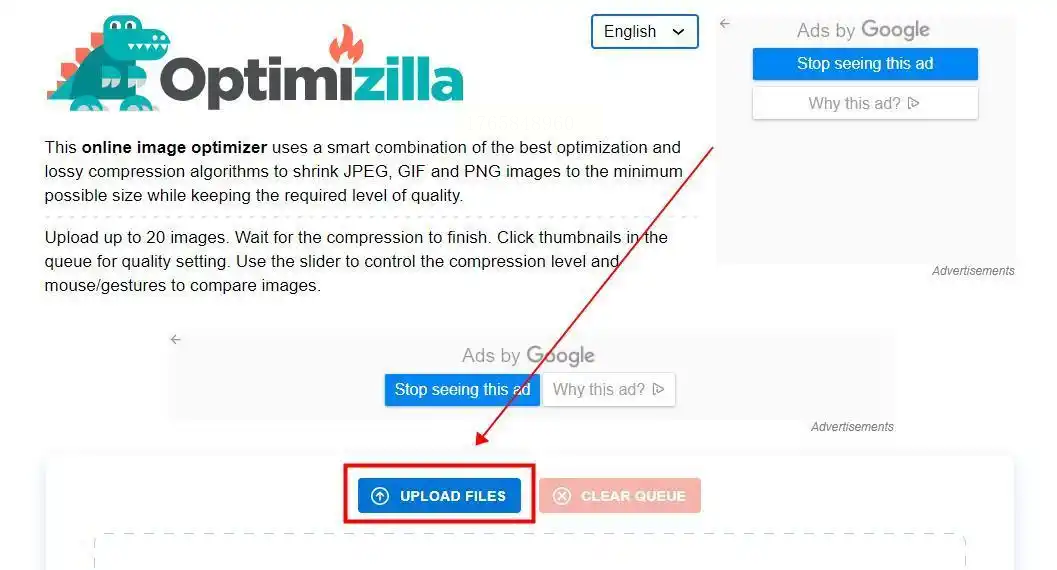
方案5:美图秀秀(手机端与电脑端通用)
美图秀秀不仅是修图神器,也能用来压缩图片。
1. 打开图片:在电脑端打开美图秀秀,导入需要压缩的图片。
2. 调整保存设置:点击右上角的“保存”按钮,在弹出的保存窗口中,找到“画质”选项,通过滑动条降低画质。一般来说,将画质调整到70-80%即可有效减小文件大小,同时保持较好的视觉效果。
3. 确认保存:设置完成后,点击“确定”,图片就会以压缩后的格式保存。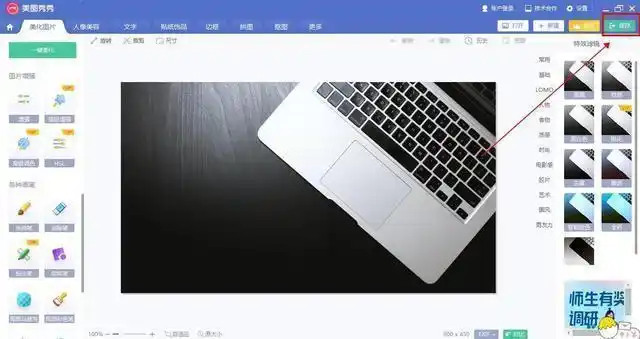
常见问题解答
压缩后的图片画质会变差吗?
这取决于压缩参数的设置。在合理范围内调整压缩质量和缩放比例,比如选择70-80%的压缩质量,图片画质损失很小,几乎看不出来差异。如果对画质要求极高,比如用于印刷或专业设计,建议先备份原图,再尝试低质量压缩,避免过度压缩导致画质明显下降。
哪些图片格式适合压缩?
- JPG格式:压缩效率高,适合日常分享、网页展示等场景,文件体积小,画质损失相对较小。
- PNG格式:适合需要透明背景的图片,如图标、Logo等。但PNG压缩效果不如JPG明显,如果对背景透明要求不高,优先选择JPG。
- WebP格式:这是谷歌推出的新格式,压缩率比JPG和PNG更高,画质也更好,但兼容性稍差,部分旧设备可能无法打开。
手机端也能压缩图片吗?
当然可以。除了上述提到的美图秀秀,还有很多手机APP也能压缩图片,比如“压缩宝”“图片压缩大师”等。手机端压缩更方便,随时随地都能处理,但电脑端操作更适合处理大量图片或需要精细调整参数的情况。
记住,压缩图片时要平衡文件大小和画质需求,避免过度压缩导致图片模糊。希望这篇教程能帮你解决图片体积过大的问题,让你的文件传输更顺畅,存储空间更充足。无论是日常分享、工作需要还是设备存储,掌握这些方法,轻松应对各种图片大小问题。
