

每天处理Excel文件时,你是否遇到过这样的烦恼:一份包含图表和高清图片的表格文件,明明内容不多,却像个“大胖子”,传邮件要反复压缩,发微信文件总提示“大小超限”,甚至打开共享文件夹都要等半天加载?别慌!今天就给大家分享5个超简单的Excel批量压缩方法,不管你是电脑小白还是办公达人,都能快速上手,让那些“臃肿”的文件瞬间变“苗条”。这些方法亲测有效,从一键操作到手动优化,总有一款适合你,让你的工作效率直接翻倍!

方法一:用“汇帮超级压缩器”一键批量压缩
软件名称:汇帮超级压缩器
下载地址:https://www.huibang168.com/download/2NRKUn0jsI9J
步骤详解:
1. 打开软件,定位功能
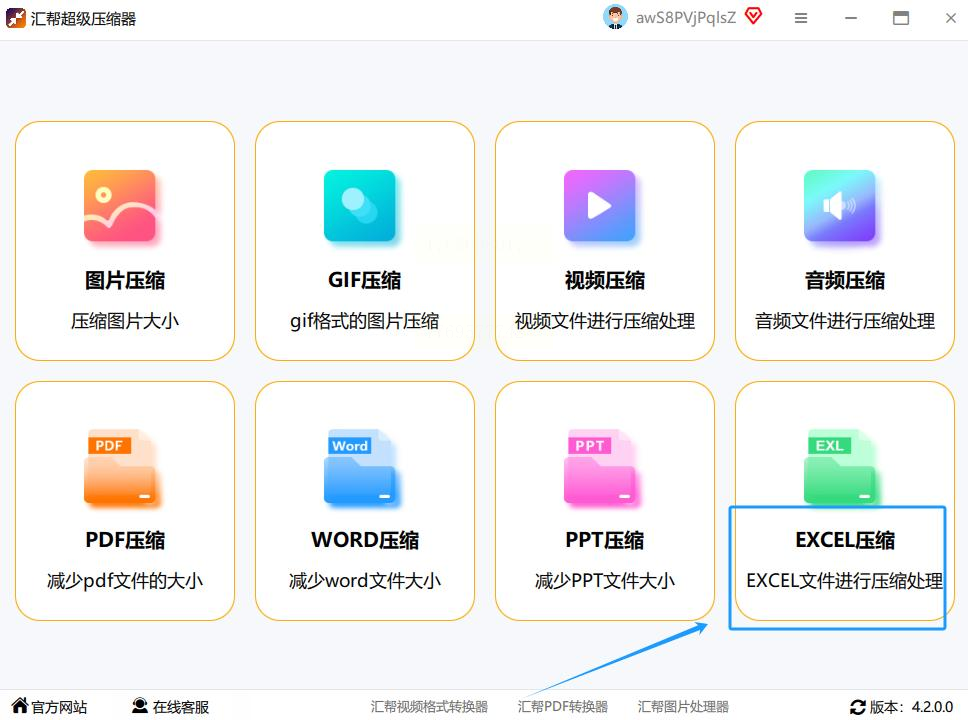
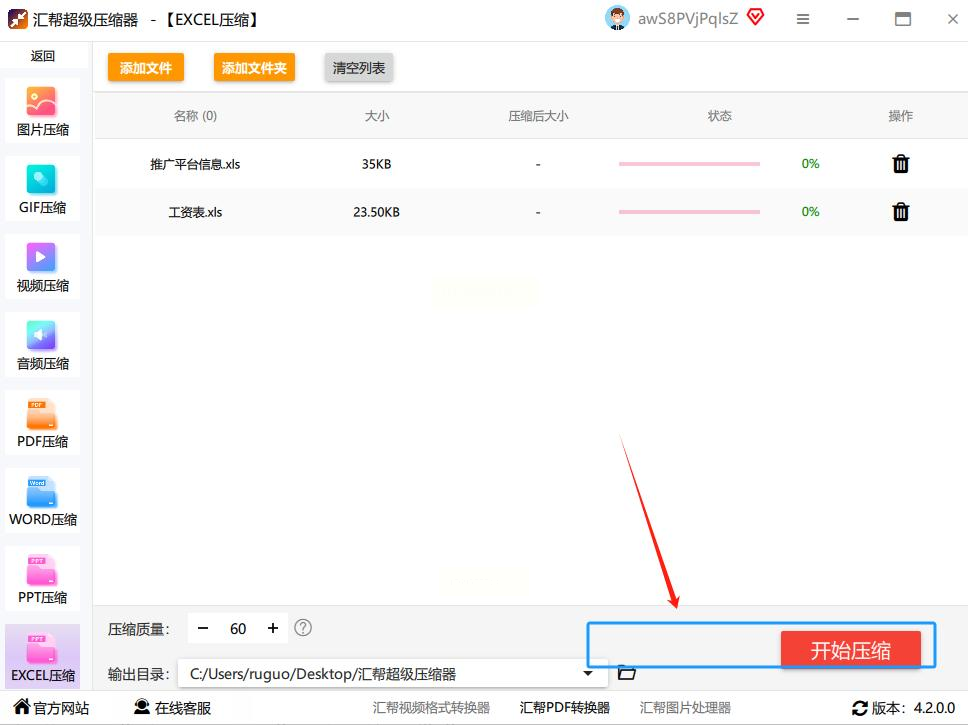
运行软件后,主界面像个“办公工具箱”,能看到PDF、Word、PPT等压缩选项。咱们要压缩Excel,直接点击“Excel压缩”按钮,进入专属操作界面。
2. 文件批量“搬家”
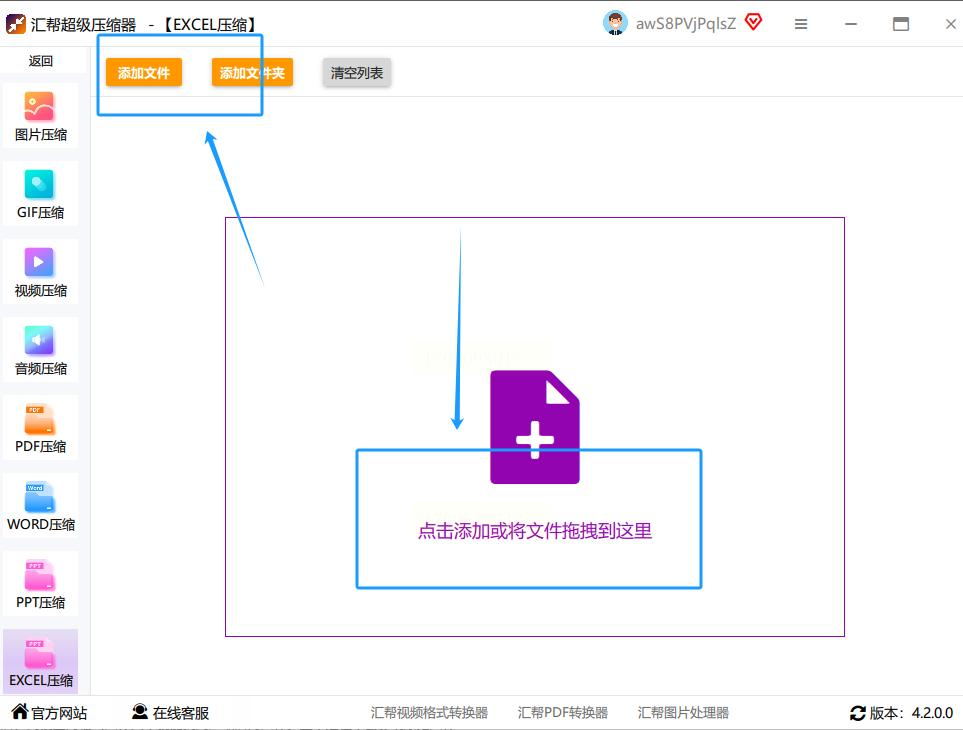
添加文件的方式超灵活!你可以直接把Excel文件从文件夹里拖到软件窗口里(就像玩“文件搬运工”游戏一样),或者点击“添加文件”按钮,在弹出的文件夹里选中要压缩的文件。最棒的是,这两种方法都能一次性拖入多个文件,比如你有10个Excel文件要处理,一次搞定,比一个个手动操作省太多时间!
3. 设置压缩质量,保留最佳效果
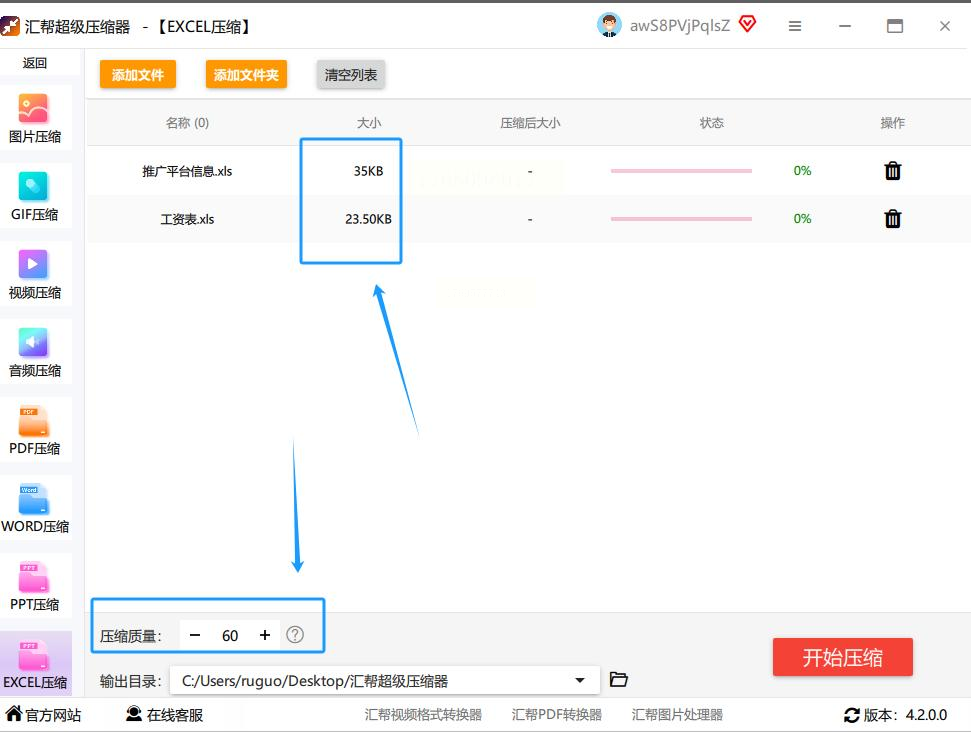
文件添加后,软件会显示原始大小,比如一个10MB的Excel文件,旁边有个“压缩质量”的滑块,从低到高可以调节。记住哦:数值越小,压缩越狠,但图片可能会稍微模糊;数值越大,压缩后的文件越清晰,但体积减少得少。普通办公表格(比如只有文字和简单图表)调到70%-80%就完美了,既能省空间,又看不出画质变化。
4. 指定输出位置,方便查找
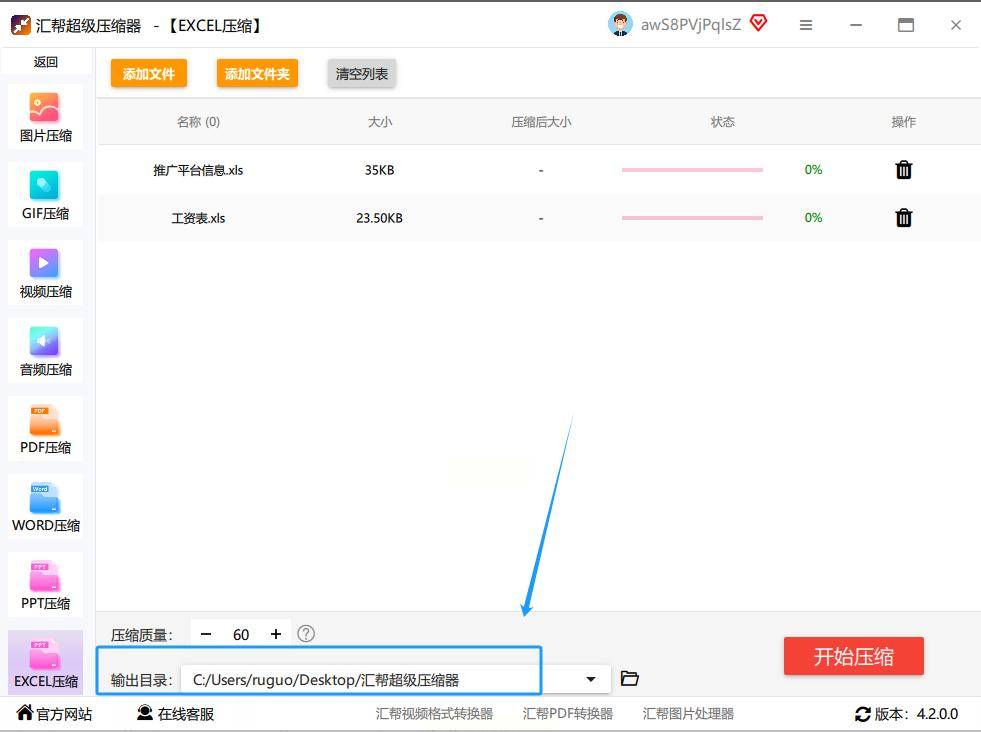
压缩后的文件要存在哪里?点击“输出目录”或“保存到”的“浏览”按钮,选一个你常用的文件夹,比如新建一个叫“Excel压缩版”的文件夹,以后找文件时直接点进去,一目了然。
5. 一键启动,等待成果
最后点击“开始压缩”按钮,软件就会默默工作啦。你可以去倒杯水,或者泡杯咖啡,看着进度条走完,整个过程完全不卡顿。而且它超贴心,不会动你的原始文件,只会生成新的压缩文件,放心大胆操作!
6. 验收成果,对比惊喜
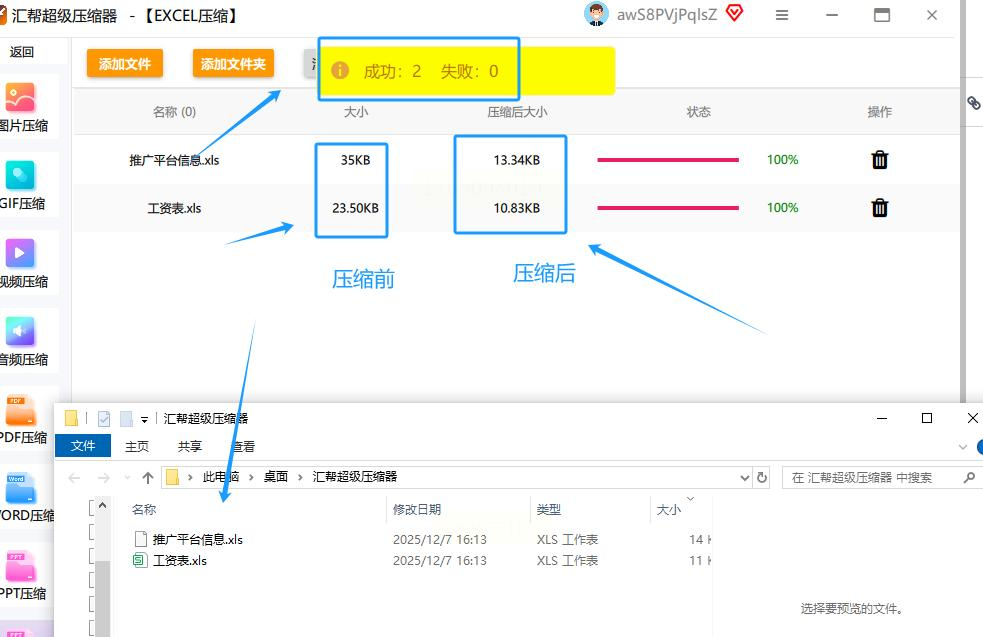
压缩完成后,软件会弹出提示。你去刚才选的输出文件夹里看,新文件已经“瘦身成功”了!比如原本10MB的文件,压缩后可能只有2MB,体积直接缩小80%,但打开看内容,和原来一模一样,是不是超有成就感?
方法二:用在线压缩工具,无需安装软件
步骤详解:
1. 打开网页,找到入口
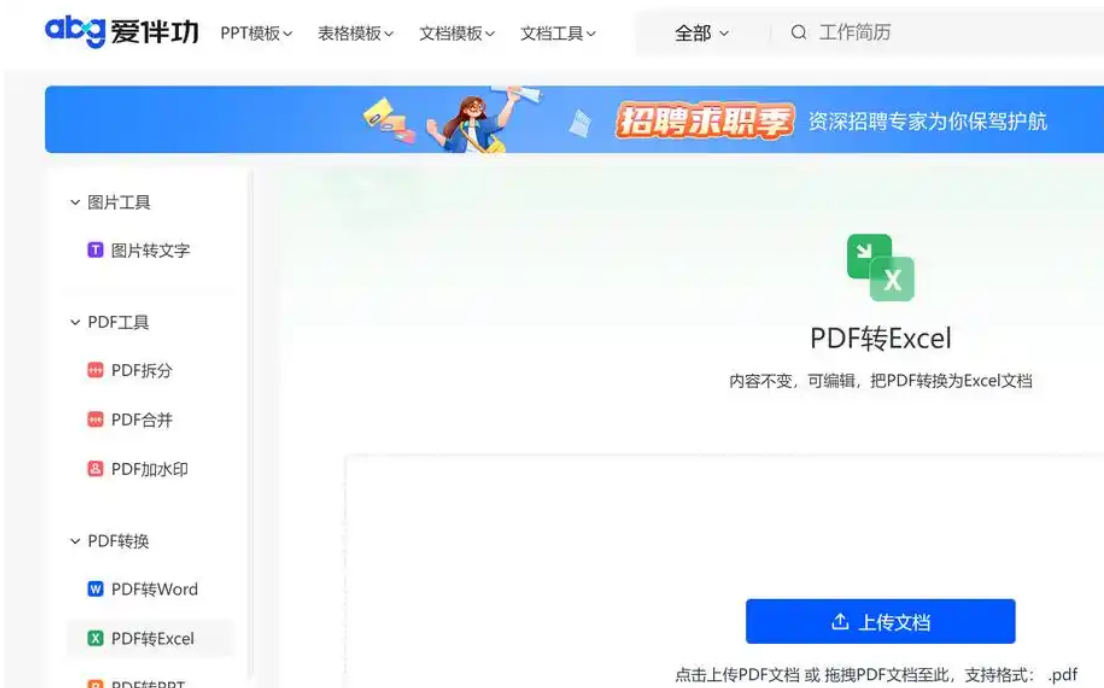
在浏览器里输入在线压缩工具的网址(比如“压缩宝官网”,注意找正规平台,别点不明链接!),进入首页后,你会看到“Excel压缩”“PDF压缩”等选项,直接点“Excel压缩”。
2. 上传文件,支持批量
点击“选择文件”按钮,在弹出的文件夹里选中要压缩的Excel文件,或者直接拖进去。这里有个小惊喜:支持同时上传多个文件!比如你有5个Excel文件要处理,拖进去就行,比一个个上传快多了。
3. 调整参数,选择压缩模式
上传后,网页会显示每个文件的原始大小,你可以选择“快速压缩”(适合普通文件)或“深度压缩”(适合图片多的文件)。如果文件里有很多高清图片,选“深度压缩”更稳妥,虽然时间稍长,但压缩率更高。
4. 下载压缩包,直接带走
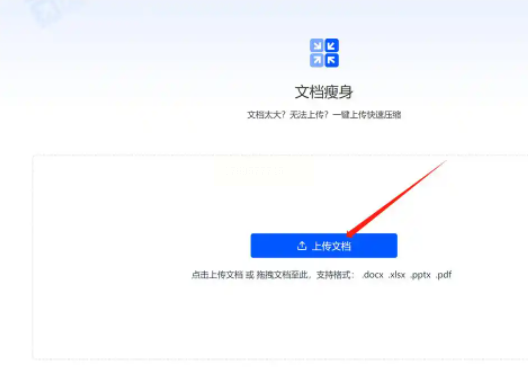
设置好后,点击“开始压缩”,网页会自动处理。等进度条走完,点击“下载”按钮,系统会把所有压缩好的文件打包成一个压缩包(或者直接单个下载),你直接保存到桌面,就能用了。
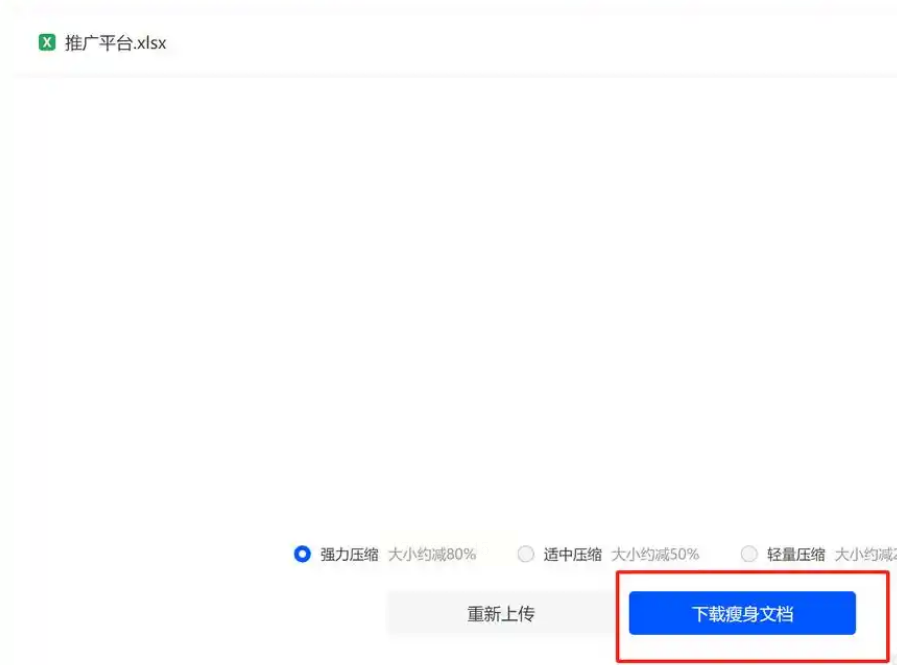
方法三:用NxPowerLite专业处理,压缩率拉满
NxPowerLite是国外老牌压缩软件,主打“智能压缩”,尤其适合需要极致压缩的场景,比如你的Excel文件里有大量历史数据或隐藏内容。
步骤详解:
1. 安装并打开软件
先从官网下载安装包(记得选官方渠道),安装过程很简单,跟着提示点下一步就行。打开软件后,界面简洁,没有花里胡哨的功能,只专注于压缩办公文件。
2. 添加Excel文件,批量导入
点击“Add Files”按钮,找到你要压缩的Excel文件,拖进去或者逐个选择。它支持批量添加,文件多也不怕。
3. 选择优化配置,自动清理冗余
软件会自动扫描文件内容,比如冗余公式、隐藏数据、空单元格等。你只需要在“Profile”里选“Excel优化”,软件就会自动帮你清理没用的内容,保留关键数据。如果你的文件有宏(VBA代码),可以勾选“保留宏”,否则默认不保留,不影响正常使用。
4. 开始压缩,见证奇迹
点击“Process”按钮,软件会在后台默默优化文件。处理完成后,你会看到压缩前后的大小对比,比如一个5MB的Excel文件,压缩后可能只剩1MB,而且格式完全兼容,打开后和原来一模一样,连图表和公式都没丢!

方法四:用“选择性粘贴”手动批量优化(适合小文件)
步骤详解:
1. 打开Excel文件,全选内容
打开要压缩的Excel文件,按“Ctrl+A”全选所有内容(就像你想复制整页书一样),然后按“Ctrl+C”复制。
2. 新建工作表,粘贴为数值
新建一个空白工作表,在第一个单元格右键,选择“粘贴选项”里的“值”(不是普通粘贴,是只粘贴数值,不粘贴公式)。这样原来带公式的单元格就变成了计算结果,公式本身被“吃掉”了。
3. 另存为新文件,避免覆盖
按“Ctrl+S”保存新文件,文件名可以加个“-已压缩”的后缀,方便区分。这样新文件就只有数值,没有冗余公式了,体积会明显减小。但如果文件有VBA宏或外部链接,粘贴为值后可能会报错,记得检查哦!
方法五:用Windows自带压缩工具(适合懒人)
步骤详解:
1. 选中多个Excel文件
在文件夹里,按住“Ctrl”键,逐个选中要压缩的Excel文件,或者按“Ctrl+A”全选所有文件。
2. 右键压缩,选择压缩格式
右键点击选中的文件,选择“发送到”->“压缩(zipped)文件夹”,系统会自动生成一个.zip文件。这个方法能快速打包文件,但压缩率不如专业工具,比如一个10MB的Excel文件,压缩后可能只剩9MB,没那么明显的“瘦身”效果,适合只想临时存储的情况。
注意事项:
1. 备份原始文件:压缩前建议备份原始Excel文件,万一压缩后数据有误,还能恢复。
2. 压缩质量别调太低:如果Excel里有高清图片(比如公司产品图),压缩质量调太低会让图片模糊,影响数据可读性,普通图表调到70%-80%最合适。
3. 警惕不明在线工具:有些在线压缩工具可能偷偷读取你的文件内容,建议选有品牌、口碑好的平台,避免泄露隐私。
4. 检查压缩后文件:压缩完成后,一定要打开检查表格内容、公式、图表是否正常,尤其是用选择性粘贴法时,容易漏掉公式错误。
现在你是不是已经掌握了5种Excel批量压缩的方法?不管是用汇帮超级压缩器一键搞定,还是用在线工具临时救急,或者用Windows自带工具快速打包,总有一款适合你的场景。以后再遇到“文件太大传不了”“发邮件提示超限”的问题,就不用干着急了!
最后再提醒一句:如果你的Excel文件特别大(比如超过50MB),优先用汇帮超级压缩器或NxPowerLite,这两个工具的“深度压缩”功能能把体积压到极致,而且不影响文件正常使用。要是文件不大,用Windows自带压缩工具就够简单了。
办公效率的提升,往往藏在这些“小细节”里。学会批量压缩Excel,让你的工作更轻松,数据传输更顺畅,赶紧动手试试吧!
