

在数字办公和演示汇报中,PPT文件体积过大是一个普遍且棘手的问题。一个动辄数百兆的演示文稿,不仅传输耗时,在共享、邮件发送或现场打开时,也极易导致进度停滞、软件卡顿甚至系统崩溃,直接影响工作效率与专业形象。其核心原因往往在于文稿内嵌入了未经处理的高分辨率图片、视频素材,或是累积了冗余的模板元素与字体数据。针对这一痛点,掌握有效的文件压缩方法显得尤为重要。本文将系统介绍六种实用方案,涵盖专用软件、内置功能及在线工具,帮助你为PPT文件高效“瘦身”,确保其更易于存储、分享与流畅演示。我们将从功能强大的专用压缩工具讲起,逐步延伸至利用现有软件功能和一些便捷的在线处理途径。
方法一:使用《汇帮超级压缩器》
软件名称:汇帮超级压缩器
下载地址:https://www.huibang168.com/download/2NRKUn0jsI9J
这是一款针对各类文件进行压缩的专用工具,对于PPT压缩效果显著。你可以通过其官方网站获取并安装该软件。
步骤一:在电脑上安装并启动《汇帮超级压缩器》。在主界面找到并点击“PPT压缩”功能选项。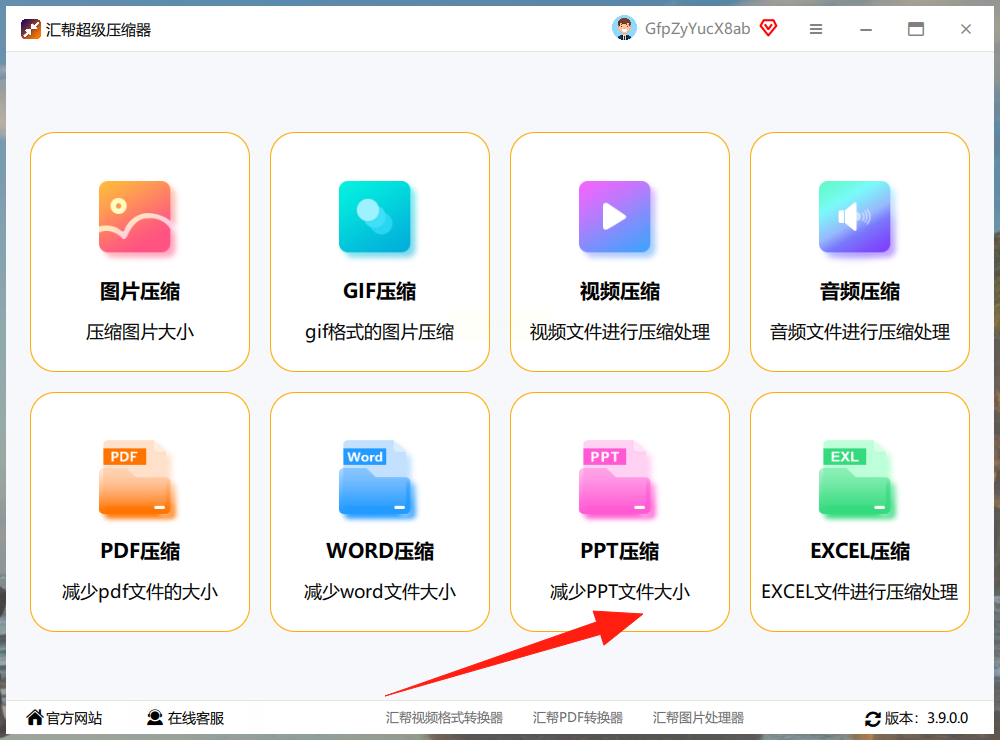
步骤二:将需要处理的PPT文件添加到软件中。你可以通过点击“添加文件”按钮从文件夹中选择,也可以直接将文件拖拽到软件窗口里,这个方式支持一次性批量添加多个文件。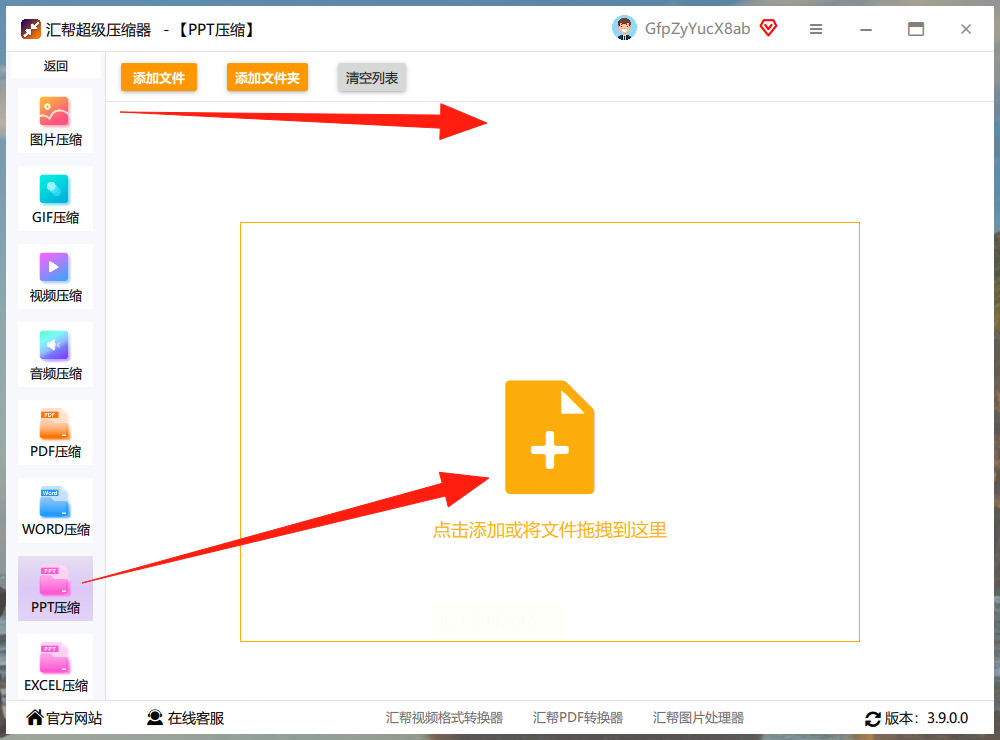
步骤三:根据需要调整压缩设置。软件通常提供压缩质量选项,数值设置得越低,最终文件体积会压缩得越小。同时,你需要设定输出目录,也就是压缩后文件的保存位置,默认路径通常是桌面。确认设置后,点击“开始压缩”按钮。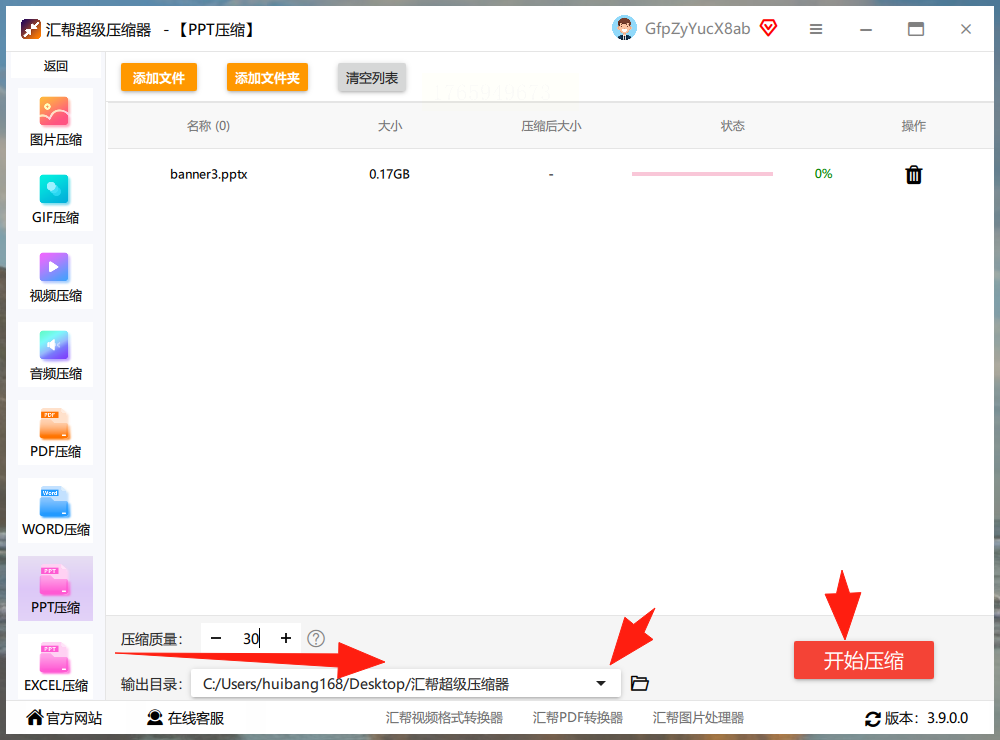
步骤四:等待压缩过程完成。软件会生成一个新的已压缩文件,原有源文件会被保留,不会受到影响。你可以在设定的输出目录中找到压缩后的PPT。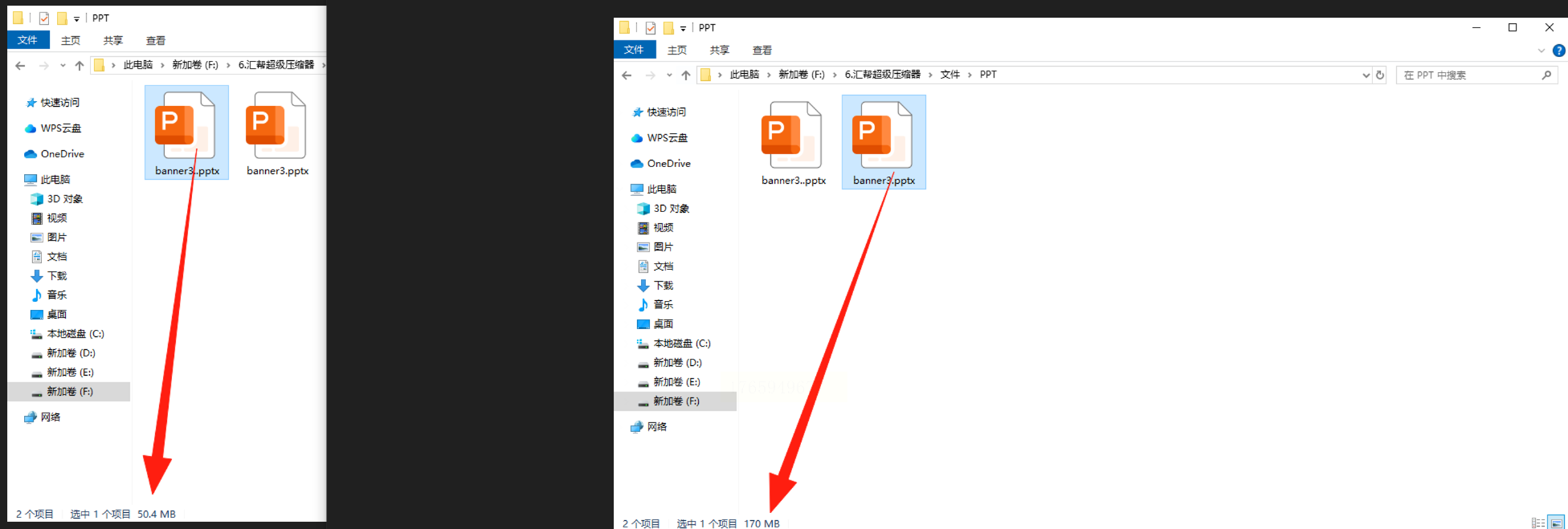
方法二:使用Bandizip软件
Bandizip是一款集压缩与解压功能于一体的工具,支持多种压缩格式。
步骤一:打开Bandizip软件,在首页点击“新建压缩文件”或类似功能按钮。
步骤二:在弹出的窗口中,导入你需要压缩的PPT文件。你可以在设置中选择输出格式(如ZIP)、压缩方法以及压缩级别。该软件还提供为压缩文件添加密码的加密选项。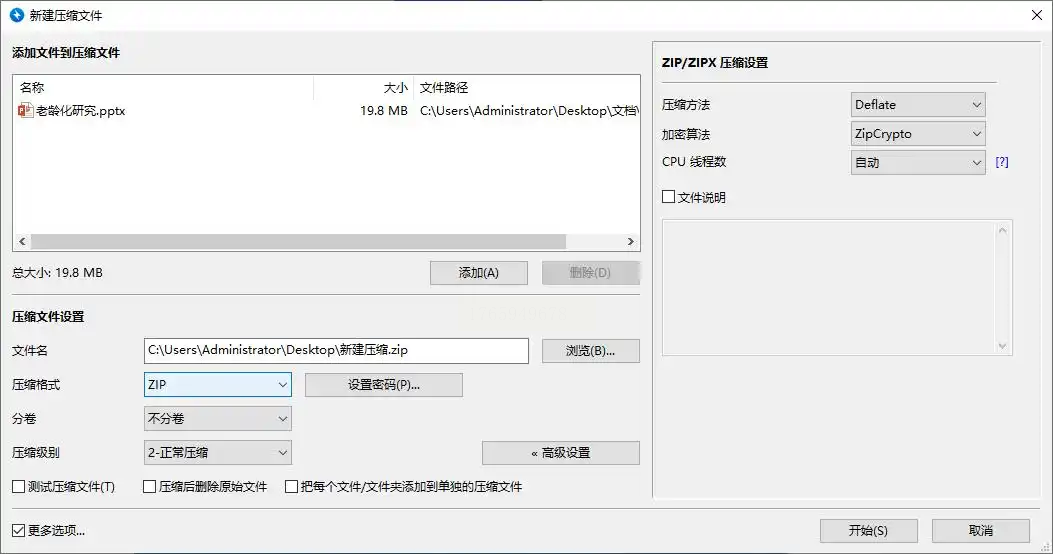
步骤三:所有参数设置完毕后,点击“开始”或“确定”按钮启动压缩流程。处理完成后,你会得到一个压缩包文件。需要注意的是,使用此法压缩后,PPT文件被包裹在压缩包内,需要解压后才能正常打开和编辑。
方法三:清理PPT幻灯片母版中的冗余素材
有时PPT文件体积庞大并非因为内容图片,而是模板自带的隐藏素材。
步骤一:在PowerPoint中打开目标PPT文件,点击顶部菜单栏的“视图”选项卡。
步骤二:在“视图”选项卡中,选择“幻灯片母版”功能,进入母版编辑视图。
步骤三:在左侧出现的所有母版版式缩略图中,仔细检查并逐一选中那些在正式幻灯片中并未使用到的版式。
步骤四:直接按下键盘上的Delete键,将这些无用的母版版式删除。清理完毕后,点击“关闭母版视图”返回正常编辑界面,最后保存文件。这个方法常常能有效减小文件基础体积。
方法四:利用PowerPoint软件自带的图片压缩功能
微软PowerPoint本身内置了实用的图片压缩工具。
步骤一:用PowerPoint打开需要压缩的PPT文件,点击左上角的“文件”菜单。
步骤二:在“文件”菜单中选择“另存为”,然后点击“浏览”以选择具体的保存路径。
步骤三:在“另存为”对话框底部,找到并点击“工具”按钮,从下拉菜单中选择“压缩图片”。
步骤四:在弹出的“压缩图片”设置面板中,你可以选择压缩应用于文档中的所有图片,并根据分辨率需求选择目标输出质量。点击“确定”后,再点击“保存”即可。这个功能通过降低内嵌图片的分辨率来缩减整体文件大小。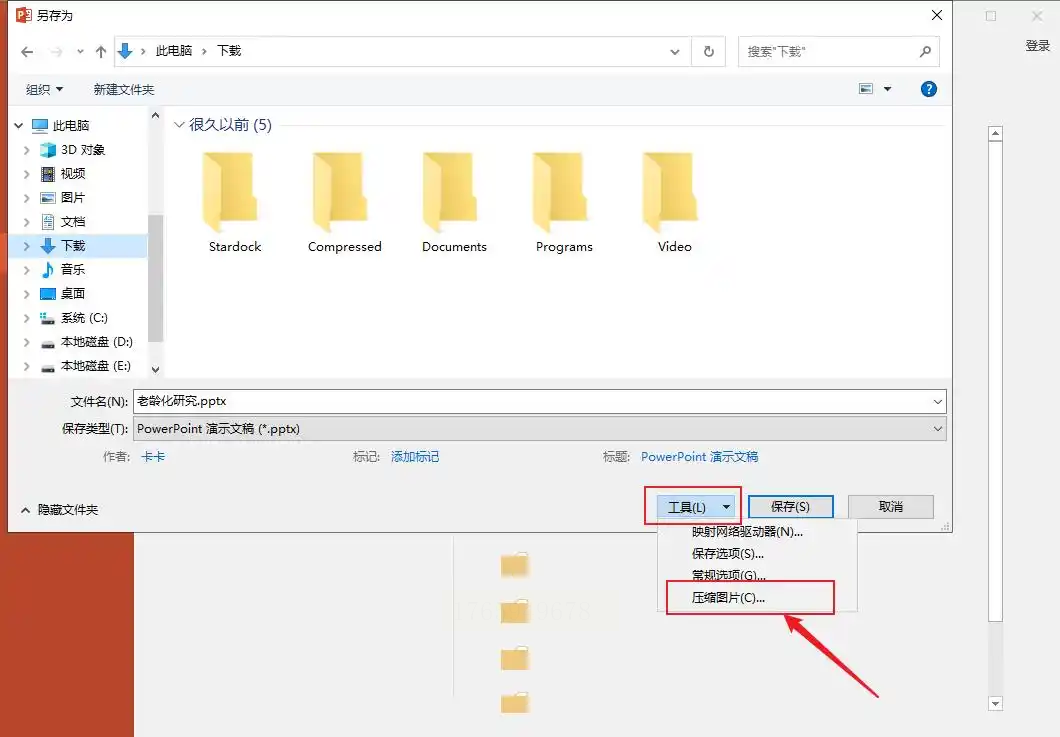
方法五:使用YouCompress在线工具
YouCompress是一个操作简便的在线文件压缩网站,无需安装或注册。
步骤一:在浏览器中访问YouCompress网站。
步骤二:在网站首页找到文件上传区域,点击上传你的PPT文件。
步骤三:网站会自动开始处理并压缩你的文件。这个过程只需等待即可。
步骤四:压缩完成后,页面会提供下载链接,你将压缩后的文件下载到本地就完成了。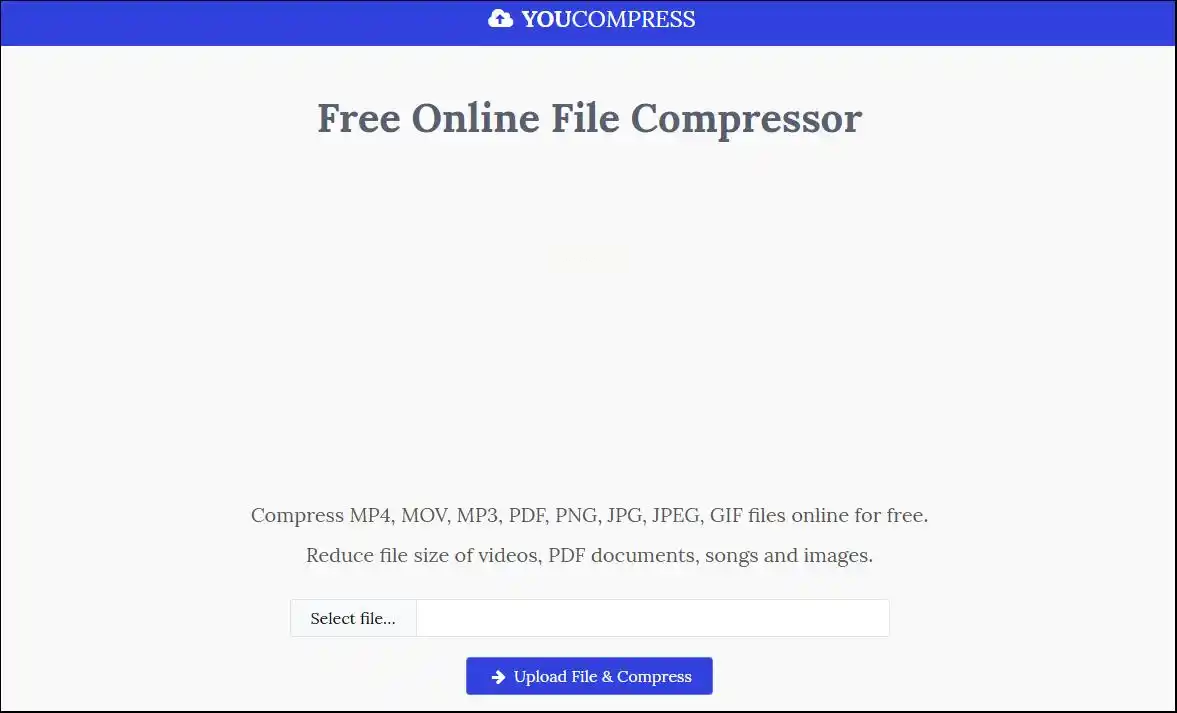
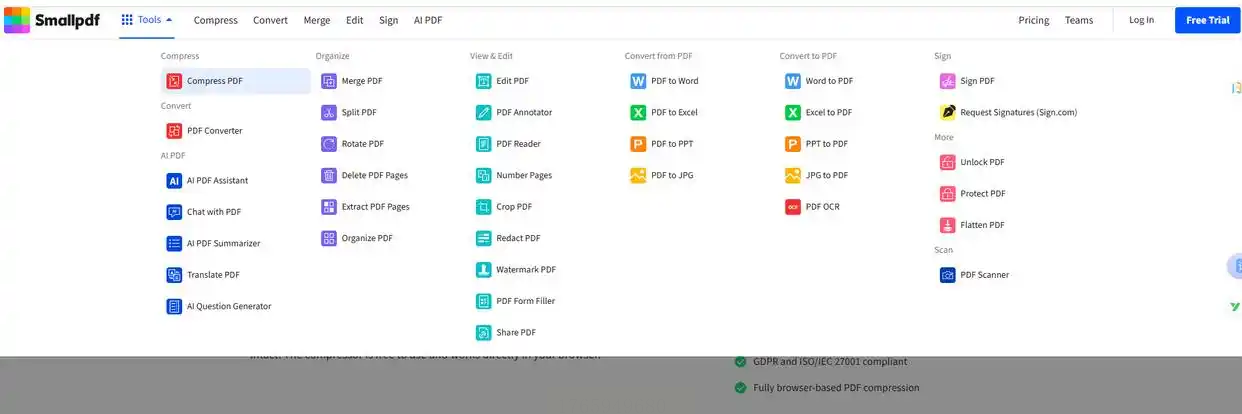
方法六:使用Smallpdf在线平台
Smallpdf是一个功能丰富的在线文档处理平台,其中包含文件压缩功能。
步骤一:在浏览器中打开Smallpdf网站,找到其“压缩PPT”或类似的功能页面。
步骤二:按照页面指引,上传你需要压缩的PPT文档。
步骤三:网站服务器会对文件进行处理,你只需等待处理进度完成。
步骤四:处理结束后,下载最终生成的、体积更小的PPT文件到你的电脑中。
常见问题解答
问:使用压缩软件压缩PPT,会降低我PPT里图片的清晰度吗?
答:这取决于你选择的压缩设置。像《汇帮超级压缩器》这类工具,通常允许你自定义压缩质量。如果你选择较高的质量(如80%-100%),图片清晰度损失会很小,肉眼难以察觉,但压缩率也相对较低。如果选择较低的质量,文件会变得更小,但图片可能会变得模糊。建议根据实际用途(屏幕观看或高清打印)来调整。
问:我把PPT压缩成ZIP格式后,为什么文件大小变化不明显?
答:这是因为ZIP等通用压缩格式主要对文件数据进行打包和编码优化,对于PPT内部已经过一定压缩的图片、图表等元素,其进一步压缩的空间有限。如果你的PPT体积主要由大量高清图片构成,使用专门针对图片和PPT优化的压缩工具(如方法一),或者直接使用PowerPoint自带的“压缩图片”功能,效果会好得多。
问:清理了母版,也压缩了图片,为什么文件还是有点大?
答:除了图片和母版,还有几个地方可以检查:一是是否嵌入了特殊字体,在“文件”>“选项”>“保存”中,可以取消勾选“将字体嵌入文件”(但需确保演示电脑有相应字体);二是检查是否存有早期编辑遗留的、已置于幻灯片区域外看不见的图形对象;三是检查PPT中是否包含了未被注意到的音频或视频文件,即使它们很短。
掌握多种PPT压缩方法,就如同为你的数字工具箱增添了不同的适配器,能灵活应对各种场景和需求。无论是追求极致压缩比的专用软件,还是利用办公软件自身的隐藏技能,或是寻求临时、便捷的在线解决方案,核心目的都是让信息传递摆脱技术上的束缚。从根源上,在制作PPT时养成好习惯——比如在插入图片前先使用图片编辑软件进行适当缩放和优化,优先使用常见的系统字体,定期清理无用版式——更能从根本上控制文件体量。希望本文介绍的这些步骤清晰、操作性强的技巧,能帮助你彻底解决PPT文件过大的烦恼,让你的每一次演示准备都更加从容高效,让创意和内容得以顺畅无阻地展现。
