

在商务演示场景中,PPT文件因图片未压缩导致的"体积爆炸"问题屡见不鲜:100MB的PPT邮件发送失败、U盘拷贝后播放卡顿、客户反馈下载耗时过长……高清图片虽提升视觉体验,却成为文件传输与展示的"拦路虎"。本文针对不同办公场景与设备环境,系统梳理六大PPT图片压缩方法,涵盖系统自带工具、专业压缩软件及国产办公插件,帮助用户根据需求选择合适方案,轻松实现文件"瘦身",提升办公效率。
方法一:汇帮超级压缩器(专业PPT压缩工具)
软件名称:汇帮超级压缩器
下载地址:https://www.huibang168.com/download/2NRKUn0jsI9J
步骤一:功能选择与文件检查
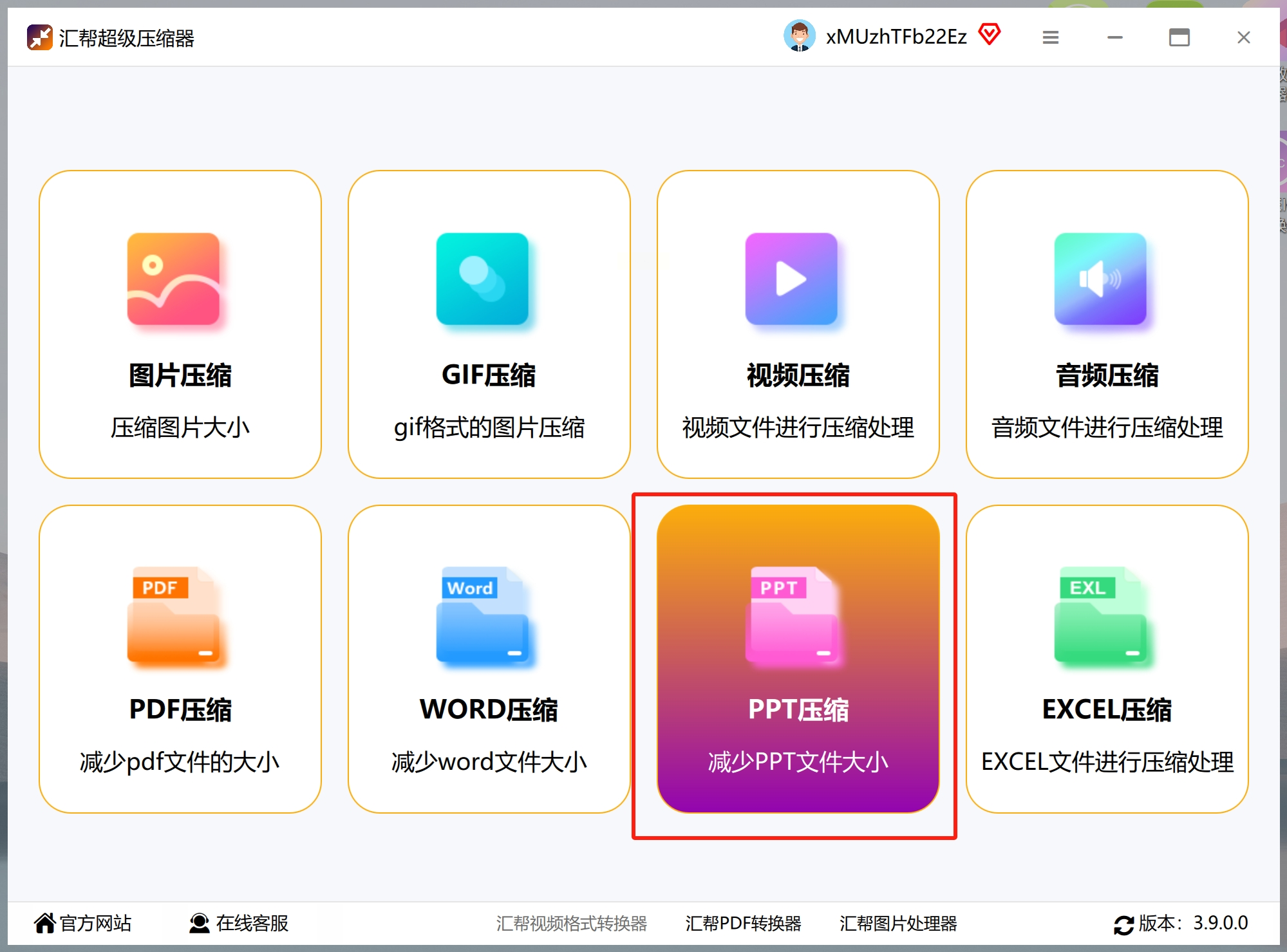
打开软件后,在主界面左侧导航栏选择"PPT压缩"模块,系统自动扫描待压缩文件。首次使用时建议先检查原始PPT大小(如100MB以上的文件压缩空间更大),确认文件类型为`.pptx`或`.ppt`格式。
步骤二:文件导入与参数设置
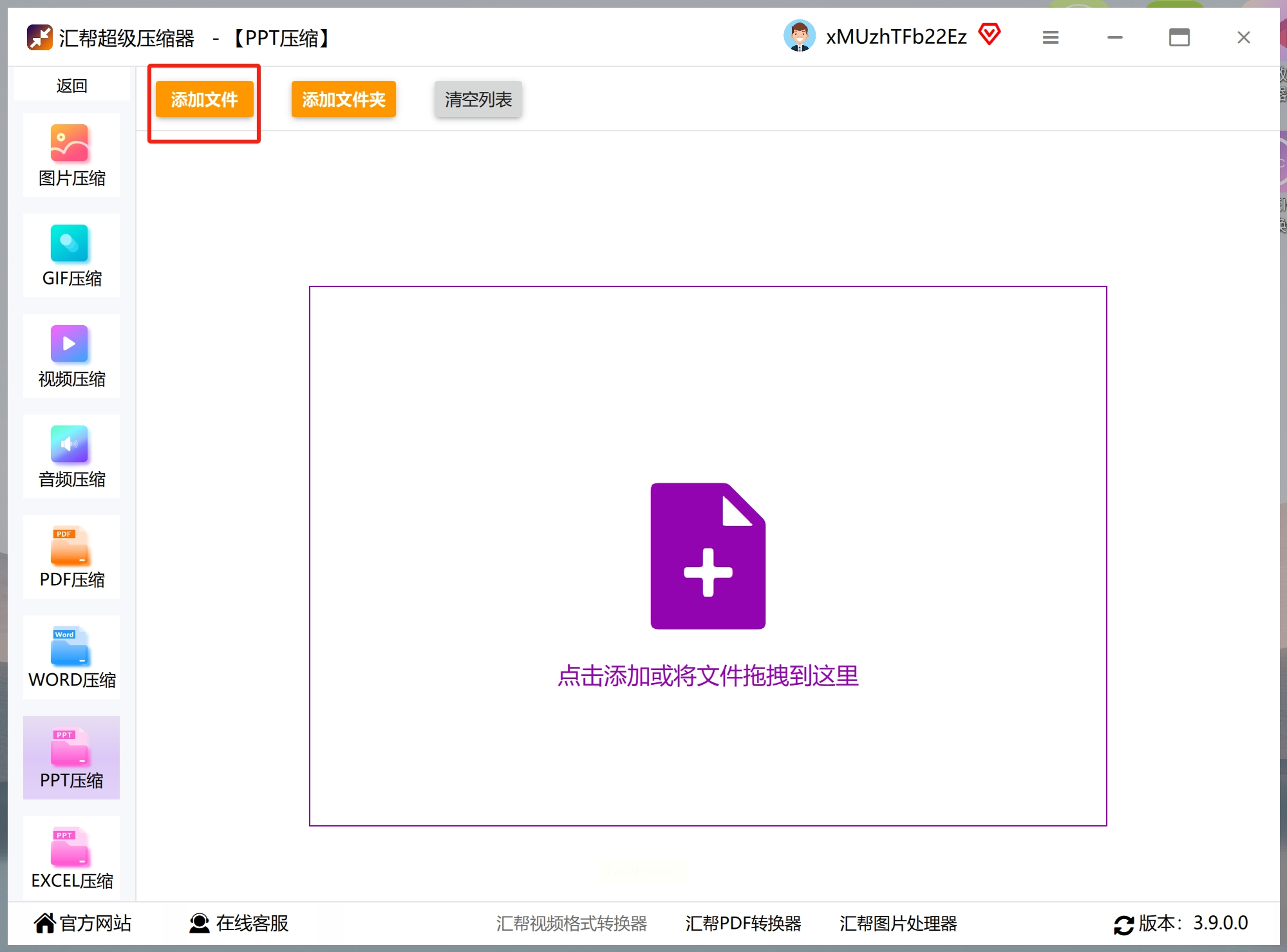
点击"添加文件"按钮,通过文件浏览器选择单个或批量PPT文件。支持拖拽操作,文件列表会实时显示文件名、原始大小及格式。
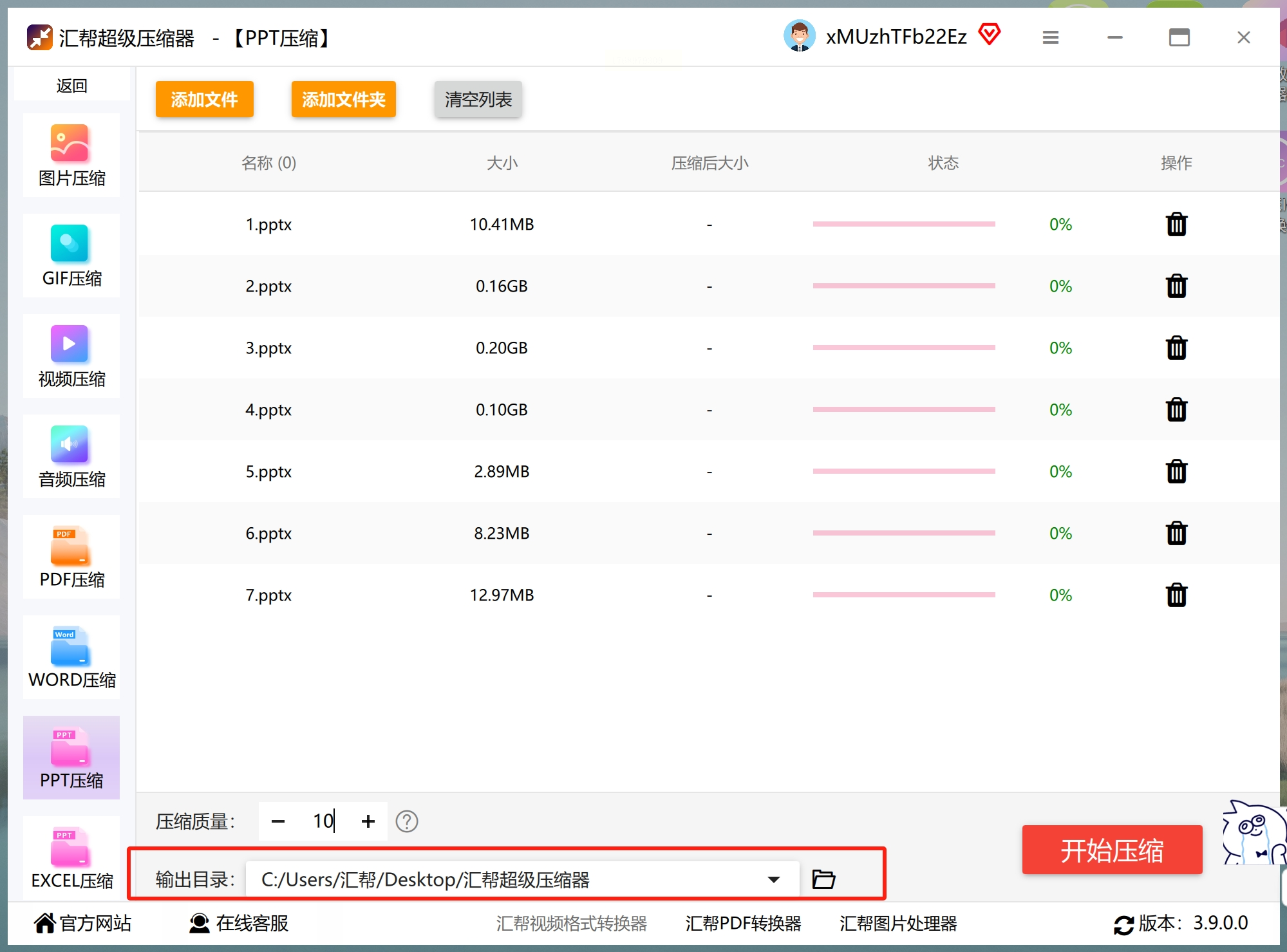
步骤三:压缩质量与路径设置
压缩质量参数为核心调节项:滑块每降低10%,图片体积约减少15%-20%,但清晰度同步下降。建议商务场景选择"中质量"(50%-60%压缩率),会议场景可降至40%。
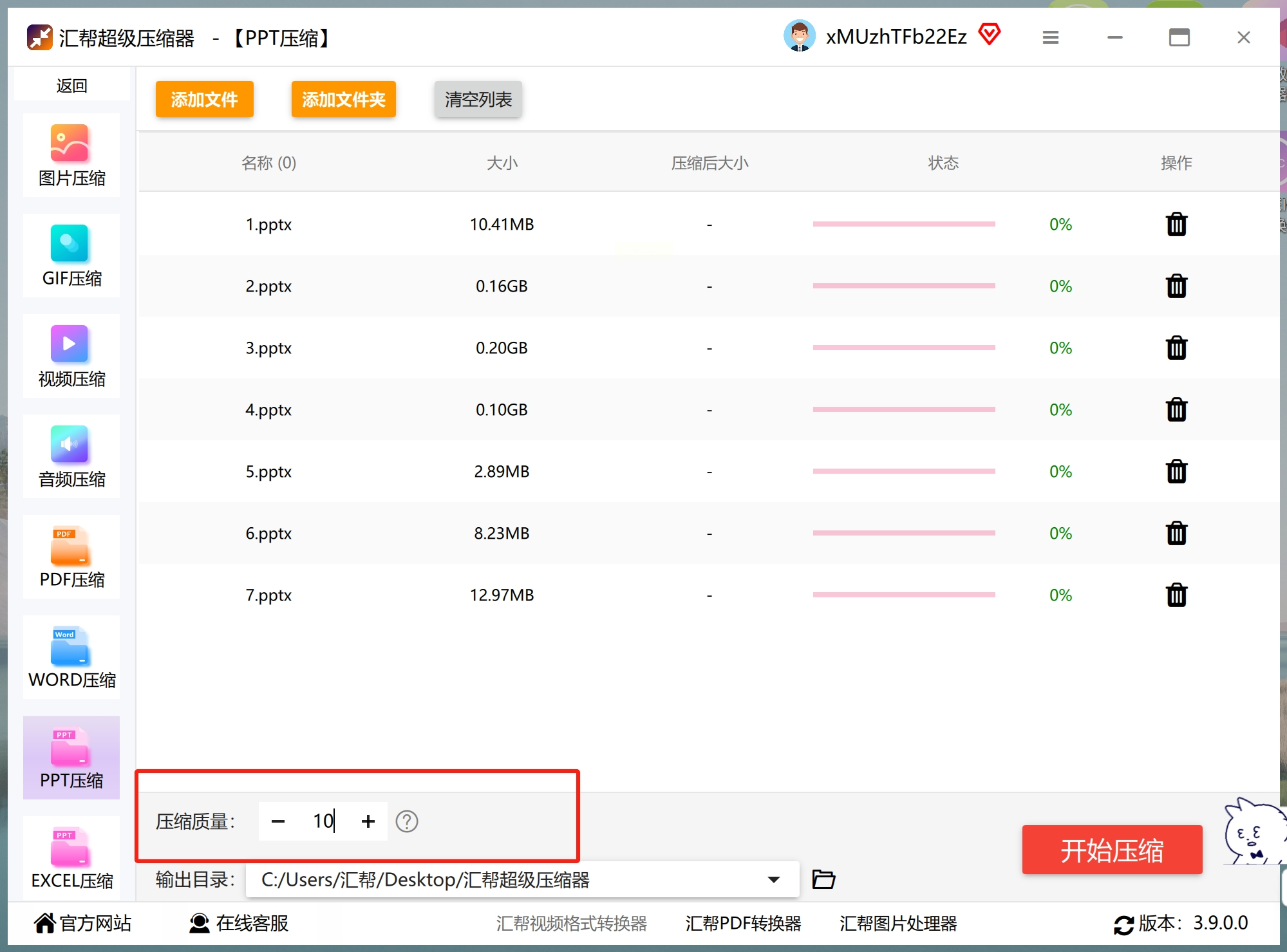
自定义存储路径时,建议创建独立文件夹分类管理压缩前后文件。
步骤四:执行压缩与效果验证
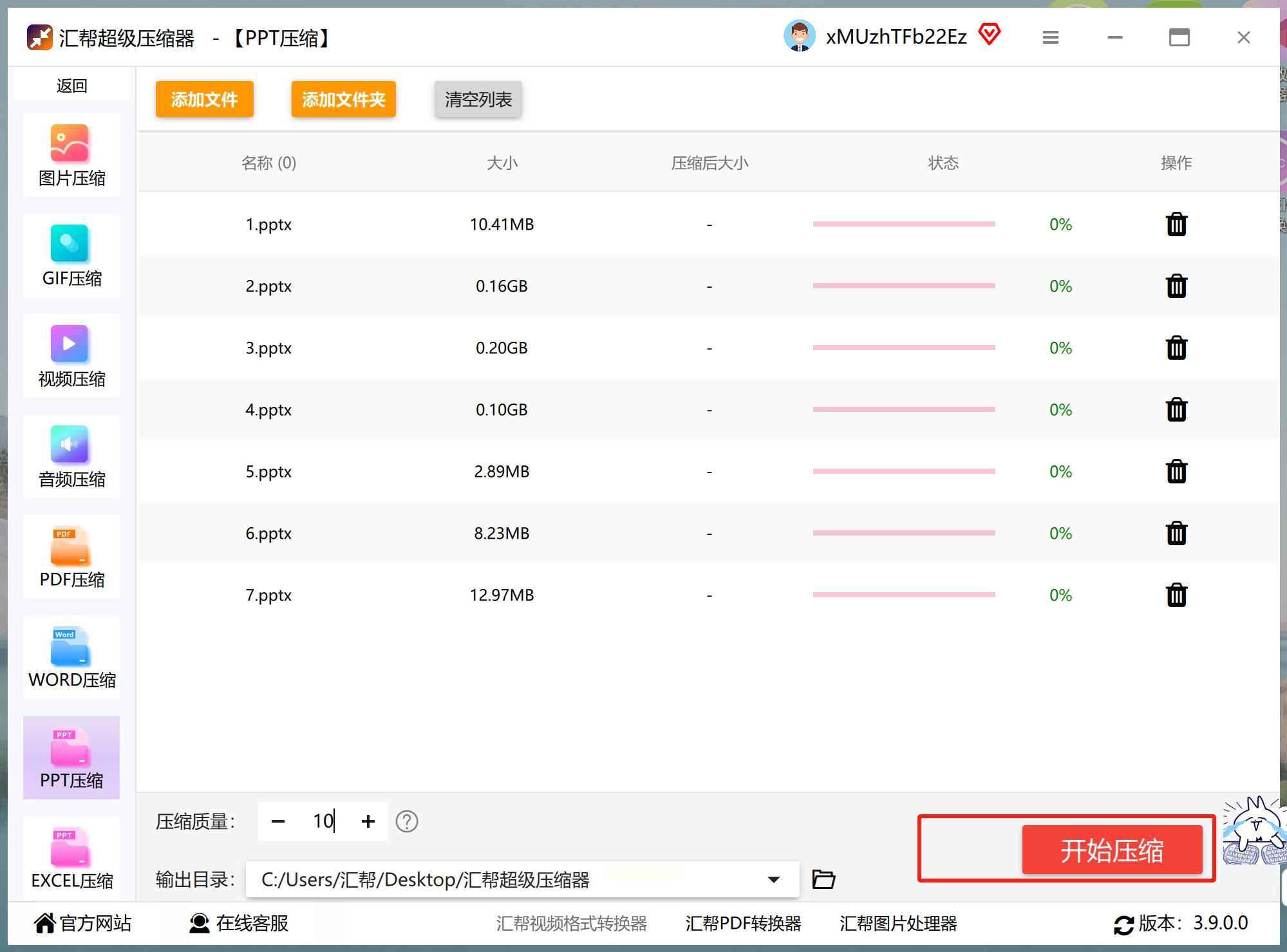
点击"开始压缩"后,进度条显示实时压缩进度(通常30秒-2分钟完成)。
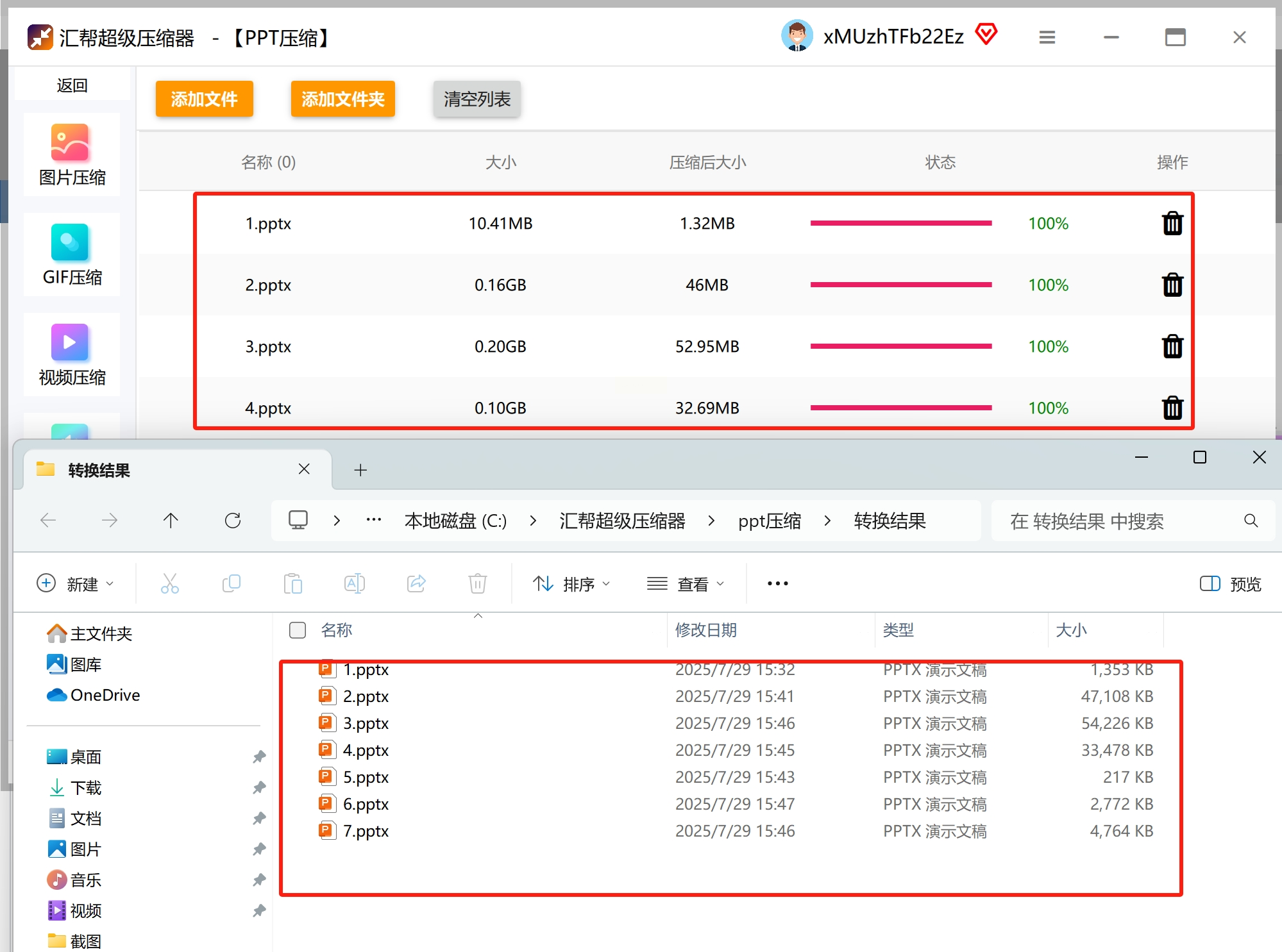
完成后通过"打开文件夹"按钮定位压缩文件,重点检查:
- 图片是否完整嵌入(无断裂或错位)
- 文字是否清晰可辨(避免压缩导致字体模糊)
- 文件体积是否达到目标(如100MB压缩至20-30MB)
适用人群:需要频繁处理PPT文件的职场人士,尤其适合图文混排且追求画质平衡的场景。
方法二:iSlide插件(PPT设计优化套装)
步骤一:插件安装与启用
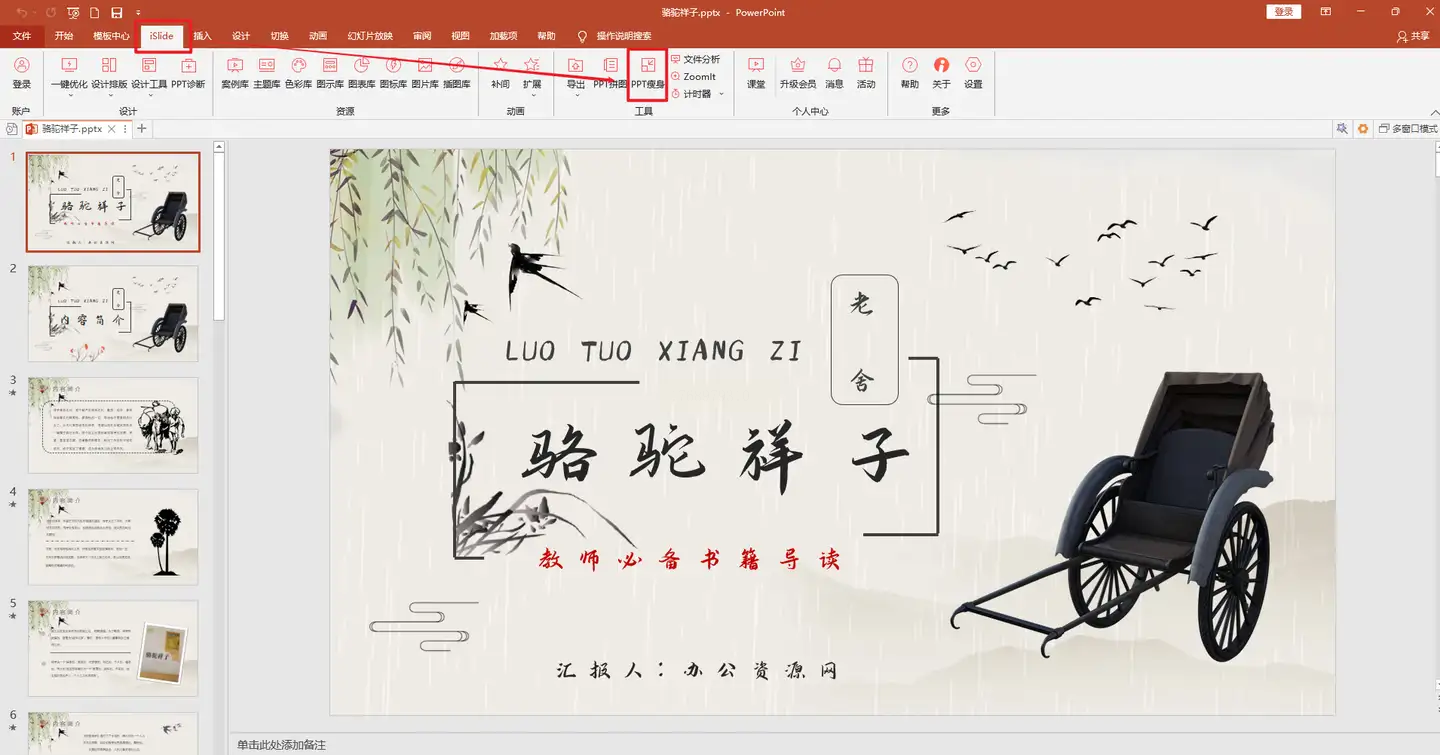
在WPS或PowerPoint中,通过"加载项"→"获取插件"搜索"iSlide"并安装(需Microsoft 365或WPS会员支持)。安装完成后,功能区新增"PPT瘦身"模块。
步骤二:一键压缩与智能分析
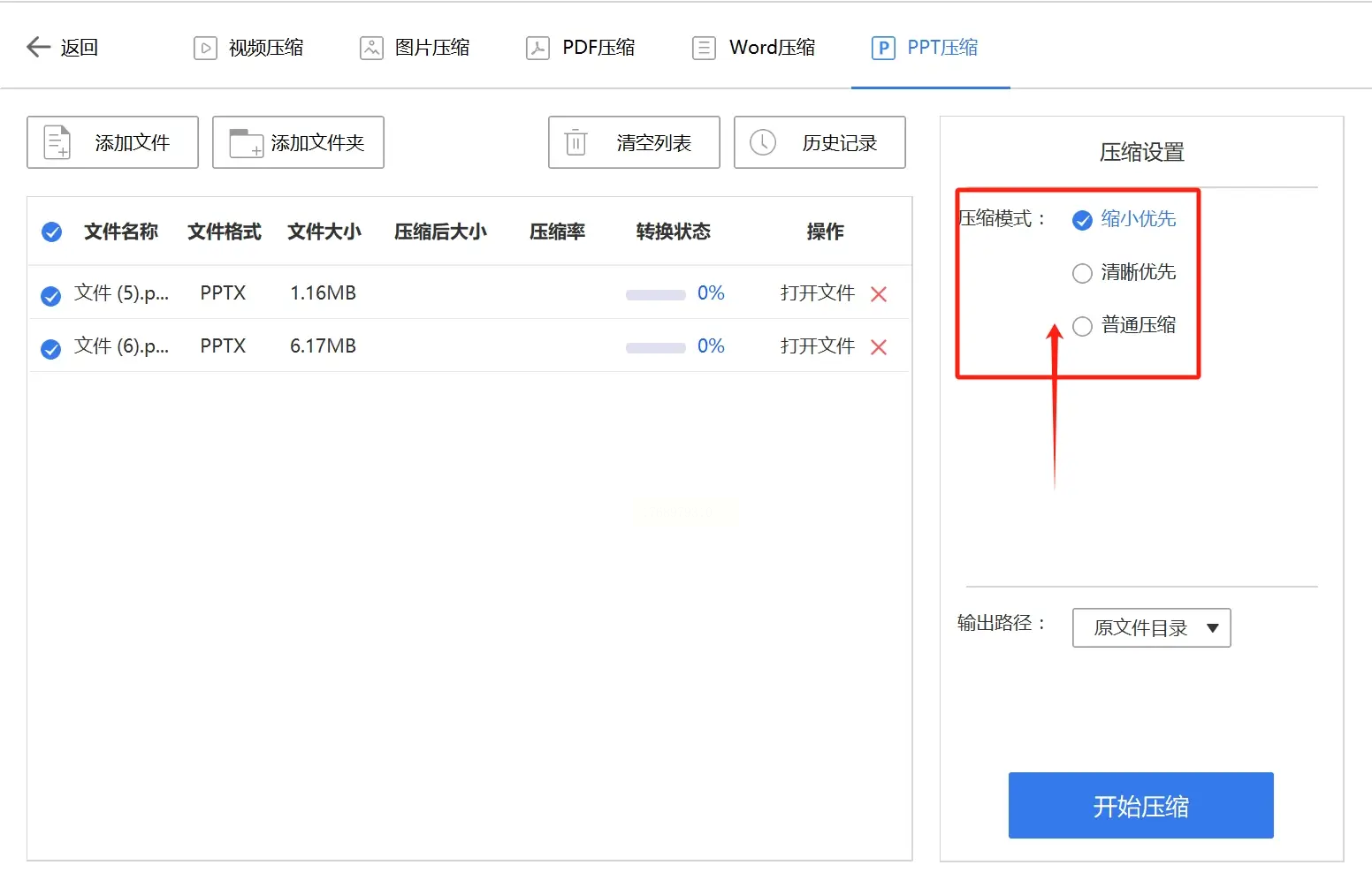
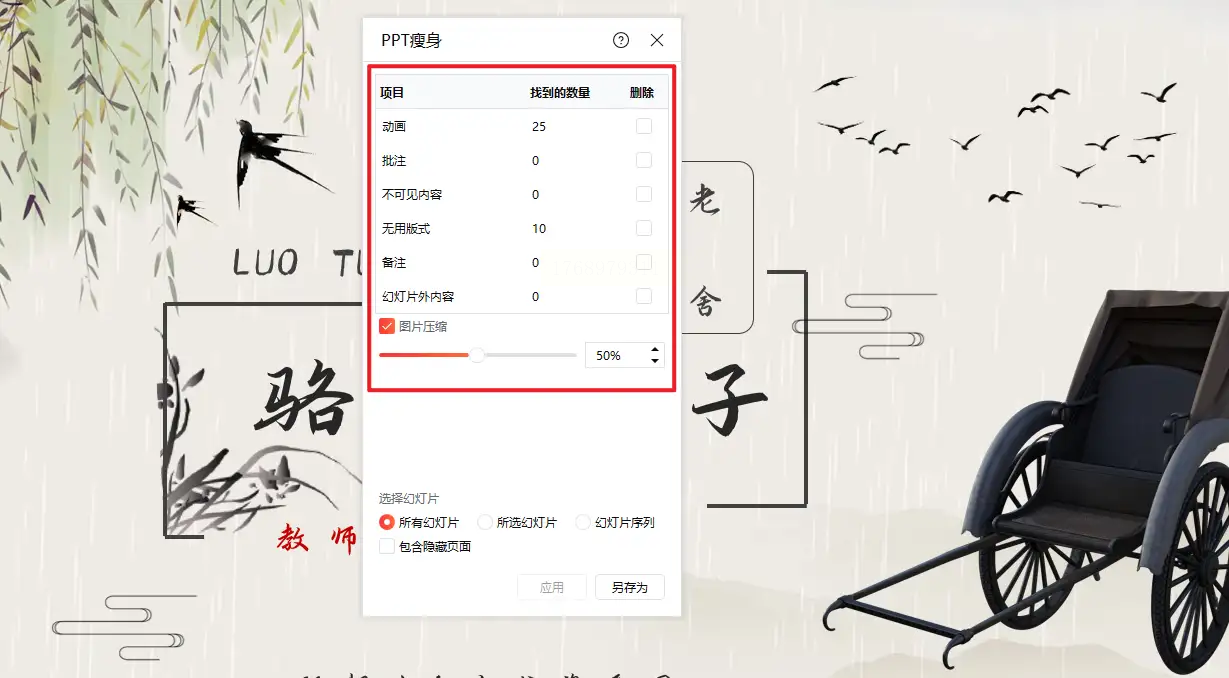
点击"PPT瘦身"→"图片压缩",系统自动分析PPT图片占比(通常占文件体积60%-80%),提供三级压缩方案:
- 轻度压缩:仅压缩低分辨率图片(适合日常展示)
- 中度压缩:替换高清图片为72dpi分辨率版本(保留文字清晰度)
- 深度压缩:删除图片元数据并调整格式(适合敏感文件)
步骤三:对比预览与导出
压缩前可在"对比预览"窗口查看原图与压缩后效果,调整参数后点击"确认压缩"。完成后自动生成压缩报告,显示体积减少量及画质损失评估(建议通过"保存为新文件"避免覆盖原始数据)。
方法三:嗨格式压缩大师(全能型办公工具)
核心功能与操作流程
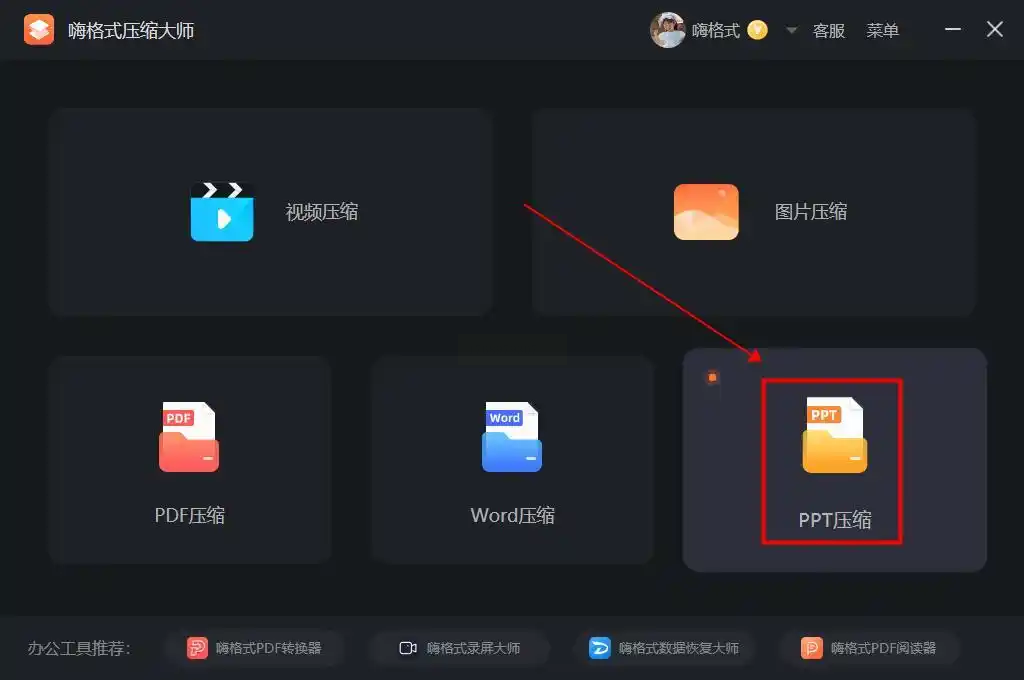
1. 多格式支持:软件界面提供视频/图片/PDF/PPT等分类压缩入口,点击"PPT压缩"后
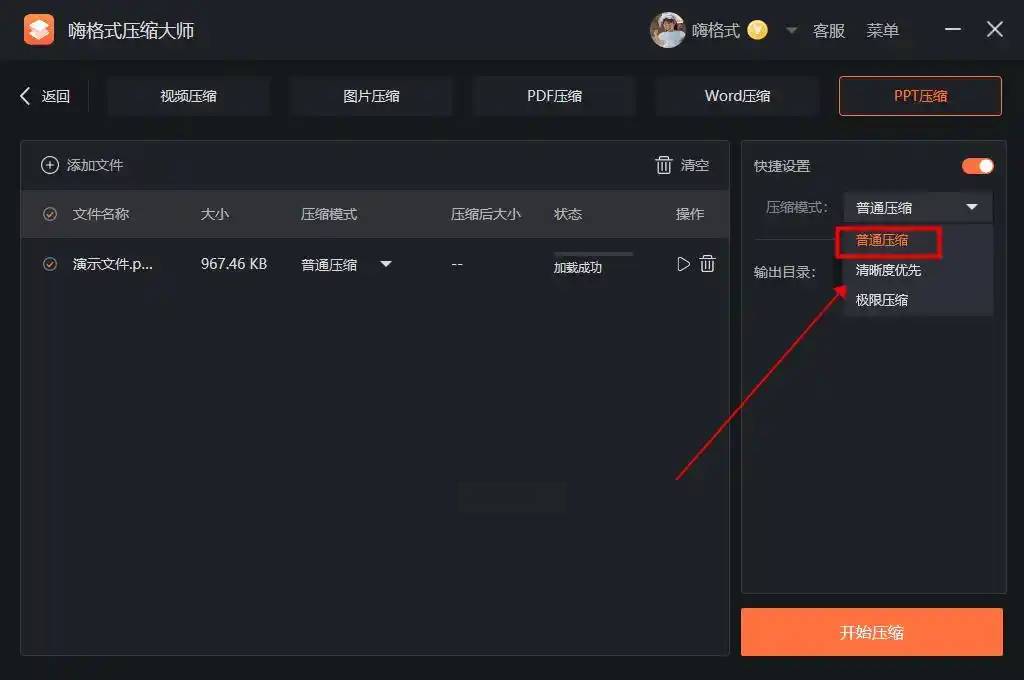
2. 批量处理:支持拖放导入多个PPT文件,右侧可分组设置压缩模式
3. 压缩质量调节:滑动条控制"高/中/低"压缩等级,实时显示预估体积
4. 进度追踪:压缩过程中通过悬浮窗查看实时进度,完成后自动弹出压缩报告
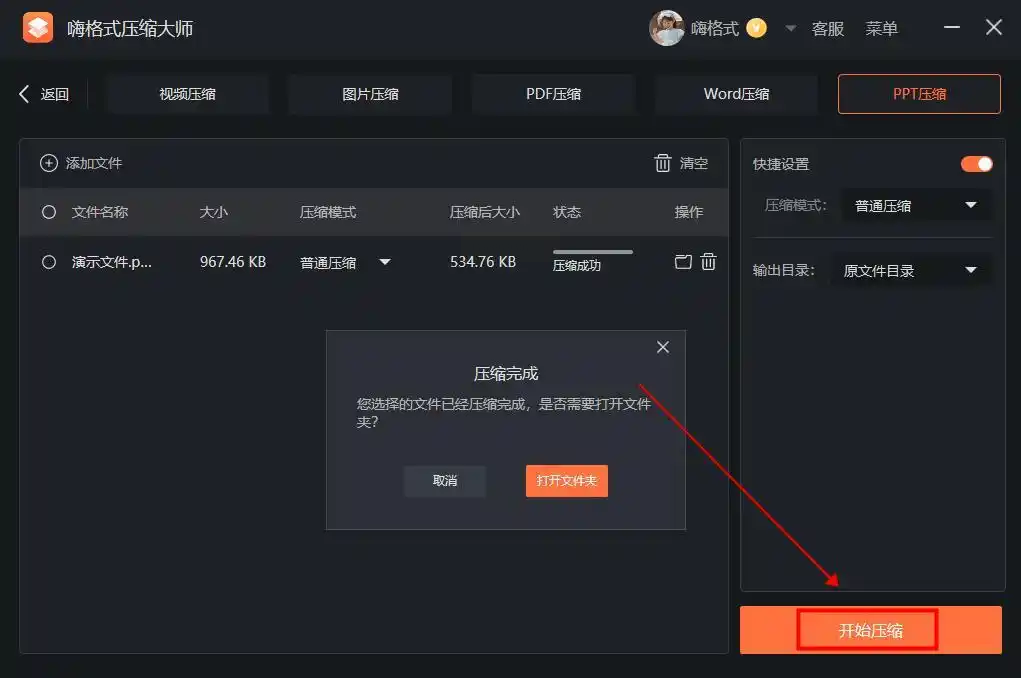
适用场景:办公族日常文件处理,尤其适合同时处理图片、视频混合的多媒体PPT。
实践表明,正确使用压缩工具可使文件体积降低60%-80%,显著提升邮件传输成功率与演示流畅度,让PPT真正成为高效沟通的"轻骑兵"。
