

在数字信息时代,音频文件已成为工作沟通、内容创作与日常娱乐的重要组成部分。然而,高品质录音、冗长会议纪要或收藏的音乐合集,往往伴随着庞大的文件体积,导致存储空间告急、邮件发送受阻或云端上传缓慢。如何在不显著牺牲听觉体验的前提下,为音频文件“瘦身”,成为许多用户亟需掌握的技能。本文将深入探讨音频压缩的核心逻辑,并为您呈现一套清晰、安全且高效的操作方案,助您轻松应对各类音频处理需求。

方案一:汇帮超级压缩器
软件名称:汇帮超级压缩器
下载地址:https://www.huibang168.com/download/2NRKUn0jsI9J
这款软件专注于各类文件的压缩优化,其音频压缩模块界面直观,功能设置较为全面。
步骤一:启动功能模块
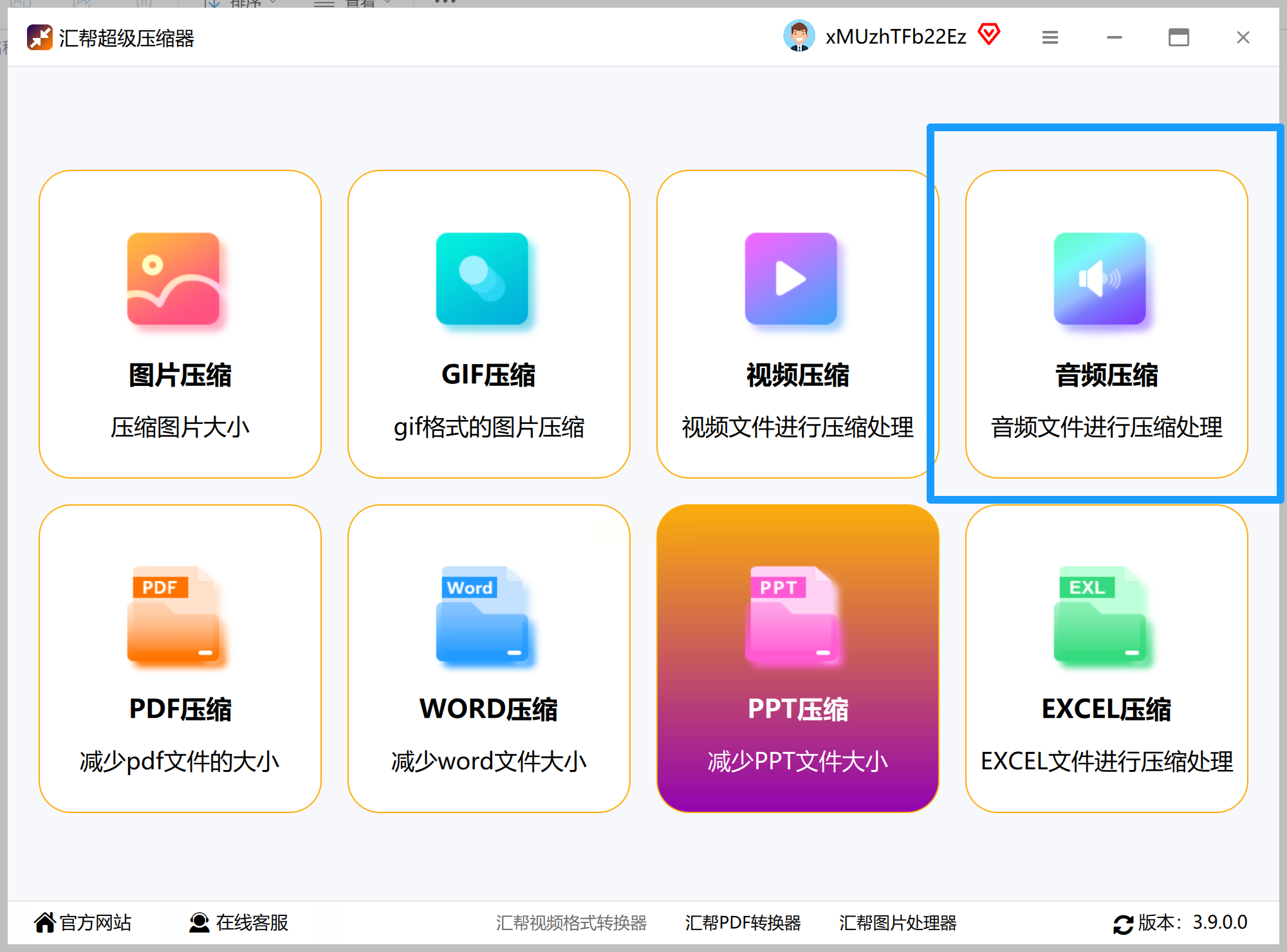
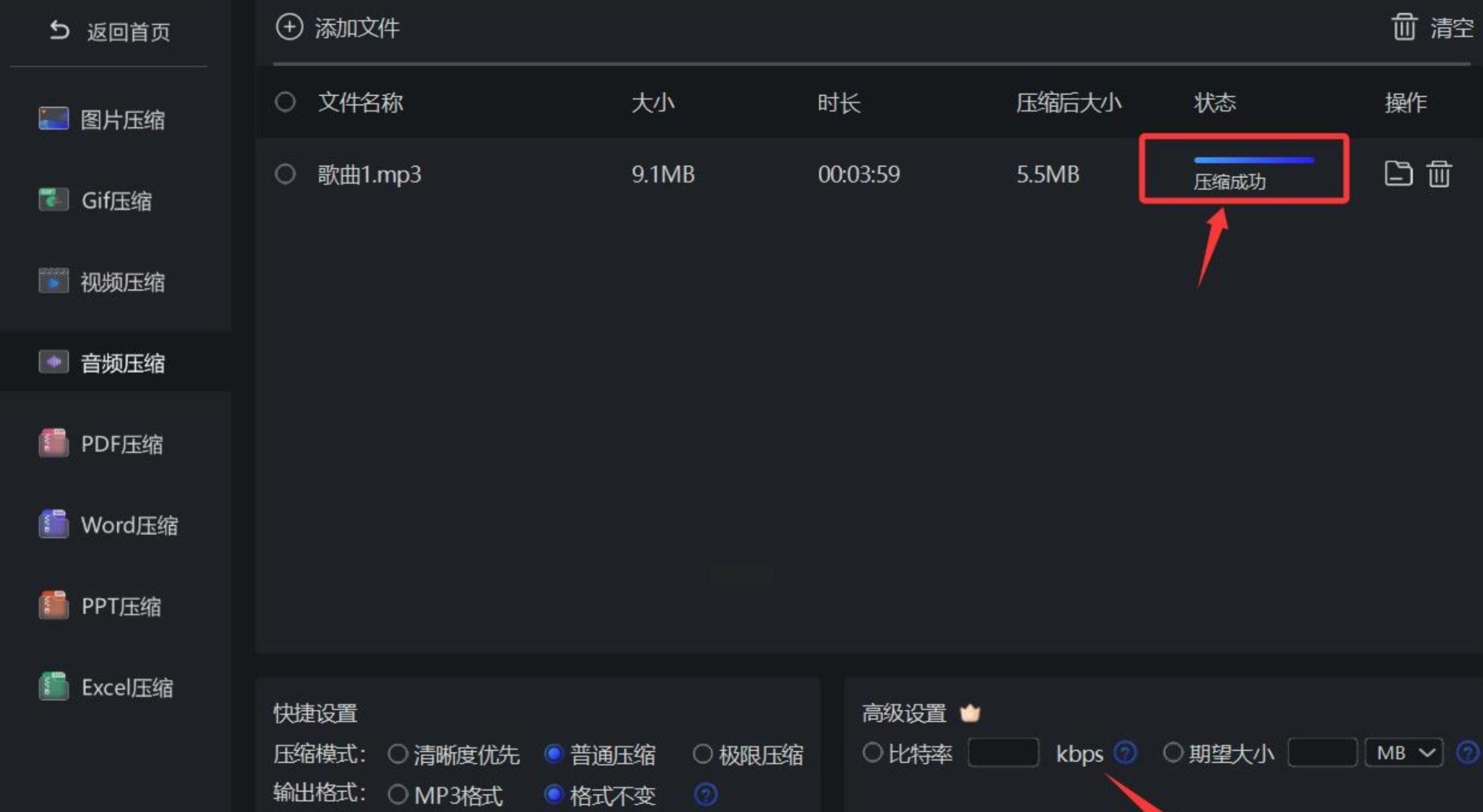
在计算机上运行应用程序。软件主界面通常会清晰分类不同压缩功能,请直接定位并点击“音频压缩”或类似选项,进入专用操作面板。
步骤二:导入目标文件
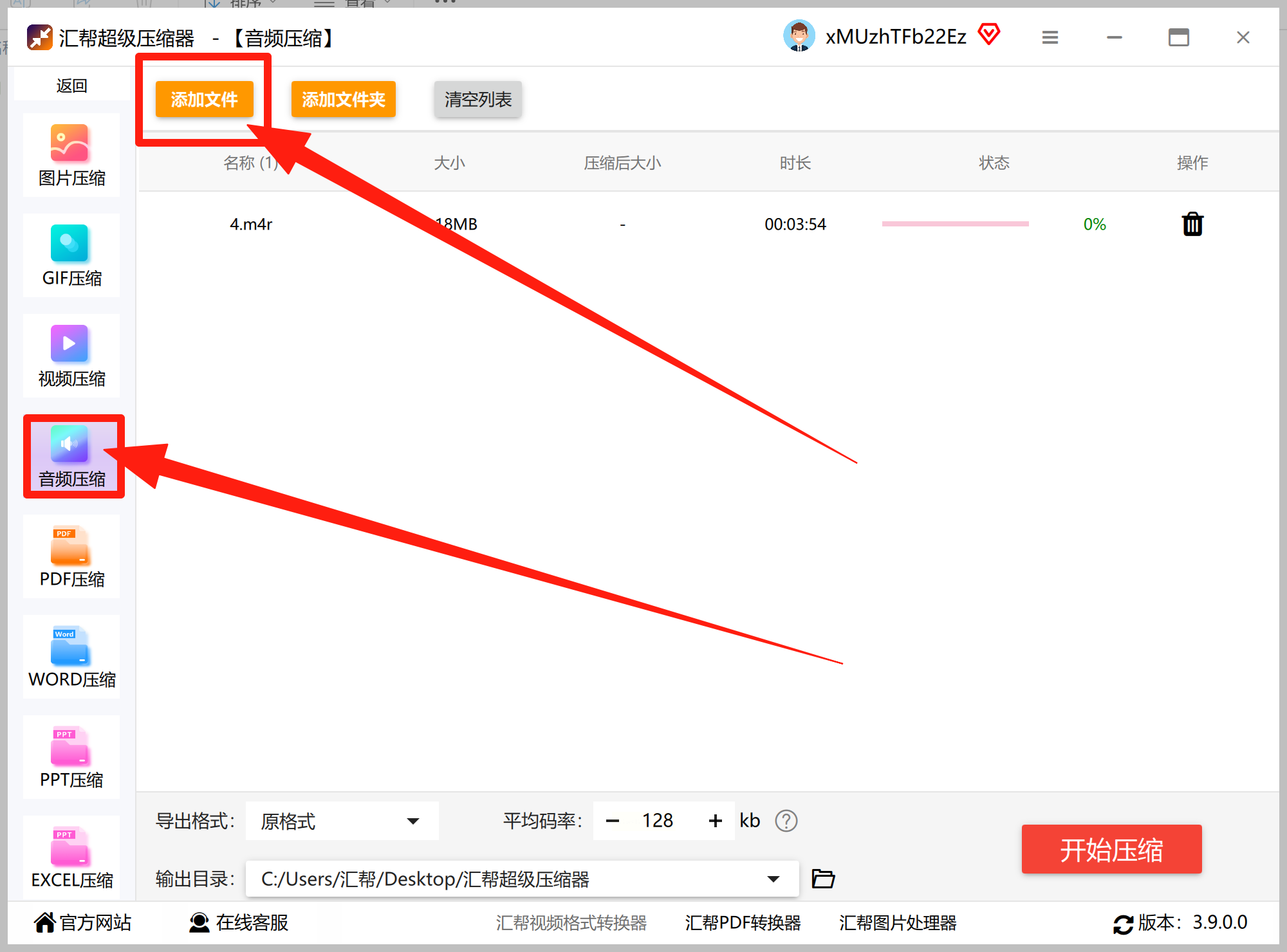
在音频压缩功能界面中,点击“添加文件”按钮,从本地文件夹中选择一个或多个需要处理的音频文件。您也可以直接将文件拖拽至软件窗口的指定区域,以实现快速导入。
步骤三:配置输出格式
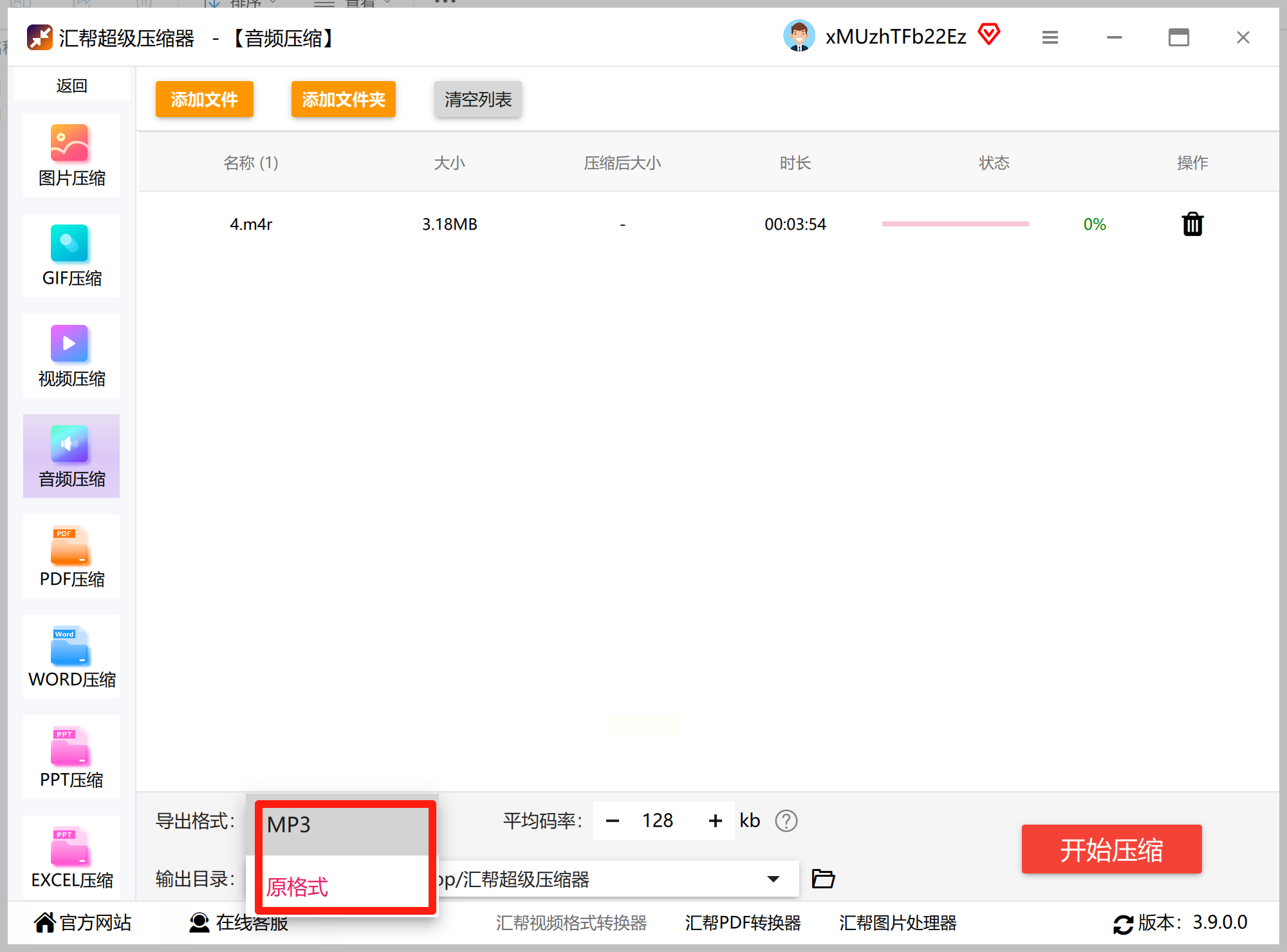
在输出设置区域,选择压缩后的音频格式。若希望保持原格式,则选择对应项;若想转换为更通用的MP3格式以获取更大压缩比,则在下拉菜单中明确选择“MP3”。
步骤四:设定压缩质量
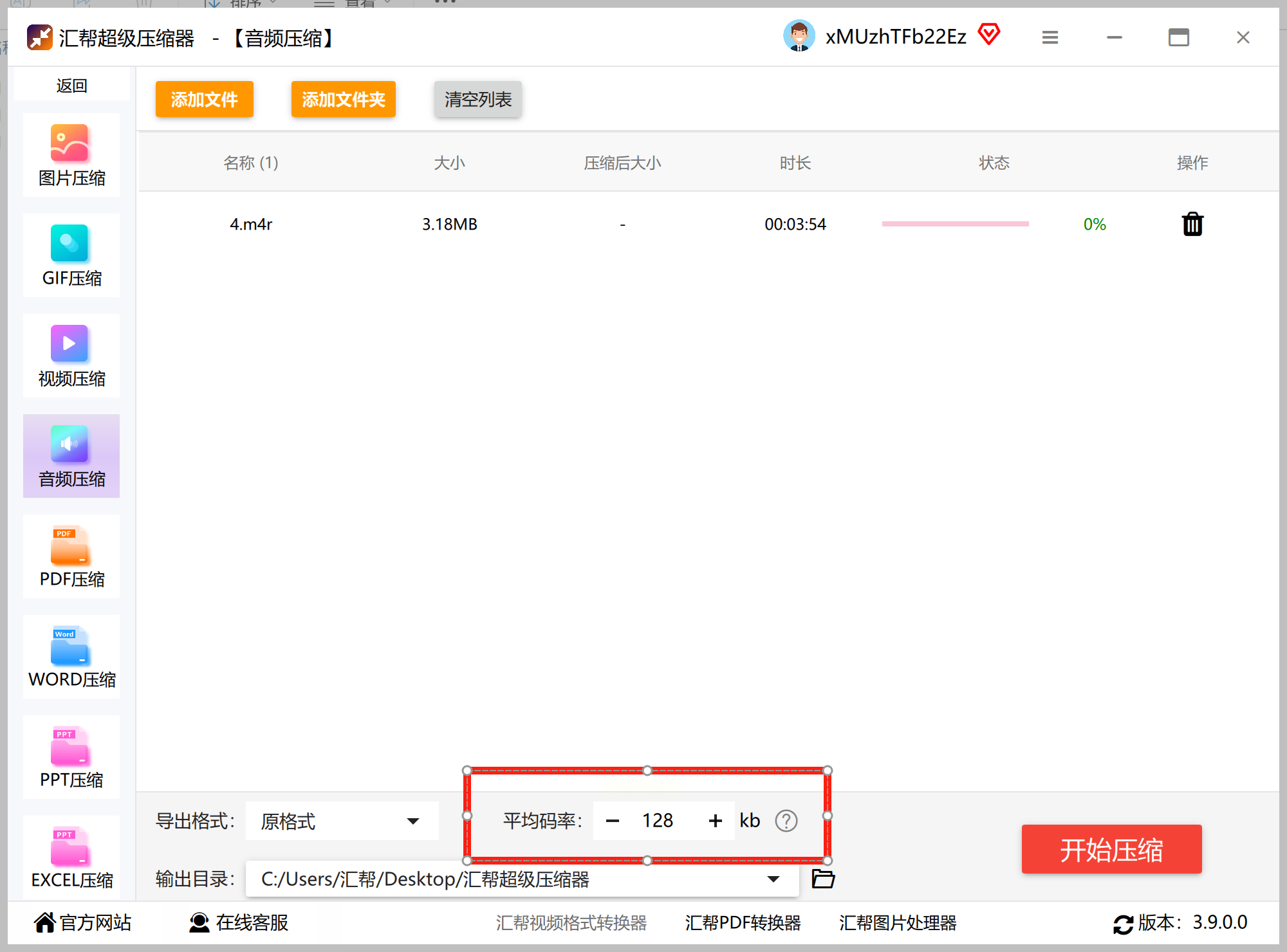
找到“比特率”或“质量”设置选项。这里可以通过滑动条或输入数值进行调整。请注意,数值越低,压缩率越高,文件越小,但音质衰减可能越明显。建议根据音频内容(音乐或语音)进行适度调整,避免为追求极小体积而过度损失可听度。
步骤五:指定保存位置
点击“输出目录”或“保存到”选项,为您处理后的文件选择一个易于查找的存储文件夹。您可以使用软件默认路径,或点击“浏览”自定义新的位置。
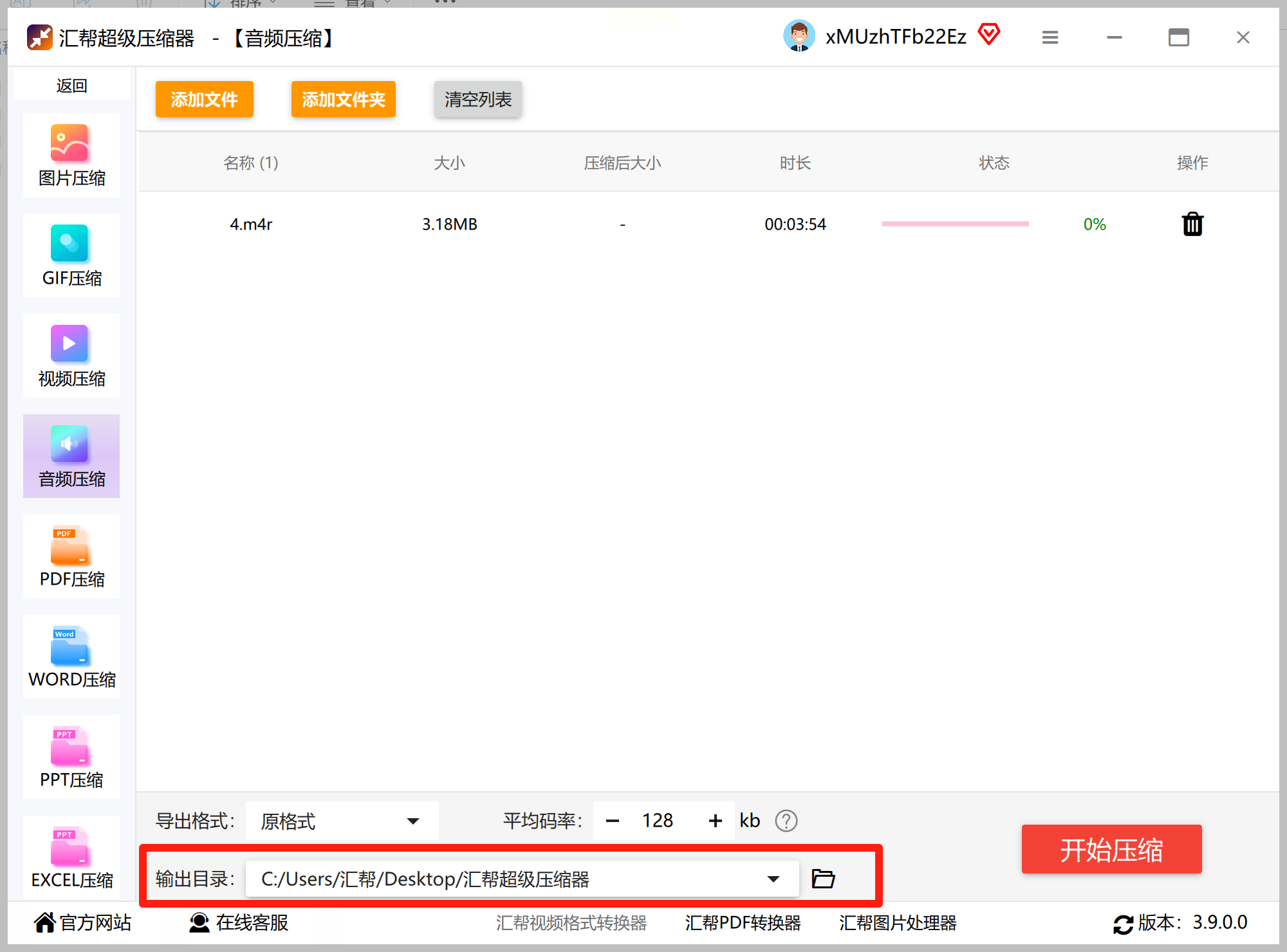
步骤六:执行压缩并验收
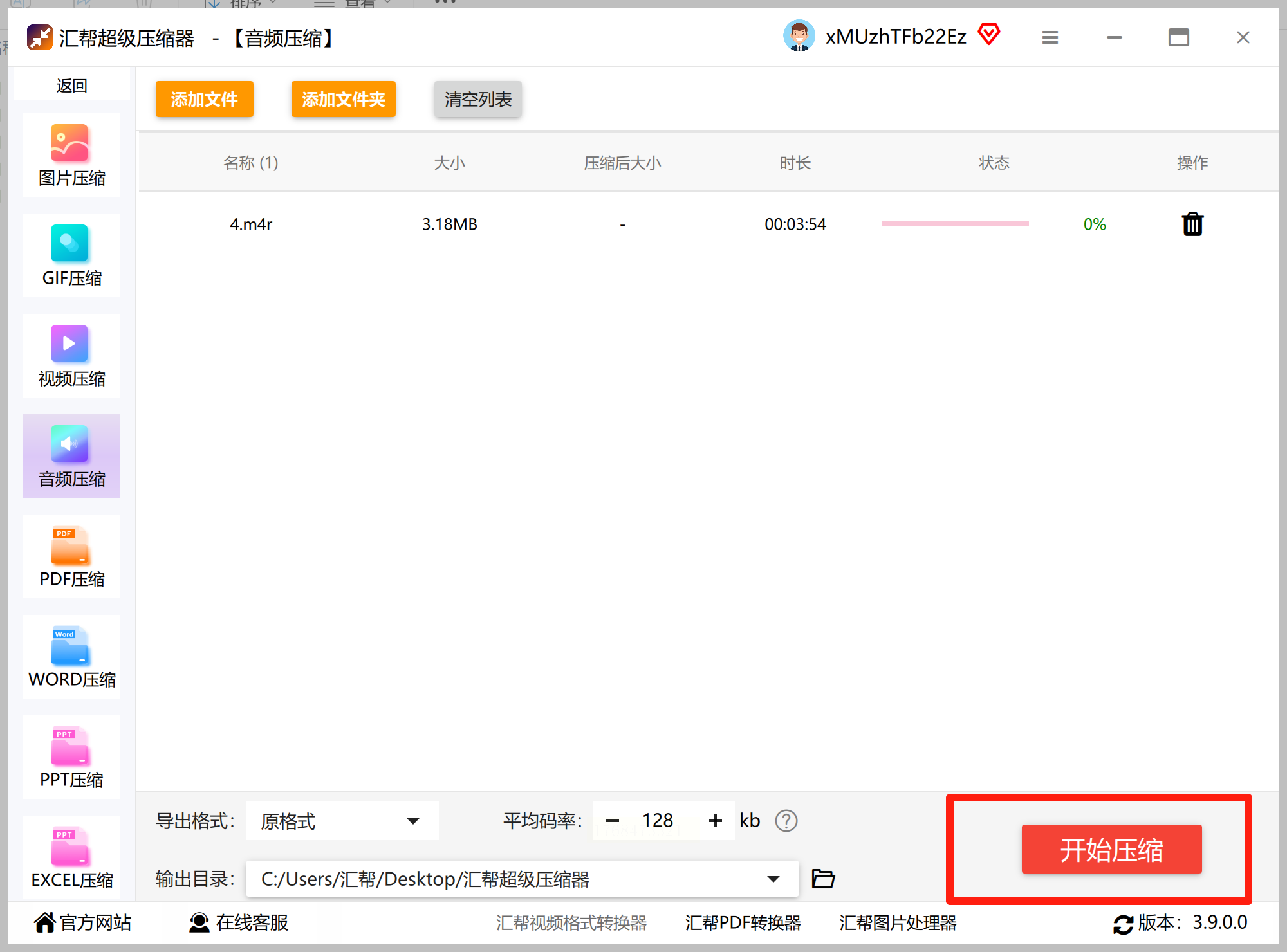
确认所有设置无误后,点击“开始压缩”或“立即转换”按钮。软件将显示处理进度条。完成后,系统通常会提示或自动打开输出文件夹。请务必试听一下生成的文件,检查音频内容是否完整、无异常噪音,确保压缩效果符合预期。
方案二:简鹿MP3格式转换器
这款工具在格式转换与压缩方面也表现出色,其特点在于支持按目标文件大小进行精准压缩。
步骤一:定位压缩功能
启动软件,在其主功能菜单中找到并点击“音频压缩”选项。
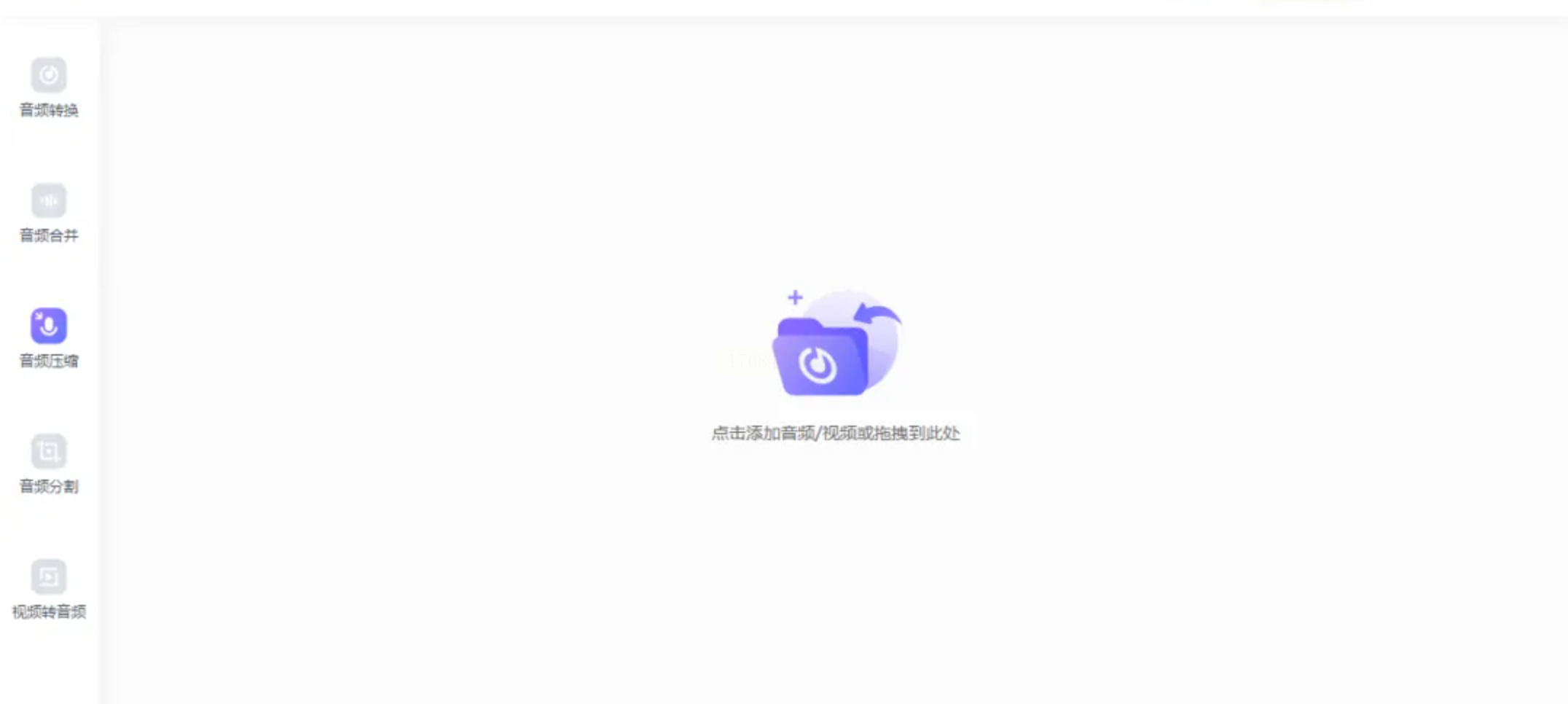
步骤二:载入待处理音频
通过界面内的“添加文件”按钮,导入您想要压缩的音频。该软件支持批量操作,可一次性添加多个文件。
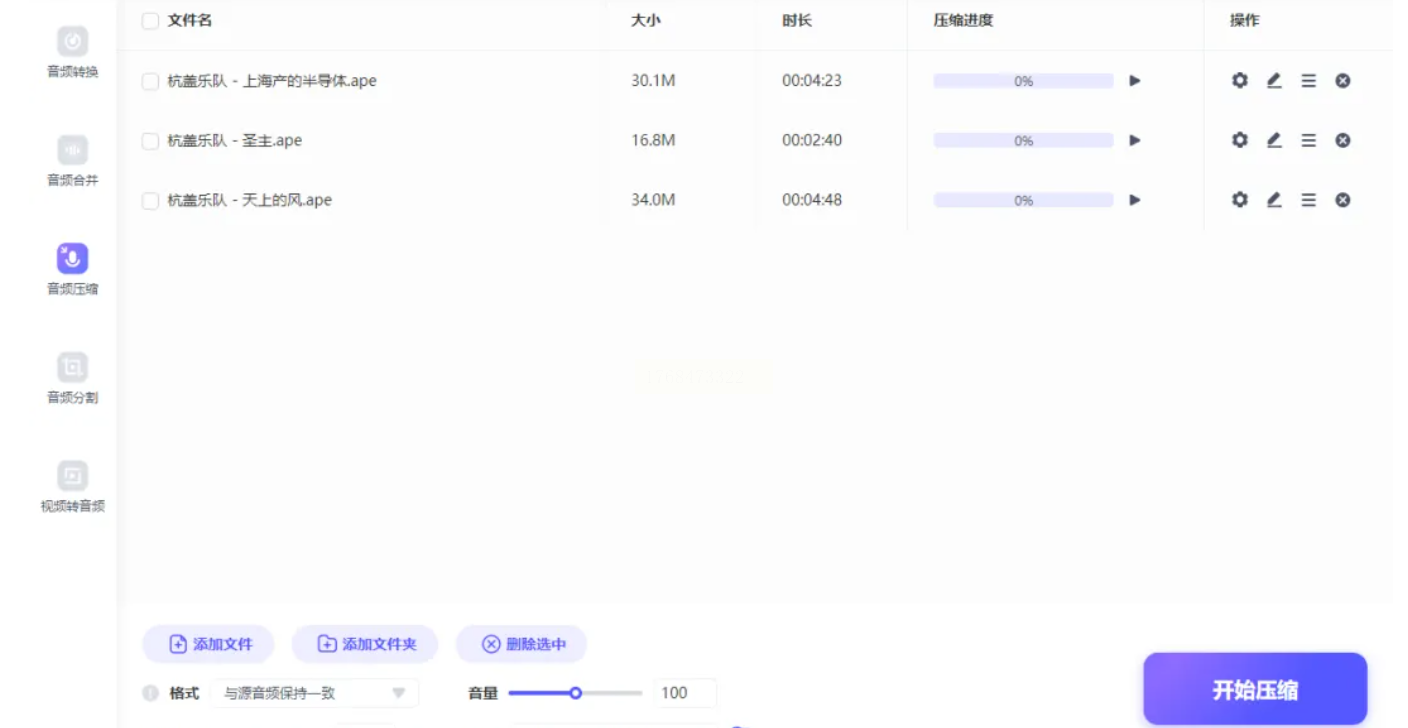
步骤三:启用大小定制模式
在文件列表旁,找到设置图标(通常为齿轮状)并点击。在弹出的高级设置窗口中,选择“按文件大小”压缩模式。
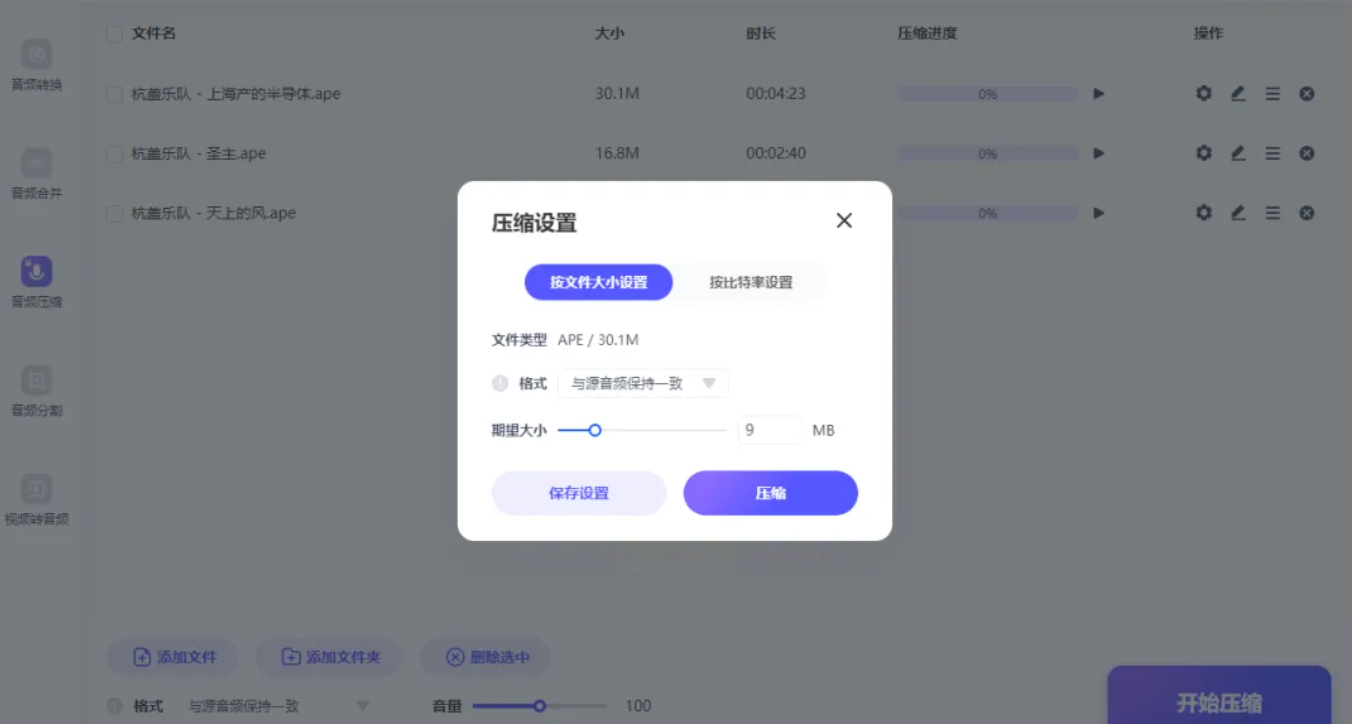
步骤四:输入期望体积
在“期望大小”输入框中,直接键入您希望压缩文件达到的具体数值(单位通常为MB)。软件将自动计算所需的编码参数。
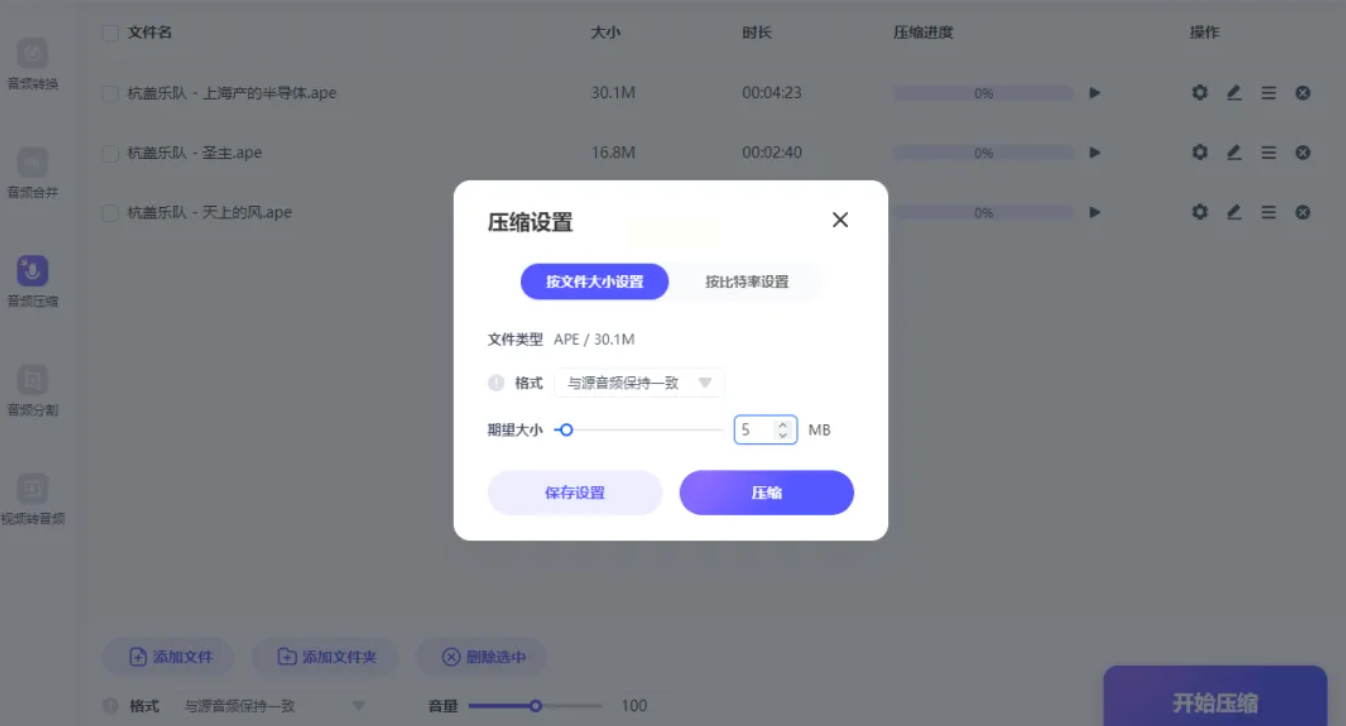
步骤五:启动处理流程
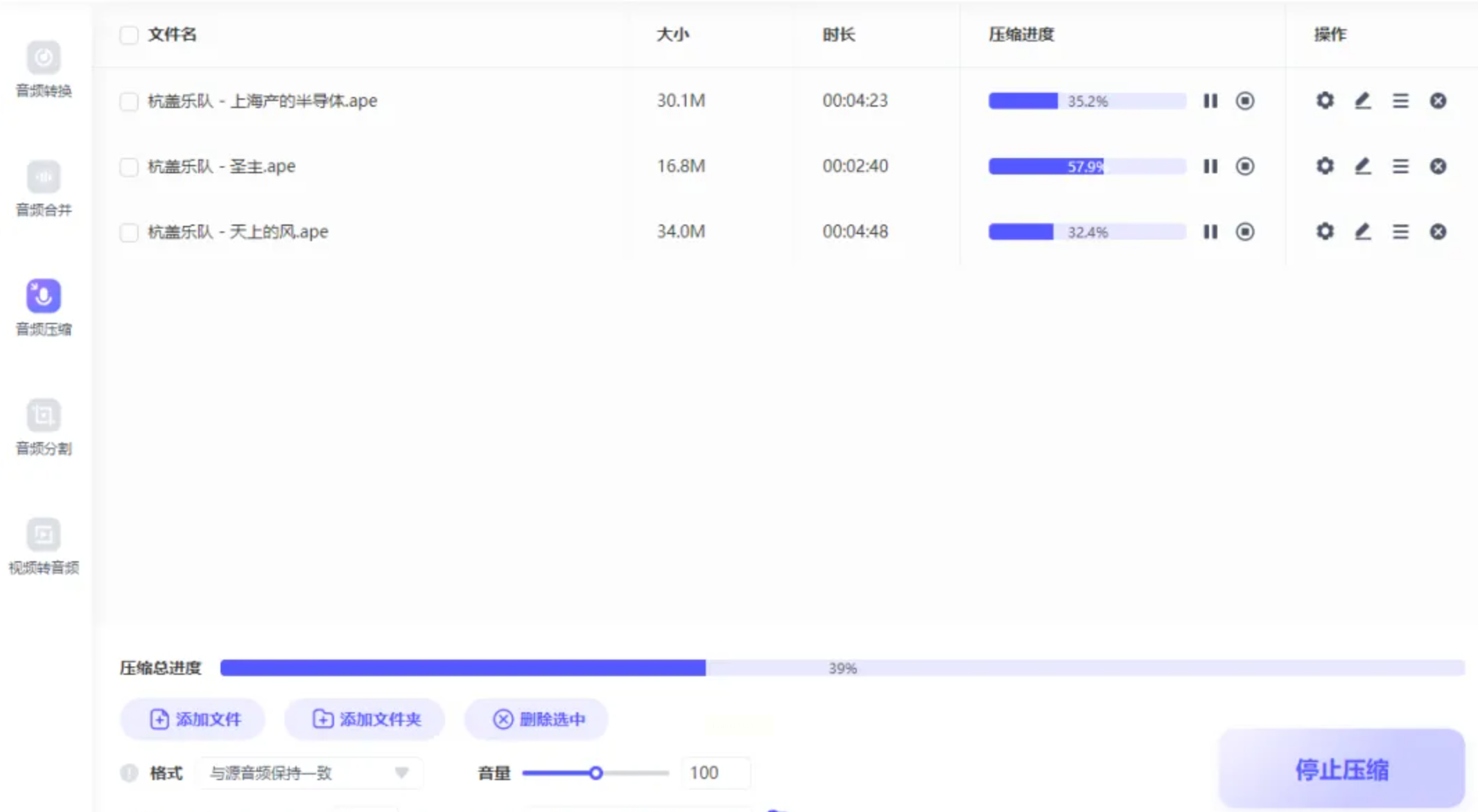
保存设置后返回主界面,点击“开始压缩”按钮。处理完成后,在指定输出文件夹中查看结果。
方案三:优灵解压缩
作为一款综合解压缩工具,它也集成了基础的音频压缩能力,操作快捷。
步骤一:选择功能并添加文件
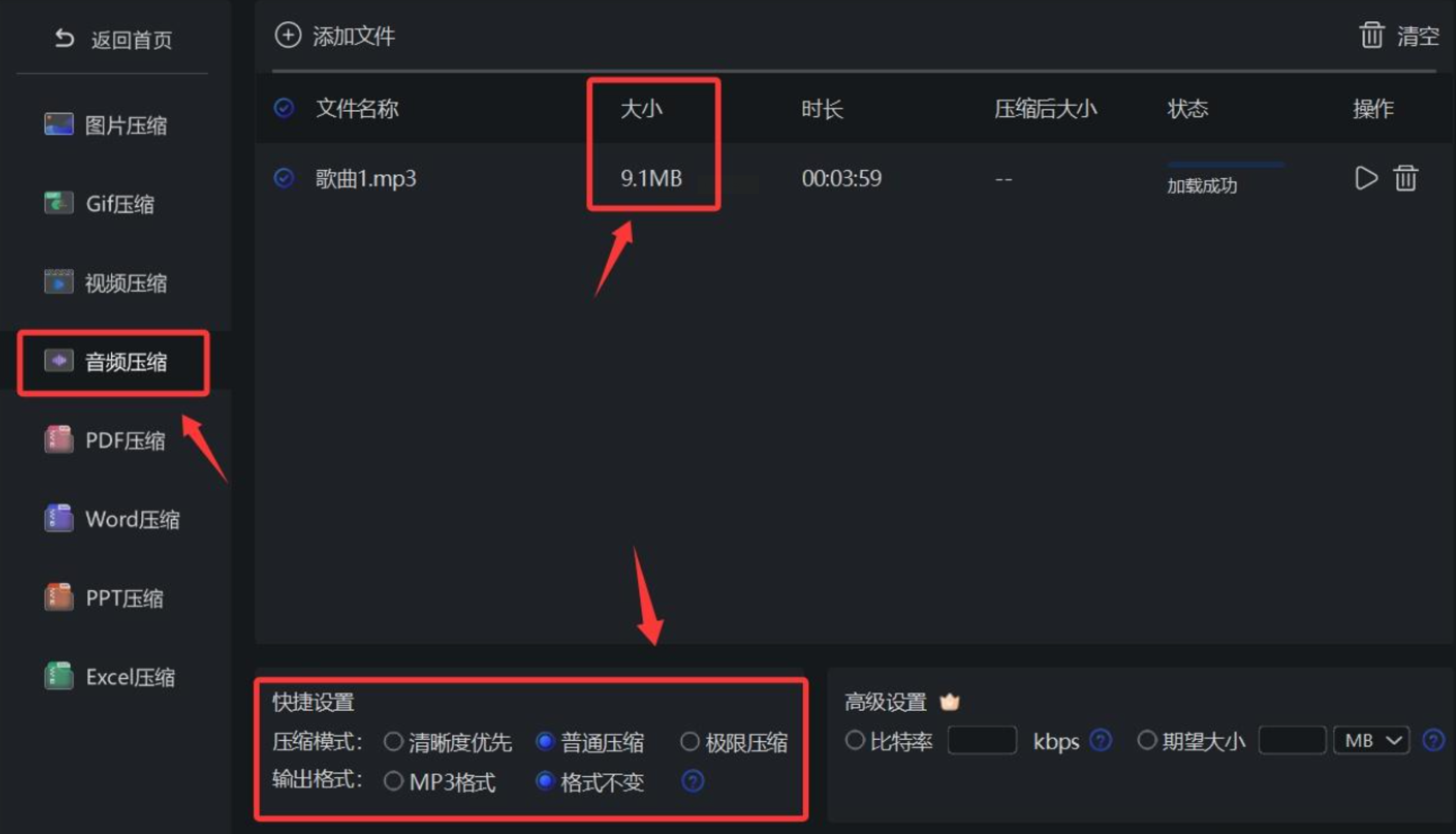
打开软件,在侧边栏工具集中找到“音频压缩”。点击“添加文件”或使用拖拽方式导入音频。
步骤二:选择压缩强度
根据您的需求,在下拉菜单中选择“普通压缩”或“极限压缩”等预设模式。软件也可能提供简单的比特率调整选项。
步骤三:执行并查看结果
设置好输出路径,点击“开始压缩”。处理速度通常较快,完成后可对比压缩前后的文件大小。
方案四:借助在线平台YOUCOMPRESS
对于临时、轻量的压缩需求,且不希望安装软件的用户,在线工具是一个备选。
步骤一:访问平台并上传
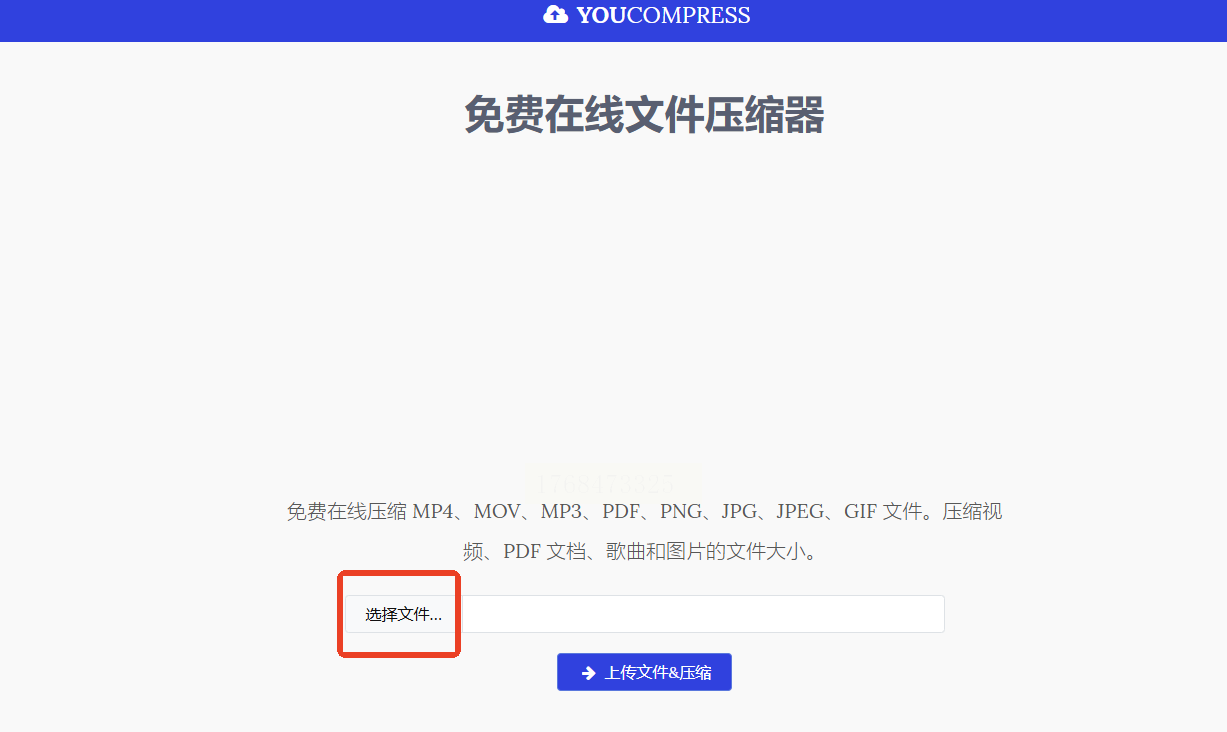
通过浏览器访问该在线压缩网站。点击页面上的“选择文件”按钮,从电脑中上传单个音频文件。平台承诺不添加水印。
步骤二:启动在线处理
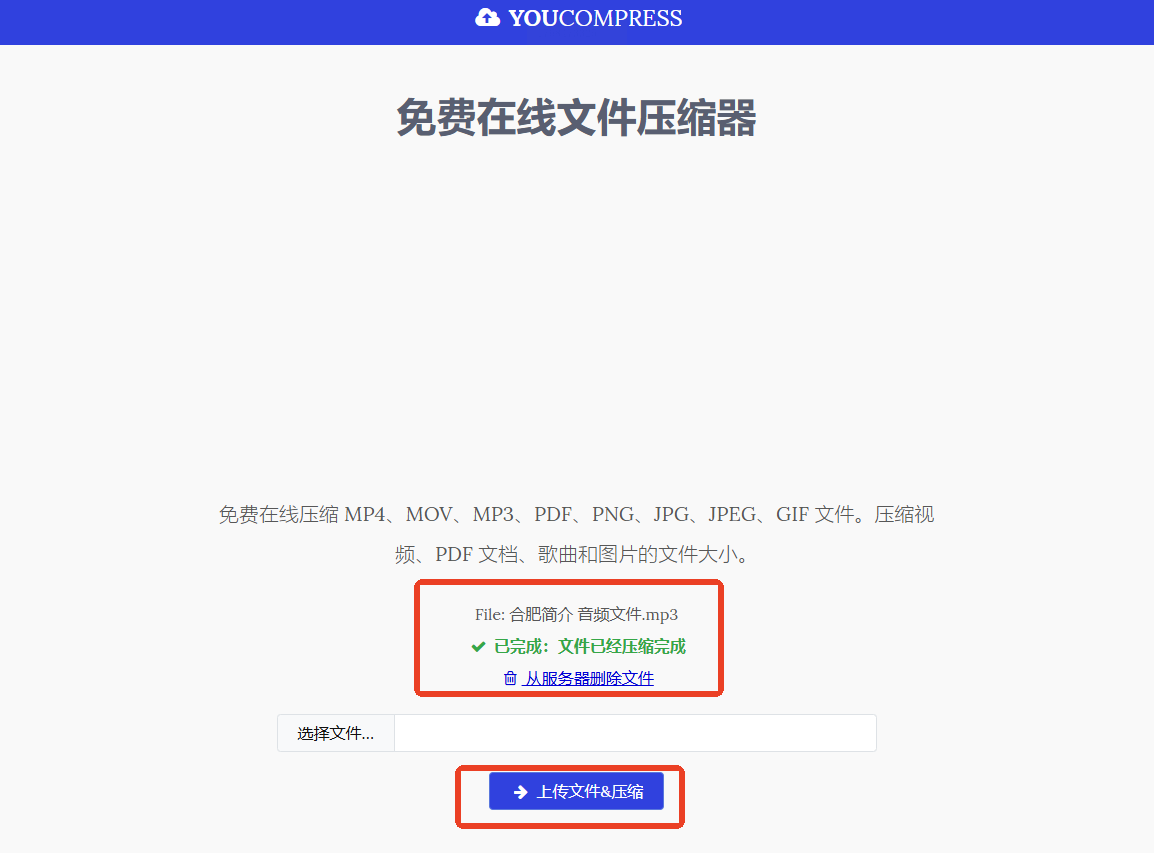
文件上传成功后,确认格式与文件名,点击“上传文件并压缩”之类的按钮。服务器将自动处理。
步骤三:获取与清理
压缩完成后,下载生成的文件。请注意,为保护隐私,平台上的文件会在数小时后自动删除,您也可手动提前删除。
核心建议是:在处理重要或珍贵的音频材料前,不妨先使用小样文件进行压缩测试,找到音质与体积的最佳平衡点后再进行批量操作。掌握这些方法与工具,您就能游刃有余地管理数字音频资产,让存储与分享变得前所未有的轻松。
