

平时办公/学习,是不是经常要发Excel文件给同事/老师?比如带了很多图片的报表、台账,或者插入了高清截图的表格,结果文件超大,发邮件总失败、传文件超慢?比如:你的财务报表里有20张员工工资条图片,同事打开时需要等半天,甚至传文件时被提示“文件太大”发不出去。如果用传统方式/手动操作,不仅传文件超麻烦,还容易被对方吐槽“文件占内存”。今天分享的3个EXCEL压缩大小方法,不用懂专业知识、不用安装复杂软件,纯小白友好,跟着步骤走,5分钟就能搞定压缩EXCEL的体积大小,比传统传大文件快10倍以上!

方法1:汇帮超级压缩器(简单一键压缩,适合新手)
软件名称:汇帮超级压缩器
下载地址:https://www.huibang168.com/download/2NRKUn0jsI9J
这个方法最适合:电脑里有多个Excel文件要压缩,想批量处理,或者想压缩得更“狠”一点(比如把图片压缩到只剩能看清的程度)。
2. 打开软件:安装完成后,双击桌面的“汇帮超级压缩器”图标,打开软件(界面会有几个选项卡,找到“Excel压缩”那个);

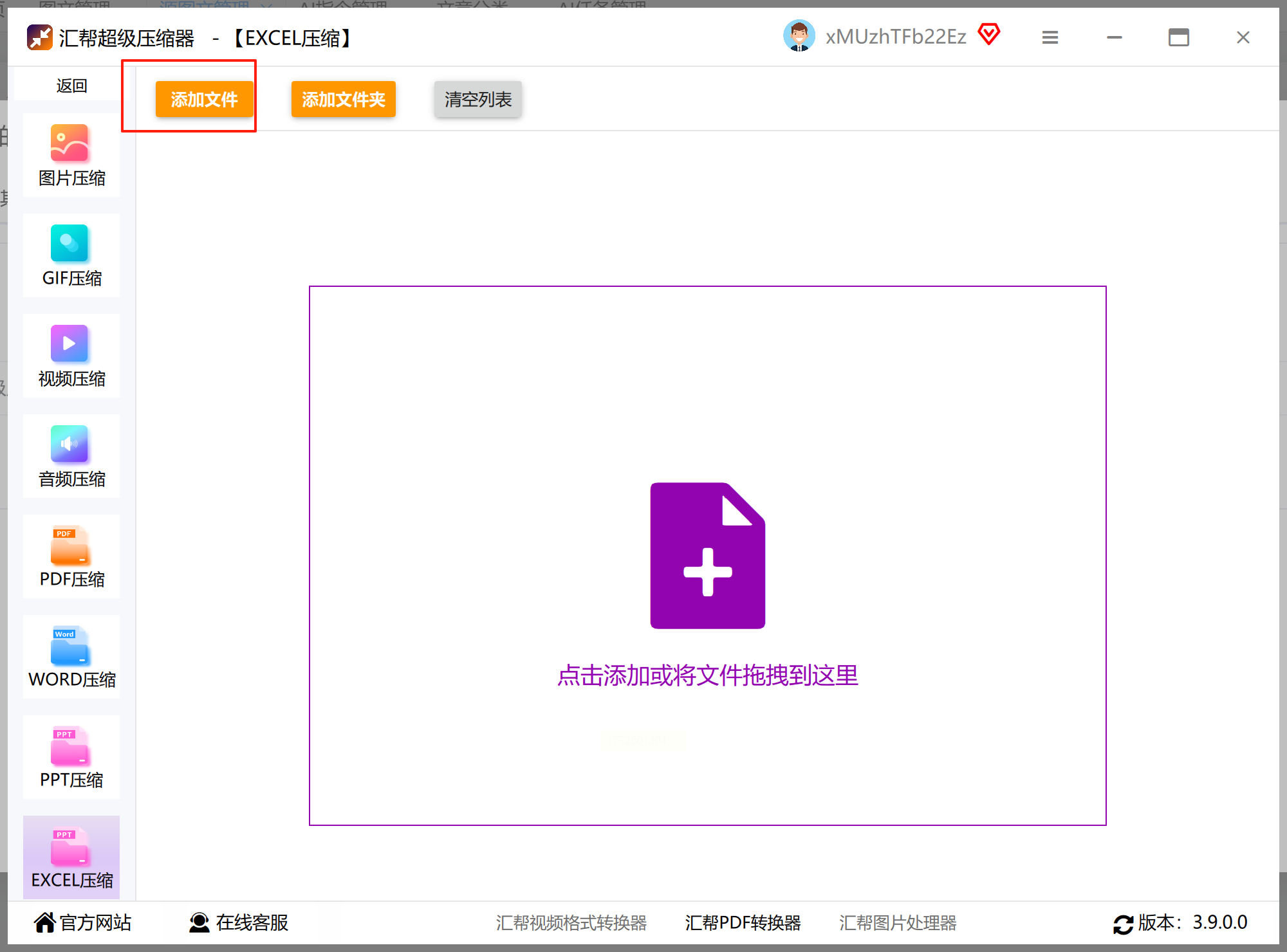
3. 添加Excel文件:
- 点“添加Excel文件”按钮(或者直接把要压缩的Excel文件拖进软件窗口里,像拖东西到微信聊天框一样);
- 可以一次拖多个文件进来(比如同时选3个Excel文件一起压缩);
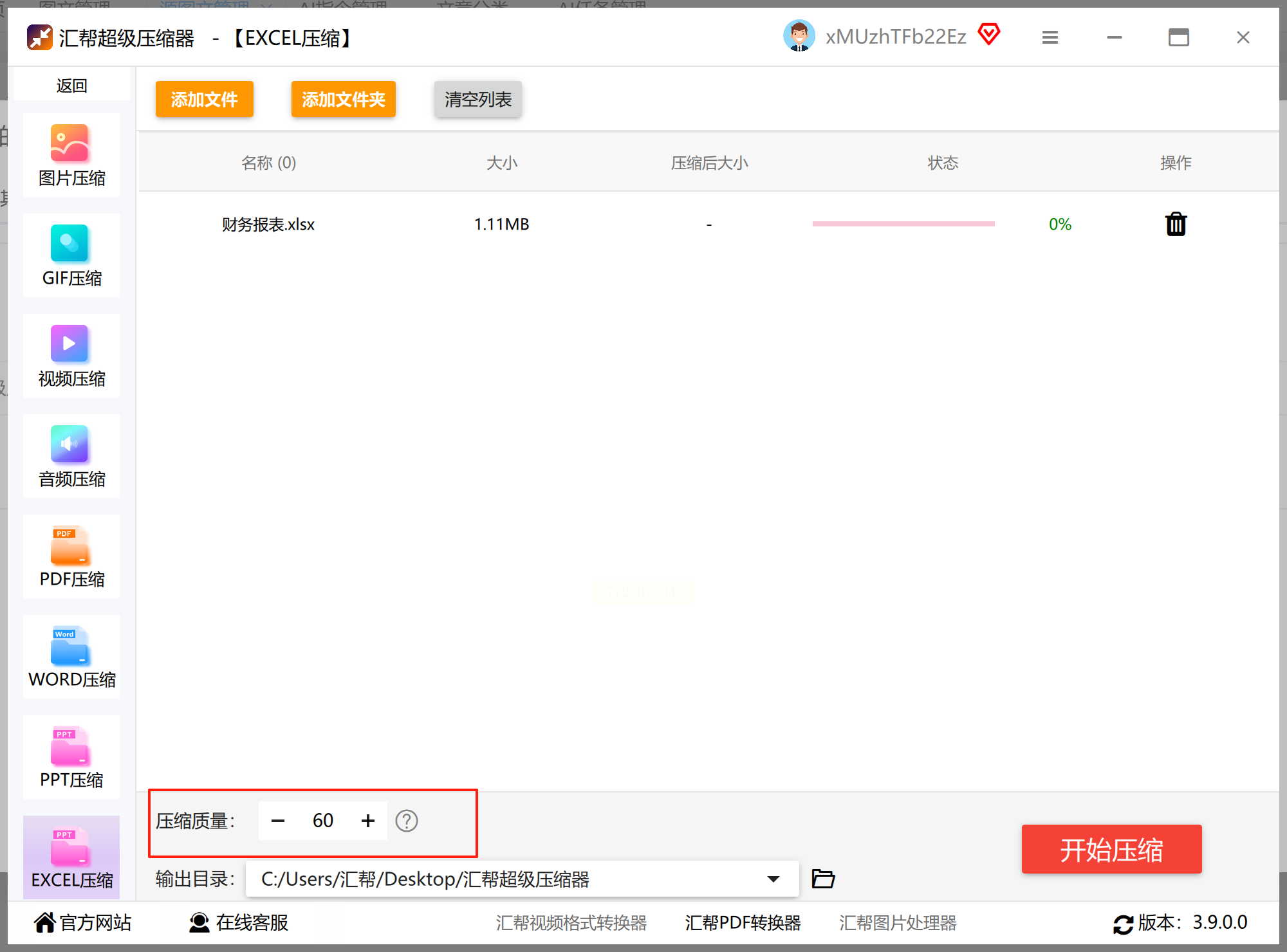
4. 设置压缩参数:
- 先看界面里的“压缩质量”,数值选50-70(小白选中间值就行,数值越小图片越模糊,数值越大压缩少,选50差不多,既能省空间又不影响看清图片);
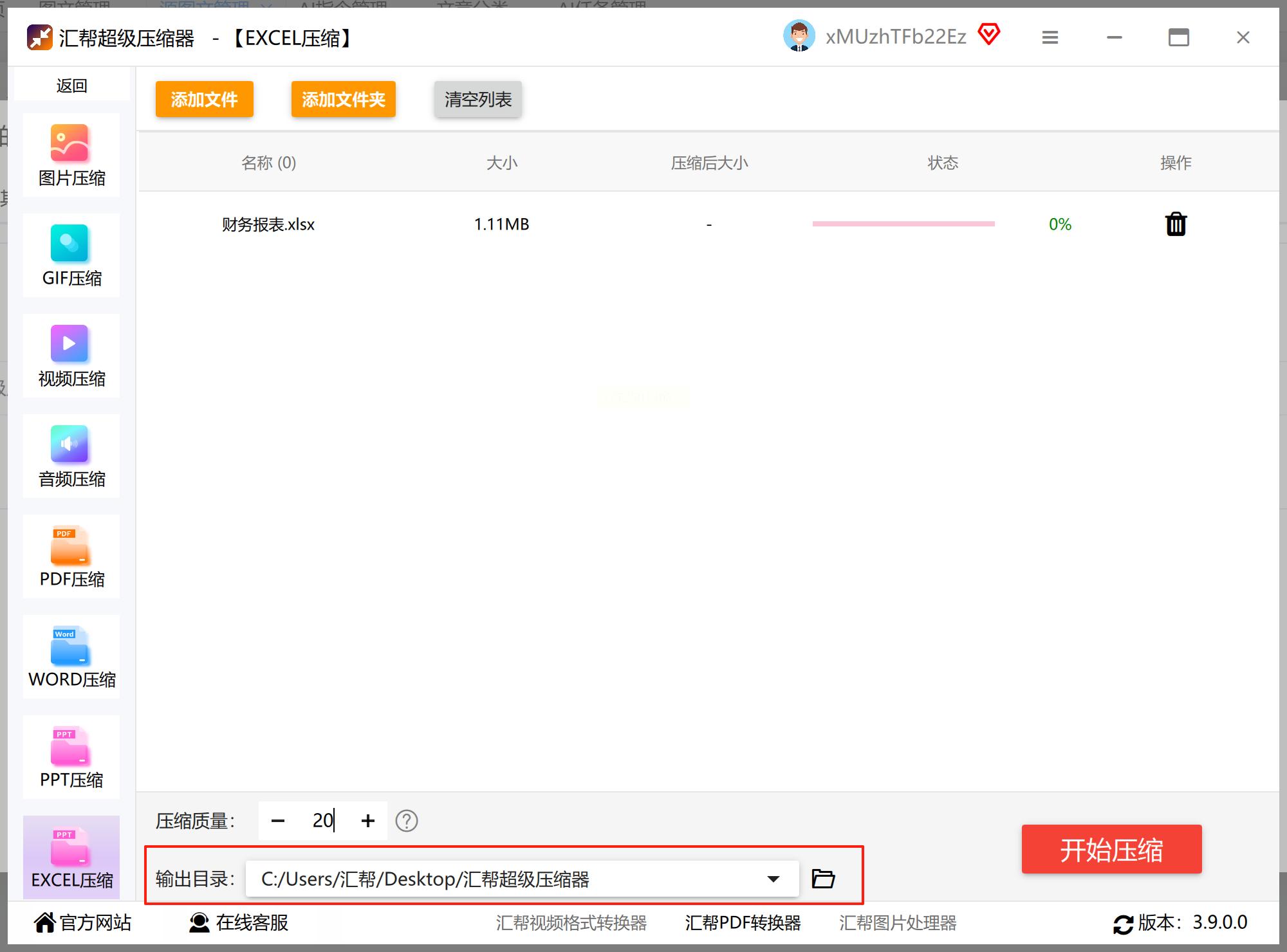
5. 选择保存位置:点“浏览”按钮,选一个保存压缩后文件的地方(比如新建一个“压缩后文件”文件夹在桌面,方便找到);
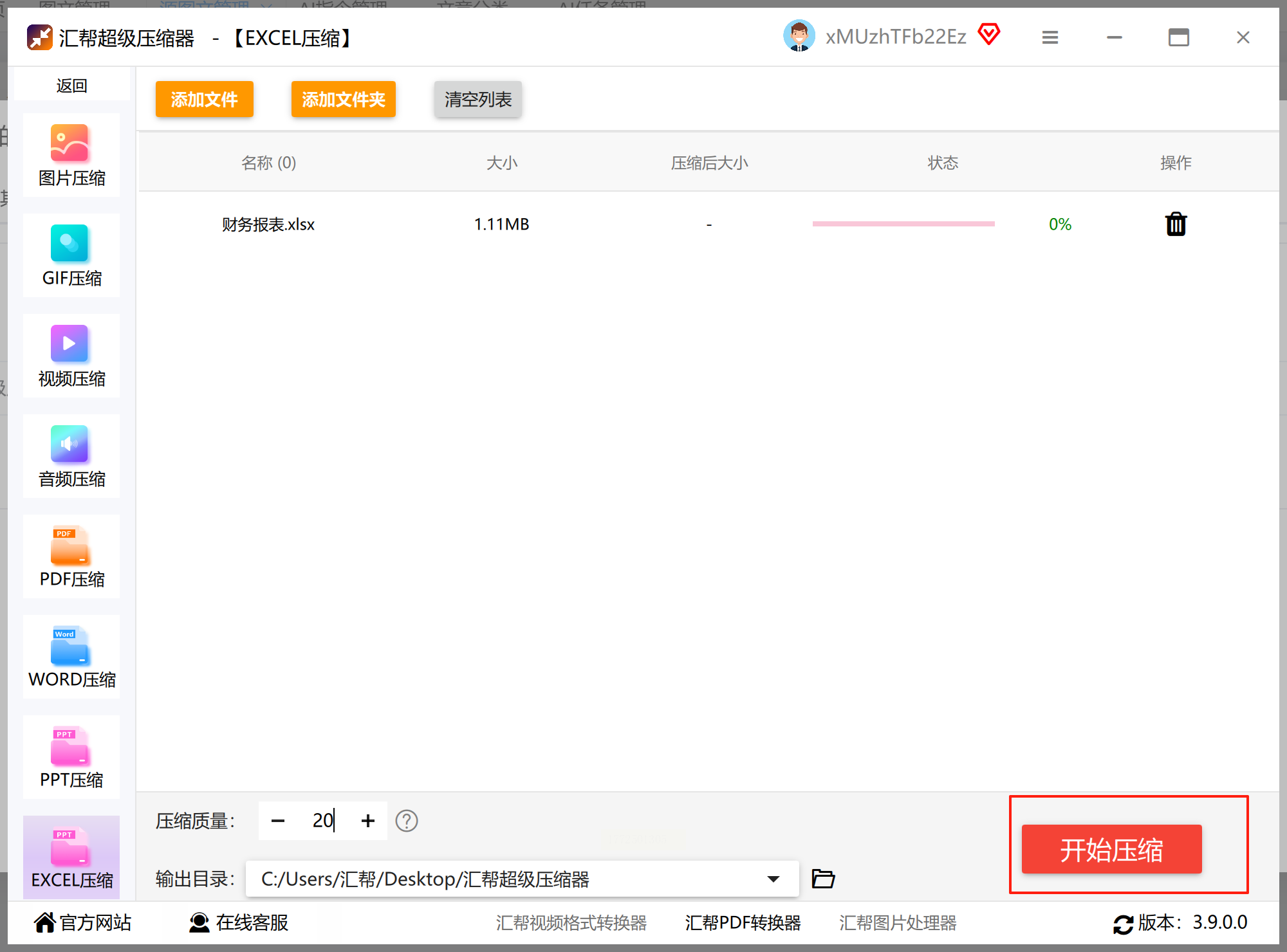
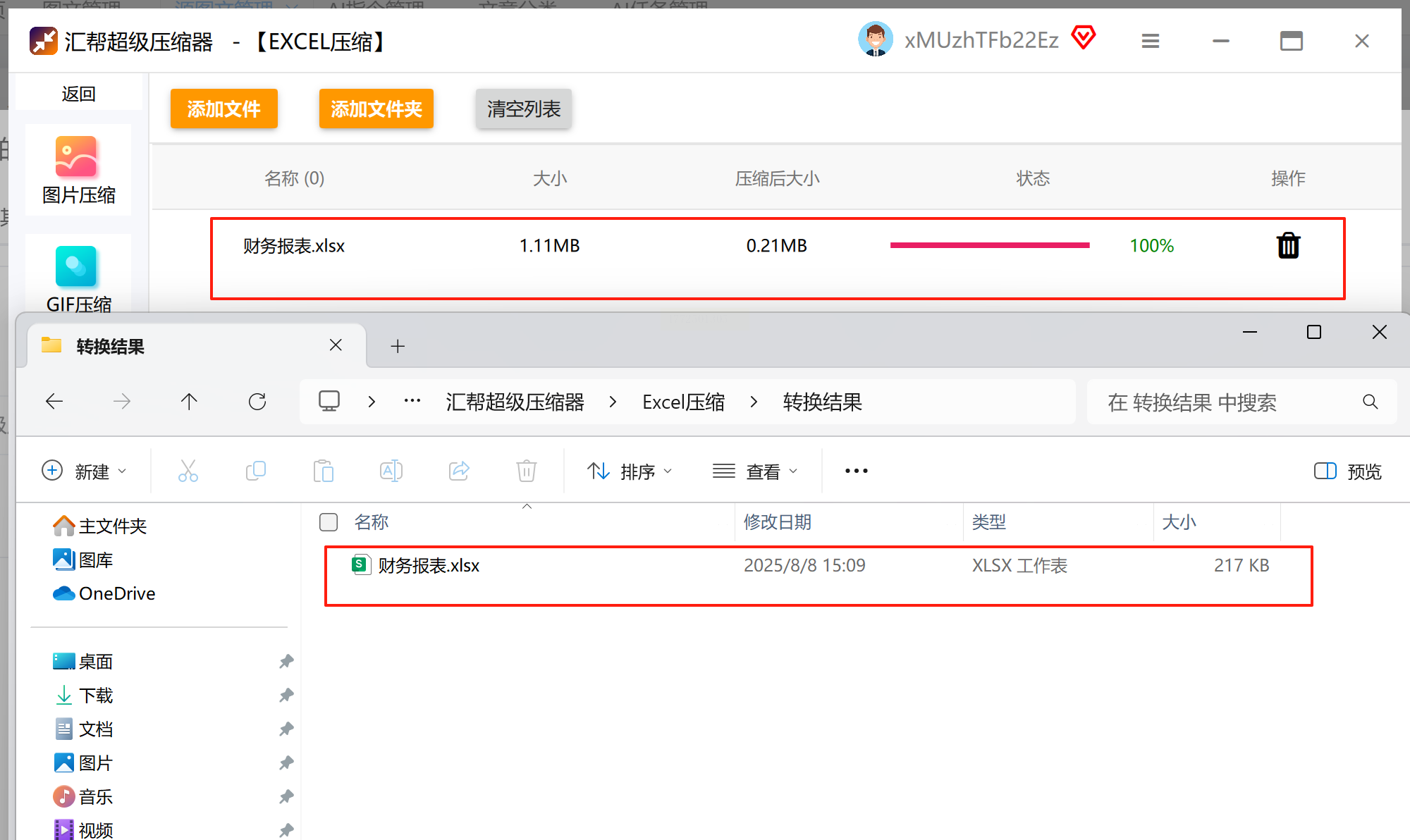
6. 开始压缩:点“开始压缩”按钮,软件会自动处理,等进度条走完,弹出“压缩完成”提示,就成功啦!
7.打开文件夹,检查文件是否转换成功,查看excel大小是否被成功压缩
方法2:Excel 自带图片压缩(零成本、最安全)
这个方法最适合:文件里有图片但不想用其他软件,想直接在Excel里压缩,而且怕压缩后数据/格式出错(比如表格公式、字体变了)。
1. 打开Excel文件:找到你要压缩的Excel文件(比如“工资表.xlsx”),双击打开它(就像打开普通Excel表格一样);
2. 选中所有图片:用鼠标点击任意一张插入的图片(比如表格里的员工照片),然后按 `Ctrl+A` 全选所有图片(如果只有一张,就直接点这张);
3. 找到压缩按钮:在Excel顶部菜单栏,找到写着“图片格式”的选项卡(就在“开始”“插入”旁边,点一下就能看到),然后在这个选项卡的工具栏里,找一个像“压缩图片”的按钮(图标一般是个小图片旁边带箭头,很好认);
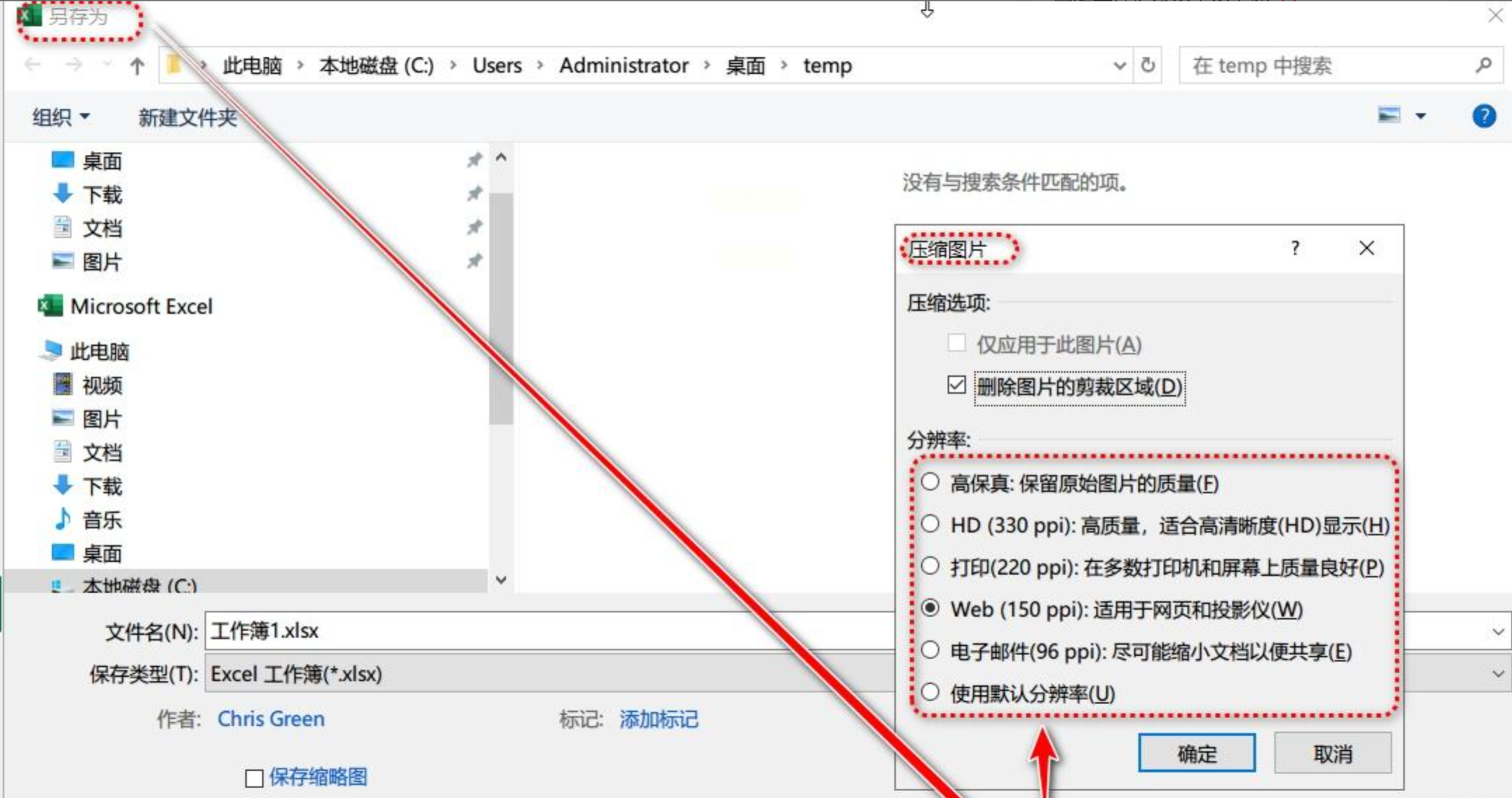
4. 设置压缩参数:
- 弹出压缩窗口后,先勾选“应用于所有图片”(这样所有图片都会被压缩,不用一个个改);
- 分辨率选“Web/屏幕”(日常办公足够清晰,选这个压缩效果最好,别选“打印”,打印用的分辨率高,压缩会模糊);
- 一定要勾选“删除图片的裁剪区域”(如果图片之前被裁剪过,保留裁剪区域会让图片文件更大,删掉更省空间);
5. 点击确定并保存:设置好后点“确定”,Excel会自动压缩图片,等进度条走完,按 `Ctrl+S` 保存文件,这样就完成啦!
方法3:专业批量处理工具箱(适合多个文件批量压缩)
这个方法最适合:你有一堆Excel文件要压缩(比如5个、10个),想一次性搞定,不想一个个处理。
1. 下载并安装软件:先在浏览器里搜“鹰讯批量处理工具箱”,找到官网下载(和方法2一样,点下一步安装,别乱点);

2. 打开工具箱:双击桌面图标打开,在左侧列表里找“Excel工具”(一般在前面几项,很显眼);
3. 选择压缩功能:在右侧找到“Excel 优化与压缩”选项(名字可能带“压缩”两个字,直接点它);

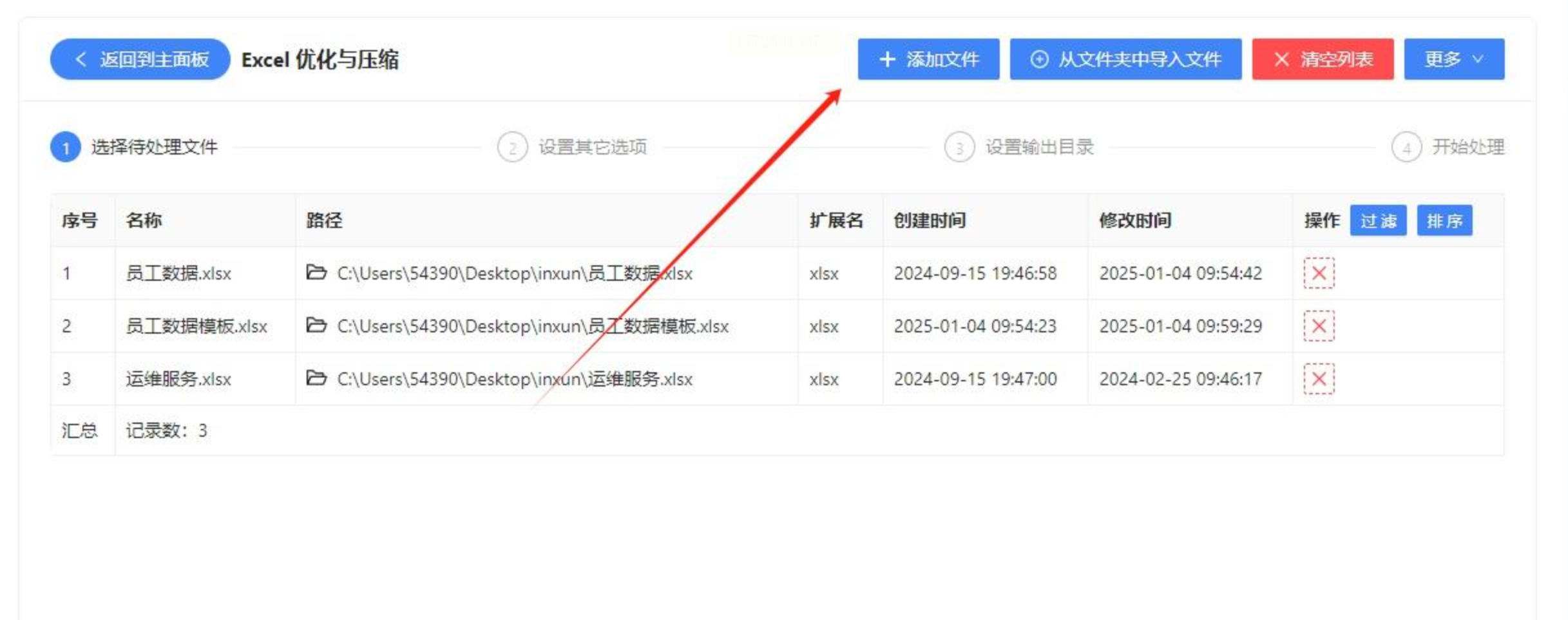
4. 添加Excel文件:点“添加文件”按钮,找到要压缩的Excel文件,按住 `Ctrl` 键可以多选多个文件(比如一次选5个表格文件),然后点“打开”;
5. 设置压缩参数:
- 选“压缩图片”选项(如果文件里有图片,就选这个;如果只有文字,就选“优化格式”但可能效果不大);
- 压缩程度选“中”(比方法1稍狠一点,适合需要省更多空间的情况);
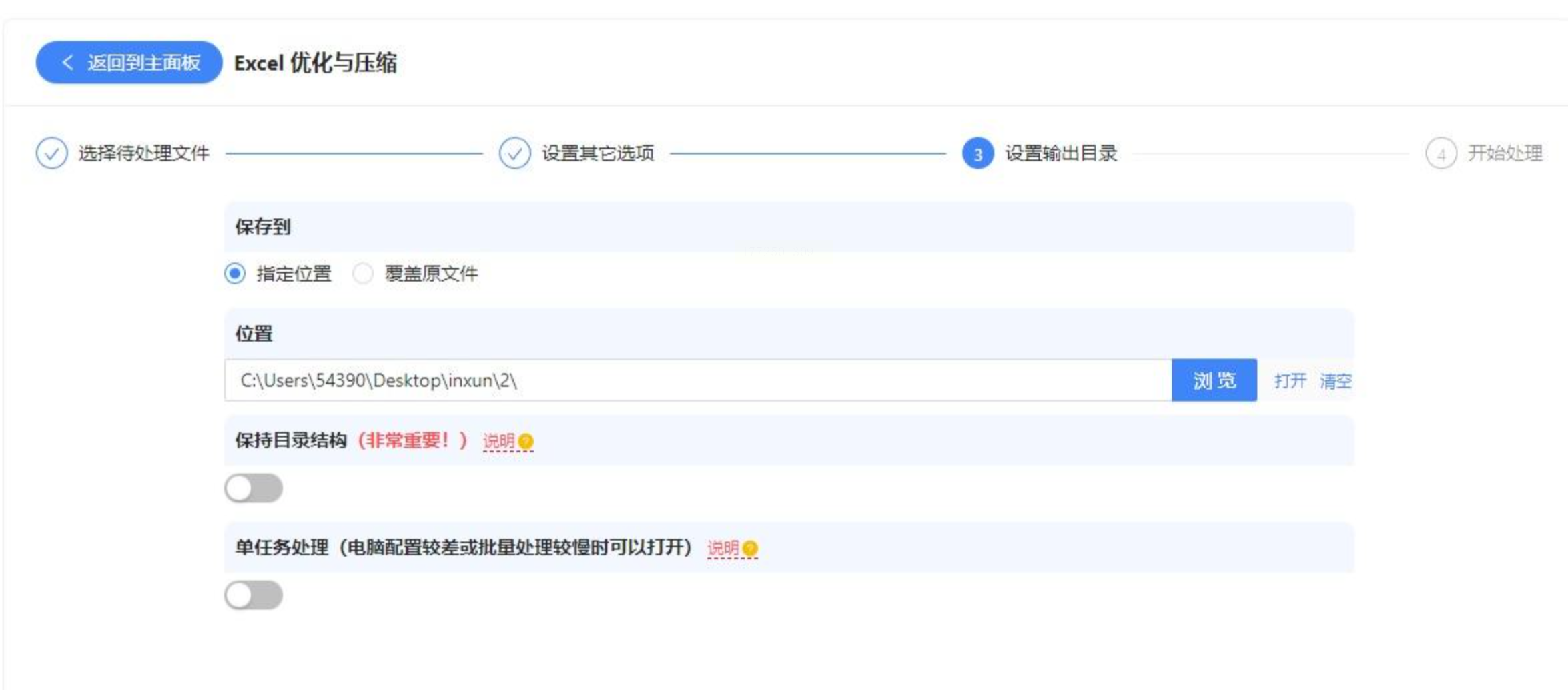
6. 设置保存位置:点“输出目录”后面的“浏览”,选一个你方便找的文件夹(比如桌面);
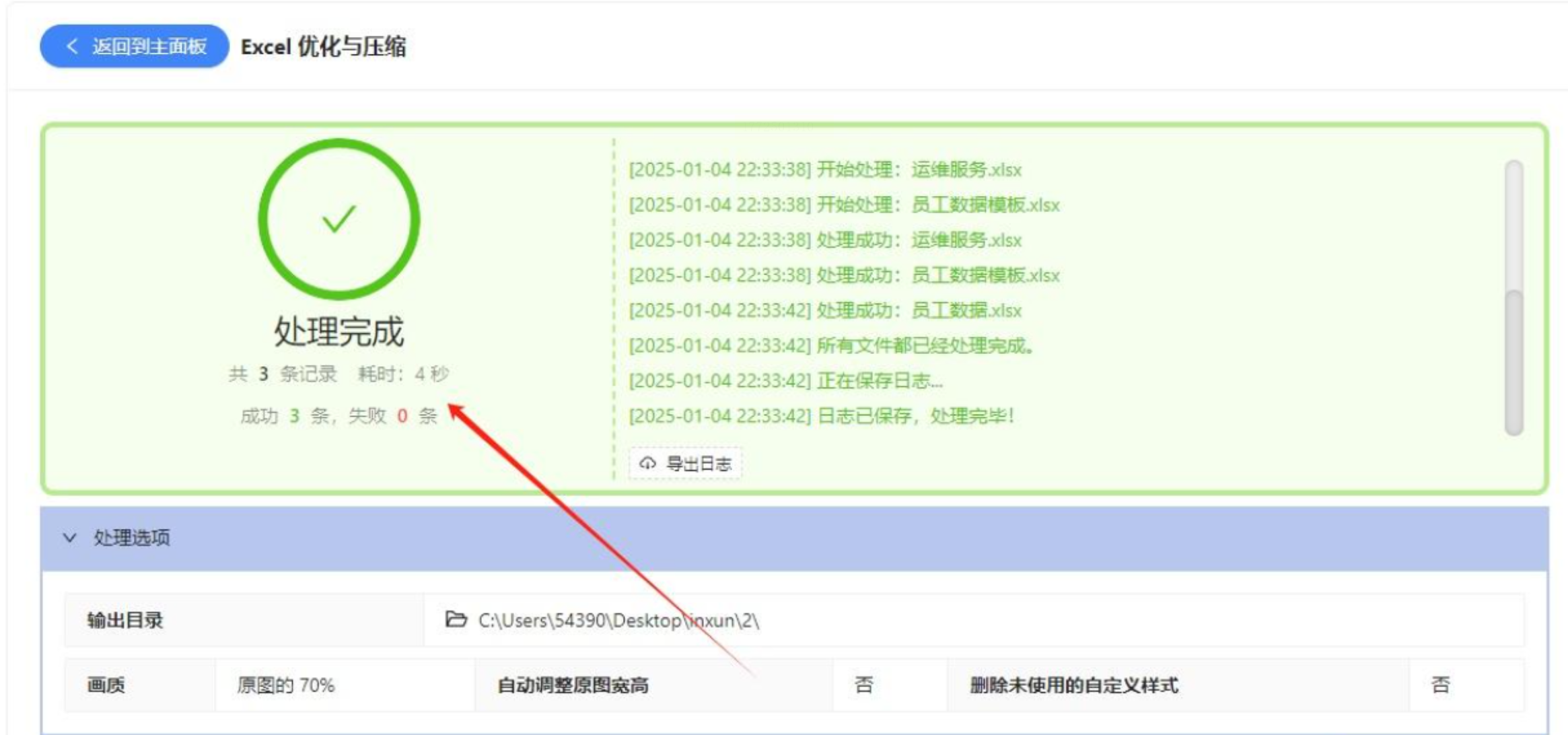
7. 开始批量处理:点“开始处理”,软件会自动一个一个压缩文件,等所有文件处理完,文件夹里就能看到压缩后的Excel文件啦!
其实不管选哪个,跟着步骤一步步做,EXCEL压缩大小都能搞定,比传统传大文件快太多啦!小白宝子们赶紧试试,以后发Excel再也不用担心文件太大传不了啦!
