

在日常办公里,Excel文件就像个"小仓库",但要是里面塞满高清图表、复杂公式,体积就会变得特别大。想想看,一份几百页的报表,光存着就占空间,要是发邮件或者传输,动不动就超过附件大小限制,急得人直跺脚!手动一个个改格式又费时费力,今天就给大家掏心窝子分享5个超实用的Excel批量压缩方法,不管你是电脑小白还是办公达人,都能快速上手,让你的Excel文件"轻装上阵"。

方法一:汇帮超级压缩器一键搞定(重点推荐)
软件名称:汇帮超级压缩器
下载地址:https://www.huibang168.com/download/2NRKUn0jsI9J
操作步骤:
1. 打开软件,找准功能
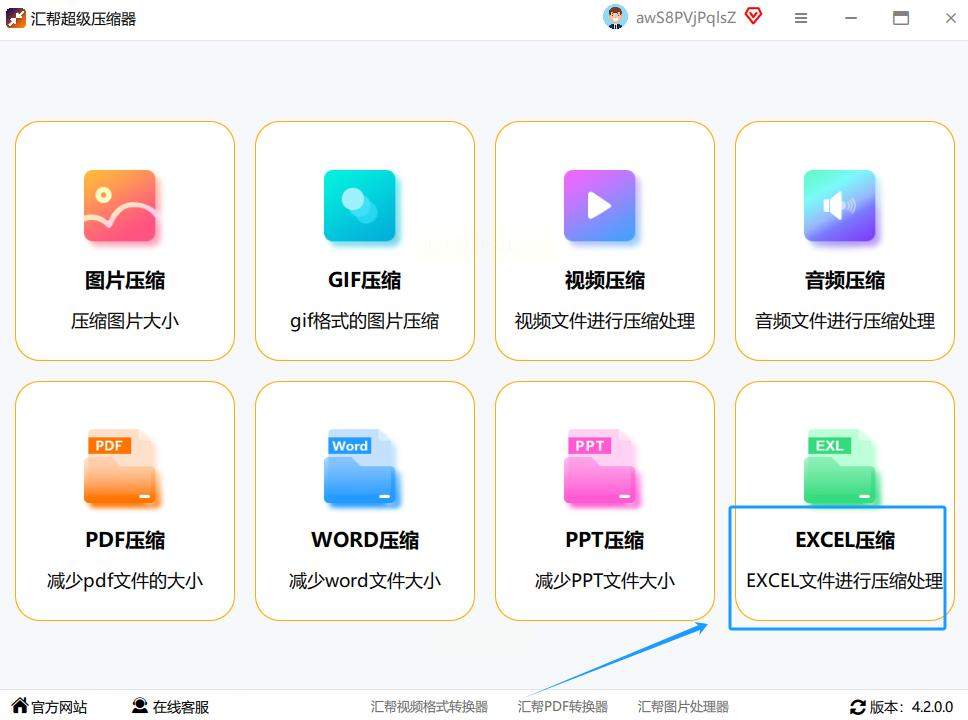
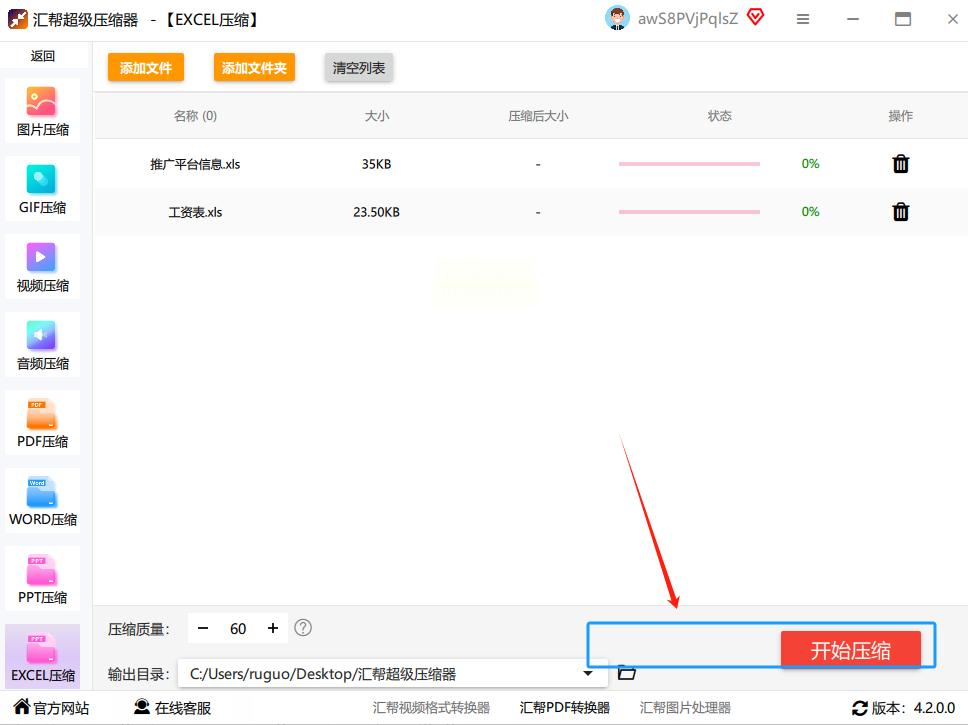
运行软件后,界面清晰明了,一眼就能看到"PDF压缩"、"Word压缩"这些按钮。咱们要压缩Excel,直接点"Excel压缩"按钮就行,进入专属界面后,操作区域就像个迷你控制台,简单又直观。
2. 把文件"塞"进去
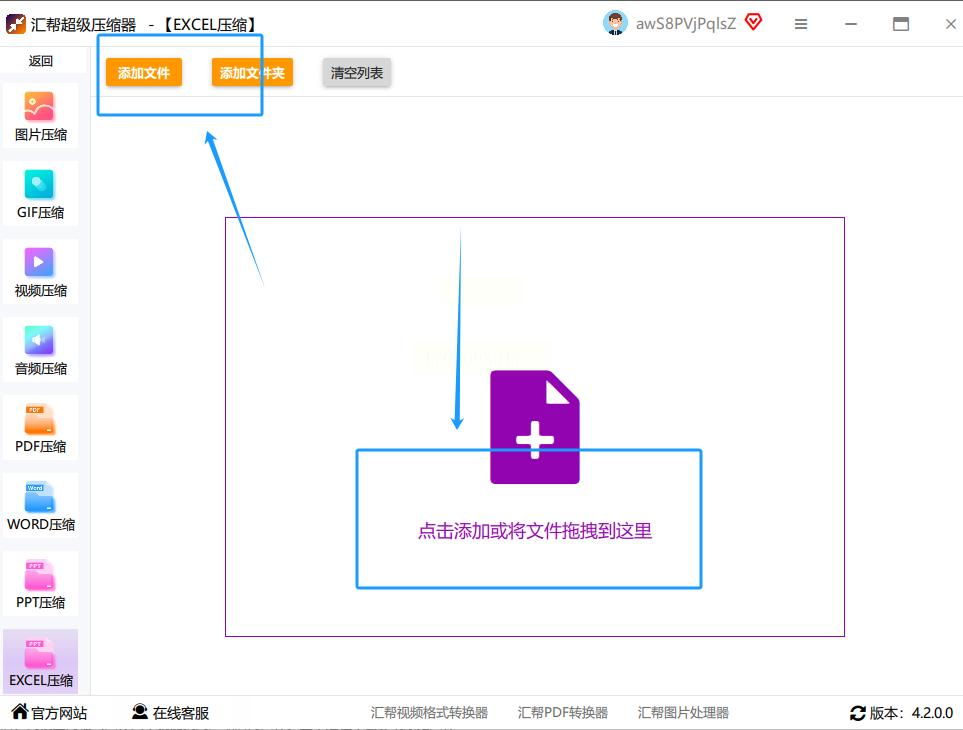
添加文件超简单!最方便的是拖拽法:直接用鼠标选中要压缩的Excel文件,拖到软件窗口里,"嗖"的一下就进去了。要是想多选文件,按住Ctrl键一个个点也行,或者点"添加文件"按钮,在文件夹里批量选。这步最贴心的是支持同时加好几十个文件,再也不用一个个点了,简直是懒人福音!
3. 调"压缩力度",别太猛
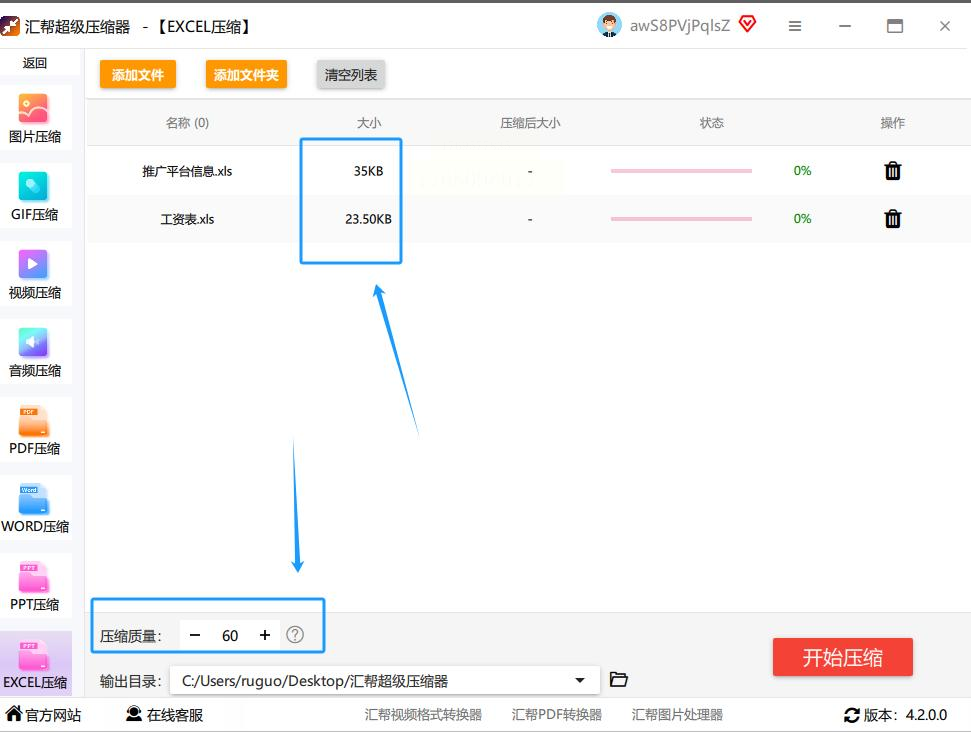
文件加进去后,软件会显示原始大小,比如一个20MB的文件,旁边会标出来。这时候有个压缩质量的调节项,用滑块或者输入框都行。记住啦:数值越小压缩越狠,但图片可能会有点模糊;数值调70%-80%最稳妥,表格内容基本不变,体积却能小一半以上。像带图片的报表,调80%左右刚刚好,肉眼根本看不出差别。
4. 选个"新家"放压缩包
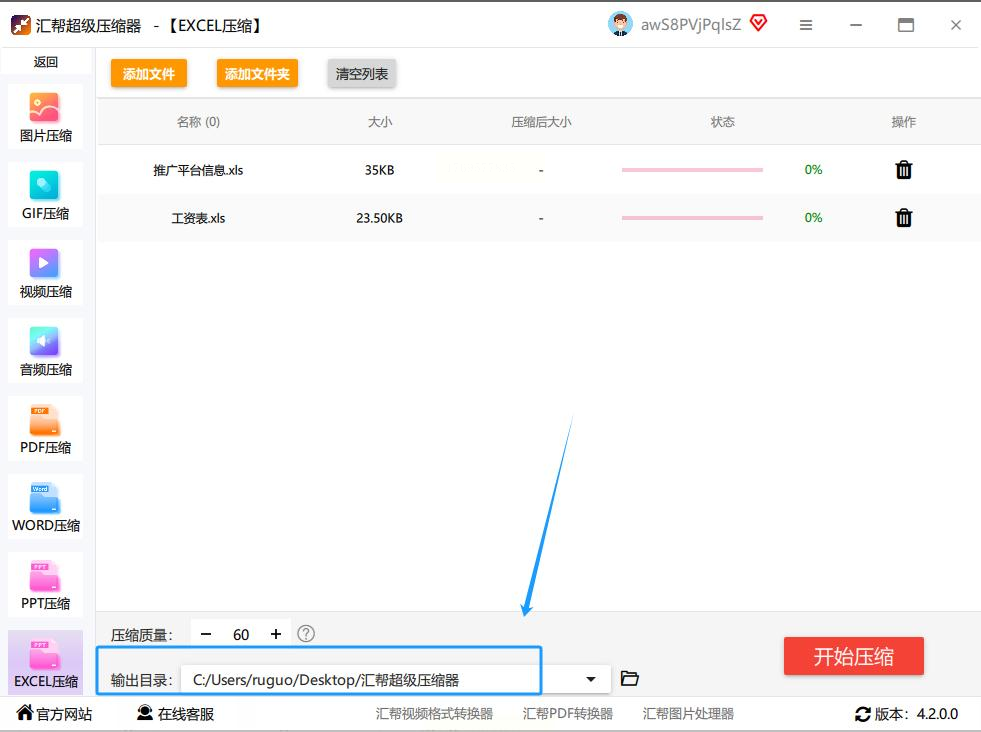
压缩好的文件往哪儿放?得指定个地方。找到"输出目录"设置,点"浏览"选个文件夹,比如新建个"已压缩Excel"文件夹,这样找起来一目了然。要是怕搞错,选桌面也可以,处理完直接拖到桌面就行。
5. 一键压缩,坐等成果
所有设置搞定后,点那个超大的"开始压缩"按钮(颜色鲜亮,超醒目!)。软件后台默默干活,你可以去倒杯水,或者切个网页。
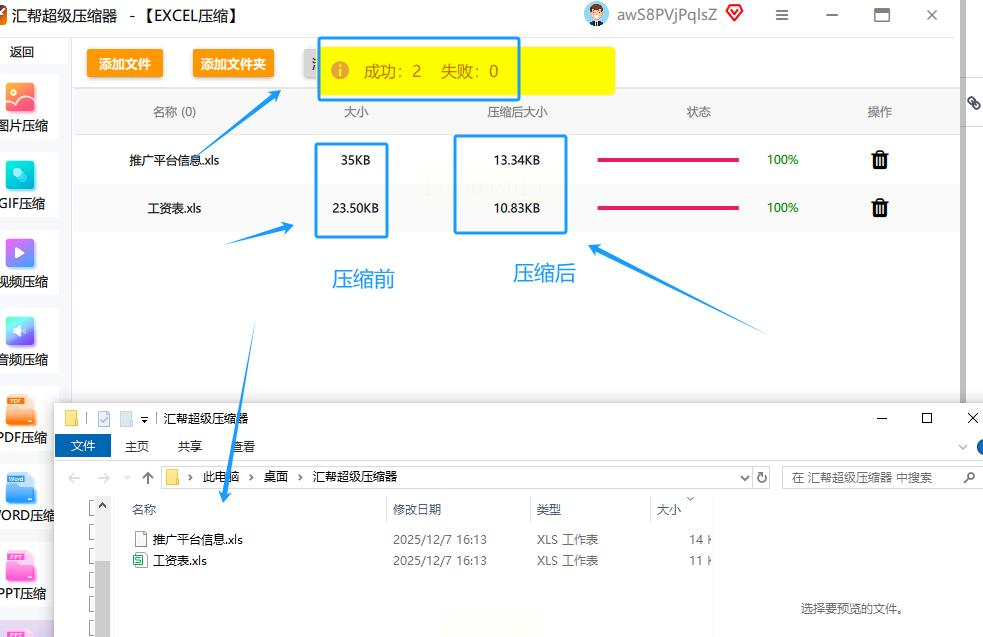
处理完会弹出提示,这时候去输出文件夹看,压缩后的文件就在那儿,双击就能用Excel打开编辑,跟原来一模一样!
小提示:
处理大量文件时,别同时打开太多软件,避免电脑卡顿。如果文件里有宏或者特殊格式,汇帮压缩器会自动处理兼容性,放心用!
方法二:FILEminimizer软件(专业文件瘦身)
操作步骤:
1. 安装启动,别点错地方
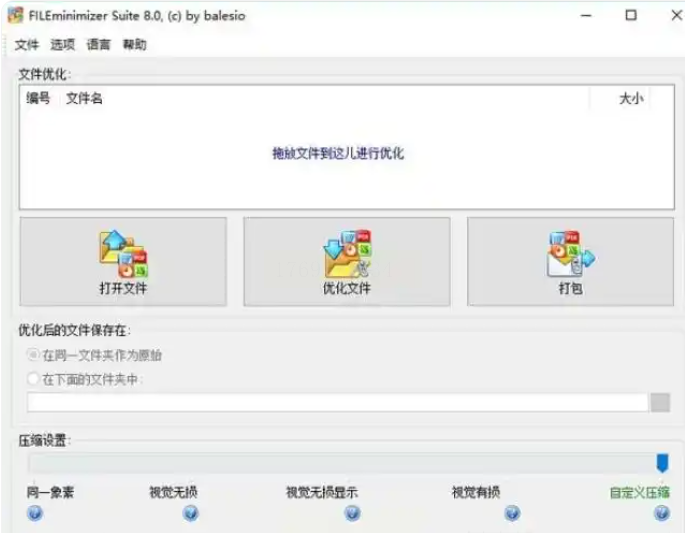
在电脑上找到FILEminimizer的安装包,双击安装。安装时注意别选成其他工具,一路点"下一步"就行。装完启动软件,主界面简洁,能看到"Add Files"(添加文件)和"Compress"(压缩)这些选项,很直观。
2. 批量导入Excel文件
有两种方式:要么点"添加文件"按钮,在文件夹里多选Excel文件;要么直接把文件拖到软件窗口,支持同时拖好几个。对于多个分散在不同文件夹的文件,这个方法最省时间。
3. 设置压缩参数,按需调整
软件提供压缩级别选项,比如"Best"(最高压缩)、"Normal"(标准压缩)、"Minimal"(最小压缩)。如果文件里有重要图片,选"Normal"比较保险;要是纯表格数据,选"Best"能压缩得更小。同时要设置输出文件夹,点"Browse"选个路径,比如放在桌面新建的文件夹里。
4. 开始压缩,检查结果
点击"Start"按钮,软件就开始处理了。处理完成后,在输出文件夹里能看到压缩后的Excel文件,大小明显变小。直接双击打开,内容和格式都没变,完美!
适合场景:
如果你的Excel文件里有大量图片但对清晰度要求不高,用这个工具压缩效果特别好,体积能压缩到原来的1/5左右。
方法三:在线压缩平台(无软件也能用)
操作步骤:
1. 打开网站,选功能
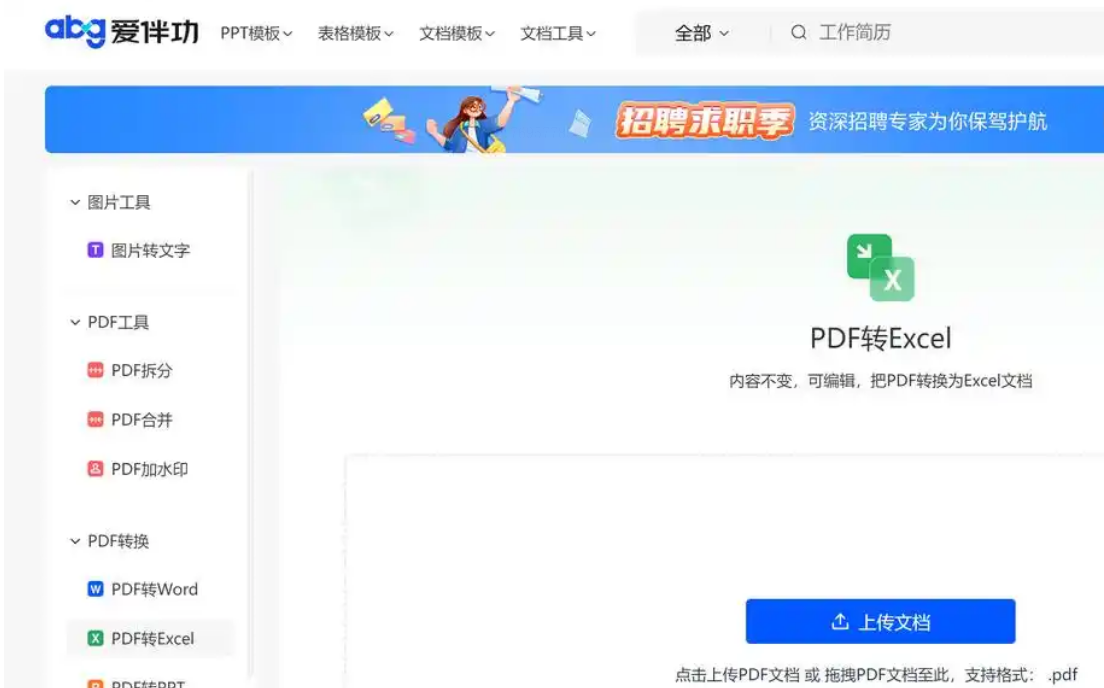
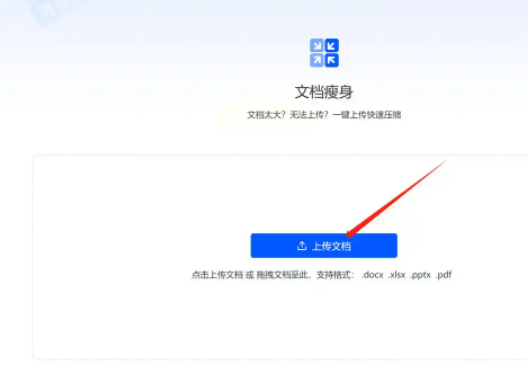
打开爱伴功官网,首页就能看到"文档瘦身"的选项,点进去。这个平台专门处理各类文档,Excel压缩是其中一项,界面有个"Excel压缩"的入口,点进去。
2. 上传文件,支持批量
点击"上传文件"按钮,能单个选或者批量上传(最多同时传5个文件)。把文件拖到上传区域也可以,系统会自动识别Excel格式。如果文件太大,可能需要等一会儿,耐心点别着急。
3. 选择压缩参数,开始处理
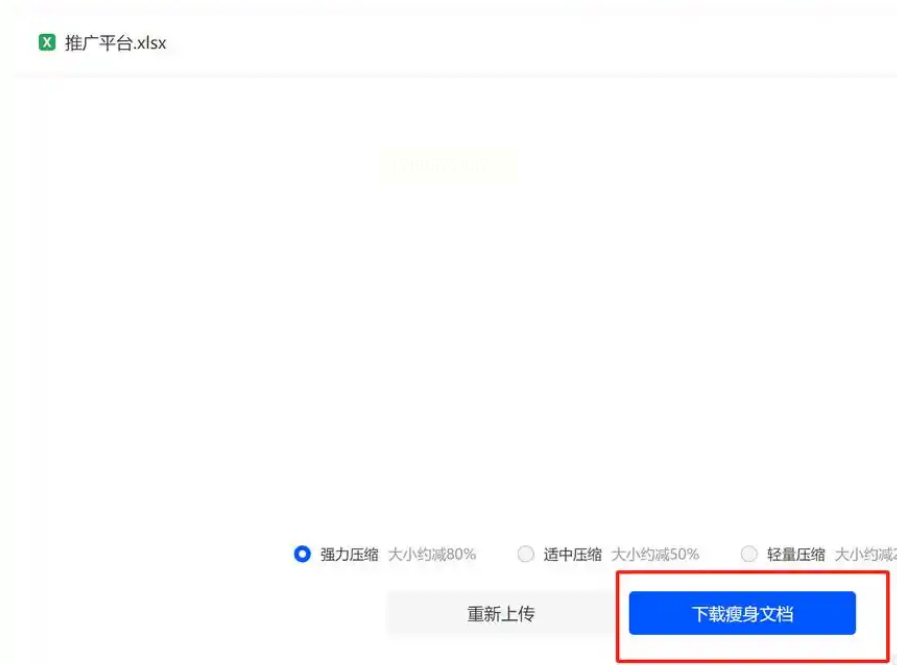
上传后,系统会显示文件原始大小,你可以选"标准压缩"还是"深度压缩"。一般选标准就够了,深度压缩可能会让图片有点模糊。设置好后点"开始压缩",等待进度条走完。
4. 下载压缩后的文件
处理完会自动生成压缩文件,点击"下载"按钮,文件就会存到本地。压缩后的文件比原来小很多,直接用Excel打开就行,完全没问题。
注意事项:
在线压缩要注意文件隐私安全,别传公司机密文件。适合临时应急用,处理完记得及时删除文件哦。
方法四:Excel自带工具(简单版可选)
操作步骤:
1. 打开Excel文件,另存为PDF
先打开要压缩的Excel文件,点击左上角"文件",选"另存为"。在格式里选"PDF",点"保存"。PDF格式体积比Excel小很多,而且兼容性好。但缺点是变成PDF后没法直接编辑,需要再转回来。
2. 再转回来(可选)
如果需要编辑,压缩后再用Excel打开。但PDF转Excel格式可能会有点变形,建议先检查格式是否正确,适合表格内容简单的文件。
适用人群:
适合临时需要压缩且没有安装汇帮等软件的情况,缺点是格式转换可能出错,而且不支持批量操作。
方法五:批量导出+压缩(适合高级玩家)
操作步骤:
1. 打开VBA编辑器
按Alt+F11组合键,打开VBA编辑器。插入一个新模块,粘贴以下代码:
```
Sub BatchCompressExcel()
Dim fso As Object
Dim folder As Object
Dim file As Object
Set fso = CreateObject("Scripting.FileSystemObject")
'设置文件夹路径
Set folder = fso.GetFolder("C:\原始文件") '替换成你的Excel文件所在路径
For Each file In folder.Files
If LCase(fso.GetExtensionName(file.Path)) = "xlsx" Then
file.SaveAs file.Path, 51 '51代表xlsx格式
If LCase(fso.GetExtensionName(file.Path)) = "xls" Then
file.SaveAs file.Path, 56 '56代表xls格式
End If
End If
Next
End Sub
```
2. 运行代码,批量处理
把路径改成自己的文件夹,按F5运行代码,软件会自动压缩所有Excel文件,生成新文件。
注意事项
1. 备份原始文件:压缩前最好复制一份原始文件,防止出错。
2. 测试压缩效果:第一次用新工具时,先压缩小文件测试,看看格式是否正常。
3. 别过度压缩:压缩质量别调太低,尤其是带图片的表格,会影响清晰度。
4. 安全使用在线工具:公司文件别用不明在线平台,最好用本地软件。
5. 定期清理压缩包:压缩后的文件要及时整理,别堆积太多压缩包。
现在你手里的Excel文件是不是像个"小胖子"?通过今天分享的5个方法,无论是汇帮超级压缩器这种一键操作的神器,还是专业软件FILEminimizer,或者在线工具、Excel自带功能,总有一款适合你。以后再遇到文件太大传不了、存不下的情况,别再头疼啦!选对方法,5分钟就能搞定上百个Excel文件的压缩,让你的办公效率"飞"起来!赶紧收藏起来,下次遇到问题直接用得上!
