

翻看手机相册或者整理电脑里的照片时,发现有些照片的拍摄时间完全不对——明明是去年夏天的旅行照,却显示成2010年;或者刚拍的家庭聚会照片,时间戳却跑到几个月前去了。更让人头疼的是,有时候我们想分享照片却不想暴露真实的拍摄时间,比如给朋友发生日惊喜的筹备照片,结果时间信息直接把惊喜给“剧透”了。
照片的拍摄创建时间,就像是每张照片的“身份证日期”,它不仅仅是一串数字那么简单。想象一下,当你十年后翻开老照片,准确的时间信息能瞬间把你拉回那个特定的时刻——孩子第一次走路的日期、那场难忘的毕业旅行、爷爷奶奶的金婚纪念日……时间戳把这些珍贵瞬间牢牢锚定在我们的记忆地图上。而在日常管理中,拍摄时间更是整理海量照片的“导航仪”。无论是按时间线制作家庭相册,还是整理每次旅行的照片,正确的时间顺序能让一切井井有条,找起照片来也事半功倍。

方法一:用“汇帮元数据编辑器”帮我们批量修改照片的拍摄创建时间
软件名称:汇帮超级压缩器
下载地址:https://www.huibang168.com/download/2NRKUn0jsI9J
步骤1:打开软件并选择功能
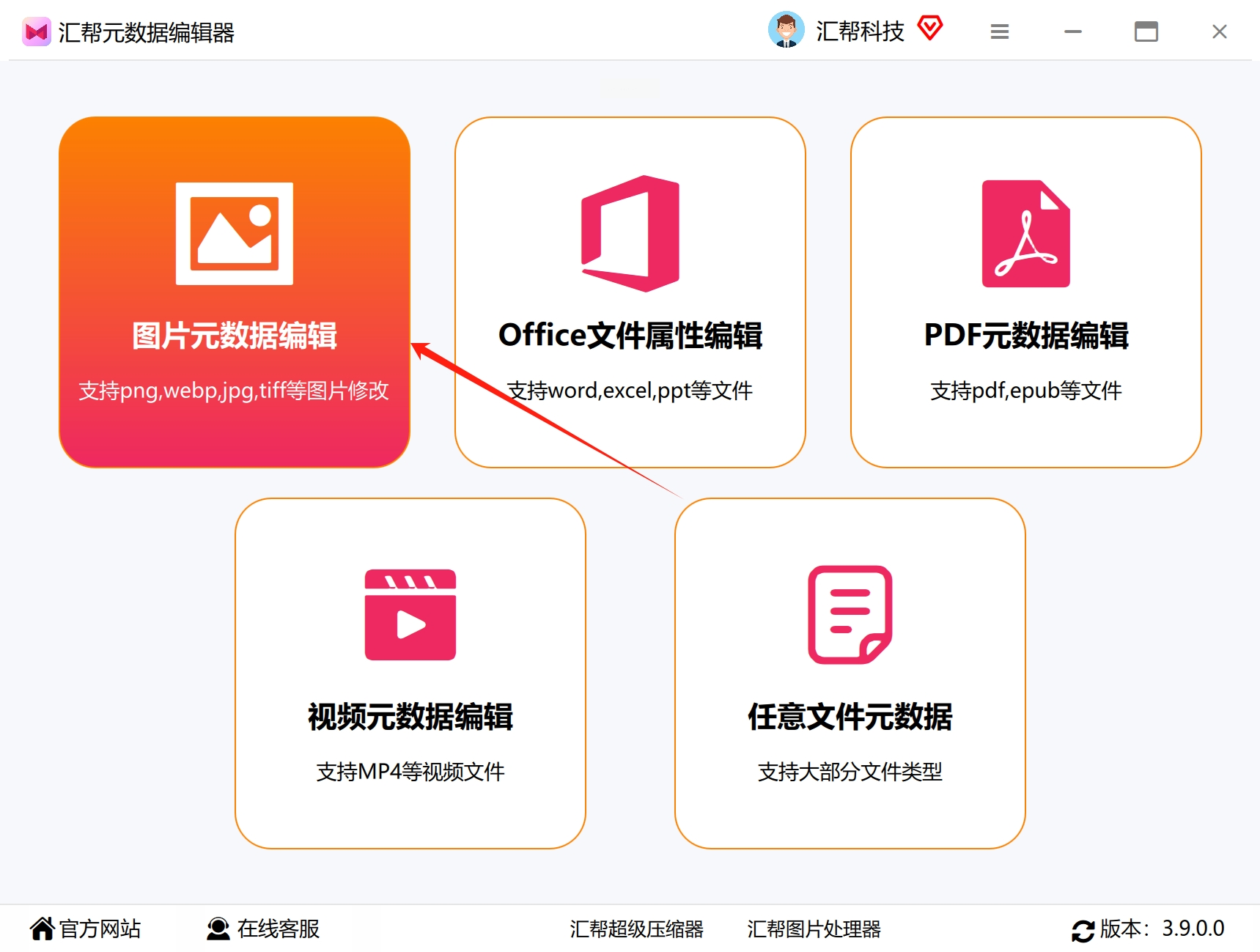
首先,你需要下载并安装“汇帮元数据编辑器”。安装完成后打开软件,你会看到一个清晰的功能选择界面。这里支持修改各种文件的元数据,我们这次要改的是照片时间,所以直接点击“图片元数据编辑”这个选项,进入照片专用的编辑页面。
步骤2:添加你要修改的照片
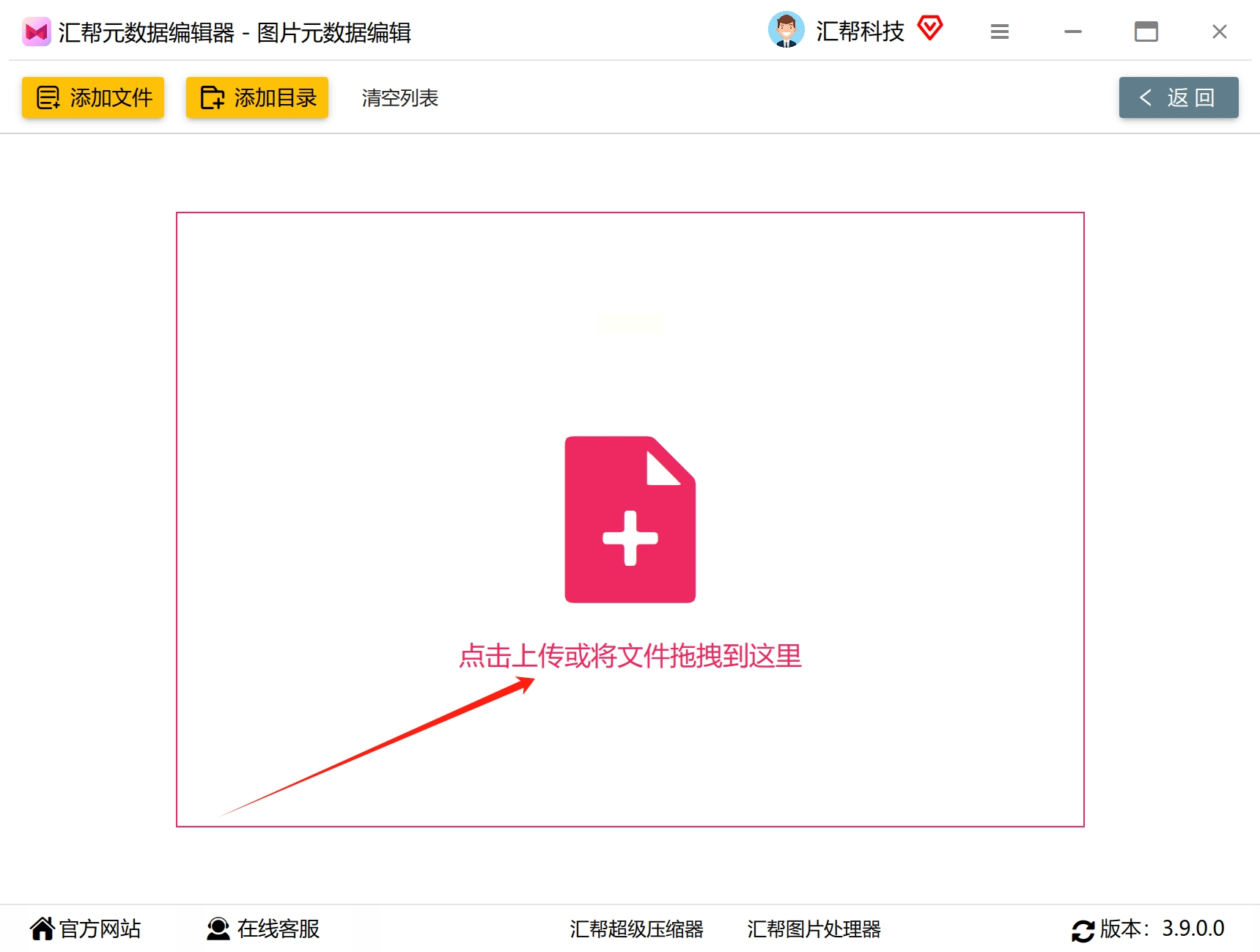
进入编辑页面后,你会看到界面中央有个明显的“添加”按钮(通常是个加号图标或者“添加文件”文字)。点击这个按钮,然后在弹出的文件选择窗口里找到你的照片。有个更快捷的方法:直接打开照片所在的文件夹,把照片文件拖拽到软件窗口里,这样更省事。
如果你要批量修改多张照片,可以按住Ctrl键(Mac是Command键)逐个点击选择,或者直接拖拽整个文件夹到软件里。
步骤3:找到时间设置项并修改
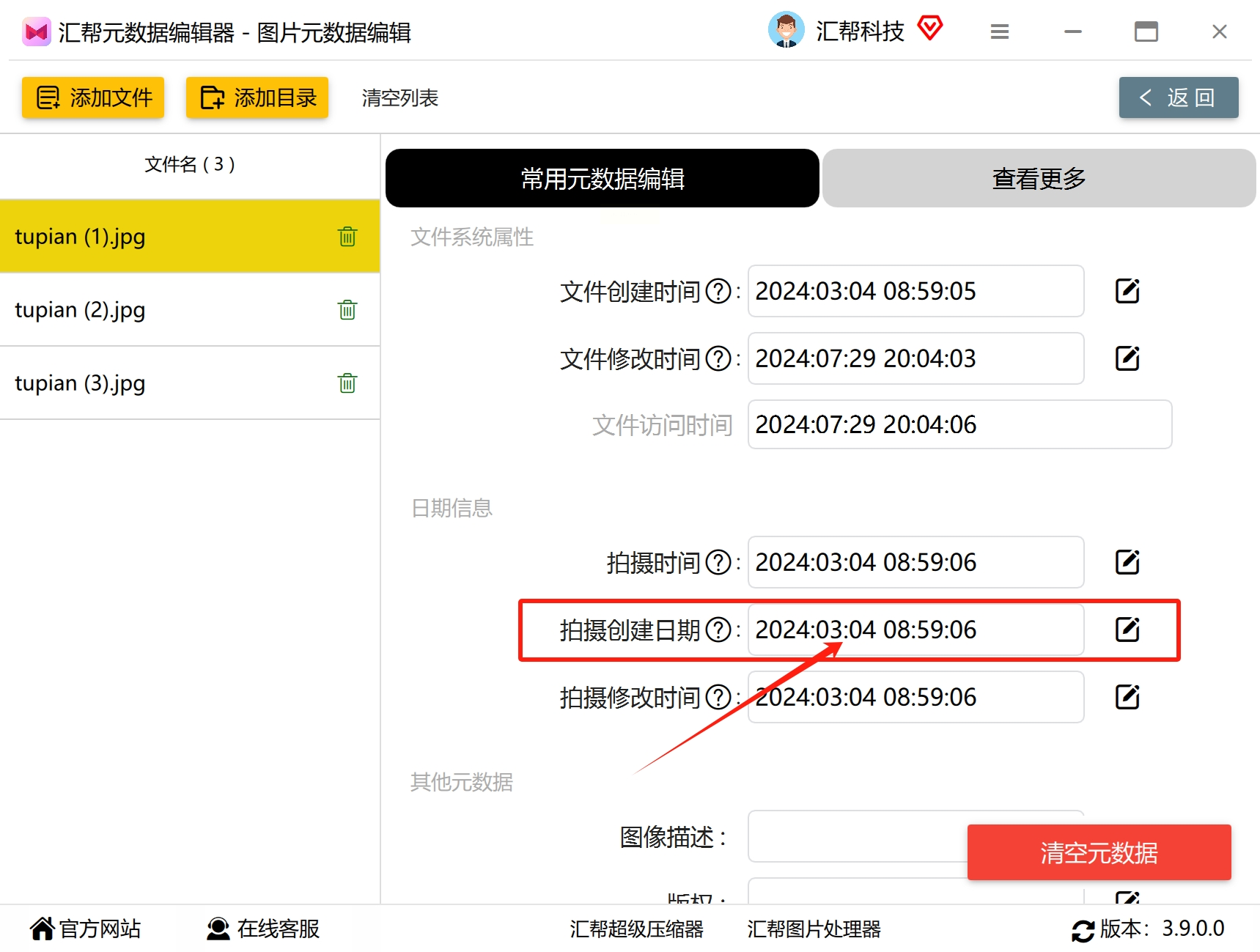
照片添加成功后,软件会把这些照片列在左侧,右侧则显示详细的元数据信息。这些信息被分成了两类:“常用元数据”和“查看更多”。
我们需要修改的拍摄时间就在“常用元数据”区域里。找到“拍摄创建日期”这一行,你会看到它后面跟着具体的时间值,右边还有个“编辑”按钮(可能是个铅笔图标)。点击这个编辑按钮,会弹出一个小窗口让你输入新的时间。
步骤4:设置新时间并保存
在弹出的时间设置窗口里,你可以手动输入日期和时间,格式通常是“年-月-日 时:分:秒”。如果怕输错格式,很多软件也提供了日历控件,可以点点鼠标选择日期,再设置具体时间。
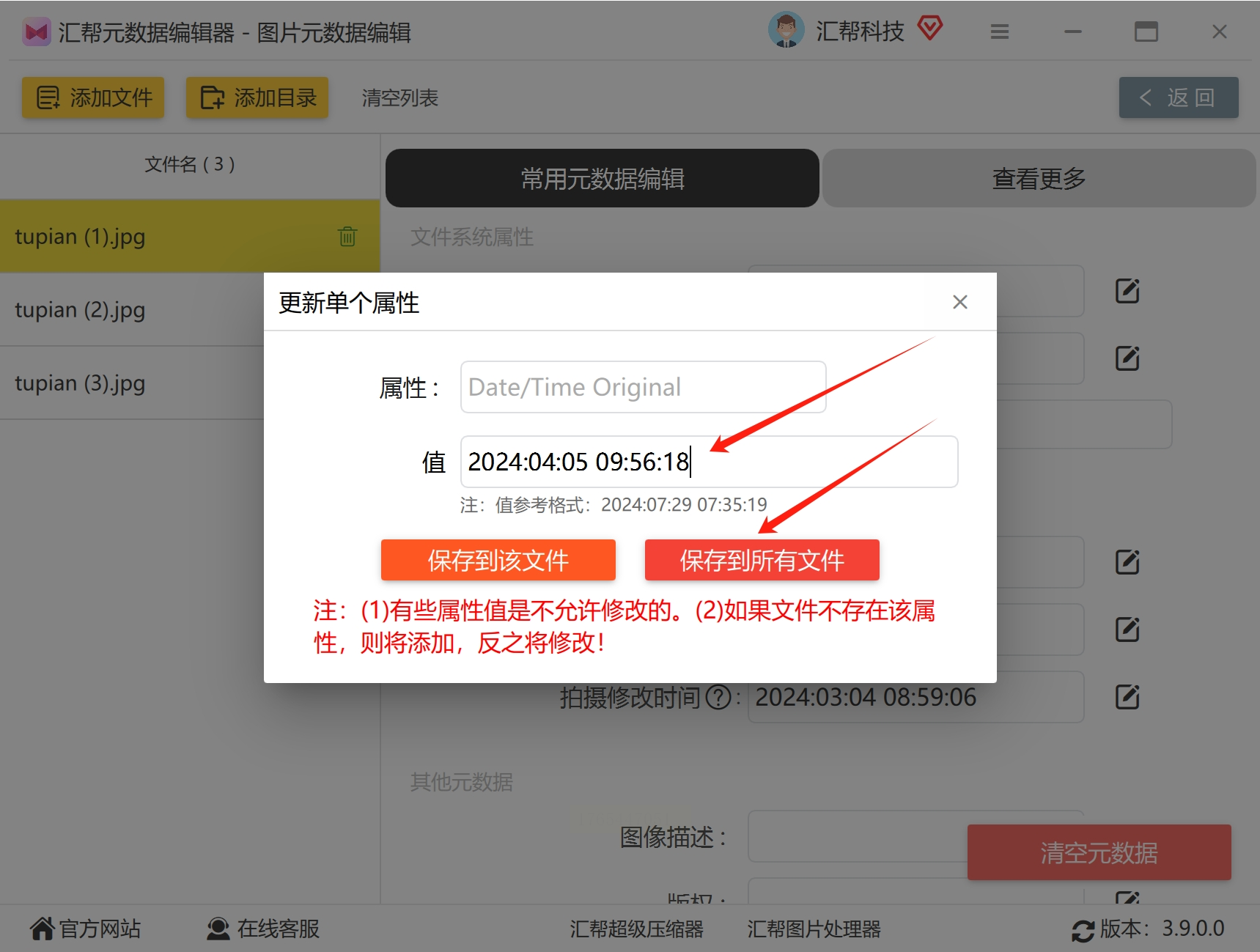
这里有个重要提示:如果你添加了多张照片,并且希望它们都改成同一个时间,一定要勾选“应用到所有文件”或类似的选项,然后点击“保存”或“确定”。如果不勾选,就只会修改当前选中的那一张照片。
步骤5:验证修改结果
保存之后,软件通常会有个进度提示。完成后,建议你亲自验证一下修改是否成功:找到刚才修改的照片,右键点击选择“属性”(Windows)或“显示简介”(Mac),在详细信息里查看拍摄时间是否已经变成了你设置的新时间。
软件的一个优点是它直接修改原文件,不会生成重复的照片副本,节省硬盘空间。但这也意味着修改后无法直接撤销,所以如果照片特别重要,建议先备份原文件。
方法一:用Python代码修改照片的拍摄创建时间
- 电脑上安装好Python环境(如果还没安装,可以去Python官网下载安装)
- 能看懂基本的英文错误提示(实在不行可以复制错误信息去搜索)
详细步骤:
步骤1:安装必要的工具库
首先打开电脑的命令行工具:
- Windows用户按 `Win + R`,输入 `cmd` 后回车
- Mac用户打开“终端”(可以在“应用程序-实用工具”里找到)
在命令行里输入下面这行命令,然后按回车:
```
pip install piexif
```
如果看到“Successfully installed”之类的提示,说明安装成功了。如果遇到报错,可能是因为网络问题,可以多试几次,或者搜索一下具体的错误信息找解决方案。
步骤2:准备你的“时间修改器”脚本
打开任何一个文本编辑器(甚至用电脑自带的记事本都可以),把下面的代码完整地复制进去:
```python
import piexif
from datetime import datetime
import os
def modify_photo_time(image_path, new_time):
"""
修改单张照片的拍摄时间
image_path: 照片文件路径
new_time: 新的时间,格式为'YYYY:MM:DD HH:MM:SS'
"""
try:
# 加载照片的EXIF数据
exif_dict = piexif.load(image_path)
# 修改DateTime原始标签(拍摄时间)
exif_dict['0th'][piexif.ImageIFD.DateTime] = new_time
# 修改DateTimeDigitized标签(数字化时间)
exif_dict['Exif'][piexif.ExifIFD.DateTimeDigitized] = new_time
# 修改DateTimeOriginal标签(原始拍摄时间)
exif_dict['Exif'][piexif.ExifIFD.DateTimeOriginal] = new_time
# 将修改后的EXIF数据写回照片
exif_bytes = piexif.dump(exif_dict)
piexif.insert(exif_bytes, image_path)
print(f"成功修改 {os.path.basename(image_path)} 的拍摄时间为 {new_time}")
return True
except Exception as e:
print(f"修改 {image_path} 时出错: {str(e)}")
return False
# 使用示例:修改单张照片
if __name__ == "__main__":
# 在这里设置你要修改的照片路径
photo_path = "C:/你的照片路径/照片名称.jpg"
# 设置新的拍摄时间,注意格式一定要是'年:月:日 时:分:秒'
new_time_str = "2023:08:15 14:30:00"
# 调用函数进行修改
modify_photo_time(photo_path, new_time_str)
```
步骤3:让脚本“跑起来”
1. 把上面代码中 `photo_path` 的路径改成你电脑上某张照片的真实路径
2. 把 `new_time_str` 的时间改成你想设置的新时间
3. 把这个文件保存为 `modify_photo_time.py`(注意后缀一定是.py)
现在回到命令行,切换到你的脚本所在的文件夹。如果你不知道怎么做,有个简单的方法:在保存脚本的文件夹里,按住Shift键的同时点击鼠标右键,选择“在此处打开命令窗口”(Windows)或“新建终端窗口”(Mac)。
在命令行输入:
```
python modify_photo_time.py
```
按回车后,如果看到“成功修改”的提示,恭喜你!照片的时间已经被改过来了。
进阶技巧:批量修改多张照片
如果需要修改整个文件夹的照片,可以把上面的代码稍作修改:
```python
import os
# 批量修改示例
folder_path = "C:/你的照片文件夹路径/"
new_time_str = "2023:08:15 14:30:00"
# 支持常见的图片格式
valid_extensions = ['.jpg', '.jpeg', '.png', '.tiff', '.bmp']
for filename in os.listdir(folder_path):
if any(filename.lower().endswith(ext) for ext in valid_extensions):
full_path = os.path.join(folder_path, filename)
modify_photo_time(full_path, new_time_str)
```
这样就能一次性修改整个文件夹里所有照片的拍摄时间了。
照片是记忆的载体,而时间是记忆的坐标。正确的时间信息能让你的数字记忆宝库更加有序、更有价值。现在,选一个你觉得最顺手的方法,开始整理你的照片时间吧!如果操作中遇到问题,欢迎随时搜索更详细的教程,或者在有经验的亲友指导下进行。祝你整理顺利,找回那些被时间错位的珍贵瞬间!
