

在日常办公中,PDF文件过大是个令人头疼的问题。发邮件被限制大小、上传平台提示文件超限、手机打开卡顿加载……这些情况不仅影响效率,还可能耽误工作进度。尤其是带图片的PDF,压缩后体积能减少一半以上,存储和传输都更轻松。本文就为大家带来5种实用的PDF压缩方法,从专业软件到在线工具,每一种都简单易上手,让你轻松搞定文件压缩难题!
方法一:汇帮超级压缩器:专业高效压缩工具
软件名称:汇帮超级压缩器
下载地址:https://www.huibang168.com/download/2NRKUn0jsI9J
步骤一:官网下载安装汇帮超级压缩器
首先打开浏览器,搜索“汇帮超级压缩器”进入官方网站,下载适合你电脑系统的版本并安装。安装完成后,双击软件图标打开程序。
步骤二:选择PDF压缩功能
打开软件后,在主界面左侧功能栏找到“PDF压缩”选项并点击进入,界面简洁明了,一眼就能找到需要的功能。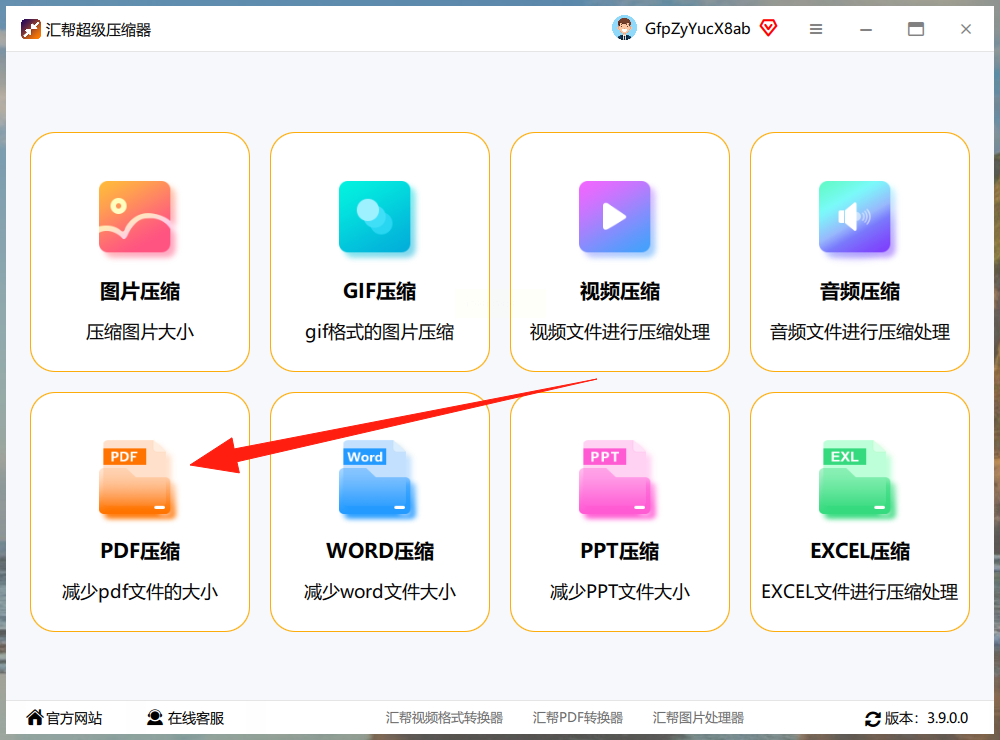
步骤三:上传PDF文件
进入PDF压缩界面后,在右侧区域点击“上传文件”按钮,或者直接把PDF文件拖拽到上传区域。支持批量上传,一次能处理多个文件,非常方便。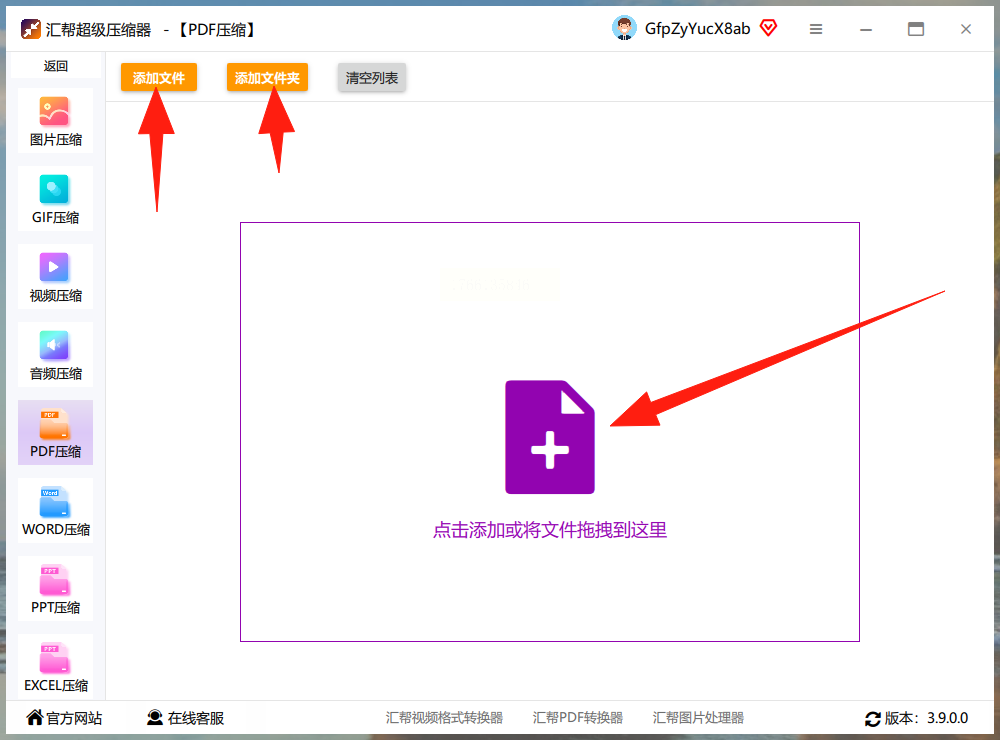
步骤四:设置压缩参数
文件上传后,下方会显示压缩设置选项。这里有几个关键参数需要注意: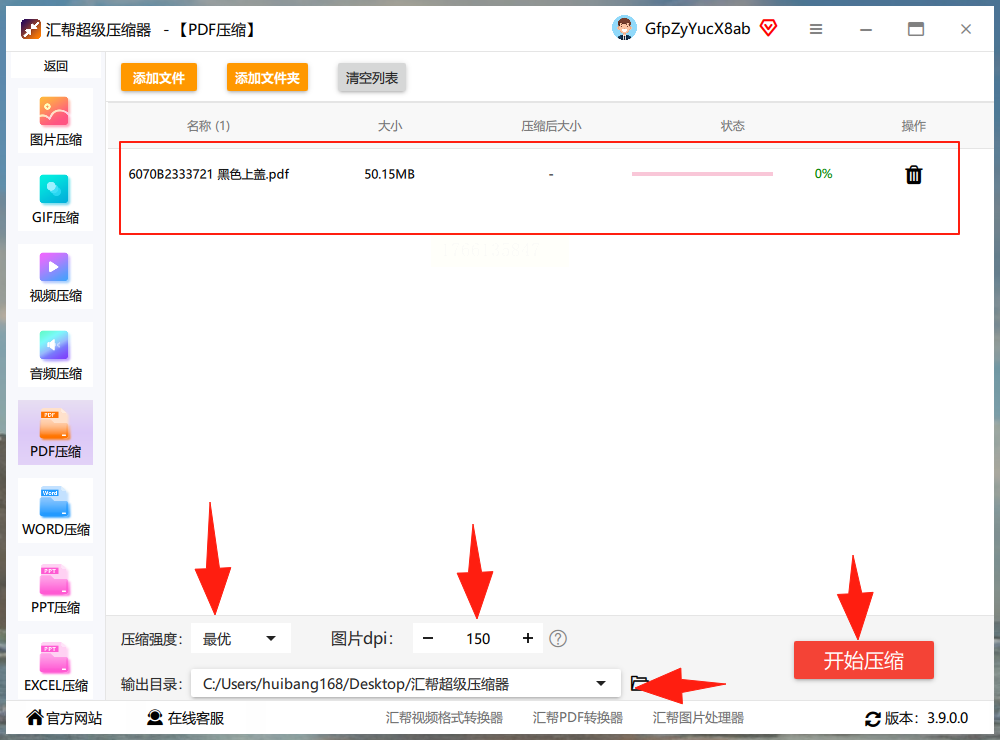
- 压缩强度:强度分为低、中、高三个等级,强度越高压缩效果越明显,但可能会对图片清晰度有轻微影响。建议根据文件大小和清晰度需求选择,一般选“中”或“高”比较合适。
- 图片分辨率(DPI):如果PDF里有图片,DPI值决定图片清晰度。数值越小,图片越模糊,默认设置通常能平衡清晰度和压缩效果,不需要手动调低。
- 输出路径:可以点击“浏览”选择压缩后文件的保存位置,比如桌面或专门的文件夹,方便后续查找。
步骤五:开始压缩并查看结果
设置好参数后,点击“开始压缩”按钮,软件会自动处理文件。压缩速度取决于文件大小,一般几秒钟就能完成。完成后,软件会提示“压缩成功”,并显示压缩前后的文件大小对比,还能直接打开压缩后的文件查看效果。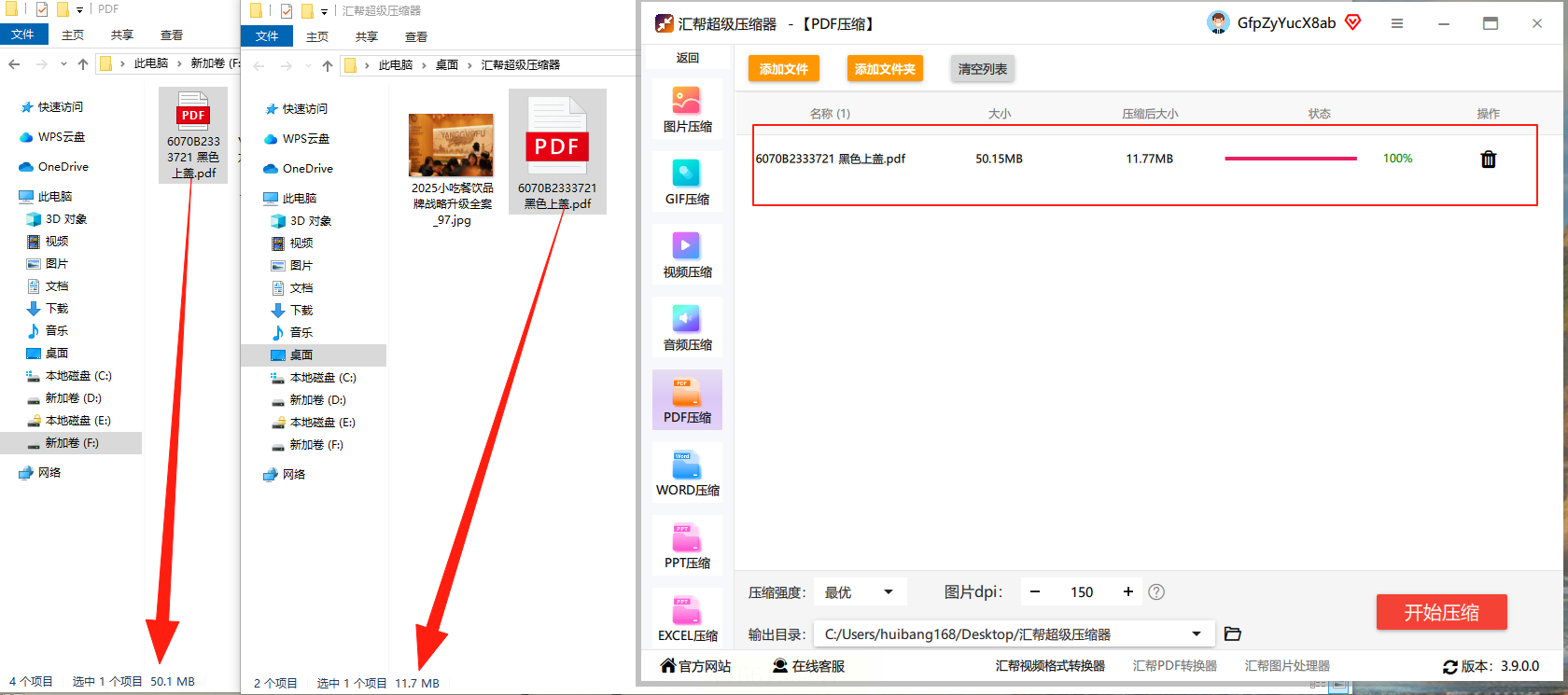
步骤六:保留原文件(可选)
部分版本支持“保留原文件”功能,压缩后会同时生成新文件和原文件,避免误删原文件导致无法恢复。如果需要保留原文件,记得勾选这个选项。
方法二:PDF24 Tools(全功能在线工具)
1. 打开浏览器,搜索“PDF24 Tools”,进入官网后找到“Compress PDF”选项。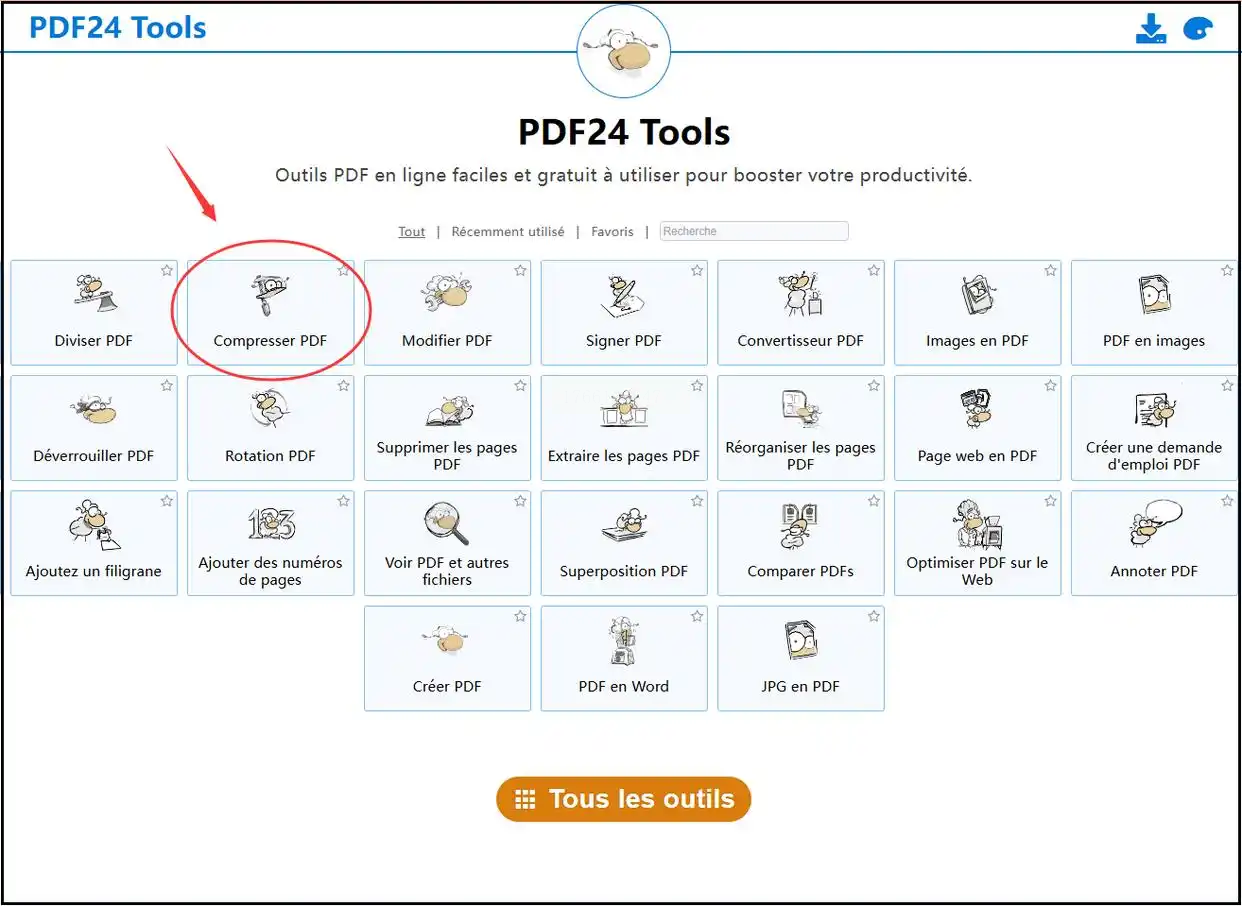
2. 点击“Select files”按钮上传PDF文件,支持拖放操作。
3. 在页面下方选择压缩级别(低/中/高),一般选“High”压缩效果最好。
4. 点击“Compress”按钮开始压缩,完成后点击“Download”保存压缩文件。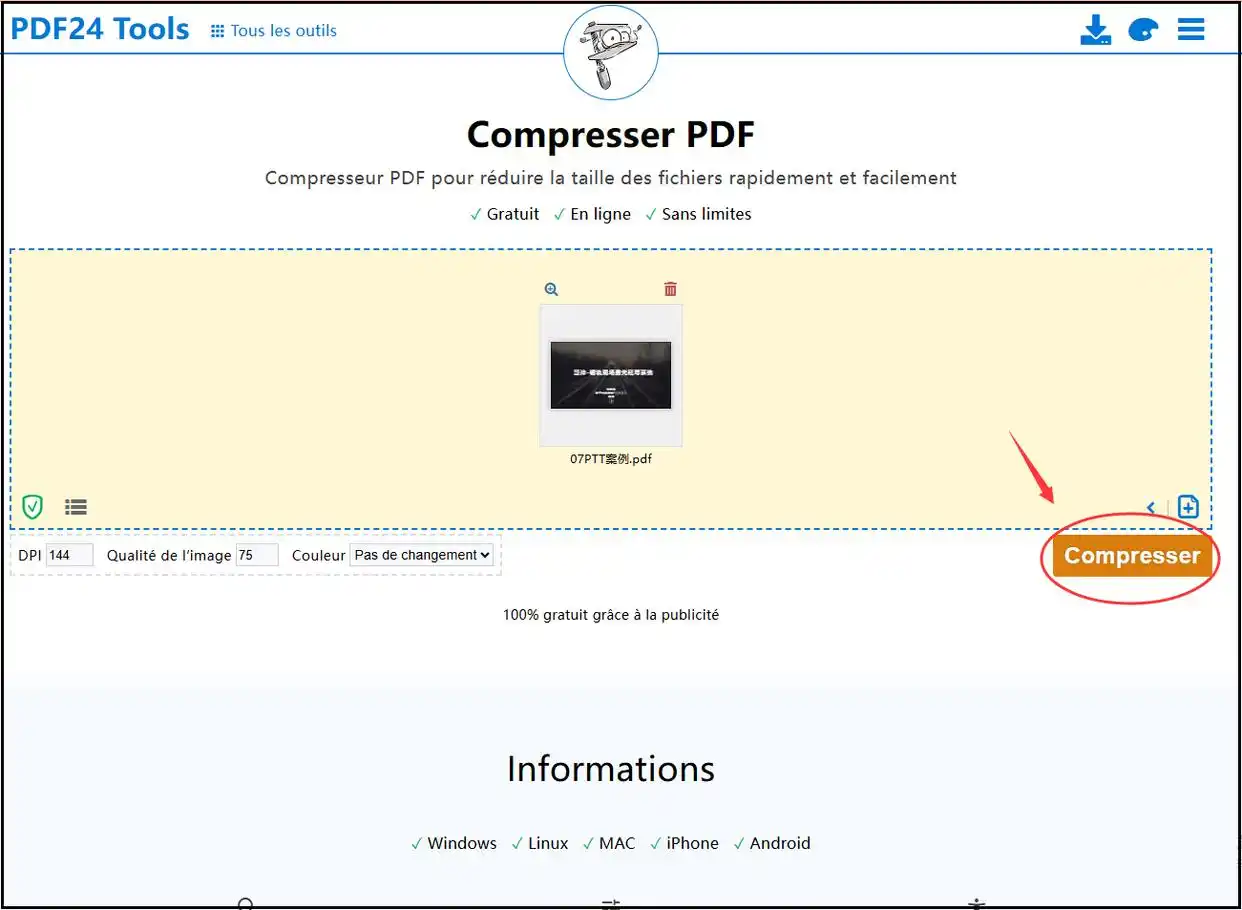
方法三:Smallpdf(轻量在线压缩)
1. 搜索“Smallpdf”进入官网,点击“Compress PDF”功能。
2. 上传文件后,选择“Basic”(基础压缩)或“Strong”(强力压缩)模式。
3. 点击“Compress”,等待进度条完成后下载文件。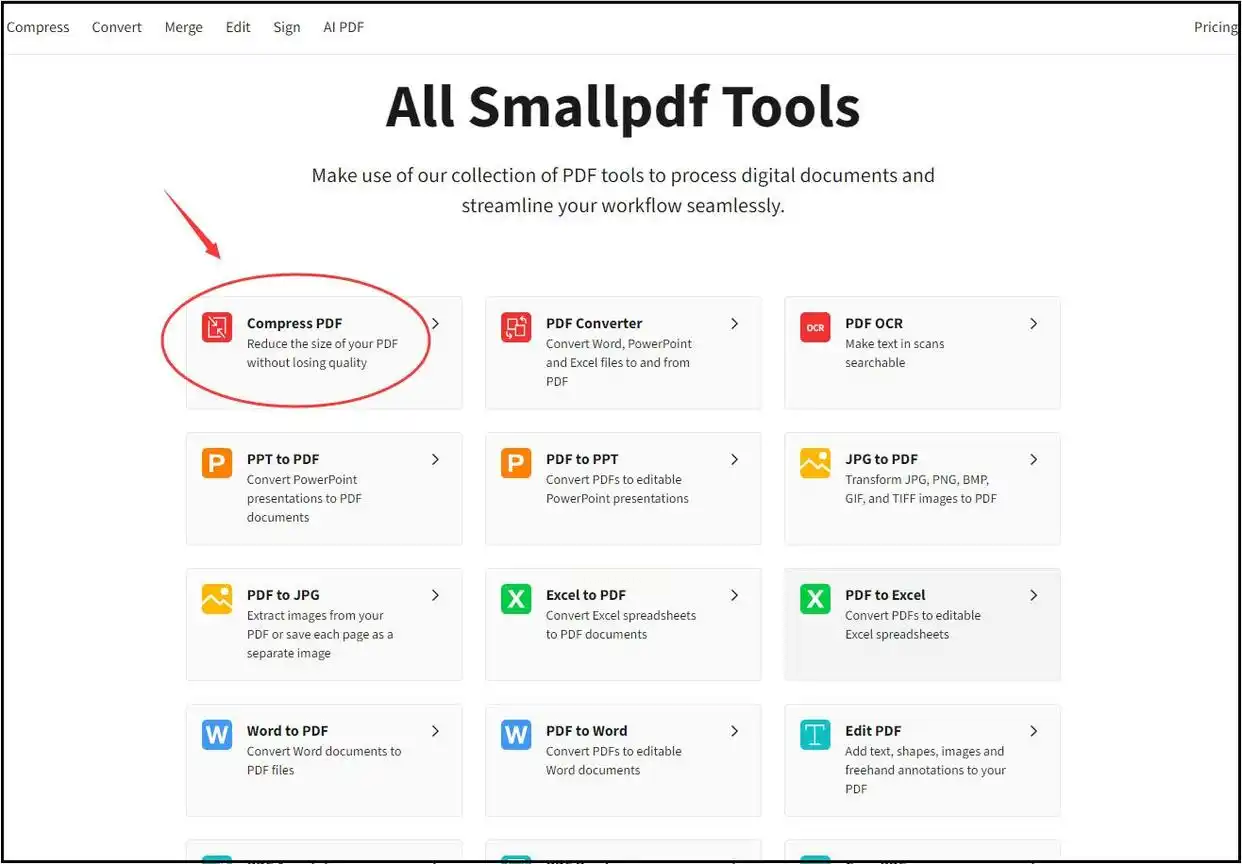
方法四:ILovePDF(批量处理在线工具)
1. 打开ILovePDF官网,选择“Compress PDF”工具。
2. 上传文件后,选择压缩级别和图片处理选项。
3. 点击“Compress PDF”,完成后下载压缩包。
常见问题解答
压缩后的PDF内容会丢失吗?
不会,只要压缩过程正常完成,文字、图片等内容都会完整保留,只是通过优化格式和图片质量来减小体积。
压缩后文件变模糊怎么办?
如果发现压缩后的图片模糊,可能是DPI设置过低。回到压缩软件,重新选择更高的DPI值(如300改为200),再次压缩即可平衡清晰度和体积。
在线工具压缩安全吗?
选择正规网站(如官网认证的在线工具)一般没问题,但敏感文件建议先用本地软件处理,避免上传到非可信平台。
总之,不同工具各有优势,根据文件类型和需求选择合适的方法即可。
通过以上方法,你可以轻松解决PDF文件过大的问题,无论是发送邮件、上传文档还是传输文件,都能节省时间和存储空间。如果还有其他问题,欢迎继续探索更多压缩技巧,让工作和学习更高效!
