

你是不是也遇到过这样的尴尬时刻?精心准备的PPT,因为塞满了高清图片和视频,体积膨胀到几百兆,邮件发不出去,微信传输慢如蜗牛,分享链接时对方还得苦等下载。别担心,PPT文件过大这个“现代病”,其实有药可医。压缩,就是最直接有效的解决方案。它能在尽量保持原有视觉效果的前提下,帮你把文件“瘦身”,让传输和分享变得轻松愉快。
我精心挑选并实测了9种简单好用的方法。从功能全面的专业软件,到轻巧便捷的在线工具,再到一些你可能没想到的巧妙思路,这篇文章都会为你一一道来。无论你是电脑新手还是办公达人,都能找到上手即用的压缩妙招,彻底告别PPT体积焦虑。

一、专业全能之选:汇帮超级压缩器
软件名称:汇帮超级压缩器
下载地址:https://www.huibang168.com/download/2NRKUn0jsI9J
操作步骤详解:
1. 启动与定位
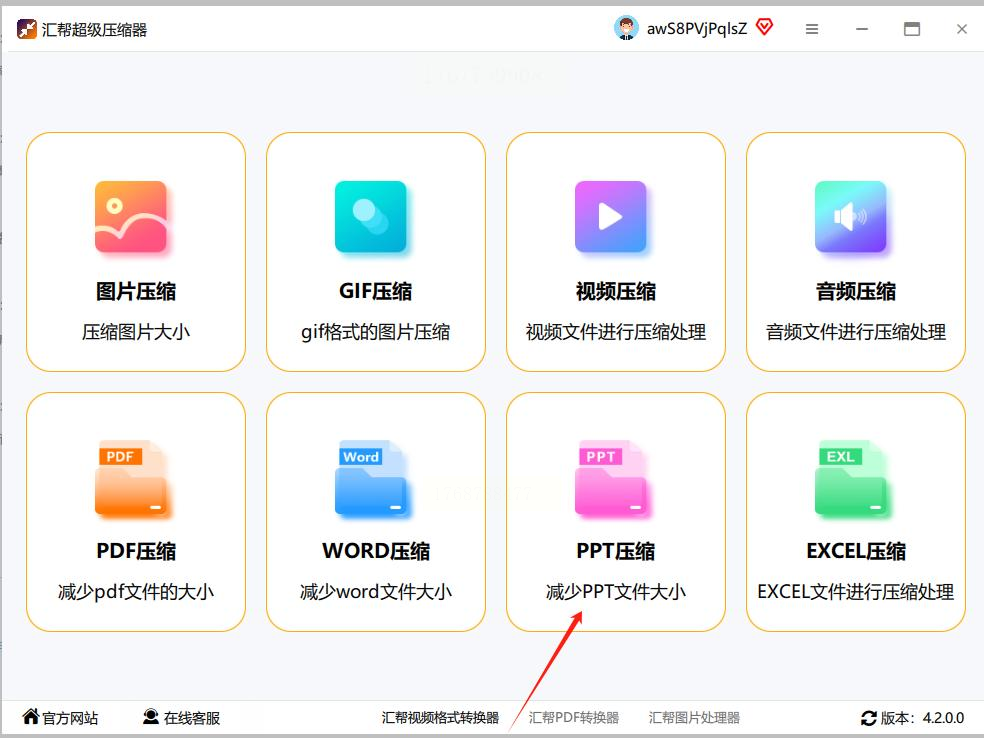
在电脑上安装并打开软件。它的主界面设计通常很直观,所有功能模块排列清晰。你需要找到并点击“PPT压缩”或“文档压缩”功能卡,软件会带你进入专门处理PPT的页面。
2. 添加待压缩文件
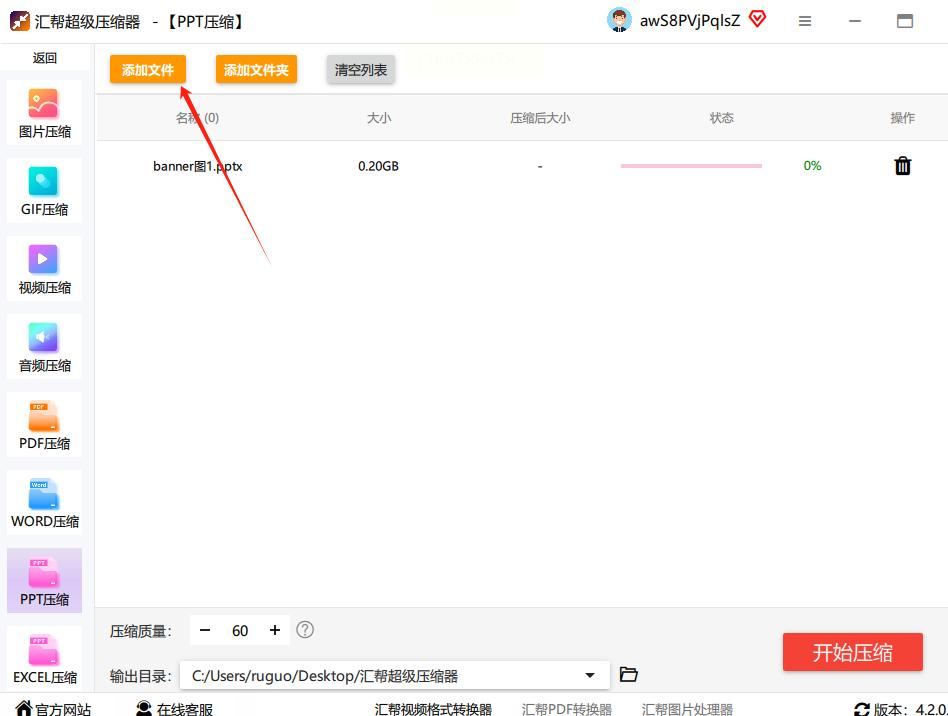
添加文件的方式非常灵活。你可以直接点击界面中央醒目的“添加文件”按钮,从电脑文件夹中逐个选择。但我更推荐拖拽法:直接打开存放PPT的文件夹,用鼠标选中一个或多个文件,将它们拖到软件窗口的指定区域,松开鼠标即可。
3. 设置压缩参数
这是决定压缩效果的关键步骤。你会看到一个调节压缩强度的滑块,旁边可能标有“压缩等级”或具体数值。对于大多数PPT,选择“标准压缩”或“智能压缩”模式就能取得不错的效果,它能在文件大小和画面质量之间取得良好平衡。如果对体积有极致要求,可以选择“极限压缩”,但要注意这可能会降低图片的清晰度。最后,别忘了点击“输出目录”或“保存到”按钮,为压缩后的新文件选择一个容易找到的文件夹,避免和原始文件混淆。

4. 执行压缩并查看
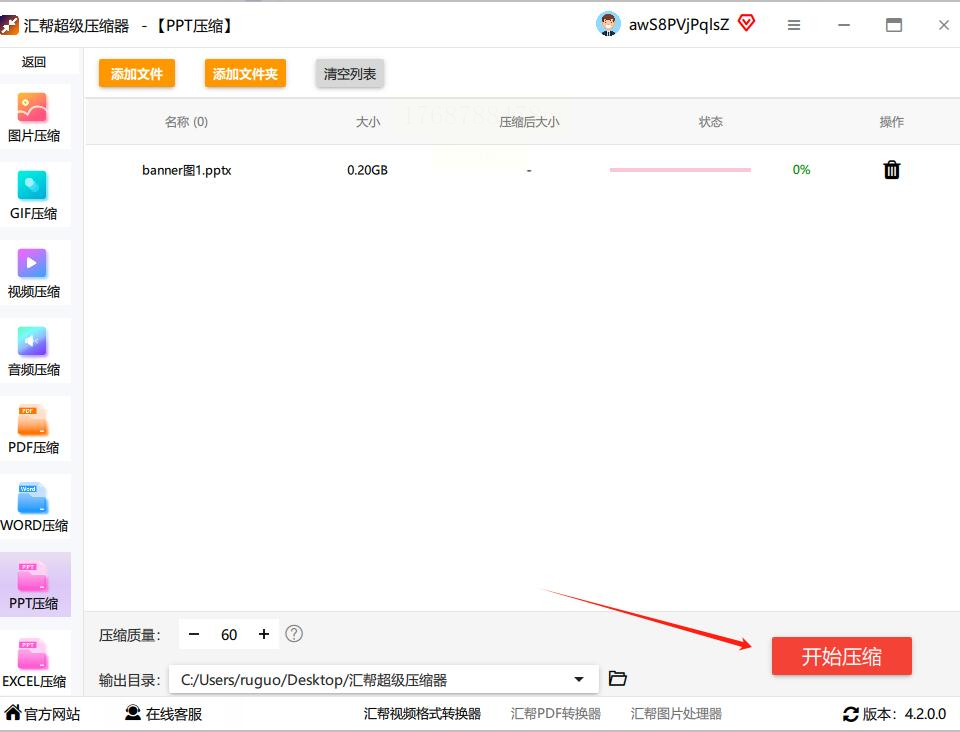
确认设置无误后,点击那个大大的“开始压缩”按钮。稍等片刻,进度条跑满即表示压缩完成。你可以在软件内直接打开输出文件夹,检查一下压缩后的文件效果是否满意。确认无误后,就可以畅快地进行分享了。
二、在线便捷工具:WeCompress
操作步骤:
1. 使用浏览器打开WeCompress网站。
2. 在网页中央,你会看到一个清晰的“+”号按钮或上传区域。点击它,然后从电脑中选择你需要压缩的PPT文件。

3. 文件上传后,网站会自动开始压缩过程,你只需要耐心等待几秒到几十秒(取决于文件大小和网速)。
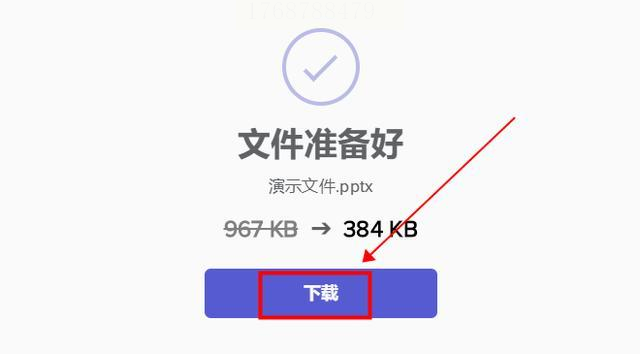
4. 压缩完成后,页面会刷新,出现一个“Download”下载按钮。点击它,就能把瘦身成功的PPT保存到本地了。
三、国产轻量在线工具:99PDF
操作步骤:
1. 选择压缩方案
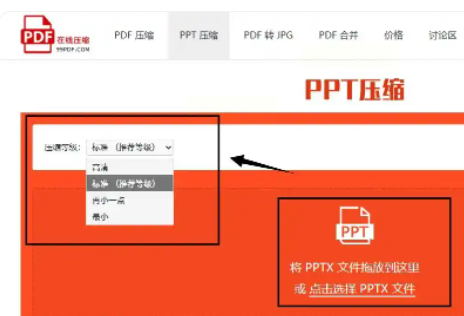
访问99PDF网站,找到“PPT压缩”功能。进入后,你会看到几种预设的压缩模式:
* 高清优先:最大程度保留原稿清晰度,适合对画质要求极高的场合。
* 标准压缩(推荐):在画质和体积间取得平衡,适用于大多数工作汇报和教学课件。
* 缩小体积:以可接受的画质损失换取更小的文件,适合需要频繁邮件往来的场景。
* 极限压缩:尽可能压到最小,适用于对画质不敏感、仅需传递信息的紧急情况。
2. 上传文件
点击“选择PPT文件”按钮,或将文件直接拖拽到网页指定区域。上传过程中有进度条提示。

3. 下载文件
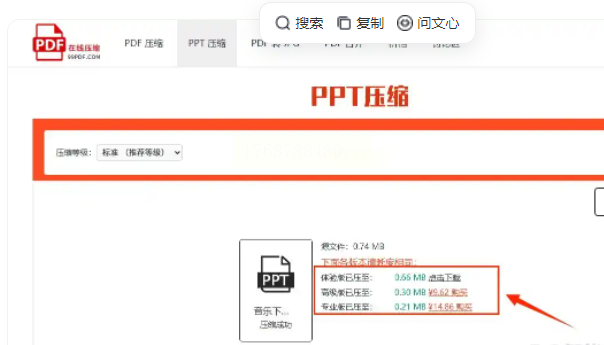
上传完成后,系统会自动按照你选择的模式进行压缩。处理完毕,直接点击“下载”按钮即可获取成果。这个工具同样免费,但部分高级功能或高频次使用可能需要付费。
四、专业PPT压缩软件:PPTSize
操作方法:
打开软件后,直接进入PPT压缩界面,你可以通过“添加”按钮或拖拽的方式导入文件。
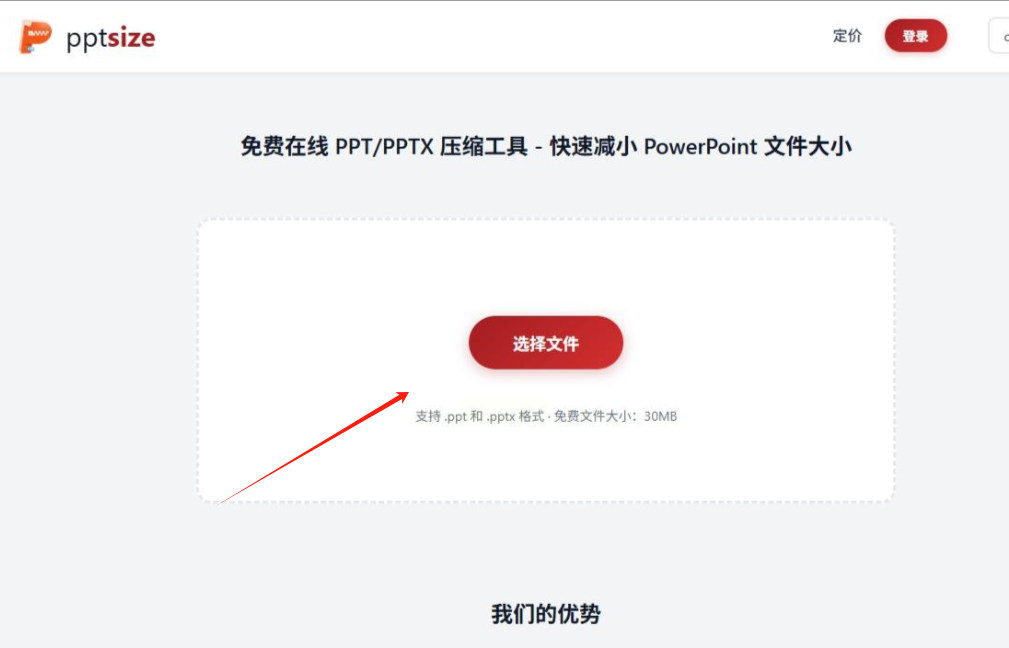
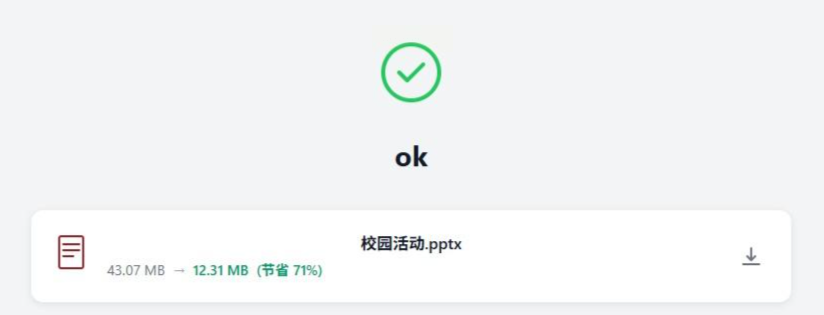
接着,在简单的模式选择(如“常规”、“深度”)中挑一个,点击“开始压缩”即可。它省去了许多复杂设置,追求的是快速解决问题。
五、创意转换思路:Boardmix博思白板
操作步骤:
1. 在浏览器中打开Boardmix官网,并登录账号。
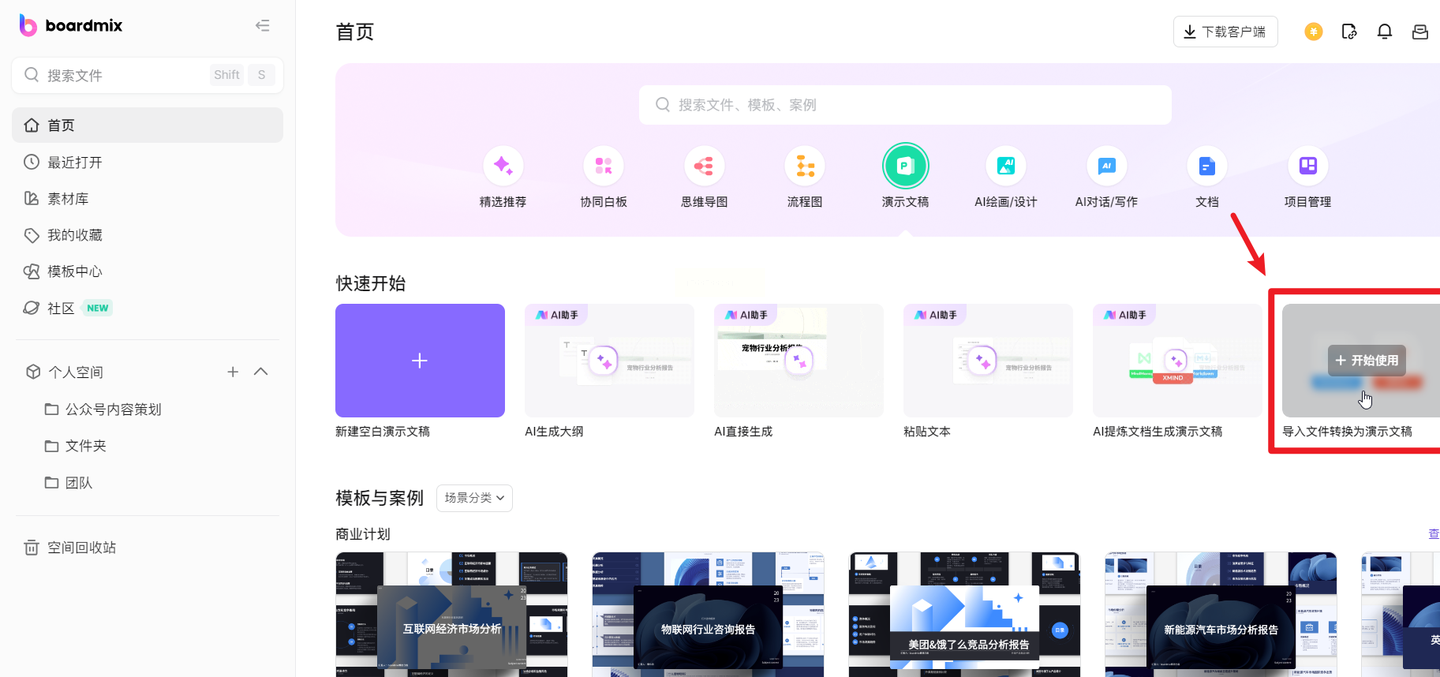
2. 在首页或编辑界面,找到“导入”或“上传”功能,选择“导入文件为演示文稿”,将你的本地PPT文件上传到云端白板中。
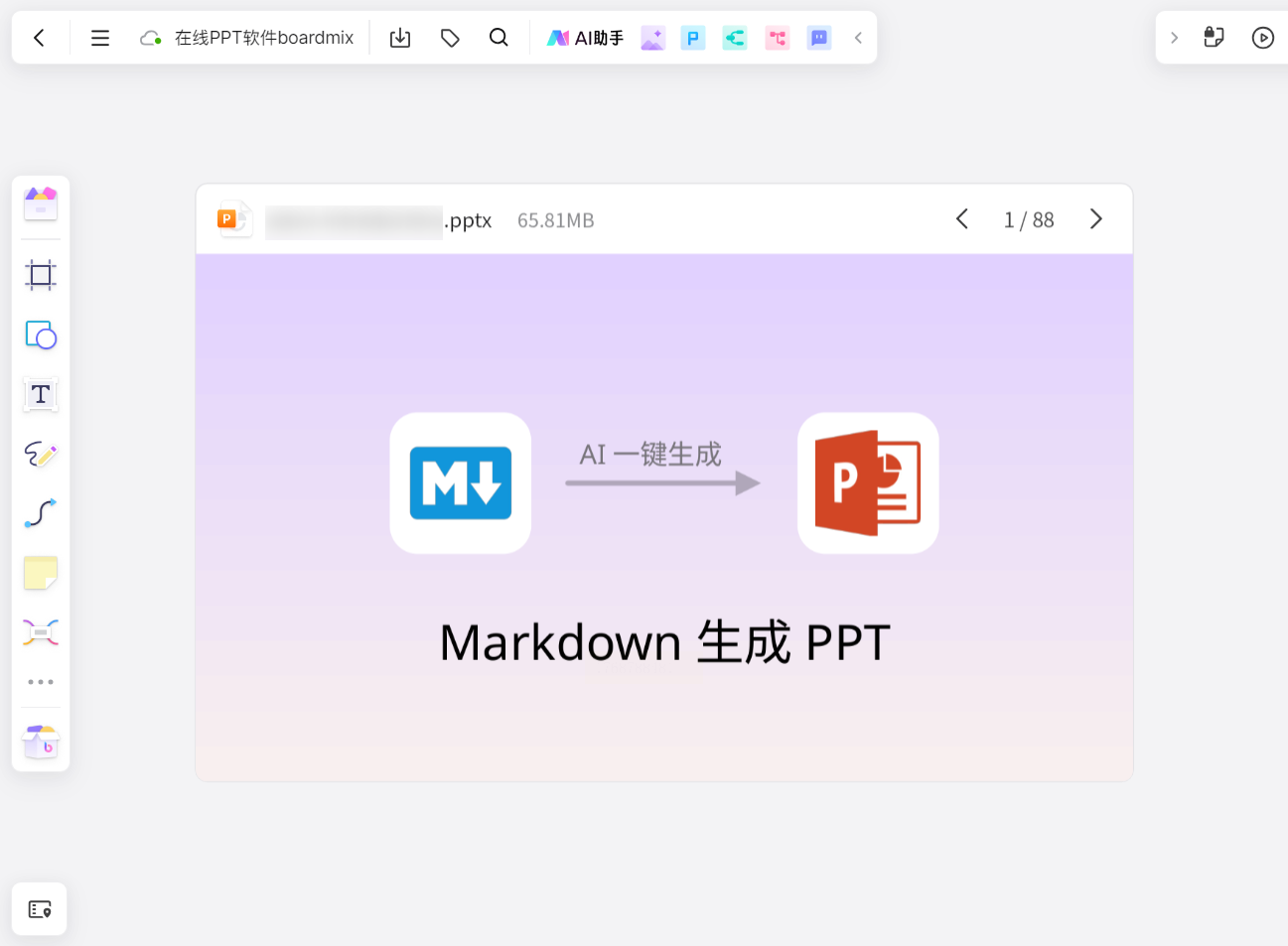
3. 上传后,整个PPT会以可编辑对象的形式平铺在无限画布上。你可以点击右上角的视图切换按钮,以缩略图形式浏览所有页面。
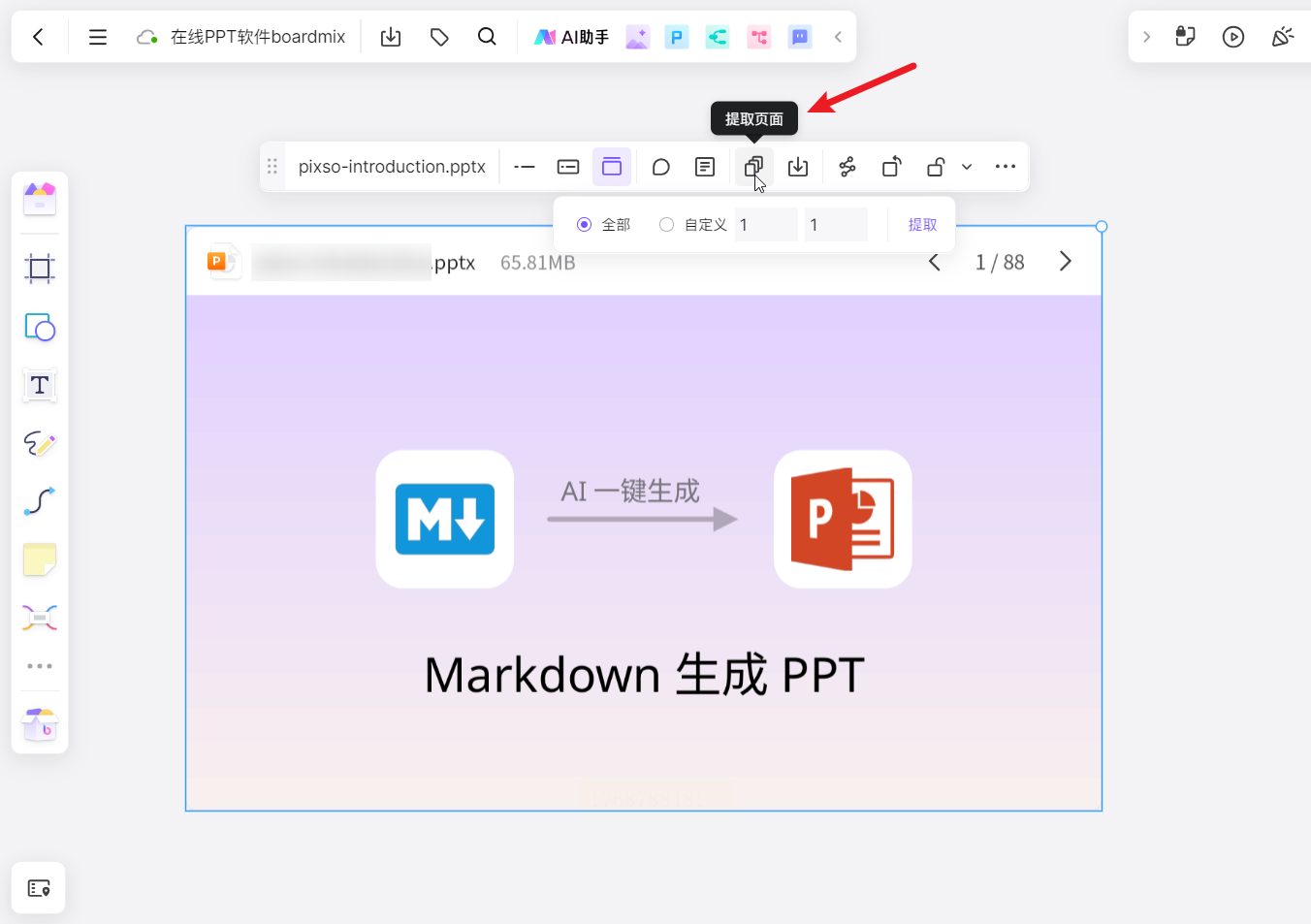
4. 选中这个PPT对象,在工具栏找到“提取页面”或类似选项。点击后,软件会将PPT的每一页都转换为一张独立的图片,并按顺序整齐排列在原文件下方。
5. 最后,你可以将这些图片全选,然后利用Boardmix的导出功能,将它们打包下载为一个图片压缩包。这样得到的文件,尤其是对于以图片为主的PPT,体积会小很多,而且顺序清晰。不过,这种方法会丢失PPT原有的动画、切换效果和可编辑性,仅适用于内容固定、只需浏览的场合。
六、国产综合压缩利器:嗨格式压缩大师
操作步骤:
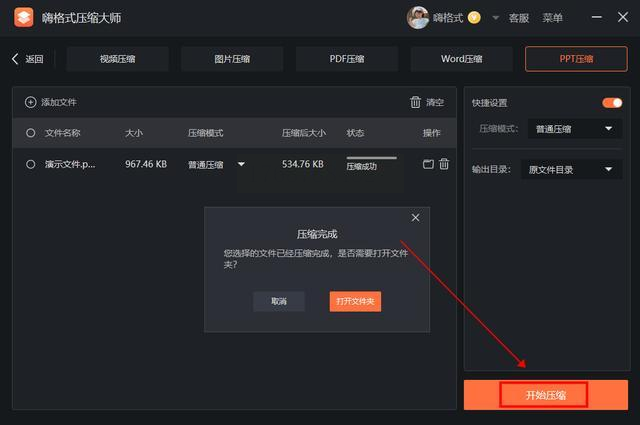
1. 下载安装并运行软件。在主界面上,你可以清晰地看到“PPT压缩”、“视频压缩”、“图片压缩”等图标,点击“PPT压缩”进入。

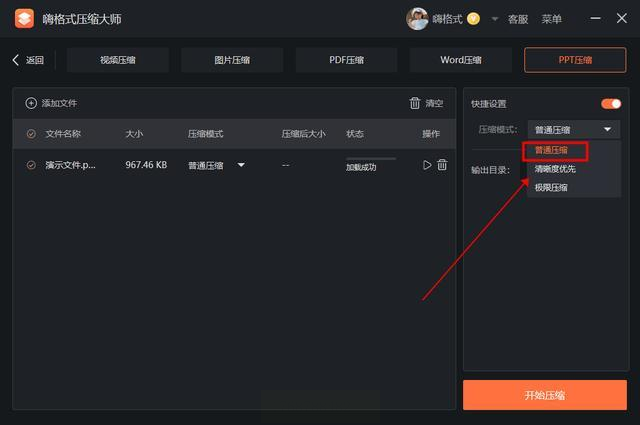
2. 在新界面中,点击“添加文件”或将PPT文件直接拖入软件窗口。添加成功后,你可以在下方选择压缩模式,例如“智能压缩”、“清晰优先”或“极限压缩”。
3. 设置好输出文件夹的位置,然后点击“开始压缩”按钮。软件会快速处理,完成后会有提示,你可以直接打开文件夹查看效果。
方法七:利用 PowerPoint 自身“压缩图片”功能
这是最原生、最安全的方法,尤其适合PPT里图片特别多的情况。
1. 用PowerPoint打开你的PPT文件。
2. 选中任意一张图片,菜单栏会出现“图片格式”选项卡。点击它,在工具栏最左侧找到“压缩图片”按钮。
3. 点击“压缩图片”,会弹出对话框。这里的关键选项是“分辨率”:
* 选择“Web(150 ppi)”或“电子邮件(96 ppi)”,可以显著减小体积。
* 务必勾选“删除图片的剪裁区域”,这能丢弃你裁剪掉的部分,进一步瘦身。
* 默认是“仅应用于此图片”,如果你希望一次性压缩本PPT中的所有图片,一定要选择“应用于所有图片”。
4. 点击“确定”,然后保存文件。你会发现文件大小立竿见影地缩小了。
方法八:另存为 PDF 或 图片集
如果PPT不需要再编辑,且动画效果不重要,转换格式是极好的减负方法。
1. 另存为PDF:在PowerPoint中,点击“文件”->“另存为”,选择保存类型为“PDF”。在保存选项中,可以勾选“最小文件大小(联机发布)”。生成的PDF文件通常会比原PPT小很多,且格式稳定。
2. 另存为图片集:同样在“另存为”时,选择保存类型为“JPEG文件交换格式”或“PNG可移植网络图形格式”。软件会询问是“所有幻灯片”还是“仅当前幻灯片”,选择所有幻灯片。这样每页PPT都会变成一张图片,并自动存入一个文件夹。你可以将这个图片文件夹打包成ZIP压缩包,体积也会大大减少。
方法九:手动精简内容(治本之法)
有时候,最有效的方法是回头审视PPT本身。手动优化往往能带来最大的体积节约。
1. 替换超大媒体:检查并替换分辨率过高的图片,用专业的图片软件(如Photoshop、在线压缩网站)先将图片适当缩小再插入PPT。将嵌入的视频转换为链接(注意传输时需要一并发送视频文件),或使用在线视频链接(如B站、腾讯视频)嵌入。
2. 删除隐藏元素和字体:检查是否有在页面外的、被其他对象遮盖的冗余图形或文本框。如果使用了特殊字体,在最终保存时,可以考虑在“文件”->“选项”->“保存”中,取消“将字体嵌入文件”,但这可能导致在其他电脑上字体显示异常,需谨慎使用。
3. 使用“检查文档”:在PowerPoint的“文件”->“信息”->“检查问题”中,选择“检查文档”。它可以帮你查找并删除隐藏的元数据、批注、墨迹注释等,有时也能清理出不少空间。
面对一个臃肿的PPT文件,别再感到头疼了。从功能强大的专业软件,到随手可得的在线工具,再到办公软件自带的隐藏技巧,甚至是从内容源头进行精简,你有太多的选择可以帮它成功“瘦身”。不同的场景适合不同的方法:日常办公用专业软件高效省心;临时应急用在线工具方便快捷;追求极致精简则不妨手动优化。
希望这份详尽的指南能成为你解决PPT体积烦恼的得力参考。不妨现在就打开那个让你纠结已久的大文件,挑选一两种方法试试看吧。你会发现,让文件变得轻巧易分享,原来可以如此简单。从此,无论是邮件发送、即时通讯传输,还是云端共享,你都能更加从容自信。
