

当面对大量图片需要处理时,很多人都会困惑电脑图片压缩怎么操作。无论是为了节省存储空间,还是方便在网络上快速传输,掌握合适的压缩方法都很重要。其实,电脑图片压缩的操作方式有很多种,既可以借助专业的批量工具快速搞定成百上千张图片,也能利用系统自带的画图工具应急处理,甚至不用下载软件,通过在线工具也能完成。接下来,就为大家介绍几种实用的方法,让你轻松搞定电脑图片压缩怎么操作的难题。

一、批量工具闪电战
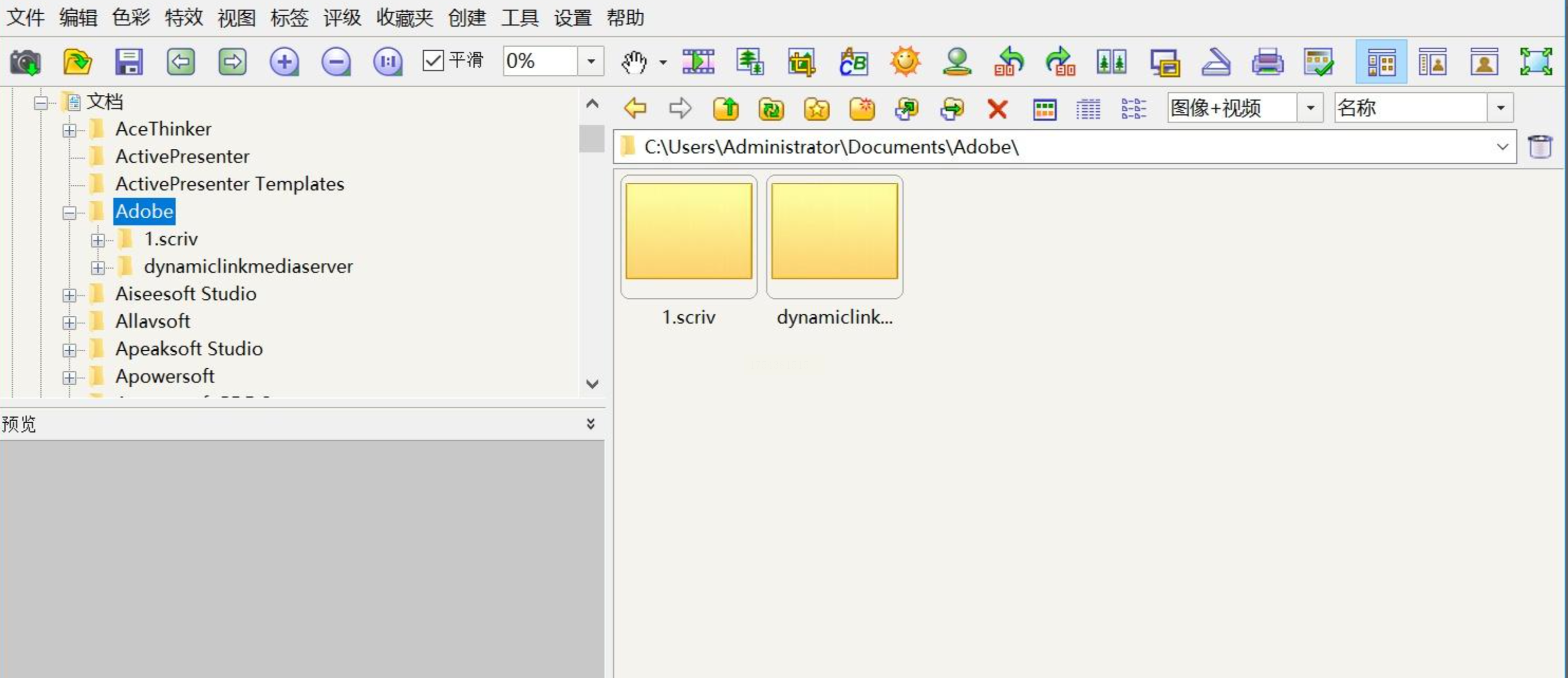
面对成百上千张图片,一张张压缩简直是折磨。用FastStone Image Viewer这类工具,效率直接起飞。操作就像搭积木:先把图片全部丢进软件,调好压缩比例和保存路径,点个按钮,剩下的交给电脑。更厉害的是,它能录制操作步骤——比如你设置过一次压缩参数,下次直接调用这个“动作”,整个文件夹的图片都能按相同规则处理。
具体步骤
1. 打开软件,导入需要压缩的图片组;
2. 在“调整大小”或“压缩”选项中,设定目标分辨率或质量百分比;
3. 指定输出文件夹,避免覆盖原图;
4. 点击“批量执行”,喝口茶的功夫就搞定了。
二、汇帮超级压缩器
这款软件堪称压缩界的瑞士军刀,尤其适合对画质有要求的人。操作界面清爽,功能却一点不含糊。
分步指南
- 第一步:选模式
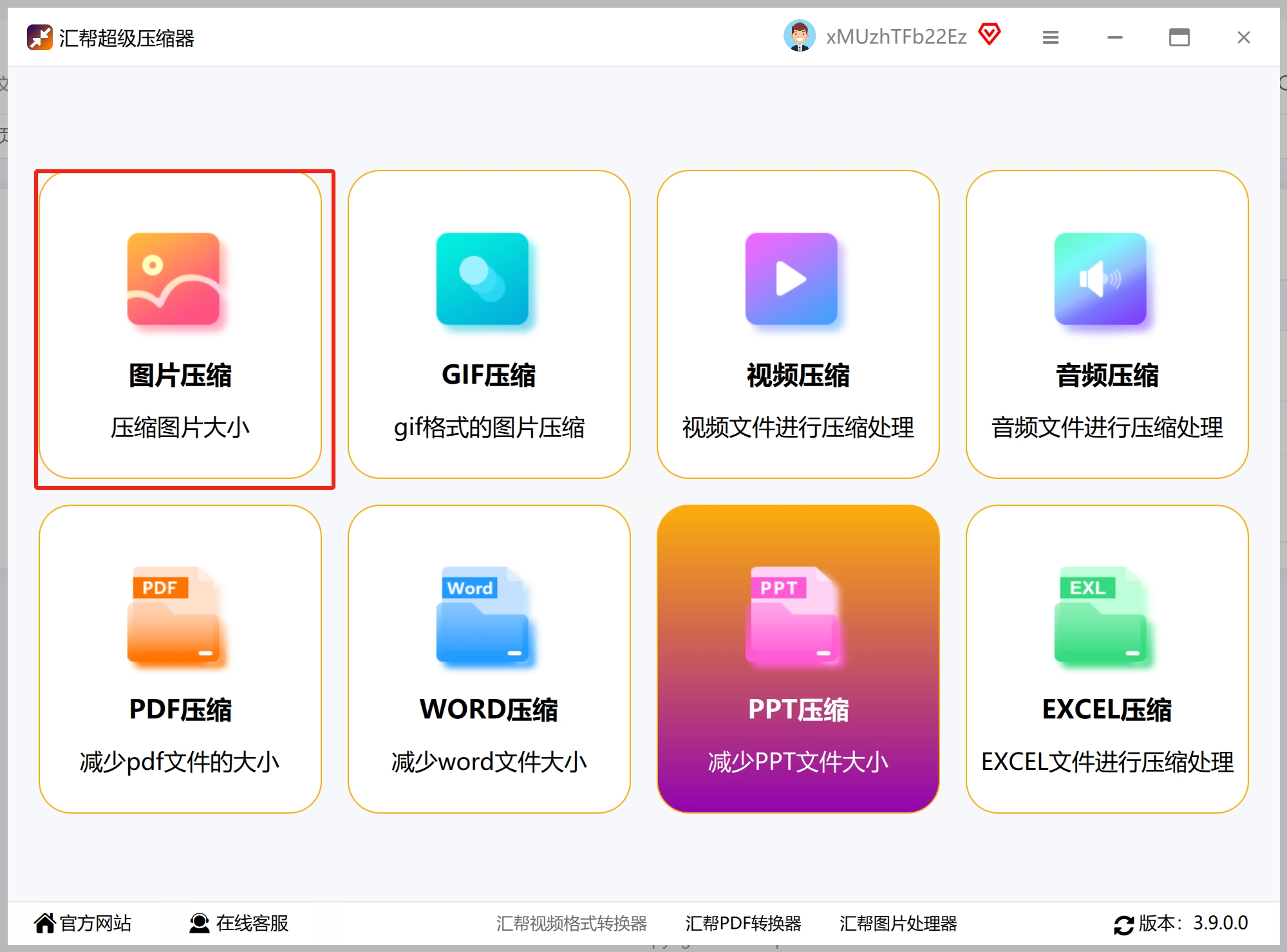
打开软件会看到“极致压缩”“智能优化”等选项,根据需求选——发网页用“均衡模式”,打印稿选“清晰优先”。
- 第二步:丢文件进去
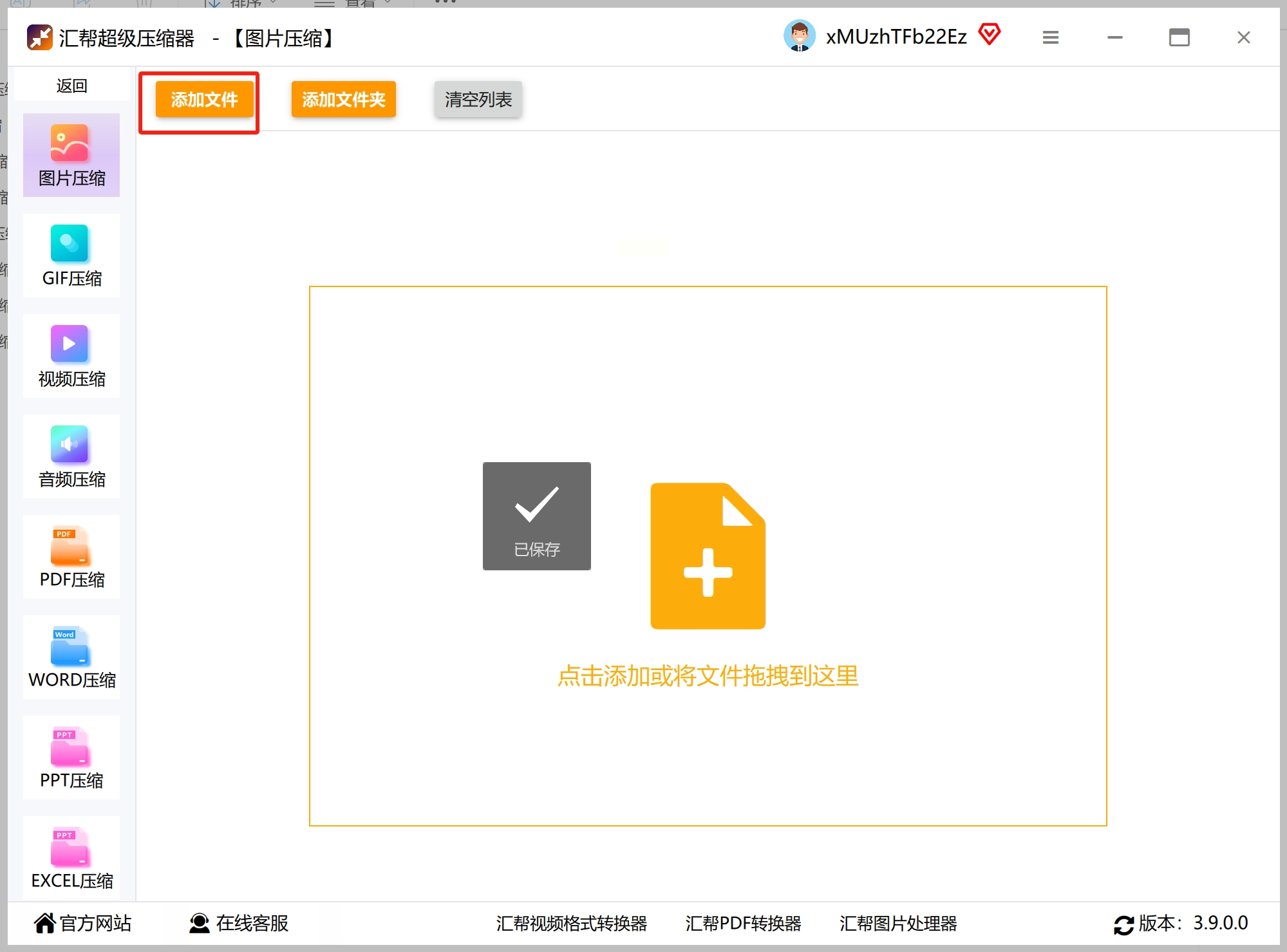
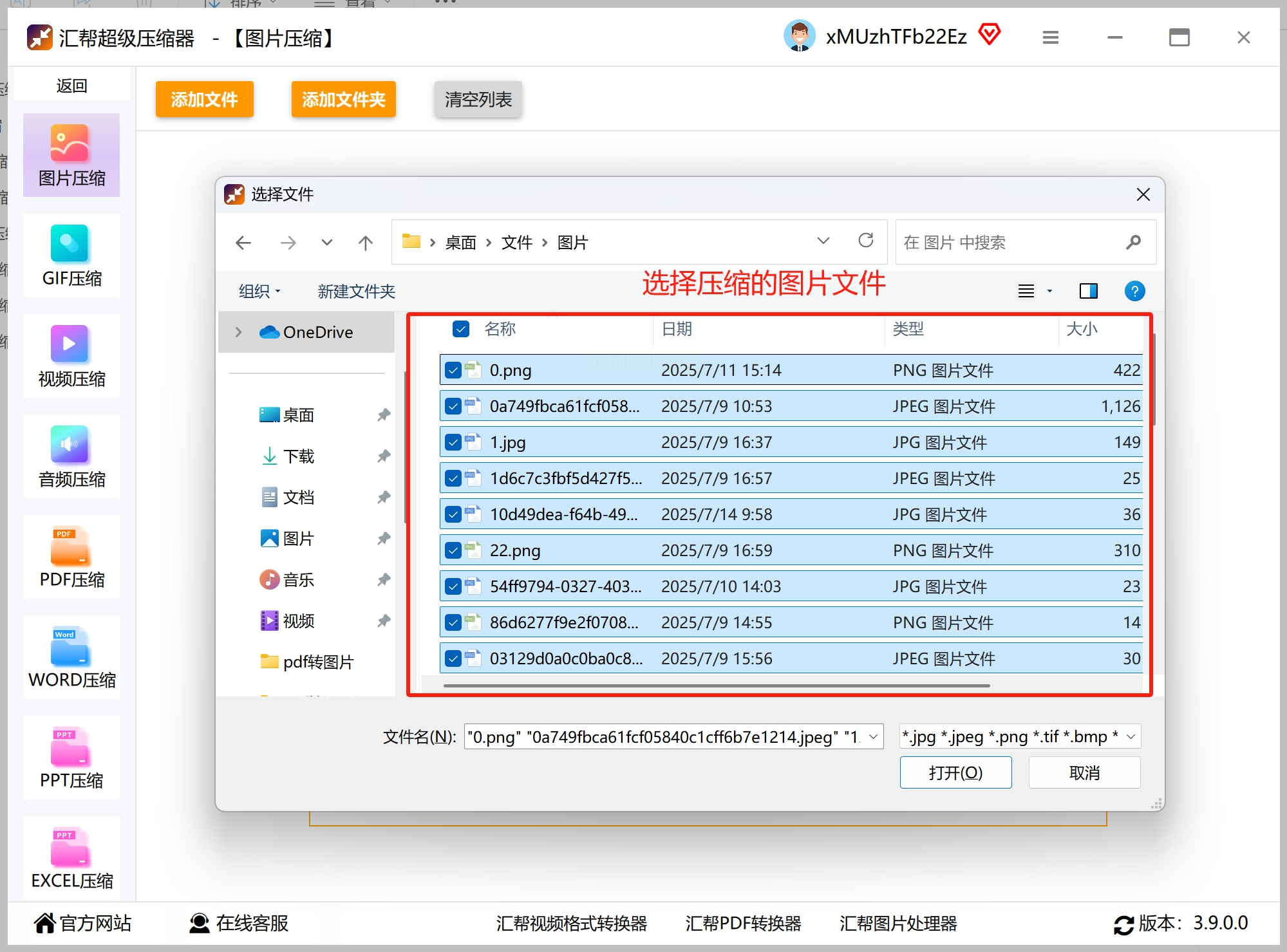
直接拖拽图片到窗口,或者点击“添加文件”按钮,连文件夹都能整个导入。
- 第三步:微调参数
滑动条控制压缩强度,左边是文件大小预览,右边是画质对比图,调到自己满意的平衡点。
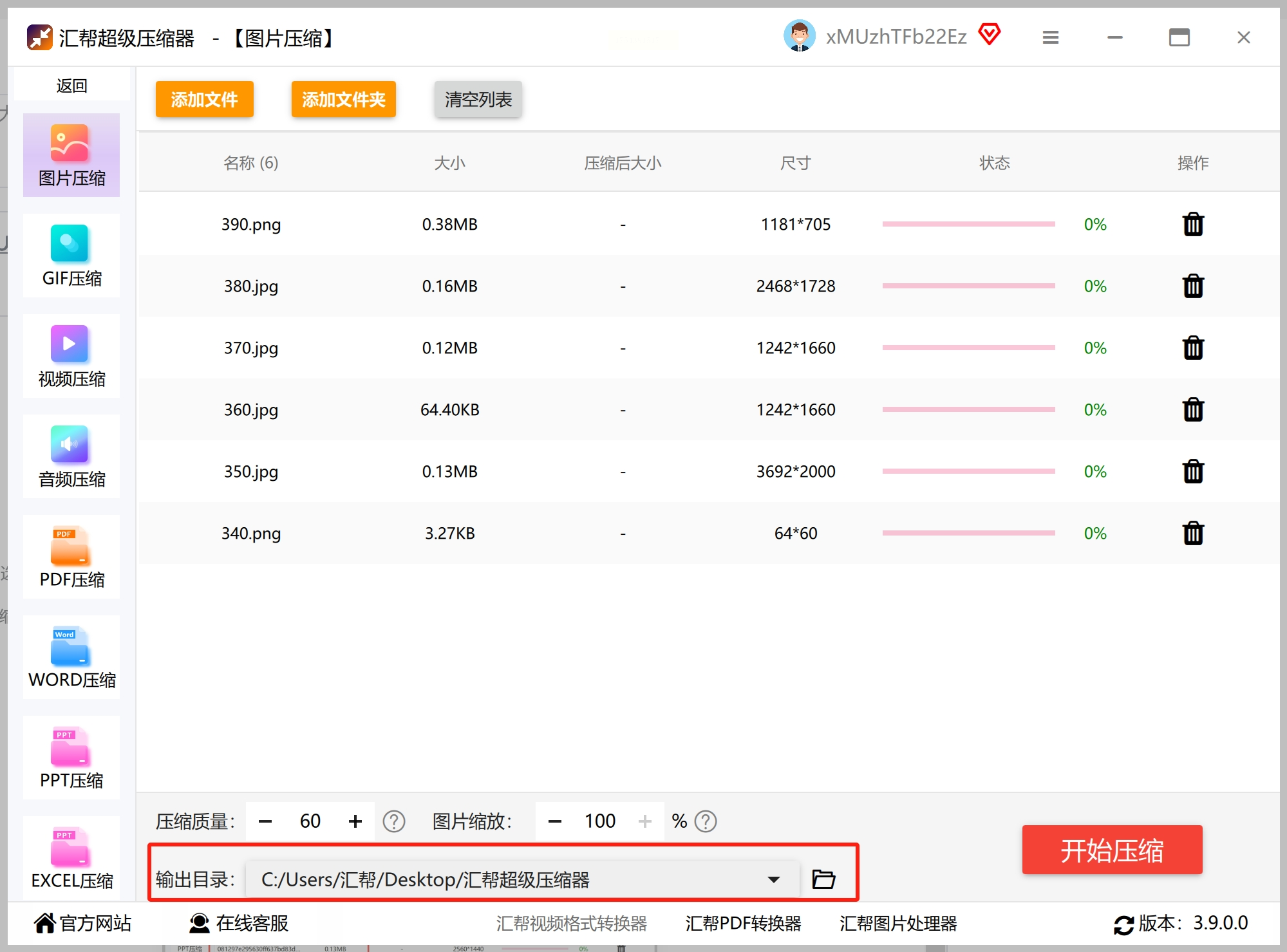
- 第四步:定输出位置
建议新建个文件夹存放压缩后的图片,避免和原图混在一起。
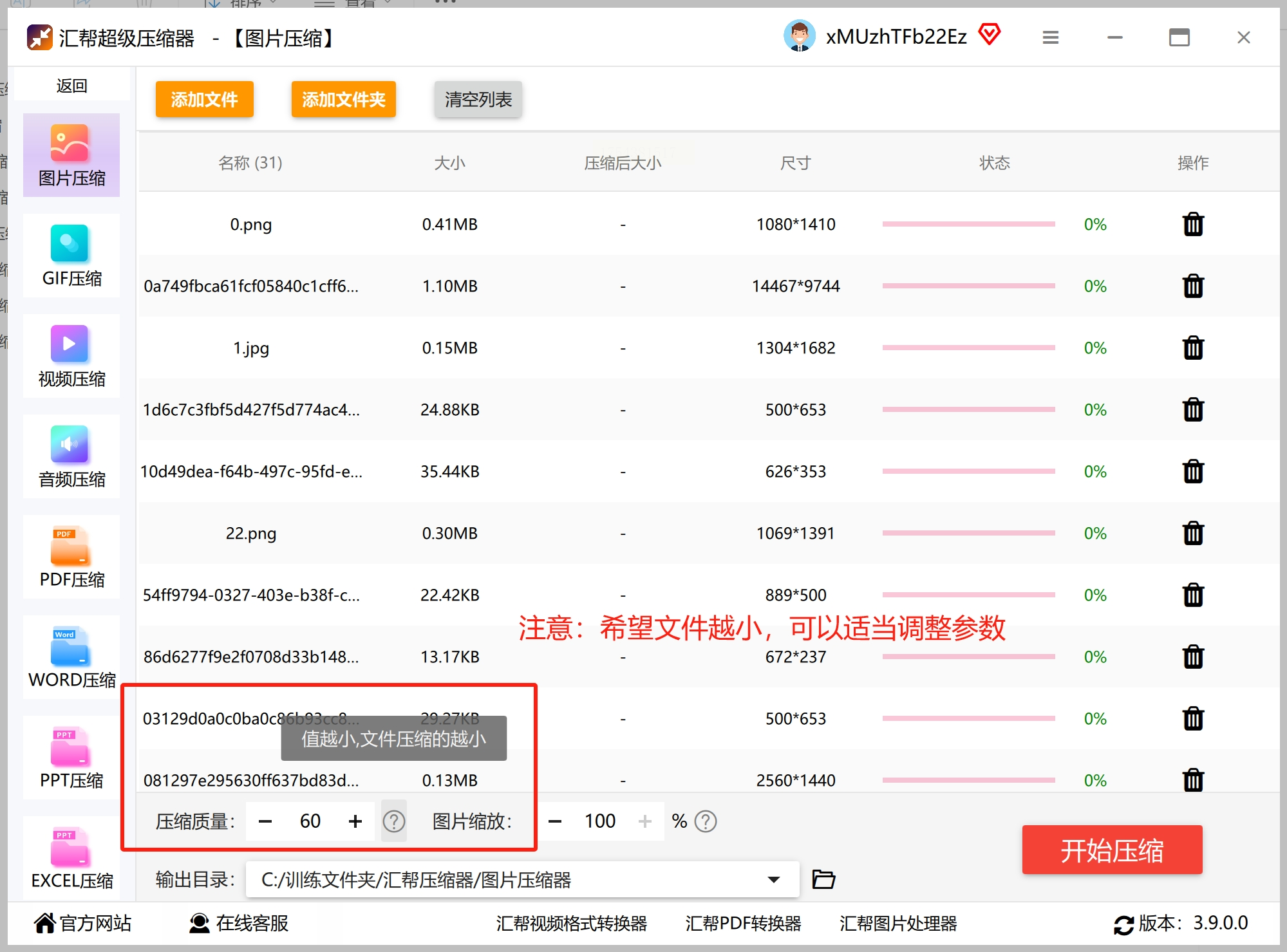
- 第五步:启动压缩
点击右下角的蓝色按钮,进度条跑完就能在目标文件夹收货了。
三、系统画图工具应急法
没装专业软件?电脑自带的画图工具也能江湖救急。虽然功能简陋,但胜在随手可得。
操作要点
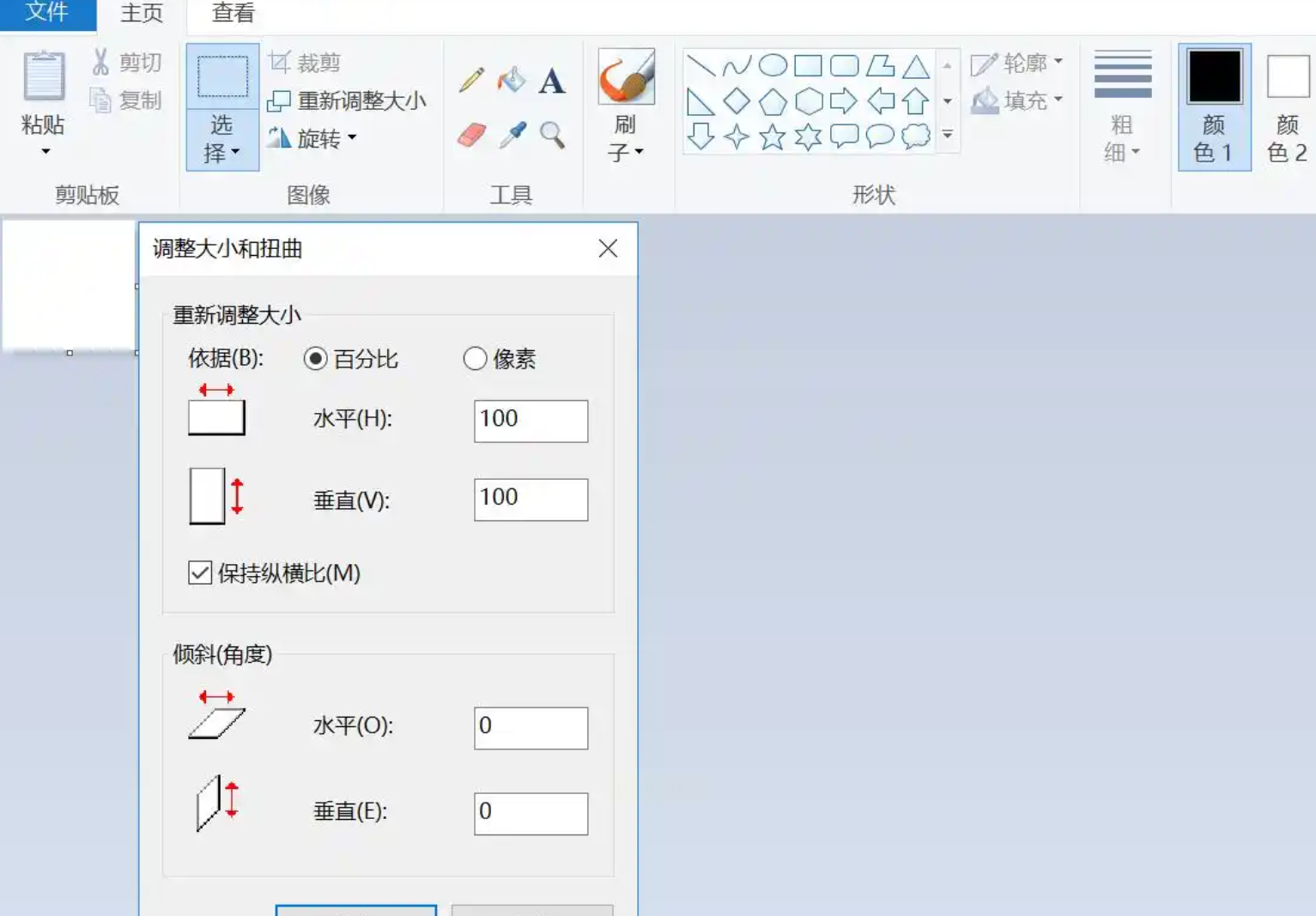
1. 右键图片选择“编辑”,自动调用画图工具;
2. 点击顶部菜单的“重新调整大小”,勾选“保持纵横比”;
3. 把百分比调到70%-80%(再小可能影响清晰度);
4. 另存为JPEG格式,质量选“中”或“高”。
四、在线工具免安装
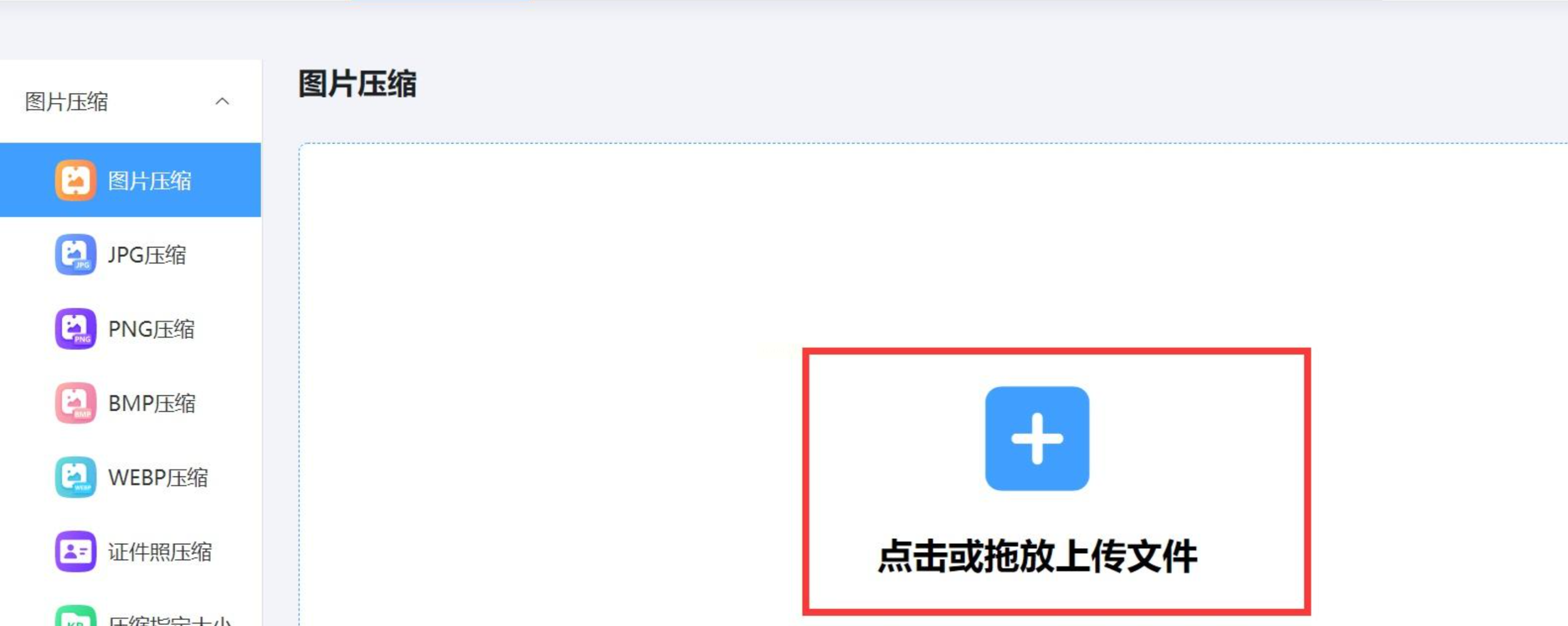
不想下载软件?试试网页版压缩工具,比如“i压缩”。打开浏览器就能用,但注意隐私图片慎传!
流程演示
- 访问网站后直奔“图片压缩”功能;
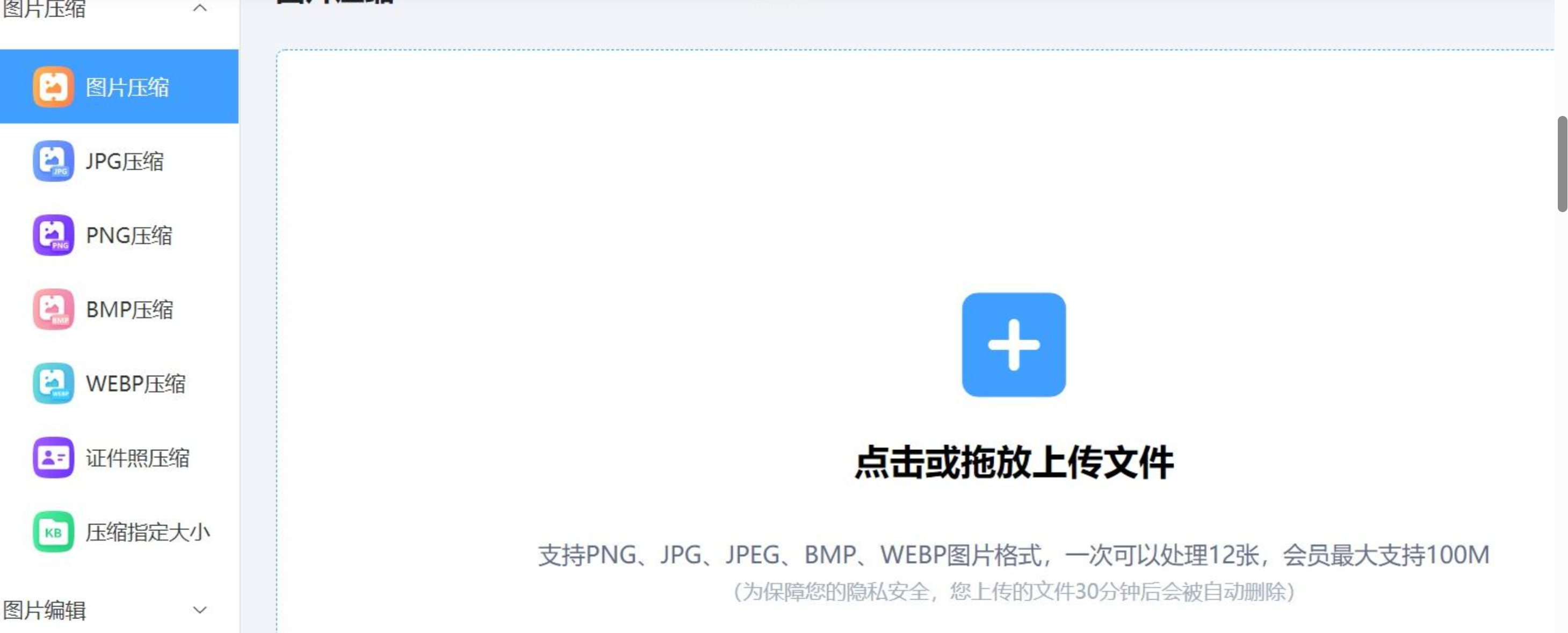
- 拖文件到虚线框里,或点击上传;
- 设置压缩等级(一般选中等);
- 下载处理后的图片,记得清理网页缓存。
五、Photoshop
像Photoshop这类软件虽然门槛高,但能精准调控每个细节。适合设计师或摄影发烧友。
技巧分享
- 用“导出为Web格式”功能,实时预览不同压缩率的效果;
- 勾选“渐进式加载”,让图片在网络中分段显示;
- 调整色板数量减少文件体积,尤其适合PNG图标。
相信你对电脑图片压缩怎么操作已经有了清晰的了解。从批量工具的高效处理,到专业编辑器的精细调控,再到应急的系统工具和便捷的在线工具,总有一种能满足你的需求。只要根据自身情况选择合适的方式,就能在保证图片质量的前提下,顺利完成压缩。不妨动手试试,亲身体验电脑图片压缩怎么操作带来的便捷吧。
