

之前被PDF大文件折磨到崩溃:上周给客户发报告,邮件提示"附件过大",结果只能拆分文件传;上个月做的项目手册,因为PDF太大,连公司内部系统都传不上去。试了好几个压缩工具后,终于找到几个真正好用的,今天把我的踩坑经验和使用步骤分享给大家~
说实话,一开始我也担心压缩后文件打不开或模糊。直到发现万兴PDF和Smallpdf这两个工具后,才知道原来压缩PDF可以这么简单!今天把我用过的5个工具按操作难度和实用性整理出来,大家直接抄作业就行~
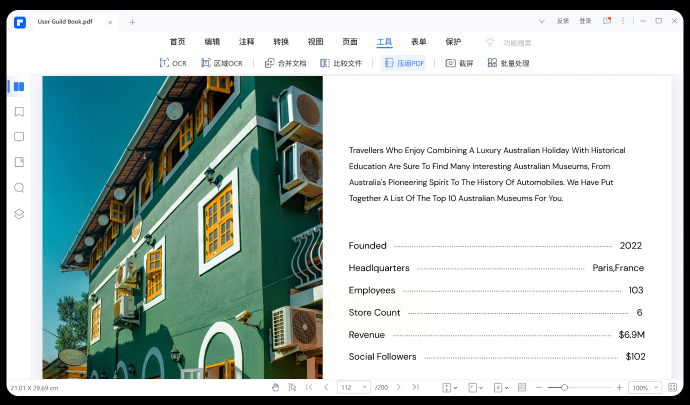
🌟 工具一:万兴PDF(客户端版,适合电脑办公党)
我的使用场景:每天处理3-5个PDF文件,需要快速压缩后发微信/邮件
操作步骤(亲测最省心版):
1. 打开软件:双击图标进入后,先点左上角【文件】→【打开】,找到要压缩的大文件(比如我上周那个30MB的项目手册)
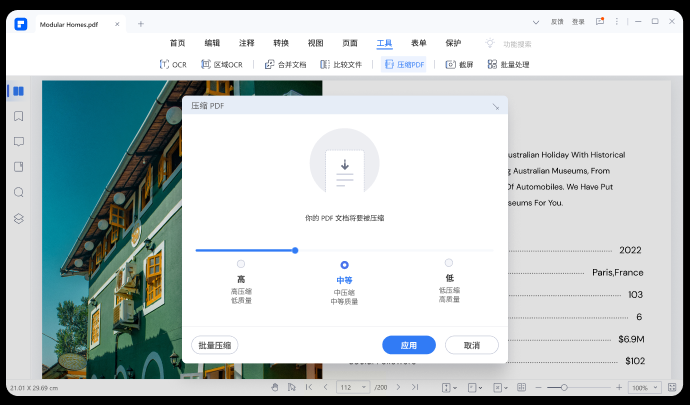
2. 一键压缩:顶部菜单栏有个【压缩PDF】按钮,点它后会跳出压缩比选项(高/中/低)
✅ 划重点:选【高】压缩后文件小了一半,但文字和图片基本没变化!我之前用其他工具选【高】会模糊,这个真的很良心
3. 导出检查:压缩完成后会自动弹出文件夹,打开看一眼内容,确认没问题就可以发了
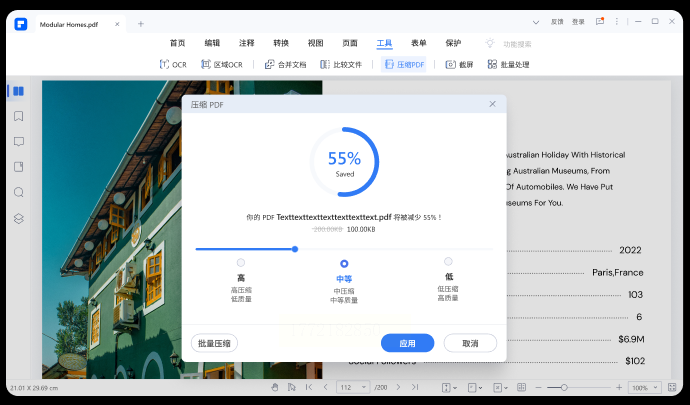
小提醒:如果文件里有很多图片,选【中】压缩比能平衡大小和清晰度,实测比【高】压缩后图片还清晰!
🌟 工具二:Smallpdf(在线版,手机电脑通用)
我的使用场景:临时在手机上处理PDF(比如客户微信发过来的文件)
操作步骤(手机党必备):
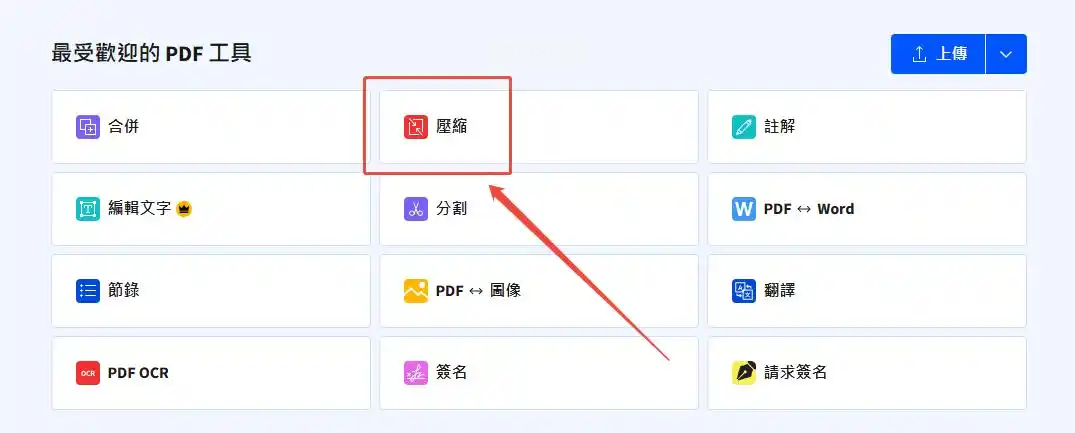
1. 微信/浏览器打开smallpdf.com,点首页【Compress PDF】
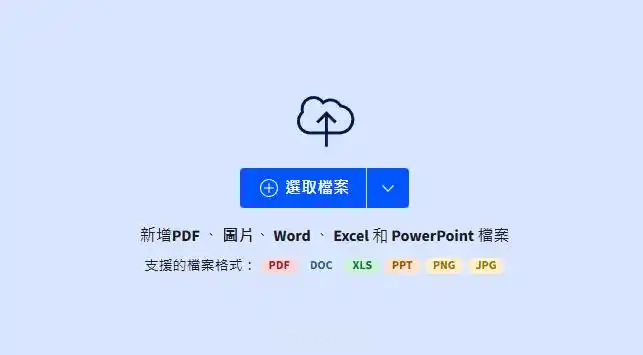
2. 点【Choose Files】上传文件(手机相册里直接选PDF更方便)
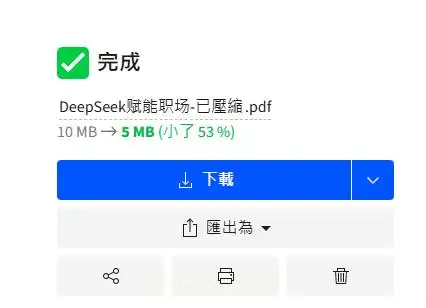
3. 等自动压缩完成(10MB文件约10秒),点【Download】就能保存到手机
优势:不用安装软件,微信直接打开就能用,压缩后文件还能直接转发给别人
注意:免费版每次只能压缩1个文件,大文件建议先用万兴PDF客户端压缩~
🌟 工具三:汇帮超级压缩器(批量处理神器,适合多文件党)
软件名称:汇帮超级压缩器
下载地址:https://www.huibang168.com/download/2NRKUn0jsI9J
我的使用场景:公司周报汇总,要压缩10+个PDF表格
操作步骤(批量处理更快):
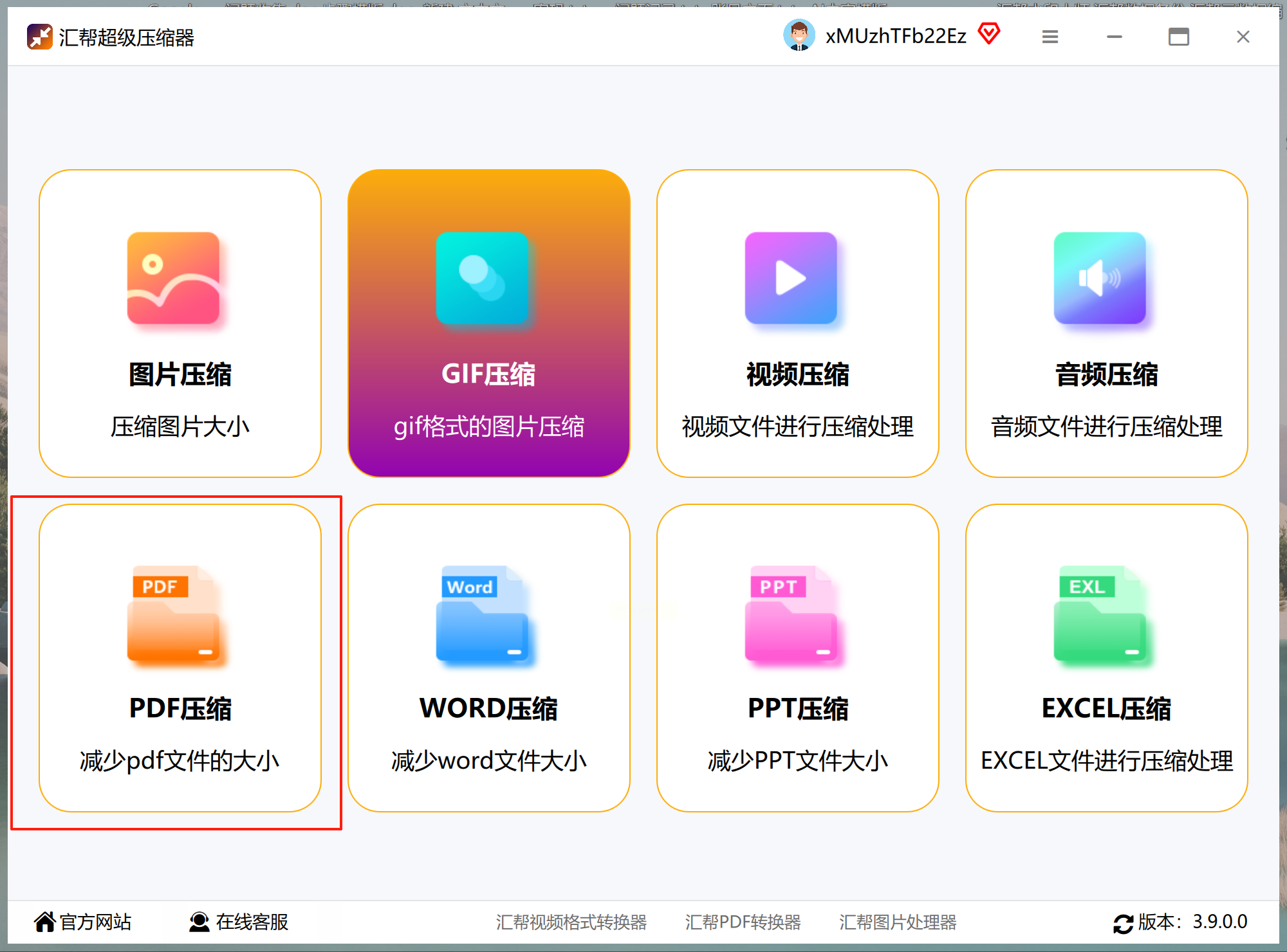
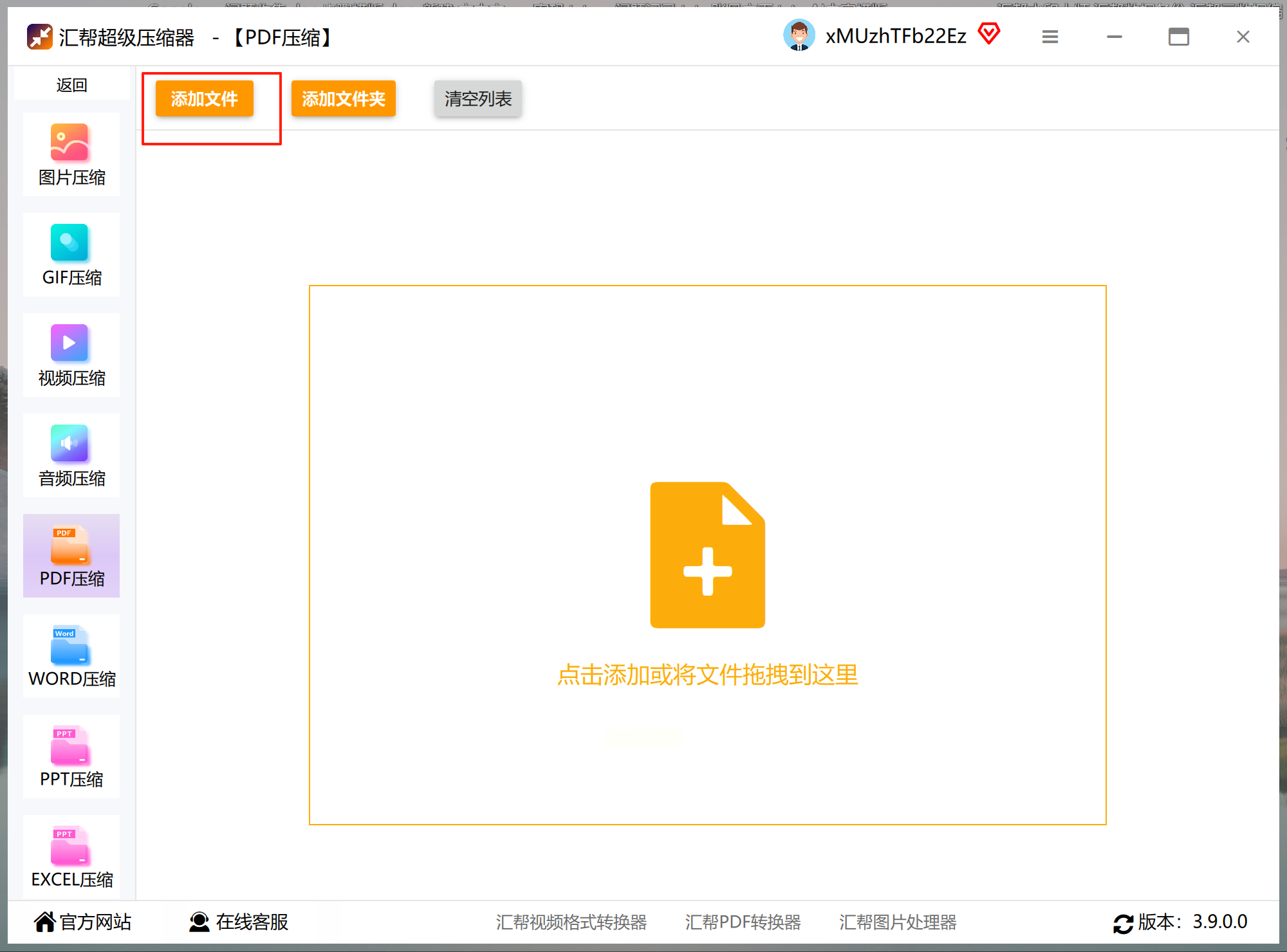
1. 打开软件后,左侧选【PDF压缩】,界面很清爽
2. 批量上传:点【添加文件】按钮,或者直接把文件拖进去(支持同时拖5个文件)
3. 选压缩模式:最小/最优/最大(推荐新手选【最优】,最大模式可能让图片变模糊)
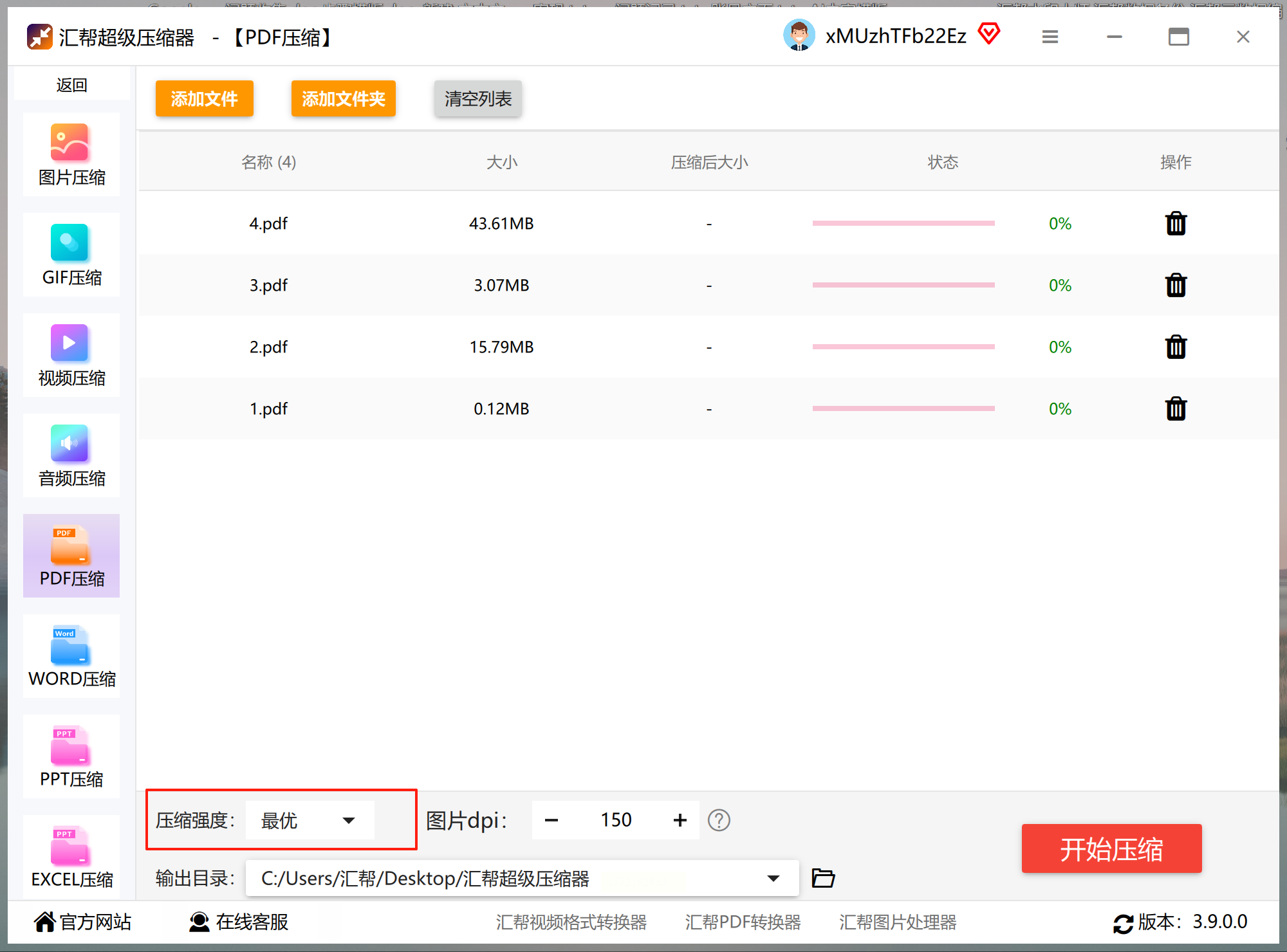
4. 设置保存位置:选个专门的文件夹存压缩文件,避免和原文件混在一起
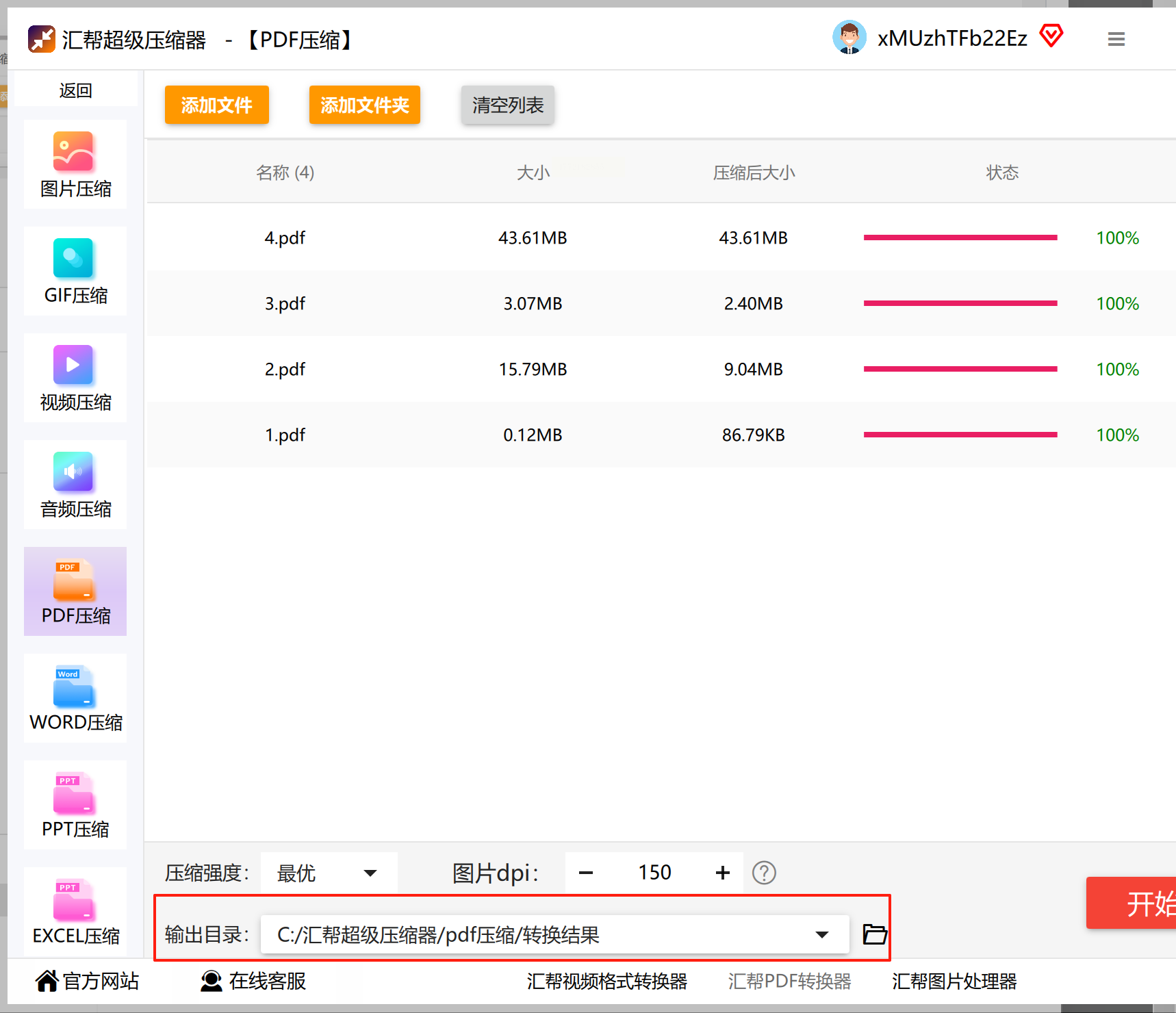
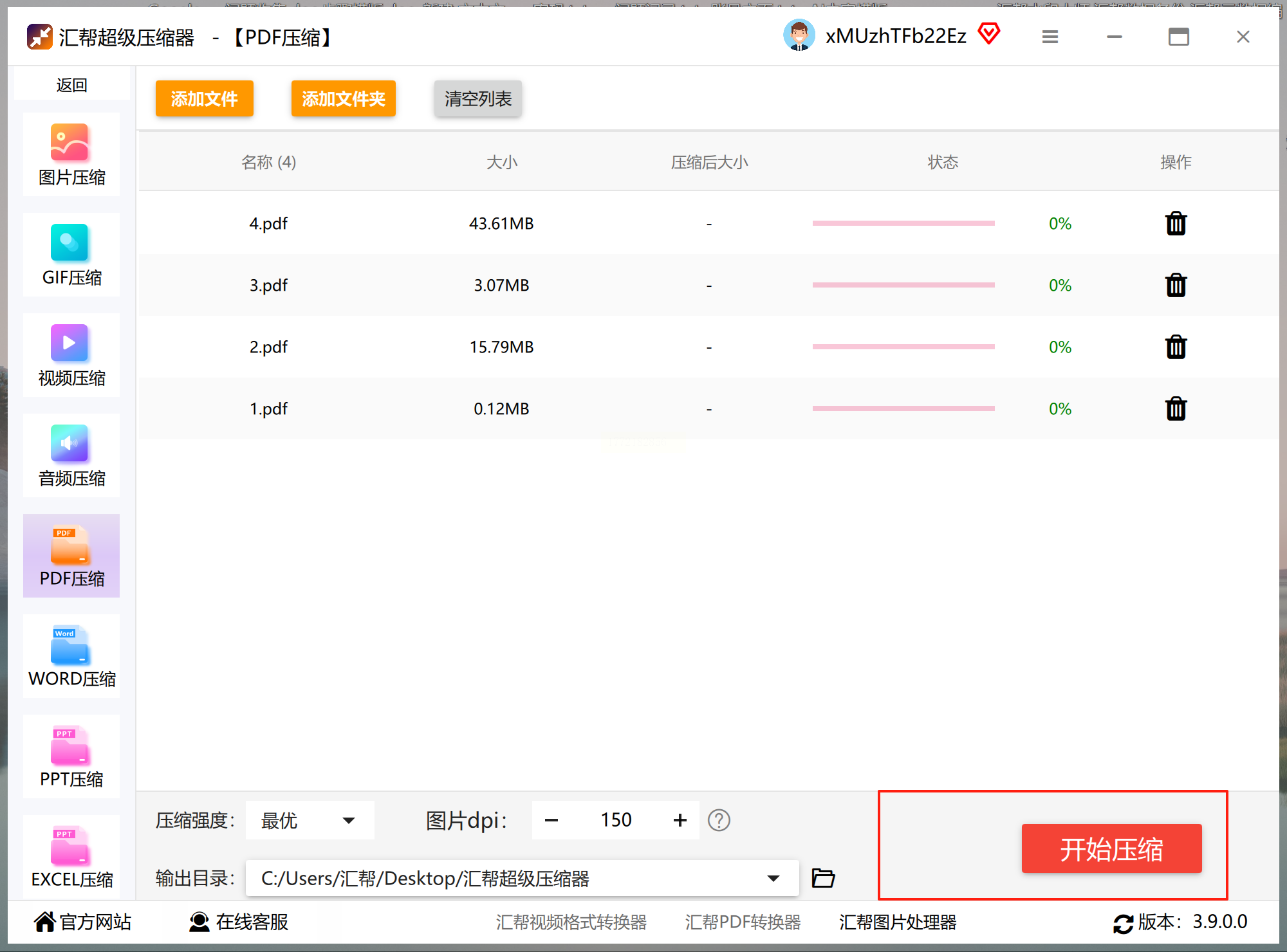
5. 点【开始压缩】,完成后会自动弹出文件夹,检查文件是否正常
小技巧:如果文件里有很多小图片,选【图片dpi=72】能节省空间,实测压缩后表格里的小图标都清晰可见~
🌟 工具四:优灵解压缩(隐藏功能多,适合偶尔用的小白)
我的使用场景:偶尔处理PDF,不需要安装太多软件
操作步骤(傻瓜式操作):
1. 下载后打开软件,选【PDF压缩】功能
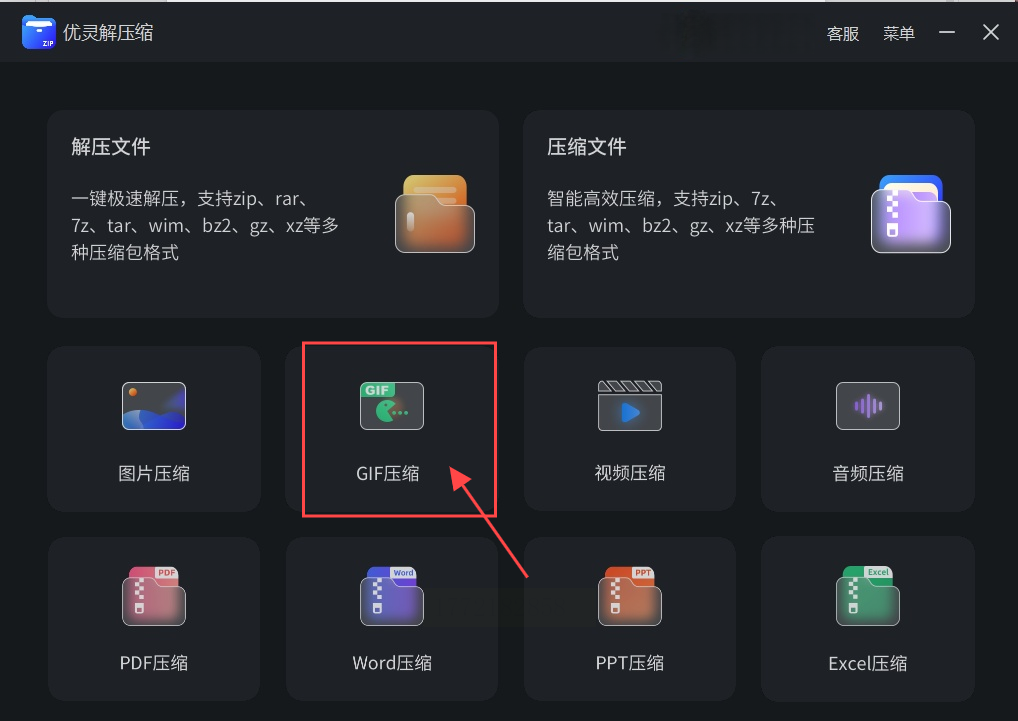
2. 点【添加文件】→选文件→选压缩模式(普通/极限)
3. 直接点【开始压缩】,文件会自动保存在指定位置
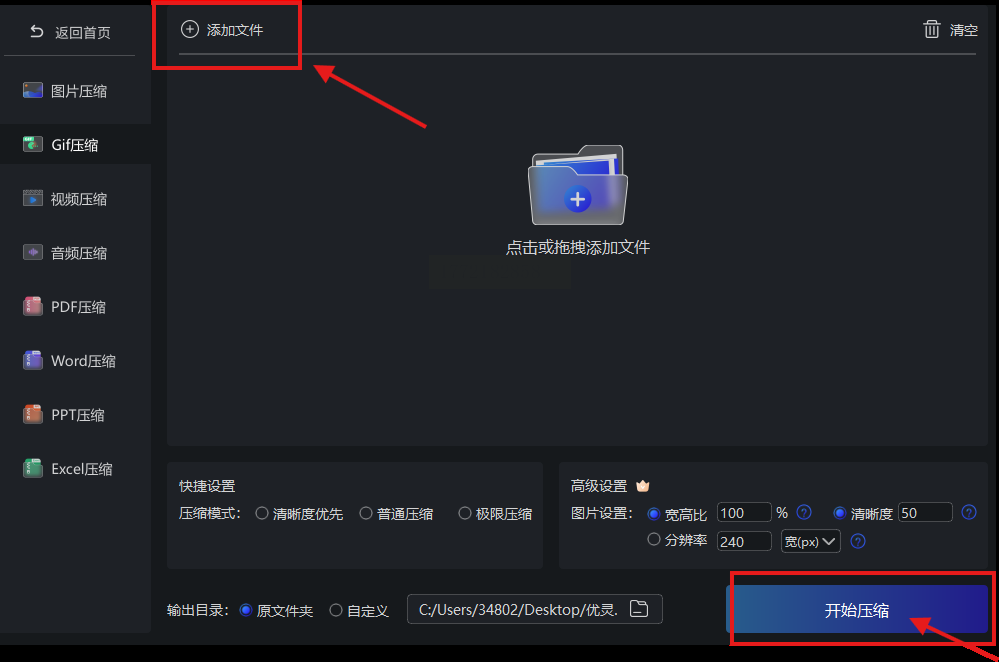
注意:这个软件界面有点像压缩包工具,第一次用可能会觉得操作有点绕,但按提示点就能完成~
🌟 工具五:Hipdf在线压缩(功能全面,适合专业用户)
我的使用场景:需要保留PDF可编辑性,比如带签名的合同文件
操作步骤(功能细节多):
1. 浏览器输入hipdf.cn,首页点【PDF压缩】
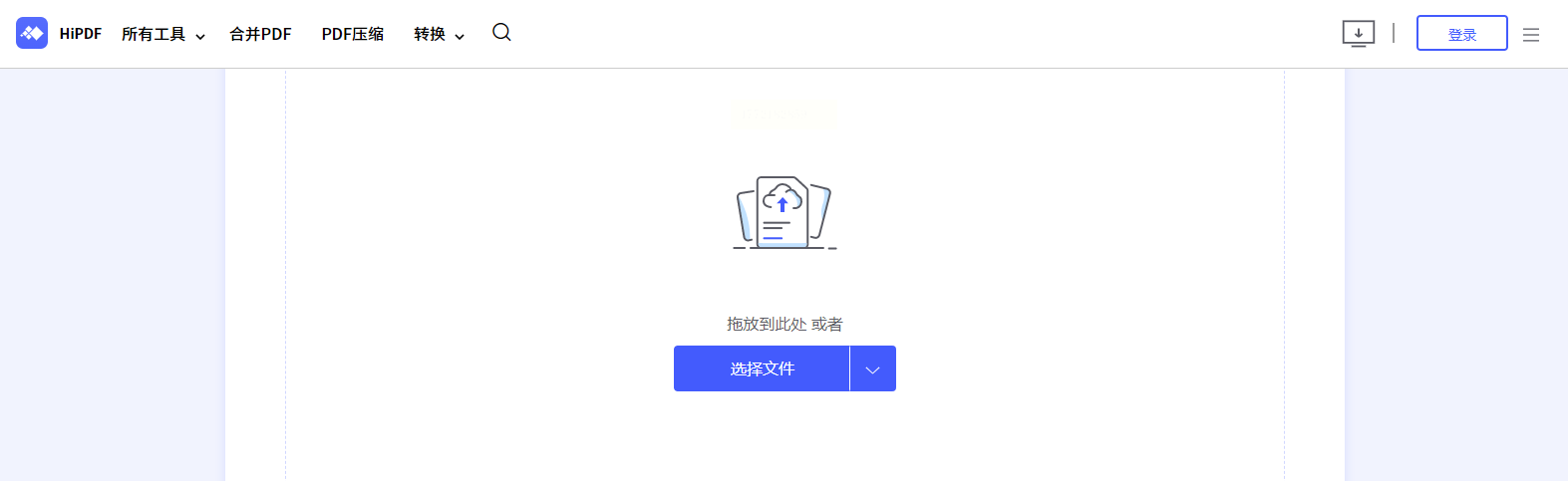
2. 点【选择文件】上传PDF,支持Ctrl多选文件
3. 选压缩级别:高/中/低,还能单独设置图片分辨率(合同文件建议选【中】)
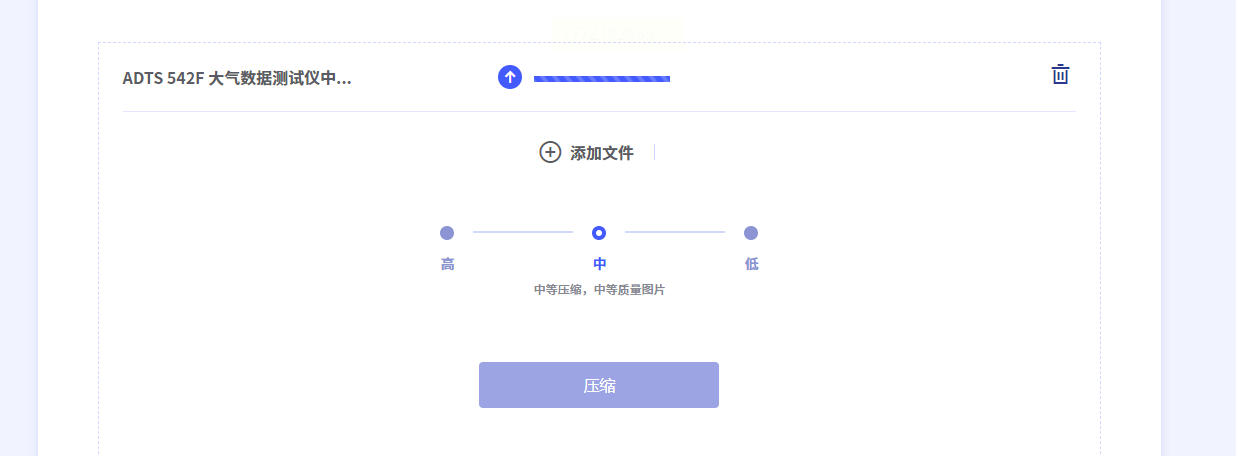
4. 压缩完成后点【下载】,直接用浏览器打开就能看效果
小坑提醒:Hipdf压缩速度稍慢,但对文字识别类PDF兼容性好,适合处理带文字提取的文件~
之前被大文件折磨得焦头烂额,现在每天处理文件效率高多了!这些工具都是我自己花钱试用后整理的,真心推荐给同样有PDF压缩需求的朋友~如果还有其他好用的工具,欢迎在评论区分享呀!
