

为什么要学批量压缩图片?
现在咱们手机和电脑里存的图片是越来越多了,发个朋友圈、传个工作文件,图片大了不仅占地方,传起来也慢。比如公司要发产品宣传图,几十张高清图堆一起,邮箱都传不出去。之前我就踩过坑,传个活动照片合集,因为每张都3MB以上,领导催了好几次才弄好压缩版。所以学会批量压缩图片,不光能省存储空间,还能提升工作效率,尤其是咱们平时处理图片多的话,这个技能真的很实用。

方法一:用PhotoKit快速压缩(简单版)
PhotoKit这个工具我之前找了个免费的,界面还挺简洁的,适合懒得折腾的小伙伴。
1. 找到批量处理入口:打开软件后,右上角有个“批量处理”的按钮,点一下就对了。进去之后切换到“压缩”标签,这时候界面会显示上传区域。
2. 上传图片:可以单张或者多张上传,直接拖文件夹里的图片也行,或者用“选择文件”逐个选。上传完能看到每张图现在的大小和尺寸,比如原来是1.2MB,现在能清楚看到。
3. 调整参数:下面有大小和质量的设置,你可以自己拉滑块调压缩比例。我一般设质量在60%-80%之间,具体看图片用途。要是发朋友圈,60%差不多;要是需要保留清晰度,就调80%。
4. 预览后下载:选好参数后,点击“开始压缩”,等进度条走完,直接点“下载全部”就能把压缩后的图片存到指定位置了。
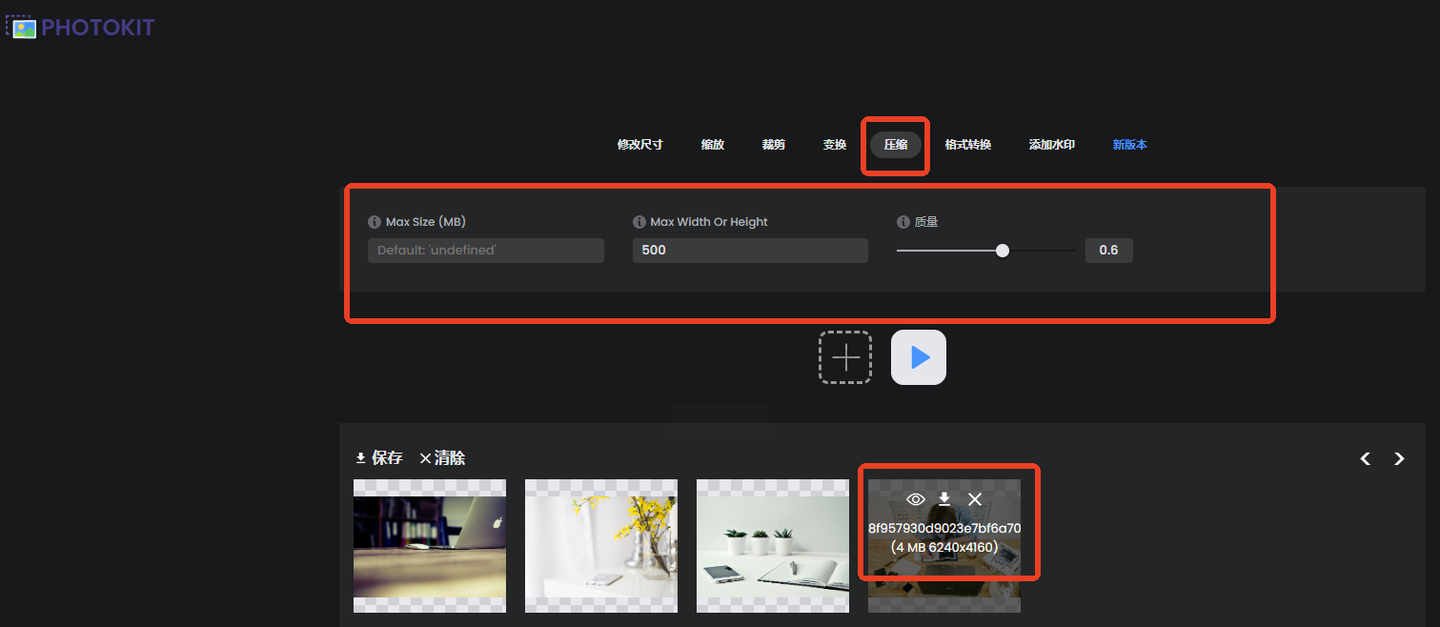
这个方法简单,适合新手,不用装太多软件,网页版或者客户端都有,不过缺点是免费版可能有水印,商用的话得考虑付费版本。
方法二:用“汇帮超级压缩器”(灵活版)
这个软件我用了挺久的,界面虽然简单但功能挺全,适合需要精细调整的场景。
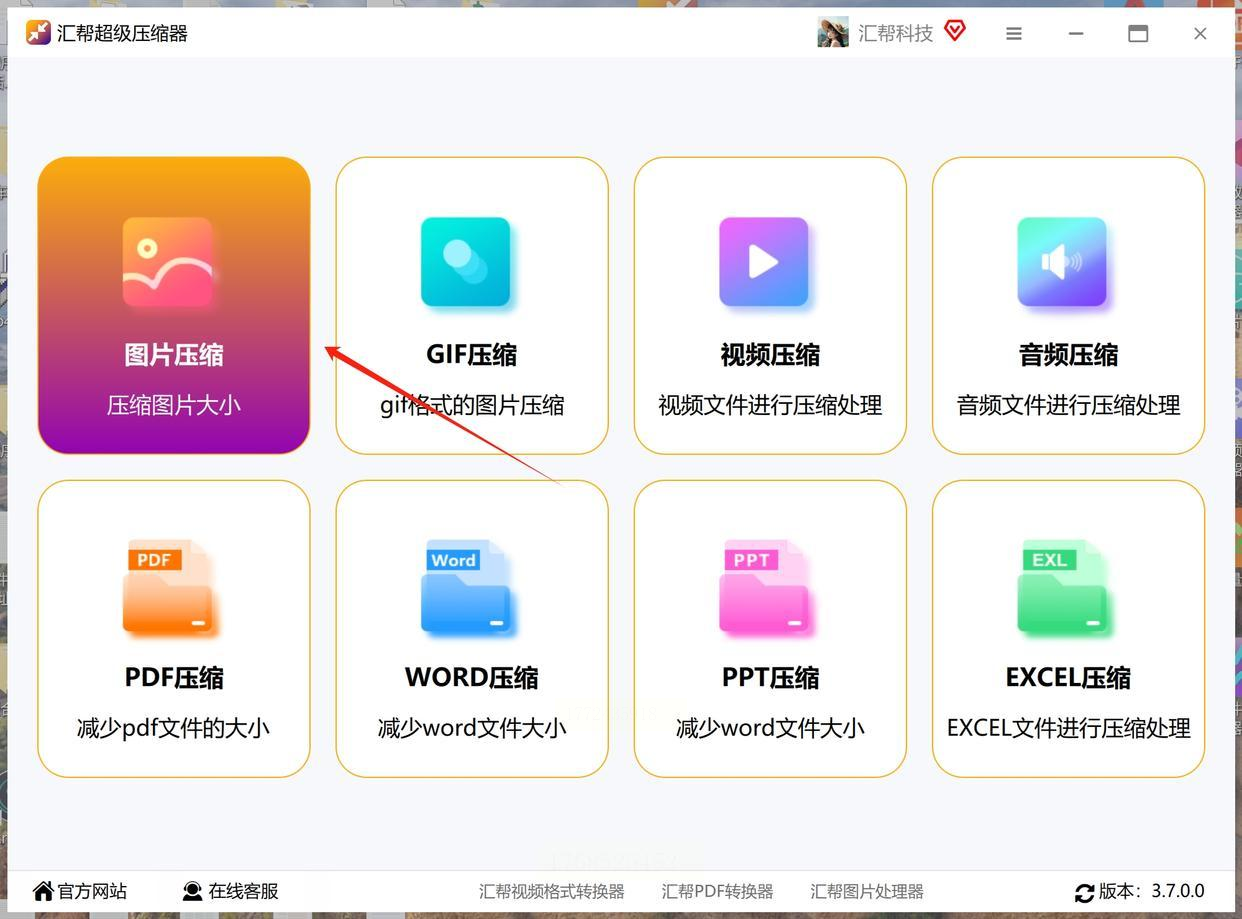
1. 打开软件,直奔主题:双击图标打开后,首页中间那个“图片压缩”大按钮一定要点。对了,它还能压缩GIF和视频,下次大视频文件也能试试,不过今天主要说图片。
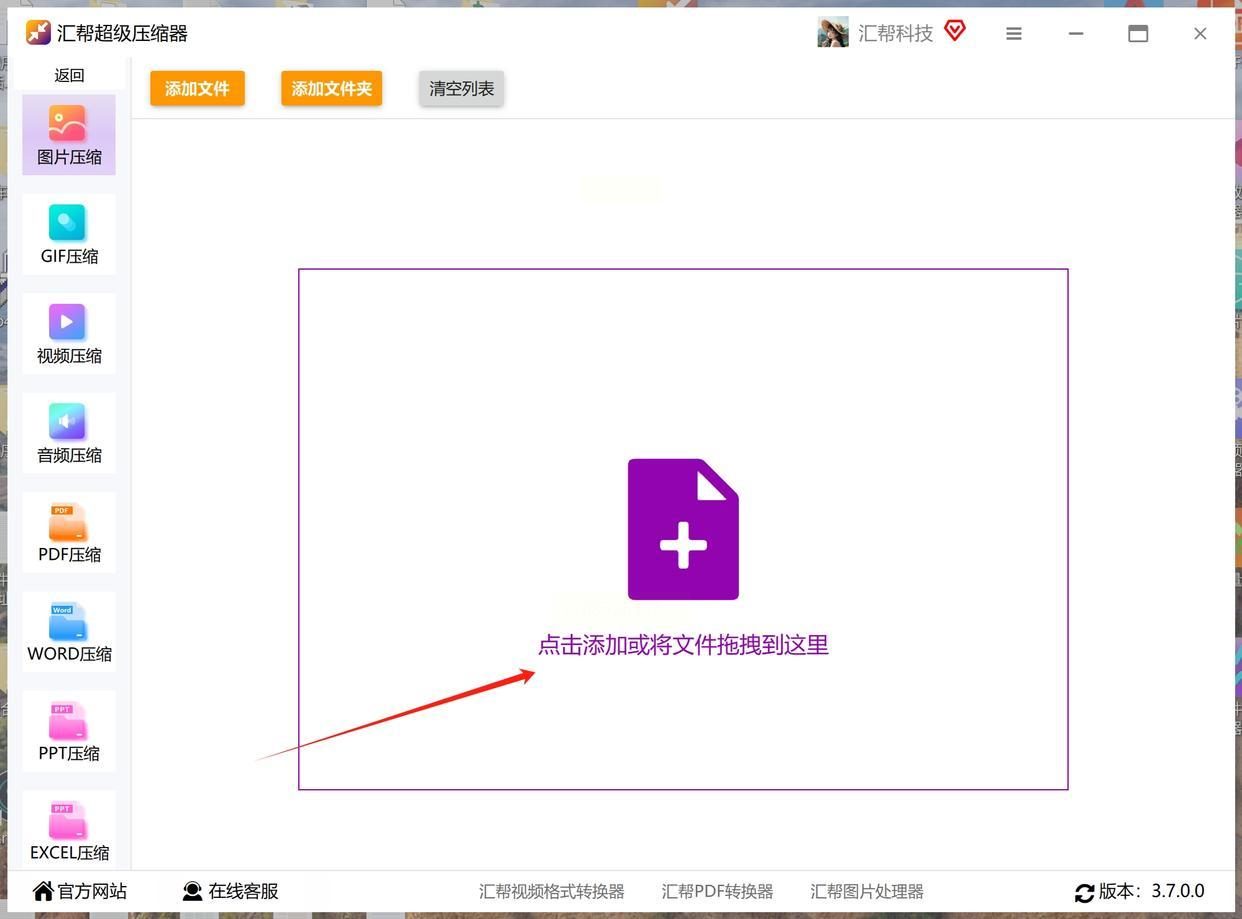
2. 添加图片,方式多样:这里有个“+”号和“添加图片”按钮,我一般用拖拽法,直接从文件夹里把图片拖到软件窗口,“嗖”的一下就进去了,比一个个点快多了。支持批量拖入,一次能加几十张,很顺手。
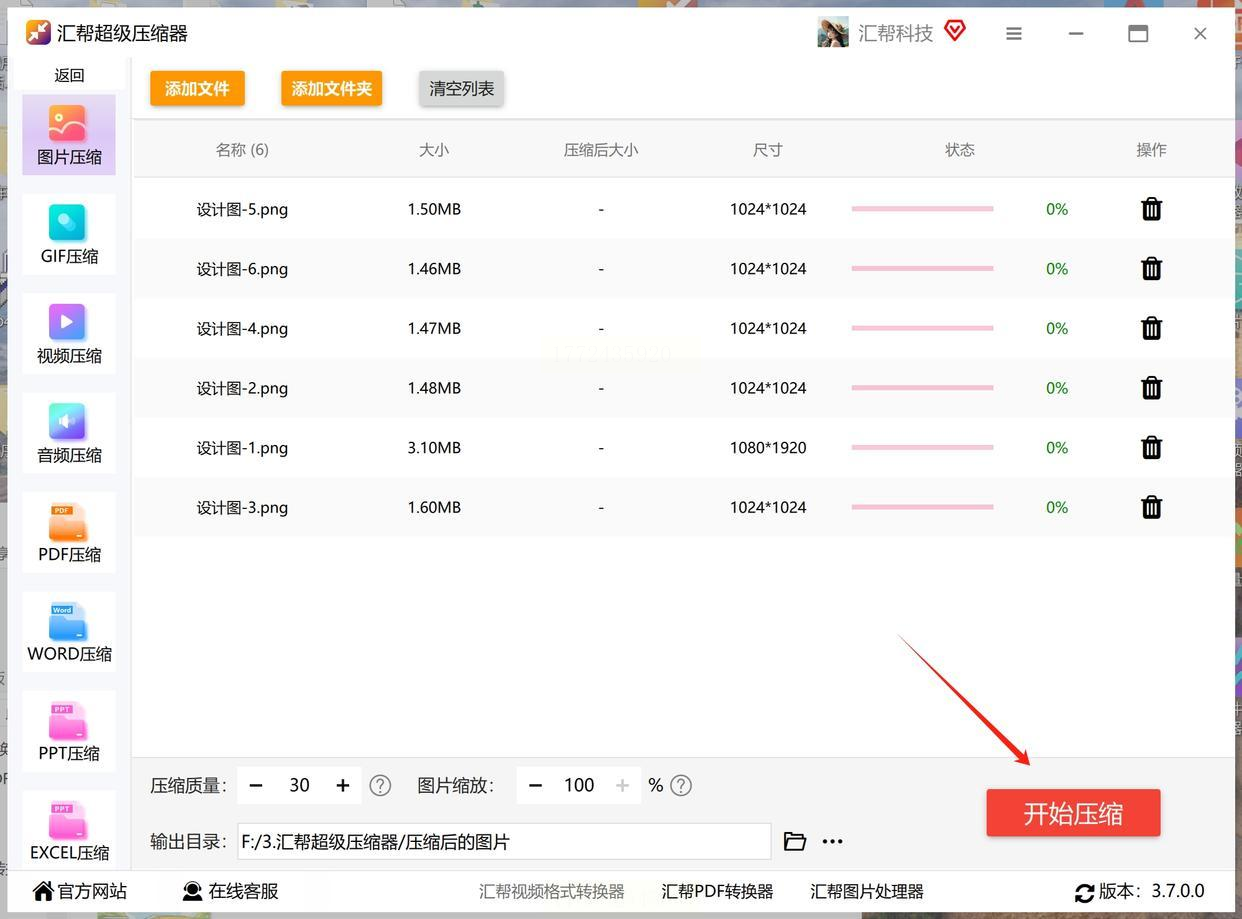
3. 调节压缩质量:中间有个滑块,标着“压缩质量”,你先随便选个70%试试,然后点旁边的“预览”。要是觉得图片有点糊,就调高点,比如80%;要是觉得还能更小,就调60%。这个预览功能很重要,省得压缩完才发现看不清。
4. 尺寸设置别弄错:注意看下面的选项,有“保持原尺寸”和“缩放”两个。我之前就吃过亏,没选保持原尺寸,结果图片宽高比例变了,看起来特别怪。所以除非你想统一改尺寸,否则一定要保持原尺寸,或者选100%缩放。
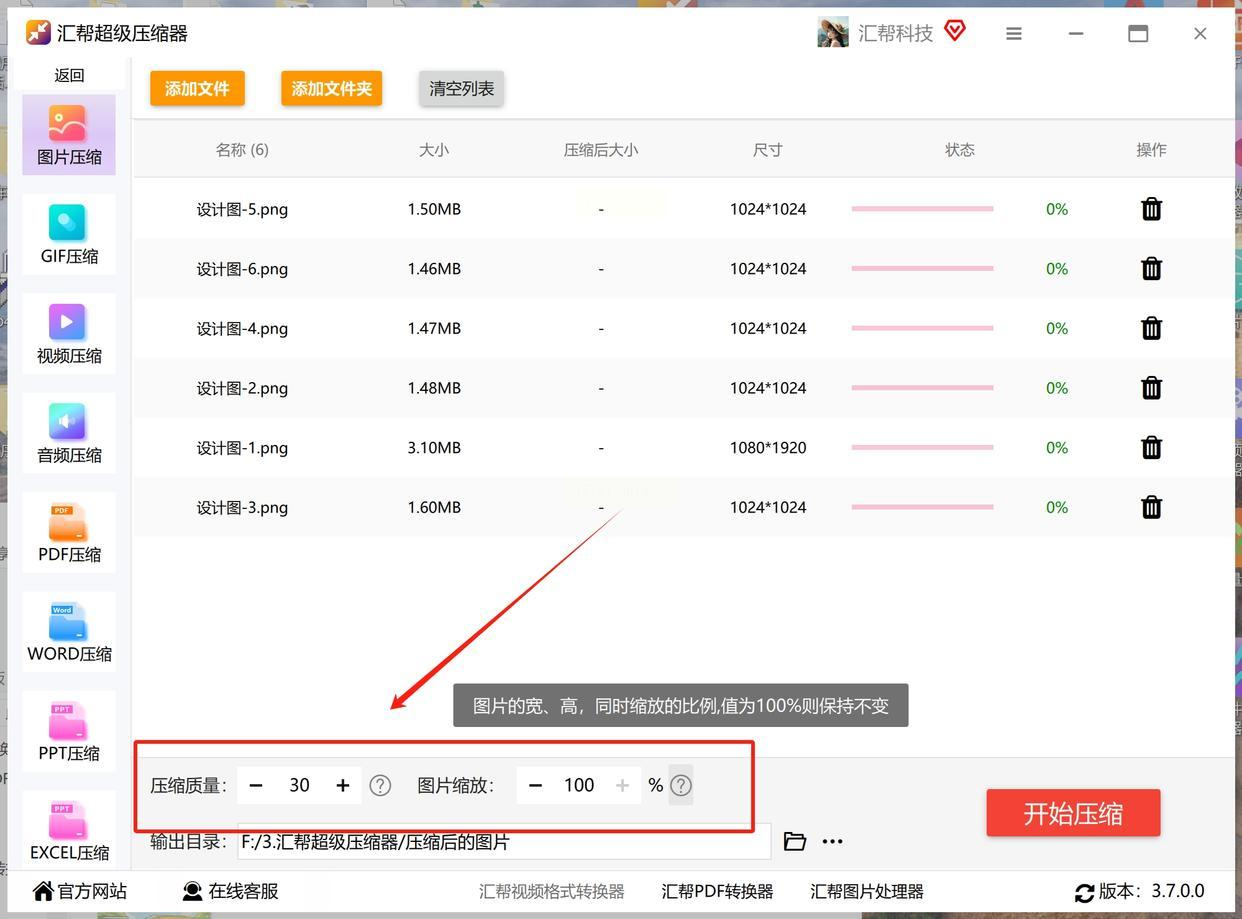
5. 选个好位置存:点击“输出路径”,选个新文件夹,比如专门建个“压缩后图片”的文件夹,这样和原文件分开,方便找。
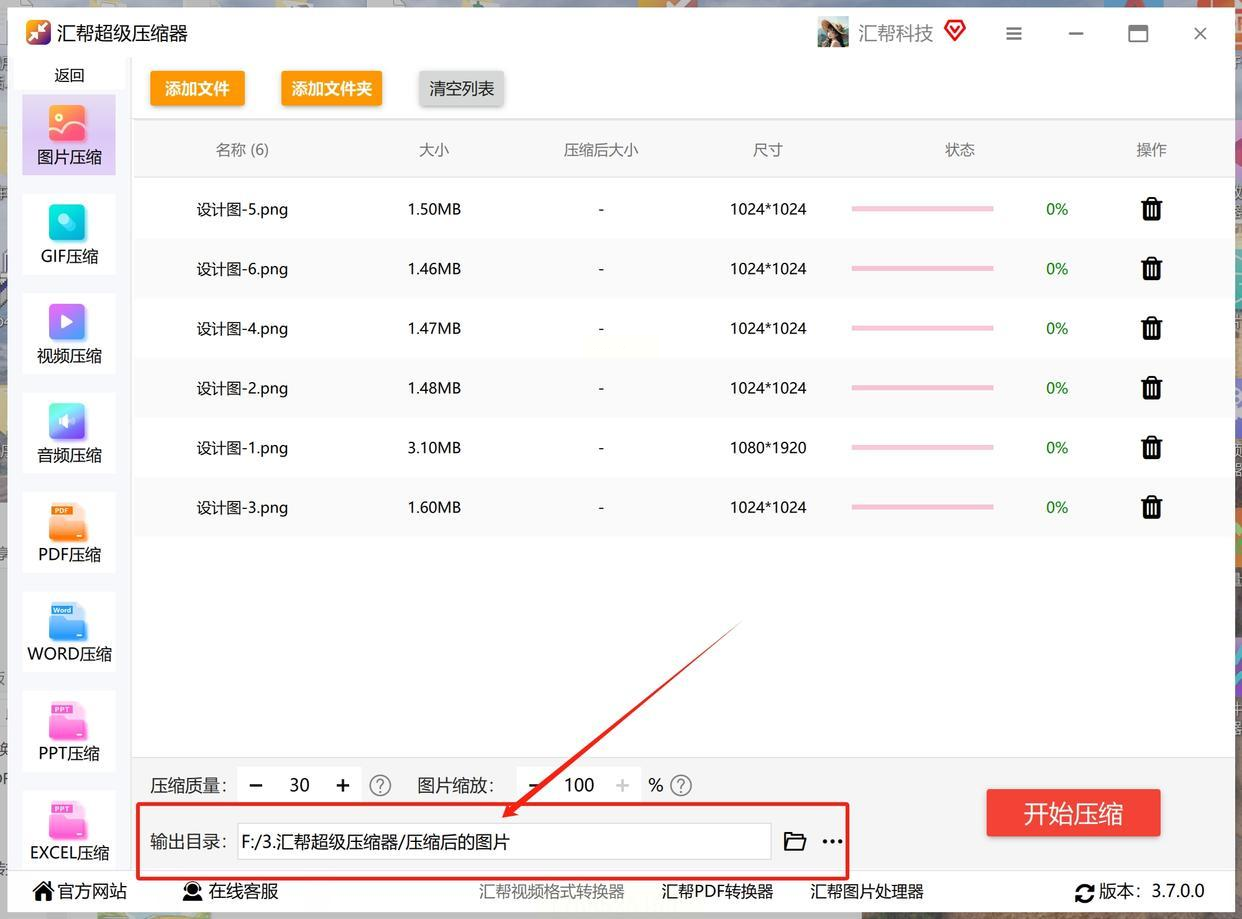
6. 开始压缩:点“开始压缩”后等进度条走完,去目标文件夹看成果。我上次压缩公司会议照片,100张图片从平均2.5MB压到了0.5MB左右,清晰度还挺满意的。
方法三:用“汇帮图片处理器”(专业版)
这个软件比上一个功能更细致,适合处理不同格式和大小的图片,比如要处理PSD或者PNG的话,用它更合适。
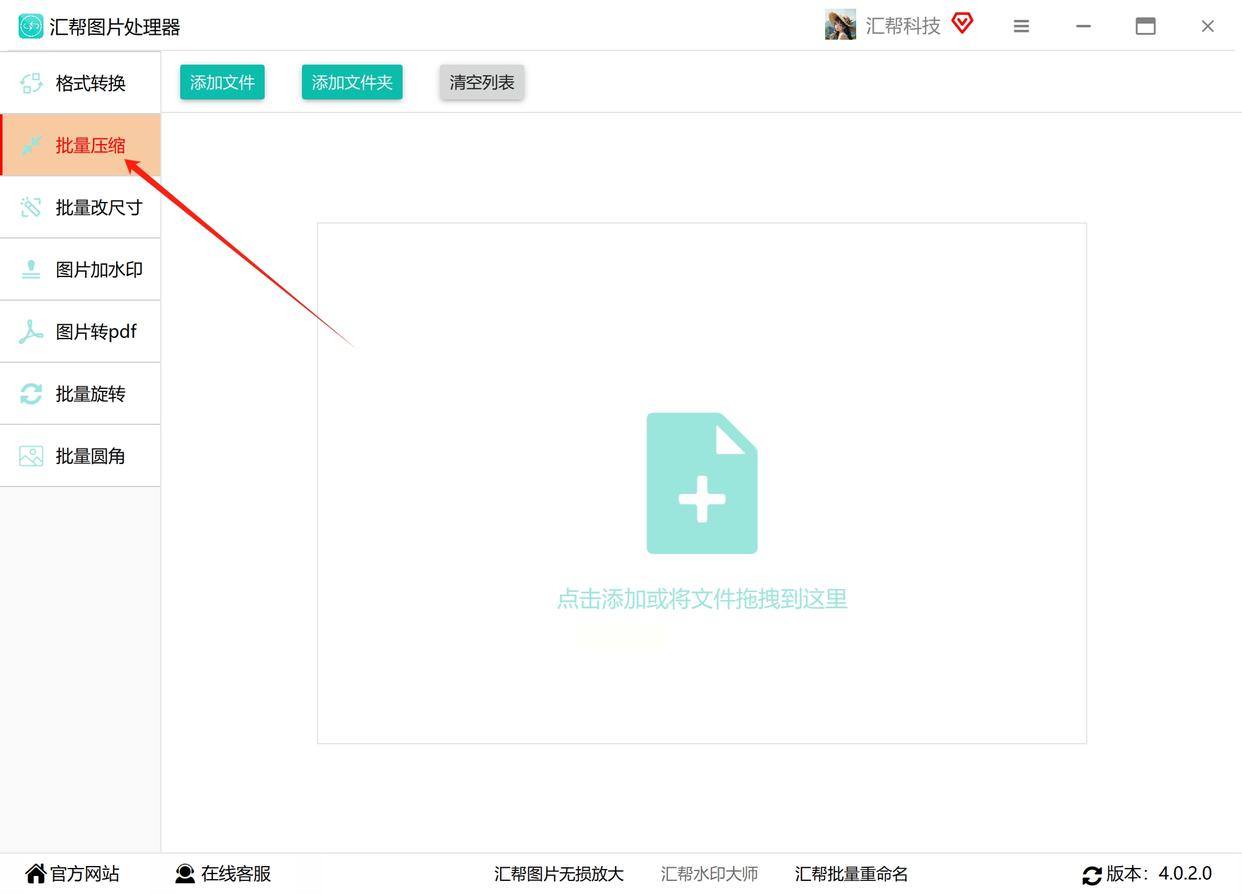
1. 打开软件,选批量压缩:先打开“汇帮图片处理器”,界面上直接点“批量压缩”,位置很显眼。
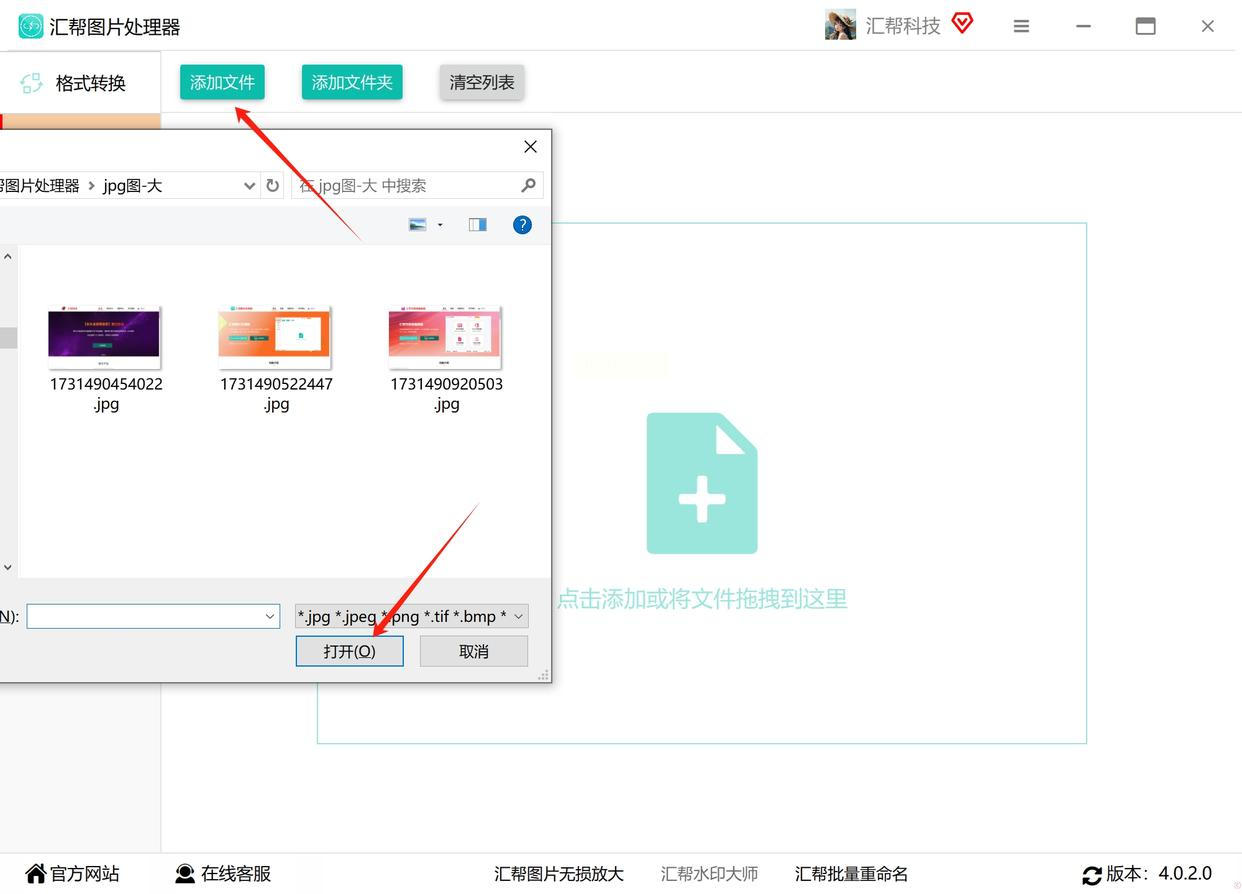
2. 添加文件,灵活选择:左上角有个“添加文件”,点了之后能多选,图片格式也不限制,JPG、PNG、BMP都行,不管大小多少,只要你电脑内存够,都能往里加。我试过一次加了200张,也没卡。
3. 设置压缩质量:底部有个“压缩质量”的滑块,数值越小压缩越大,但清晰度会低。我一般先设50%试试效果,要是觉得还行,就继续压缩;要是觉得模糊,就调到60%。这个得自己把握,没有固定标准。
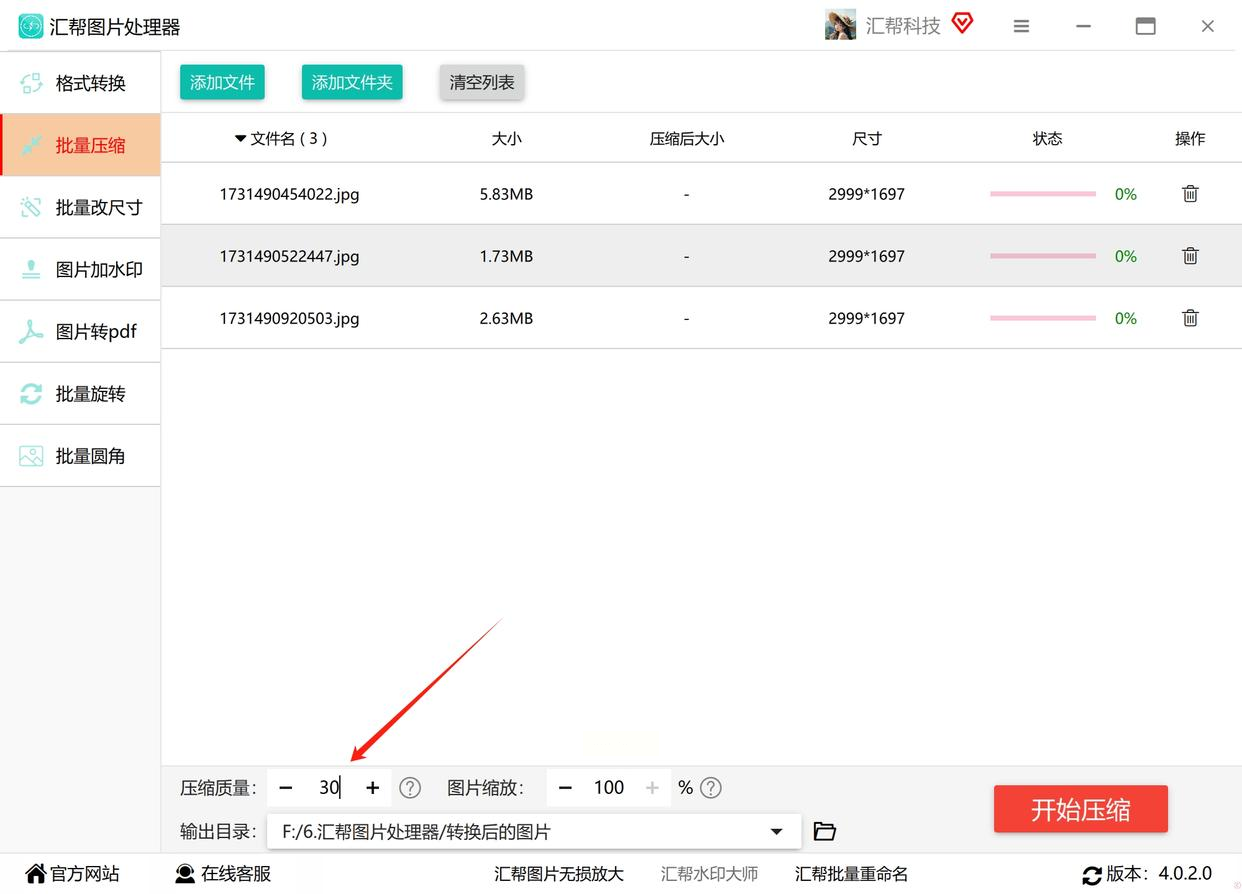
4. 调整尺寸(可选):下面还有“缩放”选项,你可以把宽高设成固定数值,比如宽度改到1000像素,高度自动按比例缩放。要是不想改尺寸,就留着默认值,这样图片不会变形。
5. 选输出目录:点“浏览”选个文件夹,最好是和原文件分开,比如原文件在“原图”文件夹,压缩后放“压缩后”文件夹,这样不容易乱。
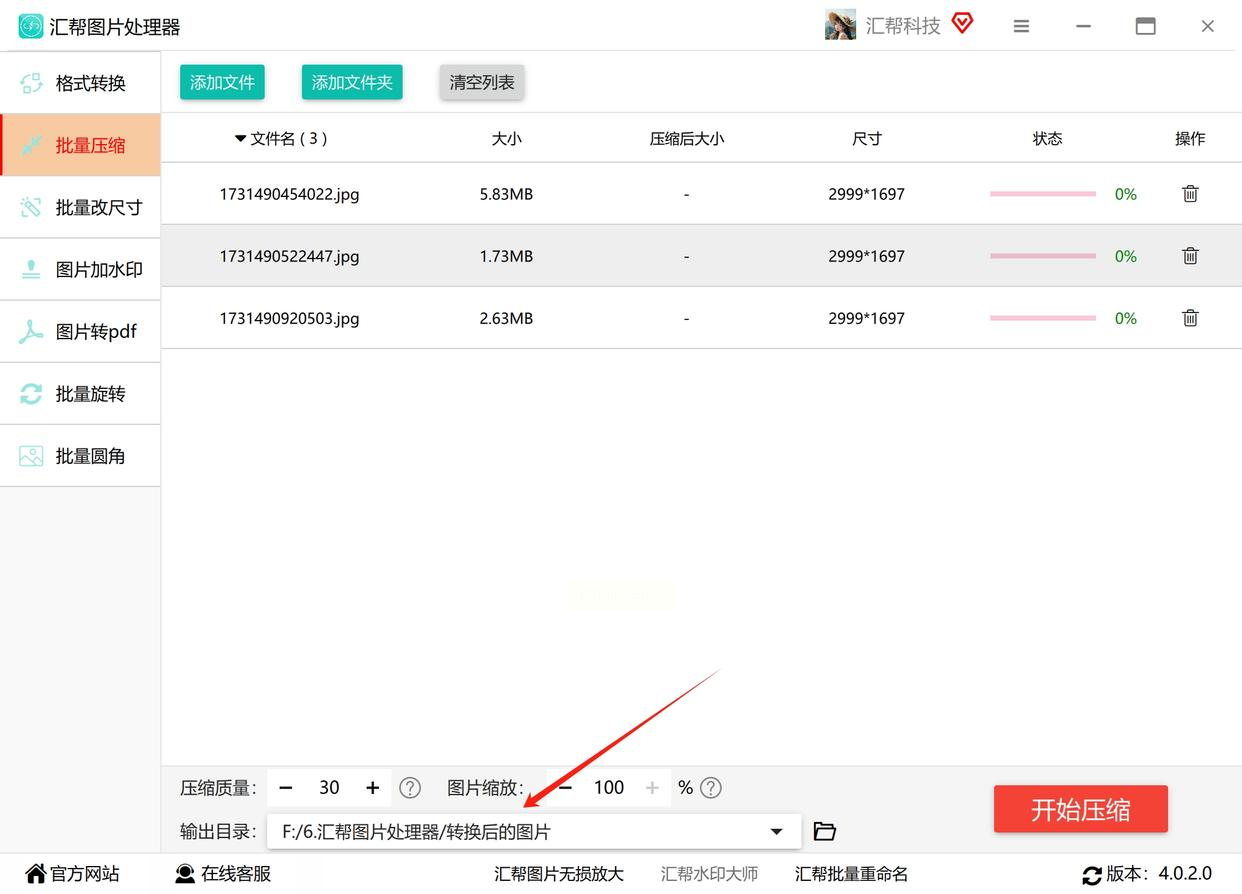
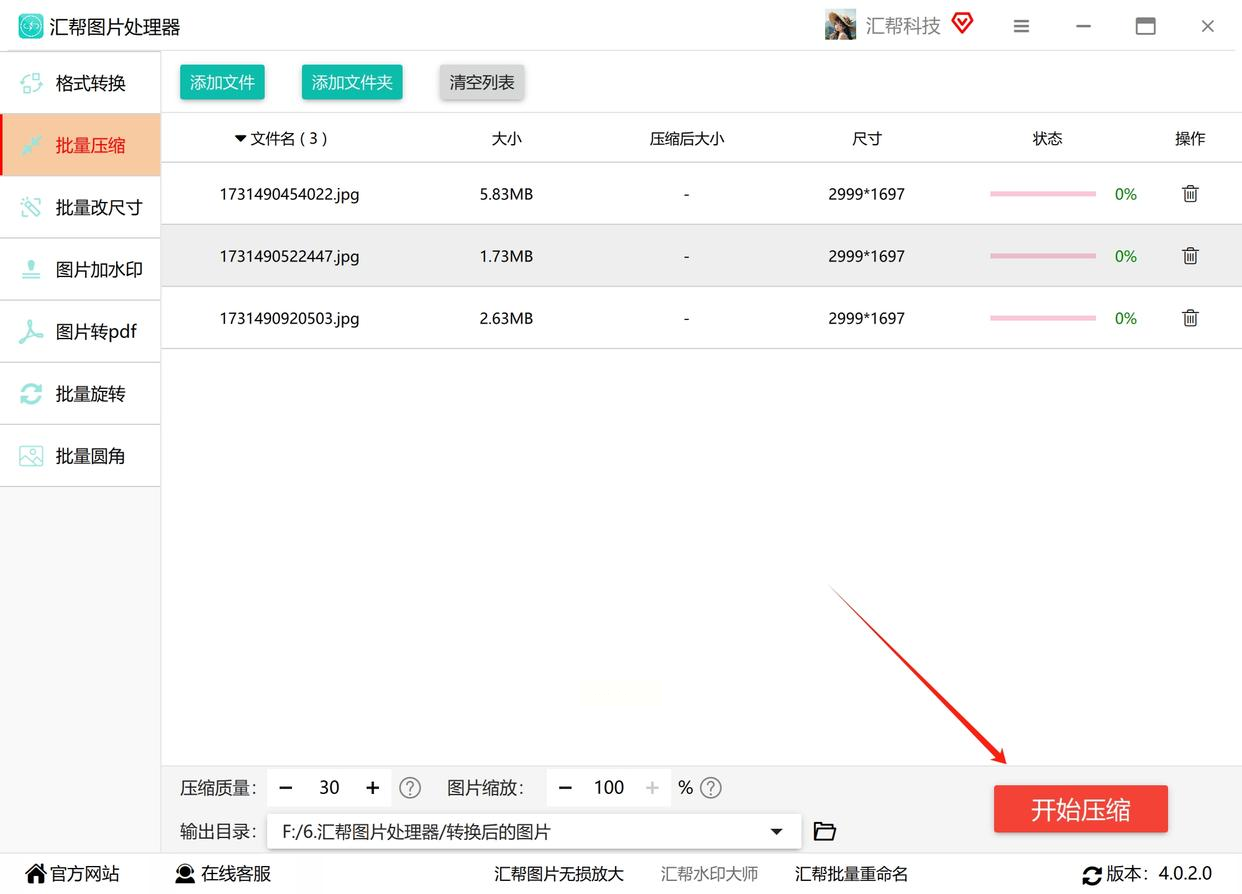
6. 开始压缩:点“开始压缩”,等进度条走完,就能去输出文件夹看结果了。这个软件支持断点续传,压缩一半突然停电也没关系,下次打开还能接着弄。
方法四:橘子图片格式转换器(格式转换+压缩)
这个工具是多功能的,不光能压缩,还能转换格式,适合需要批量改格式和尺寸的场景。
1. 安装软件:先去官网下安装包,装完打开会看到几个功能模块,找到“图片压缩”。
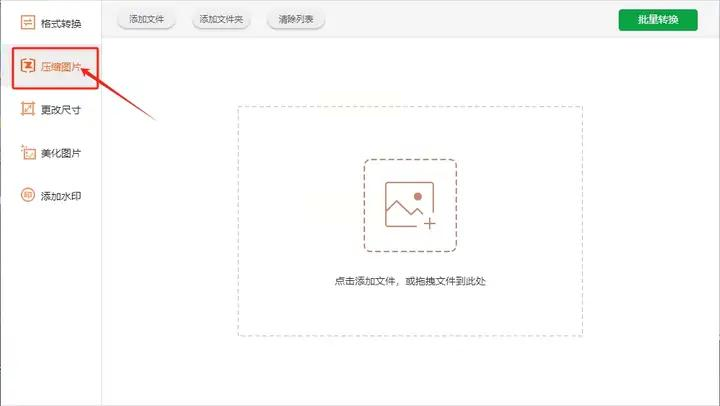
2. 上传图片:点击“压缩图片”功能,然后通过“添加图片”或者直接拖文件到窗口里。支持多格式,JPG、PNG、TIFF都能处理。
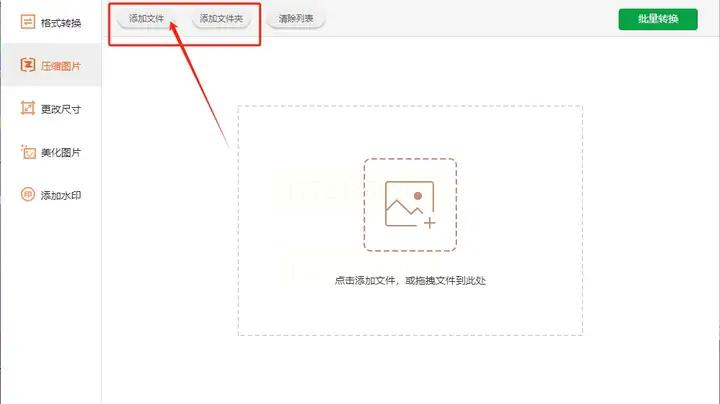
3. 设置参数:可以选压缩等级,比如“普通”“高清”“极致”,我一般选“高清”,压缩比例适中。还能设置输出格式,比如把PNG转成JPG能再省点空间。
4. 自定义输出路径:在右边选个文件夹,比如“桌面/压缩后”,这样方便找。
5. 开始转换:点“开始转换”,等状态栏走完,就能看到每个图片的压缩后大小,比如原来是1.5MB,现在变成0.3MB,效果还不错。
方法五:用“压缩豹”在线工具(懒人版)
如果不想装软件,直接用浏览器在线工具更方便,适合临时处理几张图片。
1. 打开压缩豹:浏览器搜“压缩豹”,点第一个官网进去,首页有“图片压缩”入口。
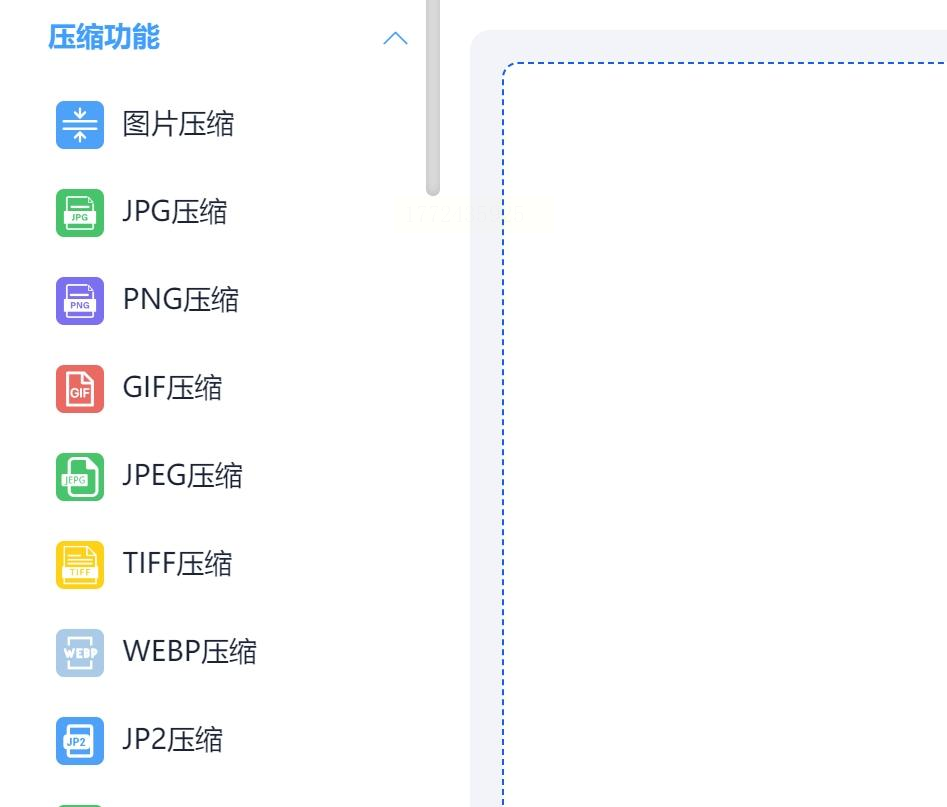
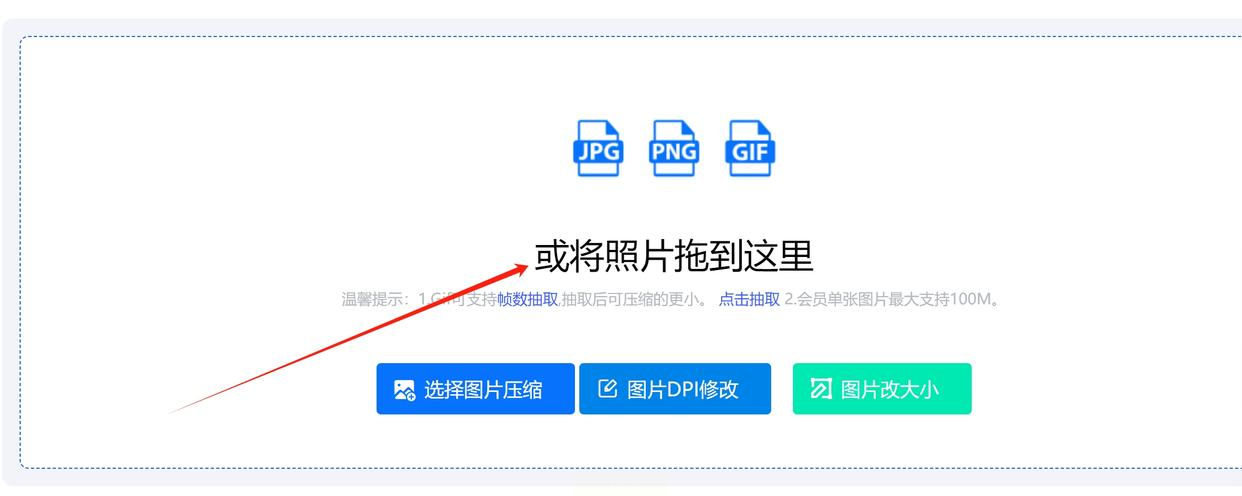
2. 上传图片:直接点中间的“上传图片”,或者把文件夹里的图片拖到虚线框里,支持批量拖入。
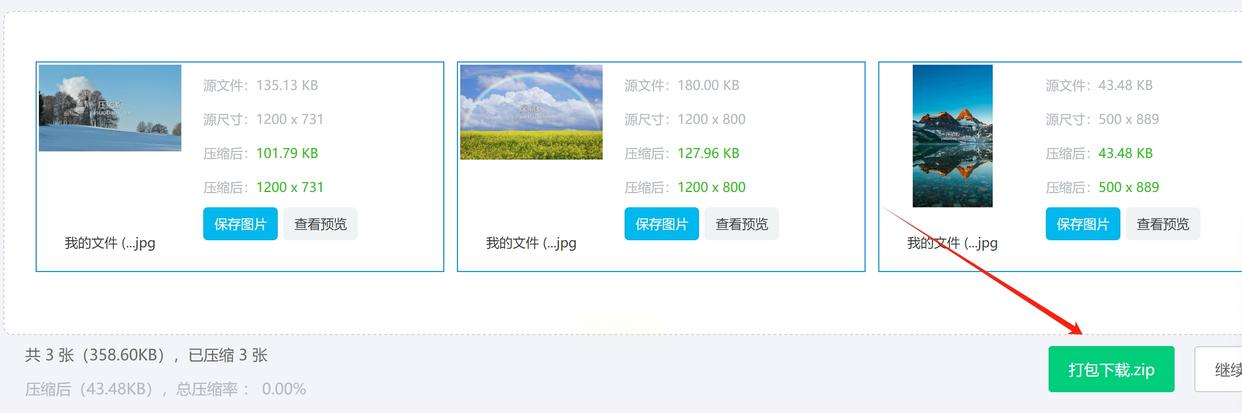
3. 自动压缩:上传完就自动压缩了,不用你调参数,等进度条走完,会显示压缩后的大小。
4. 下载压缩包:点“打包下载”,直接把所有压缩好的图片打包成ZIP文件,解压就能用。
不过在线工具缺点是上传速度受网速影响,而且大文件可能会超时,适合小批量处理。
方法六:PicCompress(轻量版)
这个工具界面超简洁,适合追求极简操作的小伙伴,基本就是拖进去等结果。
1. 进入工具:打开网页版,界面就一个大上传框,写着“拖放图片到此处”。
2. 批量上传:直接把文件夹里的图片用鼠标拖进去,一次能拖几十张,上传过程中能看到实时进度。
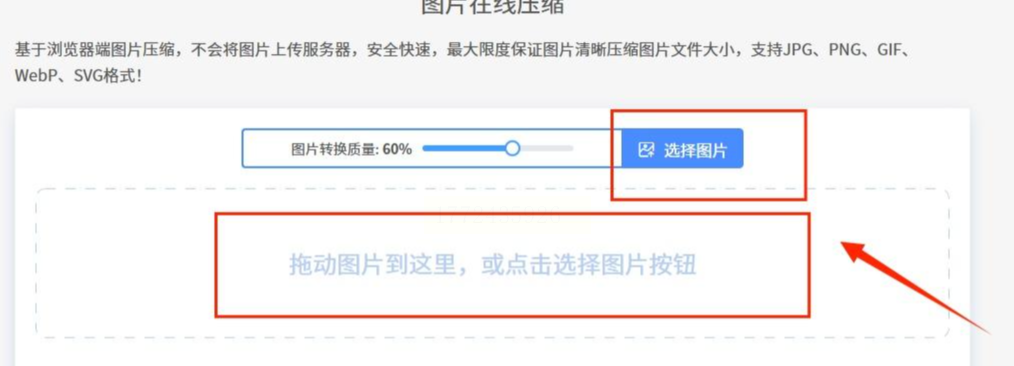
3. 自定义质量:每张图片上面有个滑块,能调压缩质量,不过批量的话只能统一调。我一般设65%,预览下没问题就批量处理。
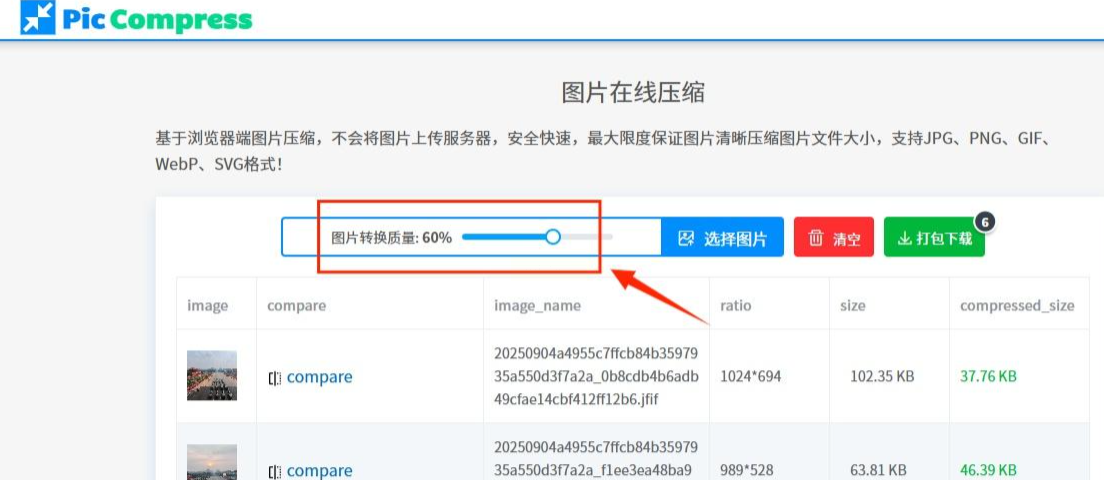
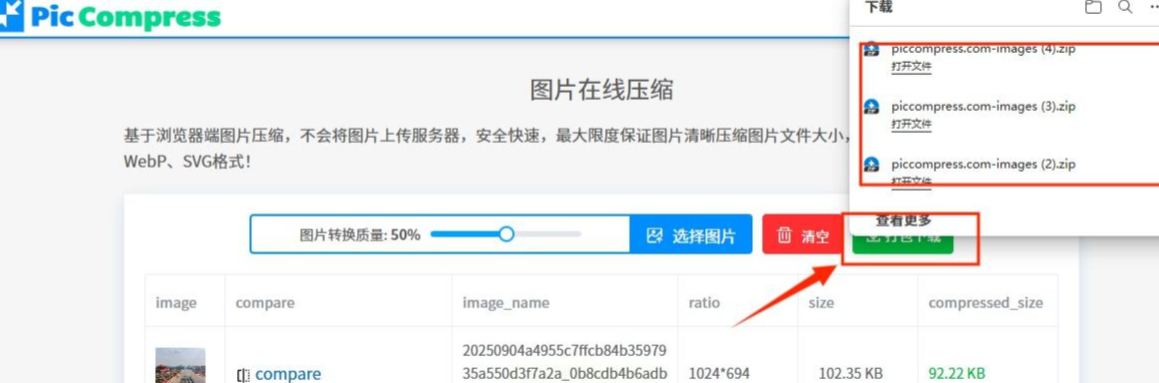
4. 打包下载:压缩完直接点“打包下载”,所有图片会一起打包成ZIP文件,省得一个个点下载,很省心。
压缩技巧
1. 分场景选参数:朋友圈用60%质量够了;产品图用80%以上保证清晰;证件照要保留尺寸。
2. 先预览再批量:每次调参数先试一张,别直接全压,比如之前有次我直接压了200张,结果因为质量太低都糊了,重新弄太麻烦。
3. 输出路径别搞错:每次压缩完都新建文件夹存,不然混在原文件里找不到。
其实办公软件的小技巧就像生活里的小窍门,不用太复杂,找到适合自己的工具最重要。比如我现在常用的就是“汇帮超级压缩器”,既有预览功能又能批量处理,还能调尺寸。大家可以根据自己的习惯选工具,要是觉得麻烦,就先用PhotoKit简单版试试水。刚开始可能会出错,比如没保存对路径或者参数设错,多试两次就熟练了。希望这些方法能帮到大家,让工作和生活都更轻松!
