

处理图片算是现代人绕不开的一个日常操作了。无论是工作文档里的插图,还是社交媒体上分享的生活瞬间,图片无处不在。但随之而来的问题也很具体:设备存储空间总在告急,上传图片时频频遇到大小限制,发送邮件时附件体积超标。这些情况虽然不大,却实实在在地影响着效率和心情。面对一张张体积庞大的图片,直接删除舍不得,原样使用又处处受限,这时候,掌握一种有效的图片压缩方法就显得很实际了。
市面上能处理这个问题的工具其实不少,从专业的设计软件到轻便的在线工具,各有各的适用场景。选择哪种方法,完全取决于你的具体需求:是追求极致的压缩率和画质控制,还是图个方便快捷,即开即用?不同的工具在操作逻辑、功能侧重和最终效果上都会有差异。了解这些差异,能帮你省下不少摸索的时间。下面,我们就抛开那些复杂的理论,直接来看看几种常见的图片压缩该如何操作。我们会从步骤讲起,尽量把过程说得明白些。
步骤一:使用专业软件 Photoshop
对于需要精细控制图片质量,或者本身就在进行图片编辑工作的用户来说,Photoshop 是一个可靠的选择。它的功能非常全面,压缩只是其中一项。
首先,在电脑上打开 Photoshop,把要处理的图片导入进去。接着,看软件左上角的菜单栏,找到并点击“文件”选项,在下拉列表中选择“储存为”。这个操作会弹出一个新的保存对话框。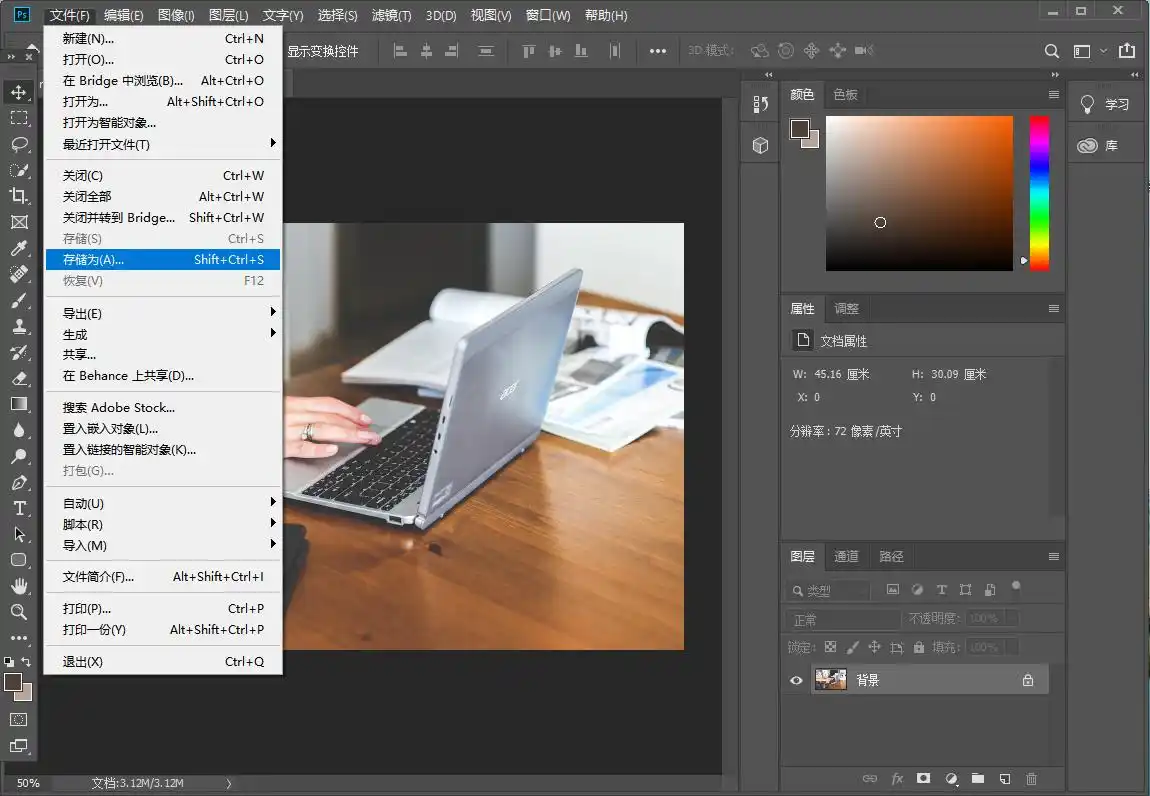
在这里,你需要为文件选一个保存位置和格式,比如常用的 JPEG。当你点击“保存”之后,屏幕上会再弹出一个关于 JPEG 选项的设置窗口。这个窗口里有个关键的“品质”滑块,拖动它就能调整图片的压缩程度了。滑块数值越低,生成的文件体积就越小,当然图像的细节损失也会相应多一些。根据你的需要调整好之后,点击“确定”,一张压缩后的新图片就保存到你指定的位置了。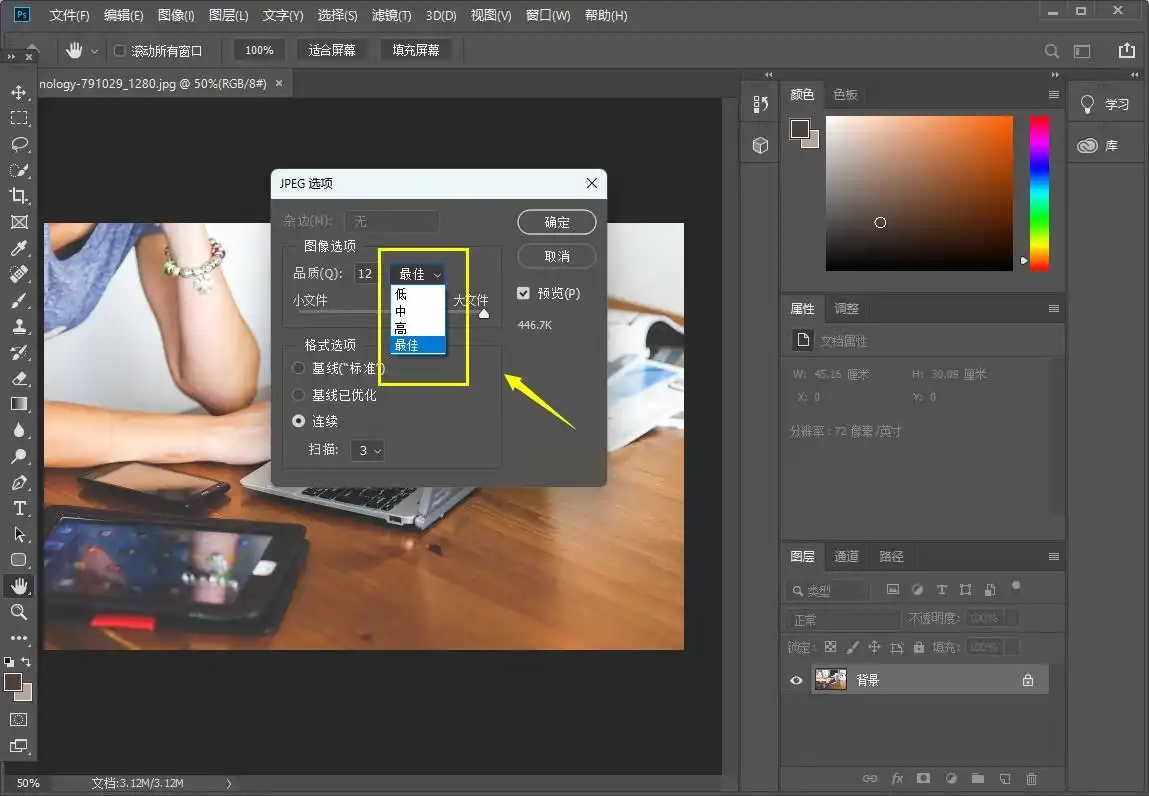
步骤二:使用专用工具 汇帮超级压缩器
软件名称:汇帮超级压缩器
下载地址:https://www.huibang168.com/download/2NRKUn0jsI9J
如果你希望找一个操作更直接、步骤更简单的工具,那么可以试试专门的压缩软件。这里以 汇帮超级压缩器 为例,它的流程设计得比较清晰。首先,你需要获取这个软件,可以通过其官方网站下载并安装到电脑上。
打开软件后,你会看到一个直观的功能界面。我们这里要压缩图片,所以直接点击“图片压缩”这个功能按钮。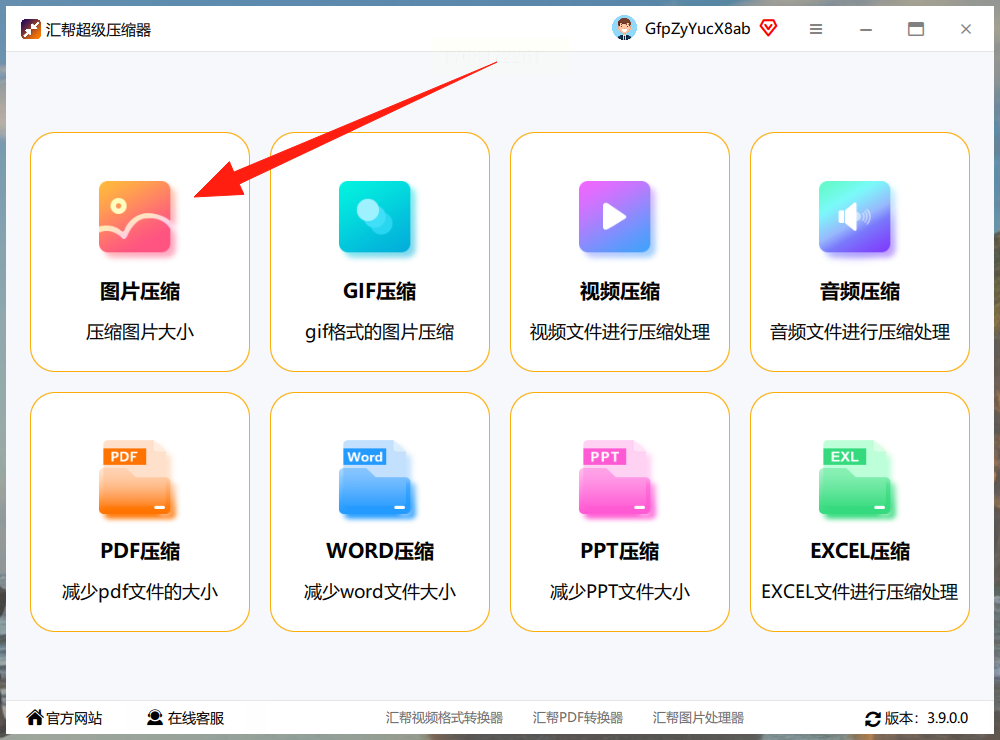
进入压缩功能页后,添加图片的方式很灵活。你可以点击“上传文件”或“上传文件夹”按钮从电脑里选择,更简单的方法是,直接把要压缩的图片文件用鼠标拖拽到软件窗口里。这个方式支持一次性添加多张图片进行批量处理,效率很高。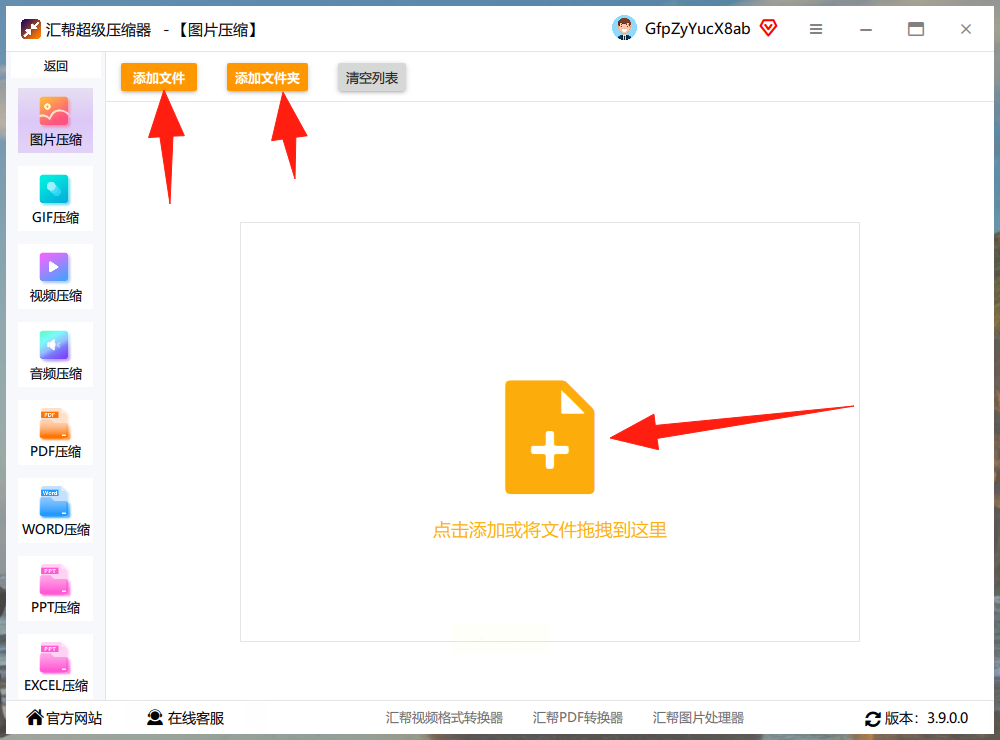
所有图片添加进来后,软件下方会显示几个可调节的参数。“压缩质量”这个选项很重要,通过滑块调整数值,数值越小,压缩力度越大,最终文件也越小。“图片缩放”则允许你按百分比调整图片尺寸,100%表示保持原尺寸。还有一个“输出目录”设置,就是让你选择压缩后的图片保存在电脑的哪个文件夹里,如果不特意选,软件通常会默认保存到桌面。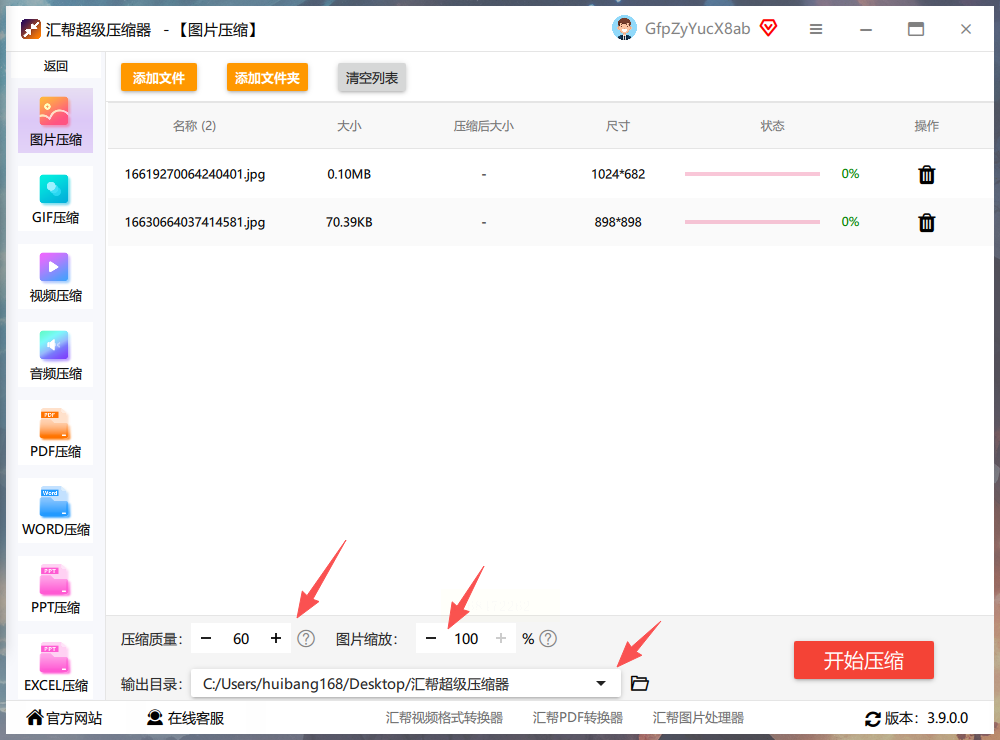
所有设置确认无误,点击那个醒目的“开始压缩”按钮。稍等片刻,压缩就完成了。软件会自动在你设置的输出目录里生成新文件,并且,它通常会把原始图片也备份一份,以防你需要回退,这个设计考虑得比较周到。关于安全方面,这类本地运行的压缩软件,其处理过程完全在你的电脑上完成,数据不会上传到外部服务器,因此无需担心内容泄露的风险,用起来比较踏实。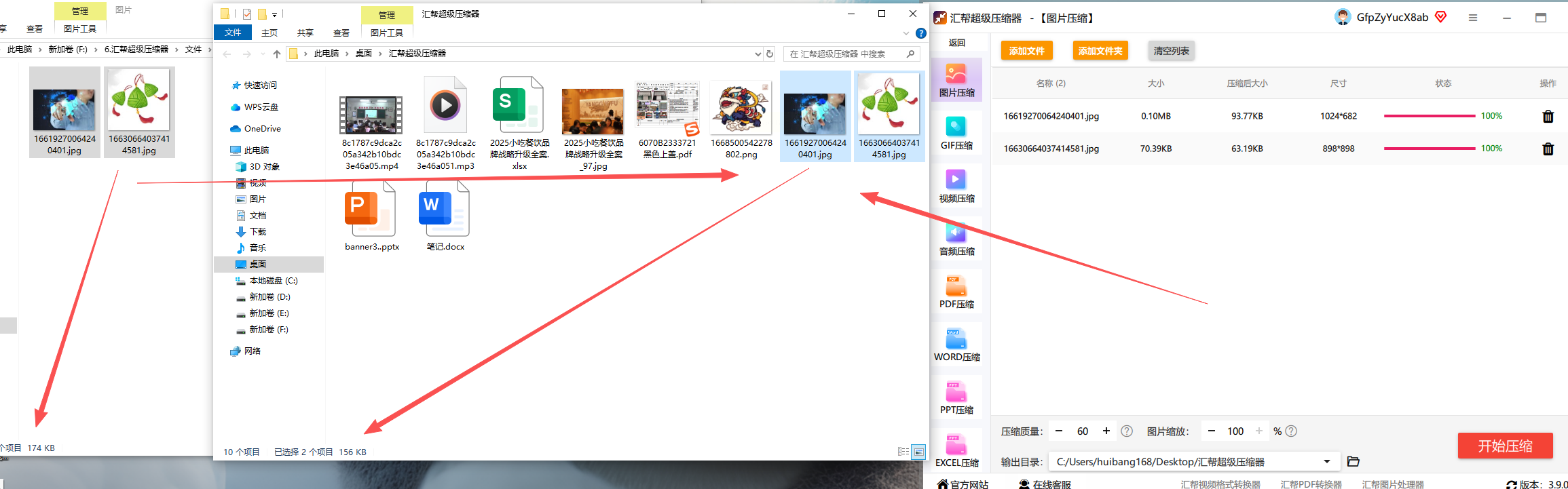
步骤三:使用在线平台 Compressor.io
对于不想安装任何软件,只是偶尔需要压缩一两张图片的用户,在线压缩网站是个轻量化的选择。Compressor.io 就是其中一个用起来比较方便的网站。
打开浏览器,找到这个网站的页面。在网页上,你会看到一个明显的“上传文件”区域,点击它,从你的电脑里选中需要处理的图片。
图片上传后,网站通常会提供一些基础的压缩选项(有些网站是自动处理,没有太多选项)。根据网页上的提示,点击“压缩”或类似的按钮,网站就会开始处理。这个过程需要保持网络连接。
压缩完成后,网页上会提供下载链接,点击它,就能把体积变小后的图片保存到自己的电脑里了。整个流程非常快速,适合应急使用。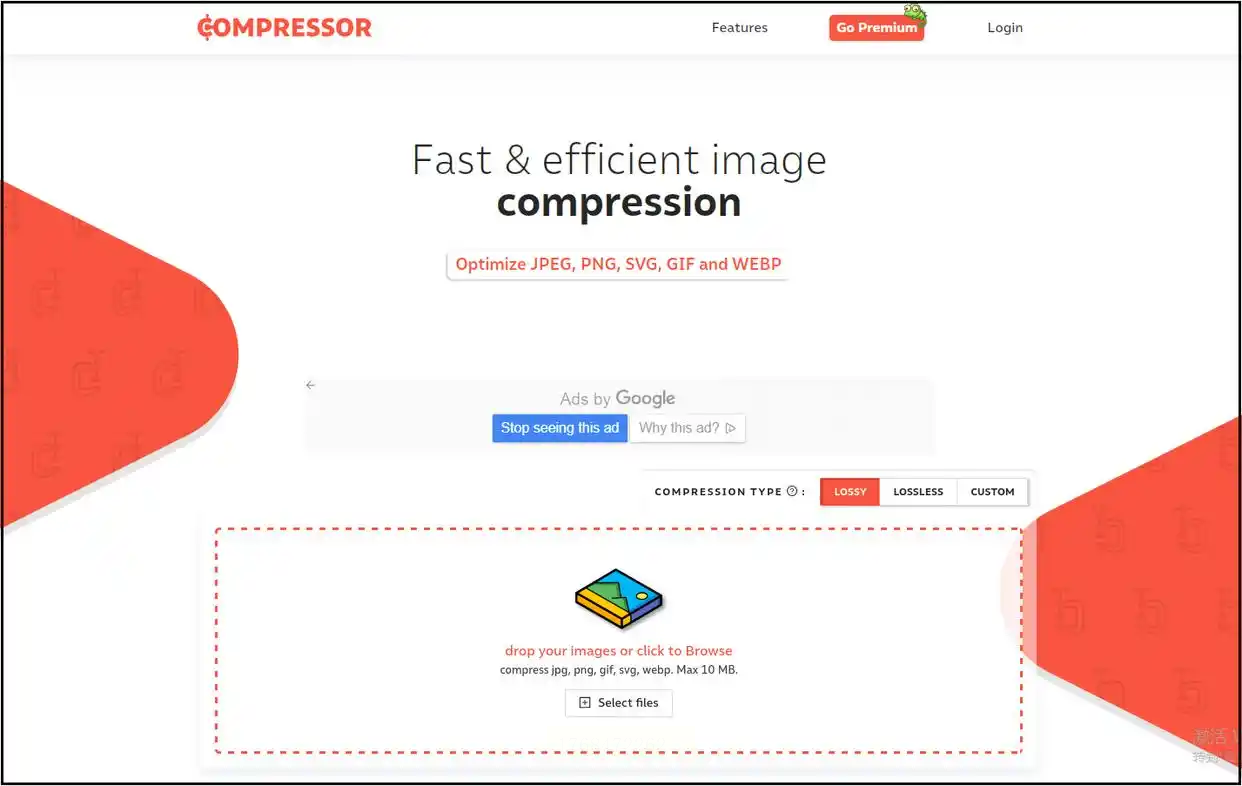
常见问题解答
问题:用软件压缩图片,会降低很多清晰度吗?
这取决于压缩的强度和原始图片的复杂度。像 Photoshop 和 汇帮超级压缩器 这类工具,都允许你调整压缩质量参数。如果你把质量参数调得很低,文件固然会很小,但画质损失也会比较明显;反之,选择一个较高的质量参数,则能在显著减小体积的同时,尽量保持肉眼难以察觉的画质。在线工具如 Compressor.io 则通常采用智能算法,在压缩率和画质间找一个平衡。建议在处理重要图片前,先用不同的设置试压一张看看效果。
问题:我可以一次性压缩很多张图片吗?
当然可以。无论是专业的 Photoshop(通过批处理动作功能),还是 汇帮超级压缩器 这类专用软件,都支持批量压缩功能,能同时处理几十甚至上百张图片,大大提升效率。在线网站则通常对单次上传的数量或总大小有限制,更适合少量图片的快速处理。
问题:所有类型的图片都适合用同一种方法压缩吗?
基本原理相通,但有些细节要注意。例如,对于主要由线条和色块组成的图表、Logo,使用 PNG 格式并压缩可能更好;而对于色彩丰富的照片,JPEG 格式通常能获得更高的压缩率。好的工具会兼顾这些情况,提供适当的选项。
说到底,压缩图片就是个权衡的艺术,在文件大小和视觉质量之间找到那个让你觉得舒服的平衡点。上面介绍的几种方法,从功能强大的专业软件,到专注便捷的本地工具,再到即用即走的在线网站,基本上覆盖了不同场景下的需求。没有哪个工具是绝对完美的,但总有一款会适合你手头的工作。
技术本该是解决问题的,而不是制造麻烦。希望这些步骤说明和问题解答,能帮你把“图片太大”这个小麻烦,变得不再那么棘手。下次再遇到存储空间不足或者上传失败的提示时,不妨回来看看,选一种方法试试看。操作几次之后,这大概就会变成一项毫不费力的日常技能了。
