

昨天还有粉丝私信我,说客户发来一张CAD图纸,这边一打开就提示“版本太高,打不开”,问我到底该咋办。看到这我都惊了,这问题我知道啊,之前我自己也在这上面栽过跟头。费半天劲管别人要低版本文件,人家还不一定有空重新导,后来才搞明白,其实一两分钟就能自己解决。
今天就把“怎样降低CAD版本”这件事一次说清楚。不管是给客户传图,还是单位同事之间互发图纸,学会这几个方法,遇到版本问题都够用了。
 ### 先说说我最常用的一种:汇帮CAD转换器
这个工具我得放前面讲,因为它确实是我自己用得最多的,处理起来也最省心。先明确一下,它的核心功能就是把高版本的CAD文件转成低版本,操作面板不复杂,用下来基本没遇到什么坑。
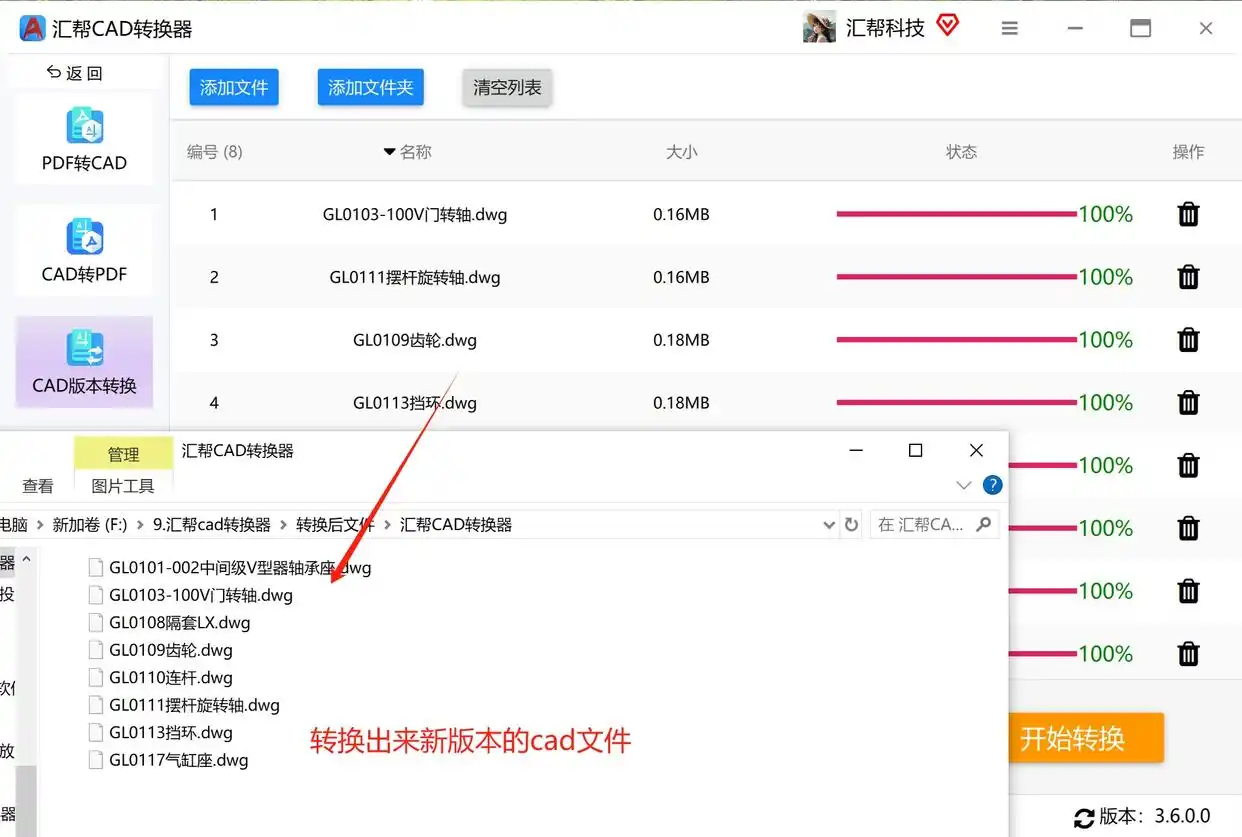
第一步,把软件打开,界面上找到“CAD版本转换”模块,注意别点成其他功能了。点进去之后界面长这样。
 第二步,点击中间那个加号标识,系统会弹出文件选择弹框,把你要转换的高版本CAD文件选中添加进来就行。这步没什么技术含量,文件别选错就成。
第三步,看软件底部的输出格式设置。这里有一个细节很多人会忽略:格式可以选择保持和原文件一样的DWG格式,也可以顺手转成DXF或者其他格式。格式和版本是两回事,别搞混了。
 第四步,在右侧的版本选项那里,点开下拉列表,里面会有多个CAD版本供选择。既然咱们的目的是降低版本,那就选一个比原文件低的版本。这里我多说一句,如果对方用的软件比较老,一般选2007格式兼容性最好,基本不会出乱子。
 第五步,在输出目录那里点“浏览”,挑一个你记得住的文件夹。这一步挺重要的,我刚开始用的时候就随便选了个默认路径,结果转完找了半天文件。建议你专门建个文件夹放转换后的图纸。

 第六步,都设置好了之后,点击“开始转换”按钮,软件就会执行转换任务。转换速度得看图档大小,简单的图几秒钟就完事,复杂的得等一小会儿。这步挺费时间的,建议大家先去倒杯水,别一直盯着进度条发呆。
 转换完成后,去刚才设置的输出目录里找到低版本文件,双击打开确认一下图纸内容没有异常,再发给对方就稳了。
 ### 电脑上装了AutoCAD的话,直接“另存为”也行
这个办法特别直接,前提是你本机安装了AutoCAD软件。
打开那个提示版本过高的文件,点菜单栏的“文件”,然后选“另存为”。在弹出的窗口里,把“文件类型”那边的版本下拉改成一个低版本,比如AutoCAD 2007。
设置好文件名和保存位置,点保存就齐活了。
不过我在这儿必须提醒一句:文件名的位置最好重新起一个名字,或者加个后缀,千万别直接覆盖原文件。
 ---
---
不想装软件的话,在线工具也能顶一下
在线工具的好处就是不用装东西,浏览器打开直接用。
进去之后找到“CAD版本和格式转换”功能,把高版本的CAD文件上传上去,然后设置需要输出的CAD格式和版本。最后点一下“智能转换”,等它识别转换完,下载下来就行。
在线工具我一般只用来救急,重要文件还是用本地软件更放心。

 ---
---
还有一个叫“CAD转换助手”的小工具,也顺手
这款软件操作起来也挺简单的。
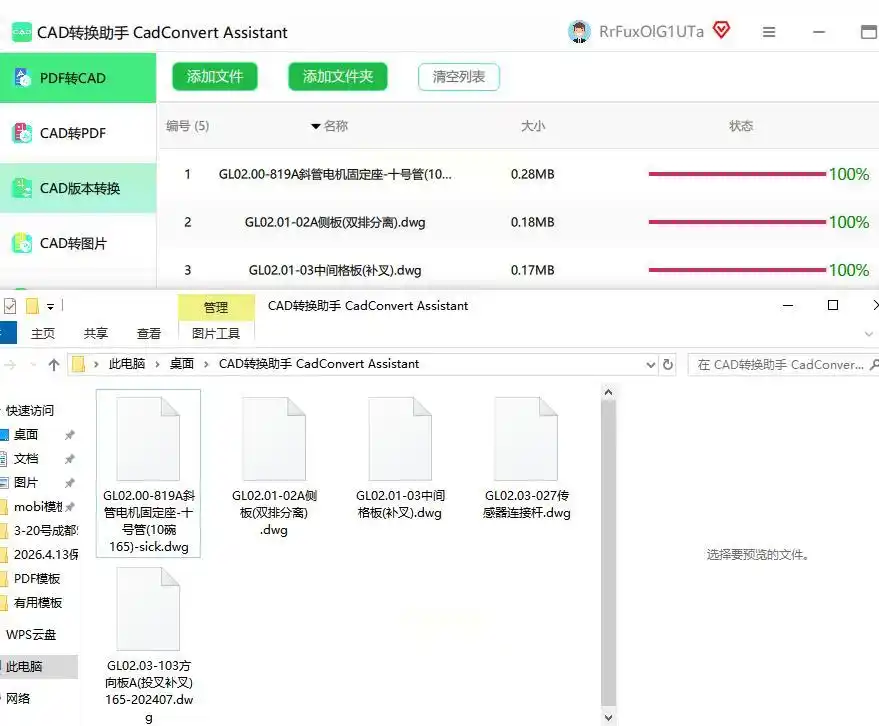
打开后在主界面找到“CAD版本转换”模块,进去之后可以直接拖文件进去,也支持点击添加按钮批量导入。
 格式那边默认跟原文件保持一致就行,版本下拉列表里有2007到2020这些选项,基本覆盖了大多数使用场景。

 输出目录可以自己浏览选择路径,建议新建一个文件夹分类管理,这样后期找文件方便一点。
 点“开始转换”之后,软件会显示进度条,复杂图纸转换时可能需要等待一会儿。这个工具我刚开始用的时候,设置完版本忘了改输出目录,转出来的文件找老半天,试了好几遍才成功,你们可别踩这个坑
 好了,关于怎样降低CAD版本,常用的路子就是上面这些,都不算复杂。如果你手头正好有打不开的高版本图纸,挑个顺手的试一下就知道效果了。要是还有哪儿搞不明白,评论区喊我一声,看到就回你。
