

在数字化办公场景中,面对成百上千个文件夹的创建任务,手动逐个操作不仅耗时耗力,还容易因命名格式不一致导致文件混乱。无论是职场新人整理项目资料,还是企业员工处理周期性文件管理,高效的批量文件夹创建方案都能显著提升工作效率。本文将从不同技术路径出发,为你提供7种实用工具的操作指南,帮助你根据自身需求选择最适配的解决方案。

工具一:汇帮文件批量生成器
该工具专为非技术用户设计,支持多种文件类型的批量创建,尤其适合需要快速生成结构化文件夹的场景。
1. 进入自定义创建界面:打开软件后,在主界面选择"自定义创建"模块,这里可创建PDF、文件夹、Word等10+种文件类型,无需编程基础。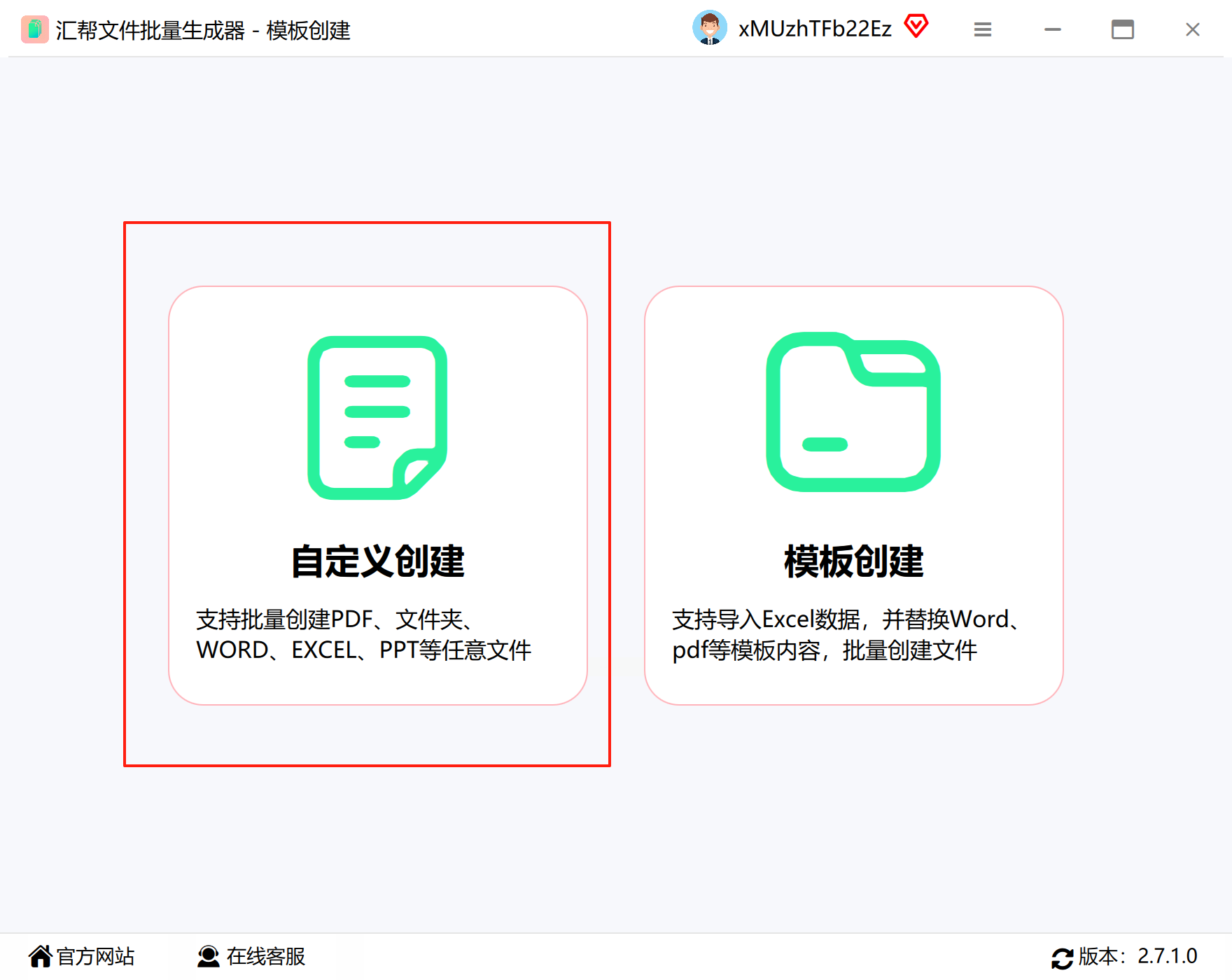
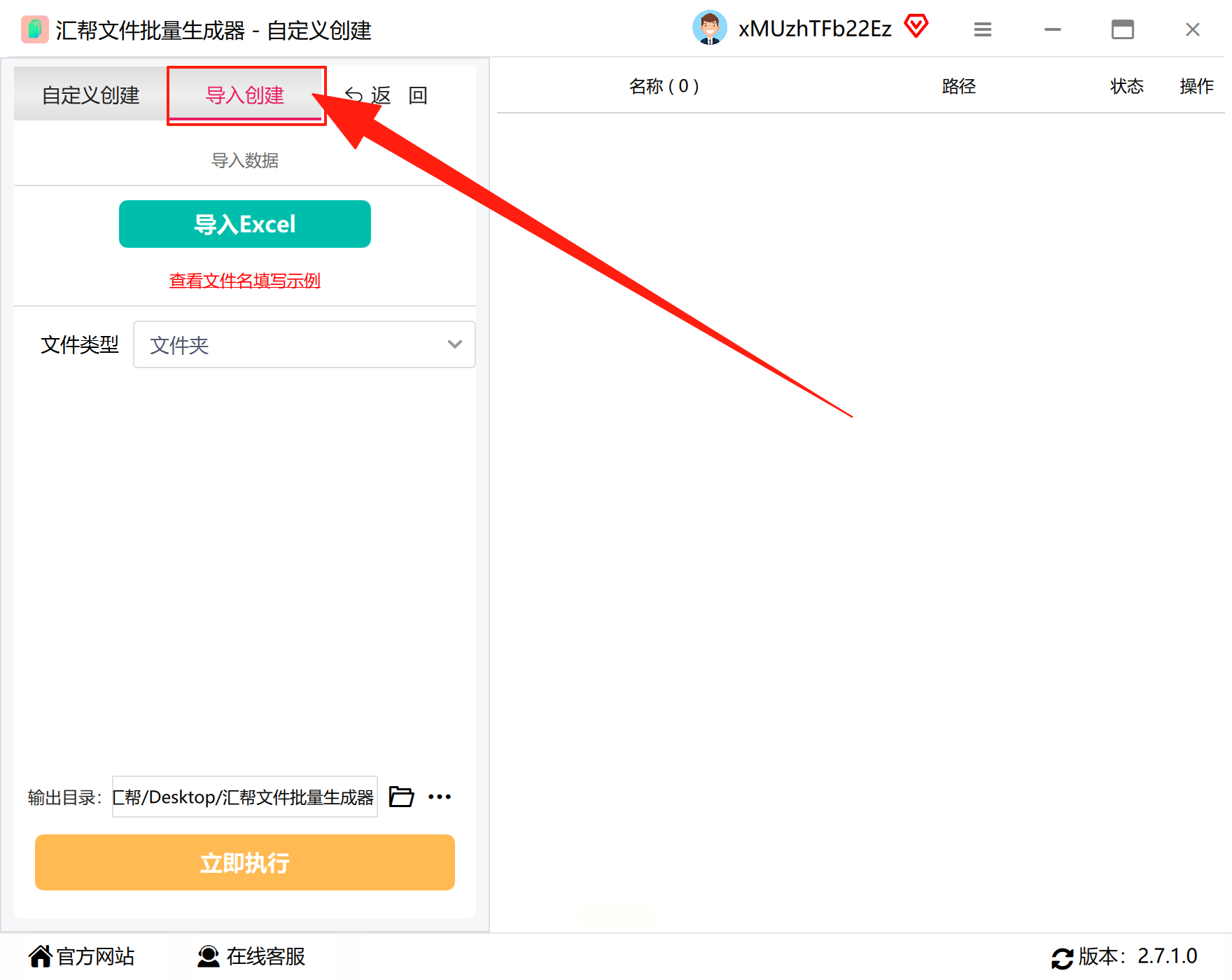
2. 配置导入选项:点击"导入创建"功能区,系统会自动弹出文件类型选择窗口,确保后续操作连贯性。
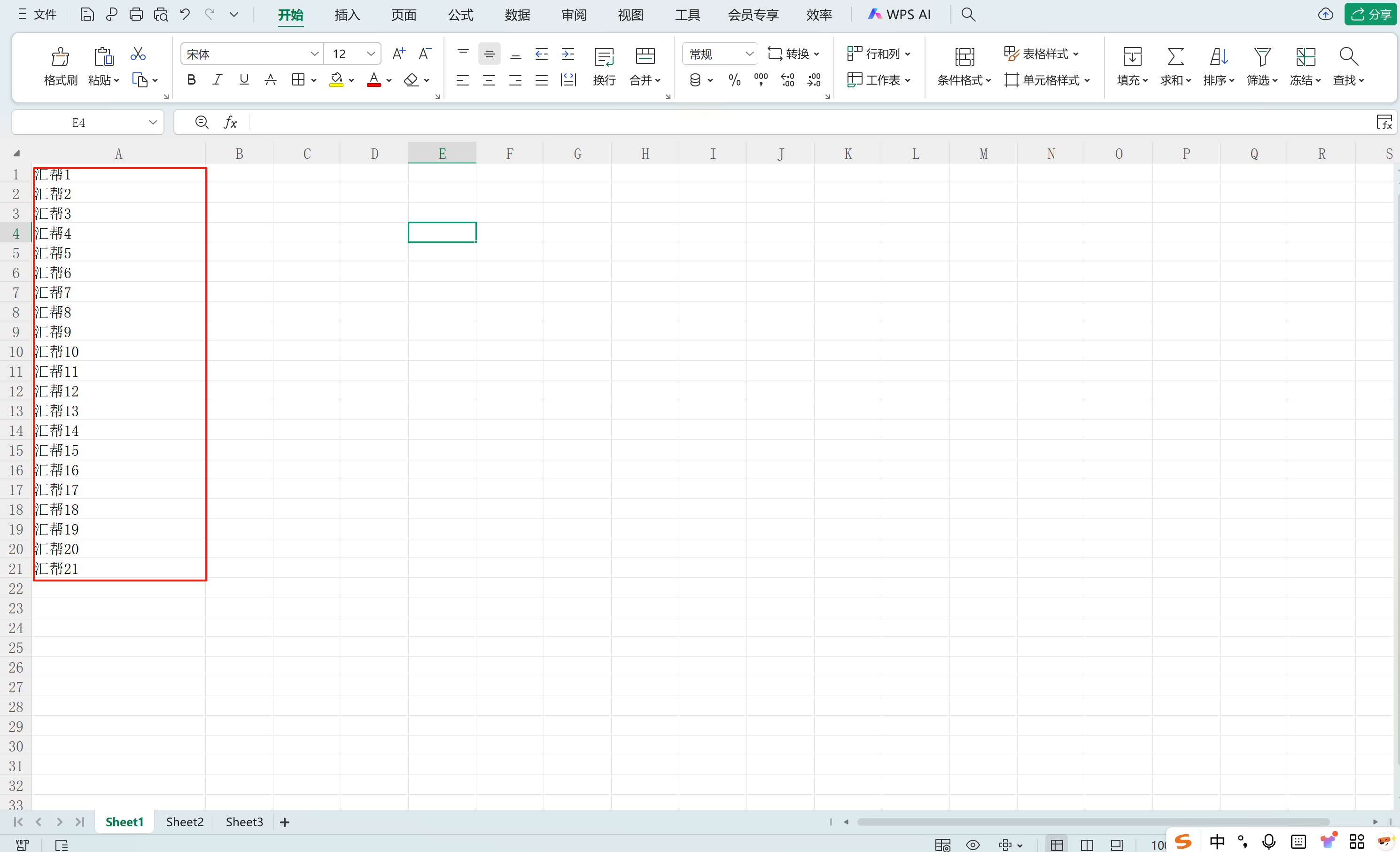
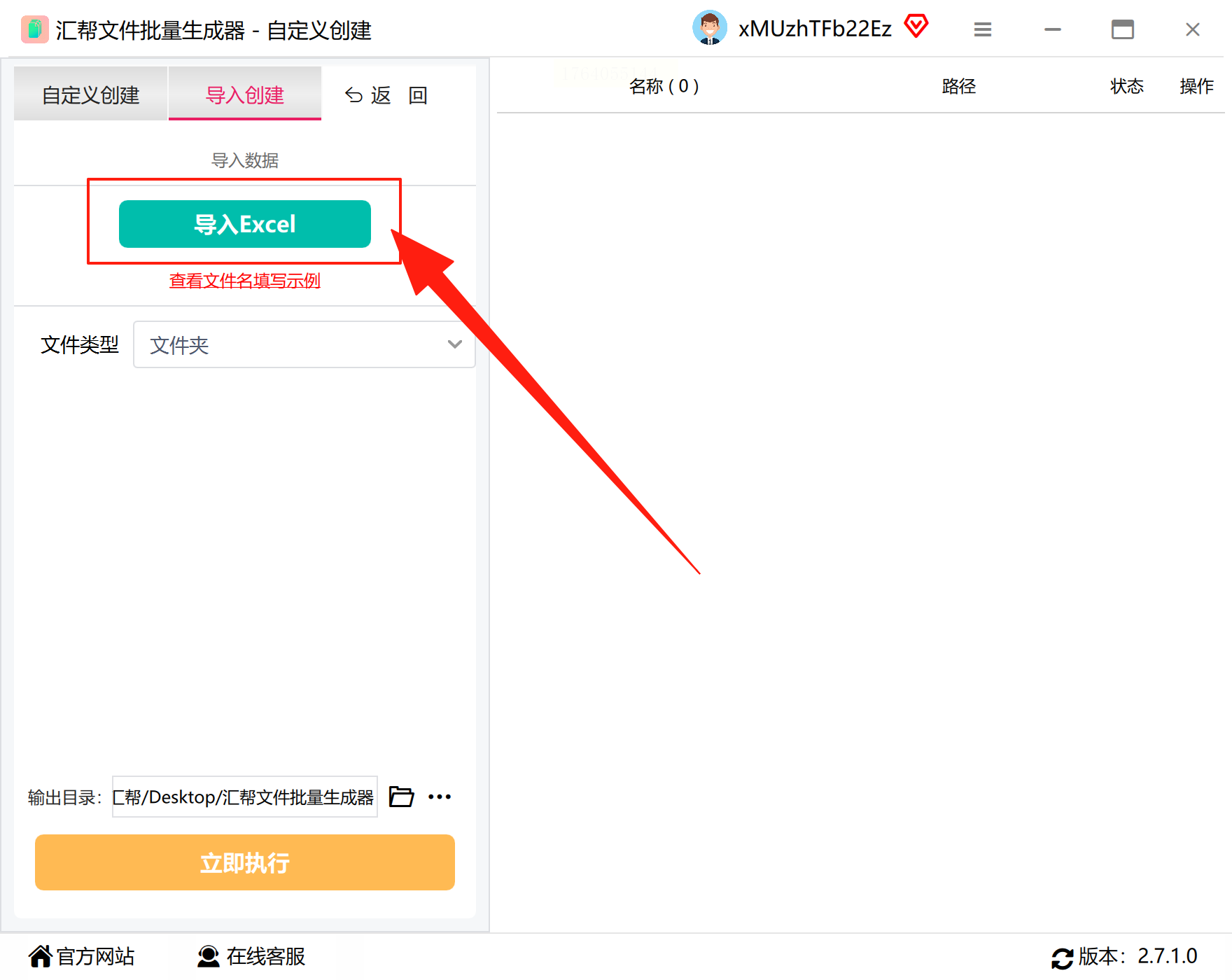
3. 导入名称列表:点击"导入Excel"按钮,选择提前整理好的文件夹名称列表(建议Excel格式为单列,表头可设为"文件夹名称")。
4. 文件类型与路径设置:在"文件类型"下拉菜单中选择"文件夹"
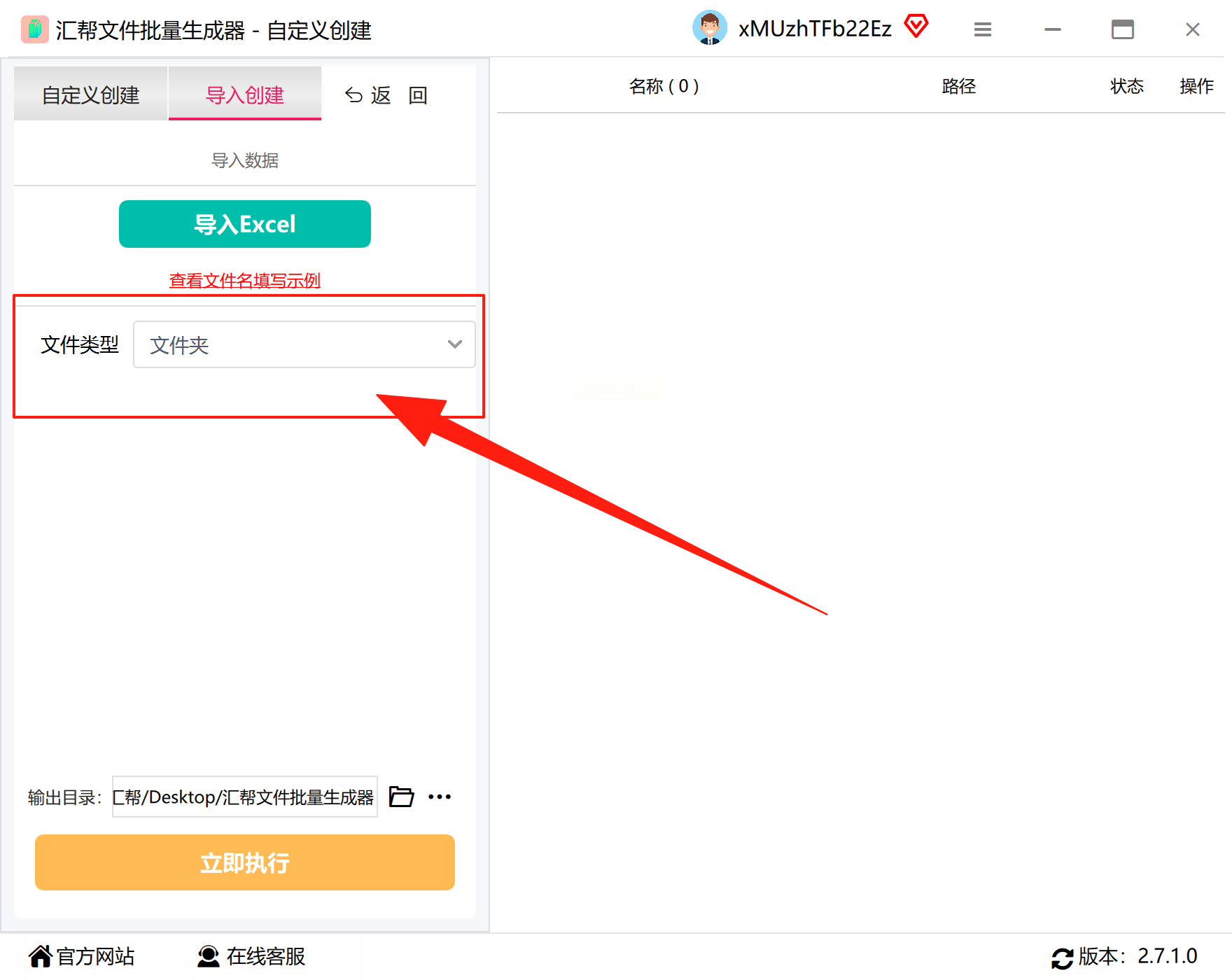
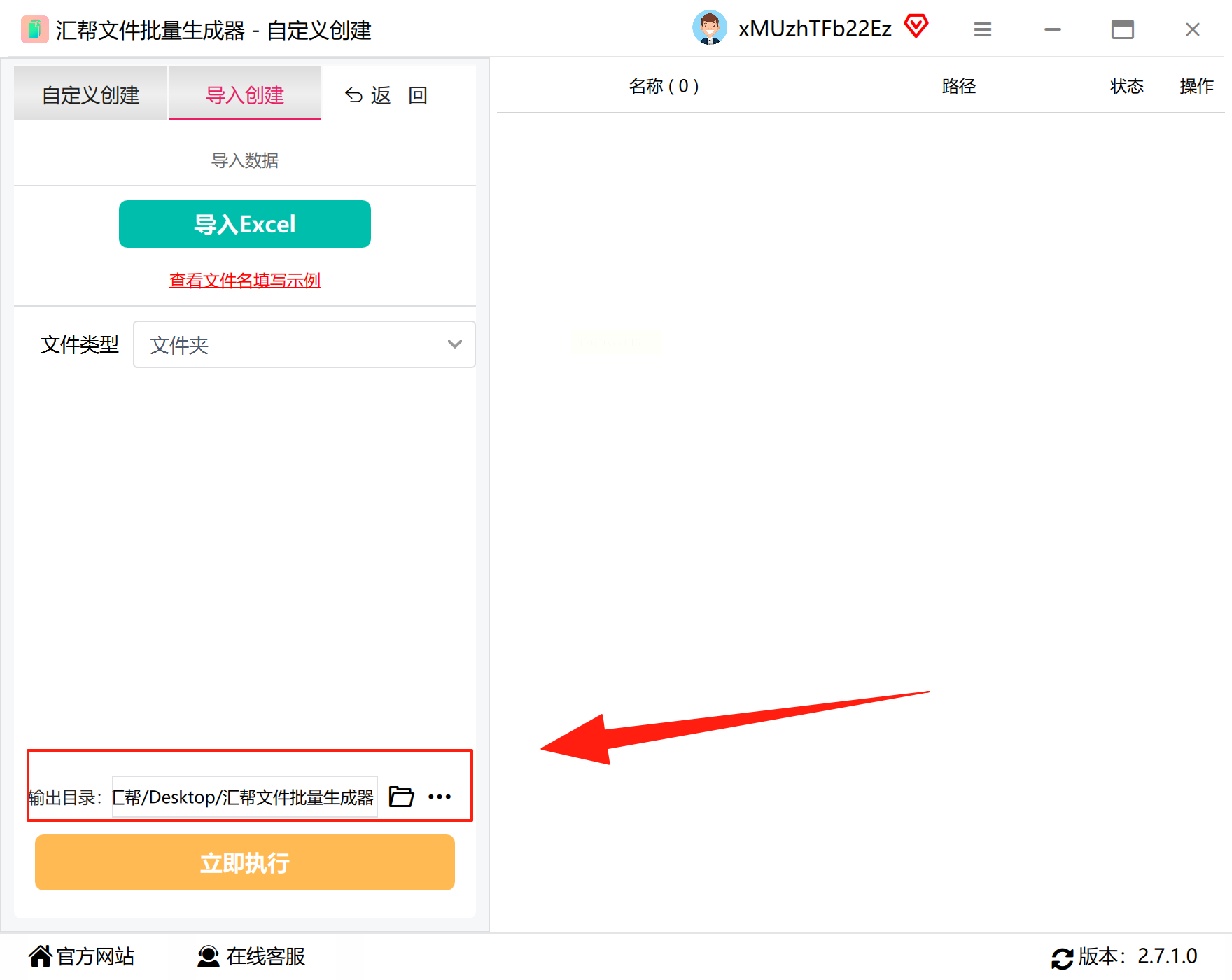
在"存储路径"处可自定义目标位置(如D:\项目资料),也可使用软件默认路径。
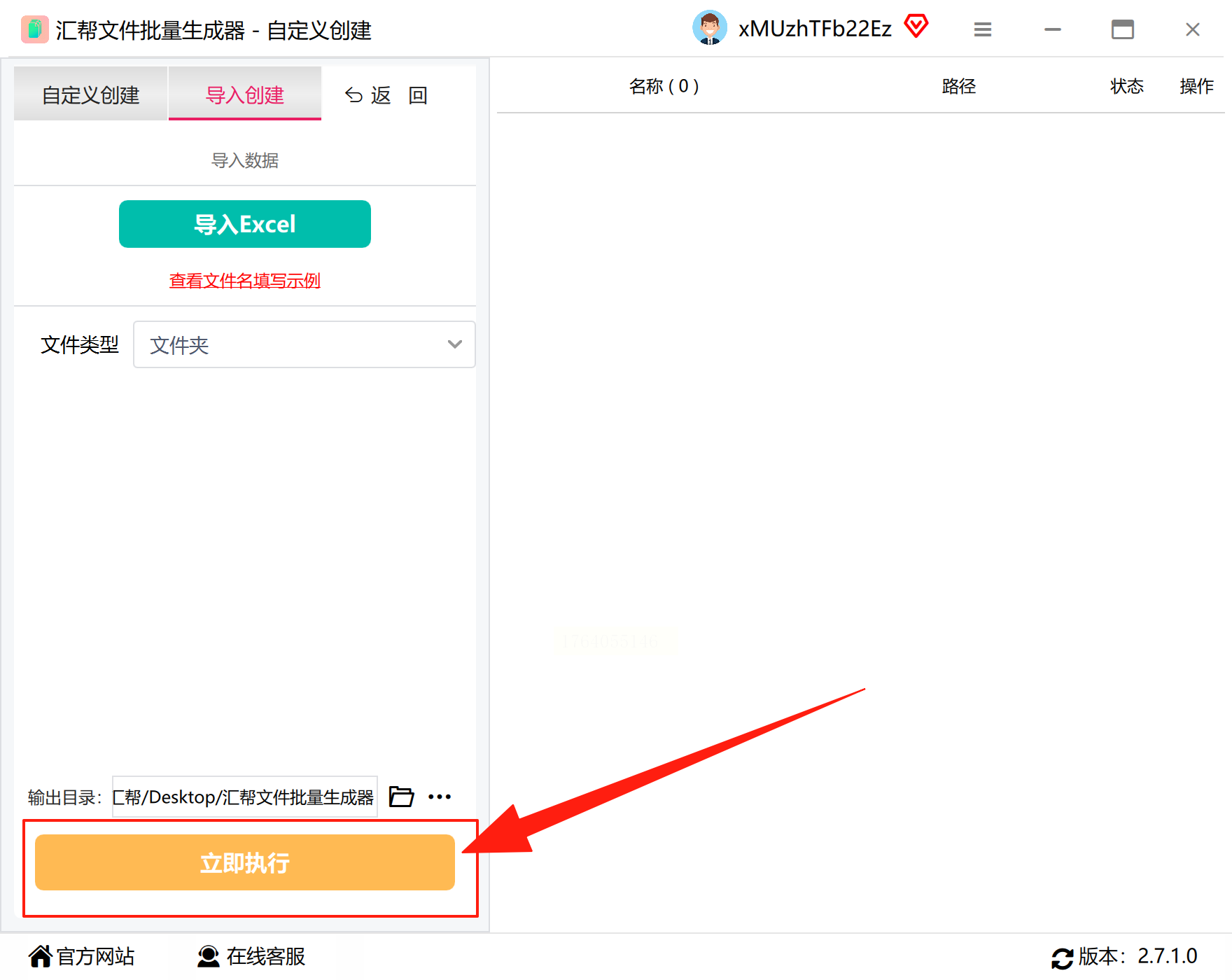
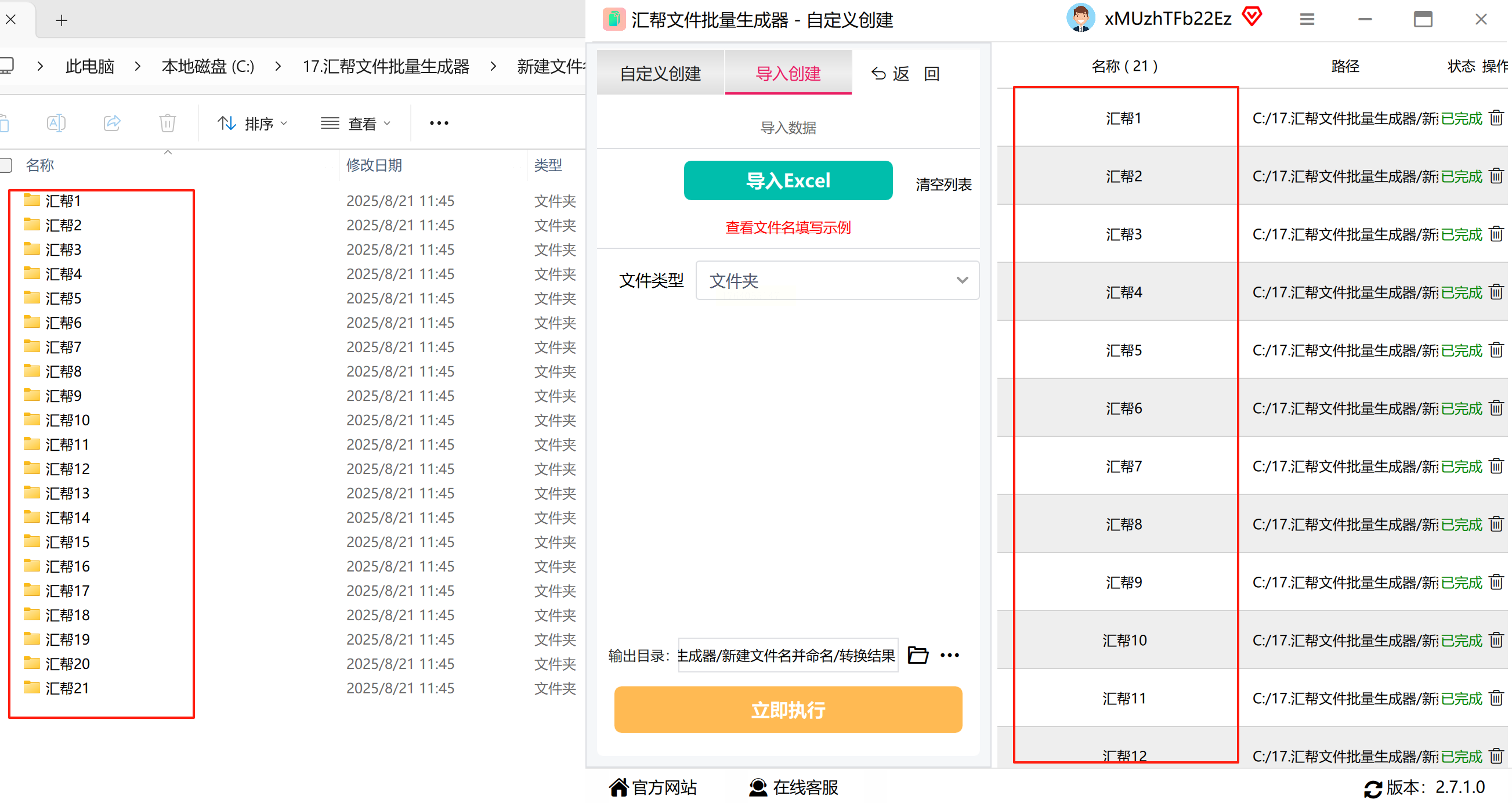
5. 执行批量创建:点击"执行"按钮,系统会在后台生成进度条,完成后自动弹出文件夹窗口。
建议首次使用时核对10%的样本文件夹,确保命名规则无误。
工具二:影刀RPA
适合需要复杂工作流集成的场景,通过可视化编程实现自动化文件夹创建,适合有基础技术能力的职场人士。
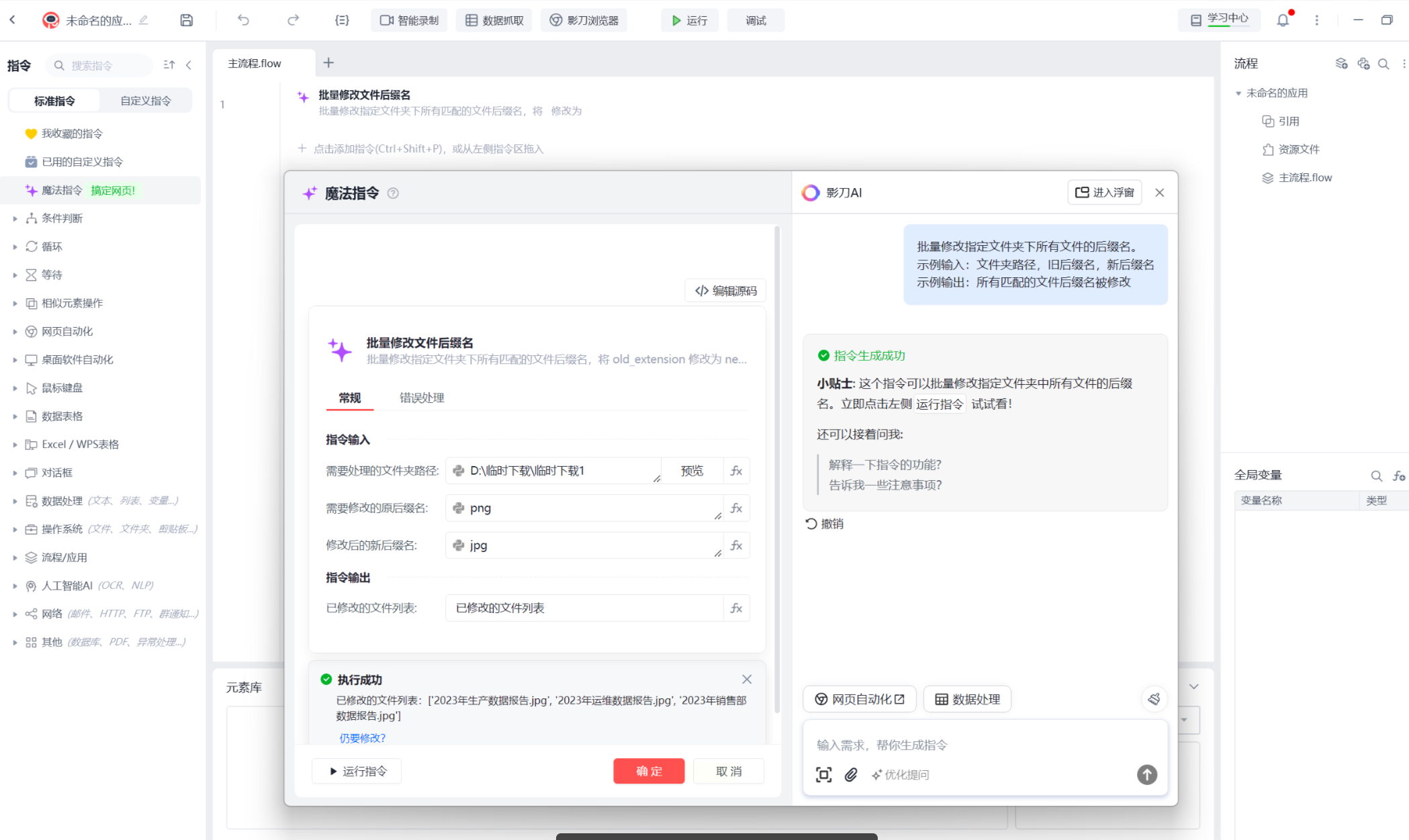
1. 新建自动化应用:打开影刀RPA,点击"新建PC自动化",命名为"批量文件夹创建"项目。
2. 添加魔法指令:在左侧功能库中搜索"批量创建带顺序的文件夹",拖拽至流程画布,系统会自动生成参数配置面板。
3. 参数配置:
- 文件夹数量:输入需要创建的总数(如100)
- 前缀设置:可输入固定文本(如"Q3_")
- 序号设置:选择起始序号(如001)和位数(3位/4位)
- 保存路径:选择D:\工作文档等目标位置
4. 运行验证:点击"运行",系统会在控制台显示执行日志,完成后自动生成结构化文件夹群。
工具三:金舟批量重命名
兼具创建与重命名功能,适合需要兼顾文件名称规范的办公场景,支持Excel导入和自定义编号。
1. 启动软件并选择功能:双击桌面图标启动后,在主菜单中选择"批量生成文件夹"选项卡。
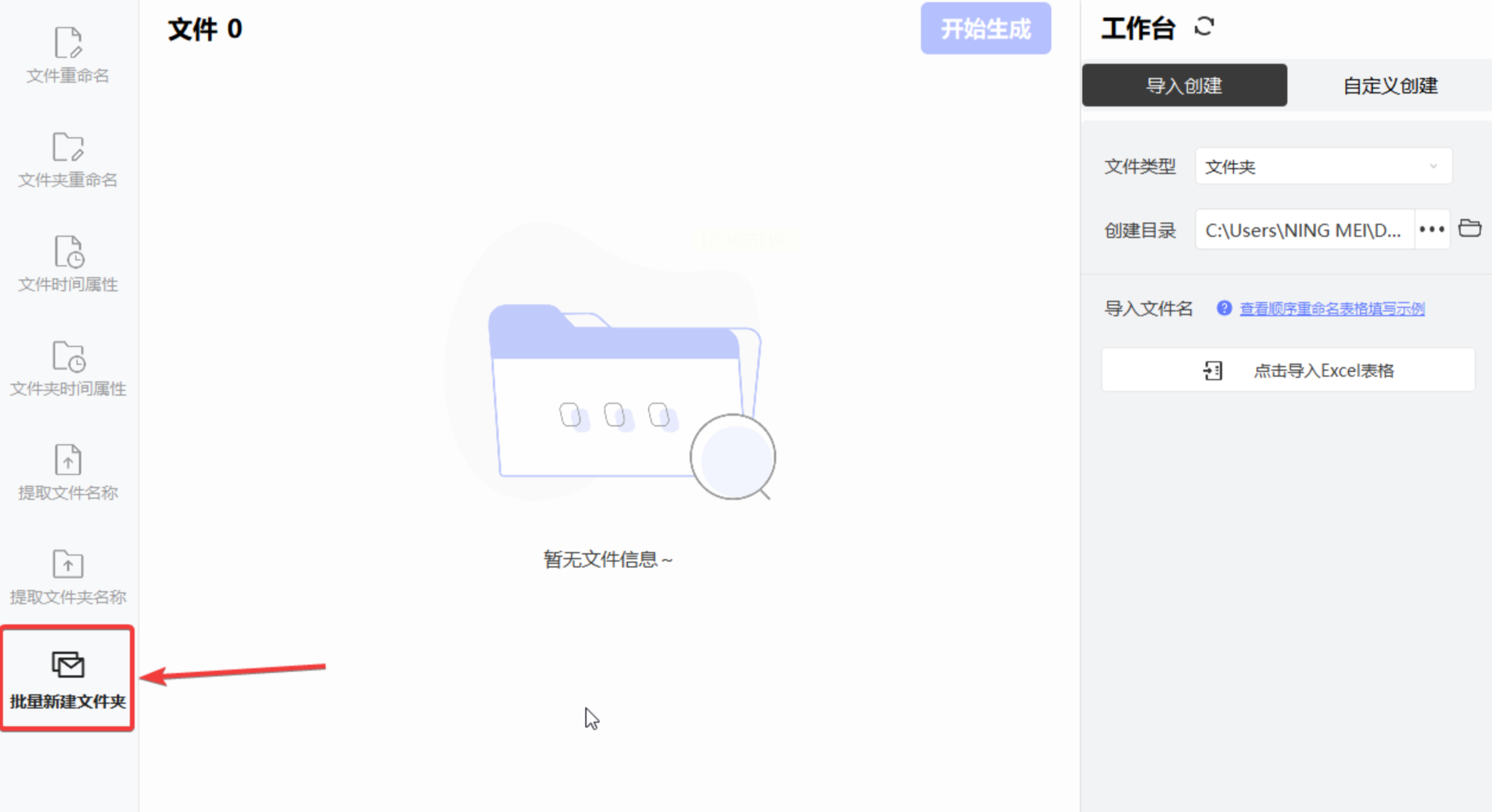
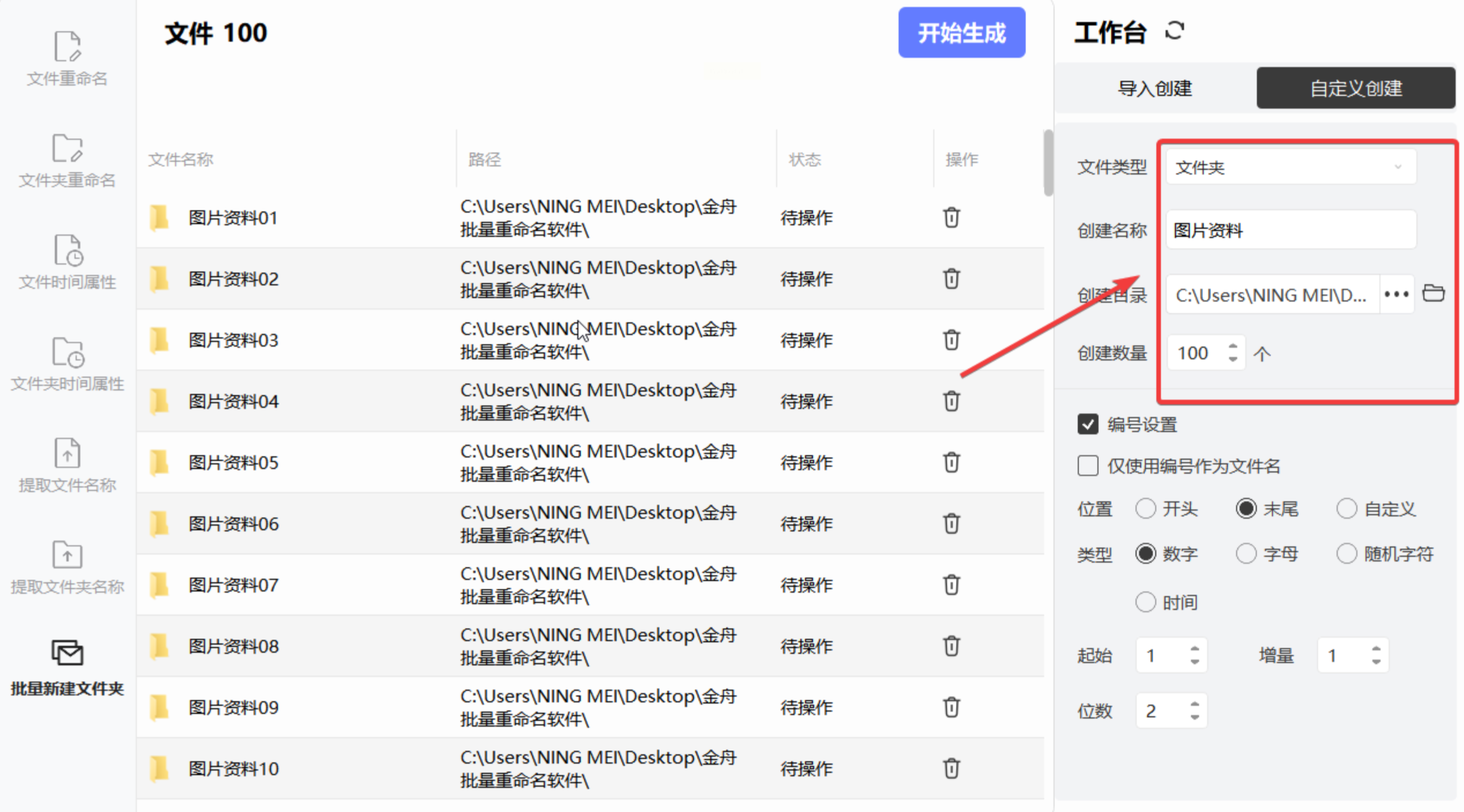
2. 选择创建模式:
- 导入创建:直接点击"导入Excel",确保Excel表格第一列含文件夹名称,第二列可设置路径信息(非必填)。
- 自定义创建:勾选"自定义创建",设置文件夹名称模板(如"项目_%d"),创建数量填写10。
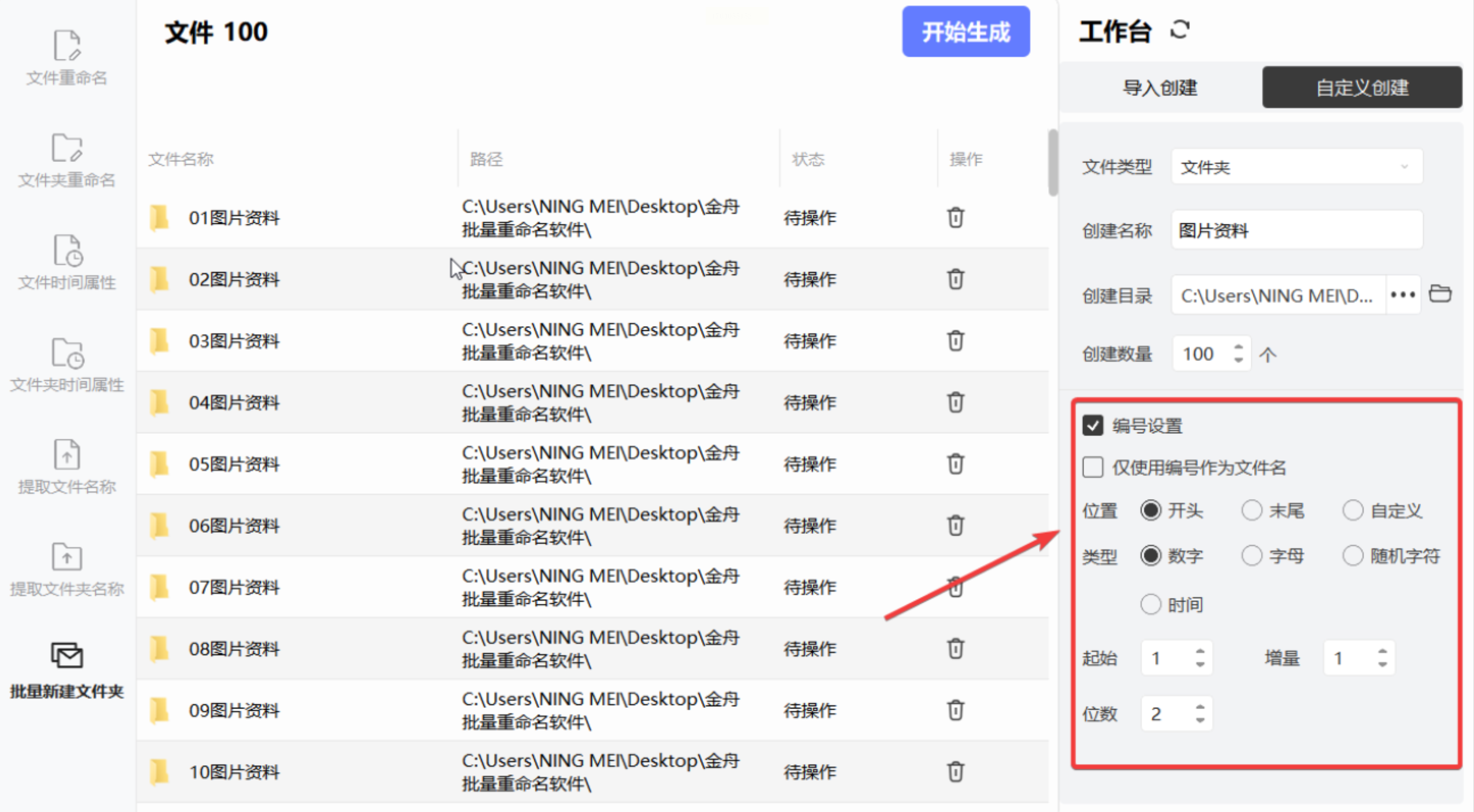
3. 编号规则设置:在"编号设置"区域可选择数字类型(阿拉伯/罗马)、起始值(01/1)、间隔(1/2)等,满足特殊命名需求。
4. 执行与验证:点击"开始生成",系统会在3-5秒内完成创建,点击"前往查看"可快速定位生成结果。
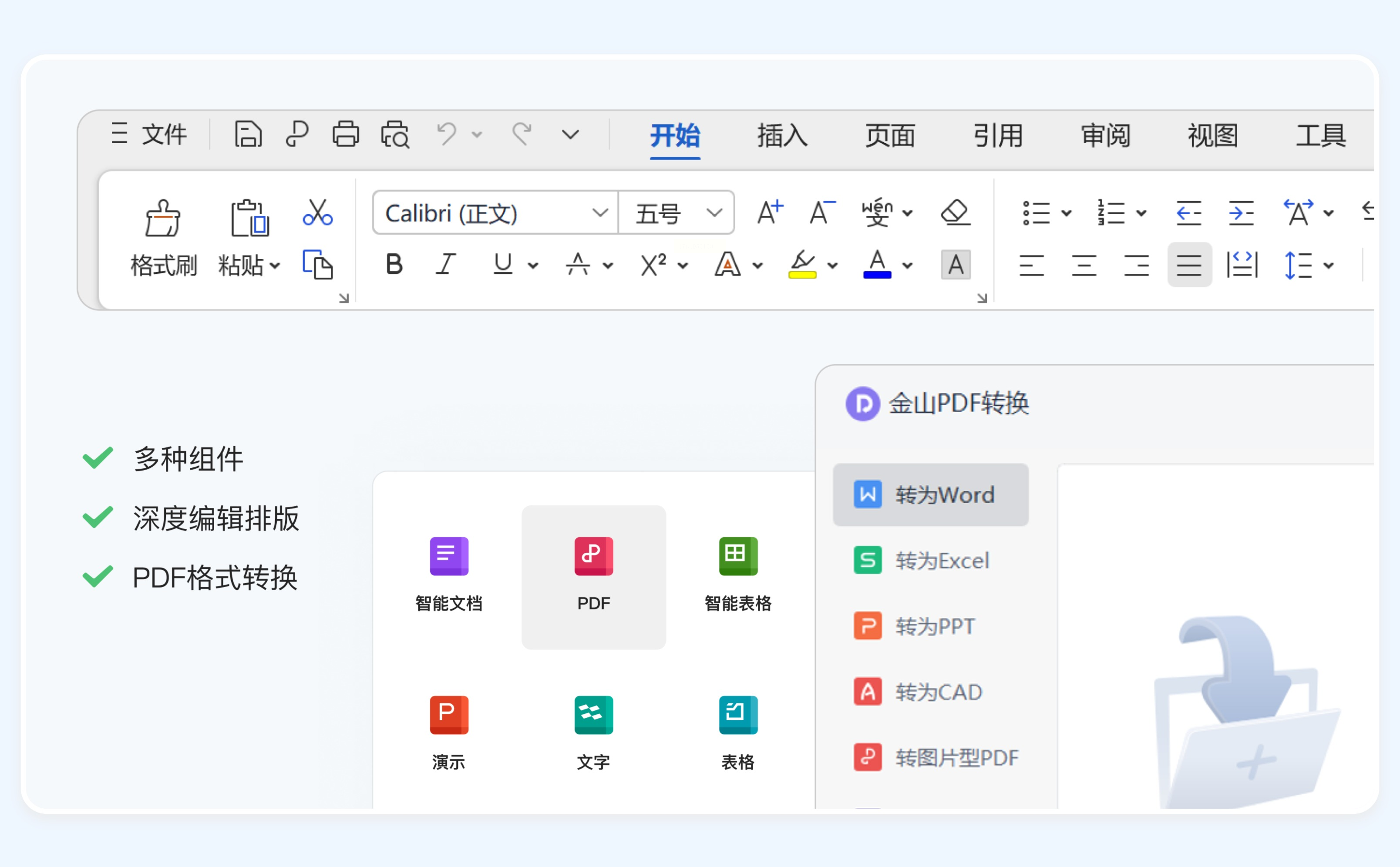
工具四:WPS办公软件
作为国民级办公工具,WPS的隐藏功能可通过文件管理模块间接实现批量创建,适合无额外软件安装权限的场景。
1. 文件菜单入口:打开WPS后,点击左上角"文件"→"工具"→"批量处理"。
2. 重命名规则配置:在弹出的对话框中选择"按规则创建文件夹",设置前缀为"任务_",序号范围1-50,保存路径设为D:\任务文档。
3. 高级选项设置:部分版本支持"插入日期"(如202309)、"替换文本"等进阶功能,适合需要动态命名的场景。
4. 导出验证:完成设置后点击"应用",系统会在目标位置生成结构化文件夹,验证时建议抽样检查5-10个文件夹。
通过上述工具的实操训练,你将能快速掌握不同场景下的批量文件夹创建技巧。记住,选择工具的核心标准是"效率与成本的平衡"——简单场景用系统自带功能,复杂场景用专业RPA工具,定期使用的场景可设置自动化任务。在实际操作中,建议每次创建后进行抽样验证,确保命名规则与业务需求完全匹配,从而真正实现文件管理的规范化与高效化。
