

你是不是也遇到过这种情况:每次要给100个客户发个性化邀请函,手动复制粘贴信息到Word里,改一个字就得改100遍?或者公司要发500份员工入职须知,每个文档都要填不同的姓名、部门、职位,眼睛都快瞎了?
传统手工操作不仅慢到崩溃,还容易出错——名字写错、部门填反,轻则被领导批评,重则影响合作方信任!今天教你的《汇帮文件批量生成器》,就是来拯救你的!不管是批量生成录取通知书、准考证,还是合同模板、员工手册,用对这个工具,你能从几小时的工作量,秒变几分钟搞定,而且数据零错误!
学完这个教程,你将彻底告别"复制粘贴到崩溃"的苦海,掌握高效办公的核心技能,让同事都惊叹你怎么突然变得这么高效!更重要的是,你再也不用怕数据泄露——这个工具本地处理,连服务器都不经过,安全到让你放心大胆用!

Excel数据批量写入Word文档的方法,这样做超高效!不用一行代码!把Excel表格数据自动生成Word文档的技巧
一、汇帮文件批量生成器:小白也能秒会的傻瓜式操作
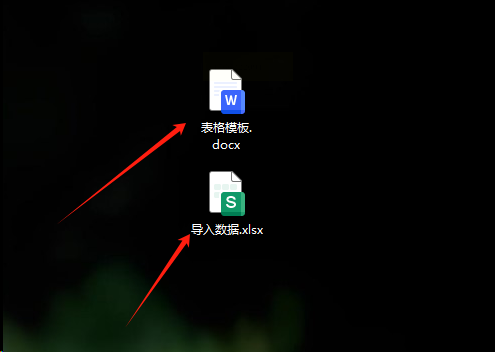
准备工作:你需要这两个文件
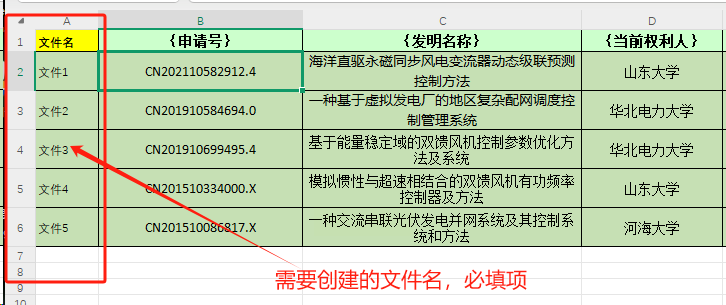
1. Excel数据表格:里面放着所有需要填写的信息,比如姓名、部门、日期这些。第一列必须是文件名(比如"张三的入职通知书"),其他列对应Word模板里的变量。
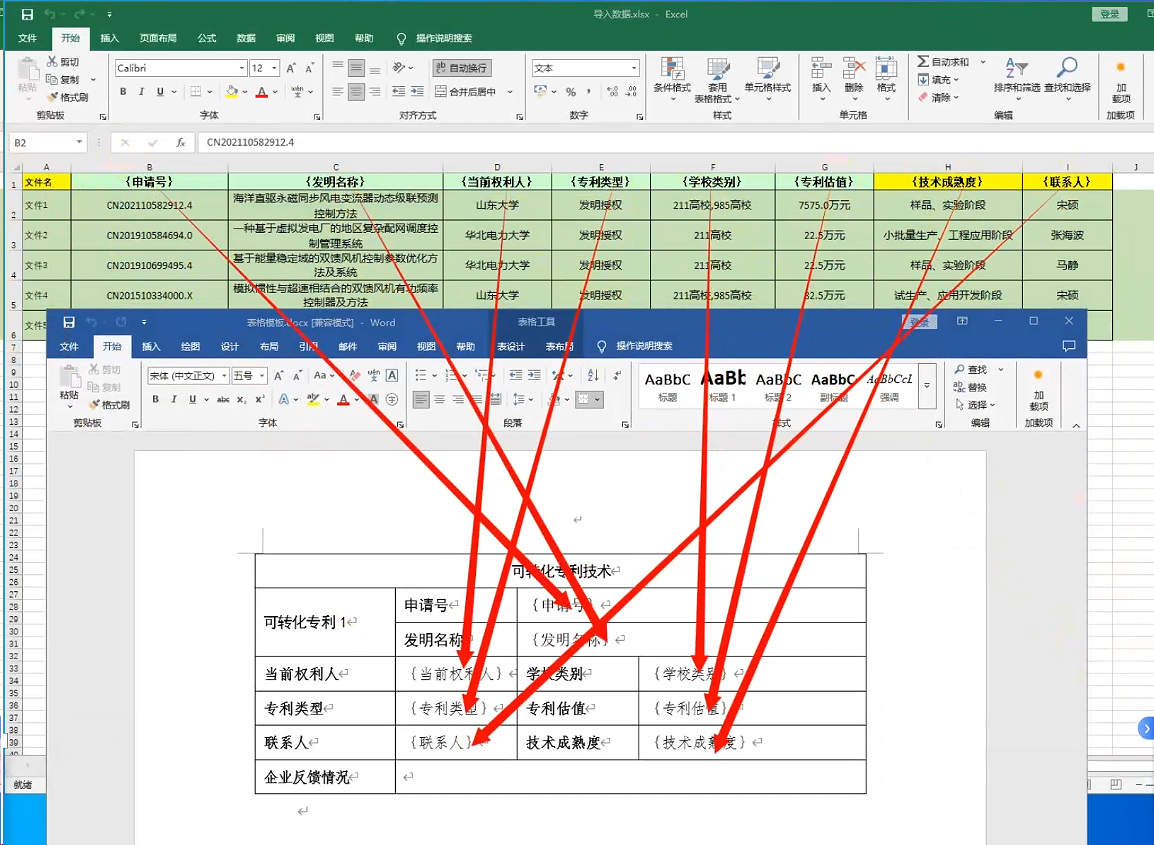
2. Word模板文件:提前做好的模板,需要替换的地方用方括号标出来,比如"[姓名]"、"[入职日期]"。
将excel的标题和word里面的标签一一对应,如下图所示:
excel第一列是文件名,必须填写:
操作步骤:5步搞定!
第一步:打开软件
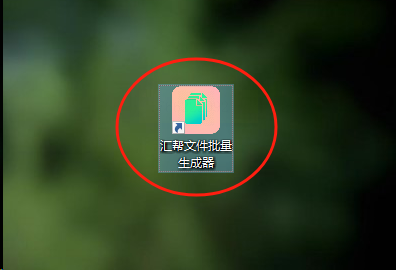
在桌面上找到那个小绿图标的《汇帮文件批量生成器》,双击它!界面超干净,就像手机APP一样,一看就懂。
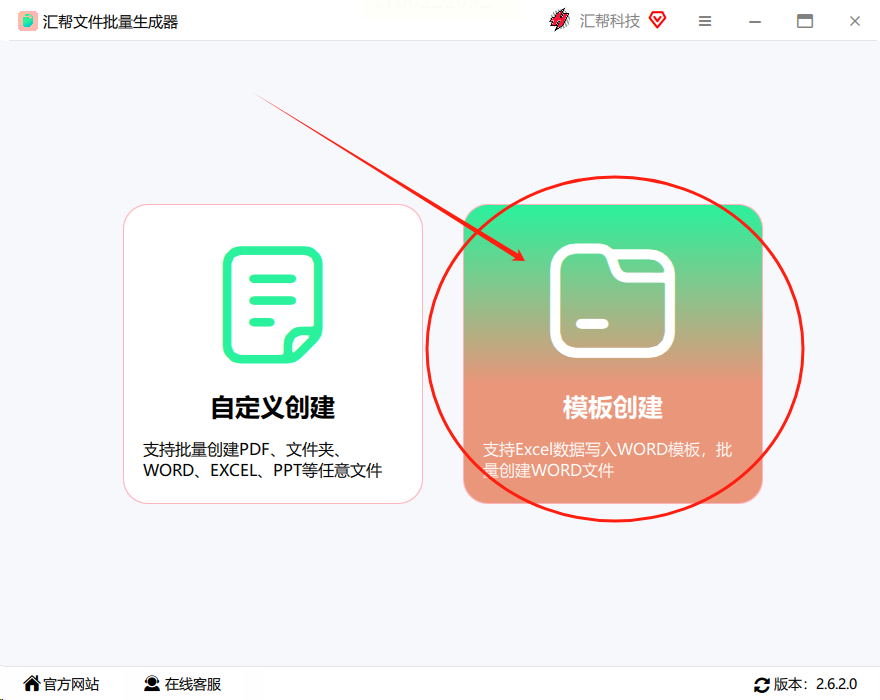
第二步:选择模板创建
点左边菜单栏的【模板创建】,这个功能专门用来把Excel数据填到Word模板里。你看,界面上有个大按钮写着"Excel导入+Word模板",就是你要的!
第三步:导入Excel数据
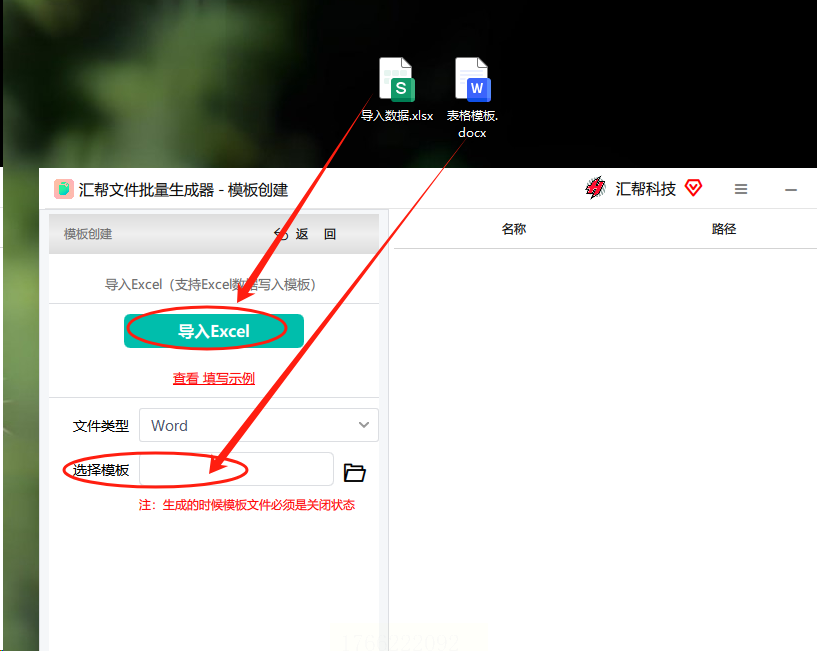
点击【导入Excel】按钮,找到你准备好的Excel表格,点"打开"就行。软件会自动识别表格里的列名,比如"姓名"、"部门"这些,和Word模板里的变量对应上。
第四步:加载Word模板
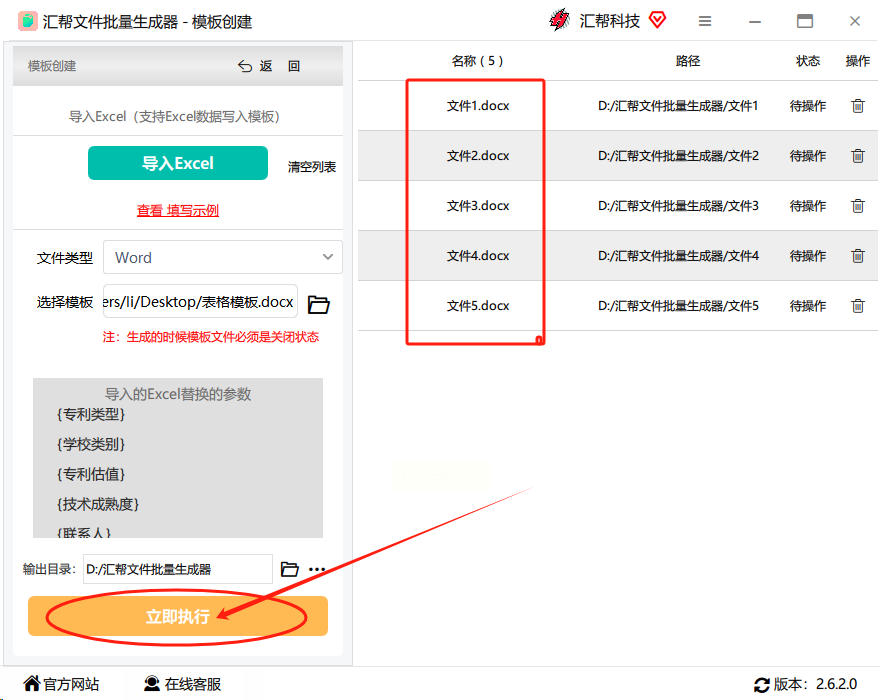
接着点【选择模板】,找到你提前做好的Word模板文件(比如"入职通知书模板.docx")。模板里的变量会自动被软件识别,你会看到界面上显示出所有要替换的字段,一目了然!
第五步:一键生成!
看到左下角那个黄色的【立即执行】按钮了吗?点它!然后你就可以去喝杯茶,或者刷个短视频,等软件自己跑完——所有文档都会自动生成到你指定的文件夹里,文件名和Excel里写的一模一样!
第六步:检查结果
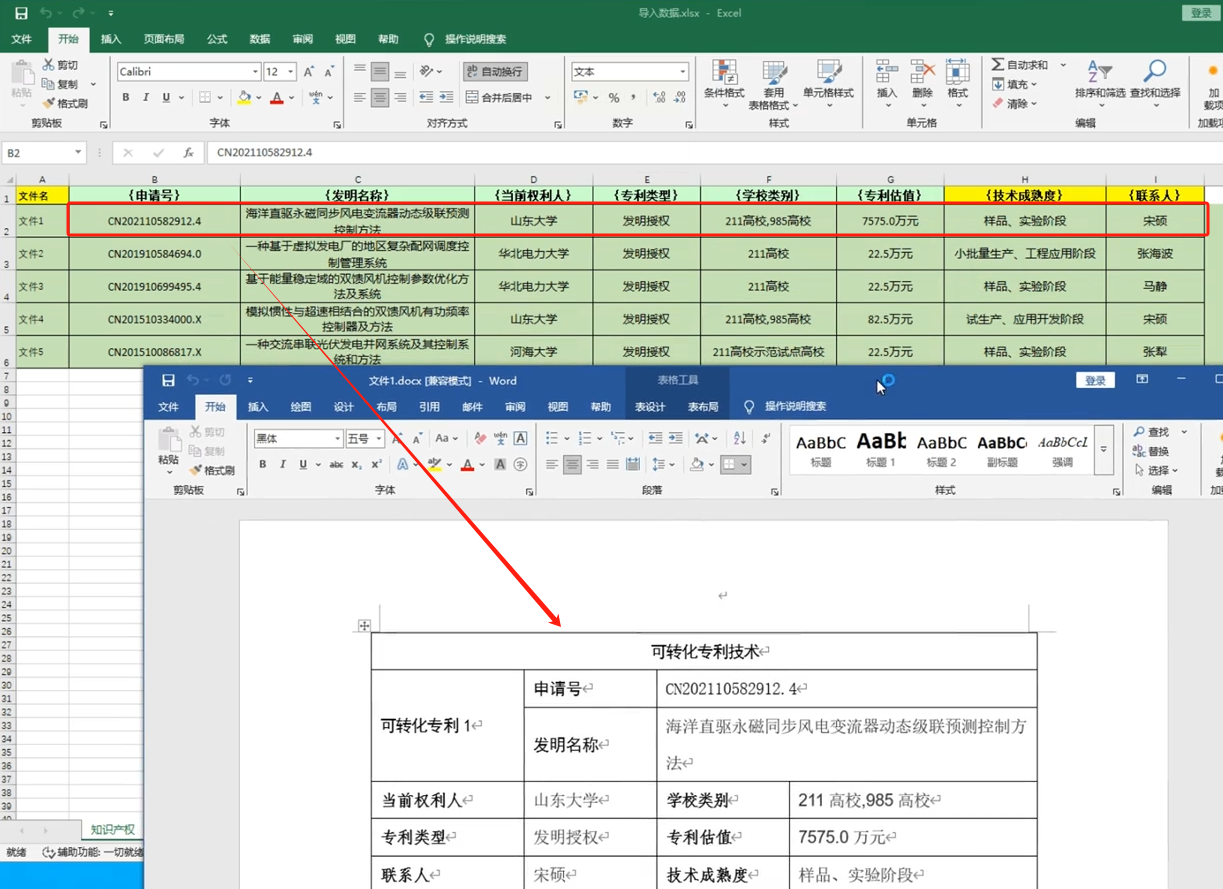
生成完成后,去文件夹里打开一个看看,姓名、部门这些信息是不是都准确填进去了?和Excel里的完全一致吗?错一个字都没有?对!就是这么靠谱!
二、为什么选汇帮文件批量生成器?这3个优势让你离不开它!
1. 安全到离谱:本地处理,数据不跑路
你可能会担心:把Excel和Word文件上传到软件,会不会被偷看?放心!汇帮文件批量生成器全程在本地运行,所有数据都在你自己的电脑里处理,连公司服务器都不经过!就像你在自己家厨房做饭,别人根本进不来,安全感拉满!
2. 零技术门槛:小白也能秒上手
不需要Python编程,不需要复杂的设置,就像用微信一样简单。即使你是电脑小白,跟着这5步走,1分钟就能学会!再也不用求程序员同事帮忙改代码了!
3. 模板复用,数据自动更新
如果你下次要发新一批通知,只需要更新Excel里的数据,再点一次"立即执行",所有文件自动更新,连模板都不用改!比如公司制度变了,你只改Excel里的字段,Word模板直接复用,超省心!
三、Python脚本方法(适合有编程基础的进阶选手)
如果你是技术控,想自己写代码实现自动化,这里给你个简单的Python脚本方法。但注意哦,这个方法需要安装两个库,如果你怕麻烦,直接用汇帮生成器更简单!
安装库(命令行操作)
```bash
pip install pandas python-docx
```
就这一行命令,安装完就能用了。
编写脚本(复制粘贴就行)
```python
import os
import pandas as pd
from docx import Document
def generate_word_documents(excel_path, template_path, output_folder):
# 读取Excel数据
df = pd.read_excel(excel_path)
# 加载Word模板
template = Document(template_path)
# 遍历每一行数据
for index, row in df.iterrows():
doc = Document(template_path)
# 替换模板里的变量
for paragraph in doc.paragraphs:
for key, value in row.items():
if f"[{key}]" in paragraph.text:
paragraph.text = paragraph.text.replace(f"[{key}]", str(value))
# 保存生成的文档
filename = row['姓名'] + ".docx" # 文件名用姓名
output_path = os.path.join(output_folder, filename)
doc.save(output_path)
print(f"生成成功:{filename}")
# 替换成你的文件路径
if __name__ == "__main__":
excel_path = "你的Excel路径.xlsx"
template_path = "你的Word模板路径.docx"
output_folder = "生成文件的文件夹路径"
generate_word_documents(excel_path, template_path, output_folder)
```
运行脚本
把上面的代码复制到文本编辑器,保存成.py文件,然后在命令行执行:
```bash
python 你的脚本名.py
```
等它运行完,所有文档就生成好了!
四、常见问题解答:这些坑我帮你踩过了!
Q1:Excel里的数据格式不对怎么办?
A:别慌!Excel里的日期、数字这些格式,软件会自动处理。比如你写"2023-10-01",它会变成Word里的标准日期格式,不会乱码!
Q2:Word模板里有图片怎么处理?
A:简单!模板里的图片不用动,软件只处理文字部分,图片会自动保留,比如公司logo、签名这些。
Q3:生成的文件太多,会不会卡住?
A:放心!即使生成1000个文件,软件也不会卡。它是多线程处理的,速度超快!
Q4:Python脚本里的路径怎么写?
A:Windows系统用反斜杠,比如"D:\Excel\数据.xlsx",Mac用正斜杠"D:/Excel/数据.xlsx"。注意别用中文路径,不然可能出错!
五、结语:别再让低效工作偷走你的时间!
想象一下,现在你要发100份合同给客户,用汇帮生成器,10分钟搞定;以前要3小时,现在10分钟!省下的时间你可以去健身、陪孩子、或者学个新技能,人生质量直接翻倍!
