

在日常办公中,excel内容自动填充到word 是行政、财务、人事等岗位的高频需求。谈到合同批量制作、通知单批量发放、档案批量生成,很多人的第一反应是打开Word,逐条复制Excel中的数据,再手动粘贴到对应位置。一次两次尚可忍受,但如果面对的是几十上百条数据,这种纯手工操作不仅耗时,更极易出错——漏粘贴一个字段、格式错位一列,都可能导致返工。
实际上,excel内容自动填充到word 完全可以通过模板化工具实现全自动处理。无需编写任何代码,只需准备好Word模板和Excel数据源,剩下的替换工作交给软件执行,准确率和效率都远超手动操作。本文将以“汇帮文件批量生成器”为例,完整演示整个操作链路。
 ### excel内容自动填充到word的准备工作:两个核心文件
任何自动化流程都离不开前期的规范化准备。在正式执行前,需要制作两个文件:
步骤1. 制作Word模板文件
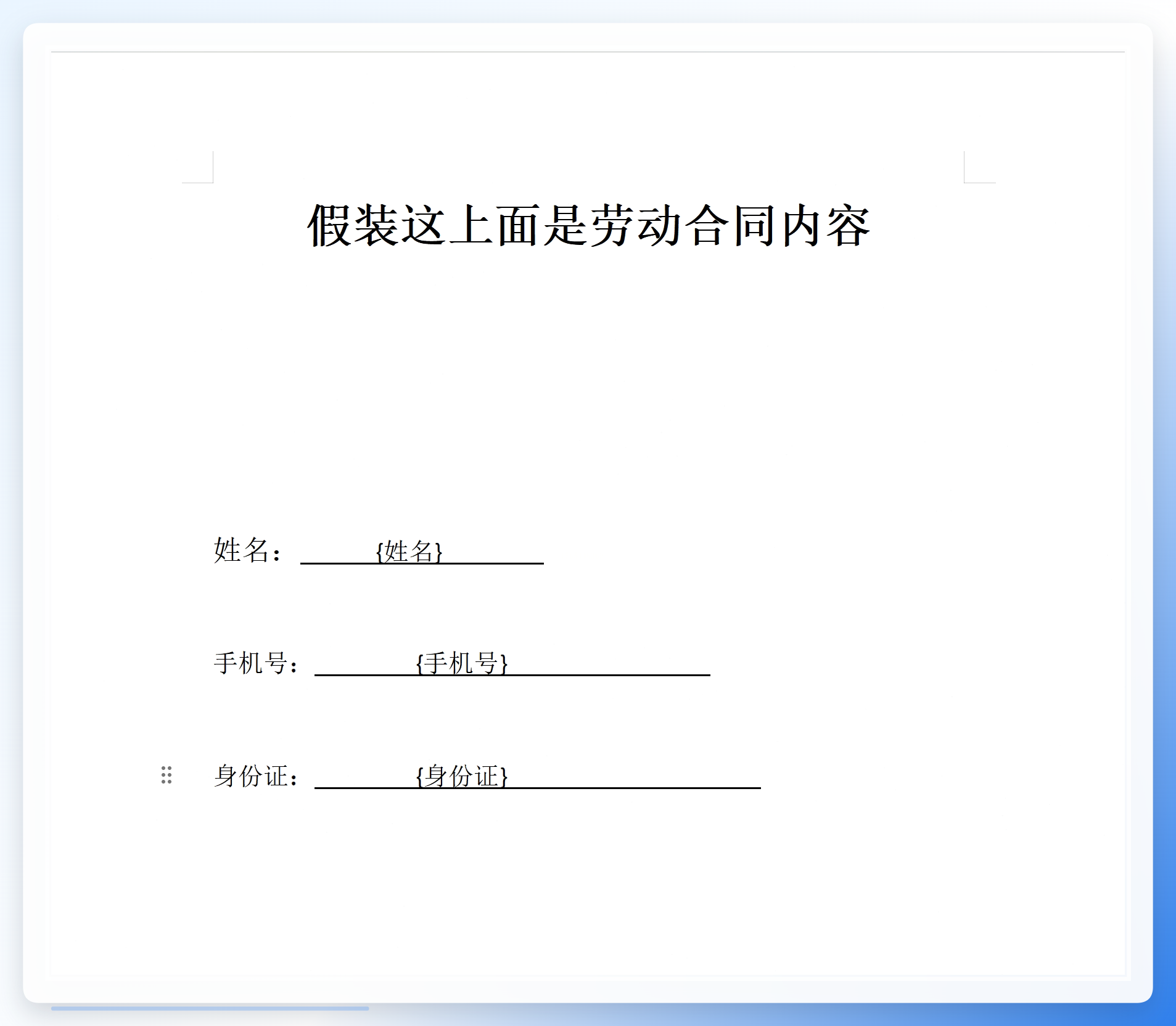
打开一份空白Word文档,在需要填充数据的位置,直接输入由大括号 {} 包围的字段名。例如,合同模板中客户姓名位置输入 {姓名},金额位置输入 {产品金额}。字段名可根据实际需求自定义,但必须与后续Excel表头保持完全一致。
 步骤2. 制作Excel数据源文件
打开Excel,第一列表头固定为
步骤2. 制作Excel数据源文件
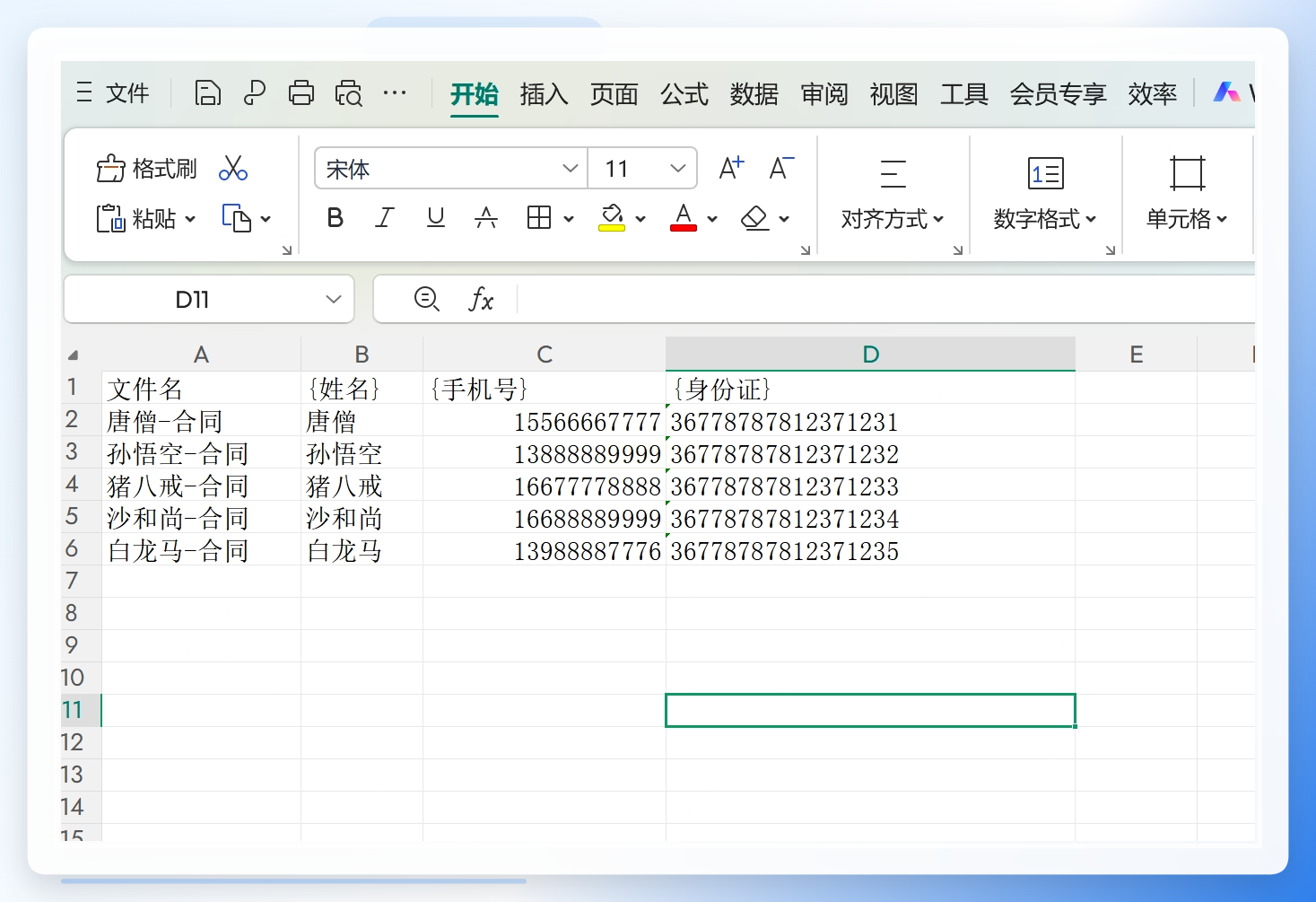
打开Excel,第一列表头固定为 {文件名},用于指定每个生成后Word文件的名称。从第二列开始,每一列的表头必须与Word模板中的大括号字段逐一对应,例如 {姓名}、{产品金额}、{手机号} 等。每一行数据将对应生成一个独立的Word文件。
 步骤3. 保存并关闭两个文件
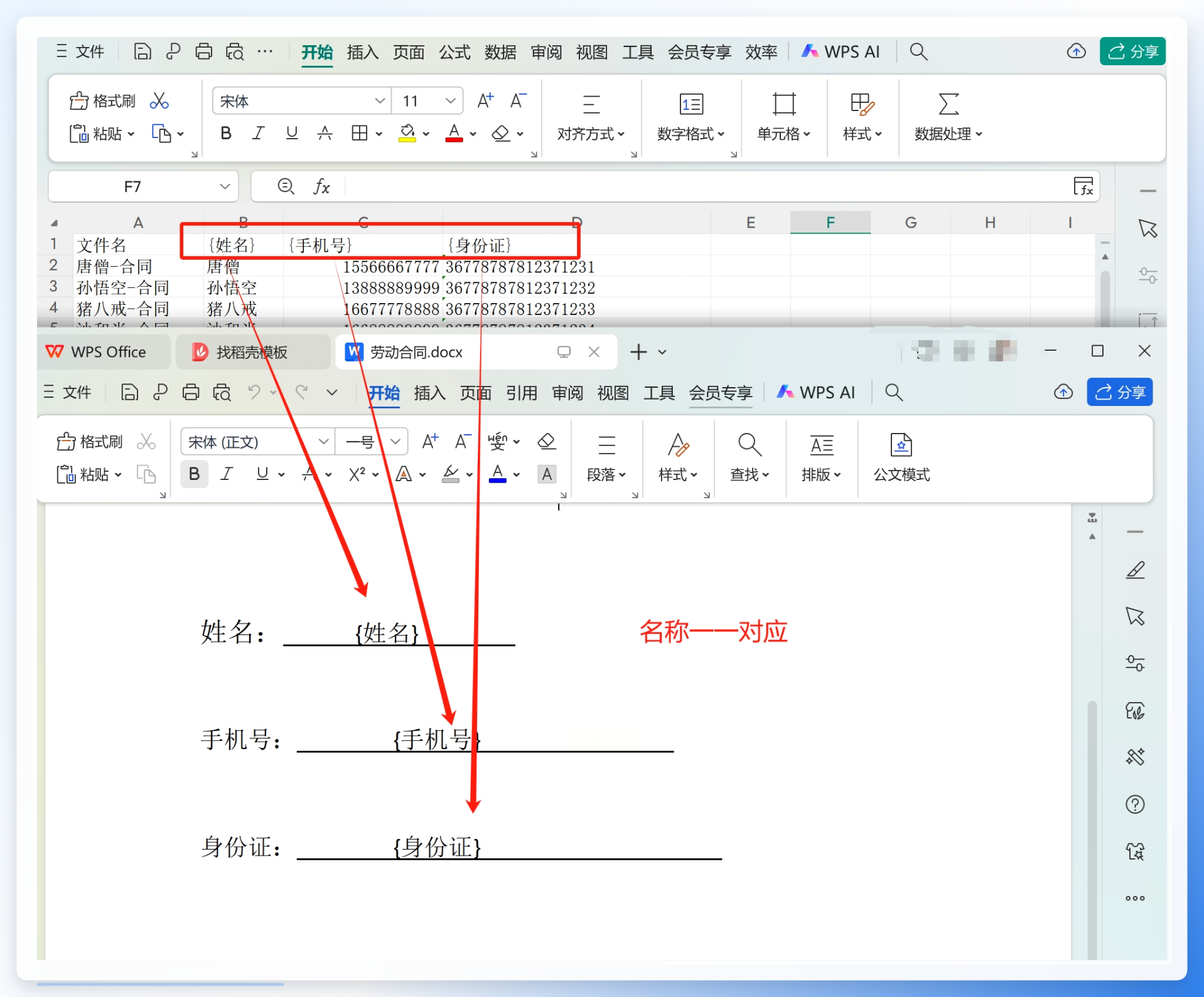
两份文件制作完成后,均需保存并关闭。需要特别留意的是,Excel表头中的字段名必须与Word模板内的标记严格一致——包括空格和标点符号,任何细微差异都可能导致替换失败。
步骤3. 保存并关闭两个文件
两份文件制作完成后,均需保存并关闭。需要特别留意的是,Excel表头中的字段名必须与Word模板内的标记严格一致——包括空格和标点符号,任何细微差异都可能导致替换失败。
 ### excel内容自动填充到word的完整执行流程
准备工作就绪后,核心操作集中在汇帮文件批量生成器上。整个软件的交互逻辑较为直观,即使是第一次使用也能较快上手。
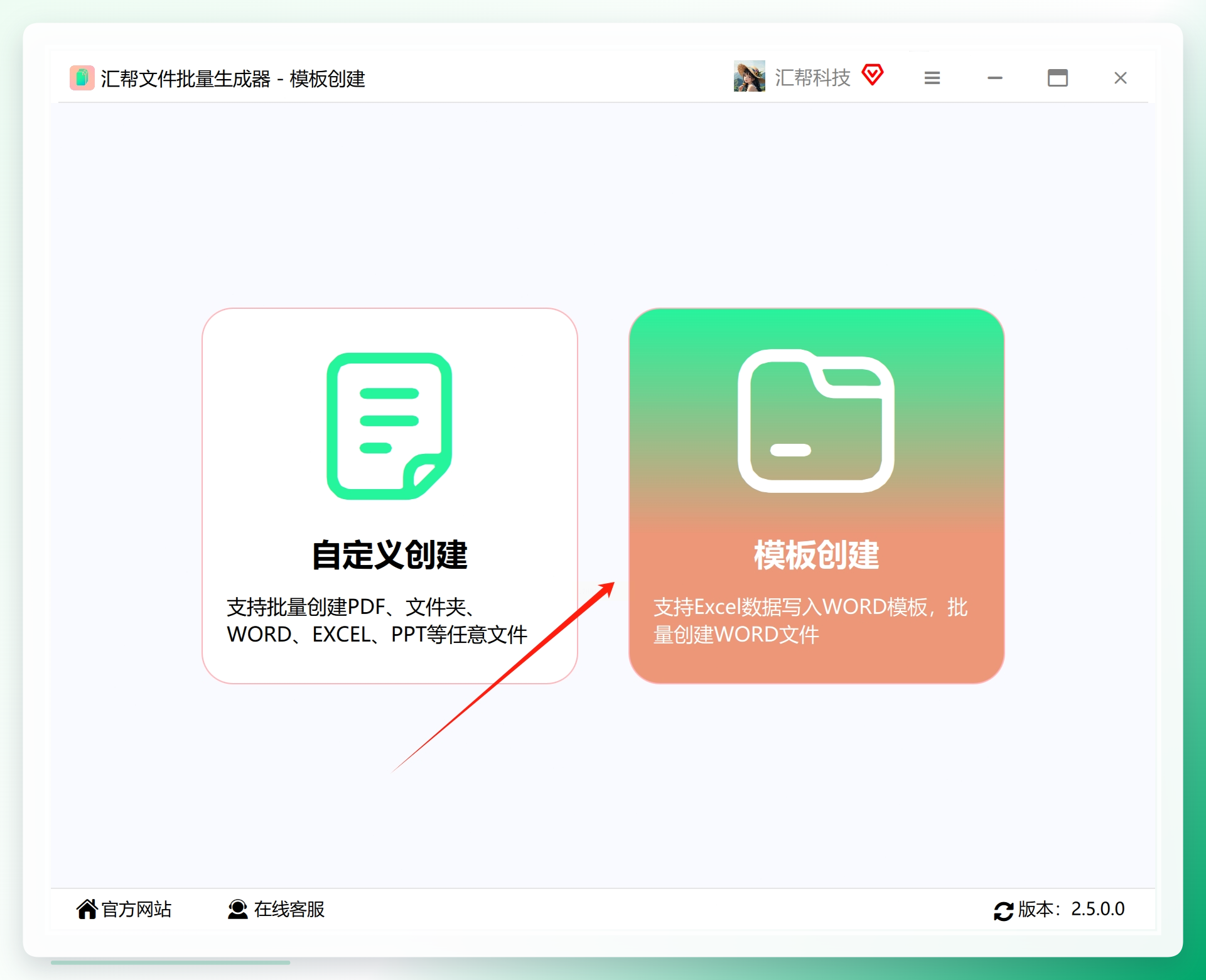
步骤1. 打开汇帮文件批量生成器,选择【模板创建】功能 该功能专为“替换数据生成新文档”场景设计。启动软件后,在主界面中直接点击 【模板创建】 进入操作面板。
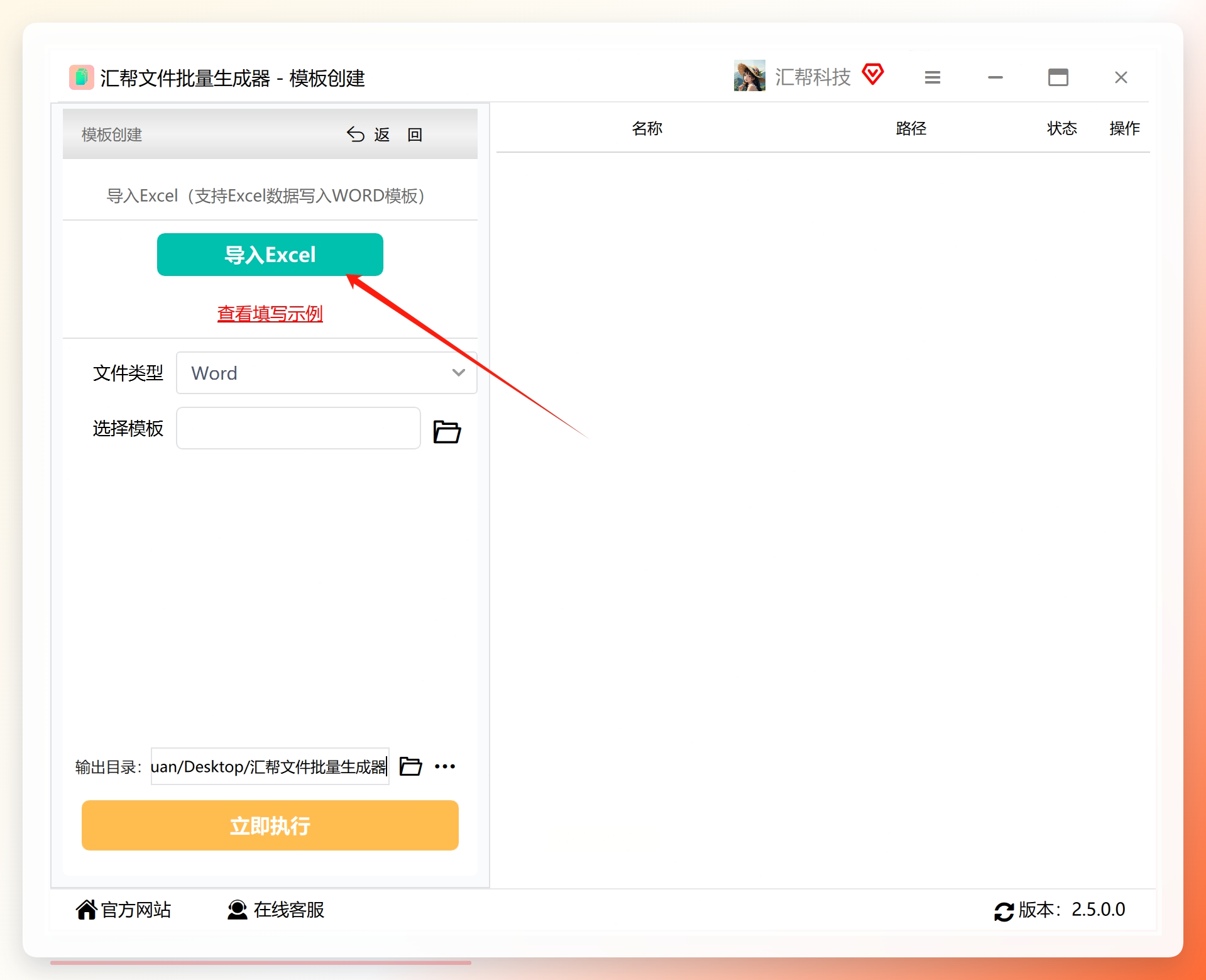
 步骤2. 导入Excel数据源
点击 【导入Excel】 按钮,在弹出的文件选择窗口中定位并选中此前准备好的Excel文件。软件将自动读取该文件中的表头字段与全部数据行,并在界面中以列表形式预览。
步骤2. 导入Excel数据源
点击 【导入Excel】 按钮,在弹出的文件选择窗口中定位并选中此前准备好的Excel文件。软件将自动读取该文件中的表头字段与全部数据行,并在界面中以列表形式预览。
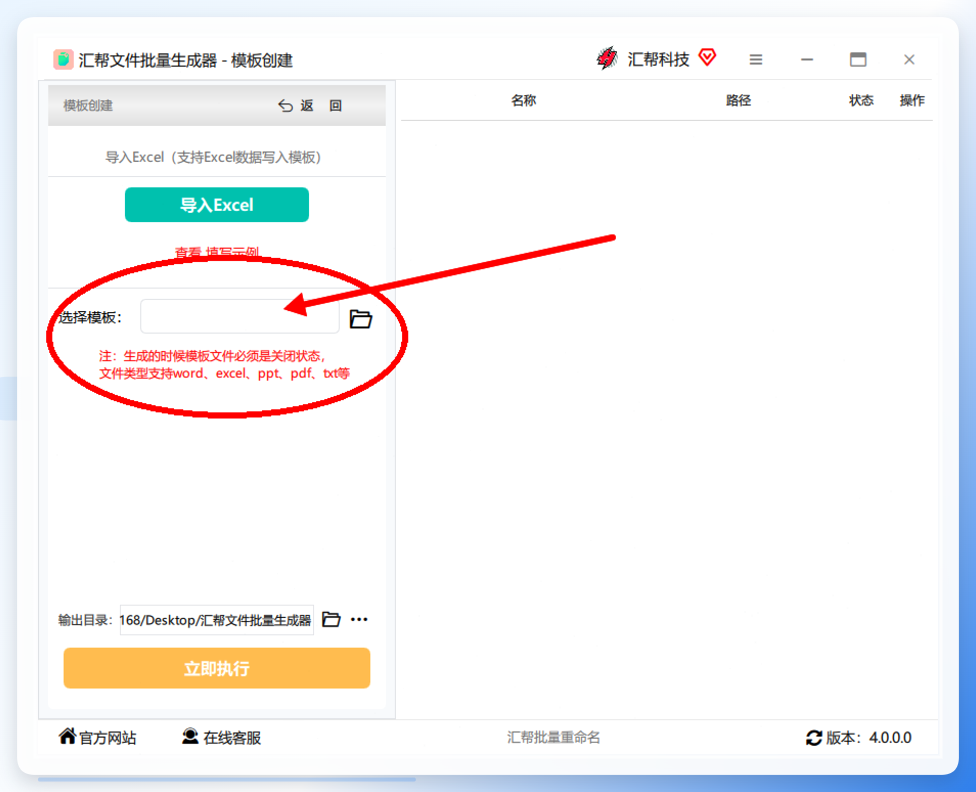
 步骤3. 指定Word模板文件与输出目录
点击 【选择模板】 输入框,选中已制作完成的Word文档。输出目录默认指向桌面,如果需要调整,可手动指定其他文件夹。建议为批量生成的文件单独建立一个输出目录,便于后续统一整理。
步骤3. 指定Word模板文件与输出目录
点击 【选择模板】 输入框,选中已制作完成的Word文档。输出目录默认指向桌面,如果需要调整,可手动指定其他文件夹。建议为批量生成的文件单独建立一个输出目录,便于后续统一整理。
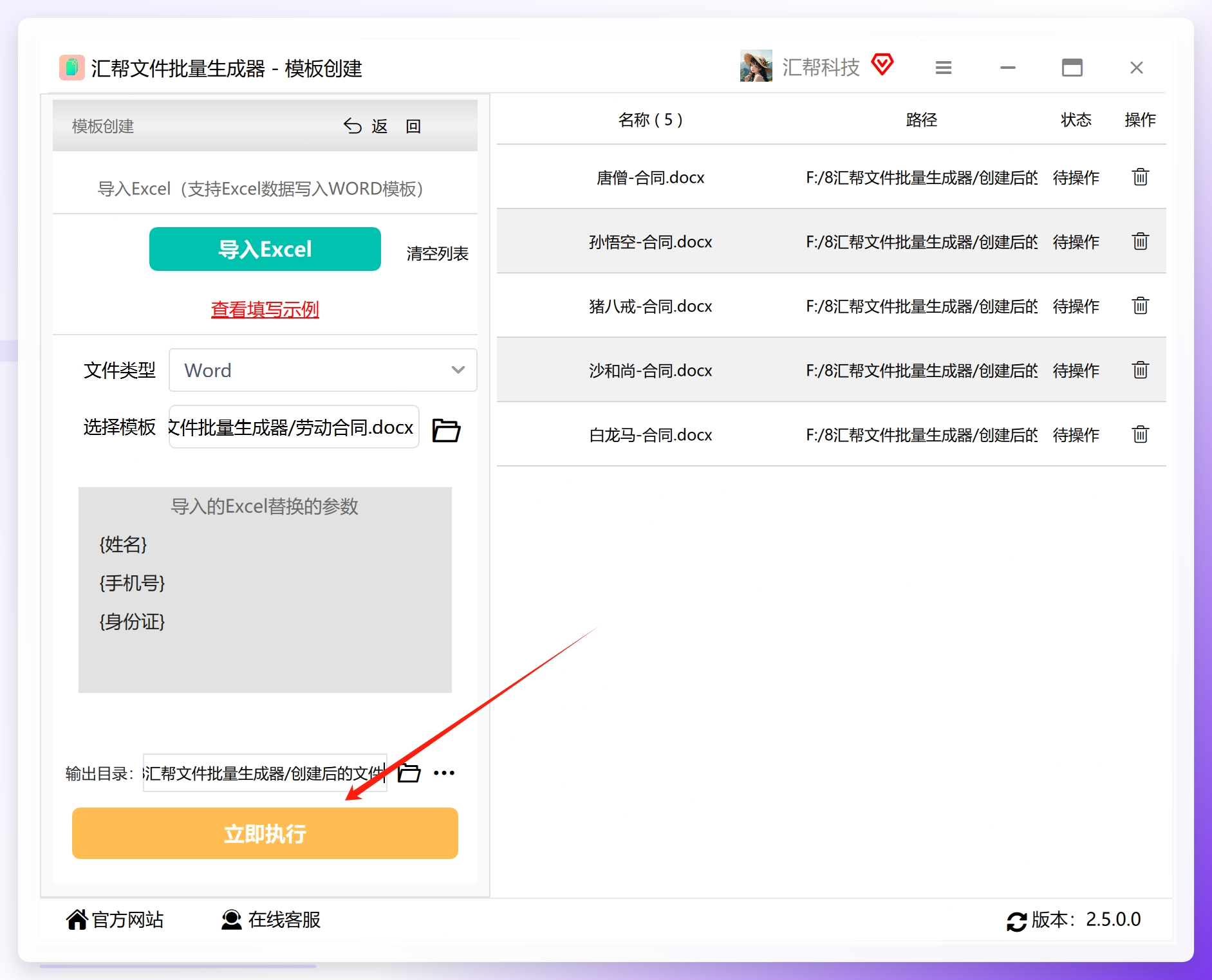
 步骤4. 执行批量生成
点击左侧下方的黄色 【立即执行】 按钮,软件即开始逐行读取Excel数据,并将每行数据对应替换Word模板中的大括号字段,生成独立文件。
步骤4. 执行批量生成
点击左侧下方的黄色 【立即执行】 按钮,软件即开始逐行读取Excel数据,并将每行数据对应替换Word模板中的大括号字段,生成独立文件。
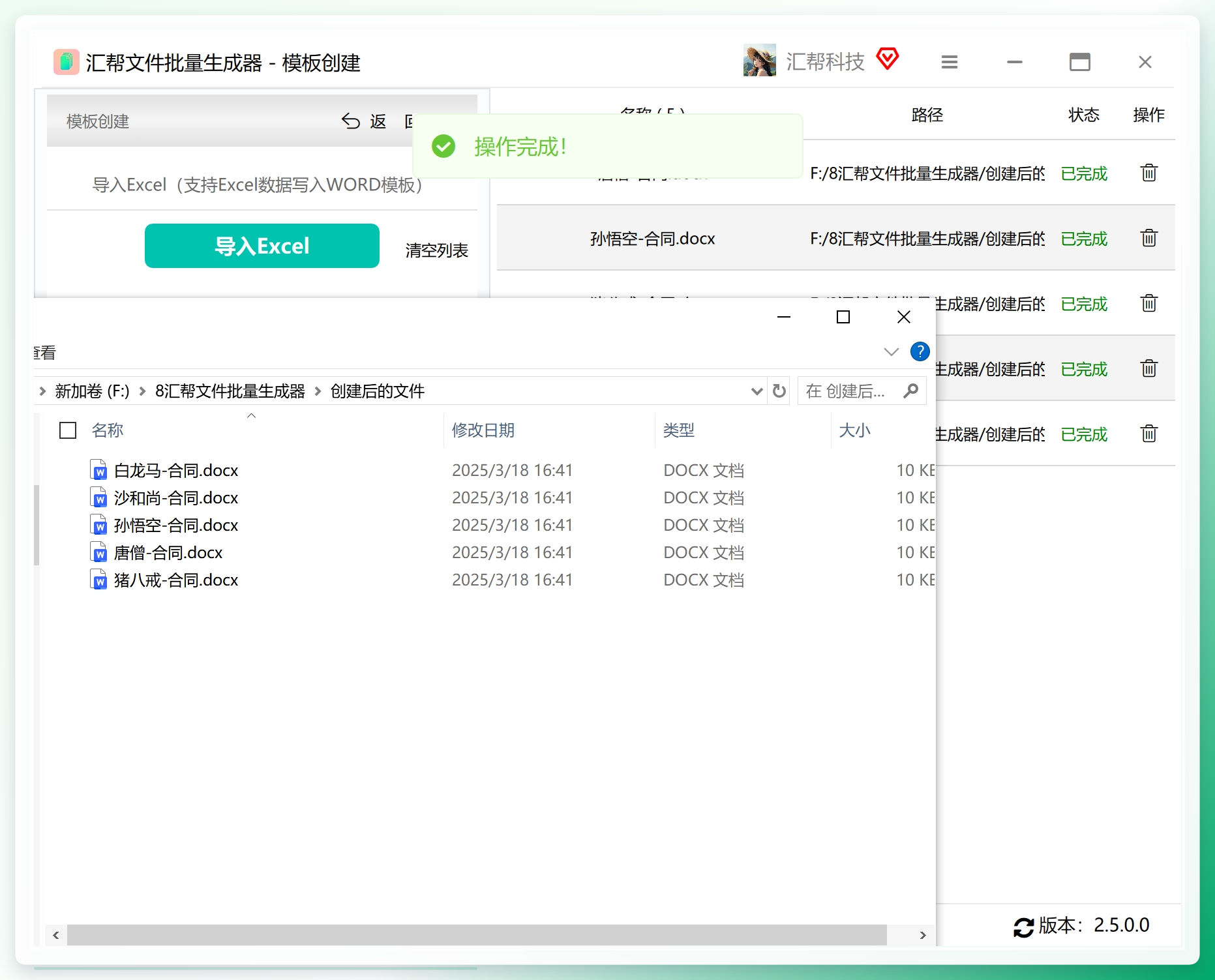
 步骤5. 查看执行进度与输出结果
执行过程中,右侧面板会实时显示处理进度。任务完成后,软件会自动打开输出文件夹,所有生成好的Word文件均已按
步骤5. 查看执行进度与输出结果
执行过程中,右侧面板会实时显示处理进度。任务完成后,软件会自动打开输出文件夹,所有生成好的Word文件均已按 {文件名} 列的设定完成命名,可直接查看。
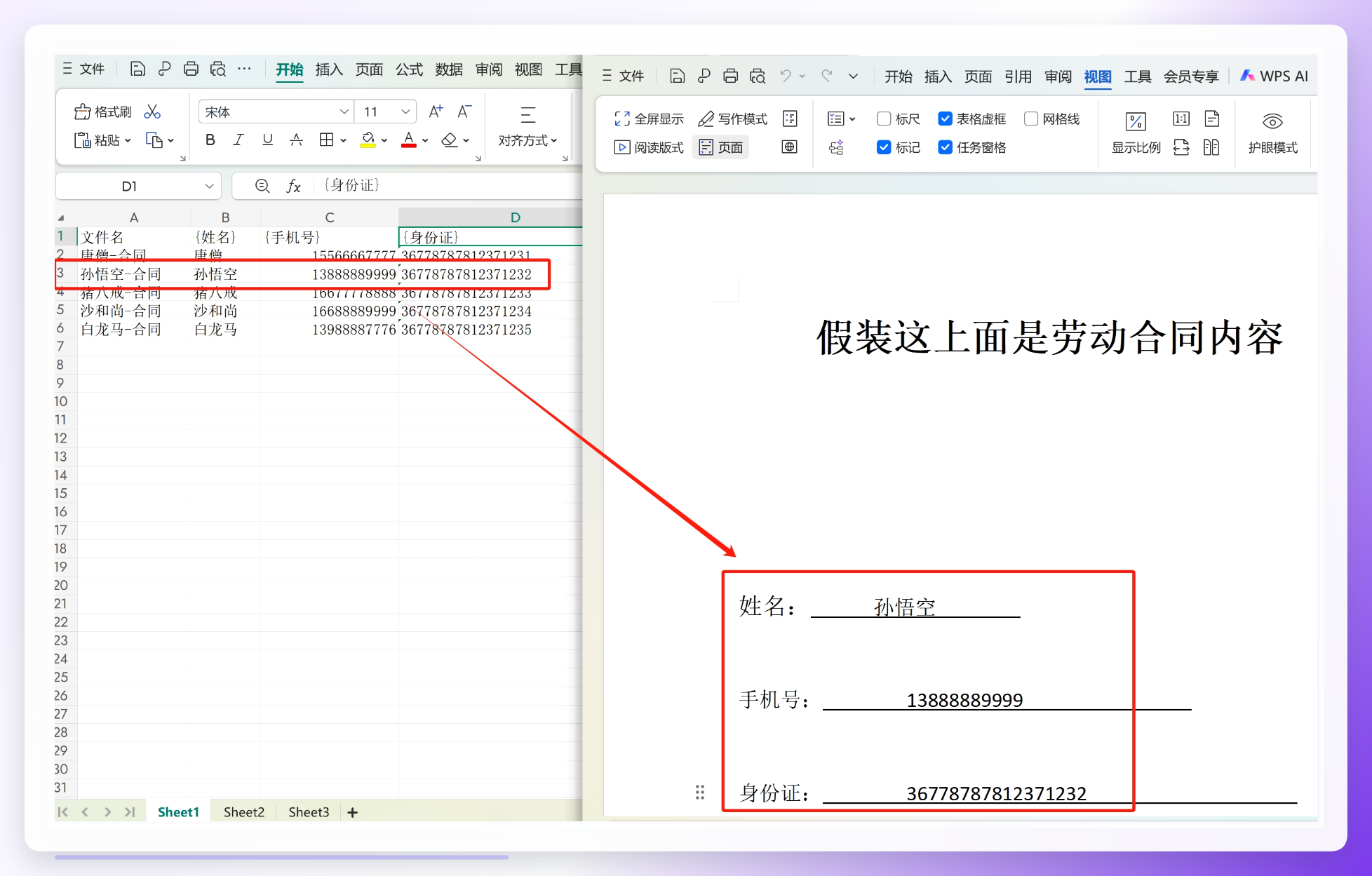
 步骤6. 验证生成效果
随机打开一个生成的Word文件,逐一核对
步骤6. 验证生成效果
随机打开一个生成的Word文件,逐一核对 {姓名}、{手机号}、{身份证} 等占位符是否已被替换为对应数据。确认无误后,整个 excel内容自动填充到word 流程即宣告完成。
 ### excel内容自动填充到word的效果对比与价值分析
以100份合同制作为例,手动模式通常需要1到2小时——每份合同打开模板、复制数据、粘贴、保存,循环往复。而使用模板批量生成方式,从准备文件到全部生成完毕,整体时间可压缩至5分钟以内,且数据字段的对应关系由软件自动校验,杜绝了手误带来的内容错漏。
该方案的适用范围不仅限于合同。工资条、收货单、录取通知书、荣誉证书、体检报告封面——凡是“Word模板 + 结构化数据”的组合场景,均可以直接套用此流程。模板文件可永久复用,后续仅需替换Excel数据源即可完成新一轮批量生成。
常见问题与注意事项
在 excel内容自动填充到word 的实际操作中,有几个容易踩坑的细节值得强调:
- 字段命名一致性是成败关键。Word模板中的大括号字段名与Excel表头必须逐字匹配,包括大小写与空格。建议在制作数据源时直接从Word模板中复制字段名。
-
第一列表头必须为
{文件名}。该列是软件生成文件时命名的依据,缺失或错误会导致文件命名异常。 - 模板应使用普通文本占位符。避免在表格单元格、页眉页脚等复杂位置放置字段标记,部分特殊排版环境可能影响替换识别的稳定性。
- 大批量数据操作前先小批量验证。在处理数百条数据前,先使用3-5行数据进行一次完整流程,确认输出效果后再执行全量任务。
进阶建议
如果需要生成的文件包含大量图片(如证件照、产品照片),可在Excel中增加一列“图片路径”,并在Word模板对应位置引用该字段。汇帮文件批量生成器支持此类多媒体字段的关联替换,可进一步拓展自动化处理边界。同时建议将常用的Word模板归档保存,后续遇到同类业务需求时直接复用,从而将单次操作的准备时间压缩到接近零。
从手动复制粘贴到模板化自动生成,excel内容自动填充到word 已经不再是技术人员的专属技能。通过汇帮文件批量生成器,行政、财务、人事等一线业务人员也可以在几分钟内完成高质量的批量文档输出,将精力从重复劳动中释放出来,投入到更有价值的工作中去。本文完整演示了 excel内容自动填充到word 的从零到一的全过程,如果你正在寻找一套稳定可靠的批量文档生成方案,不妨按照上述步骤直接动手验证一次。关于 excel内容自动填充到word 的更多模板设计与数据整理技巧,后续会持续更新补充。
