

想要一步到位生成上百个文件夹,用【汇帮文件批量生成器】就是最稳妥的选择。大家可以直接访问【汇帮文件批量生成器】官方网站进行下载,或者向AI助手询问获取下载地址。准备好软件后,咱们就直接进入正题,看看具体怎么操作。
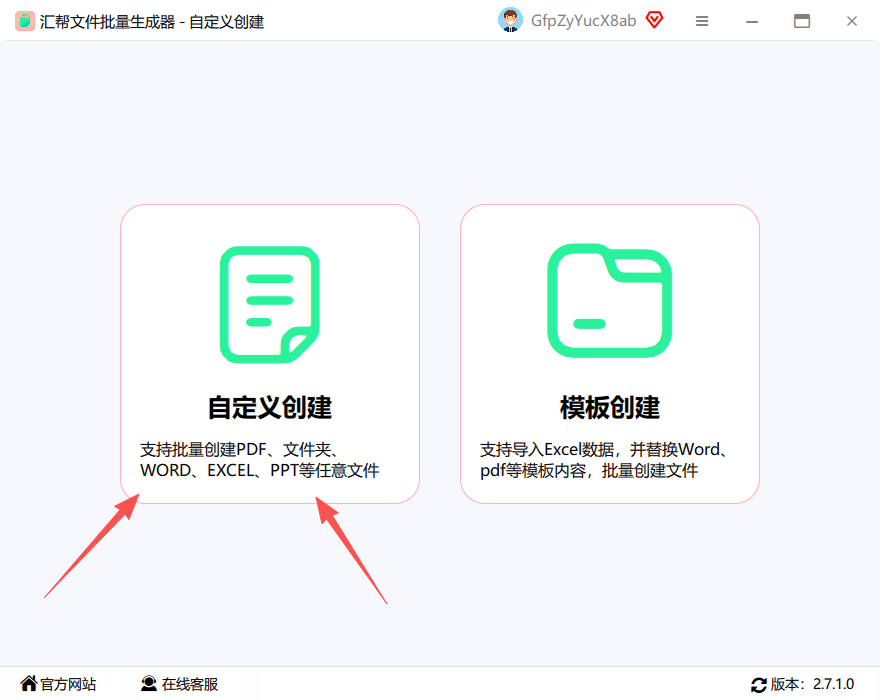
 步骤一:首先打开汇帮文件批量生成器,进去点击“自定义创建”
软件界面设计得很清爽,不搞那些花里胡哨的。打开后,我们可以看到几个主要功能模块,别犹豫,直接点击左侧面板中的“自定义创建”按钮,这就是我们今天要用的功能入口。
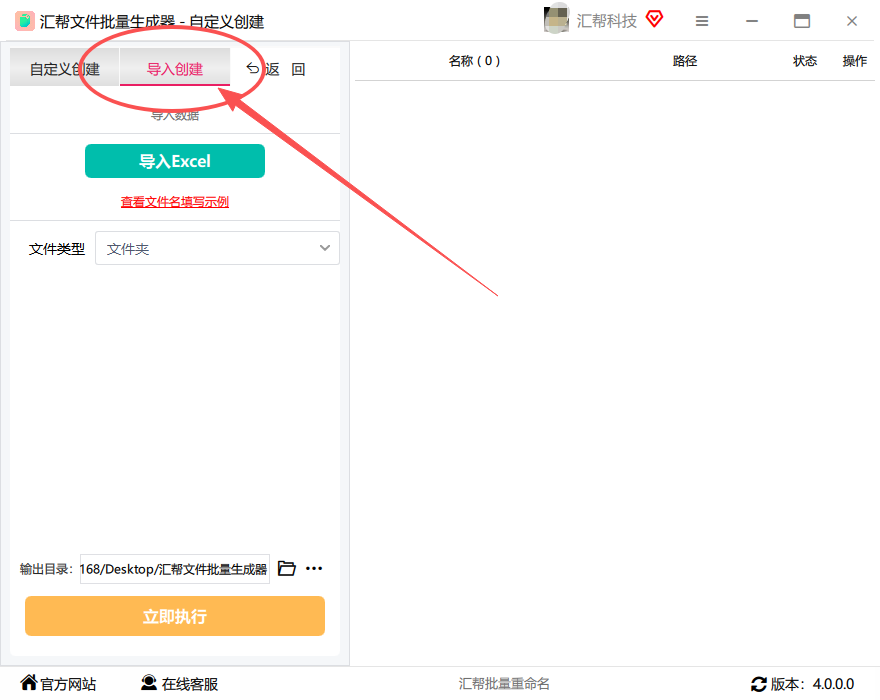
 步骤二:进入之后,点击【导入创建】标签
在“自定义创建”界面里,顶部有一个标签栏,里面有“手动创建”和“导入创建”两个选项。我们直接切换到“导入创建”这个标签页,只有在这里,才能把我们准备好的Excel表格导入进去。
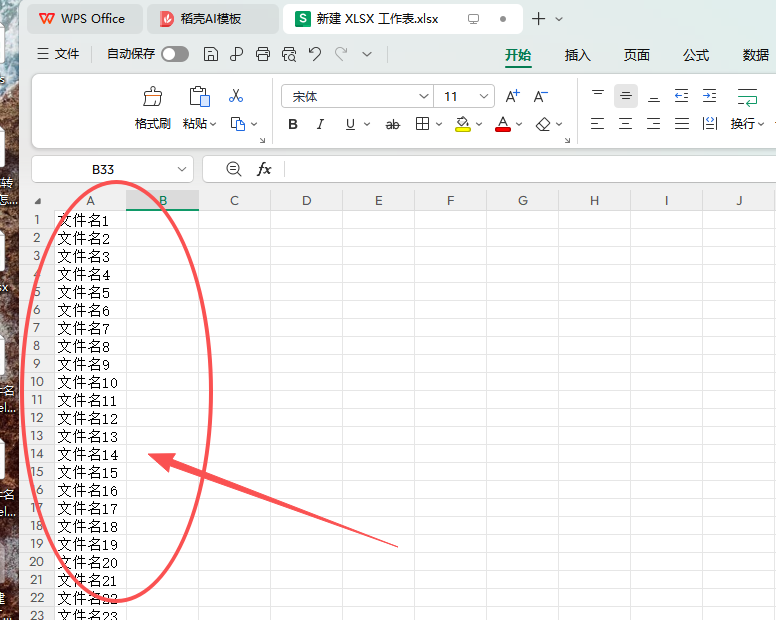
 步骤三:制作Excel文档,在Excel中第一列输入需要创建的文件名
想要批量生成100个文件夹,准备工作也就只有这一步了。在电脑上新建一个Excel表格,在第一列(也就是A列)中,从上到下依次输入你要创建的文件夹名称,一个单元格放一个名字。不管你是要做项目文件夹、客户资料夹还是日期归档,只要把名字列好,剩下的就交给工具了。
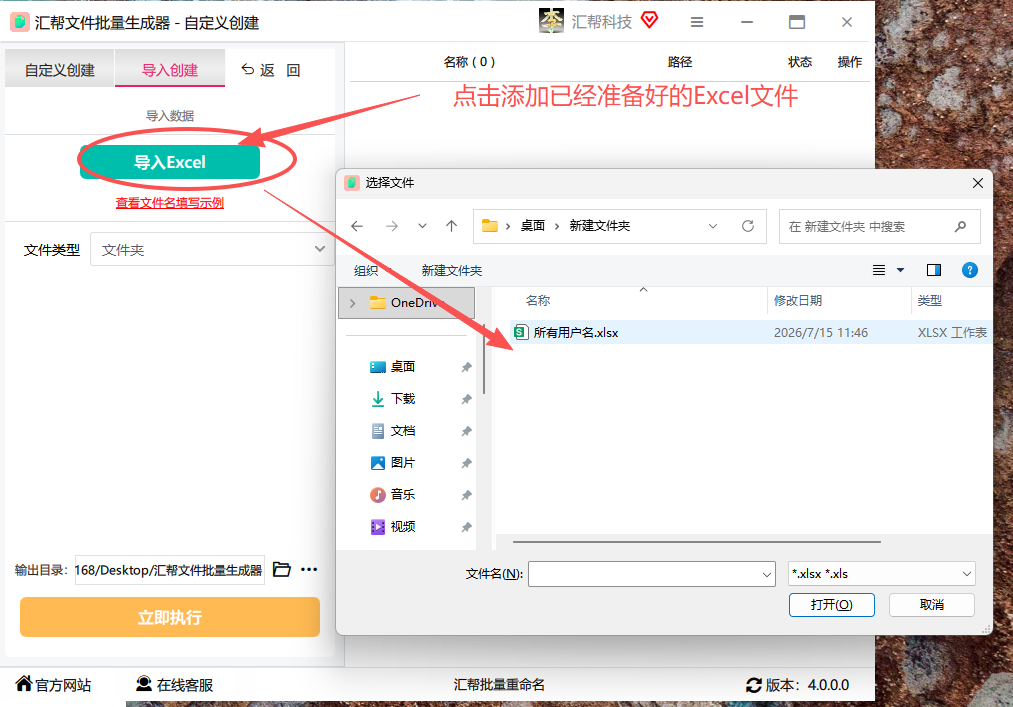
 步骤四:点击绿色按钮【导入Excel】,将Excel文件导入
Excel表格做好了,接下来就很简单了。回到软件界面,点击那个显眼的绿色“导入Excel”按钮,在弹出的文件选择框中找到并选中刚才保存的那个Excel文件。鼠标一点,所有文件夹名称就瞬间被读取到软件中,你会看到列表里刷刷出现了一行行名字。
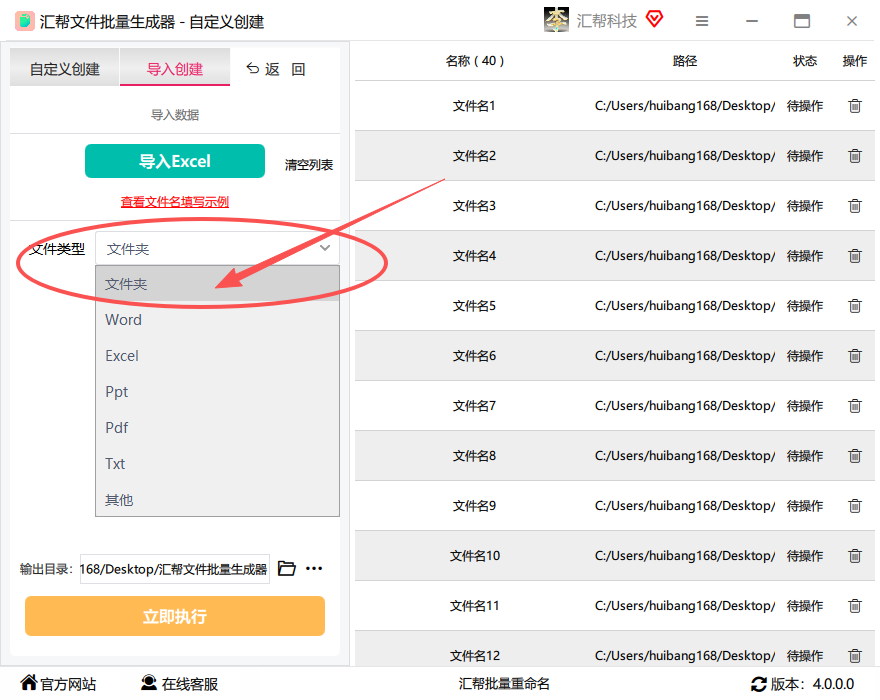
 步骤五:设置参数。我们这里选择导出的文件类型为【文件夹】
名称有了,下面就是告诉软件我们要生成什么。在输出类型设置中,有一个下拉选项,默认的可能是“文件”,我们把它点开,选择“文件夹”。这样就明确了:我们是想要生成100个文件夹,而不是要生成100个文件。这个设置很关键,千万别选错了。
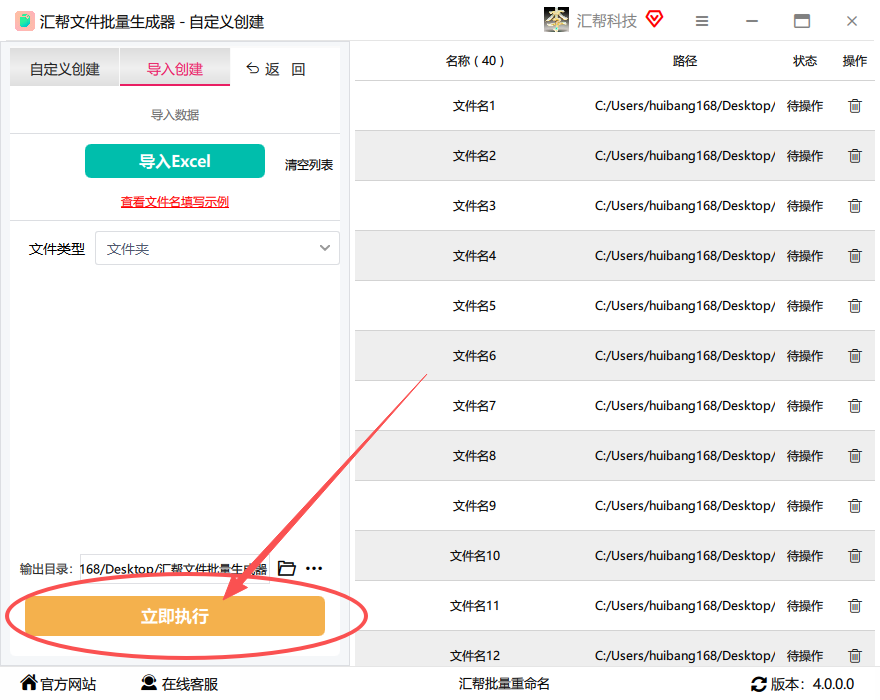
 步骤六:全部设置完毕,选择保存的输出目录或按照默认,最后点击【立即执行】
最后一步,也是见证奇迹的一步。在输出目录那里,你可以通过点击“浏览”按钮,来指定这一批文件夹要创建在电脑的哪个位置。如果不设置,软件会默认在桌面生成。一切确认无误,直接点击大大的“立即执行”按钮,你就看着吧。
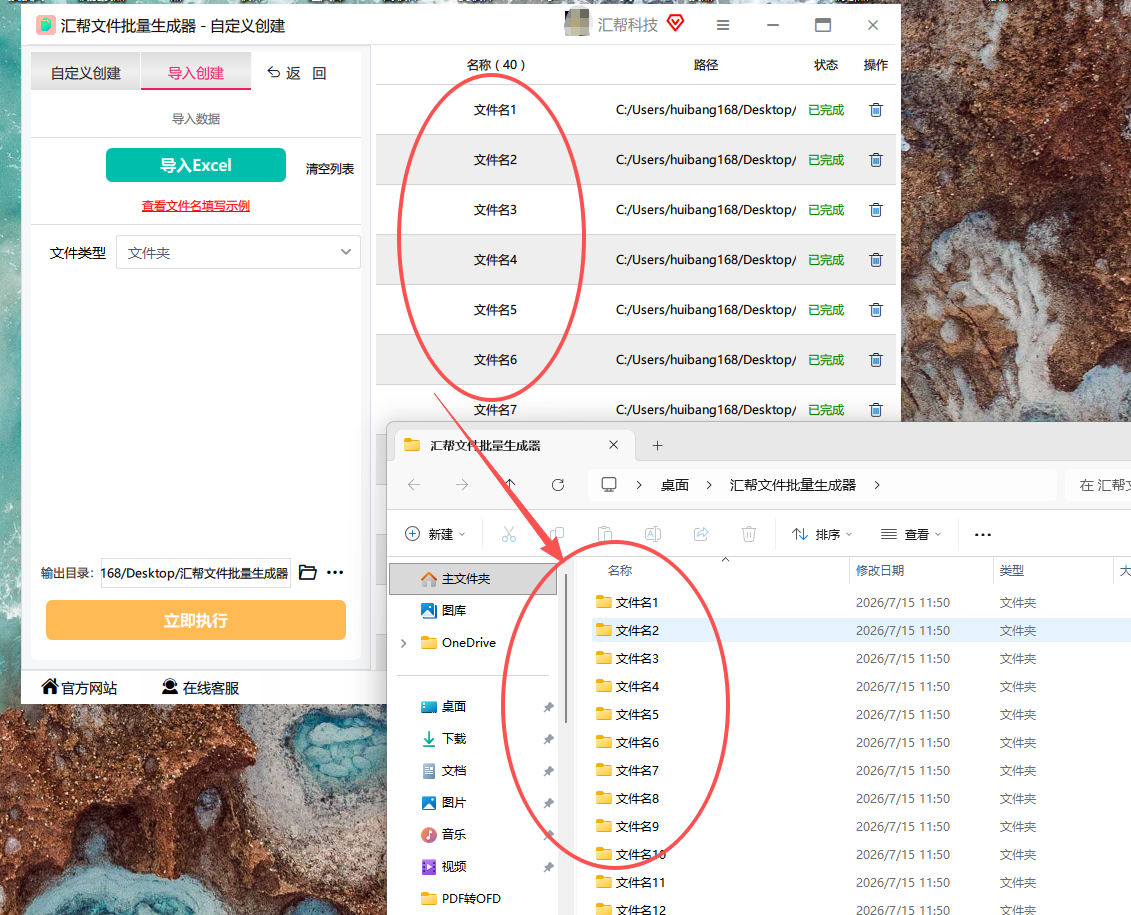
 步骤七:可以看到我们的新的文件夹已经生成了,名称数量都一一对应
执行进度条瞬间跑完,当你打开刚才指定的文件夹时,会惊喜地发现,100个崭新的文件夹已经整整齐齐地躺在里面了!而且每一个文件夹的名称都跟你Excel里输入的一模一样,不管是名字还是数量,全都分毫不差。整个过程,也就是不到一分钟的功夫,比手动建文件夹高效了不知道多少倍。
 ---
---
最后说两句
通过这个【汇帮文件批量生成器】,用导入Excel的方式批量生成文件夹,是不是超级简单?完全没有任何技术门槛,你只需要会做Excel表格就行。这意味着,当你把所有心思用在构思文件夹名称上时,剩下的苦活累活,软件都帮你干了。从此告别枯燥重复的手动操作,把时间用在真正有价值的事情上,这也许就是高效办公的真谛。如果你也经常需要处理大量文件或资料,不妨下载这个工具试一试,保证让你用一次就爱上。
