

在日常办公和资料整理中,我们常常需要一次性创建大量文件,比如几十甚至上百个TXT文档。手动一个个新建、命名,不仅枯燥繁琐,还容易出错。如果你还在用这种原始方法,那真是浪费了太多时间。其实,借助专门的工具,这件事可以变得极其简单高效。
我们直接进入正题。
方法1:使用《汇帮文件批量生成器》批量创建TXT文件
软件名称:汇帮文件批量生成器
下载地址:https://www.huibang168.com/download/1Qv2ohGF9bFs
这个软件是专门为此类任务设计的,操作流程非常直观。
步骤一:在电脑上打开已经安装好的《汇帮文件批量生成器》软件。在主界面,你会看到多个功能选项,这里我们找到并点击“自定义创建”这个按钮,进入核心操作面板。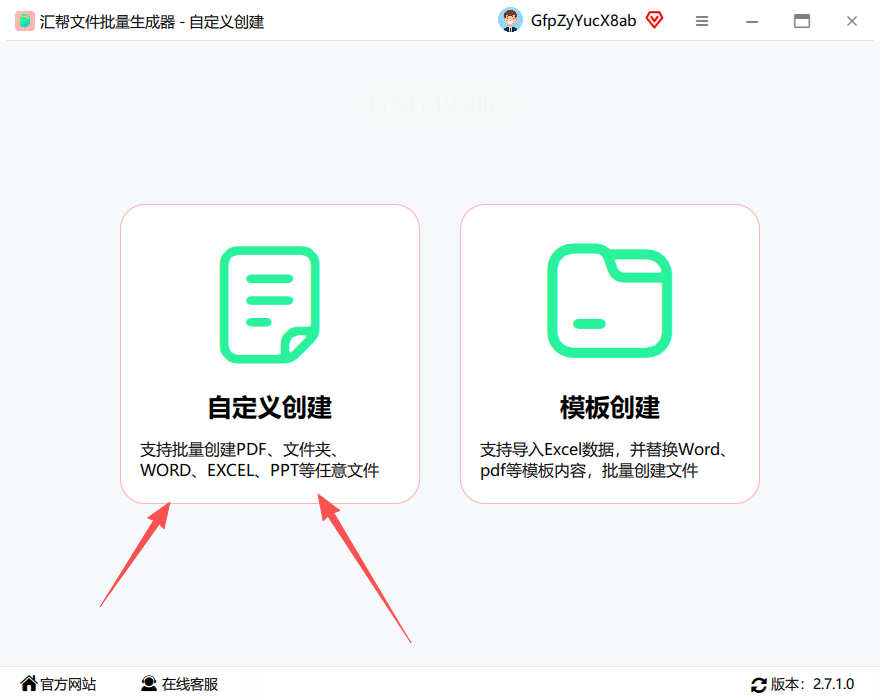
步骤二:进入创建界面后,软件会要求你选择想要生成的文件类型。它支持多种格式,比如TXT、DOC、PDF等。我们的目标是创建TXT文件,所以就在列表里选中“TXT”格式。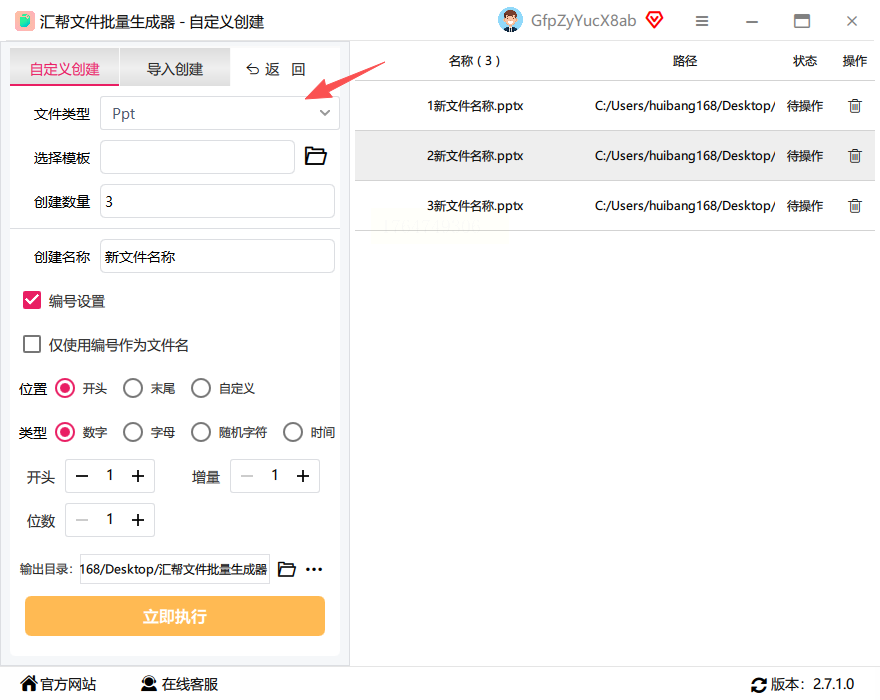
步骤三:接下来设置文件的数量和名称。在相应的输入框里,填入你想创建的文件总数。在名称设置区域,你可以定义一个基础文件名。软件右侧会实时显示预览效果,让你随时调整。如果你不填写任何内容模板,那么最终生成的所有TXT文件都会是空白的,这符合创建空白文档的需求。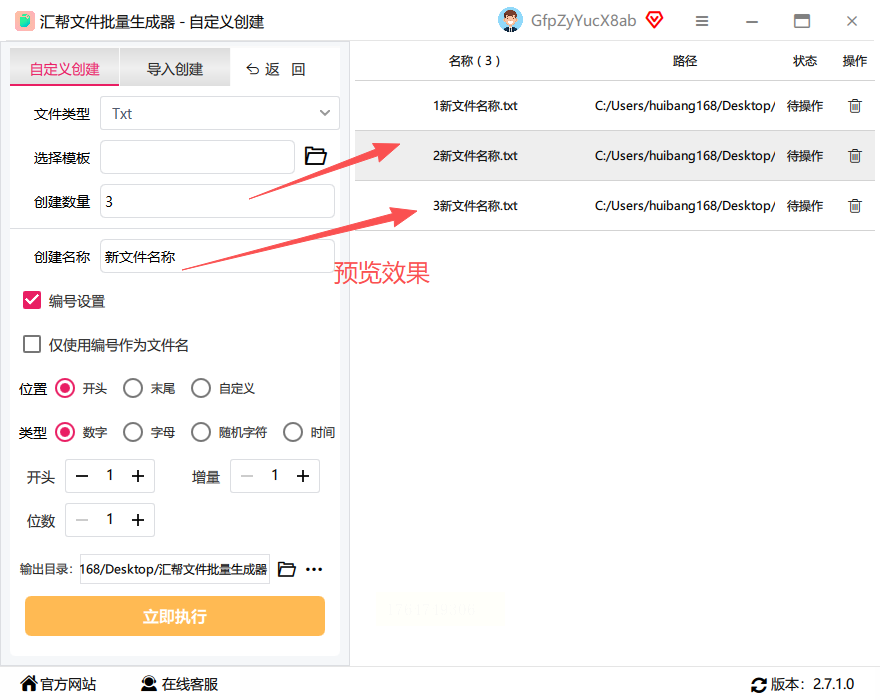
步骤四:往下看,你会发现“编号设置”选项。勾选它,你就可以为每个文件添加顺序编号了。你可以设置编号的起始数字、位数以及编号和基础文件名之间的连接符。这个功能对于生成“报告1”、“报告2”这类有序文件非常有用。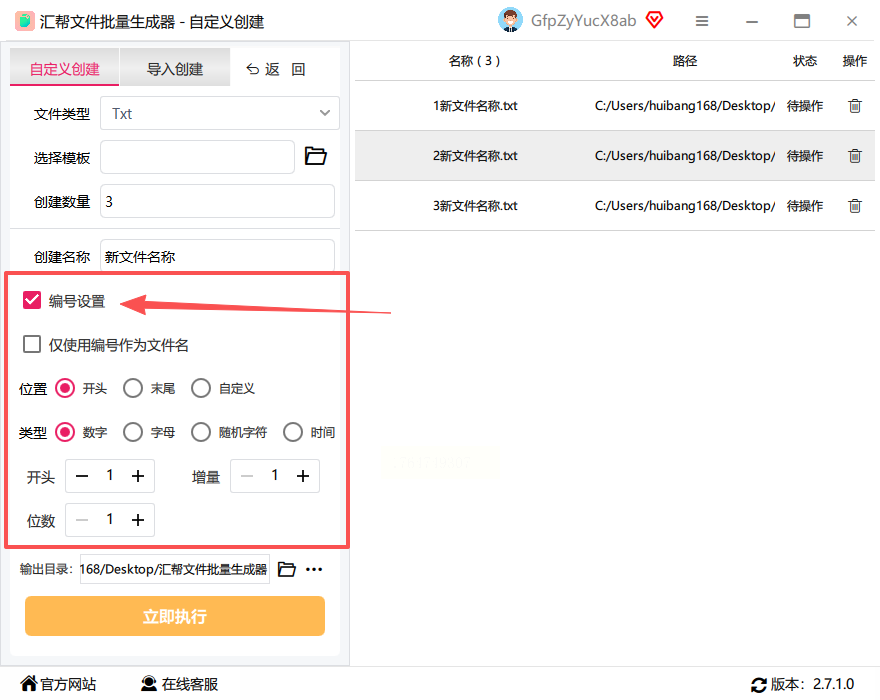
步骤五:所有设置都确认好后,需要指定一个文件夹来存放这些即将生成的文件。点击“输出目录”或“浏览”按钮,在弹出的窗口中选择电脑上的一个文件夹。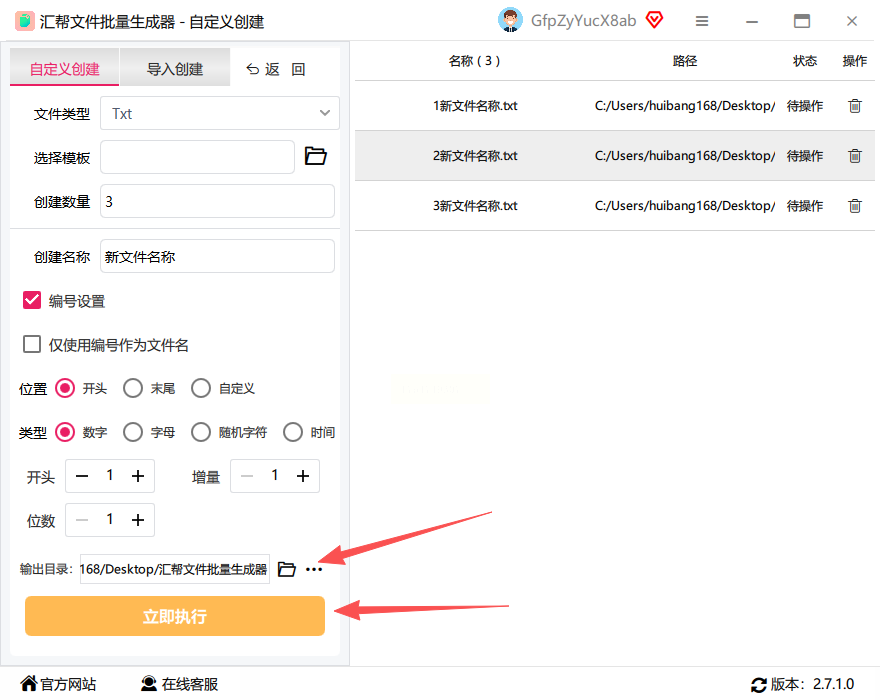
步骤六:最后,检查一遍预览和设置,点击界面上的“立即执行”或“开始生成”按钮。软件会快速处理,只需片刻,你打开刚才设定的输出文件夹,就能看到所有按照你要求生成的TXT文件已经整齐地躺在里面了,名称和数量都完全正确。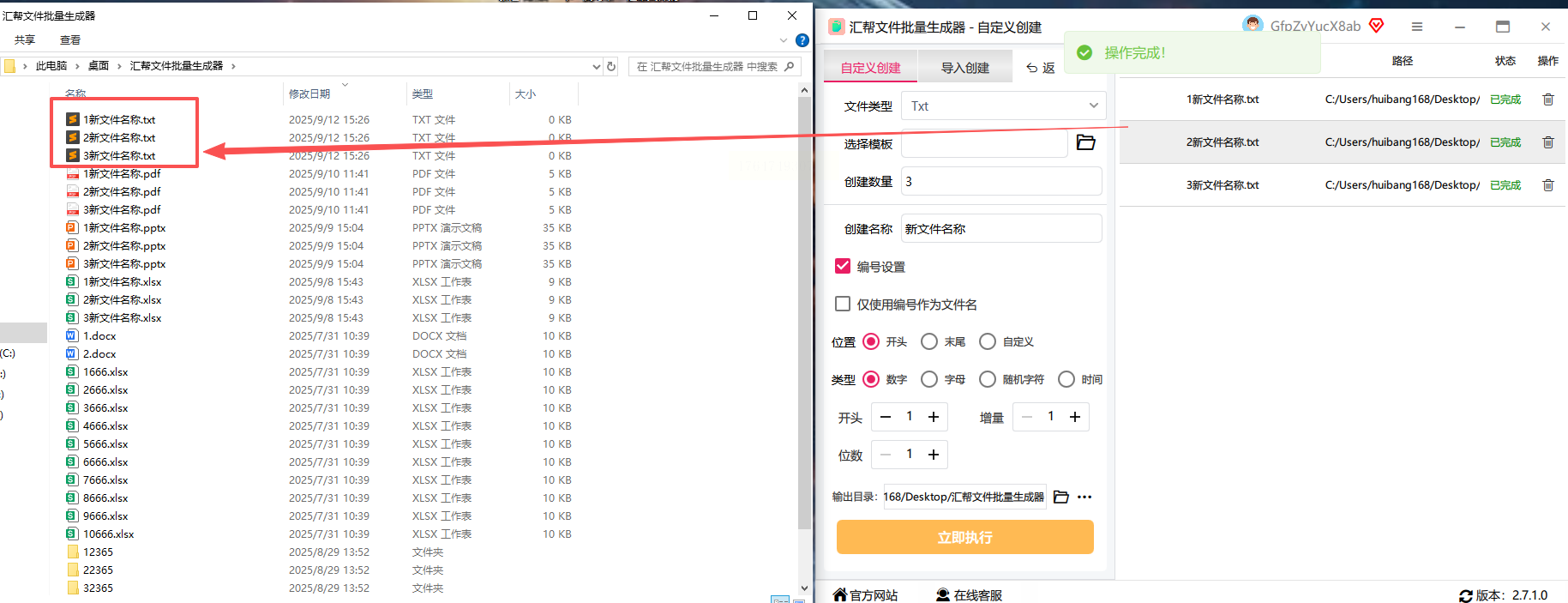
方法2:使用Advanced Renamer间接创建
Advanced Renamer主要是一个强大的批量重命名工具,但我们可以利用它的“添加文件”和重命名功能,配合一个“种子文件”,来实现批量创建。
步骤一:首先,手动创建一个空的TXT文件,把它作为“种子”。然后打开Advanced Renamer软件。
步骤二:将这个种子文件添加到软件的文件列表中。接着,在软件的重命名方法或规则区域,选择“复制”或“添加”之类的规则,并设置你希望生成的新文件名序列(例如使用编号、日期等规则)。
步骤三:应用规则后,软件会基于你的种子文件,按照命名规则生成一系列新的文件副本。本质上,它通过复制和重命名,实现了批量创建空白TXT文件的效果。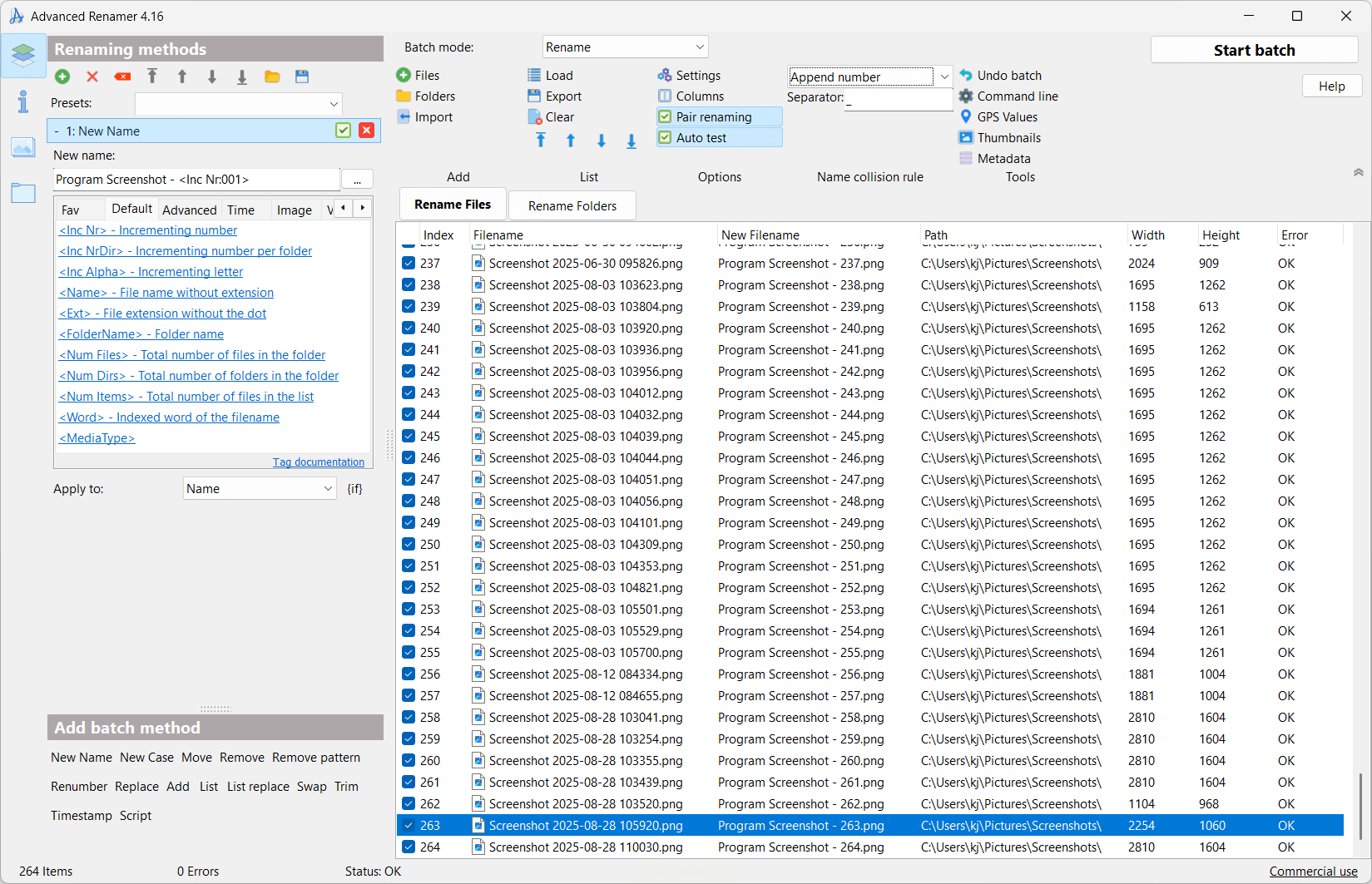
方法3:使用WinBulkFileGen快速生成
WinBulkFileGen是一款轻量级绿色软件,专为批量创建文件而生,无需安装,非常干净。
步骤一:从网络资源获取WinBulkFileGen的压缩包,解压后直接运行主程序。
步骤二:在软件界面中,直接选择文件类型为TXT。然后,在相应字段输入你想要的文件名前缀和起始编号。
步骤三:设置想要创建的文件总数,并指定一个输出文件夹的路径。
步骤四:点击“生成”或“创建”按钮,软件就会瞬间在指定位置生成所有你需要的空白TXT文件。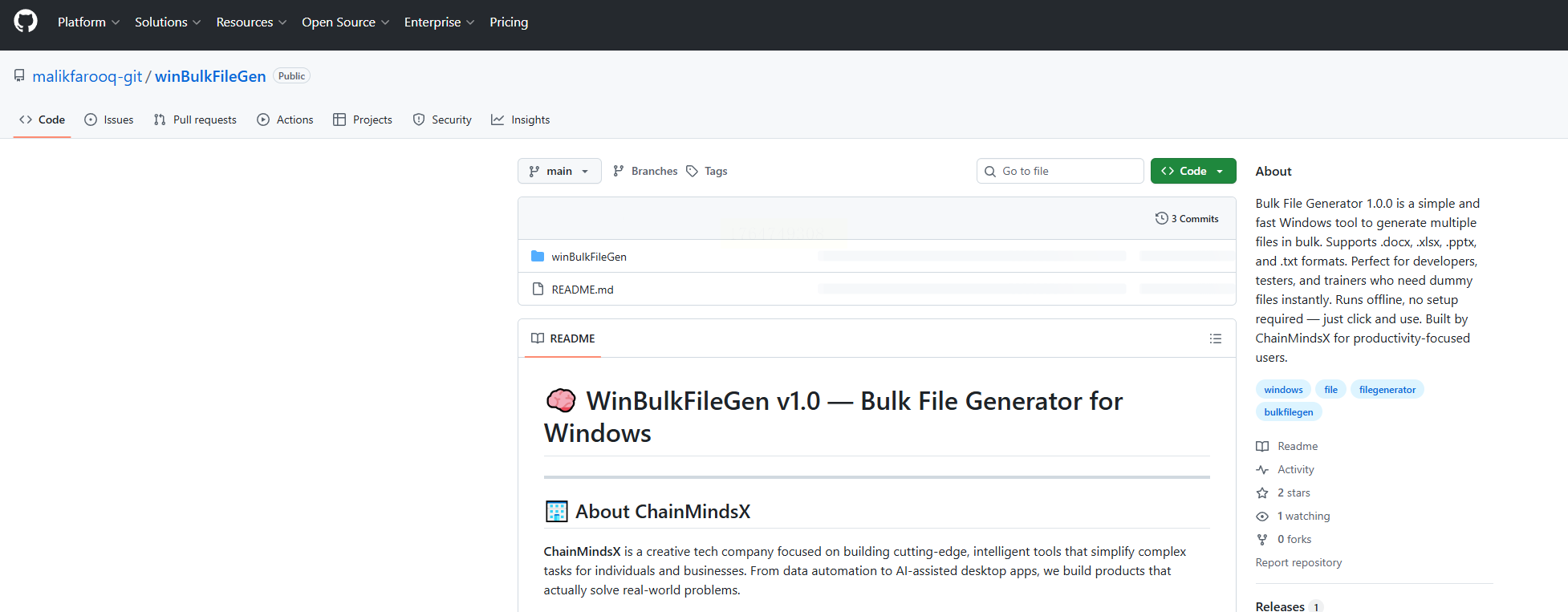
方法4:利用WPS Office表格辅助生成
如果你电脑上装有WPS Office,可以利用它的表格和批处理思想来操作,虽然多一步,但无需额外下载软件。
步骤一:打开WPS表格,在第一列A列中,输入你计划好的所有TXT文件的完整名称,比如“会议记录1.txt”、“会议记录2.txt”,每个名称占一个单元格,向下填充。
步骤二:全部名称输入完毕后,选中这列包含所有文件名的单元格区域,然后使用快捷键Ctrl+C进行复制。
步骤三:打开电脑上你准备存放文件的文件夹,在文件夹的空白处点击鼠标右键,选择“在终端中打开”或“打开命令窗口”。在弹出的命令行窗口中,点击鼠标右键,刚才复制的那些文件名就会作为一行行命令被粘贴进来。但注意,这还不是可执行命令。
步骤四:我们需要构造创建命令。一个更通用的方法是,在WPS表格的B列第一行输入命令前缀,例如 `type nul > `(这是Windows系统创建一个空文件的命令)。然后拖动填充柄,让B列每一行都有这个前缀。接着,在C列第一行使用公式,比如 `=B1&A1`,将命令前缀和A列的文件名合并成一个完整的创建命令。向下填充公式。
步骤五:复制C列生成的整列完整命令,同样粘贴到文件夹的命令行窗口中,按回车键执行。系统就会根据这些命令,在当前文件夹内批量创建出所有你列出的TXT空文件。
常见问题解答
问:生成的TXT文件名称,我可以让它们包含日期或者特定的序列号吗?
答:当然可以,这正是这类软件的优势。在命名规则或编号设置里,你不仅能设置纯数字编号,还能找到插入日期、时间等变量的选项。你可以组合使用,生成像“数据备份_20231027_001.txt”这样有意义的文件名。
问:我一次性能创建多少个文件?有没有数量限制?
答:对于《汇帮文件批量生成器》这类工具,理论上可以创建非常多的文件,限制主要来自于你电脑磁盘的可用空间和文件系统的限制。但一般办公用途,创建几千上万个文件都是完全可行的。不过建议分批进行,避免一次性操作过多导致软件响应缓慢。
问:除了TXT,它能创建其他格式的空白文件吗?
答:是的。正如教程开头提到的,在选择文件类型的步骤中,软件通常提供多种格式选项,比如DOC、DOCX、XLS、PDF等。选择你需要的格式,它就能批量创建对应类型的空白文档。
掌握批量创建文件的技巧,看似小事,却能在关键时刻为你节省大量重复劳动的时间。本文介绍的几种方法,从专用工具到办公软件巧用,基本覆盖了不同场景下的需求。
希望这篇教程能帮你彻底摆脱手动新建文件的繁琐。工具的价值在于熟练运用,建议你根据实际需求选择一种方法,亲自操作一遍,感受一下效率提升带来的畅快感。以后遇到需要整理大量文档、搭建项目框架或者进行数据初始化工作时,你就能从容应对,游刃有余了。
