

你是不是也遇到过这种糟心事?人事小姐姐每天复制粘贴员工姓名,眼睛都快瞎了;销售小哥给客户做报价单,每次都要手动改抬头,客户催得紧的时候急得满头汗?别慌!今天我就给你扒一扒超好用的「汇帮文件批量生成器」,手把手教你怎么10分钟搞定几百份文档自动填姓名,让你从重复劳动里解放出来,多出来的时间摸鱼不香吗?
自动填写word里的姓名怎么设置?批量生成文件的方法

🛠️工具一:汇帮文件批量生成器——可以批量自动填写word里面的姓名并生成新的文件,支持在线挥着离线操作
软件名称:汇帮文件批量生成器
下载地址:https://www.huibang168.com/download/1Qv2ohGF9bFs
🌟准备工作
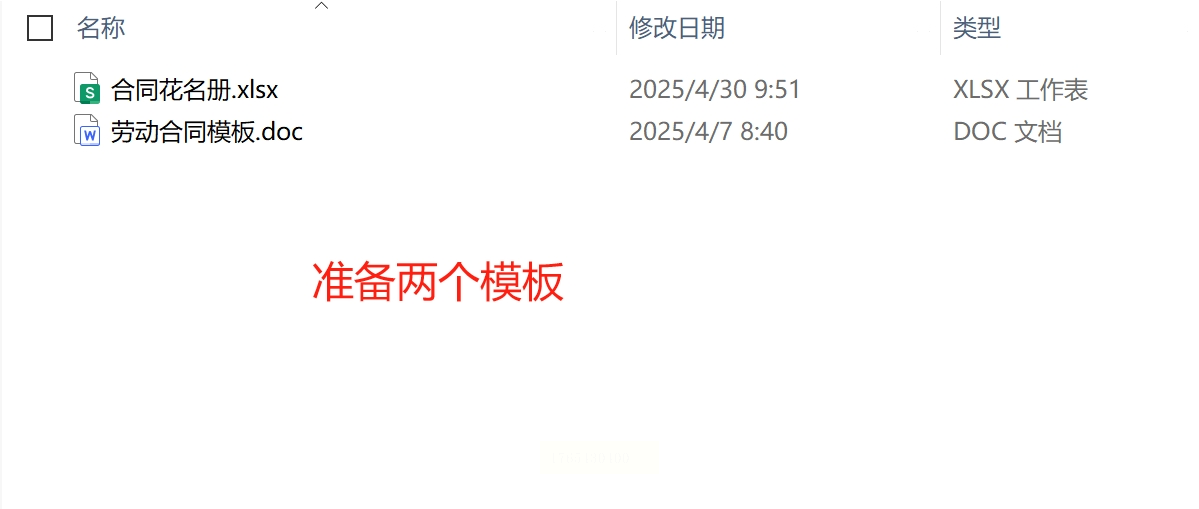
1. 两个文件:一个是Word模板(比如你要填姓名的合同模板),一个是Excel表格(存着所有员工/客户信息,第一列是文件名,后面是姓名、职位这些数据)
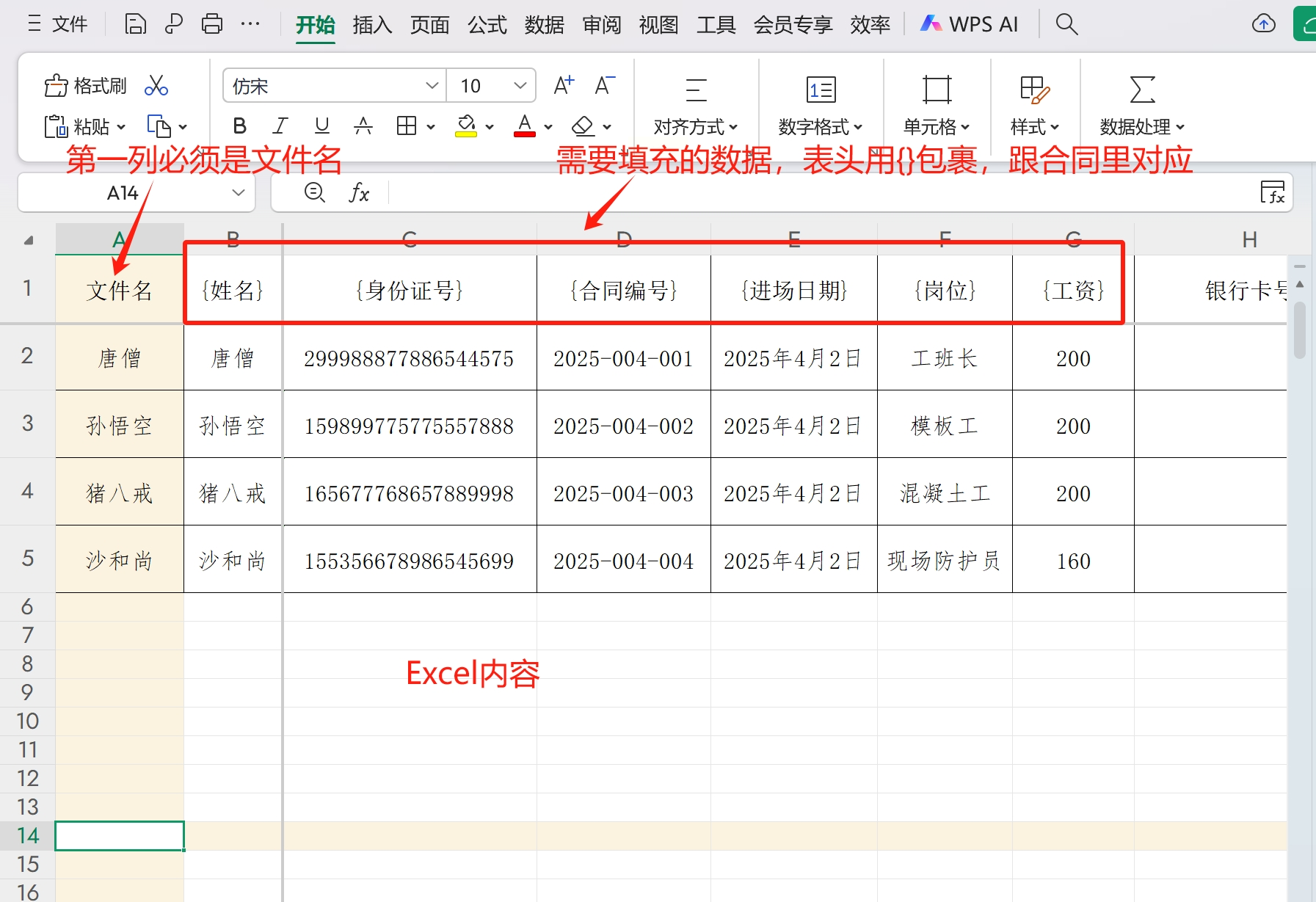
2. Excel格式要求:
- 第一列写"文件名"(生成后Word的名字,比如"员工A合同")
- 后面列写数据项:姓名、部门、入职日期...每个数据项的表头必须用大括号包起来,比如{姓名}、{部门}(注意和Word里的占位符对应)
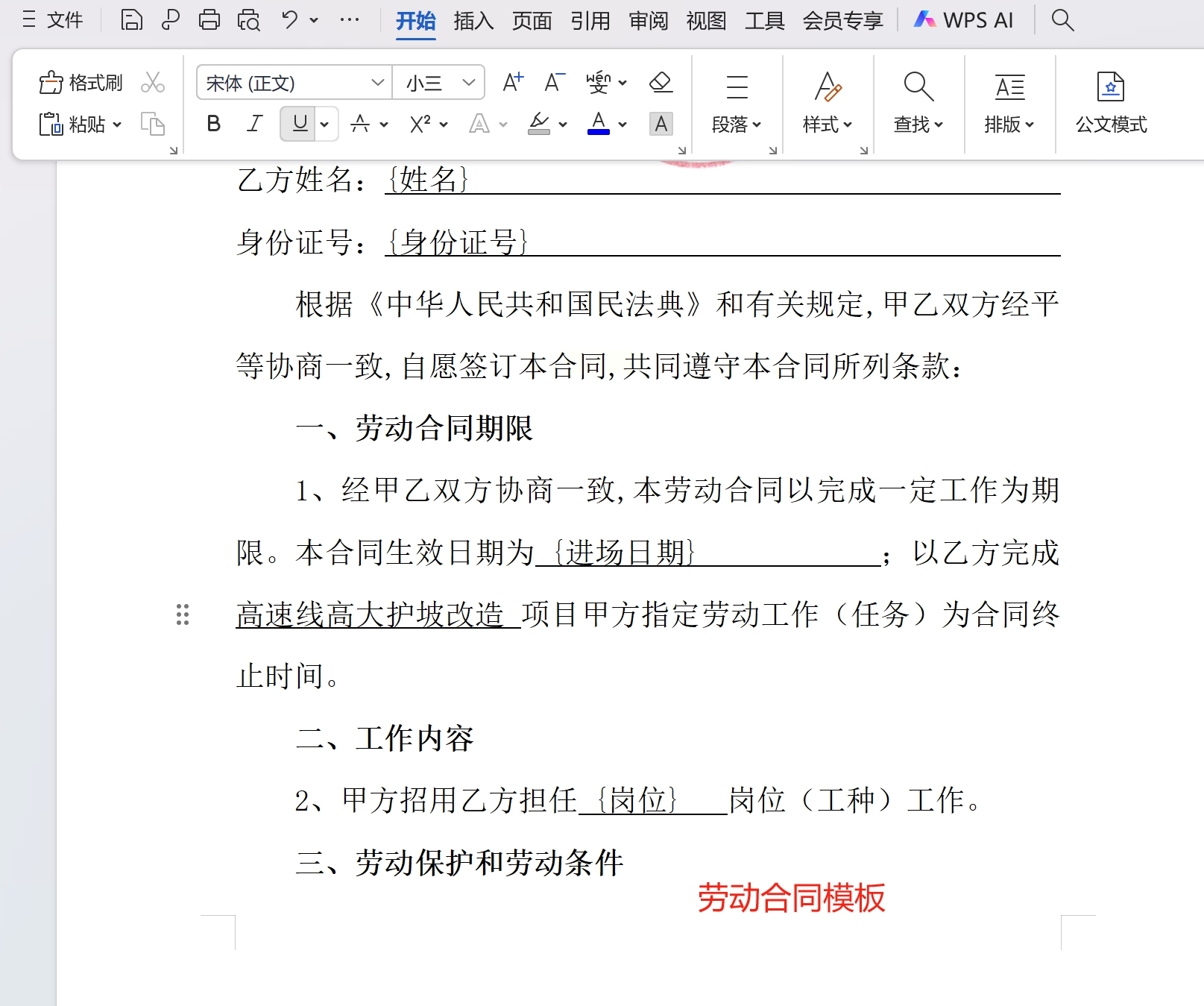
3. Word模板格式:在需要填姓名的地方,输入{姓名}、{部门}这些占位符(用大括号,和Excel里的表头对应)
🚀操作步骤(10分钟学会)
1. 下载安装:
打开浏览器,搜"汇帮文件批量生成器",下载后双击安装包,一路点"下一步"就行
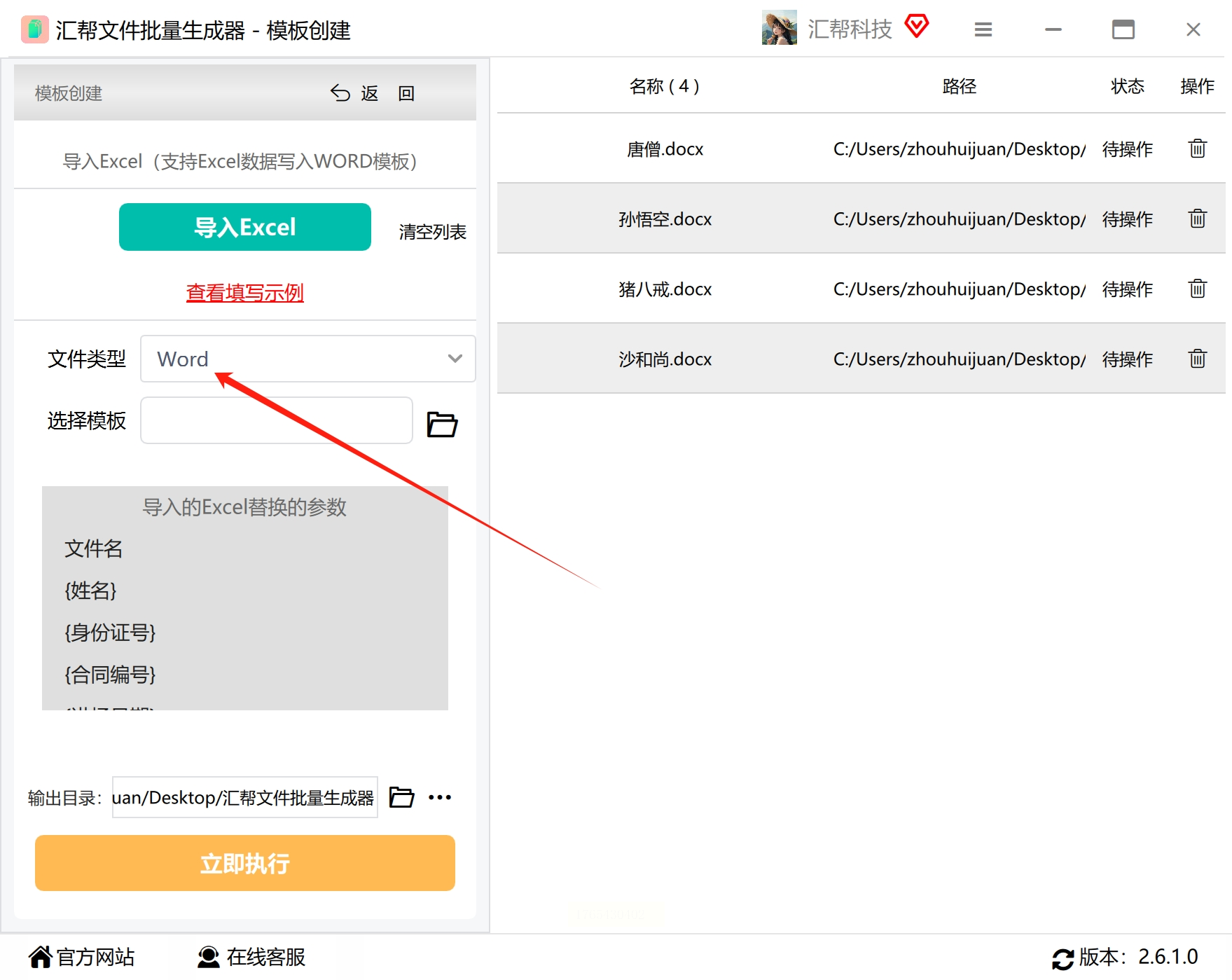
2. 导入Excel数据:
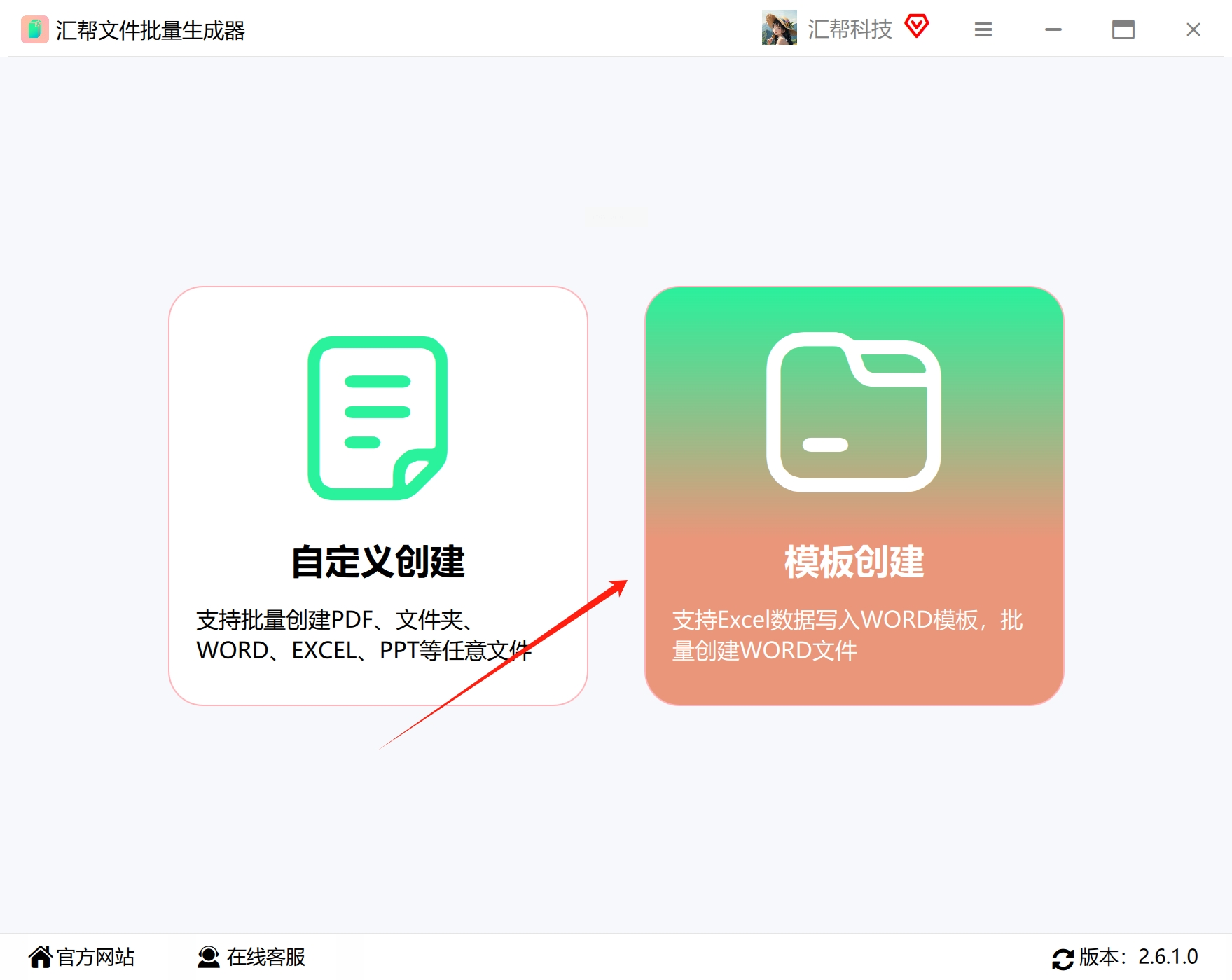
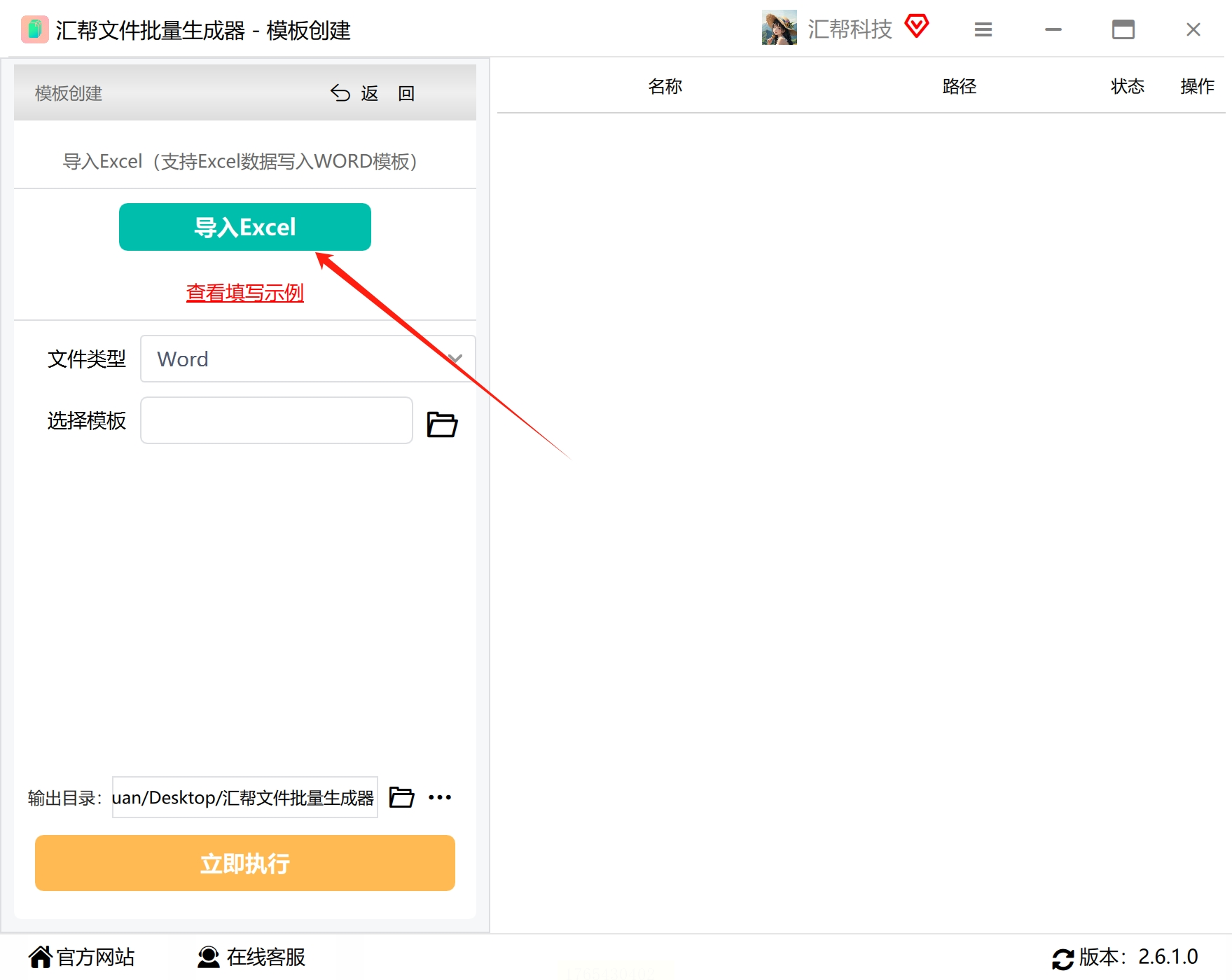
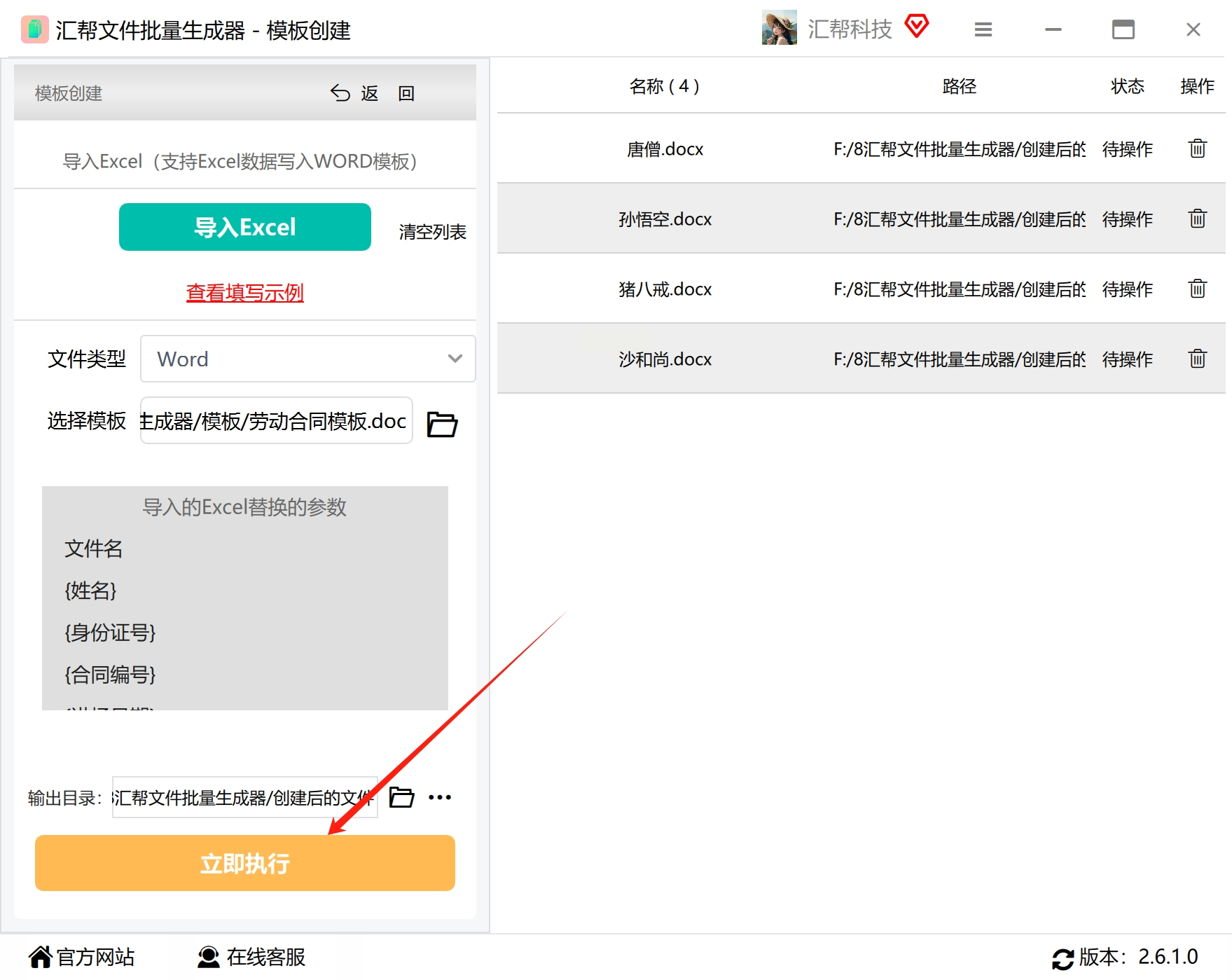
打开软件,点"模板创建",然后点"导入Excel"按钮,找到你存员工信息的Excel文件,直接拖进去!软件会自动识别表头,超贴心~
3. 导入Word模板:
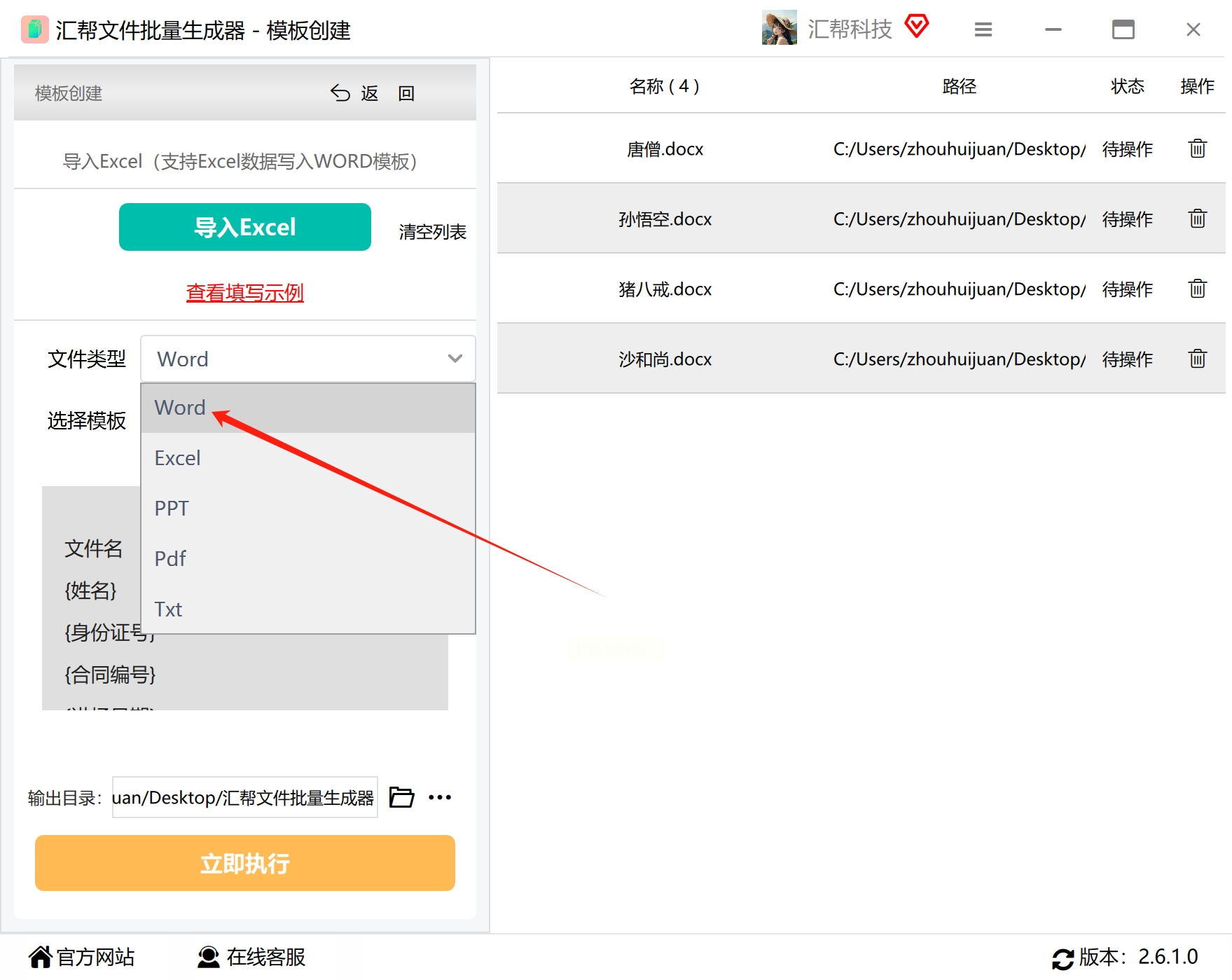
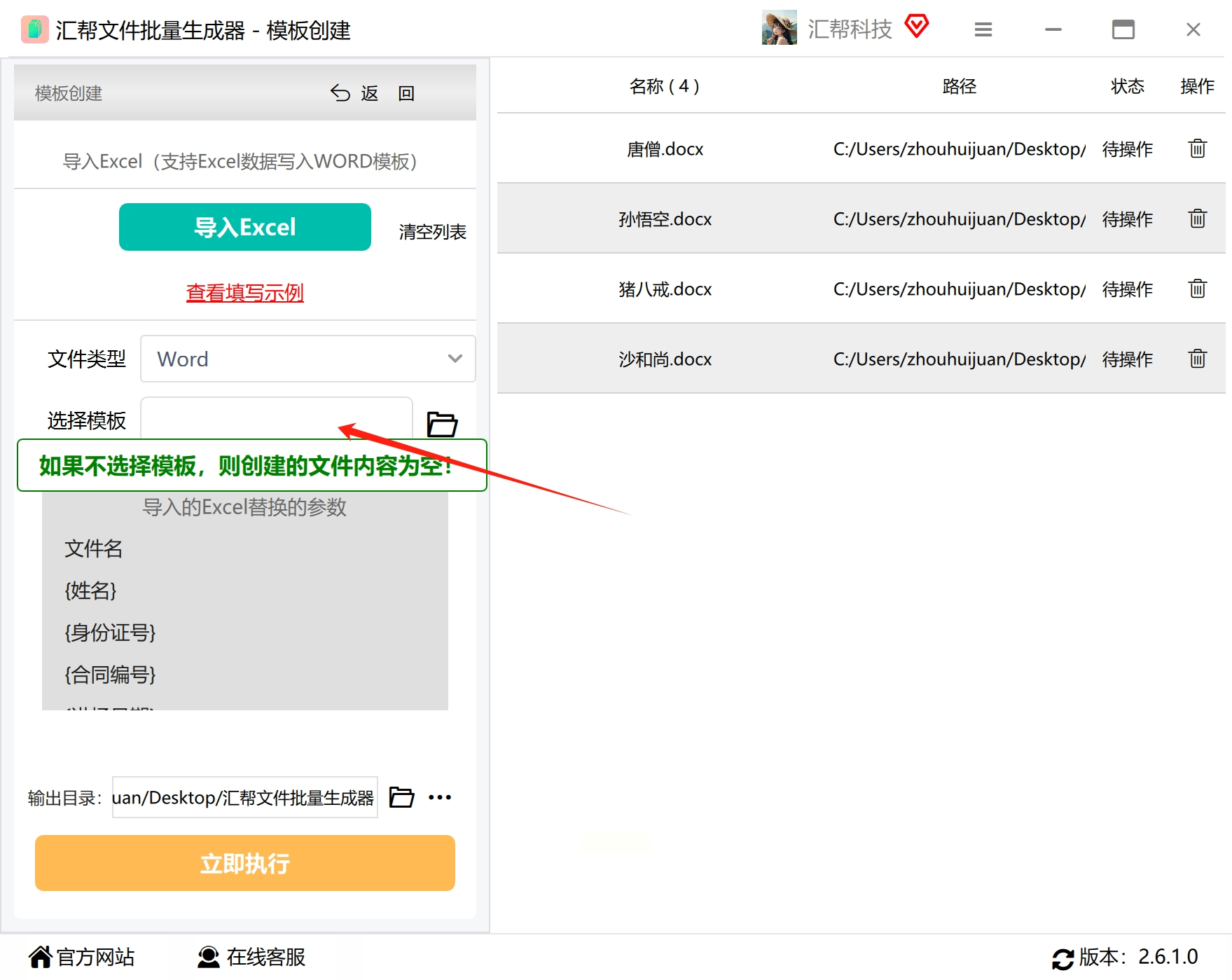
点"选择模板",找到你准备好的Word文件,比如"入职合同模板.docx",软件会自动读取里面的占位符,比如{姓名}会显示在字段列表里。
4. 设置输出路径:
选个地方存生成的Word文件,比如桌面建个"生成合同"文件夹,方便找。
5. 一键生成:
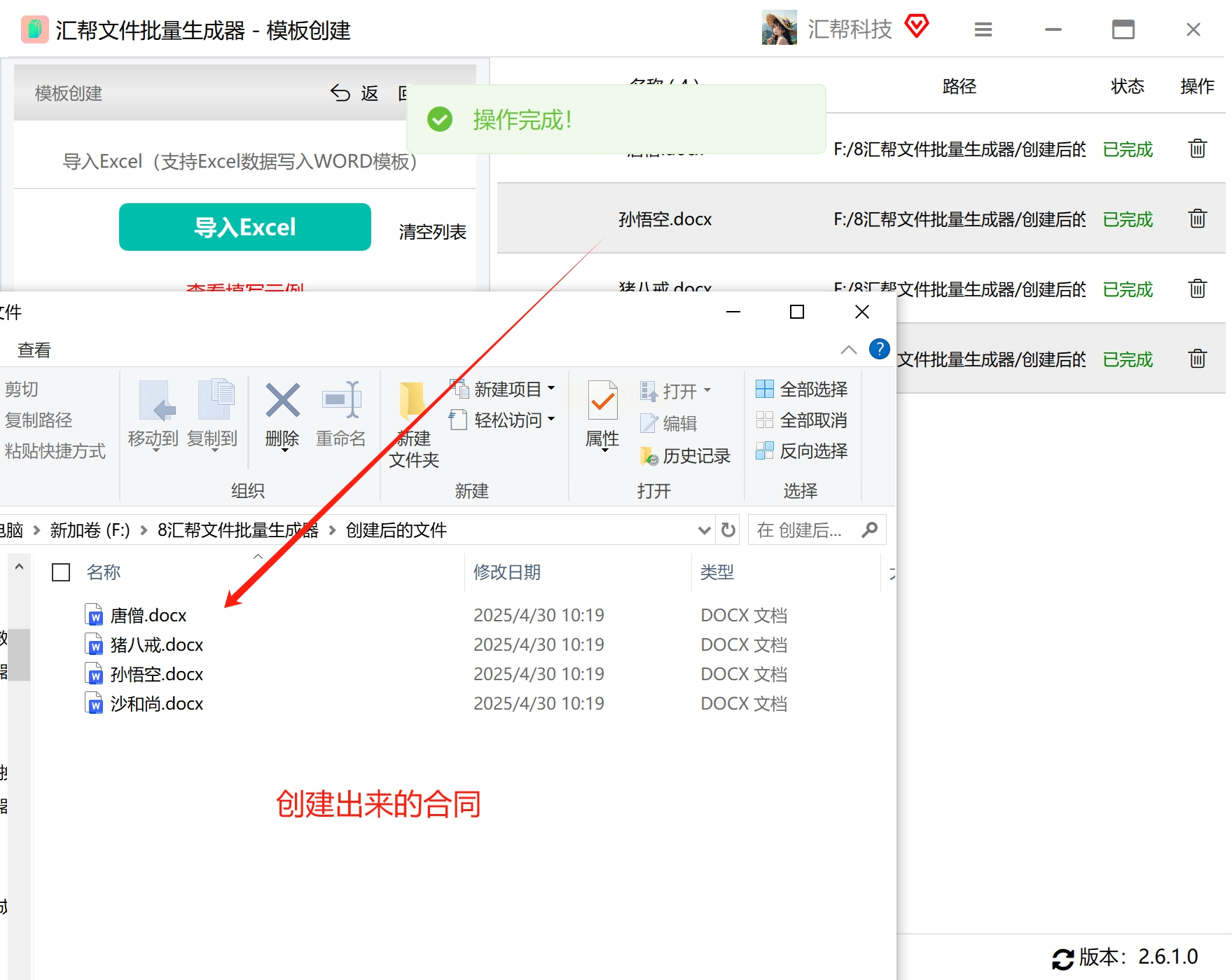
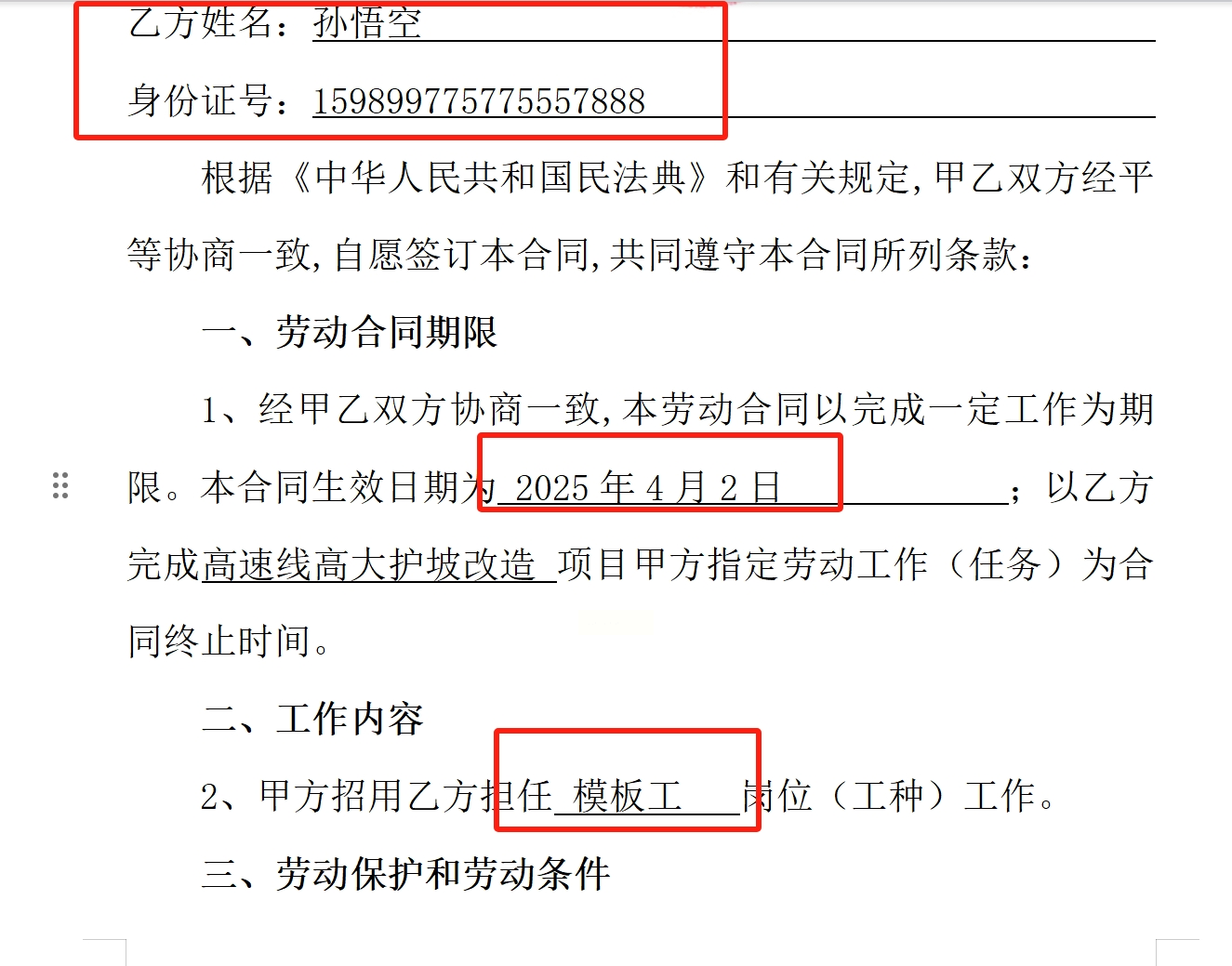
点"立即执行"!看到进度条走完,所有带姓名的Word文件就生成好啦!
🛠️工具二:Python脚本——进阶版玩法(适合有基础的同学)
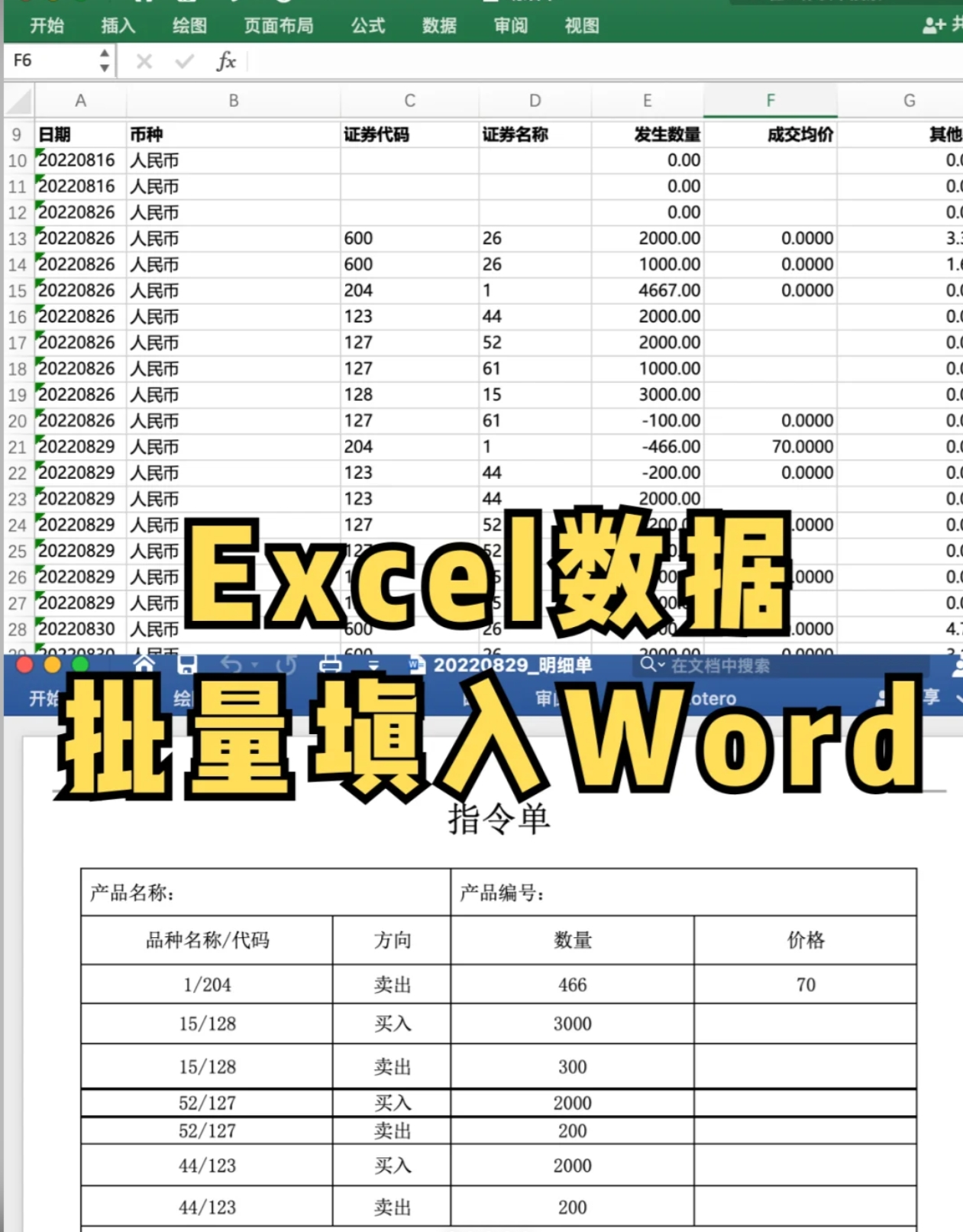
1. 准备文件:把Excel数据放"原始数据"文件夹,Word模板放"模板"文件夹
2. 安装Python库:用pip装python-docx和pandas(一行代码搞定)
3. 运行脚本:双击脚本文件,等进度条走完就行
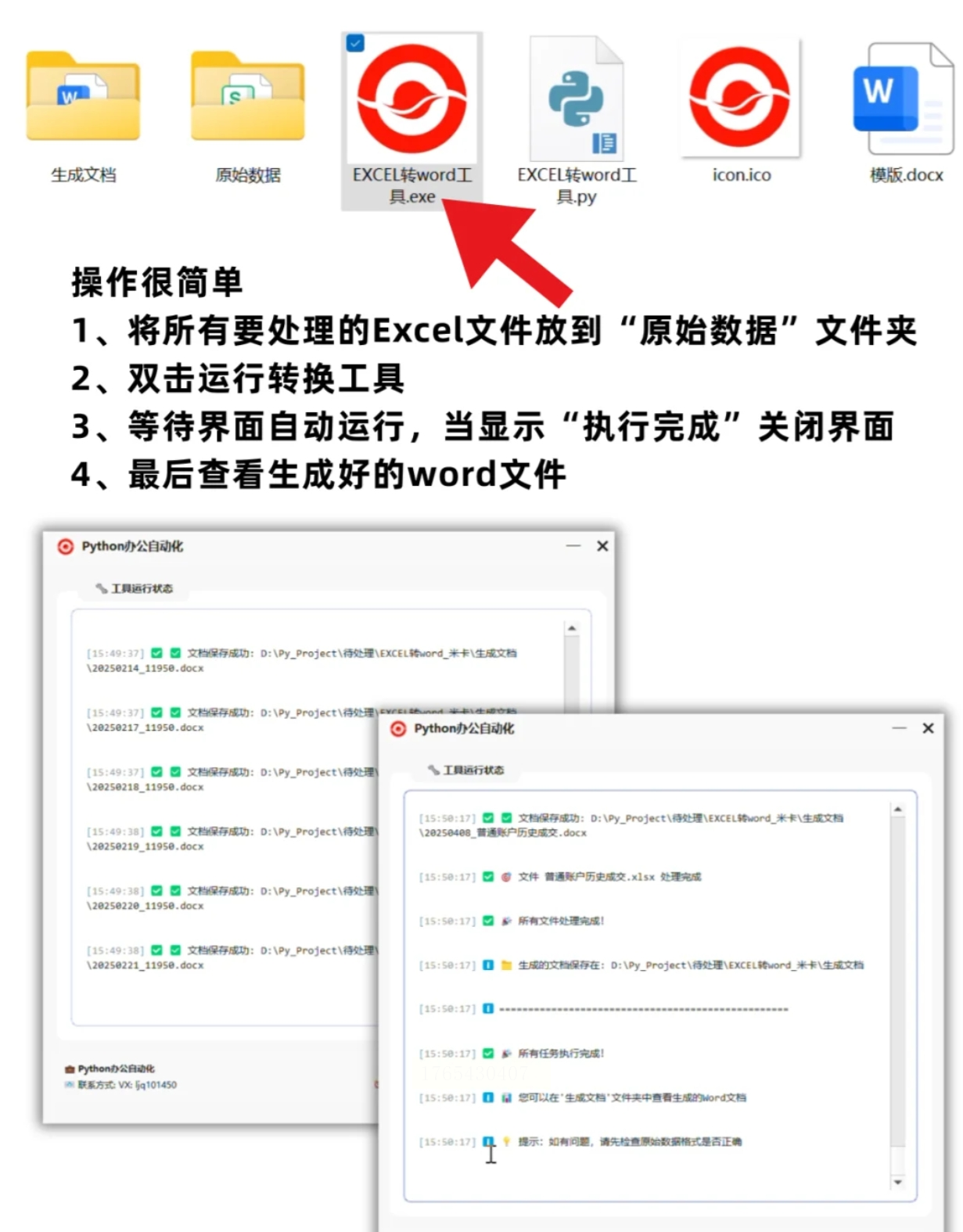
4. 检查结果:在"生成文档"文件夹里看结果
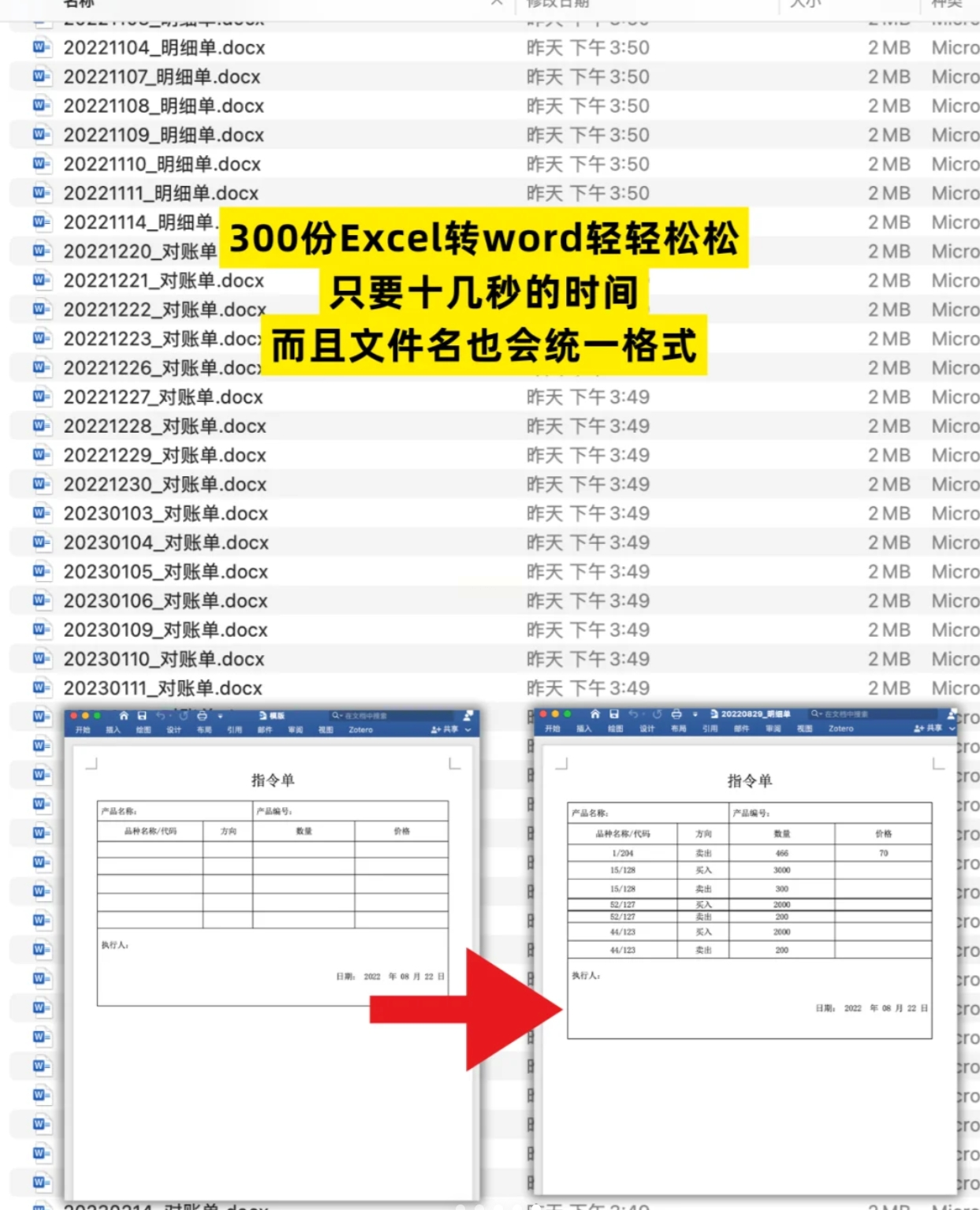
想想看,当同事还在为50份文档抓狂时,你已经准时下班;当领导催你加班时,你笑着说"早就搞定了",那种成就感多爽!
最后送大家一句话:时间是用来创造价值的,不是用来重复劳动的。把省下来的时间用来学习新技能、陪家人、或者单纯发呆,都是赚的!
现在就打开浏览器,搜"汇帮文件批量生成器",下载安装,明天就能用它惊艳所有人!如果遇到问题,评论区问我,我会手把手教你解决~祝你从此告别"复制粘贴到脱发",成为办公室里最靓的仔!
