

在日常办公、学习或资料整理过程中,我们经常需要一次性创建多个不同名称的文件夹。比如,为每个学生建立专属文件夹、为不同项目分类创建目录,或者在公司行政工作中为每个员工建立资料存储文件夹。如果手动一个一个新建,不仅效率低,还容易出错,尤其是在需要创建大量文件夹的情况下,比如为300多名员工创建独立的文件夹,手动操作可能需要花费大半天时间,而且输入重复的员工名字也容易导致疲劳和错误。所以掌握批量生成文件夹的方法是非常重要的。接下来,我们将详细介绍几种实用的方法,帮助你轻松实现批量生成文件夹的需求。
根据名称生成不同的文件夹?一键生成多个文件夹的妙招

方法1:使用“汇帮文件批量生成器”软件按名称生成不同的文件夹
软件名称:汇帮文件批量生成器
下载地址:https://www.huibang168.com/download/1Qv2ohGF9bFs
步骤1:打开“汇帮文件批量生成器”软件
首先,你需要在电脑上安装并打开“汇帮文件批量生成器”软件。如果还没有安装,可以下载平台下载安装包,按照提示完成安装。安装完成后,打开软件,进入主界面。

步骤2:选择“自定义创建”模式
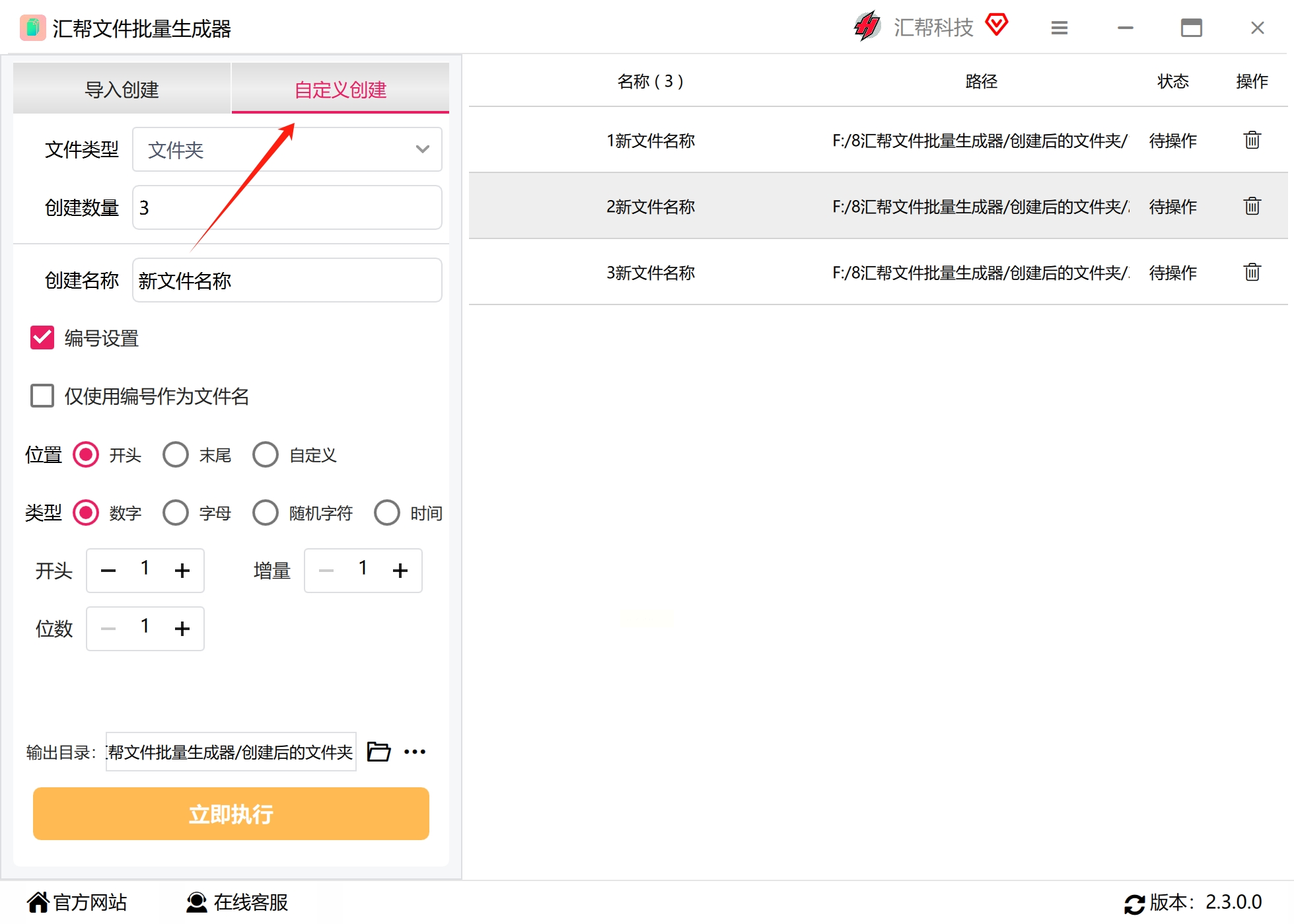
在软件的主界面上,你会看到左侧有“导入创建”和“自定义创建”两种类型的创建方式。选择右侧的“自定义创建”模式,这样你可以根据自己的需求灵活设置文件夹的名称和数量。
步骤3:选择文件类型
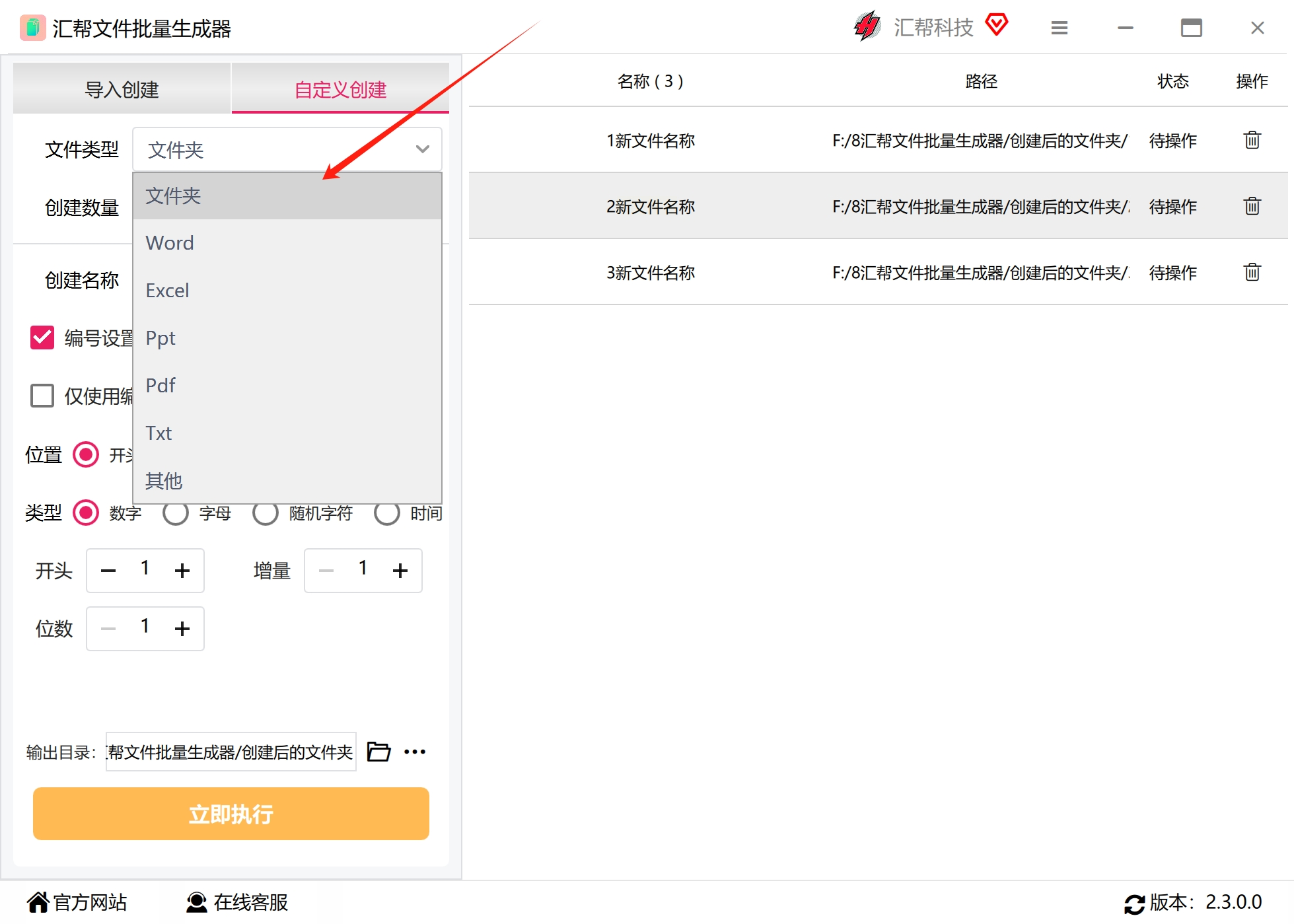
在“文件类型”下拉菜单中,选择你想要生成的文件类型。这里不仅可以选择“文件夹”,还可以选择Word、PDF、Excel等其他类型的文件。由于我们这次只需要生成文件夹,所以选择“文件夹”即可。
步骤4:设置批量创建的数量
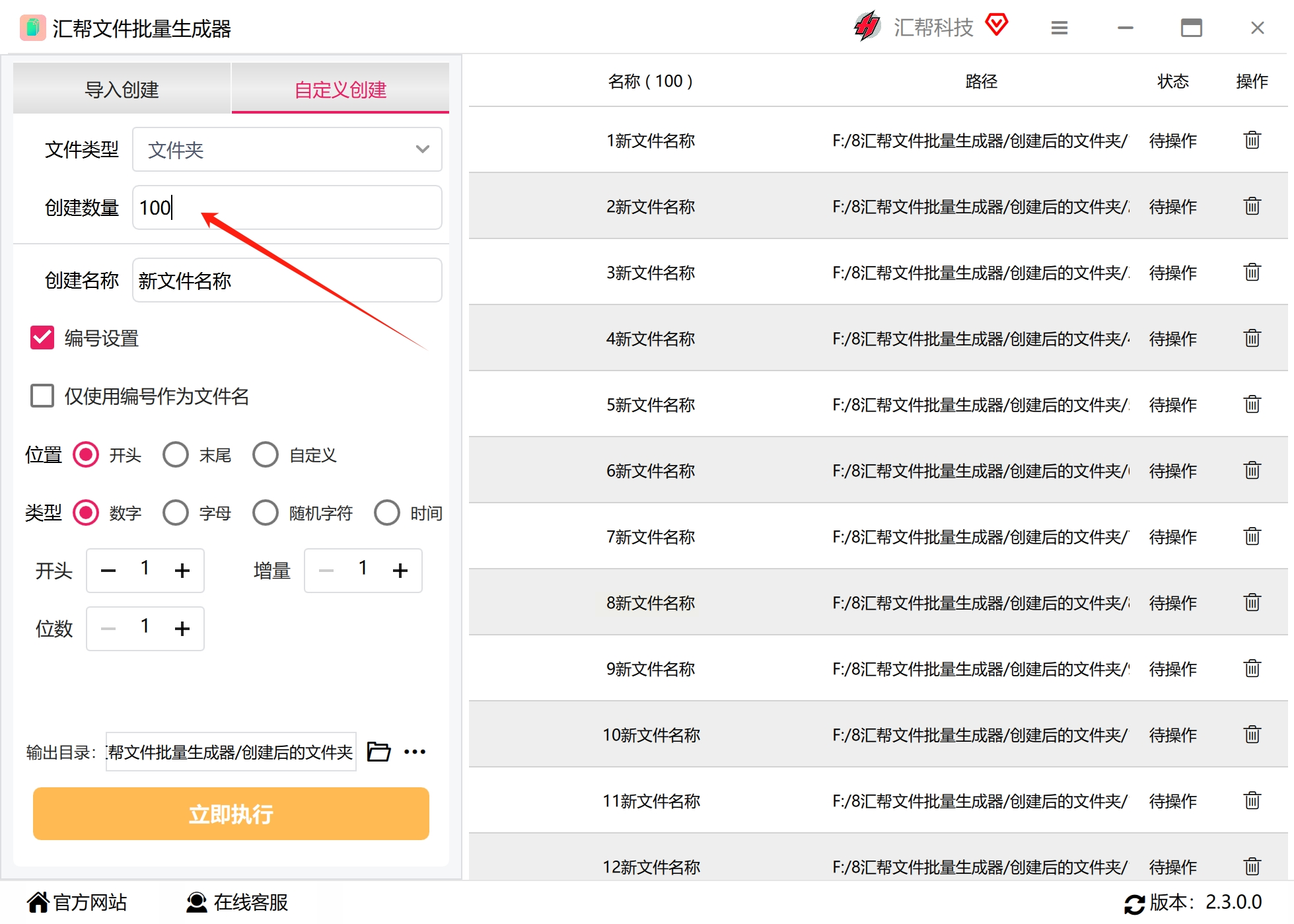
在“数量”设置框中,输入你想要生成的文件夹数量。这个数量可以根据你的实际需求进行调整,没有限制。例如,如果你需要创建100个文件夹,就输入“100”。
步骤5:设置文件夹名称
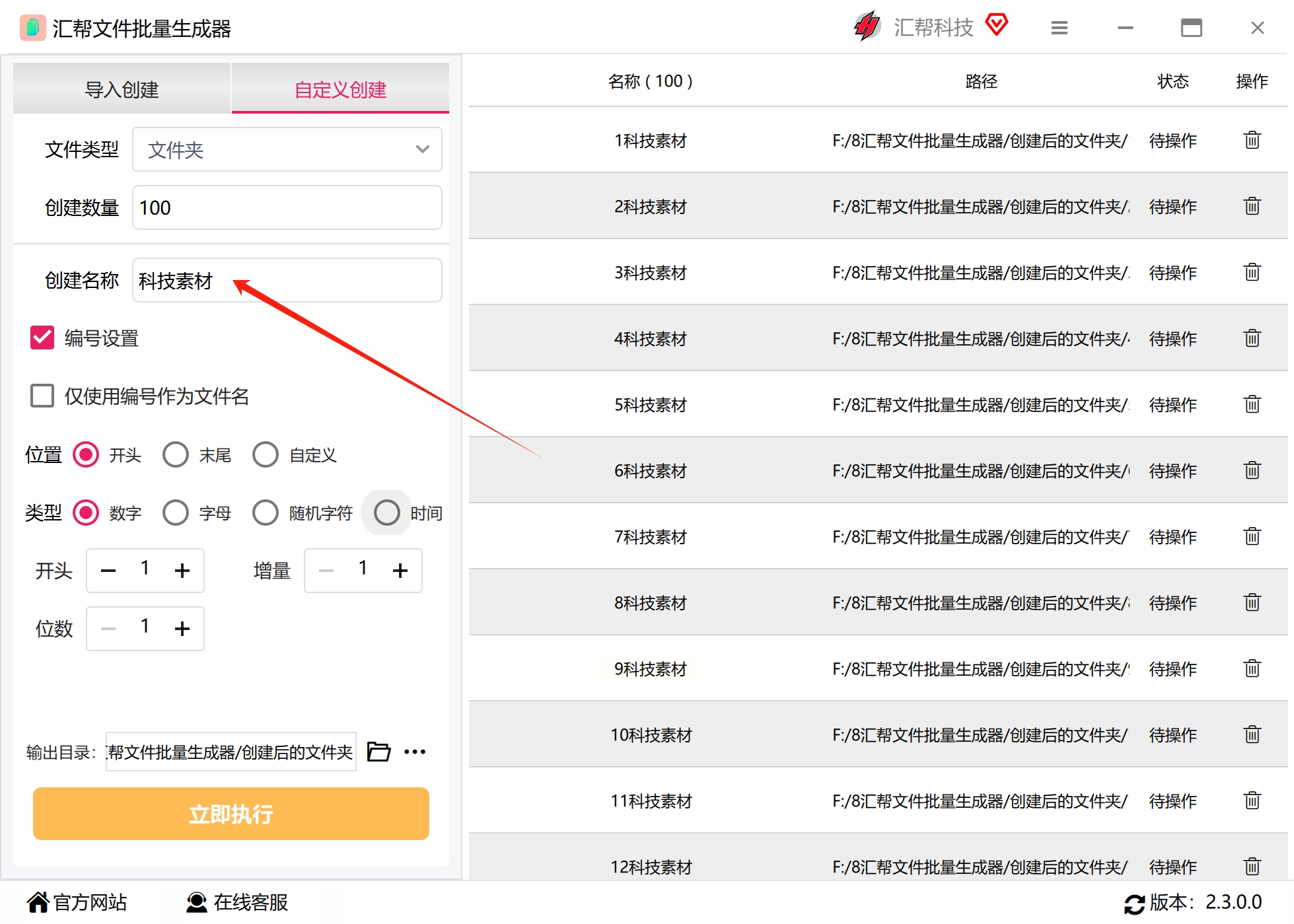
在“创建名称”输入框中,输入你想要的文件夹名称。如果你不想手动输入名称,可以选择清空输入框,让软件自动生成带有编号的文件夹名称。例如,你可以输入“员工资料”作为前缀,然后软件会自动生成“员工资料1”、“员工资料2”等名称。
步骤6:设置编号样式
点击“编号设置”按钮,选择你希望使用的编号样式。例如,可以选择“001”、“002”等格式,这样生成的文件夹名称会更加整齐有序。
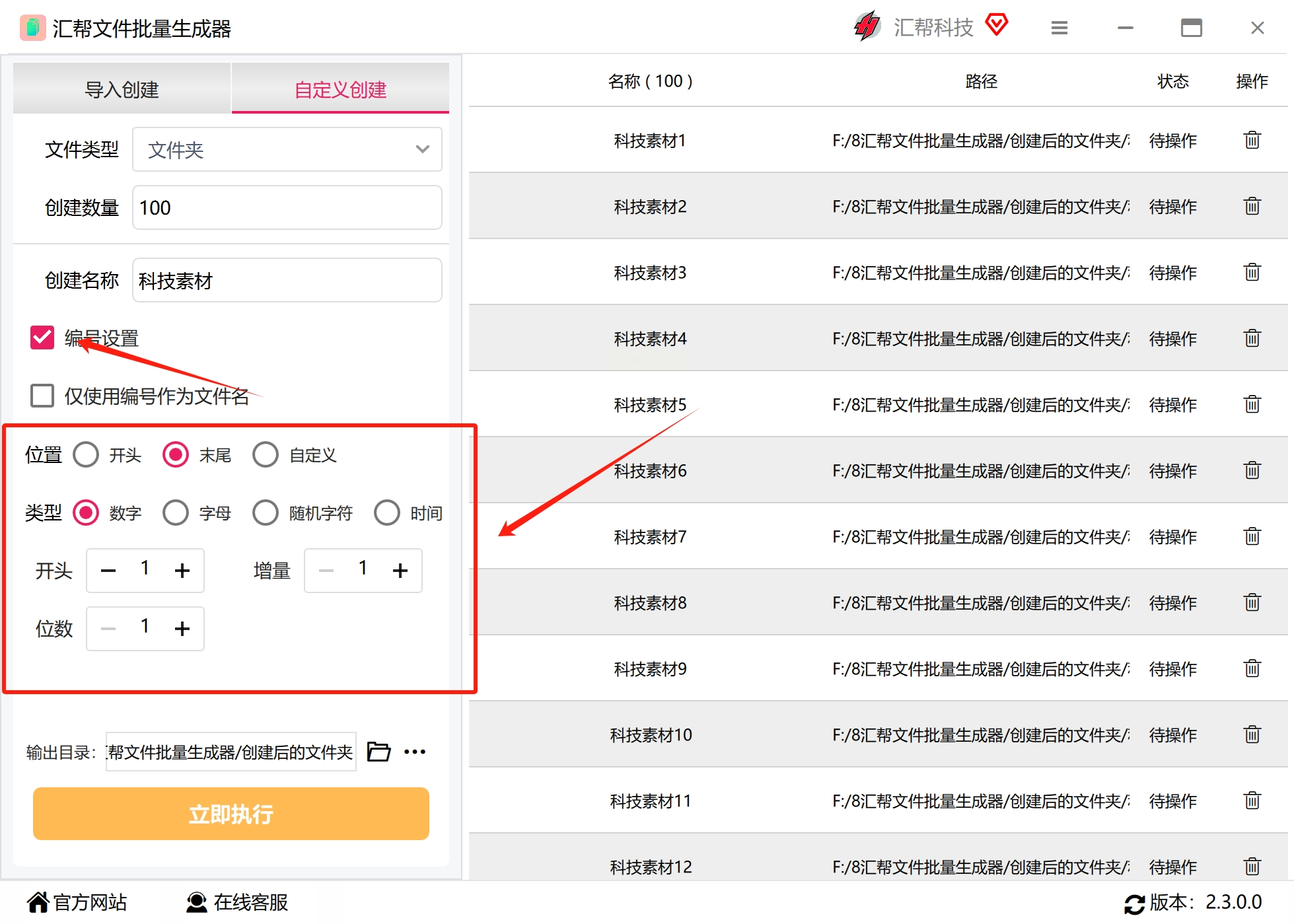
步骤7:选择输出目录
在“输出目录”设置框中,选择一个你希望生成的文件夹存放的目录。例如,你可以选择“D:\员工资料”作为存放路径,这样所有生成的文件夹都会被保存在这个目录下。
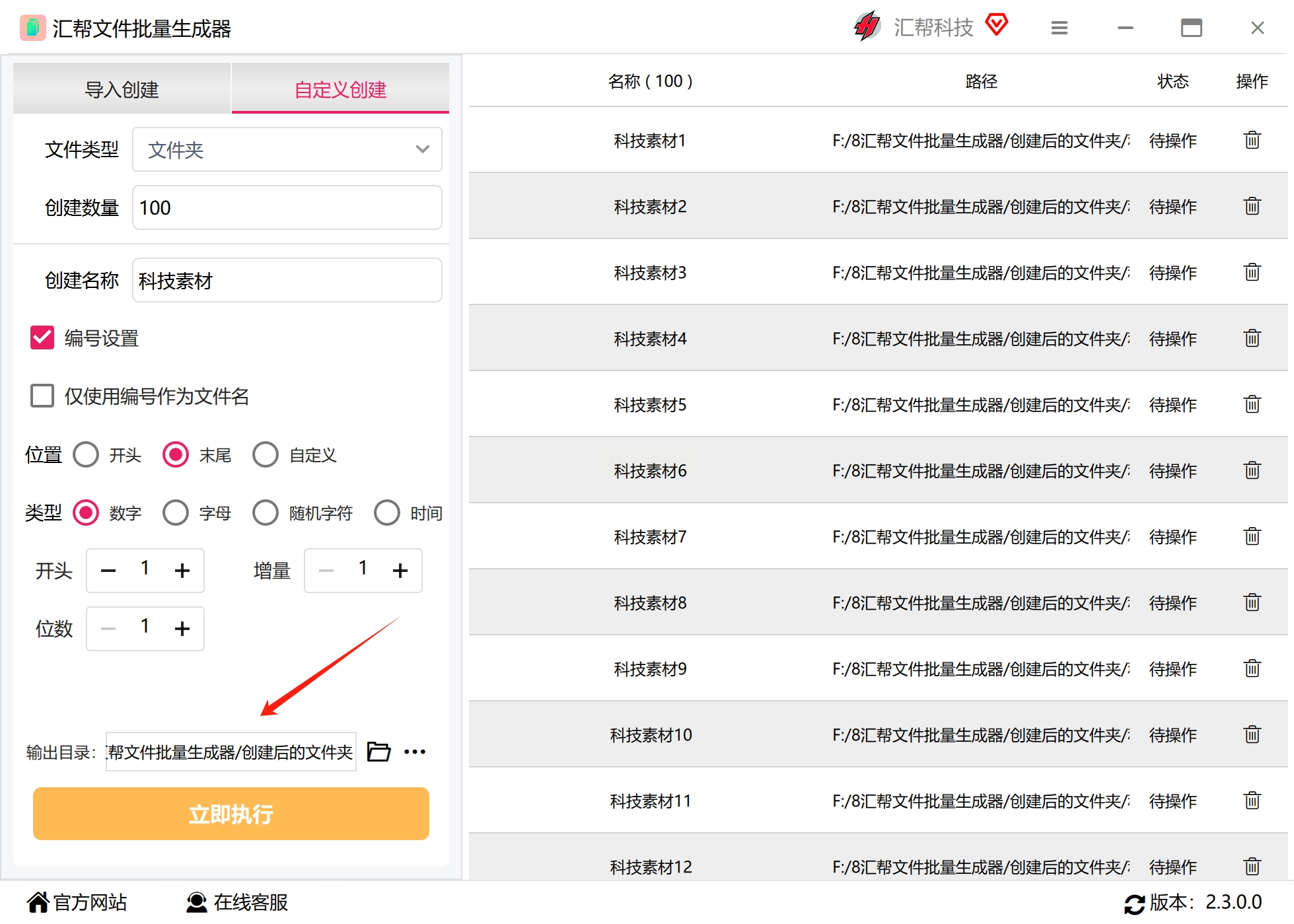
步骤8:开始执行
点击“开始执行”按钮,软件会根据你的设置开始批量生成文件夹。这个过程可能需要几秒钟到几分钟,具体时间取决于你生成的文件夹数量和电脑性能。
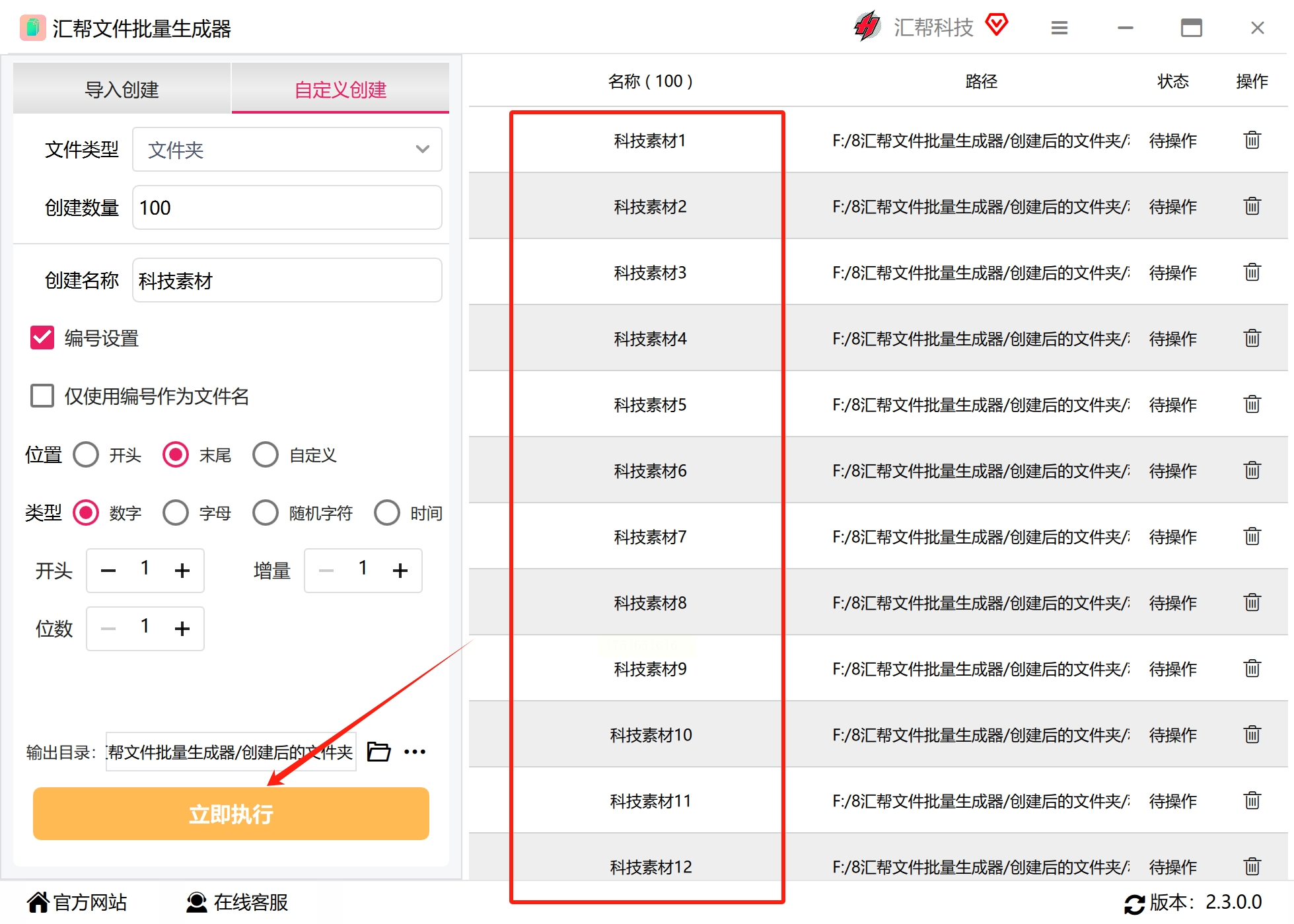
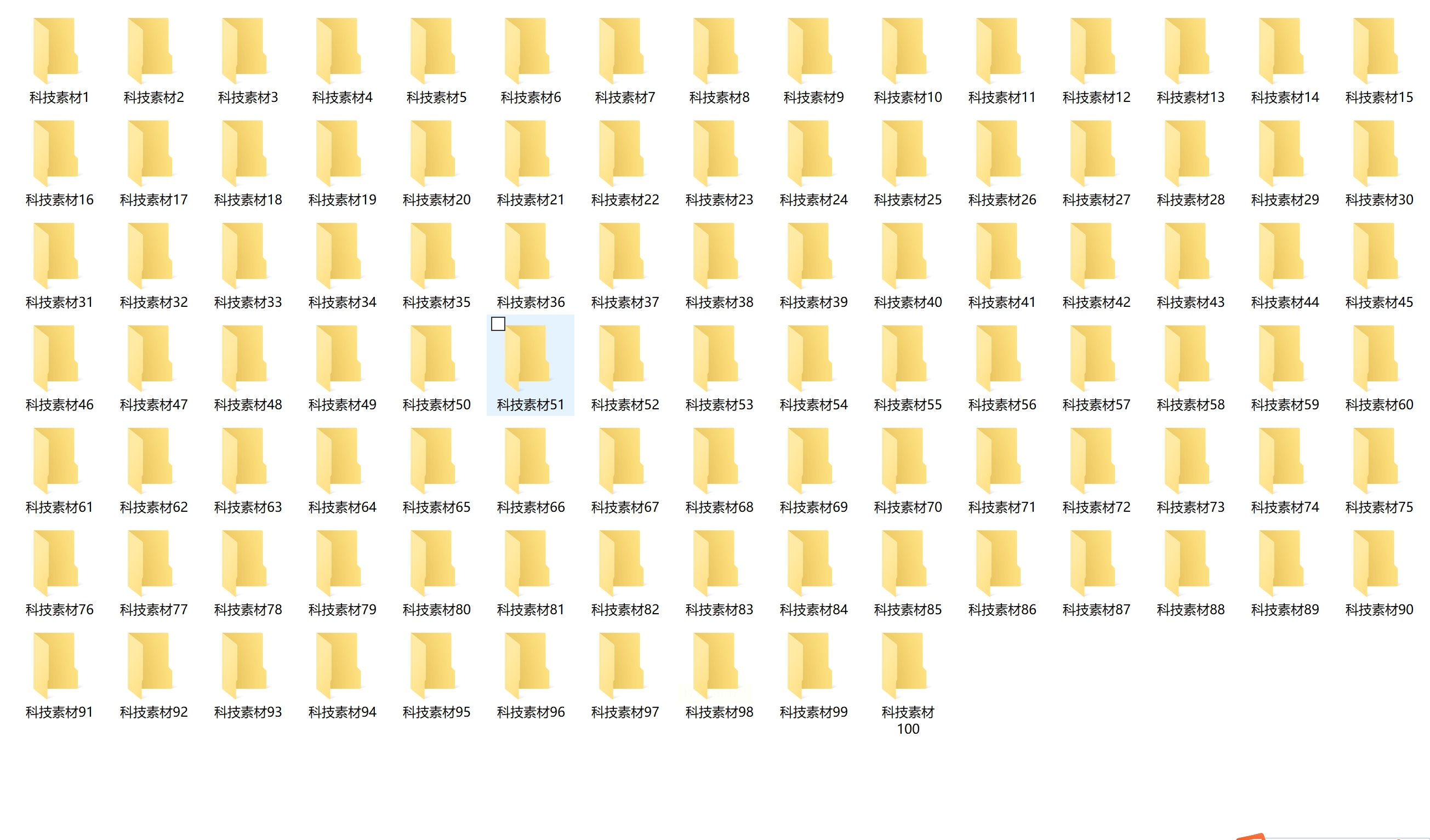
等待生成完成,你可以在输出目录中看到所有生成的文件夹,数量正好是你设置的数字。这样,你就成功地批量创建了多个文件夹,节省了大量时间和精力。
方法2:使用“批量处理工具”软件生成多个不同的文件夹
步骤1:找到并打开“批量处理工具”软件
首先,你需要在电脑上找到并打开“批量处理工具”软件。如果还没有安装,可以从官方网站或可信的软件下载平台下载安装包,按照提示完成安装。安装完成后,打开软件,进入主界面。
步骤2:选择“自定义文件夹规则”
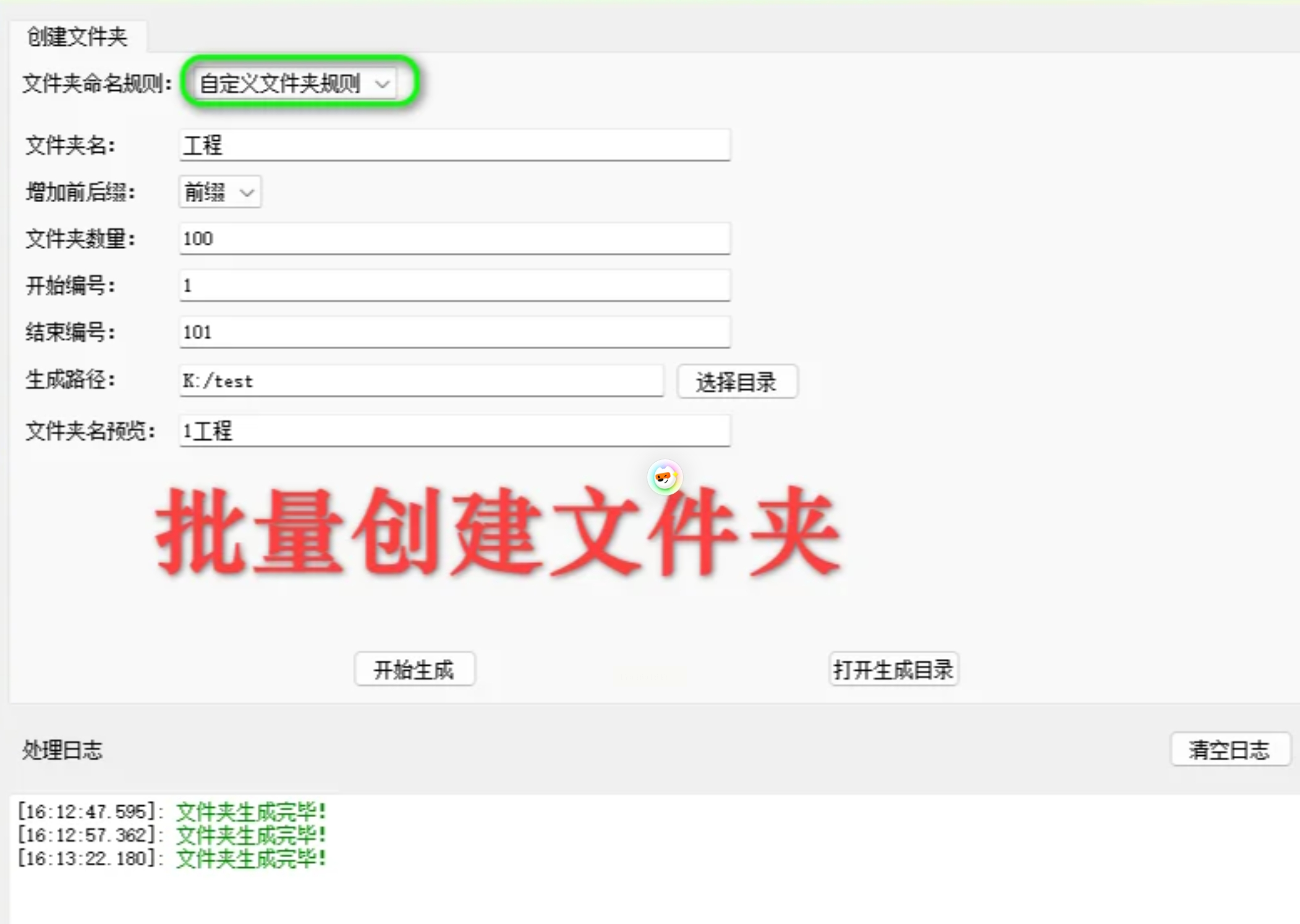
在软件的主界面上,找到并点击“自定义文件夹规则”选项。这个功能允许你根据自己的需求设置生成文件夹的规则,例如前缀名、编号开始的值等。
步骤3:设置生成文件夹的数量和前缀名
在设置界面中,输入你想要生成的文件夹数量。例如,如果你需要生成100个文件夹,就输入“100”。然后,输入你想要的前缀名,例如“文档 -”,这样生成的文件夹名称会是“文档 - 001”、“文档 - 002”等。
步骤4:设置编号开始的值
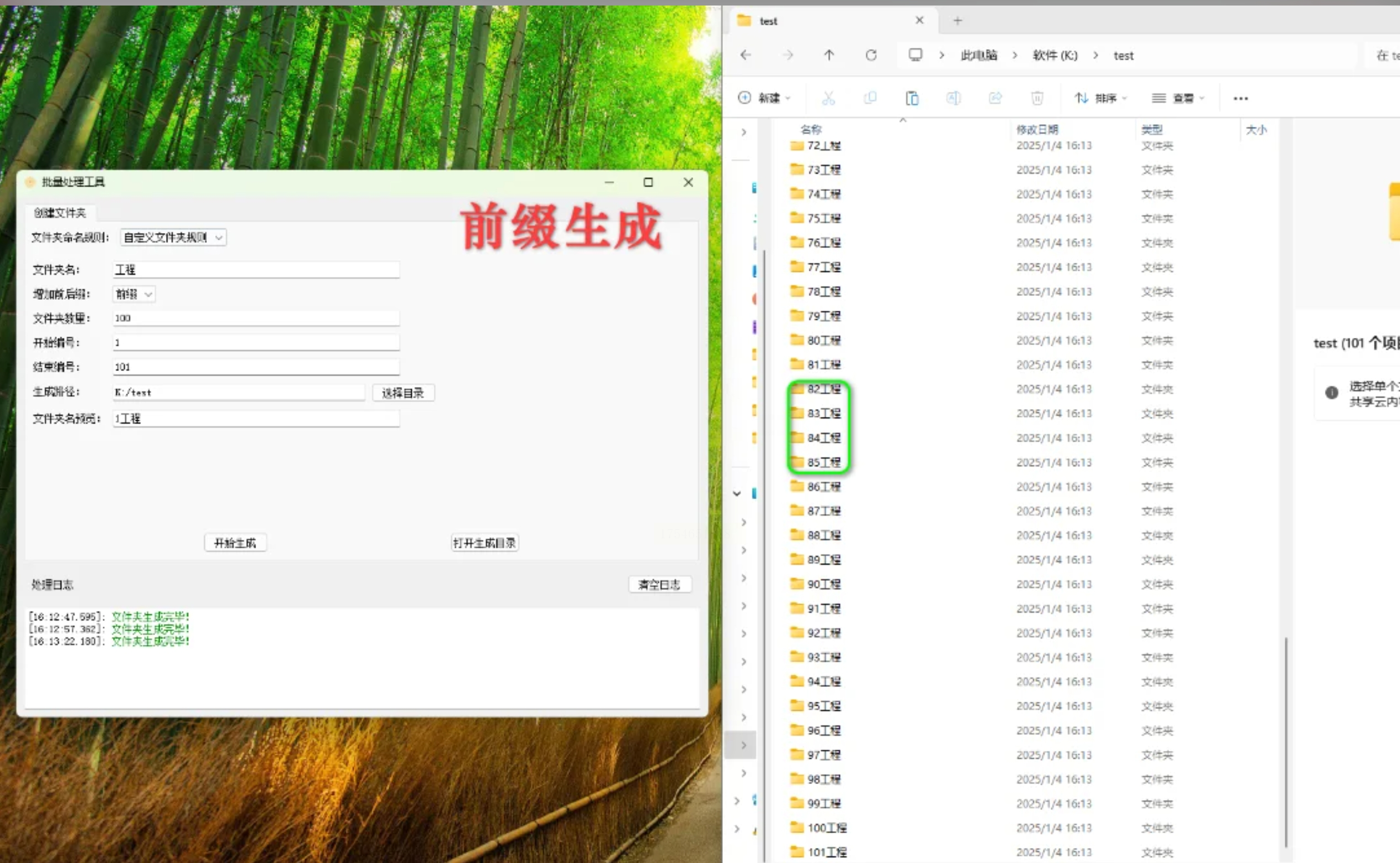
在编号设置中,输入你希望开始的编号值。例如,如果你希望从“1”开始编号,就输入“1”。这样生成的文件夹名称会按照你设置的规则依次排列。
步骤5:设置生成路径
在“生成路径”设置框中,选择一个你希望生成的文件夹存放的目录。例如,你可以选择“D:\文档”作为存放路径,这样所有生成的文件夹都会被保存在这个目录下。
步骤6:开始生成
点击“开始生成”按钮,软件会根据你的设置开始批量生成文件夹。这个过程可能需要几秒钟到几分钟,具体时间取决于你生成的文件夹数量和电脑性能。
等待生成完成,你可以在生成路径中看到所有生成的文件夹,名称按照你设置的规则依次排列。这样,你就成功地批量创建了多个文件夹,节省了大量时间和精力。
方法3:使用Python脚本批量生成文件夹
第一步:准备环境
首先,确保你的电脑上已经安装了Python环境。如果你还没有安装Python,可以从官网下载最新版本的Python并进行安装。安装完成后,在命令行工具中输入 `python --version` 或 `py --version` 来确认安装是否成功。
第二步:编写脚本
在任何文本编辑器(如Notepad++、VSCode等)中创建一个新文件,并将以下代码粘贴进去:
```python
import os
def create_folder(folder_name):
try:
os.makedirs(folder_name)
print(f"Folder \"{folder_name}\" created successfully!")
except FileExistsError:
print(f"Folder \"{folder_name}\" already exists!")
folder_prefix = "folder_" # 文件夹名称前缀
num_folders_to_create = 10 # 需要创建的文件夹数量
for i in range(1, num_folders_to_create + 1):
create_folder(f"{folder_prefix}{i}")
```
将上述代码保存为 `create_folders.py`。这个脚本的作用是创建带有前缀的文件夹,例如“folder_1”、“folder_2”等。
第三步:运行脚本
打开命令行工具,导航到你刚刚保存 `create_folders.py` 文件的目录。输入以下命令来执行Python脚本:
```shell
python create_folders.py
```
此操作将在当前目录下创建十个名为 `folder_1`, `folder_2` 等等的文件夹。你可以根据需要修改脚本中的参数,例如更改 `num_folders_to_create` 的值来创建不同数量的文件夹。
📌 小贴士
- 命名规范:确保Excel文件中的文件夹名称符合系统命名规则(如不包含非法字符)。
- 路径建议:选择一个独立的、容易管理的目录作为文件夹创建的位置,避免覆盖已有文件。
- 备份建议:在进行大批量操作前,建议对目标文件夹进行备份,防止误操作。
通过使用这些方法和工具,我们可以高效、准确地完成大批量文件夹的创建任务,节省大量手动操作的时间。这一方法不仅适用于日常文件管理,也适用于项目管理、资料归档等需要结构化文件夹的场景。
如果你有其他关于批量处理文件或文件夹的需求,也可以继续分享,我会为你提供进一步的解决方案。
