

想象一下,你刚接手一个新项目,需要给100个客户资料分别创建专属文件夹,每个文件夹的名称都要精确对应客户信息。这时候如果用传统方法,一个个右键新建、手动输入名称,不仅要花掉大半天时间,还容易输错一个字母导致文件夹名称混乱。更别说如果要定期更新文件夹名称列表,重复操作简直能把人逼疯!
别急,今天这篇教程就是来拯救你的!我们不仅会教你用之前提到的工具,还会补充更高效的方法。不管你是电脑小白还是想提升工作效率的办公达人,都能在这里找到适合自己的操作方式。接下来的内容会分步骤讲解,每让你一看就会,用完就爽!

方法一:汇帮文件批量生成器(最推荐的傻瓜式操作)
软件名称:汇帮文件批量生成器
下载地址:https://www.huibang168.com/download/1Qv2ohGF9bFs
准备工作
1. 先把所有文件夹名称整理成Excel表格,比如第一列是客户名称,第二列是项目名称,最后保存成xlsx格式(别用csv哦,Excel格式兼容性更好)。
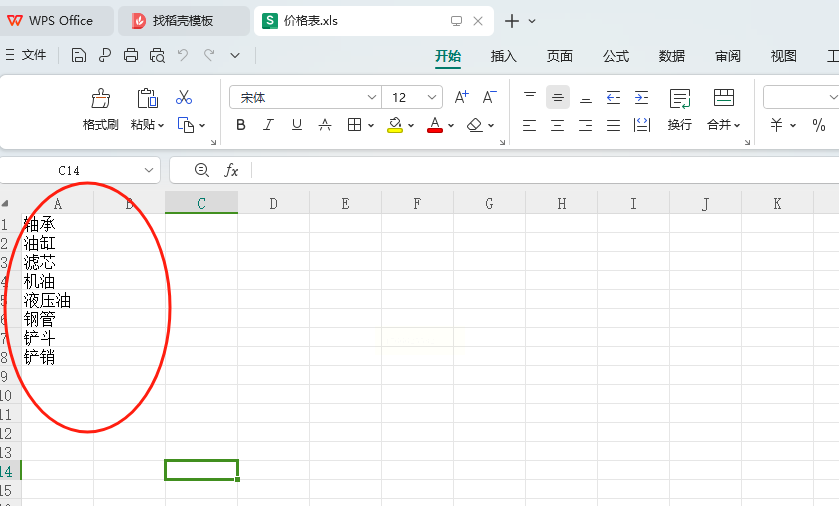
2. 把Excel文件放在桌面方便找的地方,别藏太深,不然等下找不到就尴尬了。
操作步骤
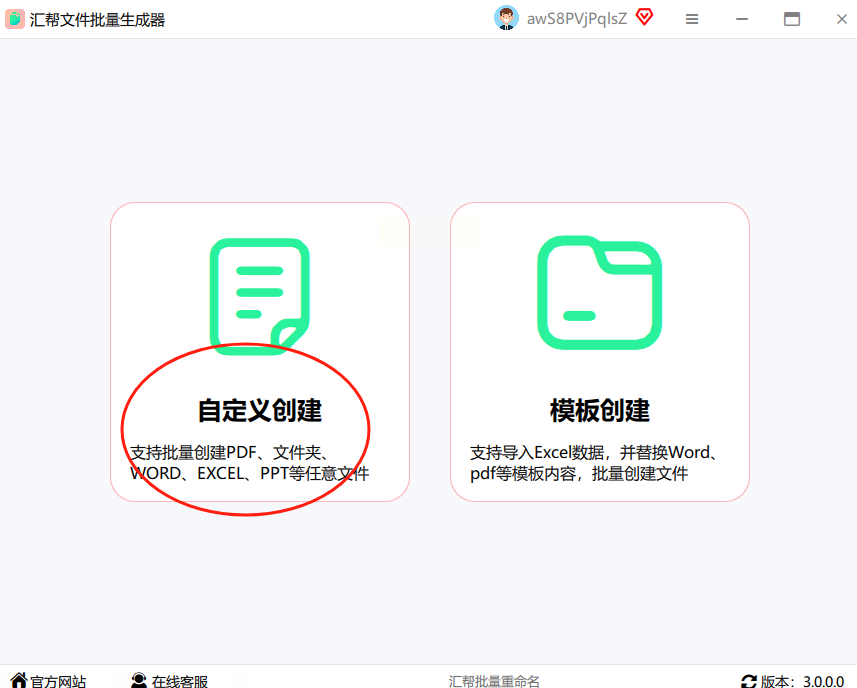
1. 打开汇帮文件批量生成器,界面是不是很简单?先点左上角的“自定义创建”按钮,这是核心功能。
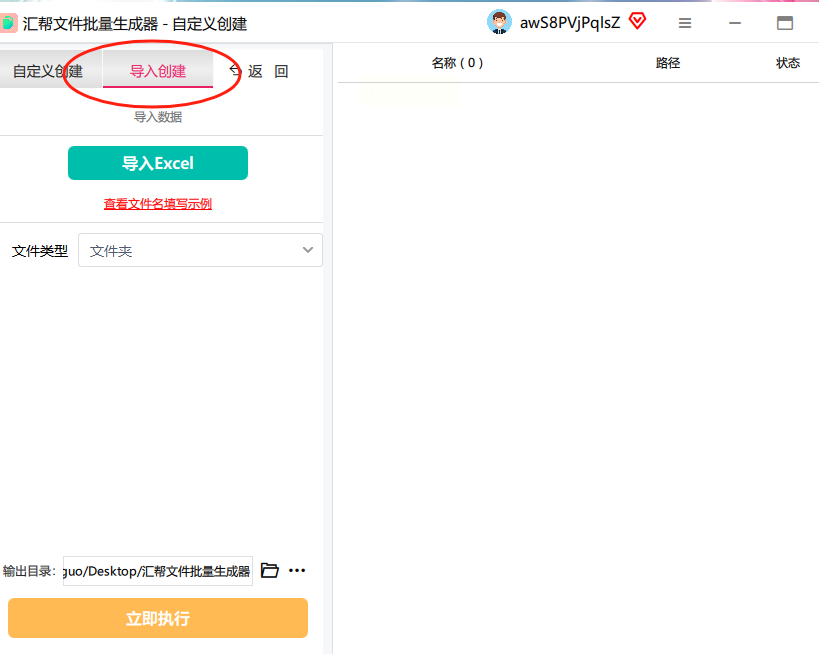
2. 然后在新弹出的窗口里,找到“导入创建”选项,看到那个“导入Excel”的按钮了吗?点它!
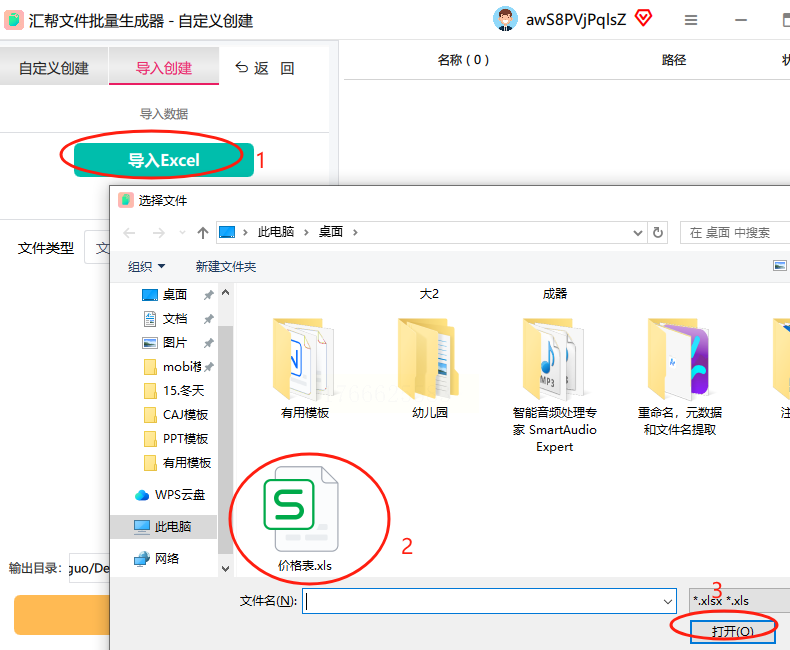
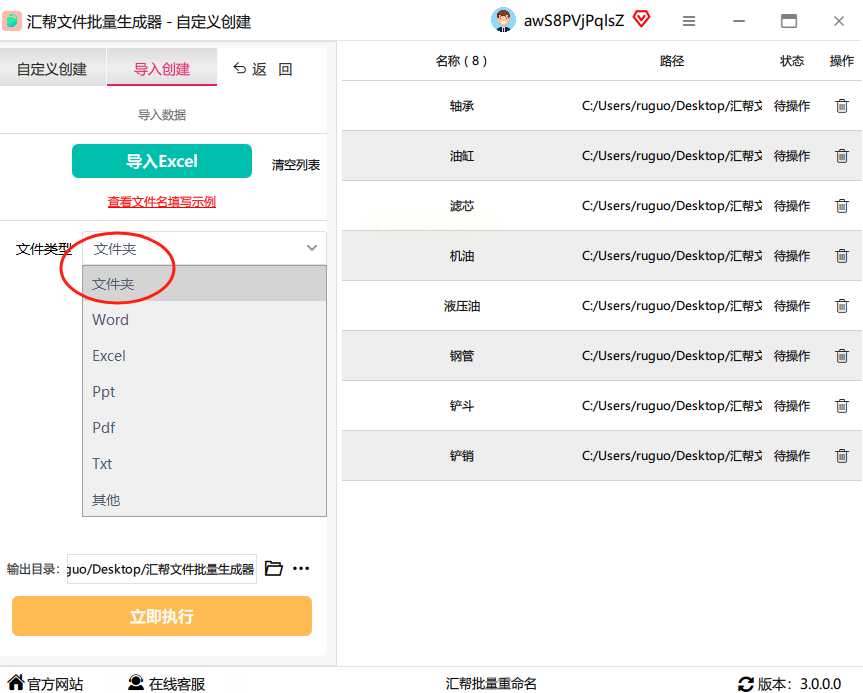
3. 这时候会让你选择文件,找到你刚才存的Excel表格,选中它。注意哦,文件类型一定要选“文件夹”,不是文件!选错了就会生成txt文件,那就白忙活了。
4. 选好文件夹类型后,你可以点“预览”看看Excel里的名称是不是都正确导入了,确认没问题就点“下一步”。
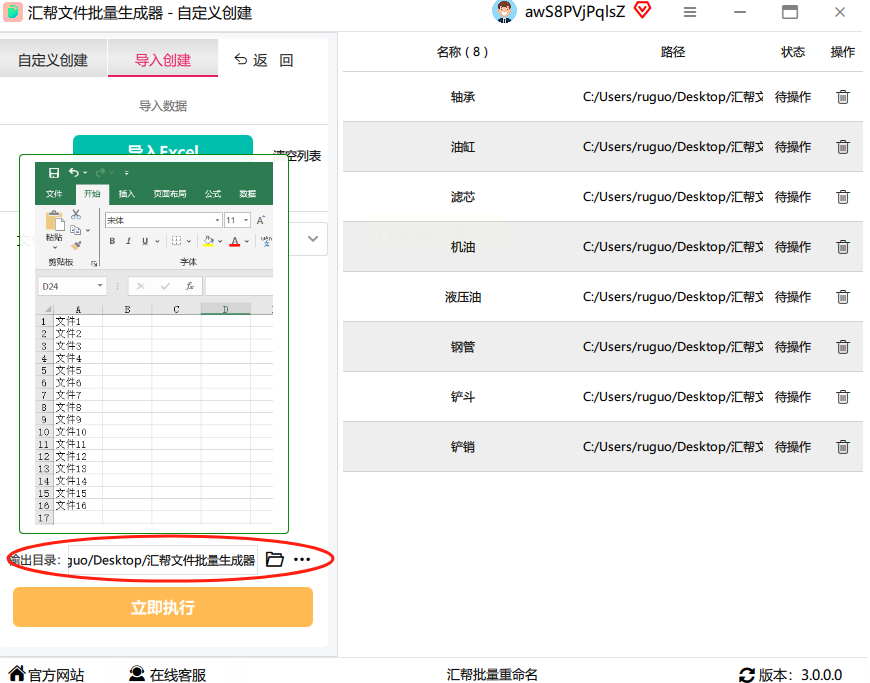
5. 接下来是最重要的一步:设置存放位置!点击文件夹图标,选一个你方便找的地方,比如D盘的“项目文件夹”,或者桌面也行,只要别放C盘就行(C盘容易满)。
6. 最后检查一遍所有设置:文件名列表、存放位置、文件夹类型,确认无误后,点右下角的“立即执行”!
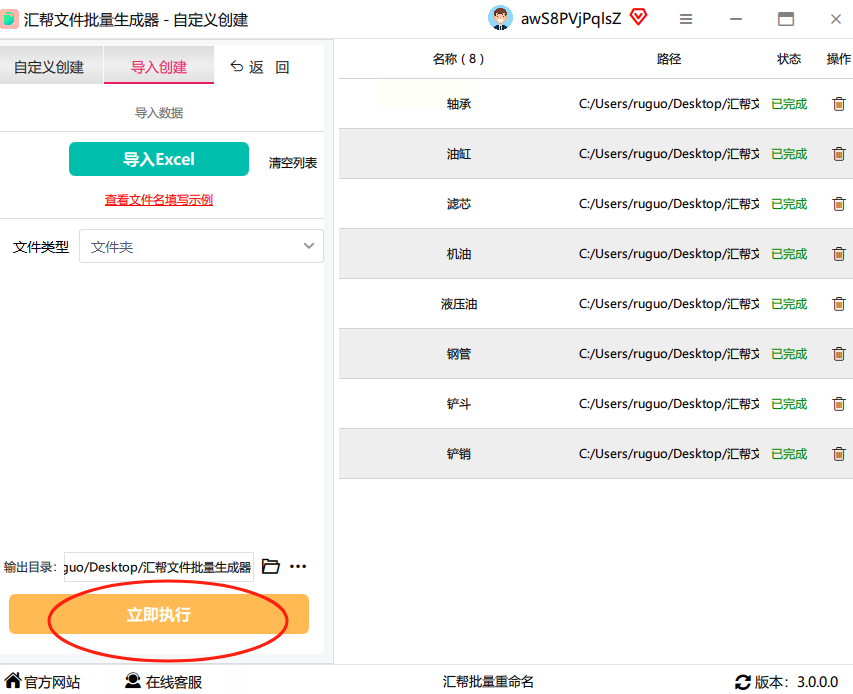
7. 稍等3秒钟(软件处理快的话),你去指定的文件夹里看看,是不是所有文件夹都整整齐齐列在那里了?完美!

方法二:金舟批量重命名(适合已有基础文件夹的情况)
操作步骤
1. 打开金舟软件,在主界面左侧找到“批量生成文件夹”,点进去。这里要注意,有的版本可能叫“批量处理”,但核心功能是一样的。
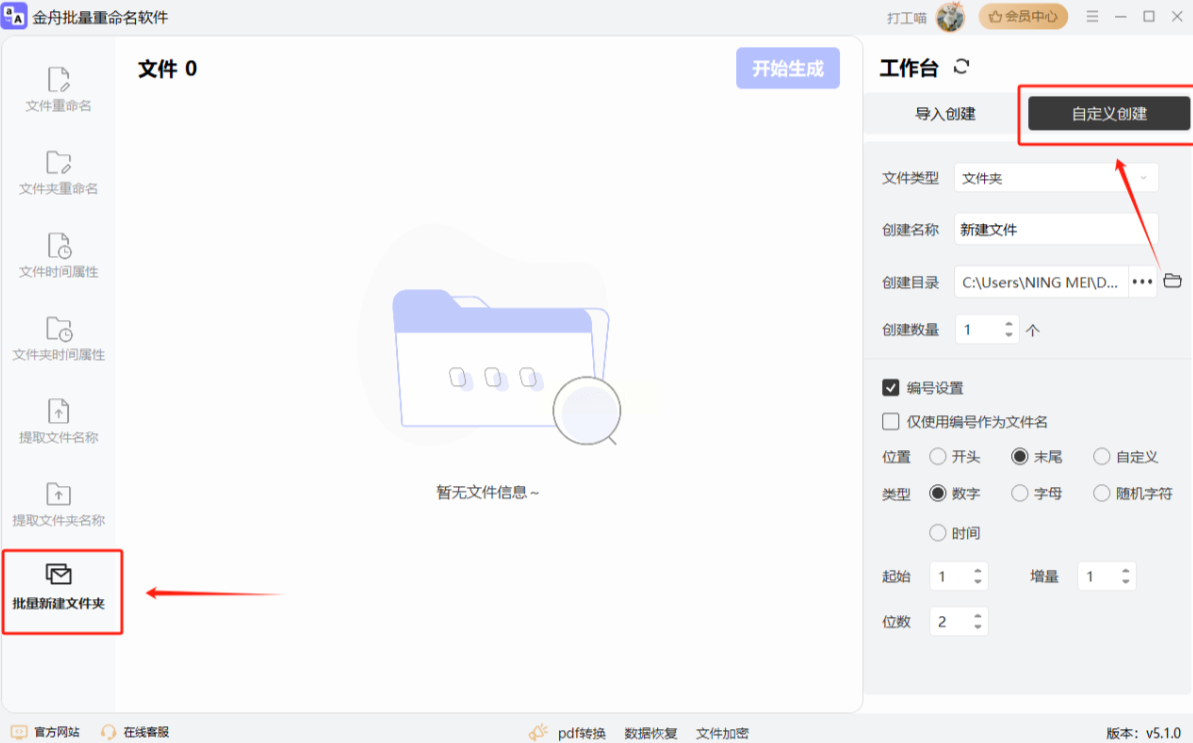
2. 软件默认就是“文件夹”类型,直接在“创建名称”输入框里写你要的前缀,比如“客户资料”。
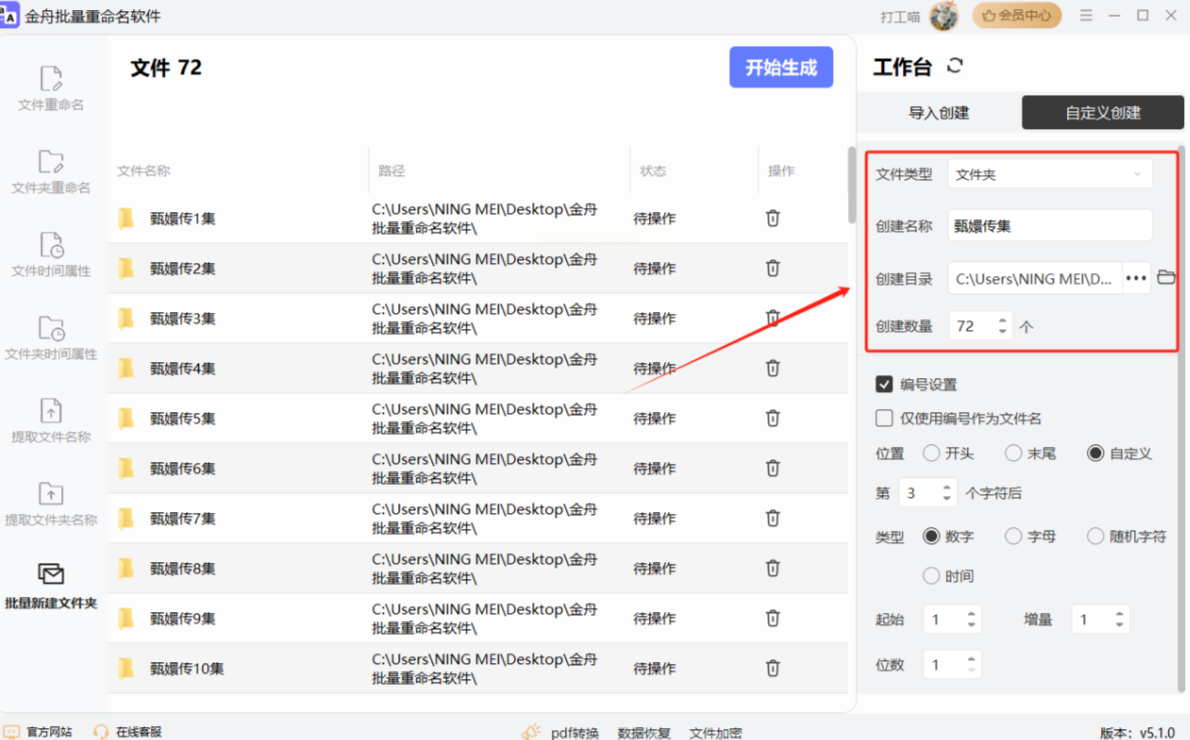
3. 然后设置创建数量,比如你要生成50个文件夹,就填50。如果名称列表里有不同的名称,这里可以选“自定义编号”,比如编号从1到50,每个文件夹名称是“客户资料_编号”。
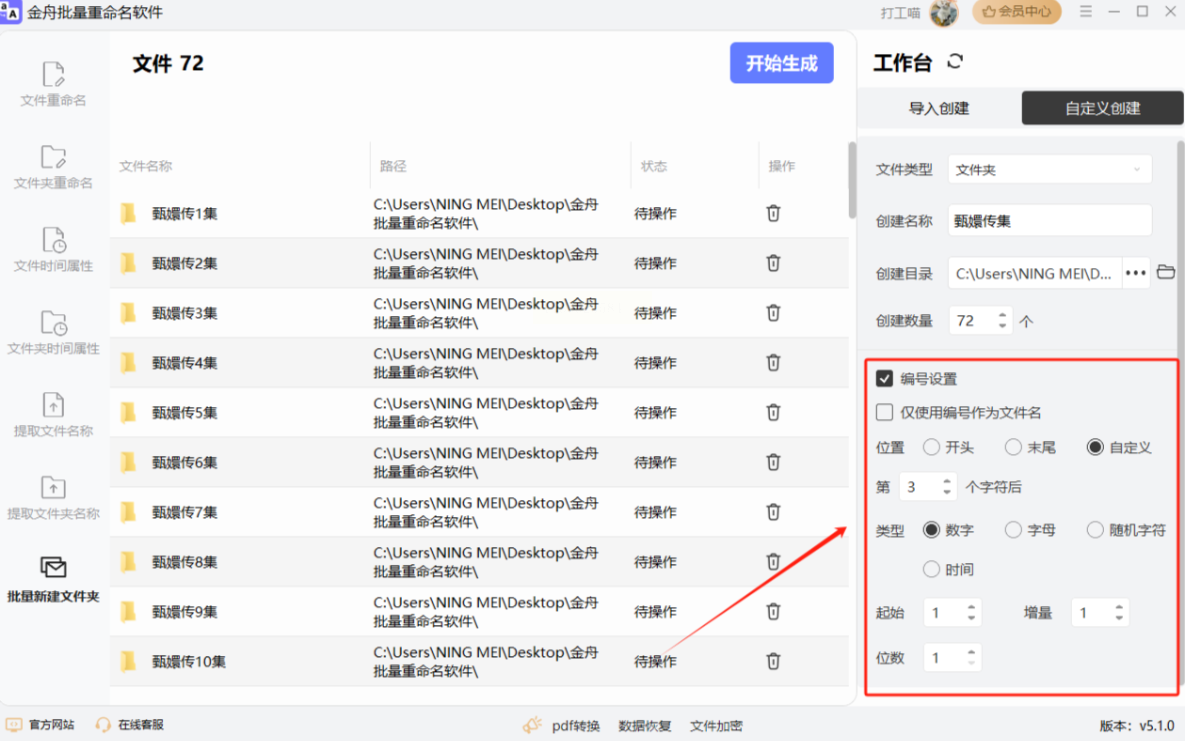
4. 接下来是编号设置,点击“编号设置”按钮,这里可以自定义编号格式,比如“第1个”“第2个”,或者带字母的“A001”这种,根据你的需求选。
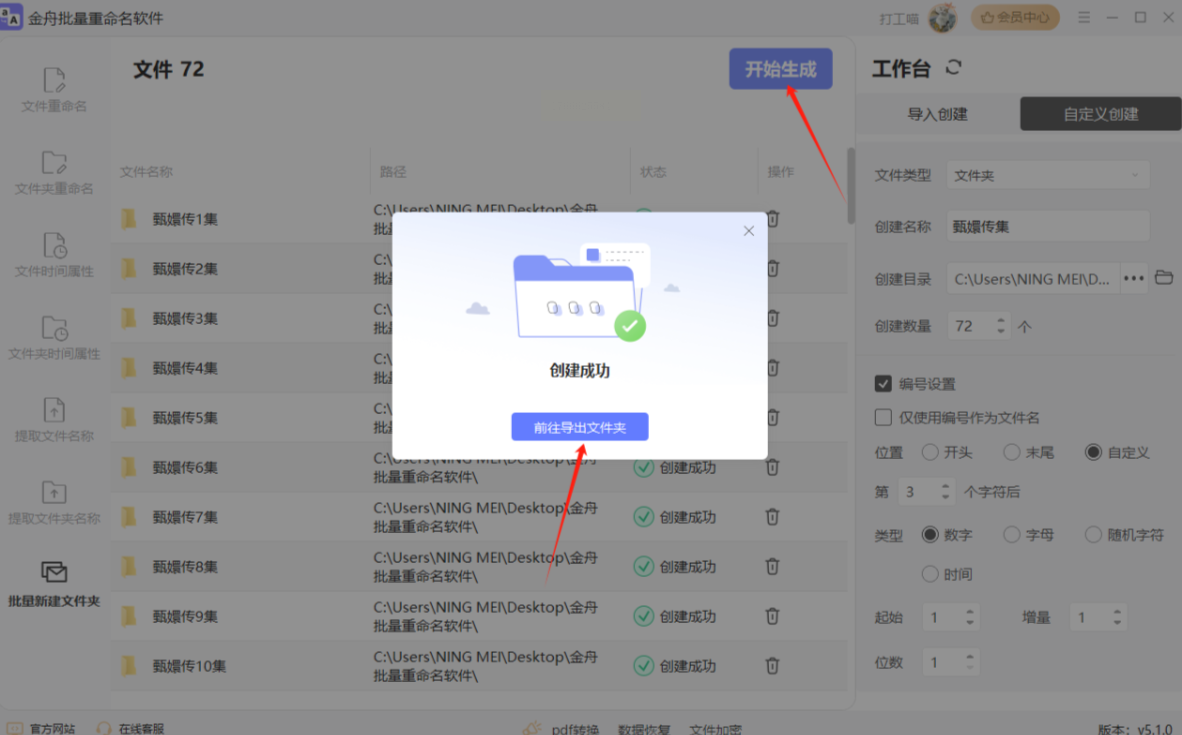
5. 然后点击“开始生成”,软件会自动在你指定的位置创建文件夹。生成完成后,去看看文件夹名称是不是都对了,不对的话赶紧回软件改设置。
方法三:Excel+PowerShell(技术流专属,超酷)
准备工作
1. 把所有文件夹名称整理成Excel表格,第一列是序号(1到100),第二列是文件夹名称,比如A1是“1”,B1是“客户A”,一直到A100和B100。
2. 把Excel文件另存为CSV格式(注意是逗号分隔的那种,不是制表符分隔),然后把文件放在桌面,命名为“folders.csv”。
操作步骤
1. 按Win+R打开运行窗口,输入“powershell”回车,这是Windows自带的命令行工具。
2. 在PowerShell里输入命令:`Set-Location D:\`(这里要换成你想放文件夹的路径,比如D:\项目文件夹),然后按回车。
3. 接着输入:`Import-Csv -Path C:\folders.csv | ForEach-Object { New-Item -Name $_.名称 -ItemType Directory }`(这里要把路径和列名改对,比如你的Excel里文件夹名称列是“客户名称”,就把“名称”改成“客户名称”)。
4. 按下回车,稍等几秒,所有文件夹就自动生成了!是不是超级酷?不过这个方法对小白有点难,建议先试试前面的方法,实在不行再回来研究这个。
方法四:纯手动复制粘贴(不用软件也能办)
如果你不想装软件,又不想麻烦Excel,这个纯手动方法也能搞定,就是步骤多一点。
操作步骤
1. 先在桌面上新建一个“临时文件夹”,然后在里面再建一个“模板文件夹”,比如你要生成10个文件夹,就在临时文件夹里先建1个文件夹,命名为“客户A资料”。
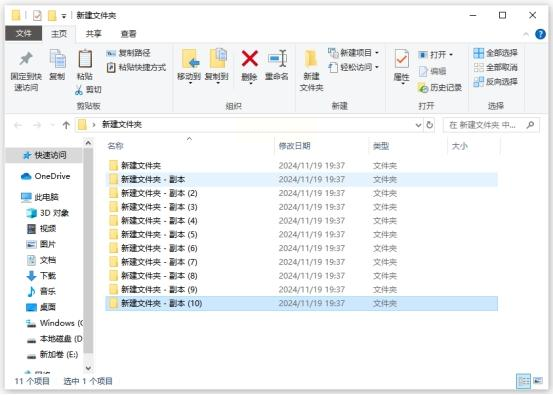
2. 选中这个“客户A资料”文件夹,按Ctrl+C复制,然后连续按Ctrl+V粘贴10次,这样就有10个一模一样的文件夹了。
3. 现在需要给它们改名,先选中所有10个文件夹,按F2键(重命名快捷键),这时候输入第一个文件夹的新名称,比如“客户A资料”,按回车,你会发现所有文件夹都变成了“客户A资料(1)”“客户A资料(2)”...这样的格式,是不是很方便?
4. 最后,把这些文件夹拖到你想要的位置,比如项目文件夹里,搞定!
方法五:简鹿文件批量重命名(轻量级工具,适合偶尔用)
操作步骤
1. 打开简鹿软件,在左侧菜单里找到“批量生成文件夹”,点进去。
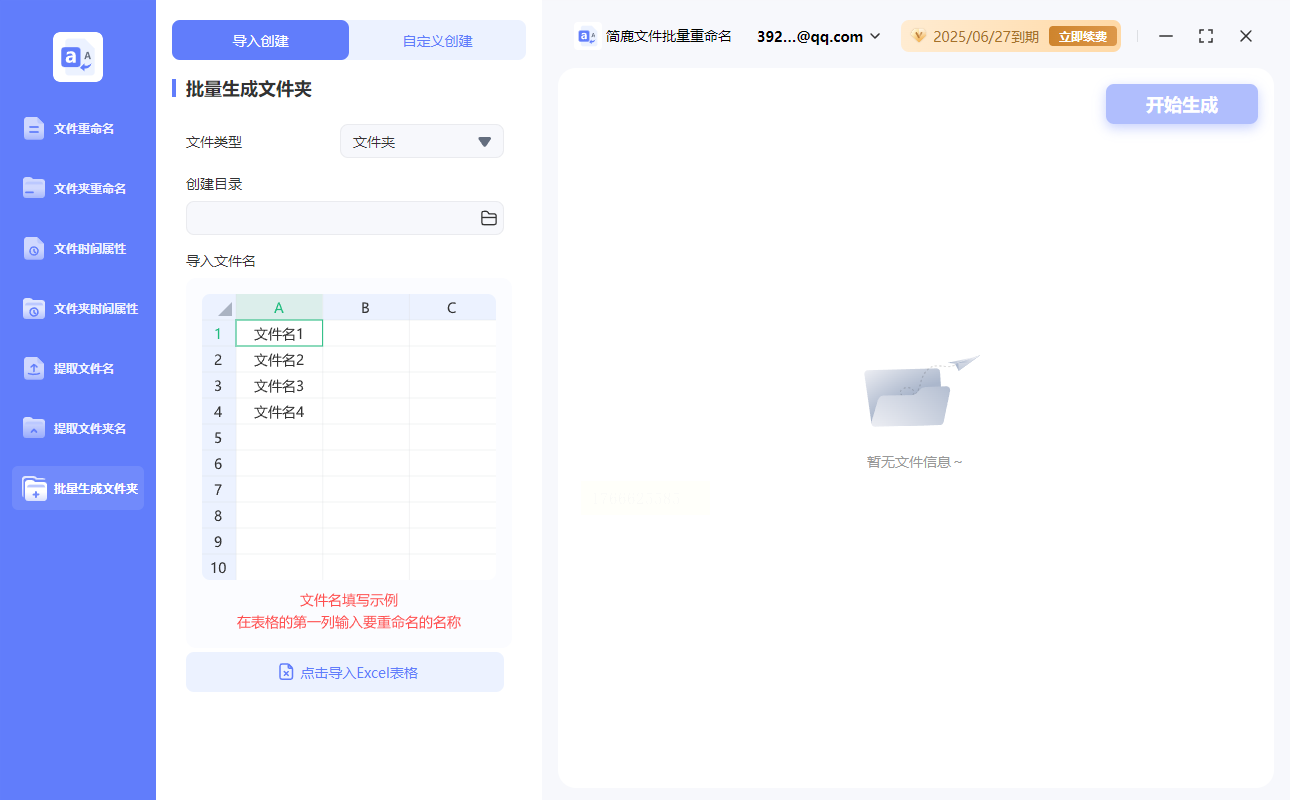
2. 先设置输出目录,就是你要把文件夹放在哪里,点那个文件夹图标选位置。
3. 然后导入Excel文件,点击“导入Excel表格”,找到你整理好的文件夹名称列表,导入后软件会自动识别列名。

4. 检查一下“前缀”和“编号”设置,比如如果名称列表里有“部门1_”,就可以设置前缀为“部门”,编号从1开始。
5. 最后点击“开始生成”,软件就会自动创建文件夹啦!

注意事项
1. Excel文件格式:一定要用xlsx格式,不要用csv或者txt,不然软件可能识别不了。
2. 文件夹名称长度:别给文件夹起太长的名字,比如超过255个字符,Windows系统会报错,一般公司名称加编号10个字以内最合适。
3. 备份数据:在批量生成前,最好备份一下原文件,万一操作错了,还有补救的机会。
4. 工具选择:如果只是偶尔用一次,复制粘贴法就够了;如果经常需要处理,还是推荐汇帮软件,性价比最高。
5. 系统兼容性:不同版本的Windows系统可能对软件支持不同,建议汇帮软件用2023年以后的版本,兼容性更好。
最后提醒大家,批量创建文件夹的核心就是“减少重复操作”,选择最适合自己的方法才是王道。刚开始可能需要多试几次,但熟练之后,你会发现自己的工作效率直线上升,再也不用为文件夹命名熬夜加班啦!如果还有其他问题,欢迎在评论区留言,咱们一起交流更高效的办公技巧~
