

日常办公中,给大量文件分类归档是件常事。比如公司的行政人员,每到月初或者年底,要给几百名员工分别建立专属文件夹,用来存放劳动合同、考勤记录、考核表等资料;学校的老师呢,也经常需要给全班几十个学生一人建一个文件夹,收作业、存课件都方便。可问题来了——一个个“右键新建”,再一个个重命名,光是重复操作就让人头大,几百个弄下来,没一两个小时根本完不成,眼睛累脖子酸,还容易把名字输错。
今天就围绕“怎样一下子建立100个文件夹”这个问题,给大家整理了几种不同的解决思路。有的是用专门的电脑软件,有的用系统自带的命令,还有的靠编程脚本。每一种都有它的适应场景,我会把它们各自的优缺点也都客观讲清楚,大家可以根据自己的情况选择。文章里的操作步骤都写得比较细,照着做就行。
怎样一下子建立100个文件夹?适合新手的四个方法
 ### 方法一:使用“汇帮文件批量生成器”批量创建100个文件夹
步骤1:打开软件
双击桌面上的“汇帮文件批量生成器”图标,等待软件主界面加载出来。首次使用不需要额外配置环境,打开即用。
 步骤2:选择创建方式
进入主界面后,可以在左侧看到两种创建模式,分别是“导入创建”和“自定义创建”。这里建议大家选择右侧的“自定义创建”,因为这适合我们按数量批量生成统一规律的文件夹。
 步骤3:设置文件类型
在“文件类型”一栏的下拉菜单中,选择“文件夹”选项。同时可以看到,这个软件也支持批量生成Word、Excel、PDF等常见类型的文件,以后如果需要批量创建文档,也可以用它来完成。
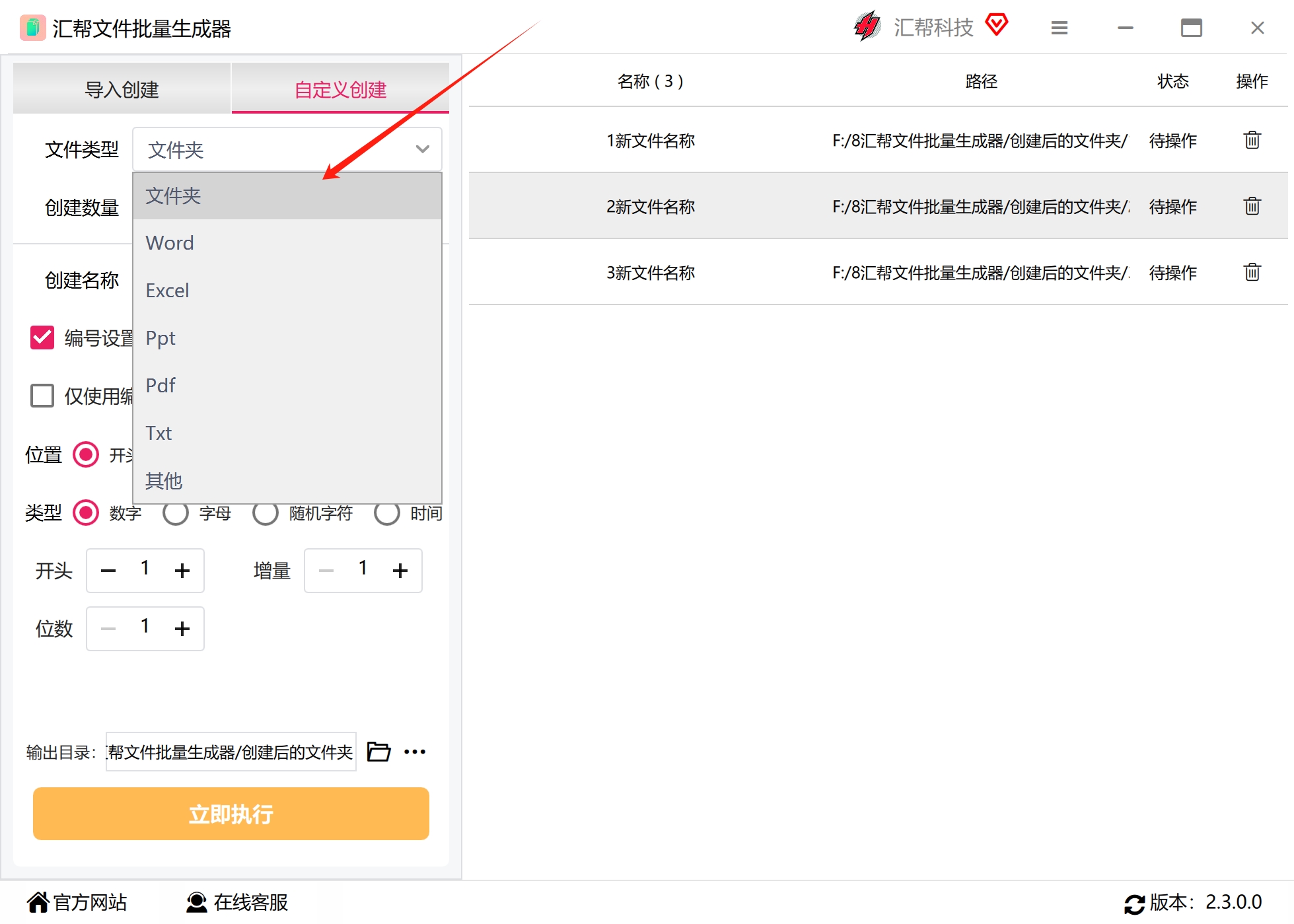 步骤4:设置生成数量
在“创建数量”对应的输入框中,填入需要生成的文件夹个数。比如我们要一次性建100个文件夹,就在这里输入数字100。这个数字没有硬性限制,根据实际需要填写即可。
 步骤5:填写名称
在“创建名称”中输入想要的文件夹名称,比如“员工档案”“学生作业”等。如果不输入名称,也可以直接留空,软件会自动使用数字序号来命名,生成“1、2、3……”这样简单的名称。
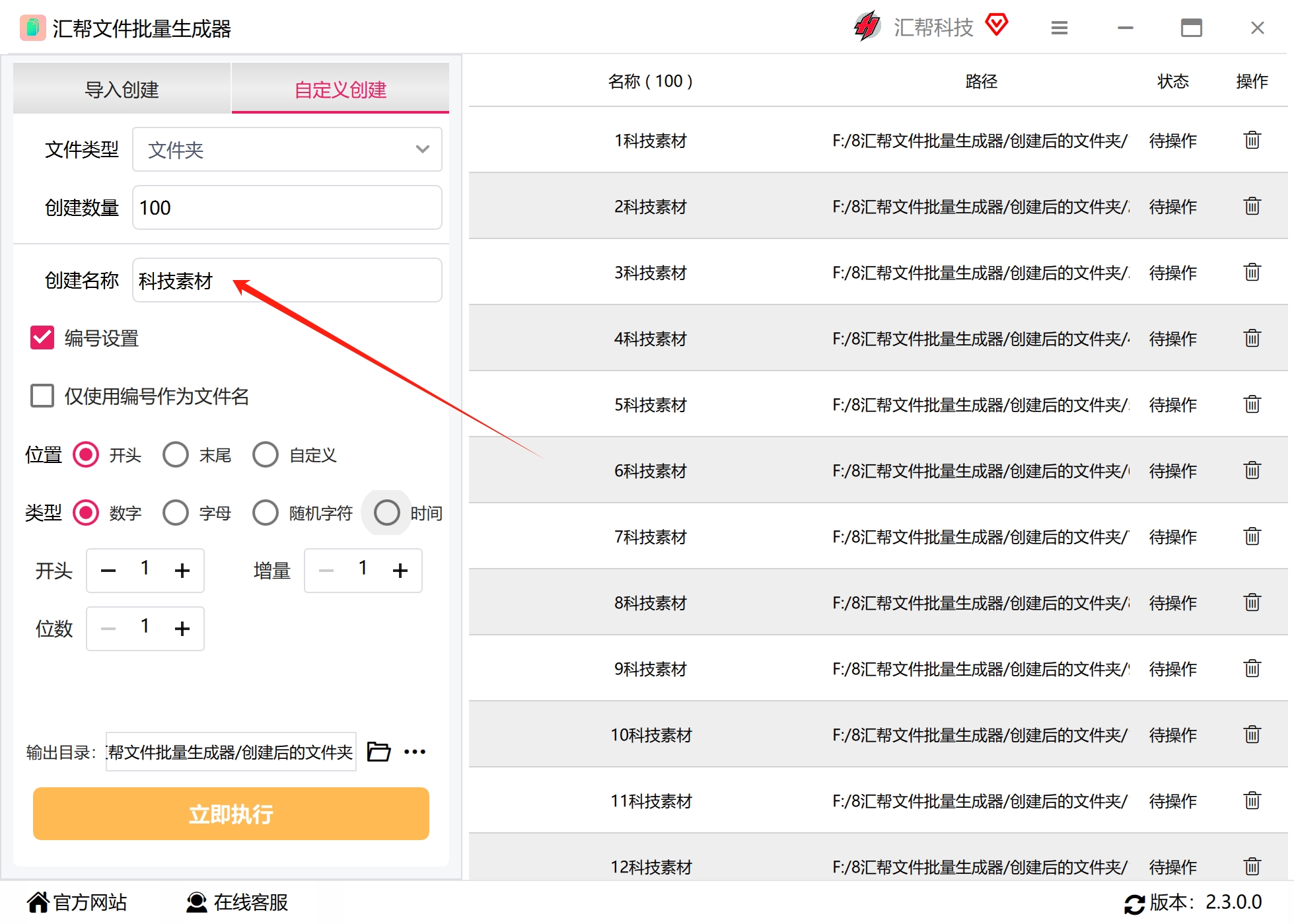 步骤6:设置编号样式
勾选“编号设置”,然后在下方的选项中配置编号的样式。例如,可以选择几位数编号、起始数字、是否补零等。像“001、002、003”这种带补零的编号,在排列顺序时会更整齐,建议大家优先这样设置。
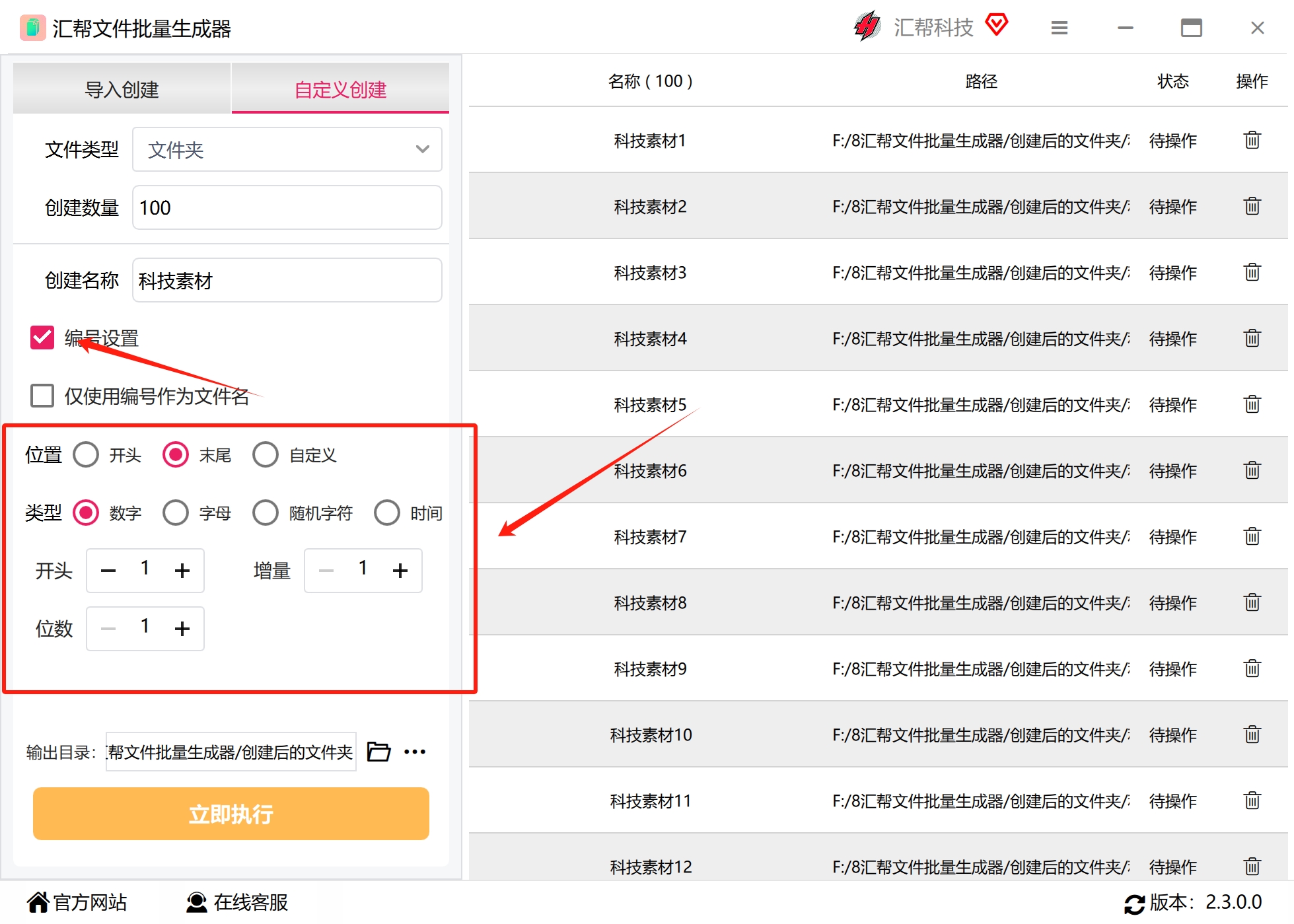 步骤7:选择输出目录
在“输出目录”一栏,点击浏览按钮,选择一个本地磁盘上的文件夹作为存放生成文件夹的位置。建议提前建好一个总目录,比如D盘下的“批量生成文件夹”,这样后续查找和管理都会方便很多。
 步骤8:开始执行
所有设置完成后,点击界面下方的“开始执行”按钮,软件就会按照我们设定的规则自动生成文件夹。生成过程很快,几十上百个文件夹基本就是几秒钟的事。
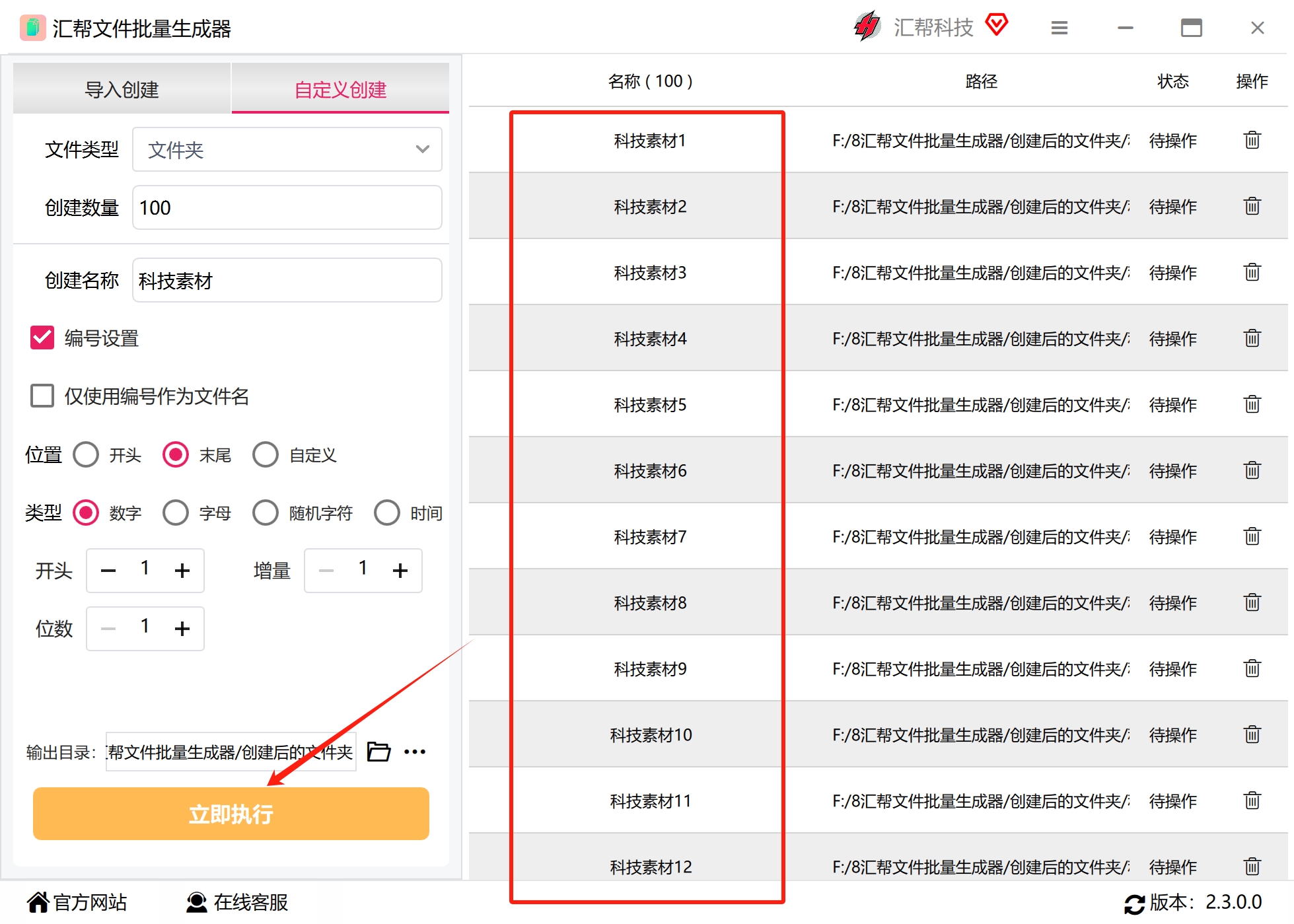 等待提示创建完成,就可以去刚才指定的输出目录中查看结果了。此时你就能看到,100个文件夹已经整整齐齐地排列在那里,数量和名称都和我们设置的完全一致。
 ### 方法二:使用批量处理工具按规则生成
除了上面讲的汇帮软件,还有一种“批量处理工具”也可以实现类似的效果。这个方案的特点是通过设定规则来统一命名,比如“文档-001、文档-002、文档-003”这样。
操作上同样不复杂:打开软件,在界面上选择“自定义文件夹规则”,然后依次设置文件夹的数量、前缀名称、编号的起始值等参数。设置完成之后,点击“开始生成”按钮,电脑就会按照我们设定的规则自动批量创建文件夹。
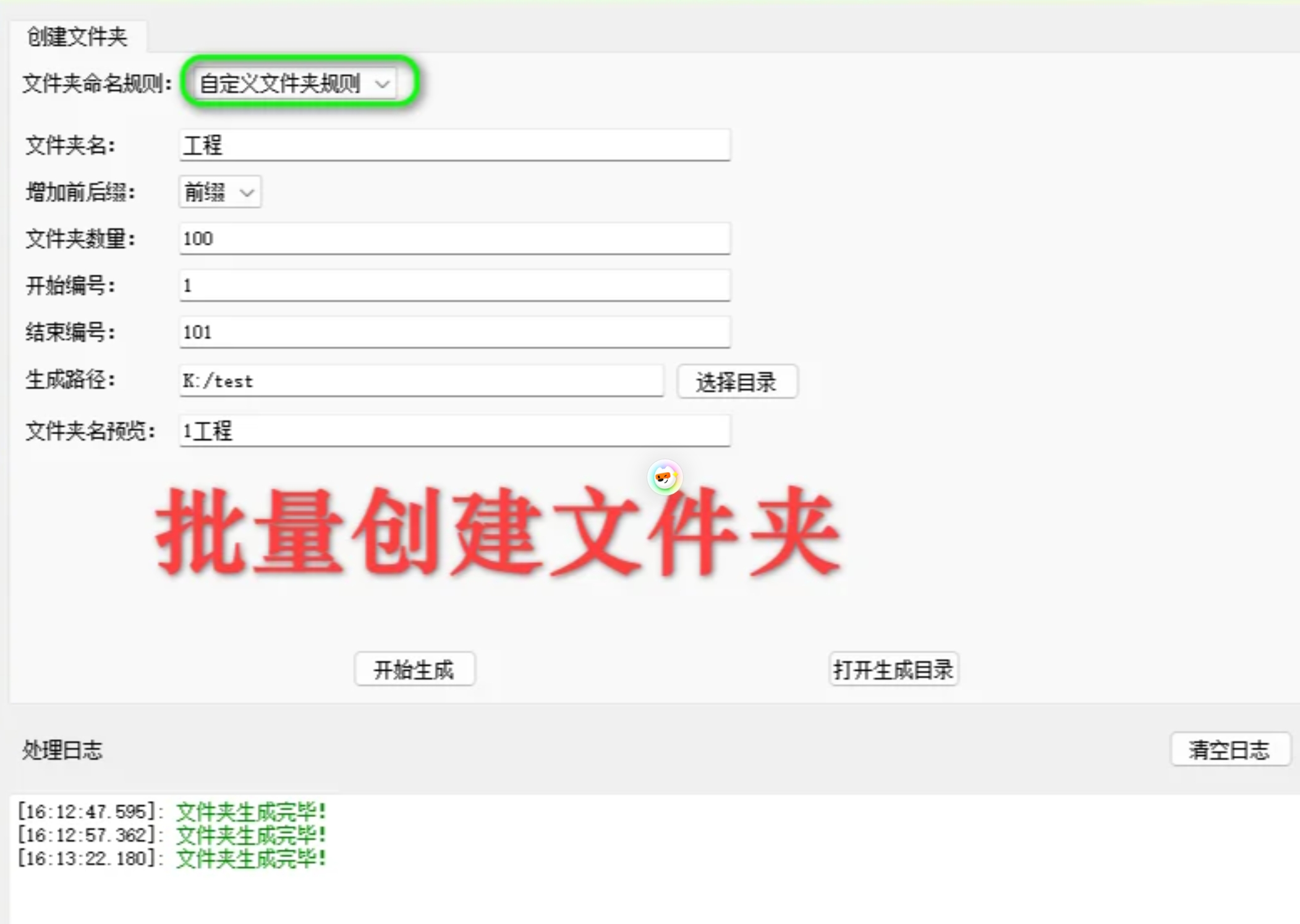 这里需要注意,生成路径要事先设置好,避免文件夹被生成到不太方便查找的位置。生成成功后,到目标目录下就可以看到一排排按规律命名的文件夹,整体非常整齐。
 ### 方法三:老鹰批量生成工具箱配合Excel
如果手头已经有了一份完整的名单,比如员工姓名、学生名单等,用“老鹰批量生成工具箱”配合Excel表格来创建文件夹会非常顺手。
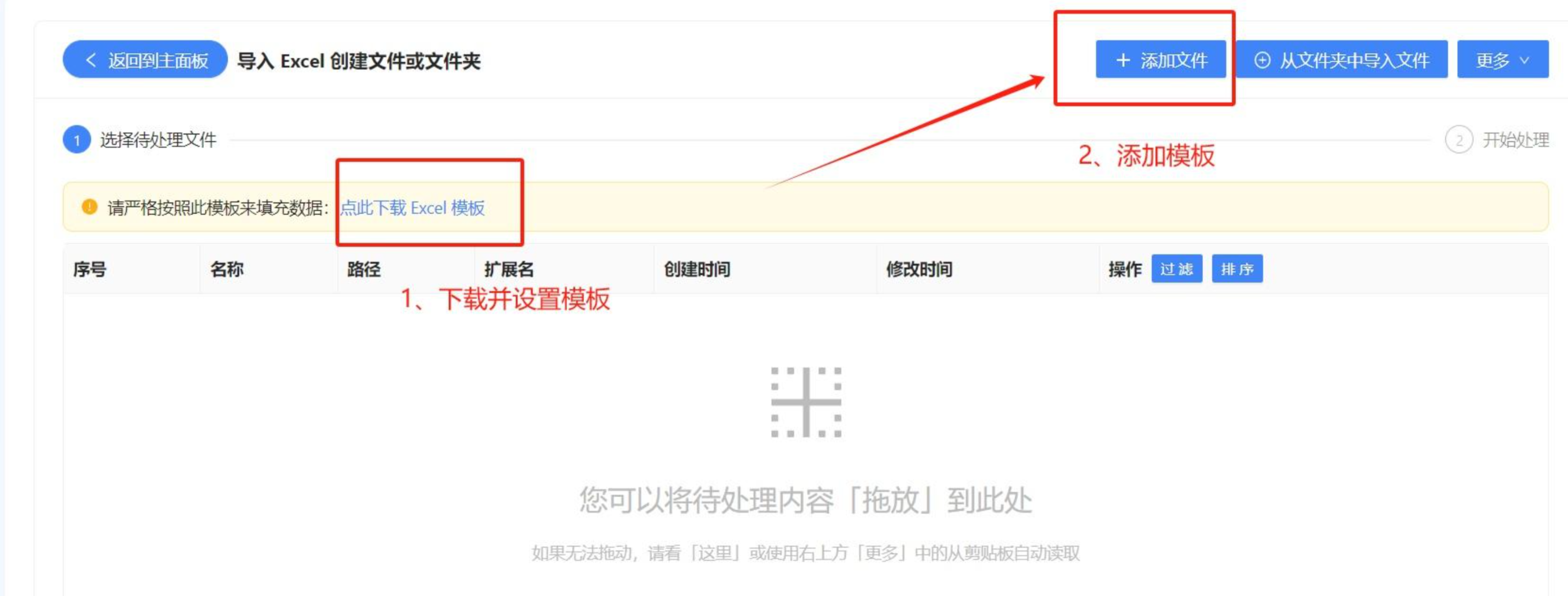
第一步:打开软件,在左侧找到“文件整理工具”分类,选择其中的“导入Excel创建文件或文件夹”功能。
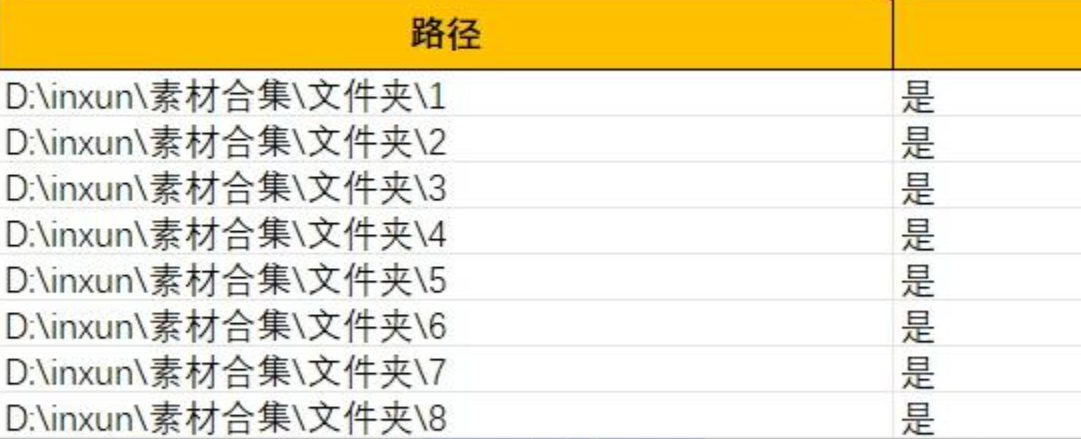
 第二步:按照软件提示设置好导入模板,并指定生成的文件夹存放位置。在Excel模板中,第一列填写路径,后面的单元格填写要创建的文件夹名称。
 下面是模板的一个简单示范,可以看到“路径”列对应的就是文件夹存放位置,而序号列的内容会作为文件夹名称:
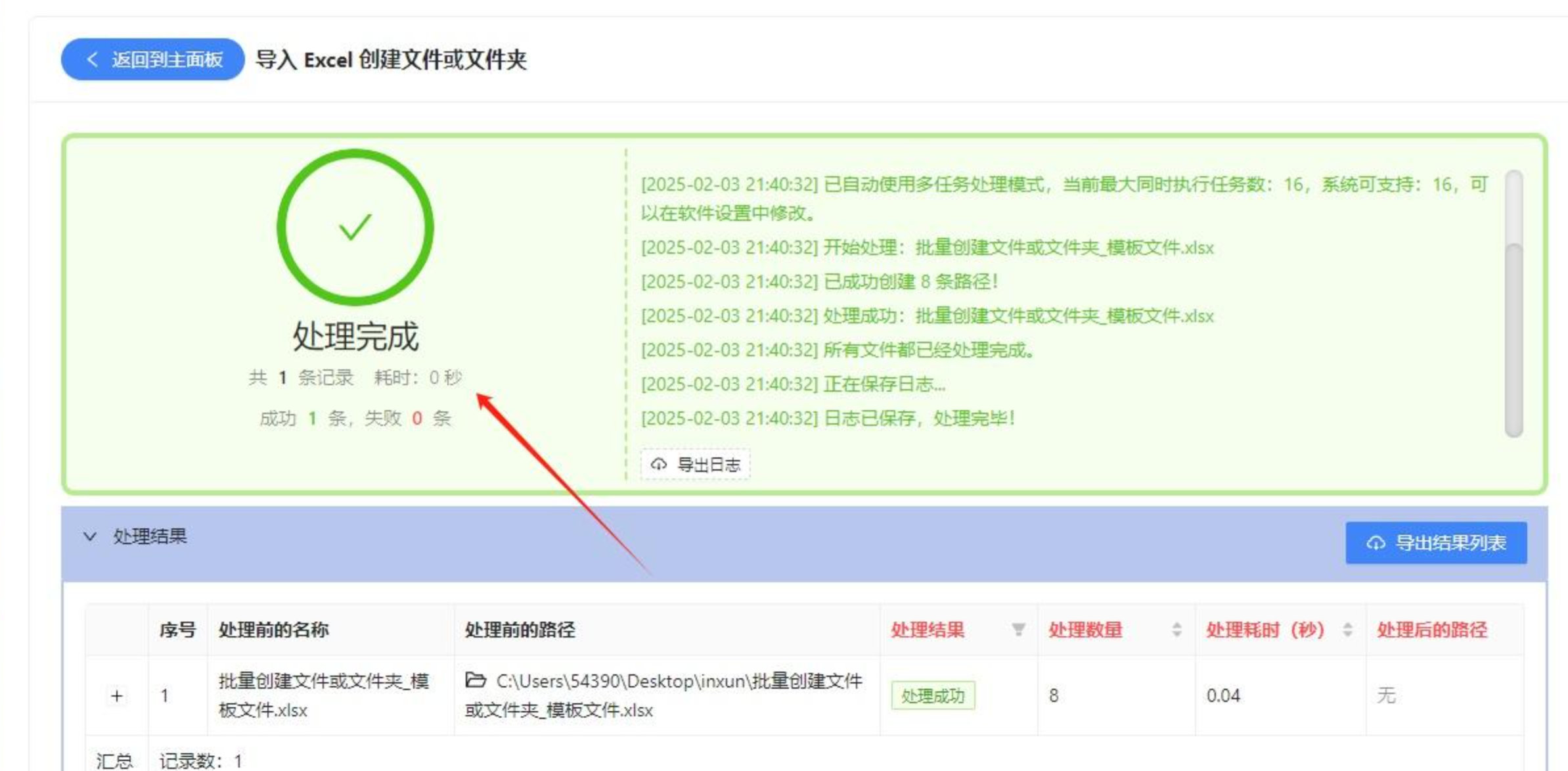
 第三步:检查信息无误后,点击执行,软件就会依据表格内容批量创建文件夹,并显示处理结果。这种方式的优势在于,名称可以从Excel中读取,不需要手动输入。
 ### 方法四:Excel名单配合简鹿文件批量重命名
第一步:准备Excel表格
打开Excel,在A列从上到下输入所有要创建的文件夹名称。比如教师使用的话,就把全班学生的名字逐一输入。
输入完成后,点击“保存”,将这个表格命名为“文件夹名称表.xlsx”,存放在容易找到的位置。
 第二步:打开软件并进入批量创建文件夹功能
双击打开“简鹿文件批量重命名”软件,在左侧的功能菜单中找到“批量创建文件夹”模块并点击。
 第三步:导入Excel并设置参数
在“导入创建”区域,把文件类型设置为“文件夹”,点击“创建目录”,选择最终要生成文件夹的路径。接着点击“点击导入Excel表格”按钮,选择刚才保存的“文件夹名称表.xlsx”。导入成功后,软件会自动在界面上列出Excel中填写的所有文件夹名称,方便核对。
 第四步:开始创建
确认列表中的名称无误后,点击“开始生成”按钮。软件会按照名单逐个创建对应的文件夹,几秒钟后提示“创建完成”,就可以到目标路径查看结果了。
 这个方法对需要按具体名单批量建夹的场景特别友好,比如财务按会计科目建文件夹、人事按员工姓名建档案夹,都非常合适。
怎样一下子建立100个文件夹?其实方法有很多,关键在于找到适合自己实际情况的那一种。
如果你只是在特定场合需要一次性的批处理操作,那么系统自带的bat命令完全够用,几分钟就能搞定,不用安装任何额外工具;如果你经常需要批量创建大量文件夹,建议使用汇帮文件批量生成器这类专业软件,功能齐全、操作直观,还能覆盖Word、PPT等多种文件类型的批量生成;要是你已经有一份现成的Excel名单,那么通过“简鹿”或“老鹰”这类支持表格导入的工具会省心许多;而如果你本身懂一点编程,用Python脚本当然也是个不错的途径。
总的来说,文章里介绍的几种方法并没有好坏之分,只有合不合适。批量生成文件夹只是办公效率提升中的一个小环节,但把这件事处理好,至少能在实际工作中省下不少时间。希望大家根据自身情况,挑一两种趁手的方法练一练,下次再碰上“一下建100个文件夹”这种需求,就能从容应对了。
