

还在一个个复制粘贴填Word表格?几百份文件能把你手填到怀疑人生。
今天给大家分享一个自动填表工具——汇帮文件批量生成器,界面化操作,不用写代码,就能把Excel里的数据自动填进大量Word文件里,省时省力。
【主方法】用“汇帮文件批量生成器”,给大量Word文件自动引用Excel里的数据内容
步骤一: 使用前,先准备好两个文件,一个Word,一个Excel。
Word就是你要填写的文件,需要填写的空白处输入字段,用大括号包裹。
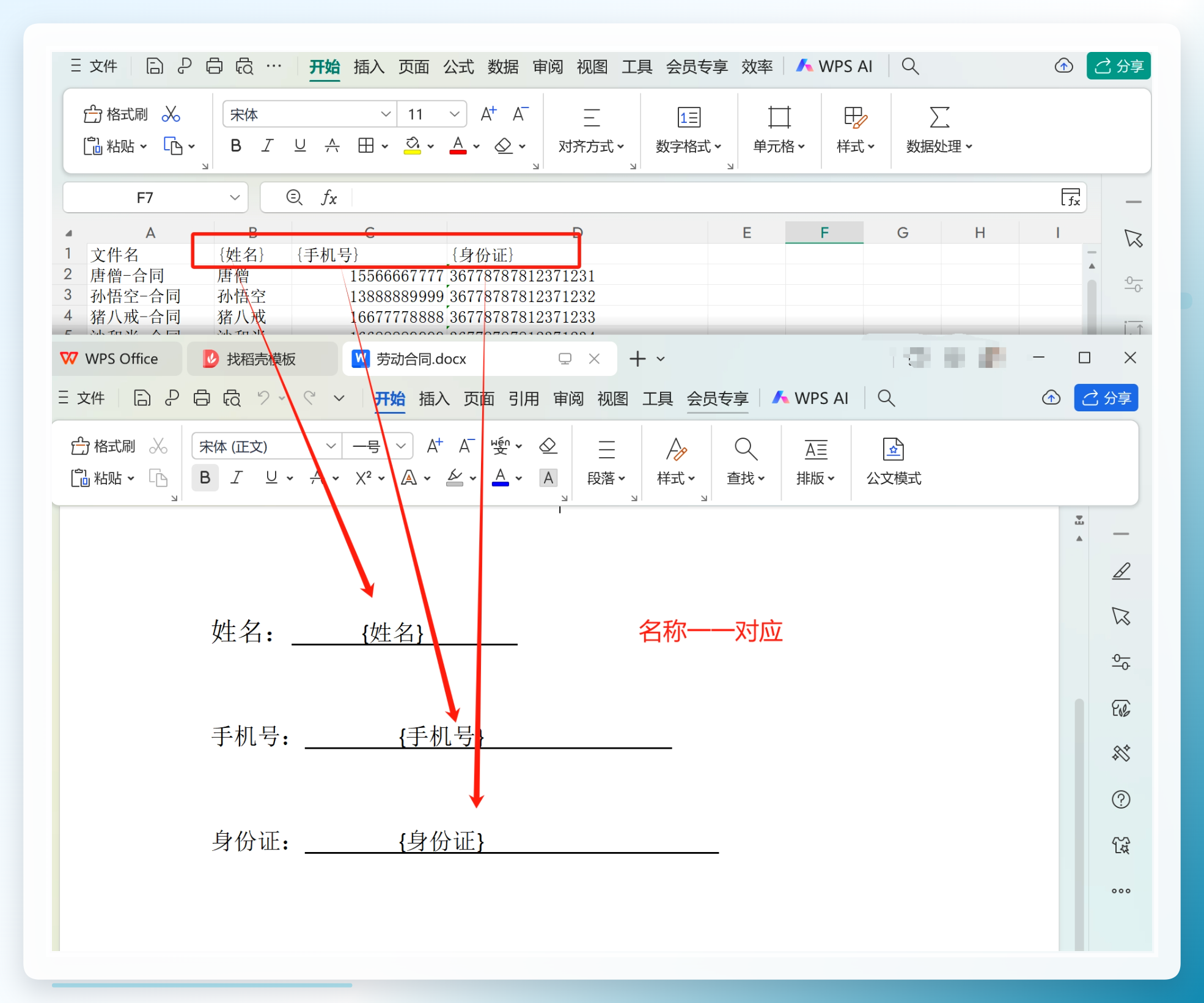
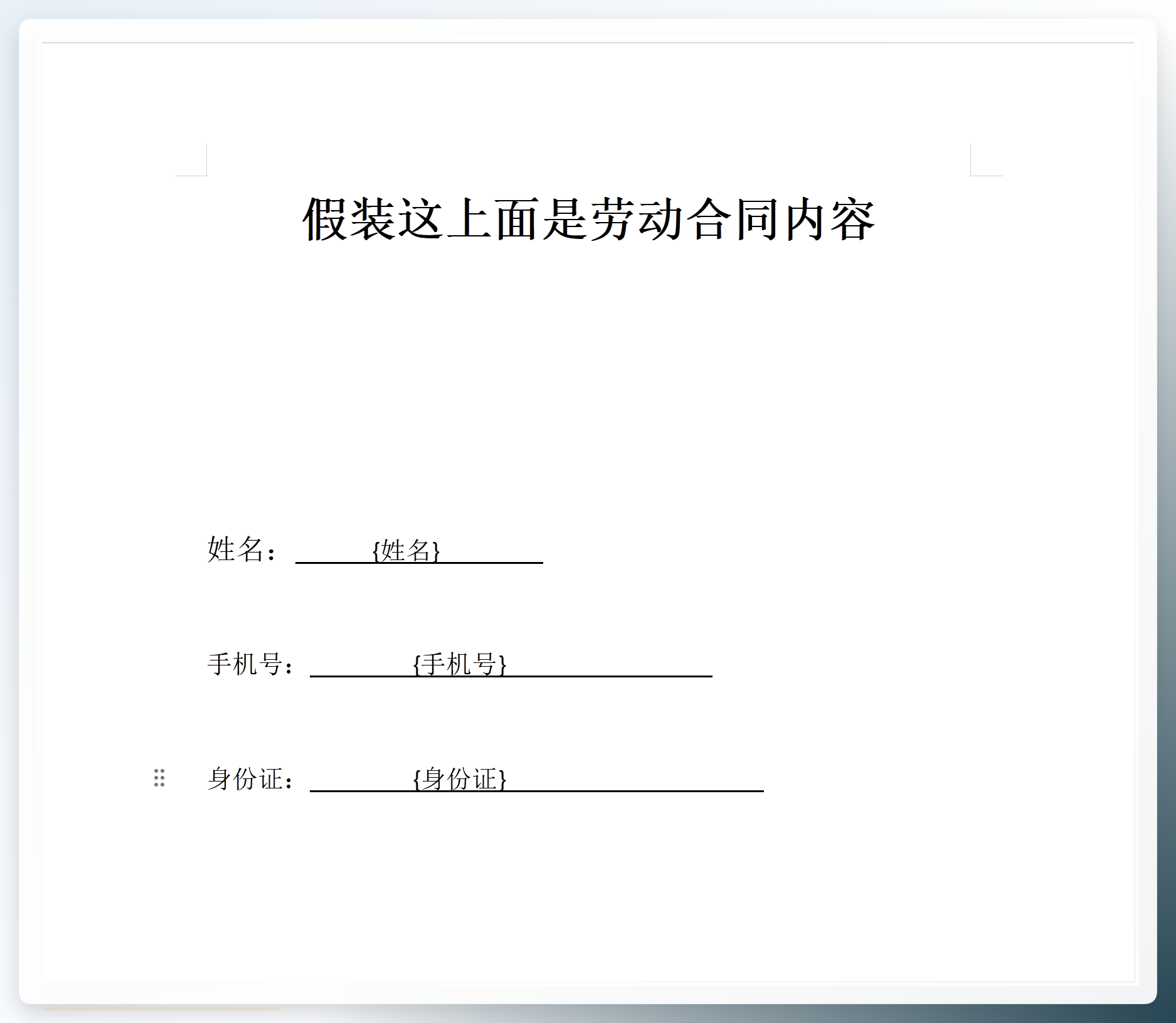 Excel文件就是保存需要引入到Word中的数据,第一列必须是“文件名”,后面的每一列对应Word空白处的每个字段,表头也是用大括号包裹。
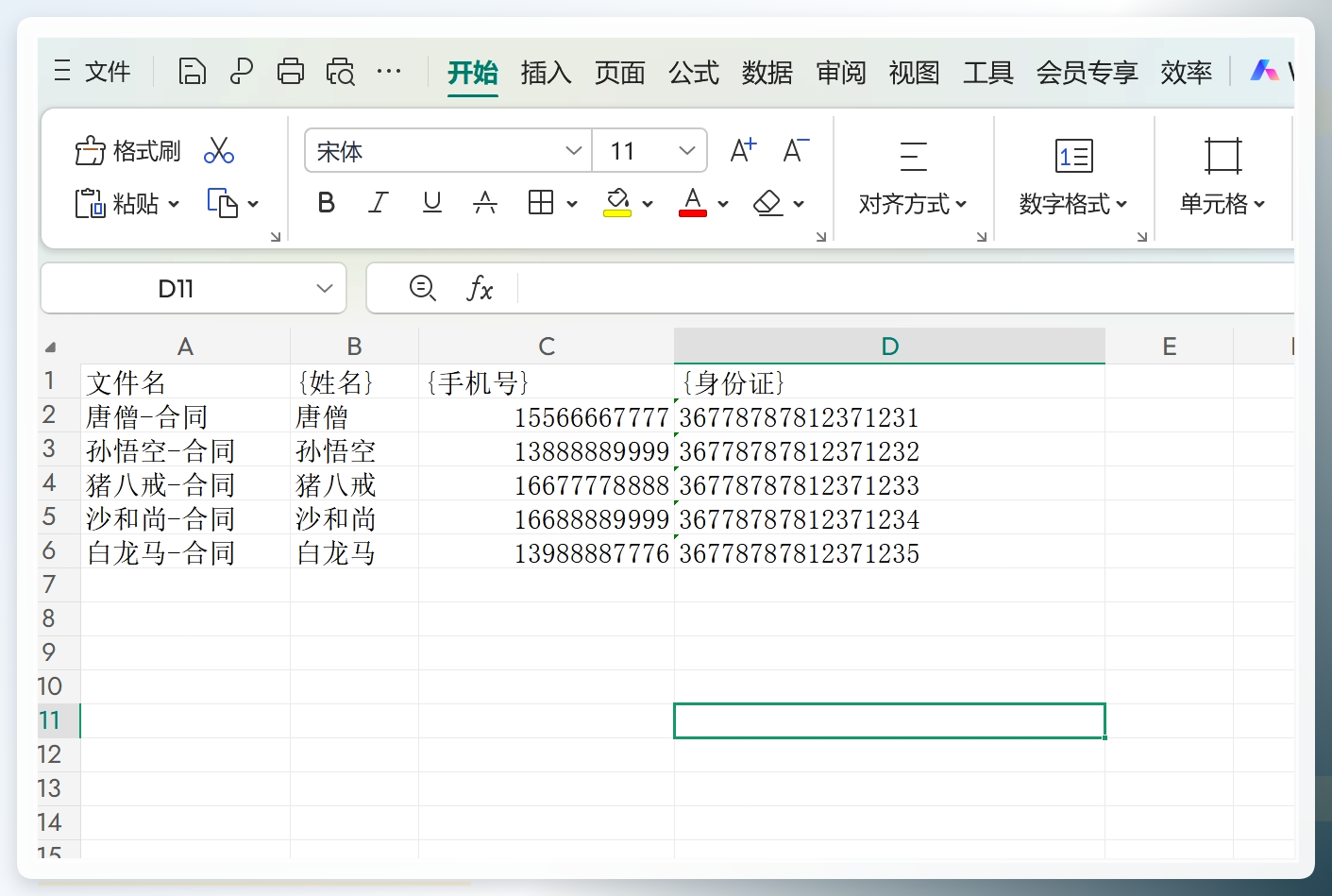 两个文件的数据都相互对应后,把这两个模版文件关闭。
 步骤二: 先搜索“汇帮文件批量生成器”,把软件下载安装到电脑中。点击“模版创建”。
 步骤三: 点击“导入Excel”按钮,把准备好的Excel模版导入到软件中。
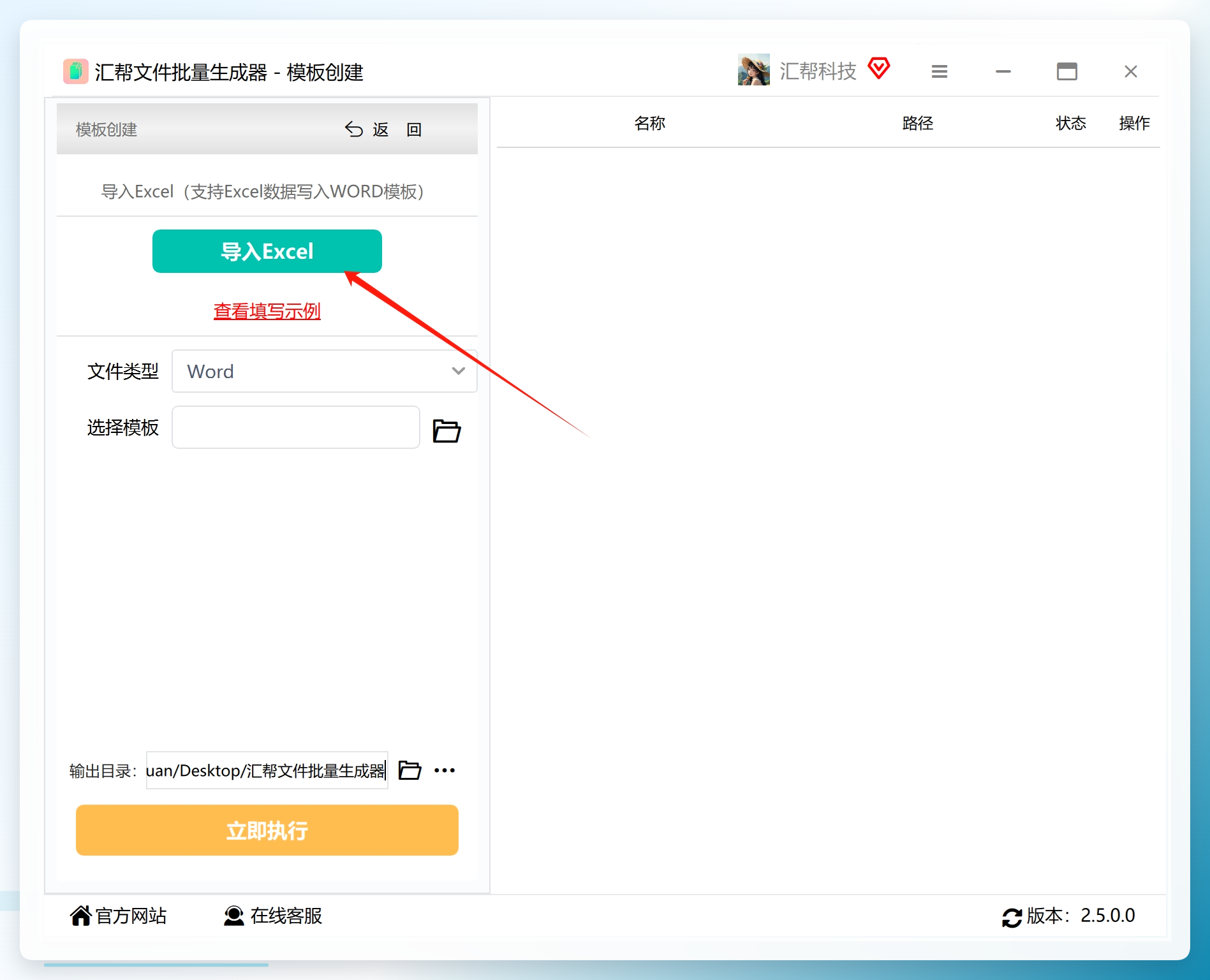 步骤四: 文件类型,我们选择Word。
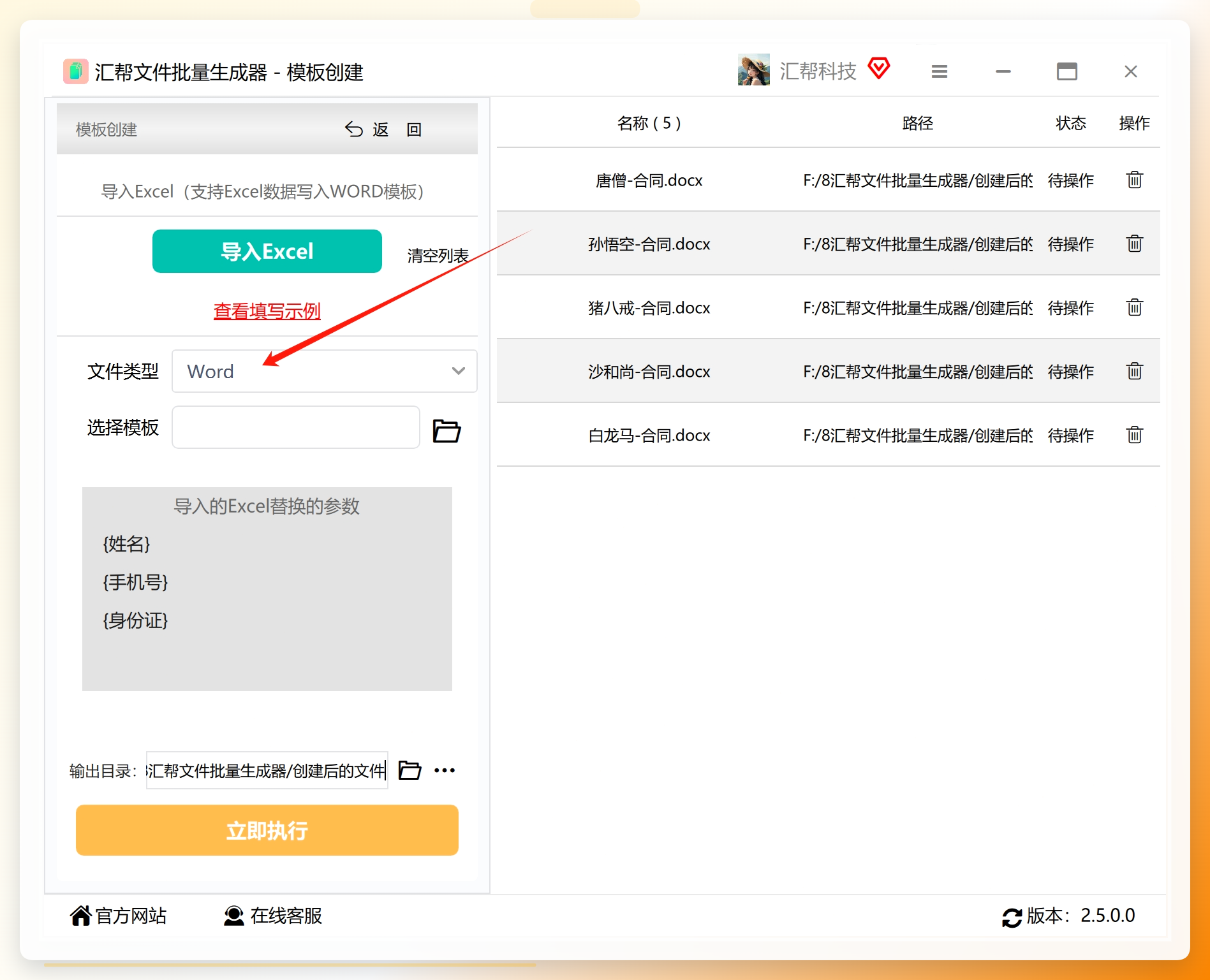 步骤五: 在下面的模版处,选择我们准备好的Word文件。
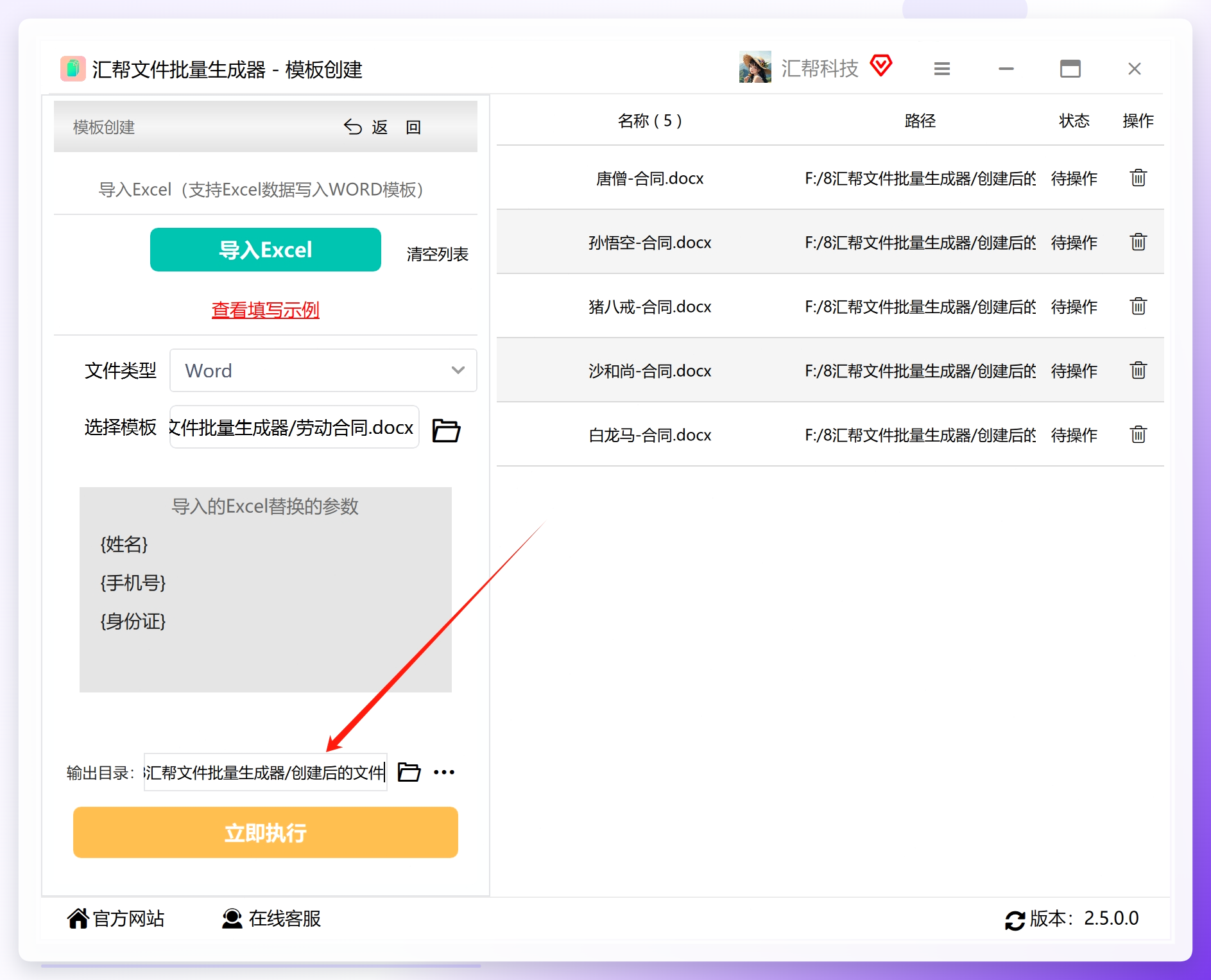
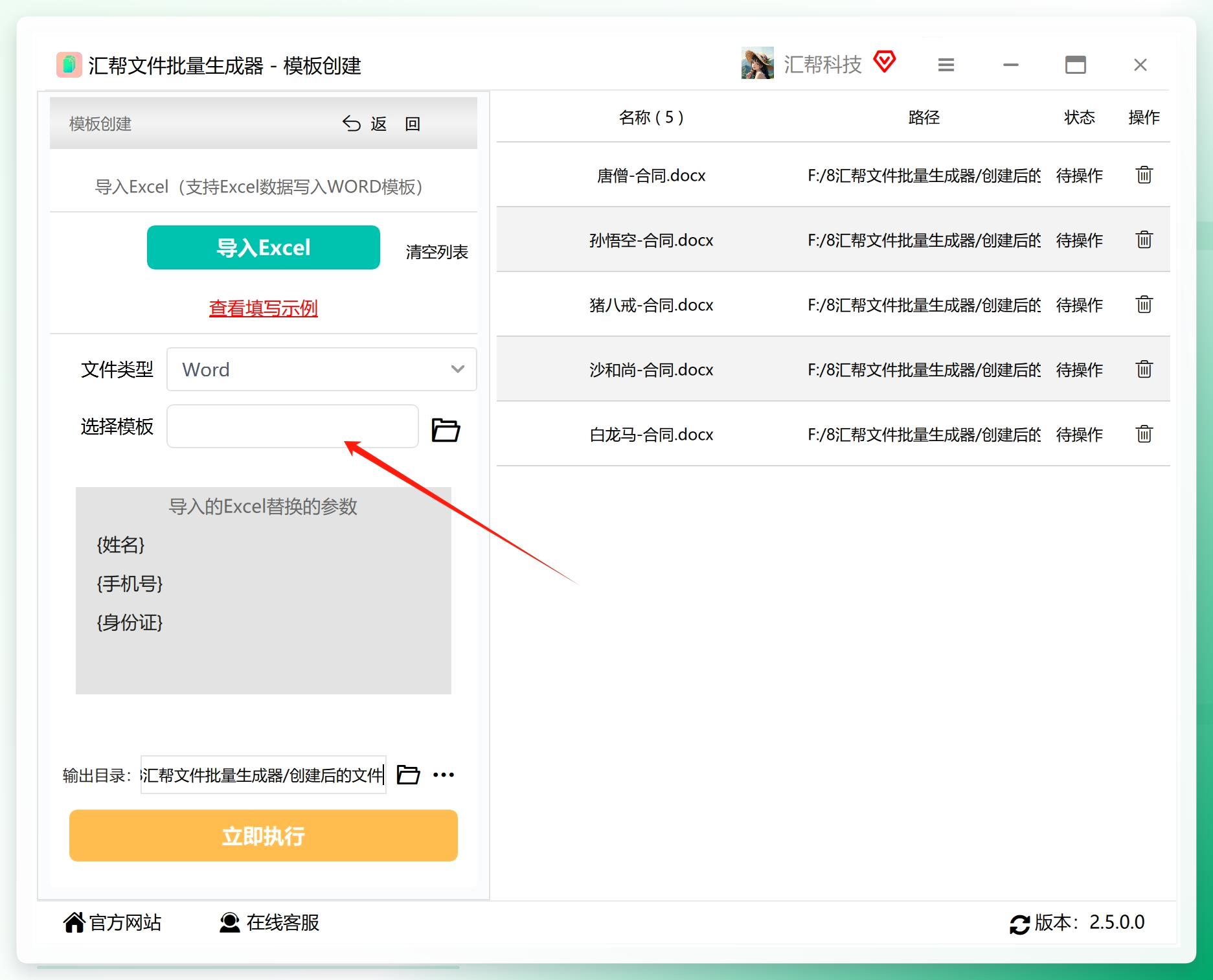 步骤六: 在软件的底部输出目录处,选择一个文件夹用于存储被填写好的Word文件,方便我们查看即可。
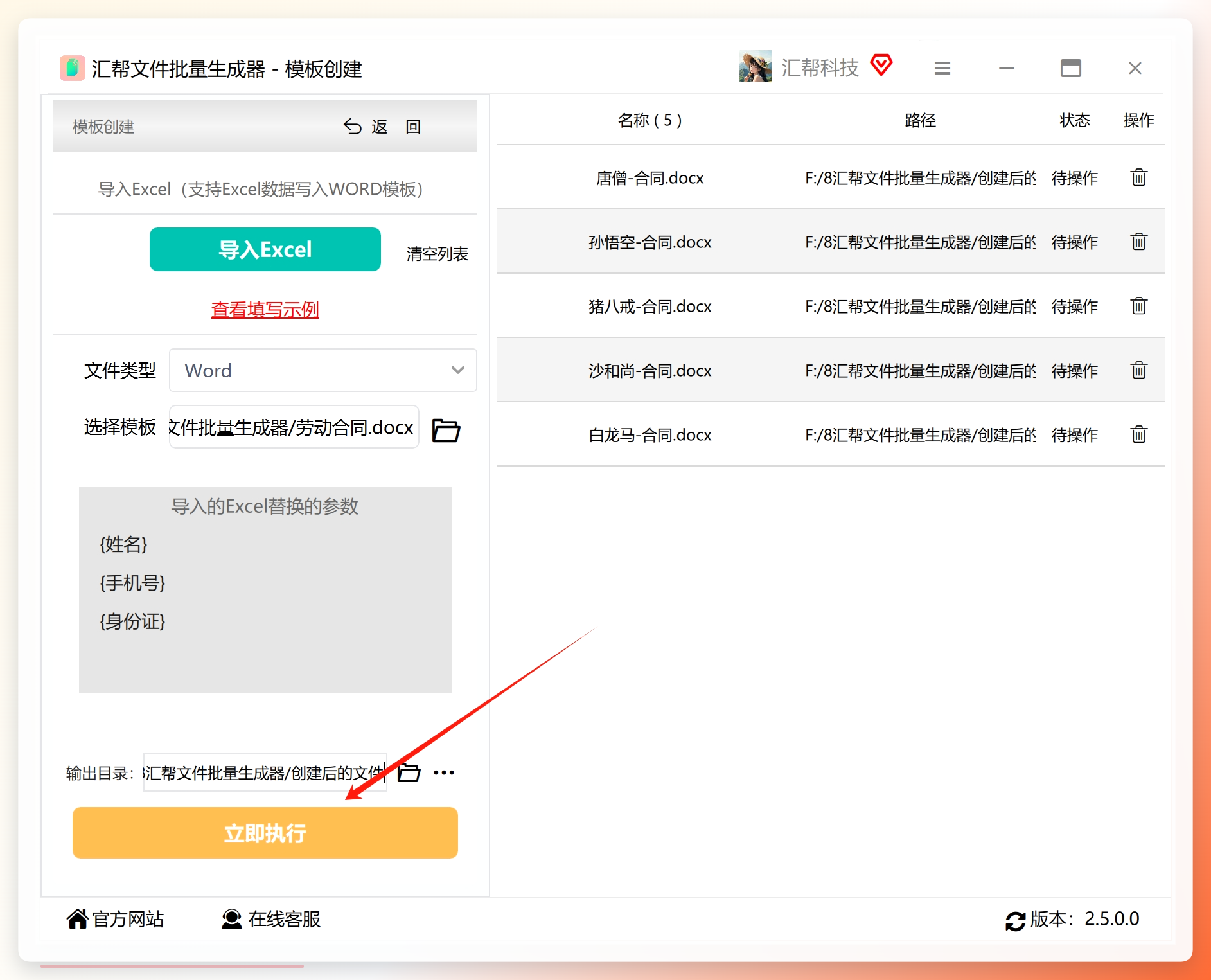
 步骤七: 此时点击“立即执行”按钮,软件将开始对文件自动填写。
 等待操作完成,软件会自动帮我们打开输出目录,在里面就能看到被填写好的文件。
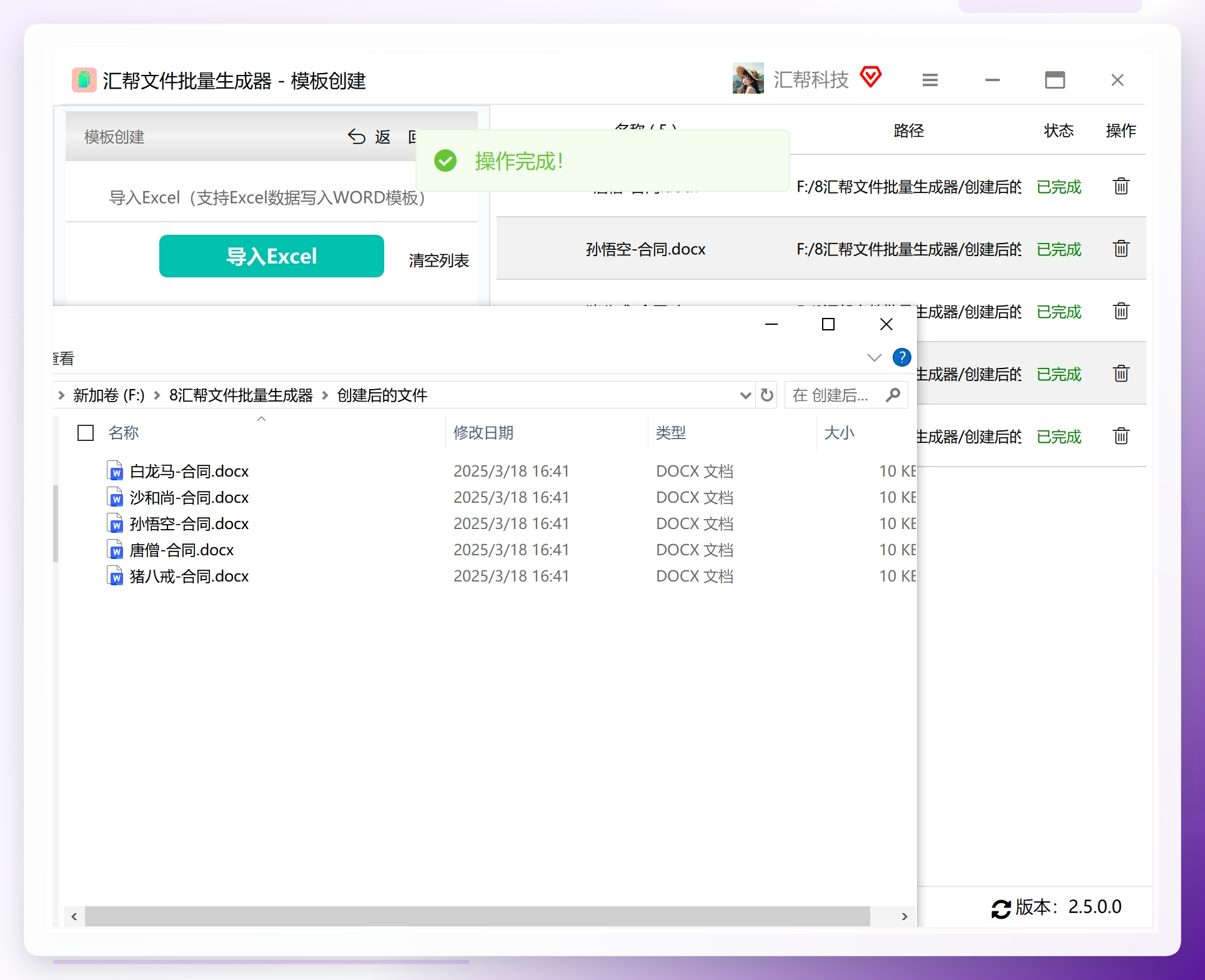 打开任意文件认证,就能看到里面的数据都被自动填写了相应内容。
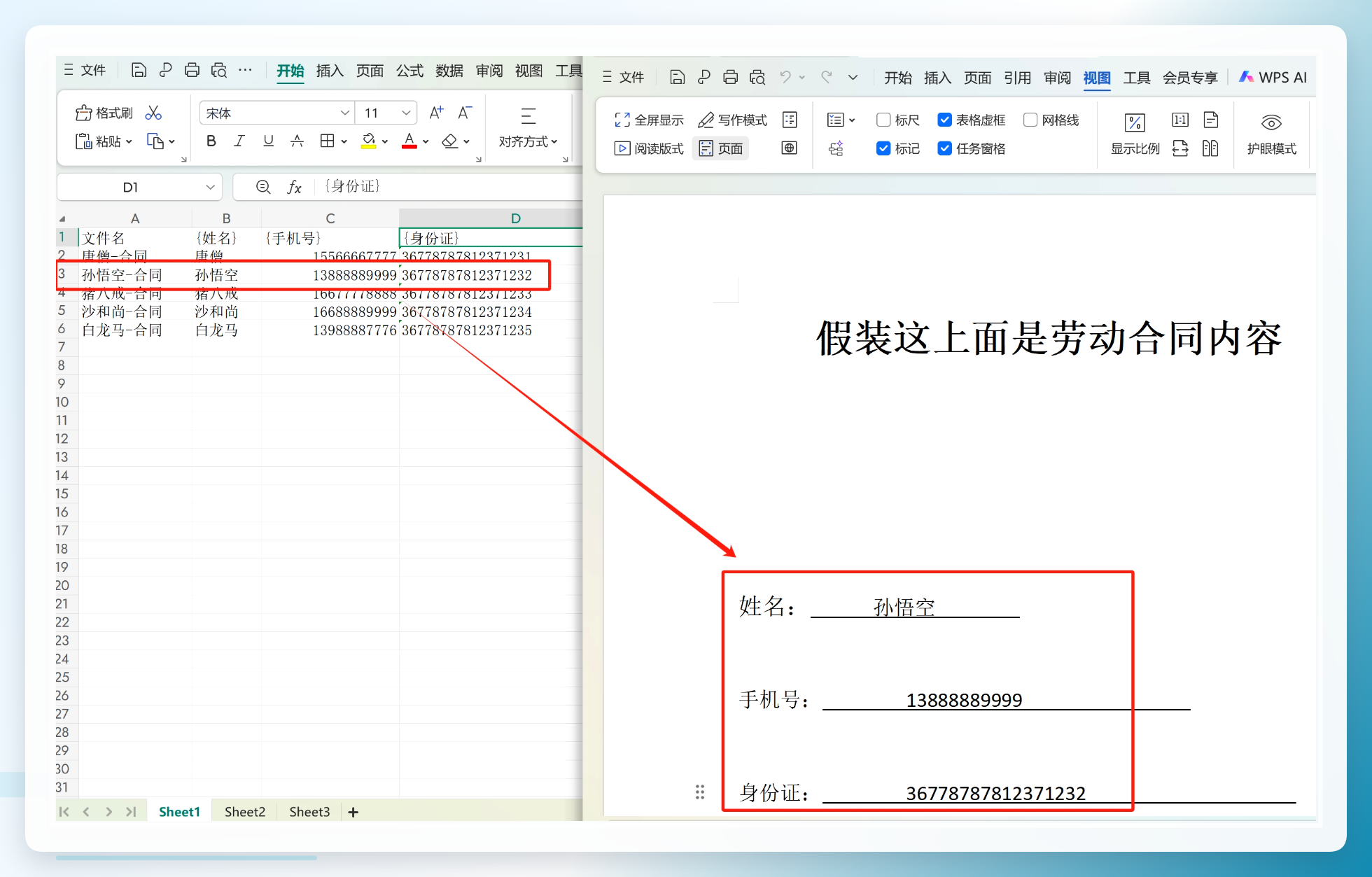 整个流程下来,基本上就是“准备好两个文件→导入→点执行”三步走,剩下的交给软件自动完成,再也不用一份份手动填了。
你平时填表最头疼的是什么?评论区聊聊~
#自动填表工具 #Word批量处理 #办公效率神器
