

如果我们是人事从事人员,制作员工合同、工作证等文档时,数量往往成百上千。要是手动一个个敲名字,不仅累得手腕疼,还特别容易把张三写成李四,那可就麻烦大了。利用自动填写功能,结合员工信息Excel表格,能快速将姓名等信息填入Word模板,能大幅提升工作效率和准确性。举个实际例子,新员工入职高峰期,几十份合同等着签,咱们只需提前设好模板和数据源,一键下去,所有员工的专属合同就自动生成好了,再也不用熬夜加班了。换一个场景,如果我们是做销售的朋友,经常要给客户定制报价单、邀请函、合作方案。怎么批量自动给Word自动填写姓名呢?让每份文档都带上客户的名字,那种被重视的感觉一下子就出来了。批量发营销邮件或者做宣传手册时,自动填充姓名能帮咱们快速搞定素材,不耽误抢单的黄金时机。
如何把文字自动填入对应表格?三分钟学会两个方法

一、运行环境与准备工作
在使用任何批量填充方法前,咱们需要确保电脑运行正常,系统最好是Win7以上。另外关键一步:准备好两个基础文件。
- 待填充的Word模板:就是那份要批量生成的合同、证书或信函的底稿。
- 存有姓名等数据的Excel文件:这个表格里第一列必须是“文件名”(也就是最终每个Word文档叫什么名字),后面几列就是你想填入Word里的信息,比如姓名、部门、职位等。
注意一个非常重要的细节:Excel表格的表头(字段名)需要用英文大括号包起来,比如 {姓名}、{部门}。同时,在Word模板里,你想让姓名出现的位置,也写上 {姓名},必须完全对应。这个操作是关键。
第一种方法:用“汇帮文件批量生成器”自动批量把文字填入到对应表格
步骤1:在浏览器里搜索“汇帮文件批量生成器”下载并安装。打开软件,在首页看到“模版创建”选项,点击进去。
步骤2:点击“导入Excel”按钮,把你准备好、表头带大括号的Excel文件选中并导入。
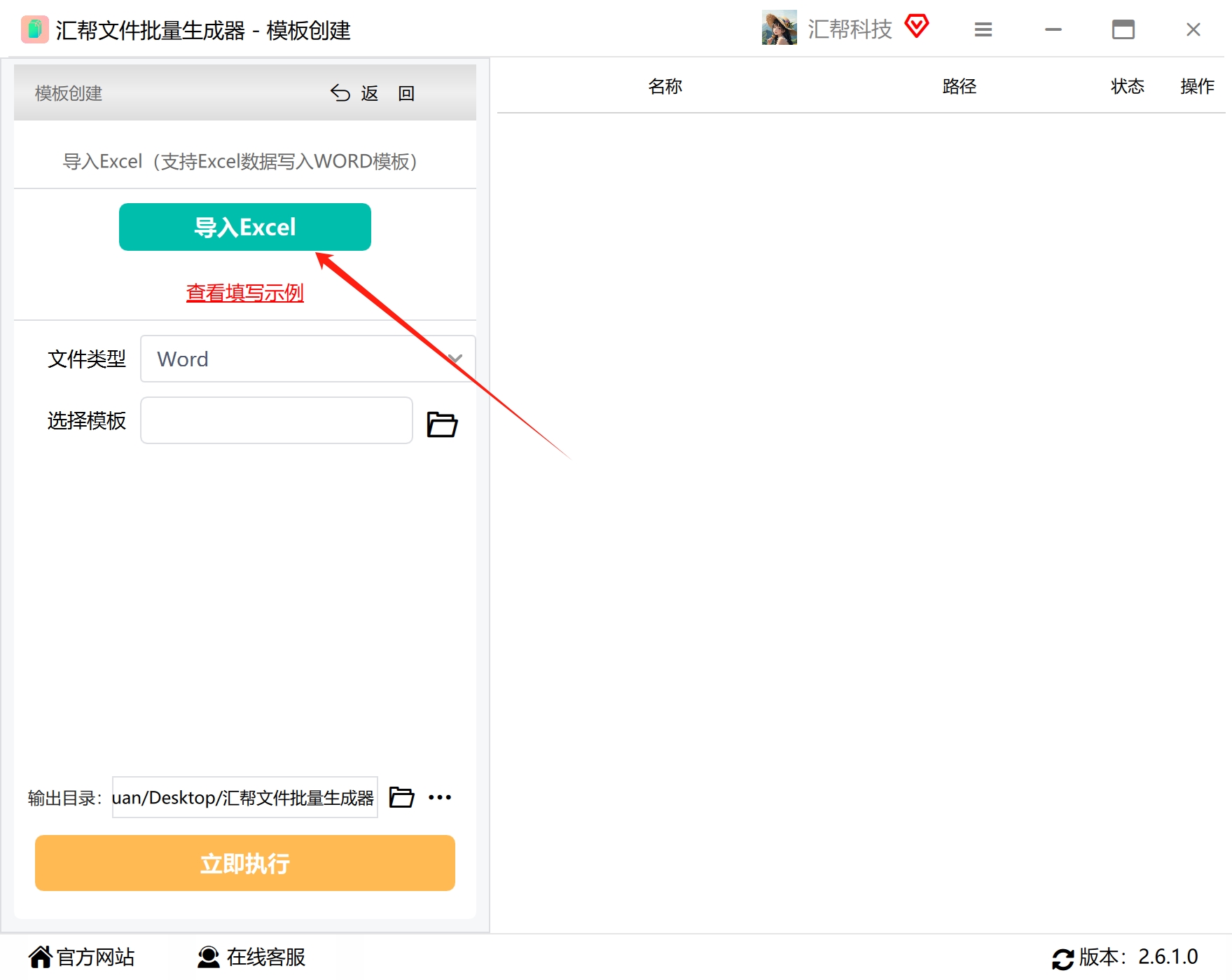 步骤3:在下面的“文件类型”处,选择“Word”,软件就知道你要批量生成的是Word文档。
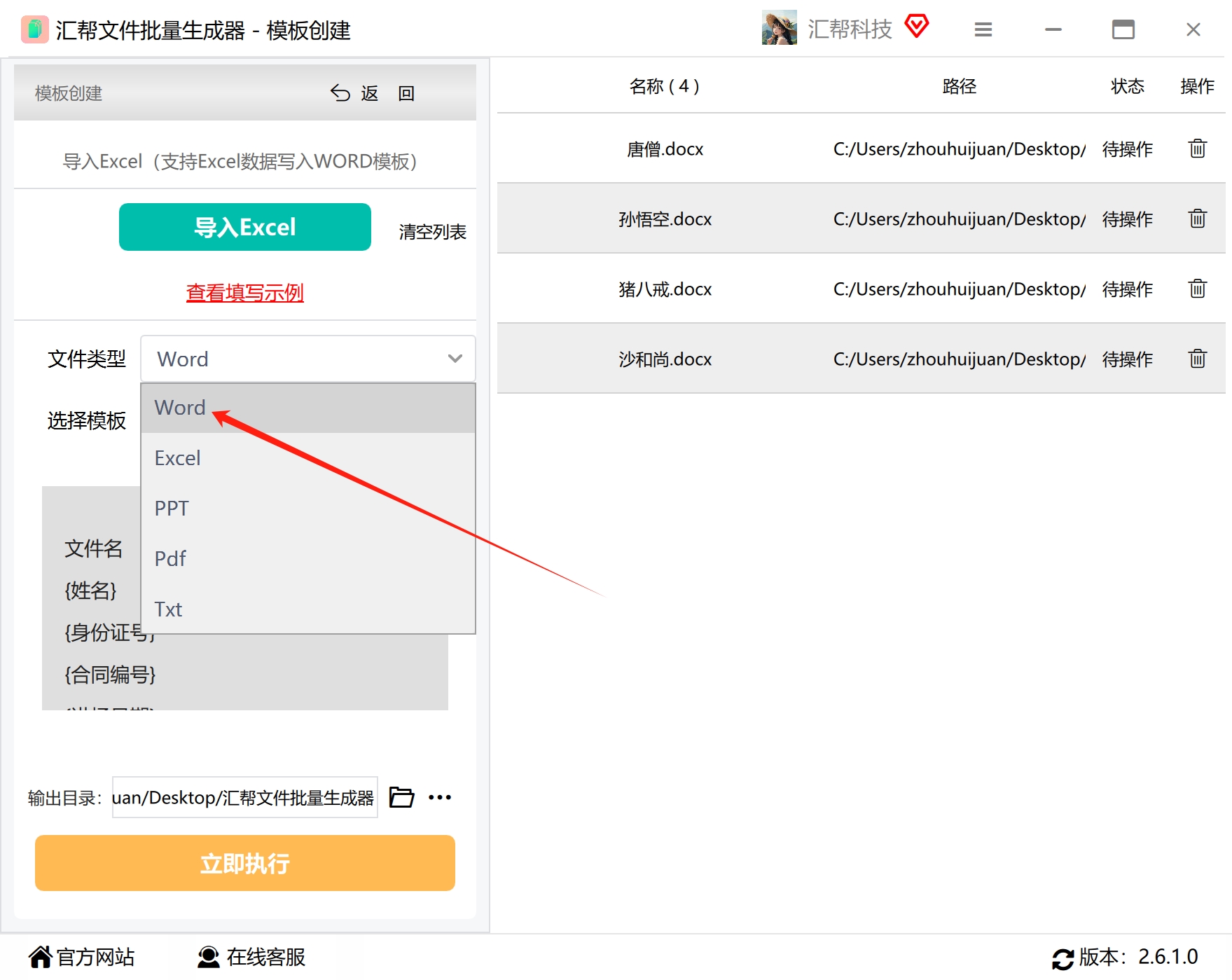
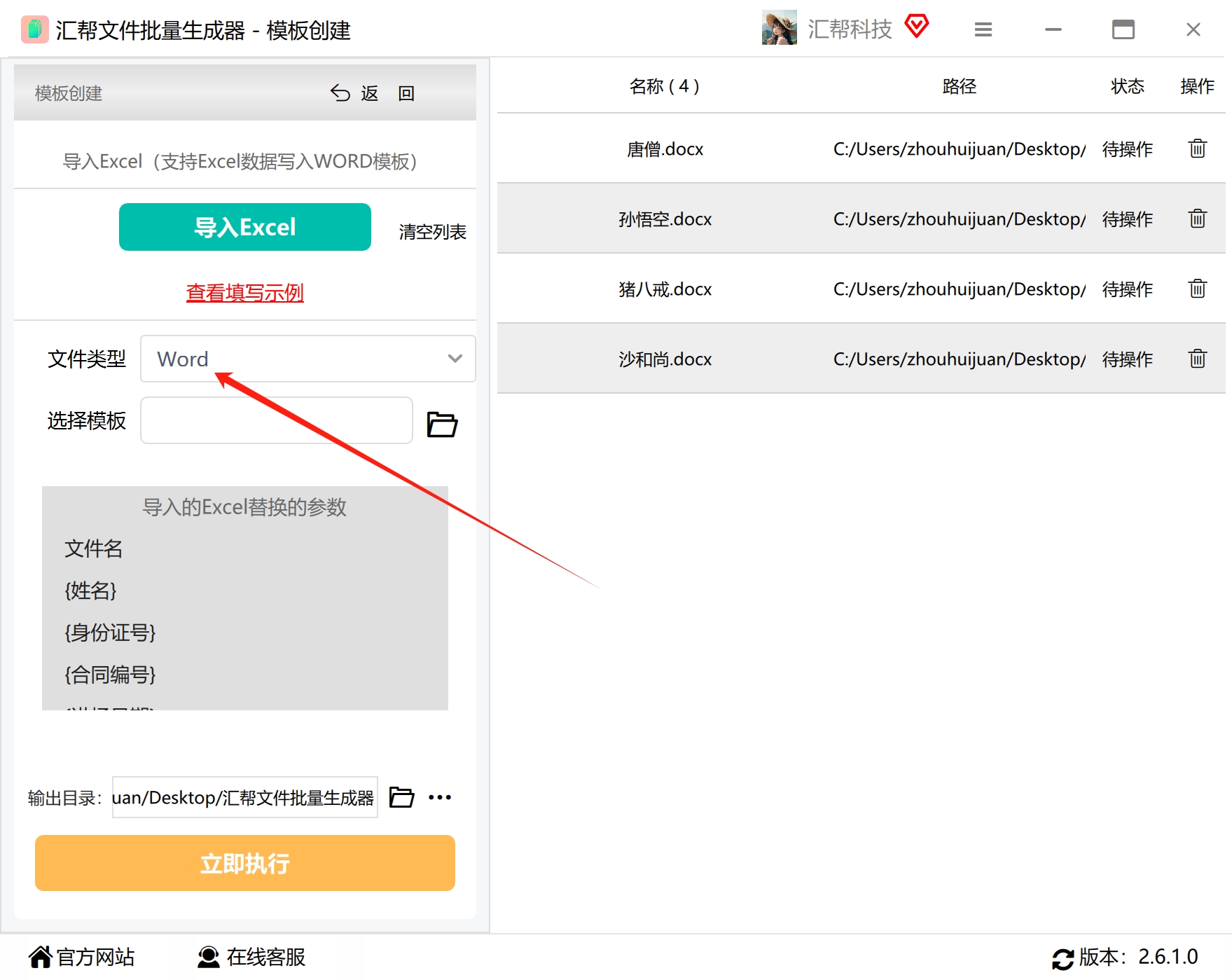 步骤4:点击“选择模版”按钮,把你刚才准备好的、里面有
{姓名}等占位符的Word文件导入进来。
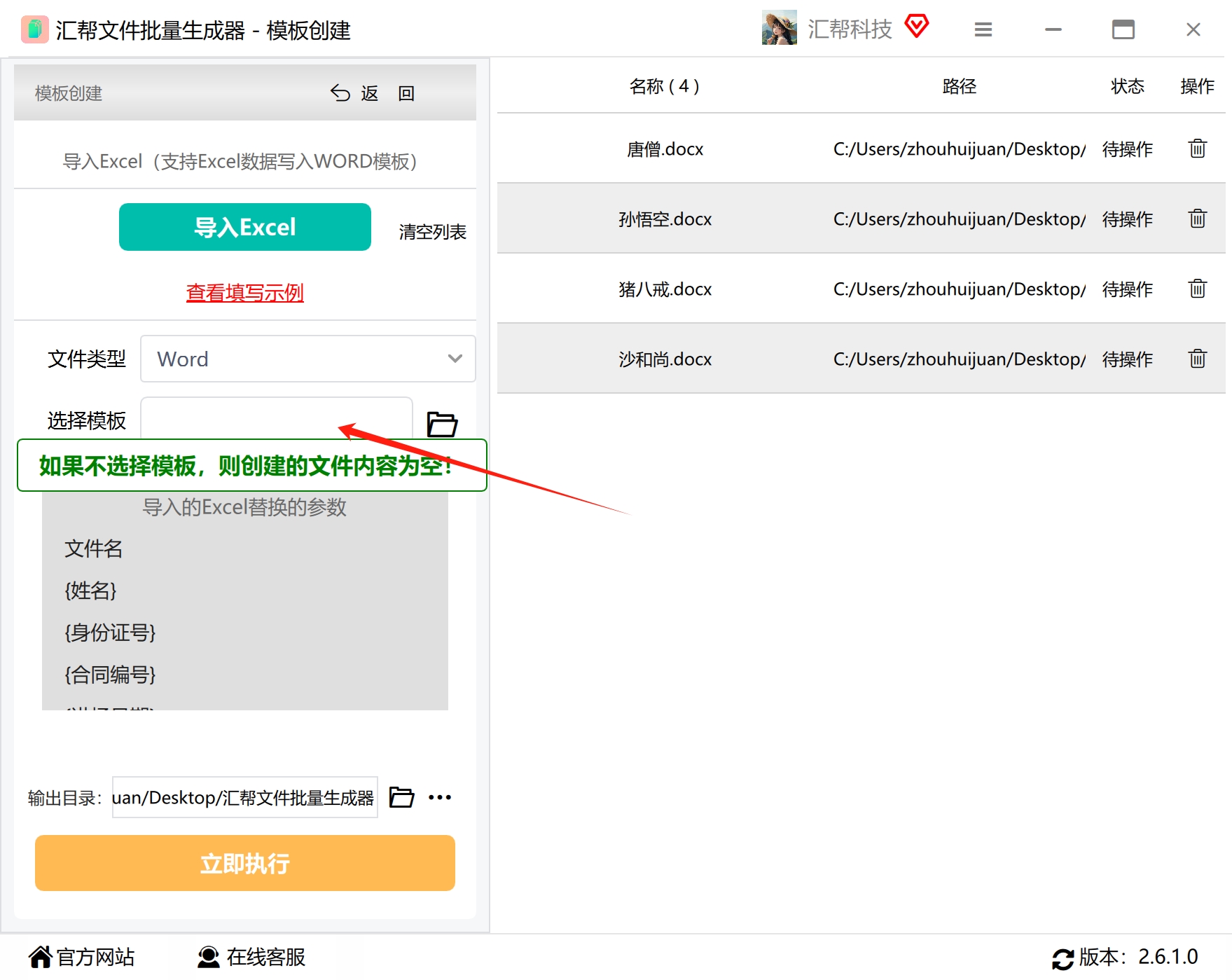
 步骤5:导入后,软件会自动识别Word模板里那些被大括号包住的字段名,并在“参数”区域显示出来。你可以核对一下,看看字段是不是和Excel的表头完全匹配。
 步骤6:选一个你容易找到的文件夹作为“输出目录”,将来所有填好内容的Word文件都会存在这里。
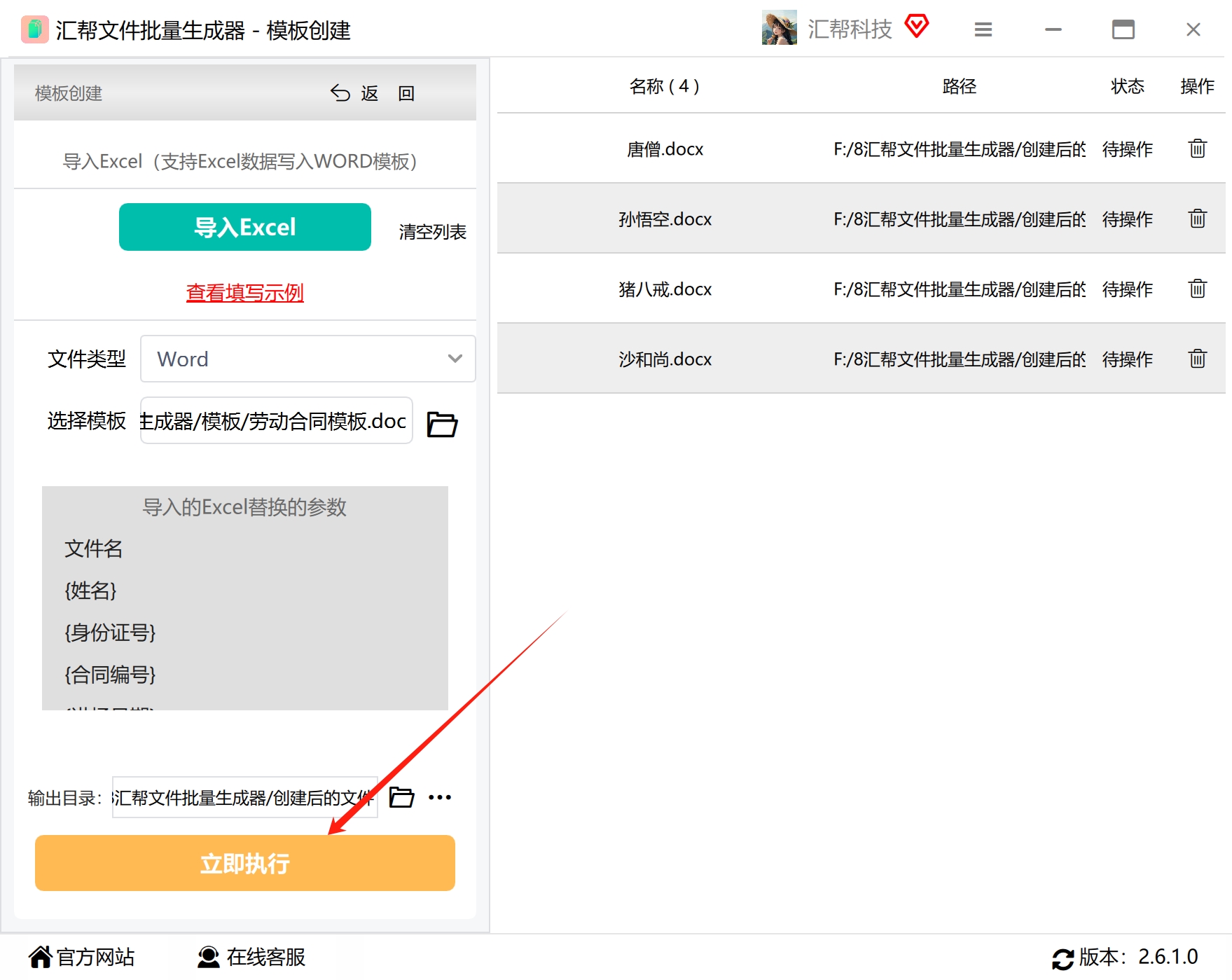
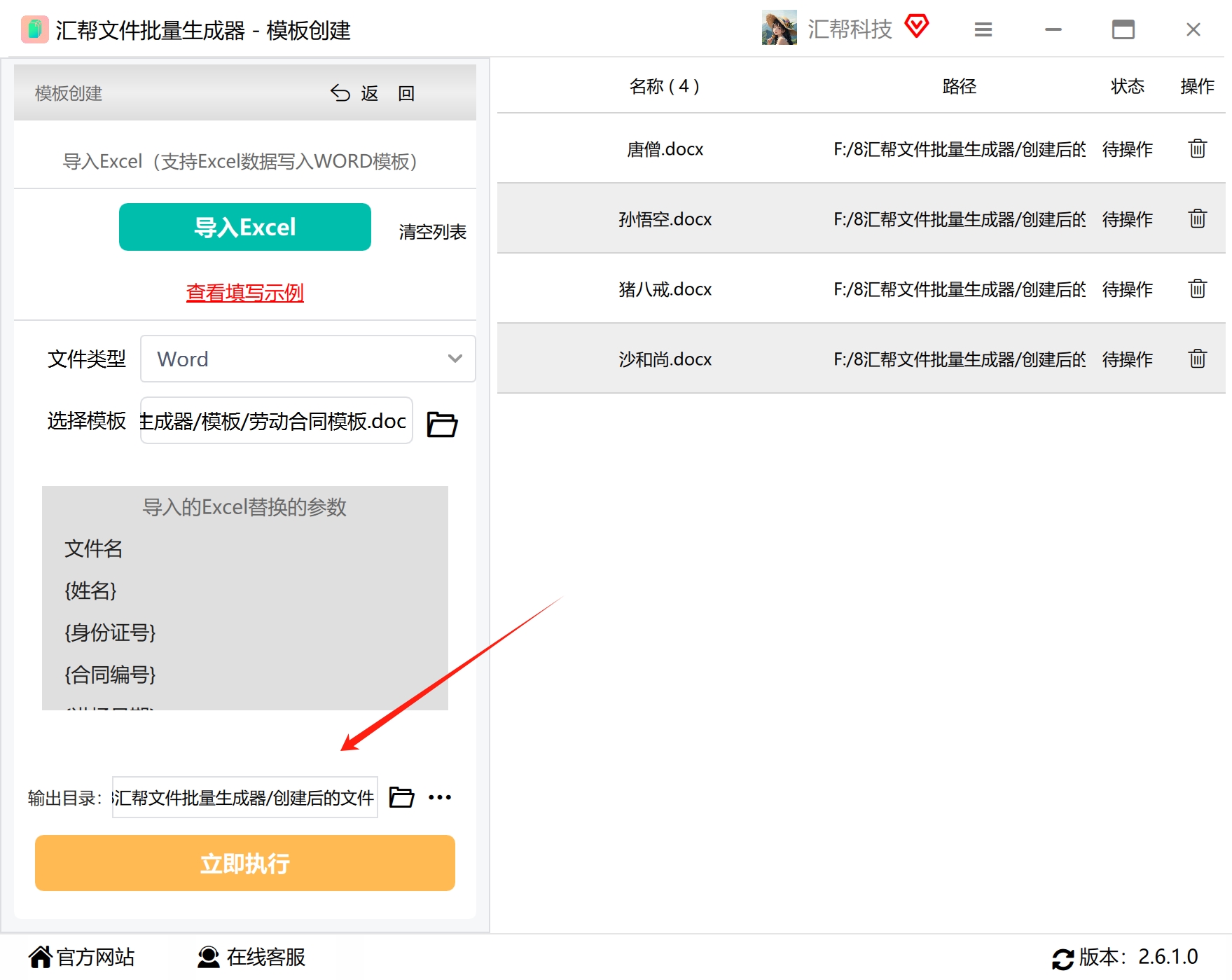 步骤7:所有设置都确认无误后,点击“立即执行”按钮。软件就会自动开始工作,把Excel里的每一行数据都填到Word模板里,并生成一个独立的Word文档。
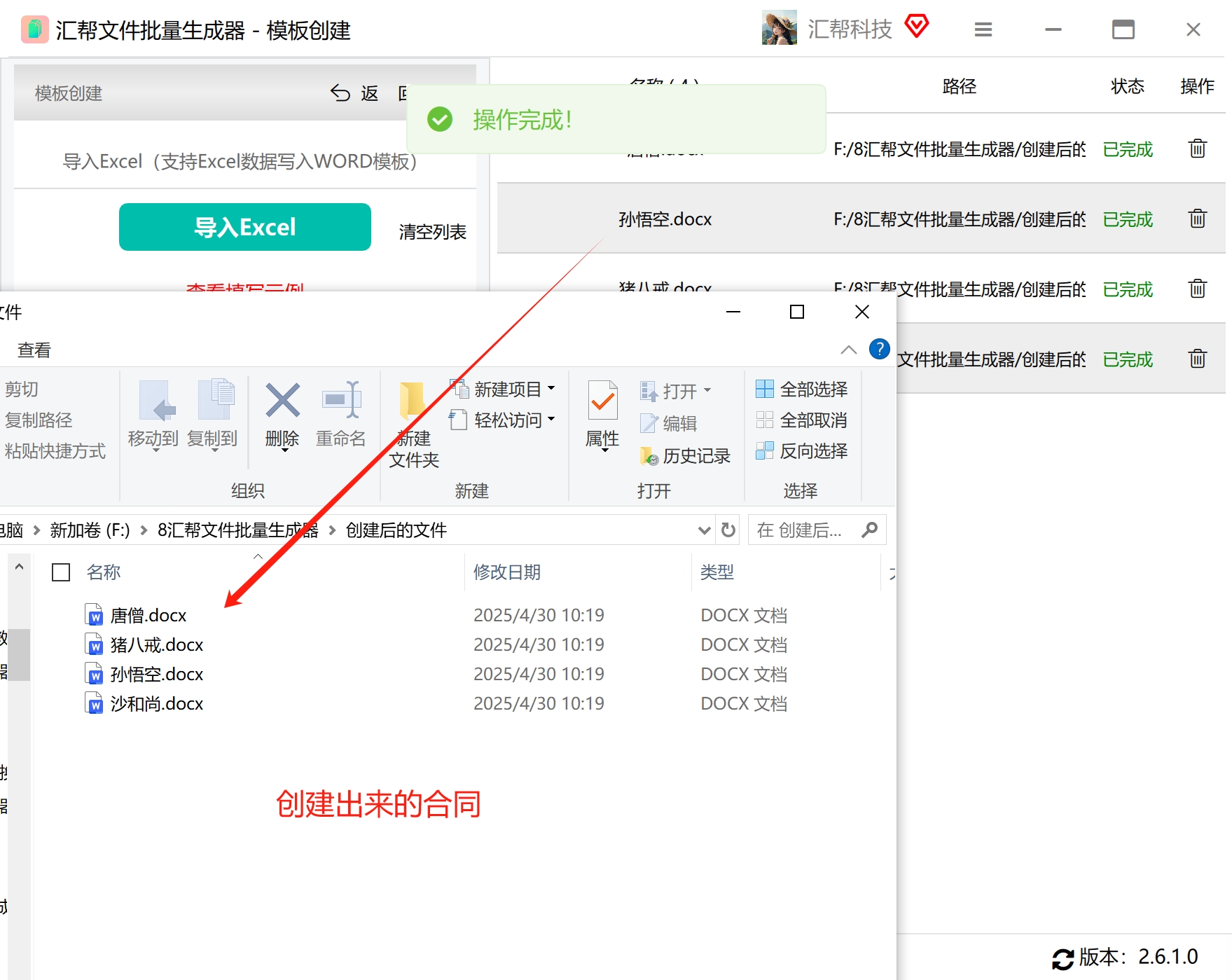
 步骤8:执行完成后,去你刚才指定的输出目录。你会看到一堆生成好的Word文件,文件名就是你Excel第一列设置的名字。
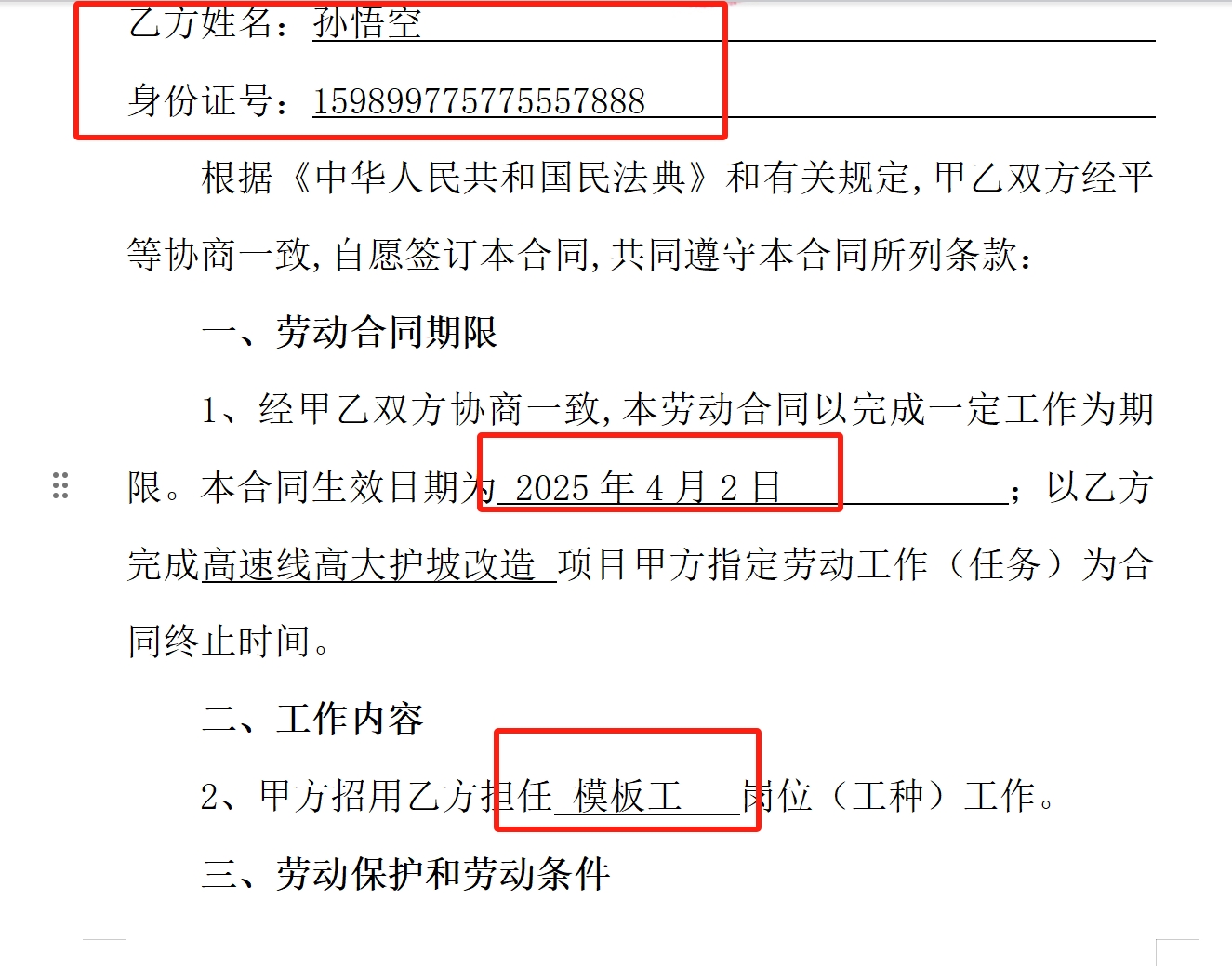
 步骤9:随便打开一个生成的Word,里面的姓名、部门等信息都已经自动填好了。效果非常棒,完全是咱们想要的样子。而且这个软件不限数量,几百上千份文件同时生成也没问题,效率绝了。
第二种方法:用Python小工具批量生成
步骤1:把Excel文件放进程序指定的“原始数据”文件夹里。注意路径不要弄错,尤其不能有中文字符或空格,否则程序读取可能会失败。
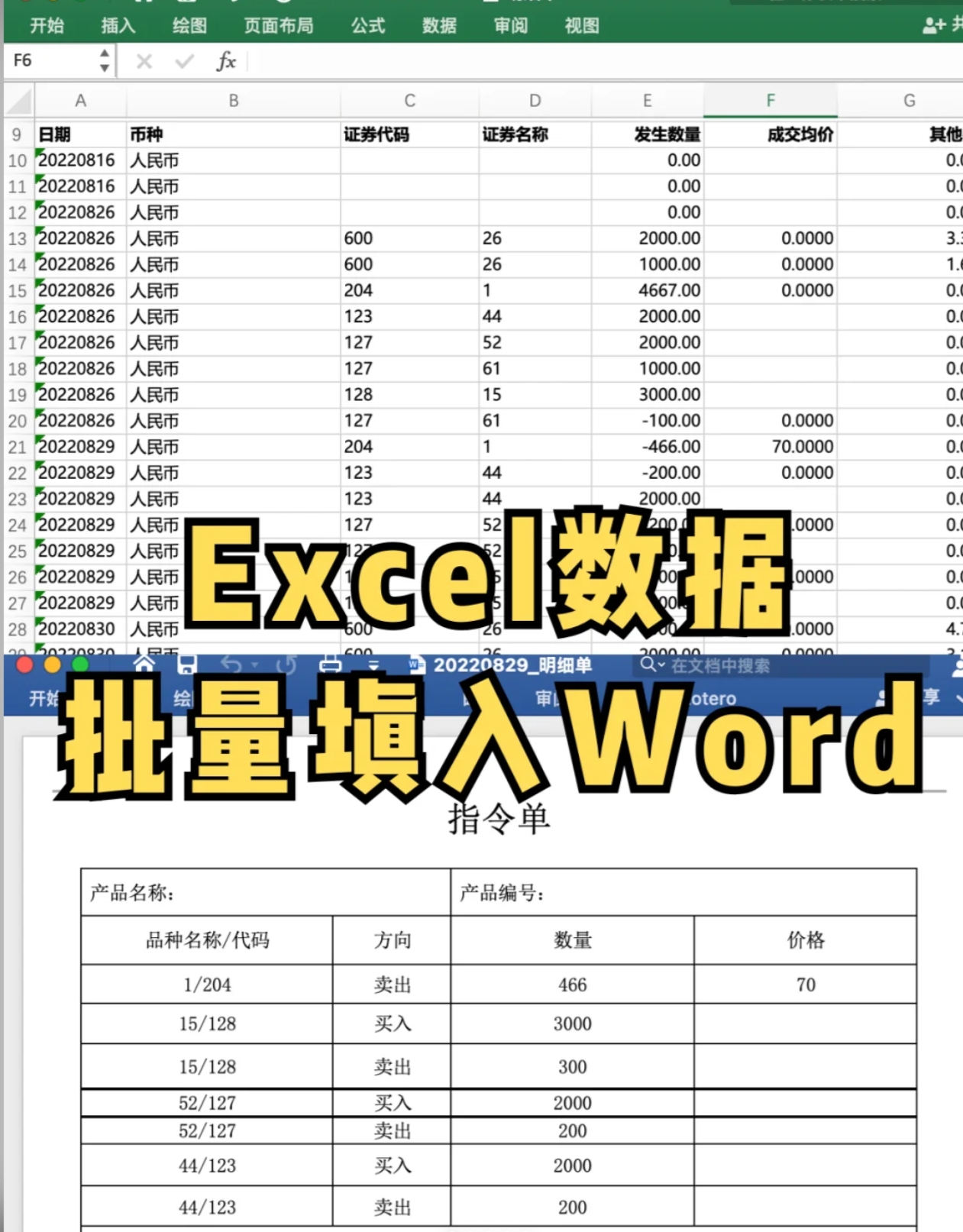 步骤2:把Word模板文件也放到程序所在目录。同样,模板文件名最好用英文或数字,避免中文乱码问题。
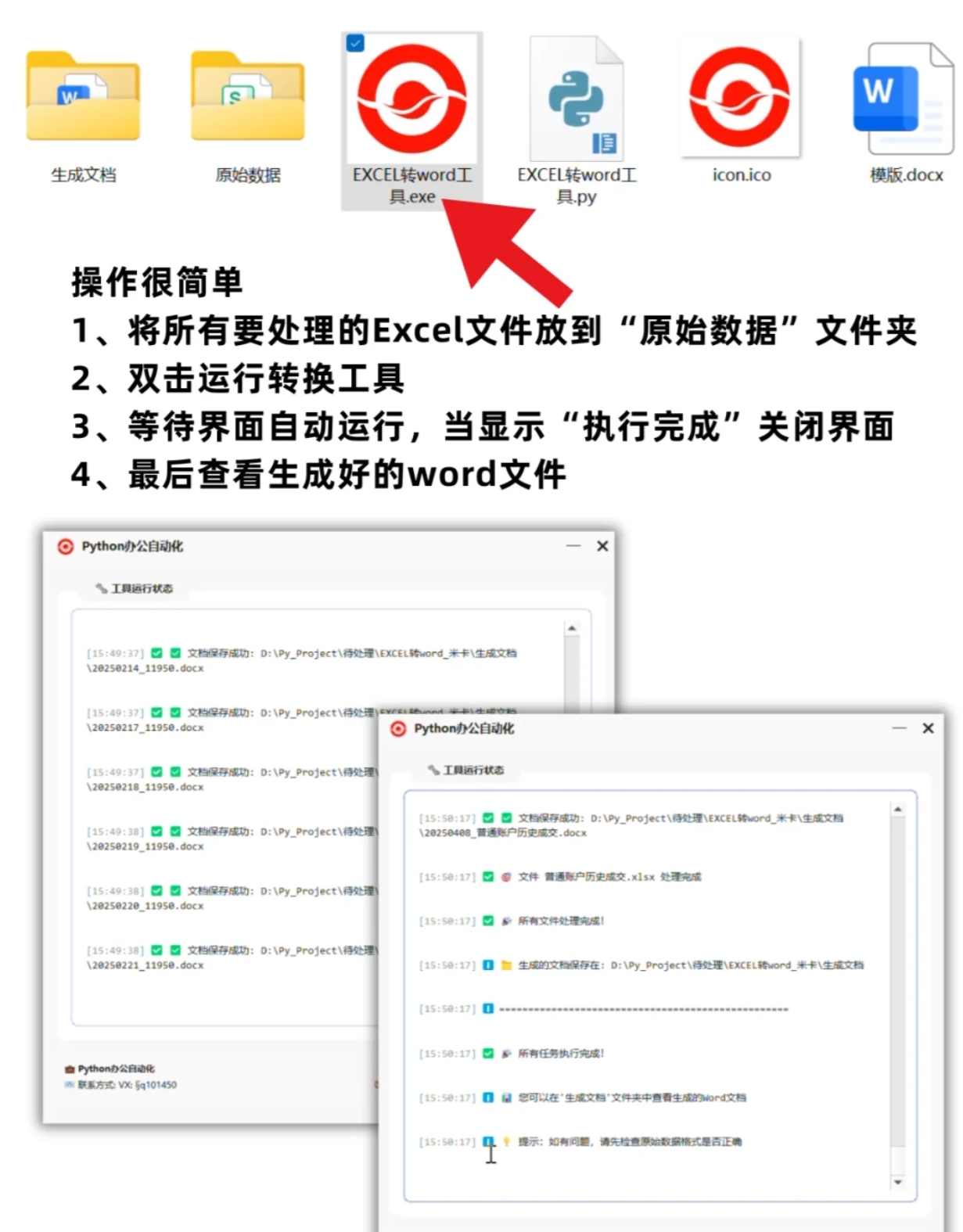
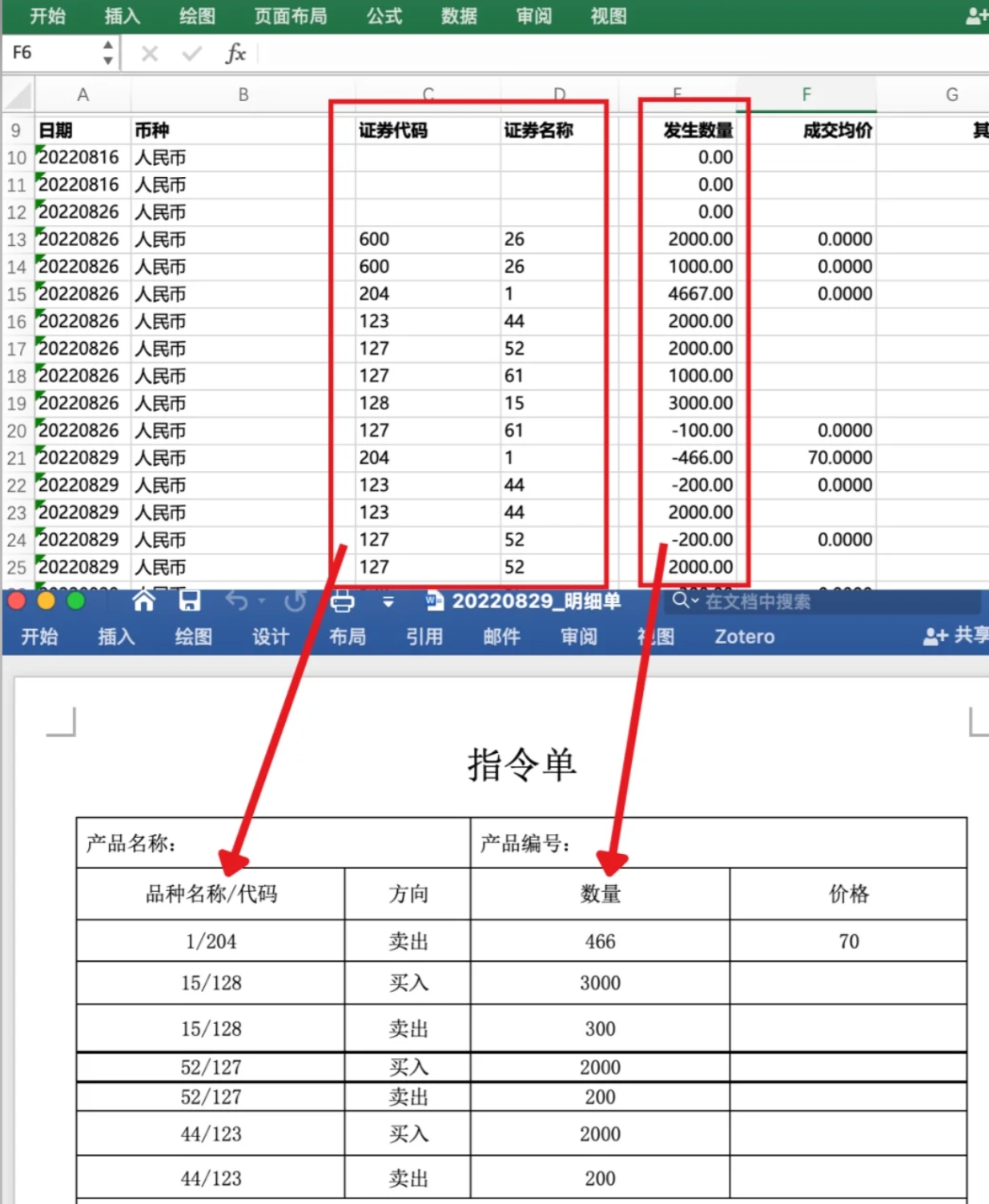 步骤3:双击那个“Excel转word”的小程序图标,它就会自动运行。你不需要写任何代码,静静等它提示“执行完成”就行。这期间不要关闭窗口。
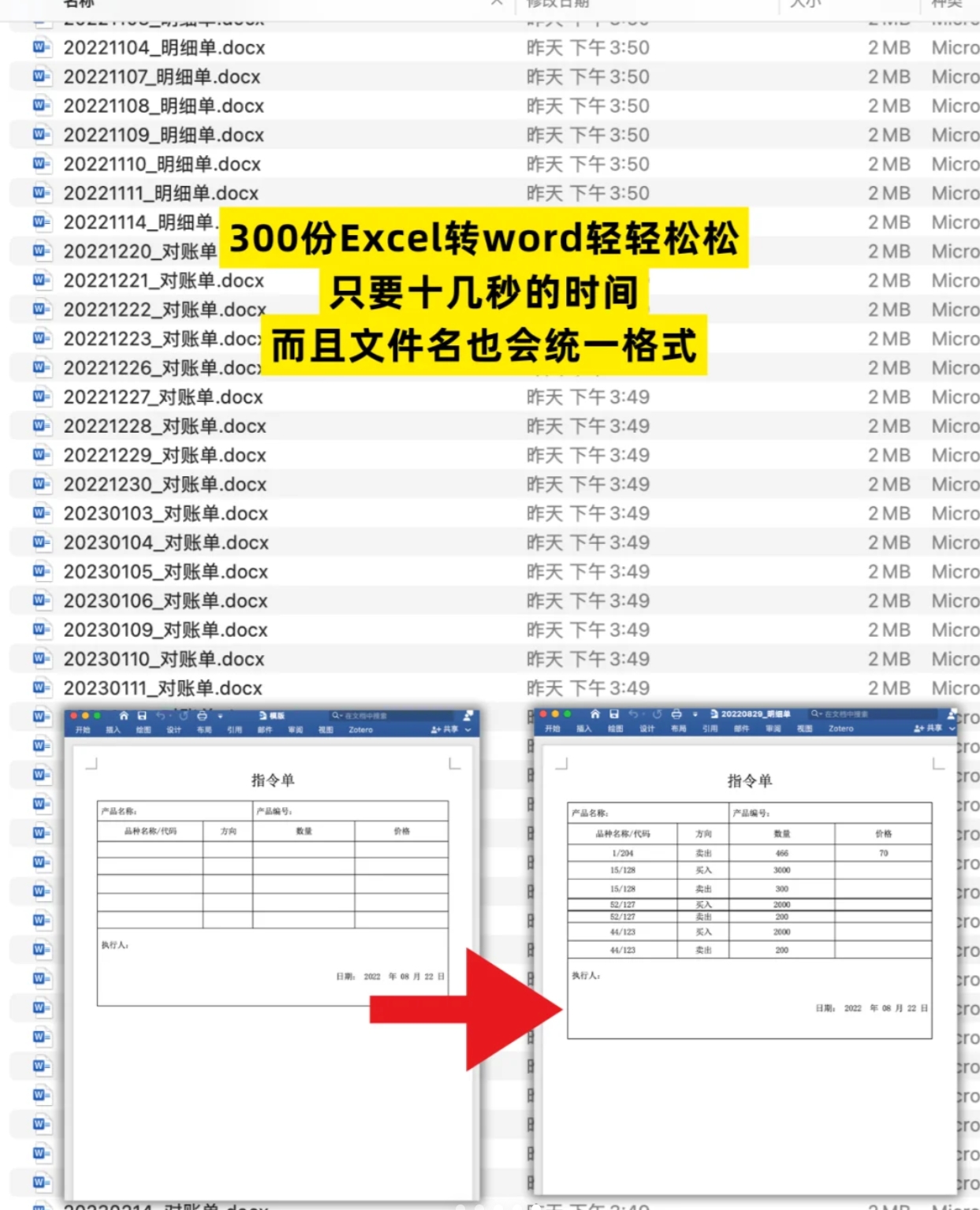
 步骤4:去“生成文档”文件夹,找找看生成的Word文件。打开一个检查一下内容,看看姓名、数据是不是都填进去了。
注意事项与避坑指南
- 大括号是灵魂:Excel表头和Word占位符必须用英文半角的大括号
{ }包裹,不能用中文全角的{},否则软件识别不了。 - 第一列是文件名:Excel第一列一定放你希望生成的每个Word文档的名字(可以包含姓名、编号等),后面的列放要填入的数据。
- 版本兼容:建议使用Office 2016以上版本或WPS,老版本Word可能有兼容问题,导致填充后格式错乱。
- 文件路径:无论是Excel还是Word模板,都放在电脑桌面或英文路径的文件夹里,避免路径带中文字符报错。
- 多字段提示:如果Word模板里有很多占位符(如
{姓名}{部门}{日期}),Excel里也要有对应列名,缺一不可,否则会留下空白或报错。
今天重点分享的怎么批量自动给Word自动填写姓名?主要是两种方法。第一种是汇帮文件批量生成器,操作傻瓜式、零门槛、稳定高效,适合所有人事行政和销售朋友,完全不依赖代码。第二种是Python小工具,适合懂点技术、喜欢轻量级方案的同学,但对环境有要求,出问题排查麻烦。
从省心省力的角度,我强烈推荐第一种方法。毕竟咱们花时间研究工具,目的是为了更快地搞定工作,而不是被工具折磨。现在就去试试吧,把重复劳动交给软件,把时间花在更重要的事情上。
